
Arduino-projecten: 30 ideeën voor beginners tot gevorderde makers
30 Arduino-projecten per niveau, elk met een korte beschrijving en onderdelenlijst: 10 voor beginners, 10 gemiddeld en 10 gevorderd, plus ideeën voor ESP32 en Pico.
Zoek je ideeën voor Arduino-projecten? Dan zit je hier goed: deze lijst bevat 30 projecten voor beginners, gemiddeld en gevorderd niveau, en de tabellen laten zien wat elk project doet, wat je ervan leert en welke onderdelen je nodig hebt. De ideeën worden geleidelijk moeilijker, van een led laten branden tot een robot die obstakels ontwijkt, en elk niveau bouwt voort op wat je in het vorige hebt geleerd. Aan het eind vind je ook zes bonusideeën voor de ESP32 met wifi en de Raspberry Pi Pico die je in MicroPython programmeert, plus een praktische methode om een project van begin tot eind te plannen.
Je gebruikt deze lijst het best door een project uit de tabel voor jouw niveau te kiezen, eerst de basisversie te bouwen en die daarna met kleine toevoegingen te verbeteren. Een buzzer toevoegen aan het nachtlampje of een display aan de parkeersensor leert je bijvoorbeeld vaak meer dan een gloednieuw project vanaf nul beginnen. De meeste projecten in de tabellen staan in de BlueGrays-app met een stap-voor-stap schakelschema en code; in de kolom "In BlueGrays" zie je de bijbehorende projecten.

Voordat je begint: welke onderdelen heb je nodig?
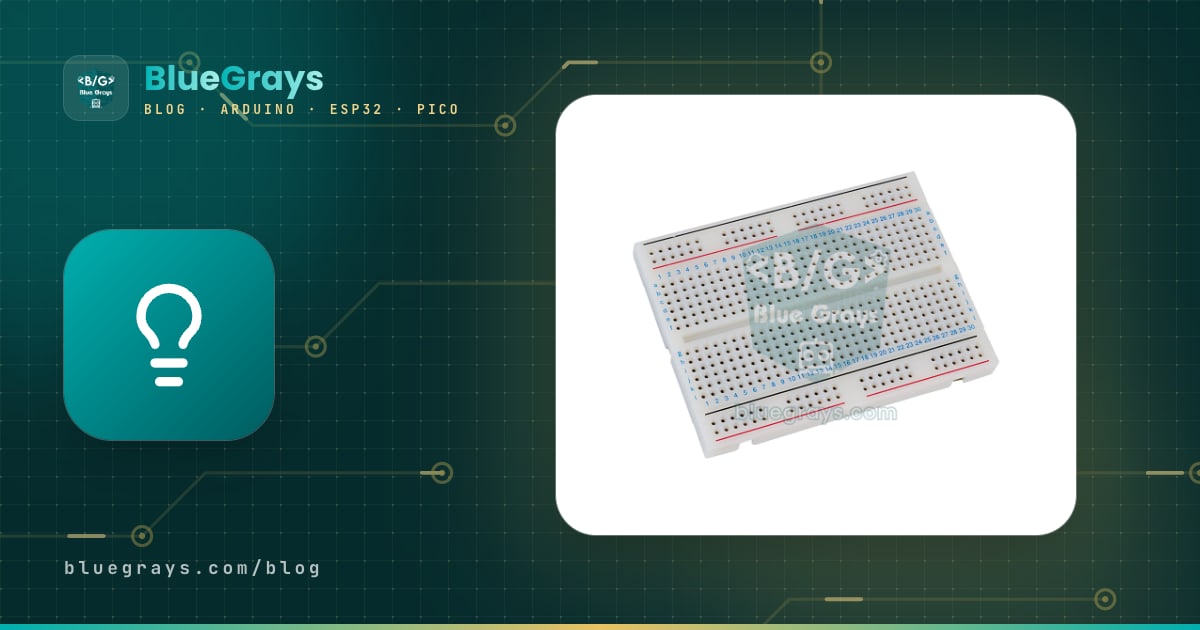
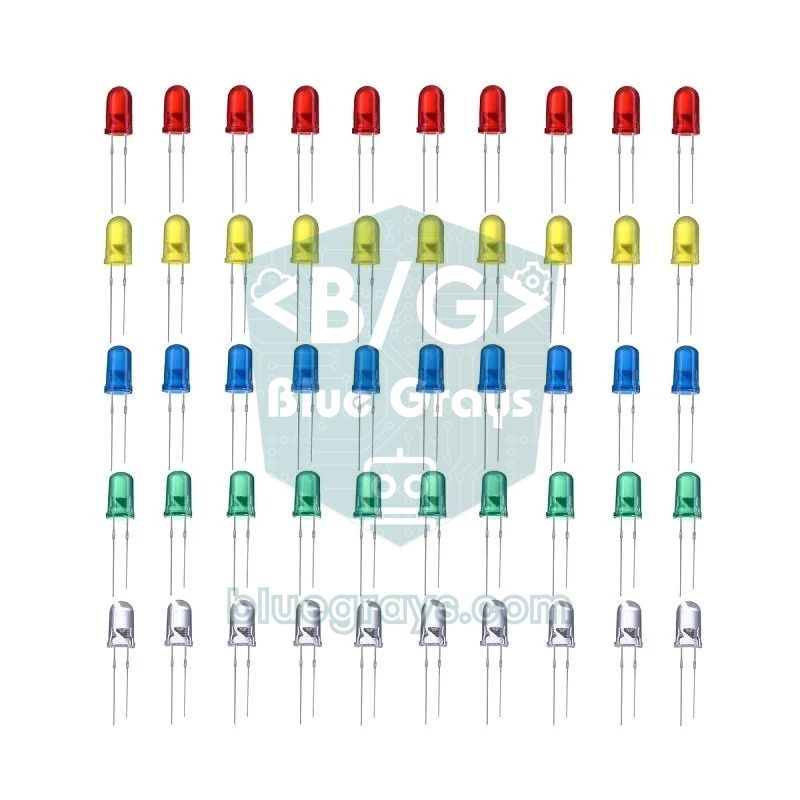
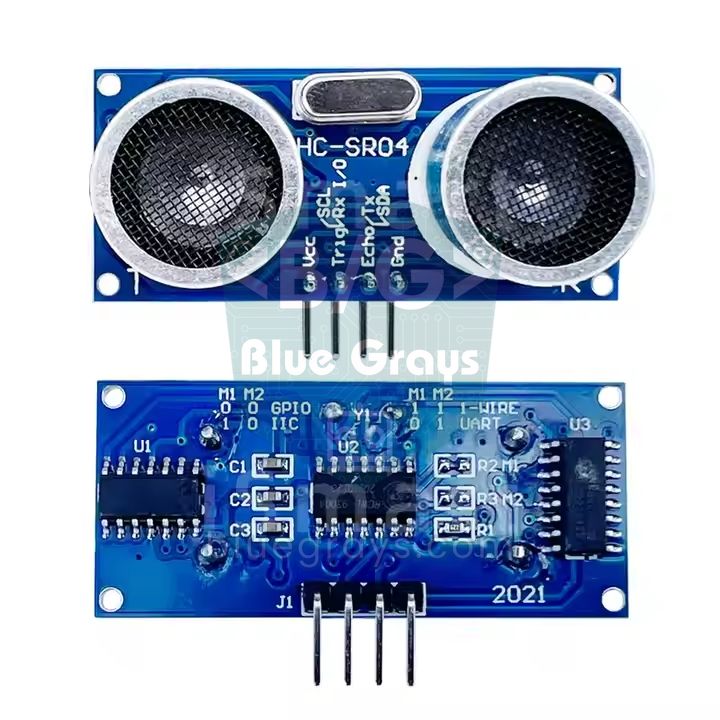
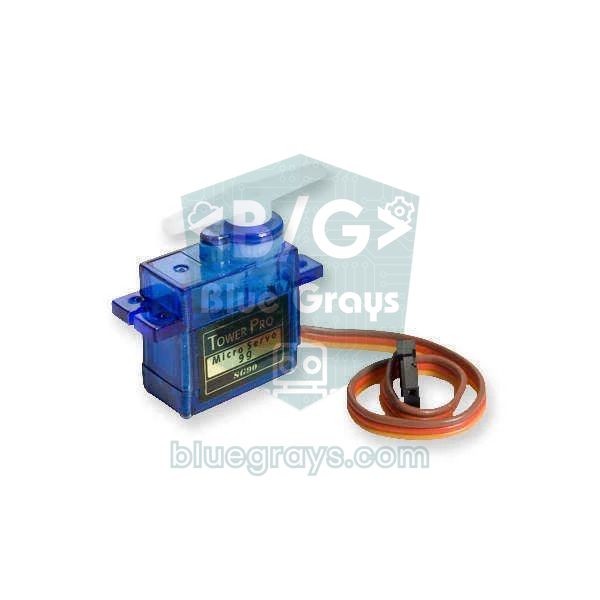
De eerste 7 projecten kun je alle met één basisset bouwen: een Arduino Uno (of Nano), een breadboard, jumperdraden (male-male), een paar gekleurde leds plus een RGB-led, weerstanden van 220 Ω en 10 kΩ, drukknoppen, een potmeter, een LDR en een passieve buzzer. Voor project 8–10 voeg je een HC-SR04-afstandssensor, een SG90-servo en een PIR-bewegingssensor toe; de meeste starterssets bevatten alle drie al. Op gemiddeld niveau komen modules als de DHT11, een I2C-LCD, een IR-ontvanger met afstandsbediening, een 7-segmentdisplay en een WS2812B-ledstrip erbij. Op gevorderd niveau heb je onderdelen nodig als motordrivers, relais en een externe voeding. Welke set je het best kunt kopen lees je in de gids Arduino-starterset; voor de keuze van een board lees je Welke Arduino moet ik kopen?, en voor de interne verbindingen van het breadboard Wat is een breadboard?.


| Niveau | Wat je moet weten | Typische onderdelen | Tijd per project |
|---|---|---|---|
| Beginner | pinMode, digitalWrite, digitalRead, analogRead, delay | Led, weerstand, knop, LDR, buzzer, potmeter | 30 minuten – 1 uur |
| Gemiddeld | Bibliotheken installeren, I2C, millis(), arrays, functies | HC-SR04, DHT11, LCD, IR-ontvanger, servo, WS2812B | 2 – 4 uur |
| Gevorderd | Toestandsmachines, motordrivers, externe voeding, meerdere modules combineren | L298N, relais, keypad, RFID, OLED, pomp | 1 – 3 dagen |
Beginnersniveau: 10 eenvoudige Arduino-projecten
Projecten op dit niveau leren je drie basisvaardigheden: digitale uitgang (een led laten branden), digitale ingang (een knop uitlezen) en analoge ingang (een sensor uitlezen). Zet altijd een weerstand voor elke led; bij een standaard rode led op 5 V geeft 220 Ω ongeveer 14 mA, en dat is veilig. De juiste waarde voor andere kleuren vind je met de ledweerstandcalculator.
| # | Project | Wat het doet en leert | Benodigde onderdelen | In BlueGrays |
|---|---|---|---|---|
| 1 | Knipperende led | Zet een led met vaste tussenpozen aan en uit; leert digitale uitgang en timing | 1 led, weerstand van 220 Ω | Led laten knipperen |
| 2 | Stoplicht | Laat rode, gele en groene leds in de juiste volgorde branden; leert stap-voor-stapverloop | 3 leds, 3 × weerstand van 220 Ω | Stoplicht |
| 3 | Politieknipperlicht | Laat rode en blauwe leds in snelle reeksen knipperen; leert herhalende patronen met for-lussen | Rode en blauwe led, 2 weerstanden | Politieknipperlicht |
| 4 | Led schakelen met knop | Wisselt de toestand van de led bij elke druk; leert digitale ingang en de pull-upweerstand | Drukknop, led, weerstand van 220 Ω | Led met knop (aan/uit) |
| 5 | Automatisch nachtlampje | Zet een led aan als het donker wordt; leert analoog uitlezen en drempelwaarden | LDR, weerstand van 10 kΩ, led | Nachtlampje met LDR |
| 6 | Buzzermelodie | Speelt een liedje af op basis van nootfrequenties; leert de functie tone() | Passieve buzzer | Turks volkslied (İstiklal Marşı) met buzzer |
| 7 | RGB-led met kleurovergang | Mengt drie kleurkanalen voor vloeiende kleurovergangen; leert PWM | RGB-led, 3 weerstanden | Vloeiende kleurovergang met RGB-led |
| 8 | Afstandsmeter | Toont de door een ultrasone sensor gemeten afstand in de Serial Monitor | HC-SR04-afstandssensor | HC-SR04-afstandsmeting (Serial Monitor) |
| 9 | Servo met een potmeter | Draait de servoarm van 0 tot 180 graden terwijl je aan de knop draait | Potmeter, SG90-servo | Servomotor met potmeter |
| 10 | Bewegingsmelder | Zet een led aan of laat een buzzer klinken als er iemand langsloopt | PIR-sensor, led of buzzer | Bewegingsmelder met PIR-sensor |
- Ledprojecten (1–3): het lange pootje (anode) van de led gaat naar plus en het korte pootje (kathode) naar min. Details over de pootjes en de keuze van een weerstand vind je in Wat is een led? en Wat is een weerstand?. De geeltijd aanpassen en een voetgangersknop aan het stoplicht toevoegen is een leuke eerste uitbreiding.
- Knopproject (4): als je de knop met INPUT_PULLUP aansluit, heb je geen externe weerstand nodig. Debouncen is een must, zodat één druk niet meerdere keren wordt geteld; het artikel over het aansluiten van een knop behandelt beide methoden.
- Nachtlampje (5): de LDR en de weerstand van 10 kΩ vormen een spanningsdeler en analogRead geeft een waarde tussen 0 en 1023. Stel de drempel in door in je eigen kamer te meten; details staan in het artikel over de LDR-lichtsensor.
- Melodie (6): een actieve buzzer maakt maar één toon; voor een melodie heb je een passieve buzzer nodig. Het verschil zie je in Wat is een buzzer?.
- RGB-led (7): modellen met gemeenschappelijke anode en gemeenschappelijke kathode werken met tegengestelde logica; kies je het verkeerde type, dan komen de kleuren omgekeerd uit. De RGB-ledgids legt beide typen uit.
- Sensorprojecten (8–10): de HC-SR04, de servomotor en de PIR-sensor zijn de bouwstenen van het volgende niveau; als je elk onderdeel eerst afzonderlijk aan de praat krijgt, worden de projecten op gemiddeld niveau veel makkelijker.
Gemiddeld niveau: 10 Arduino-projecten
Op gemiddeld niveau gebruik je niet langer één onderdeel maar meerdere modules samen: je toont een sensorwaarde op een display, schakelt een led met een commando van een afstandsbediening of laat een buzzer sneller piepen op basis van een meting. Twee vaardigheden vallen hier op: bibliotheken installeren en timen met millis(). Een parkeersensor die met delay() is geschreven, kan tijdens het meten geen goed geluid maken; met millis() gebeurt beide tegelijk.
| # | Project | Wat het doet en leert | Benodigde onderdelen | In BlueGrays |
|---|---|---|---|---|
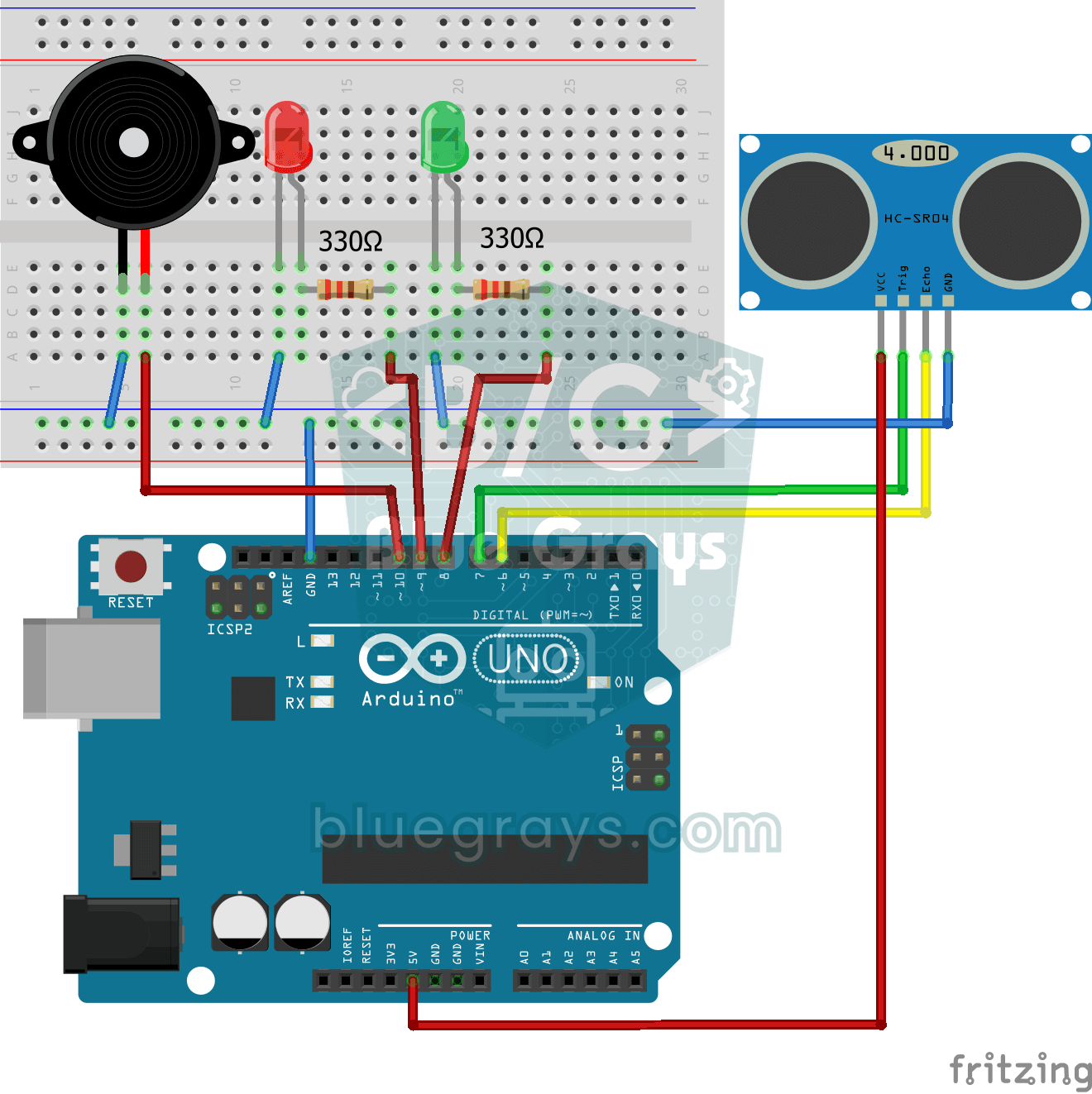
| 11 | Parkeersensor | Piept sneller naarmate een obstakel dichterbij komt en geeft een continue toon als het heel dichtbij is | HC-SR04, passieve buzzer, leds | Parkeersensor met HC-SR04 |
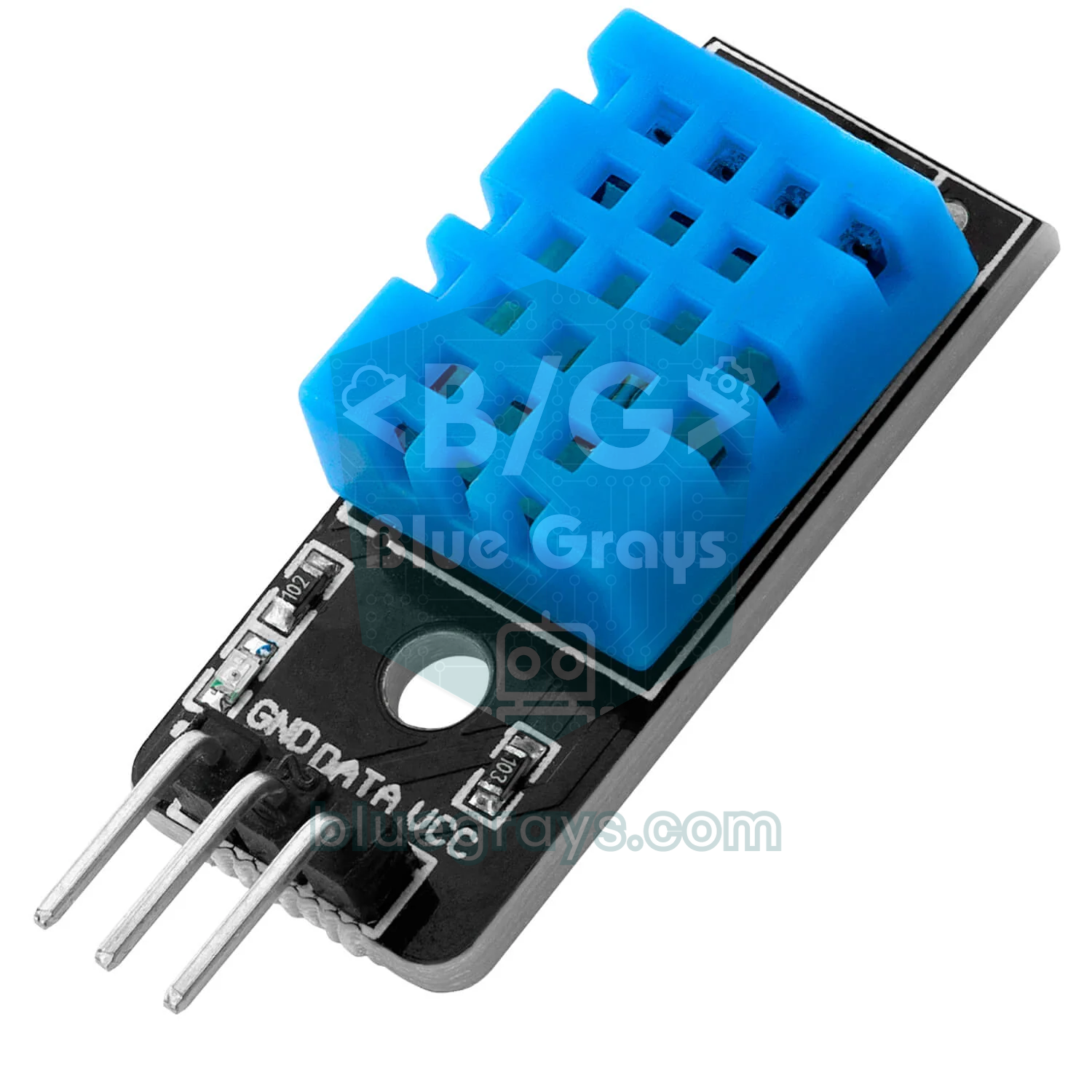
| 12 | Temperatuur- en vochtigheidsdisplay | Toont de temperatuur en luchtvochtigheid van de kamer op een display | DHT11, I2C 16x2 LCD | Temperatuur en luchtvochtigheid met DHT11, I2C-LCD-display |
| 13 | Knight Rider met instelbare snelheid | Leds lopen heen en weer en een potmeter bepaalt de snelheid; combineert arrays en analoog uitlezen | 6–8 leds, weerstanden, potmeter | Knight Rider-leds met instelbare snelheid |
| 14 | Digitale klok | Toont de tijd op een 7-segmentdisplay met 4 cijfers; met een RTC-module blijft de tijd ook bij stroomuitval correct | 7-segmentdisplay met 4 cijfers, optioneel een RTC-module | Digitale klok met 7-segmentdisplay met 4 cijfers |
| 15 | Leds met afstandsbediening | Zet leds aan en uit met de knoppen van een tv-afstandsbediening | IR-ontvanger, afstandsbediening, leds | Led aan/uit met IR-ontvanger en afstandsbediening |
| 16 | Reactietest | Meet in milliseconden hoe snel je op de knop drukt nadat het licht is aangegaan | Knop, led, buzzer | Arduino-reactietest met geluidssignaal |
| 17 | Elektronische dobbelsteen | Toont een willekeurig getal van 1 tot 6 als je op de knop drukt; leert de functie random() | 7-segmentdisplay of 7 leds, knop | Dobbelsteenproject |
| 18 | Led bedienen met je telefoon | Laat een led branden met een commando vanuit een Bluetooth-app op je telefoon | HC-05 Bluetooth-module, led | Led bedienen met je telefoon via Bluetooth |
| 19 | Deuralarm | Als de deur opengaat, beweegt de magneet weg en gaat het alarm af | Reedschakelaar, magneet, buzzer | Deursensor met reedschakelaar |
| 20 | NeoPixel-lichtshow | Draait chaser- en stroboscoopanimaties op een adresseerbare ledstrip | WS2812B-ledstrip of -ring, 5V-voeding | WS2812B gebruiken, politieknipperlicht met WS2812B |
- Parkeersensor (11): als je de echotijd van de HC-SR04 in microseconden door 58 deelt, krijg je de afstand in centimeters. De niet-blokkerende code van dit project vind je in het planningsgedeelte hieronder; sensordetails staan in het artikel over de HC-SR04.
- Temperatuurdisplay (12): lees de DHT11 niet vaker dan één keer per seconde uit; de sensor levert hooguit één nieuwe waarde per seconde. Het display aansluiten via I2C kost maar 4 draden; zie DHT11 en I2C-LCD-display.
- Digitale klok en dobbelsteen (14, 17): bij 7-segmentdisplays is het verschil tussen gemeenschappelijke anode en gemeenschappelijke kathode cruciaal; het artikel over het 7-segmentdisplay geeft de segmenttabellen.
- Afstandsbediening en Bluetooth (15, 18): elke knop op een IR-afstandsbediening heeft een eigen code, dus je moet die codes eerst in de Serial Monitor uitlezen. Details staan in de artikelen over de IR-ontvanger en afstandsbediening en de HC-05 Bluetooth-module.
- NeoPixel (20): elke WS2812B-led kan op vol wit ongeveer 60 mA trekken, dus een strip van 30 leds kan 1,8 A halen. Details staan in het artikel over WS2812B NeoPixel.
Gevorderd niveau: 10 Arduino-projecten
Gevorderde projecten brengen meerdere sensoren, motoren en echte belastingen samen. Hier zijn het voedingsontwerp en de mechanica net zo belangrijk als de code: de motoren apart voeden, het relais veilig aansluiten, de kabels goed vastzetten. In de code maakt denken in toestandsmachines het leven makkelijker: je definieert bijvoorbeeld de toestanden van een slot, zoals "wachten, code invoeren, open, alarm", los van elkaar en doet in elke toestand alleen het werk dat erbij hoort.
| # | Project | Wat het doet en leert | Benodigde onderdelen | In BlueGrays |
|---|---|---|---|---|
| 21 | Codeslot met keypad | Opent het servoslot als de op het keypad ingevoerde code klopt en waarschuwt als die fout is | 4x4 keypad, I2C LCD, SG90 servo, buzzer | 4x4-keypad, LCD-wachtwoordapp, slimme elektronische kluis |
| 22 | Toegang met RFID-kaart | Opent de deur als een geregistreerde kaart wordt gescand en laat een alarm afgaan bij een onbekende kaart | RC522 RFID-module, kaarten, servo, led | RFID-authenticatie |
| 23 | Robot die obstakels ontwijkt | Stopt als hij vooraan een obstakel detecteert, verandert van richting en rijdt door | Robotchassis, 2 gelijkstroommotoren, L298N, HC-SR04, servo, batterij | Robot die obstakels ontwijkt |
| 24 | Auto met Bluetooth-bediening | Rijdt vooruit, achteruit, links en rechts via een app op je telefoon | 2 gelijkstroommotoren, L298N, HC-05, batterijhouder | Auto met Bluetooth-bediening via L298N |
| 25 | Slimme irrigatie | Start de pomp als de grond uitdroogt en stopt hem zodra het nat genoeg is | Bodemvochtsensor, relais, mini-dompelpomp | Slim irrigatiestation |
| 26 | Gas- en vlamalarm | Geeft een hoorbaar en zichtbaar alarm bij een gaslek of een vlam | MQ-2-gassensor, vlamsensor, buzzer, led | Alarm met vlam- en gassensor |
| 27 | Laserbeveiligingssysteem | Laat het alarm klinken als de laserstraal wordt onderbroken | Lasermodule, LDR, buzzer | Laserbeveiligingssysteem |
| 28 | OLED-games | Speelt Pong of een dinosaurusrenner op een klein OLED-display | 0,96 inch SSD1306 OLED, knoppen | Pong-game - SSD1306, OLED T-Rex Run |
| 29 | Simon-geheugenspel | Vraagt je een steeds langere reeks kleuren en geluiden te herhalen | 4 leds, 4 knoppen, buzzer | Simon-game - Arduino-geheugenspel |
| 30 | Dotmatrixklok en weerstation | Toont de tijd, datum en temperatuur als scrollende tekst | MAX7219 8x32-dotmatrix, DS1307 RTC, temperatuursensor | Dotmatrixklok, kalender en weerstation (MAX7219, DS1307) |
- Slotprojecten (21–22): de code opslaan in EEPROM in plaats van vast in de code te zetten, zorgt dat je instellingen behouden blijven als het board uit en weer aan wordt gezet. Voor de bedrading zie je de artikelen over het keypad en de RFID RC522; denk eraan dat de RC522 op 3,3 V werkt.
- Robots (23–24): gelijkstroommotoren sluit je niet direct aan op een Arduino-pin; je hebt een driver nodig, zoals de L298N. De L298N verliest 2 V of meer, dus voed motoren van 6 V met een voeding van 7–9 V. Details staan in het artikel over gelijkstroommotor aansturen met L298N.
- Slimme irrigatie (25): goedkope resistieve bodemsensoren corroderen als ze de hele tijd onder spanning staan; voed de sensor alleen tijdens het meten via een pin. Gebruik een relais voor de pomp; zie bodemvochtsensor en relaismodule.
- Gasalarm (26): het verwarmingselement van de MQ-2 heeft bij elke start een paar minuten nodig om op te warmen; stel de drempel in door na het opwarmen in schone lucht te meten. Details staan in het artikel over de MQ-2-gassensor.
- Games (28–29): de framebuffer van 1 KB van het OLED neemt de helft van de 2 KB RAM van de Uno in beslag, dus houd het geheugengebruik in games in de gaten. Voor de besturing kun je een joystick gebruiken in plaats van knoppen; voor het display zie je het artikel over OLED SSD1306.
6 bonusideeën met de ESP32 en Raspberry Pi Pico
Als je project verbinding met internet moet maken, vanaf een telefoon bediend moet worden of gegevens naar een server moet sturen, is overstappen van de Arduino Uno naar de ESP32 de makkelijkste route: wifi en Bluetooth zijn ingebouwd en je programmeert hem met dezelfde Arduino IDE. De Raspberry Pi Pico is daarentegen goedkoop en snel en je kunt hem in MicroPython programmeren, wat ideaal is als je Python wilt leren. Met de vergelijking Arduino of ESP32? kun je kiezen, en met de artikelen Wat is de ESP32? en Wat is de Raspberry Pi Pico? kom je op weg.


| Board | Project | Wat het doet | In BlueGrays |
|---|---|---|---|
| ESP32 | Wifiwebserver | Bedient een led of relais vanaf een pagina die je in de browser van je telefoon opent | ESP32 Async Web Server (IP getoond op LCD) |
| ESP32 | Internetklok | Haalt de tijd op van een NTP-server en toont die altijd correct, zonder dat je iets hoeft in te stellen | ESP32-realtime van internet met NTP |
| ESP32 | Weerdisplay | Toont van internet gehaalde weergegevens op een OLED-display | ESP32 HTTPClient + weer-API (SSD1306 OLED) |
| ESP32 | Telegram-bewegingsalarm | Stuurt een Telegram-bericht naar je telefoon als er beweging wordt gedetecteerd | ESP32-bewegingsalarmsysteem (PIR + buzzer + led + Telegram) |
| Pico | Stoplicht met 4 standen | Schakelt met een knop tussen vier werkstanden; leert toestandsmachines in MicroPython | Raspberry Pi Pico-stoplicht met knop voor 4 standen |
| Pico | Ademende led | Verhoogt en verlaagt langzaam de helderheid van een led met PWM | Raspberry Pi Pico-led faden met PWM (ademeffect, GP14) |
Hoe plan je een project van begin tot eind?
- Beschrijf in één zin wat het doet: "Als een obstakel dichterbij is dan 50 cm, moet het piepen sneller gaan." Als de zin duidelijk is, is het project dat ook.
- Maak een lijst van de ingangen en uitgangen: ingangen zijn sensoren en knoppen; uitgangen zijn leds, buzzers, motoren en displays. Geef elk een pin; de pinindeling van je board zie je in de tool Pinout.
- Bereken het stroombudget: tel de stroom op die elk onderdeel trekt. Een pin van een Arduino Uno kan maximaal 40 mA leveren en voor veilig gebruik moet je onder 20 mA blijven; gebruik voor meer een transistor, relais of driver. De tool Wet van Ohm doet de berekeningen.
- Test elke module afzonderlijk: lees eerst de sensor uit in de Serial Monitor en laat de buzzer afspelen met een aparte sketch. Als je alles in één keer bedraadt en het werkt niet, wordt het veel moeilijker om de fout te vinden.
- Combineer de onderdelen: voeg de code samen in één loop() met millis() in plaats van delay(), zodat elke taak op zijn eigen moment wordt uitgevoerd.
- Zet het in een behuizing en documenteer het: fotografeer de werkende schakeling en bewaar de bedradingstabel en de code. Je bespaart veel tijd als je dezelfde onderdelen in je volgende project gebruikt.
Laten we deze stappen toepassen op het parkeersensorproject van gemiddeld niveau. De ingang is de HC-SR04 (TRIG pin 9, ECHO pin 10) en de uitgang is een passieve buzzer (pin 8). De sensor trekt ongeveer 15 mA en een kleine passieve buzzer blijft binnen de limieten van de pin, dus de totale stroom wordt makkelijk door USB geleverd. De onderstaande code meet de afstand ongeveer 16 keer per seconde en laat de pieptonen sneller gaan, evenredig met de afstand, als een obstakel dichterbij is dan 50 cm: elke piep en de stilte erna duren 10 ms per centimeter, dus 400 ms bij 40 cm en 100 ms bij 10 cm. Onder 5 cm wordt de toon continu.
1const int TRIG = 9;
2const int ECHO = 10;
3const int BUZZER = 8;                       // pasif buzzer / passive buzzer
4
5unsigned long olcumZaman = 0, bipZaman = 0;
6long mesafe = 400;                          // cm
7bool bipAcik = false, sesCaliyor = false;
8
9long mesafeOlc() {
10  digitalWrite(TRIG, LOW);
11  delayMicroseconds(2);
12  digitalWrite(TRIG, HIGH);
13  delayMicroseconds(10);                    // 10 µs tetik darbesi / 10 µs trigger pulse
14  digitalWrite(TRIG, LOW);
15  unsigned long sure = pulseIn(ECHO, HIGH, 30000UL);  // en fazla 30 ms bekle / wait at most 30 ms
16  if (sure == 0) return 400;                // yankı yok: engel uzakta / no echo: obstacle is far
17  return sure / 58;                         // µs -> cm
18}
19
20void setup() {
21  pinMode(TRIG, OUTPUT);
22  pinMode(ECHO, INPUT);
23  pinMode(BUZZER, OUTPUT);
24}
25
26void loop() {
27  unsigned long simdi = millis();
28  if (simdi - olcumZaman >= 60) {           // saniyede yaklaşık 16 ölçüm / about 16 readings per second
29    olcumZaman = simdi;
30    mesafe = mesafeOlc();
31  }
32
33  bool sesli = false;
34  if (mesafe < 5) {                         // çok yakın: sürekli ses / very close: continuous tone
35    sesli = true;
36  } else if (mesafe < 50) {                 // yaklaştıkça bipler sıklaşır / beeps speed up as it gets closer
37    if (simdi - bipZaman >= (unsigned long)mesafe * 10) {
38      bipZaman = simdi;
39      bipAcik = !bipAcik;
40    }
41    sesli = bipAcik;
42  }
43
44  if (sesli != sesCaliyor) {                // yalnızca değişince çal ya da sustur / switch only on change
45    sesCaliyor = sesli;
46    if (sesli) tone(BUZZER, 2000);
47    else noTone(BUZZER);
48  }
49}
In de code zijn twee dingen opvallend. Ten eerste hebben we pulseIn() een timeout van 30 ms gegeven; als er geen echo terugkomt, wacht de code niet eindeloos en behandelt hij de afstand als 400 cm. Ten tweede wordt tone() alleen aangeroepen als de geluidstoestand verandert, zodat de buzzer niet bij elke doorloop opnieuw wordt gestart en niet kraakt. Om het project verder te brengen kun je proberen de afstand te tonen op een I2C-LCD of OLED-display en een waarschuwingsbalk van groene, gele en rode leds toe te voegen.
Veelgemaakte fouten bij het kiezen en bouwen van projecten
| Fout | Gevolg | Oplossing |
|---|---|---|
| Een robotauto kiezen als eerste project | Problemen met motor, voeding en code komen allemaal tegelijk en de motivatie zakt | Rond eerst 4–5 projecten zonder motoren af |
| Een led aansluiten zonder weerstand | De led of de Arduino-pin raakt beschadigd | Zet een serieweerstand van 220–330 Ω bij elke led |
| Servo's en motoren voeden via de 5V-pin | Het board reset willekeurig en de USB-verbinding valt weg | Gebruik een externe 5V-voeding en verbind de GND's met elkaar |
| De hele schakeling in één keer bouwen | Je kunt niet zien waar de fout zit | Test elke module apart en combineer ze daarna |
| Alles met delay() schrijven | Knoppen reageren laat en sensorgebeurtenissen worden gemist | Schrijf niet-blokkerende code met millis() |
| Een module van 3,3 V aansluiten op 5 V | Modules zoals de RC522 kunnen beschadigd raken | Controleer de voedingsspanning van de module en gebruik zo nodig een niveauconverter |
| Code kopiëren en uitvoeren zonder hem te begrijpen | Het project gaat bij de kleinste wijziging stuk | Lees de code regel voor regel, verander waarden en kijk wat er gebeurt |
Welk project past bij jou? Snelle keuzes op interesse
| Interesse | Beginner | Gemiddeld | Gevorderd |
|---|---|---|---|
| Licht en kleur | Stoplicht, RGB-led | NeoPixel-lichtshow | Dotmatrixklok |
| Geluid en muziek | Buzzermelodie | Parkeersensor (hoorbare waarschuwing) | Simon-geheugenspel |
| Domotica en beveiliging | Nachtlampje, bewegingsmelder | Deuralarm, leds met afstandsbediening | Codeslot met keypad, gasalarm, slimme irrigatie |
| Robotica en beweging | Servo met een potmeter | Bluetooth-bediening vanaf je telefoon | Robot die obstakels ontwijkt, Bluetooth-auto |
| Meten en displays | Afstandsmeter | Temperatuur- en vochtigheidsdisplay | Dotmatrix-weerstation |
| Games | - | Elektronische dobbelsteen, reactietest | OLED-games, Simon |
Als je alle 30 projecten uit de lijst hebt doorgewerkt, heb je bijna elke basisbouwsteen van Arduino gebruikt: digitale en analoge ingang en uitgang, PWM, I2C, timing, motorbesturing en toestandsmachines. Bekijk ook de gids over Arduino-sensoren om te zien waar elke sensor voor dient. In de BlueGrays-app vind je de meeste van deze ideeën, van Led laten knipperen tot de robot die obstakels ontwijkt en van het slimme irrigatiestation tot de ESP32-webserver, met stap-voor-stap schakelschema's en kant-en-klare code, zodat je meteen kunt beginnen met een project dat bij jouw niveau past.
Veelgestelde vragen
Wat is het makkelijkste Arduino-project voor beginners?
Het makkelijkste project is een led laten knipperen (Blink); je hebt alleen een led en een weerstand van 220 Ω nodig, en met de ingebouwde led op pin 13 van de Uno heb je helemaal geen onderdelen nodig. Daarna volgen het stoplicht, een led die je met een knop bedient en een LDR-nachtlampje. Deze vier projecten leren je de basis van digitale uitgang, digitale ingang en analoog uitlezen.
Wat kun je maken met een Arduino?
Met een Arduino kun je bijna elk project bouwen dat een sensor uitleest en iets aanstuurt, van licht- en geluidseffecten tot meetinstrumenten, domotica en robots. Typische voorbeelden zijn een parkeersensor, een temperatuurdisplay, een codeslot met keypad, een slim irrigatiesysteem of een robot die obstakels ontwijkt. Voor projecten die internetverbinding nodig hebben, zijn wifi-boards zoals de ESP32 de gebruikelijke keuze.
Welke set moet ik kopen voor Arduino-projecten?
Een set met een Arduino Uno of Nano, een breadboard, jumperdraden, leds (inclusief een RGB-led), weerstanden, knoppen, een potmeter, een LDR en een passieve buzzer dekt de eerste 7 projecten; voeg een HC-SR04, een SG90-servo en een PIR-sensor toe en je kunt alle eerste 10 bouwen. De meest gekozen aanvullingen voor gemiddeld niveau zijn een DHT11, een I2C-LCD, een IR-ontvanger met afstandsbediening en een 7-segmentdisplay. Onderdelen als motordrivers en relais kun je kopen als je overstapt op gevorderde projecten.
Moet ik kunnen programmeren om Arduino te leren?
Nee, je kunt zonder programmeerervaring met Arduino beginnen; de eerste projecten gebruiken maar een handvol commando's (pinMode, digitalWrite, delay). De code is gebaseerd op C/C++ en kant-en-klare voorbeelden aanpassen is de snelste manier om te leren. Begrippen als variabelen, if, for en functies vallen vanzelf op hun plek naarmate je projecten vorderen.
Wat is een goed Arduino-project voor school?
Voor schoolprojecten vallen ideeën op die een echt probleem oplossen: een slim irrigatiesysteem, een gas- en vlamalarm, een parkeersensor, een temperatuur- en vochtigheidsdisplay of een toegangssysteem met kaarten. Deze projecten maken indruk als ze werken en laten duidelijk de logica van waarnemen, beslissen en handelen zien. Het schakelschema en je meetresultaten tonen in de presentatie maakt het project sterker.
Moet ik mijn project met een Arduino of een ESP32 beginnen?
Als je nieuw bent in elektronica, is de Arduino Uno makkelijker: hij werkt op 5 V, werkt direct met de meeste modules en voorbeelden zijn makkelijk te vinden. Als je project wifi, Bluetooth of internet nodig heeft, kies dan de ESP32; die programmeer je met dezelfde Arduino IDE, maar omdat hij op 3,3 V werkt, moet je goed opletten bij de bedrading.
Projecten om hierna te bouwen
Alle projecten bekijken
Verkeerslicht
Een kleine kopie van het verkeerslicht dat je elke dag op straat ziet. Rood brandt twee seconden, geel knippert even, groen brandt twee seconden en daarna gaat het via geel weer naar rood, steeds…

Nachtlampje met LDR
Een klein nachtlampje dat vanzelf aangaat als het donker wordt en uitgaat als het ochtend is.

Afstand meten met HC-SR04 (Serial-weergave)
De HC-SR04-sensor werkt net als een vleermuis die in het donker zijn weg vindt: hij stuurt een geluid uit dat je niet kunt horen, luistert naar de echo en meet hoe ver het object voor hem staat.

Temperatuur en luchtvochtigheid met DHT11
Hoe warm is je kamer, en is de lucht vochtig of droog? De DHT11-sensor meet temperatuur en luchtvochtigheid en de Arduino schrijft de waarden op een lcd-scherm met twee regels, dat om de paar…
Parkeersensor met HC-SR04
Een minversie van de parkeersensor van een auto: hoe dichterbij iets komt, hoe sneller de pieptonen.

Arduino-geheugenspel (4 leds + 4 knoppen + buzzer)
Vertrouw je op je geheugen? Vier gekleurde leds lichten na elkaar op en spelen elk hun eigen toon; jij herhaalt dezelfde volgorde door op de knoppen te drukken.

Obstakelvermijdende robot
Zin om een slim voertuig te bouwen dat zelf zijn weg vindt? De obstakelvermijdende robot scant voortdurend zijn omgeving dankzij de ultrasone sensor voorop.

Slim bewateringsstation
Een tuinier die je planten zelf water geeft, zodat ze niet uitdrogen terwijl jij op vakantie bent.