
Tinkercad Arduino-simulator: schakelingen, code en multimeter uitgelegd
Tinkercad Arduino-simulatie stap voor stap: registreren, breadboard met led- en sensorschakelingen, code met blokken en tekst, Serial Monitor, virtuele multimeter en Wokwi.
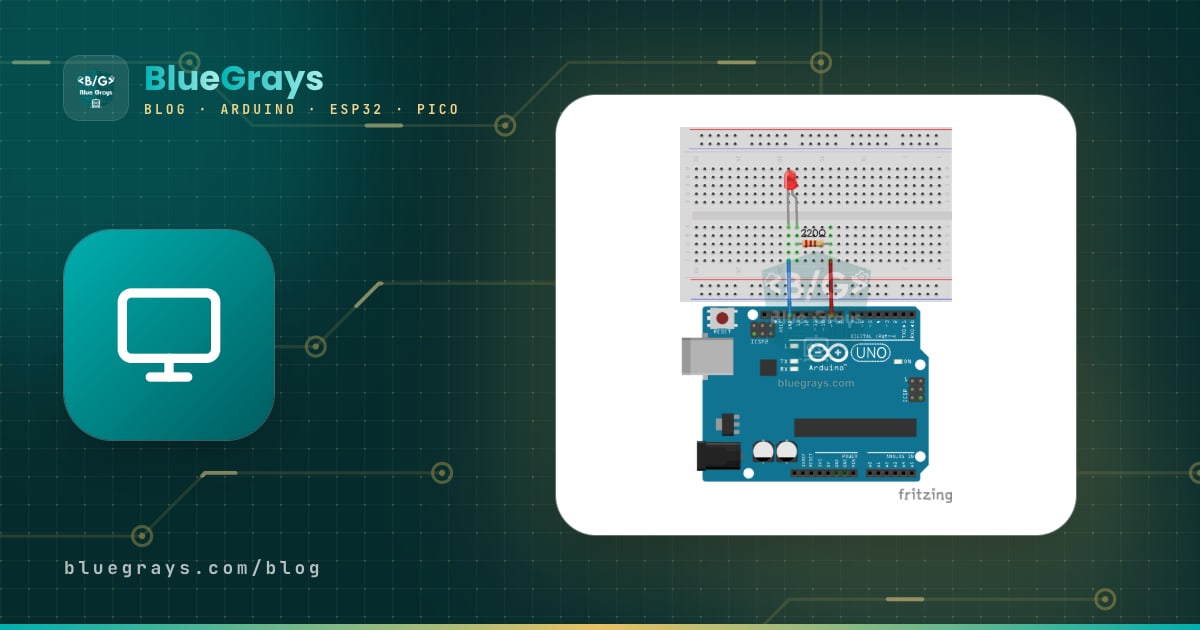
Een Tinkercad Arduino-simulatie is de makkelijkste manier om een Arduino-schakeling te bouwen en de code te draaien voordat je ook maar één onderdeel hebt. In Tinkercad Circuits, de gratis webapp van Autodesk die in de browser draait, sluit je een Arduino Uno aan op een virtueel breadboard, voeg je LED's, weerstanden, knoppen en sensoren toe, schrijf je de code en druk je op Start Simulation: de LED gaat branden, de servo draait en er stromen gegevens in de Serial Monitor. Er brandt geen LED door en er gaat geen board kapot door een verkeerde aansluiting, want alles gebeurt op het scherm. Daarom beginnen zoveel Arduino-cursussen op school met Tinkercad.
In deze gids maak je eerst een account, bouw je je eerste schakeling op een breadboard, zie je het verschil tussen code met blokken en tekstcode, bekijk je sensorgegevens in de Serial Monitor en de grafiek ervan en meet je spanning, stroom en weerstand met de virtuele multimeter. Daarna lees je over klasaccounts voor docenten, welke onderdelen Tinkercad wel en niet heeft, waar de simulatie verschilt van een echte schakeling en waarom je voor de ESP32 en de Raspberry Pi Pico beter naar Wokwi overstapt.

Wat is Tinkercad Circuits en hoe werkt het?
Tinkercad is de gratis webapp van Autodesk die 3D-ontwerp, elektronica en programmeertools samenbrengt. Het elektronicagedeelte, Circuits, is de opvolger van 123D Circuits, dat in 2017 is stopgezet, en draait in elke actuele browser zonder installatie. Je ontwerpen worden in de cloud opgeslagen, dus een schakeling die je op een schoolcomputer begon, maak je thuis af. Tinkercad voert niet alleen je code uit, maar berekent ook het elektrische gedrag van de schakeling: de stroom door een weerstand, de spanning over een LED, de spanning op elk knooppunt. De programmeerbare boards zijn de Arduino Uno R3, de ATtiny en de BBC micro:bit. Je Arduino-code wordt gecompileerd zoals met de echte Arduino-compiler en uitgevoerd op een virtuele ATmega328P, daarom werkt code die in Tinkercad werkt ook op een echt board.
| Kenmerk | Tinkercad Circuits |
|---|---|
| Prijs | Gratis (een Autodesk-account is vereist) |
| Installatie | Geen; het draait in de browser en ontwerpen worden in de cloud opgeslagen |
| Programmeerbare boards | Arduino Uno R3, ATtiny, BBC micro:bit |
| Programmeren | Blokken, Blokken + Tekst, Tekst (Arduino C++) |
| Ingebouwde bibliotheken | Ongeveer 11: Servo, LiquidCrystal, Adafruit NeoPixel, IRremote, Keypad, Wire, SoftwareSerial, EEPROM en andere |
| Instrumenten | Multimeter, oscilloscoop, functiegenerator, regelbare voeding |
| Kant-en-klare voorbeelden | Starters: basisschakelingen, Arduino- en micro:bit-schakelingen |
| Klasbeheer | Tinkercad Classrooms, tot 250 leerlingen per klas |
| Overstappen naar een echt board | Download de code als .ino-bestand en upload het met de Arduino IDE |
Hoe maak je een Tinkercad-account?
- Ga in je browser naar tinkercad.com en klik rechtsboven op de knop Sign Up.
- Kies de route die bij je past: een persoonlijk account als je zelf leert, een docentenaccount (Educators) als je lesgeeft, of Join Class als je docent je een klascode heeft gegeven.
- Ga voor een persoonlijk account verder met je e-mailadres of je Google-account. Een Tinkercad-account is eigenlijk een Autodesk-account, dus je kunt dezelfde login gebruiken voor andere Autodesk-diensten.
- Zodra je bent ingelogd, open je in het menu links op je dashboard het onderdeel Circuits en begin je met de knop Create een nieuwe schakeling.
- Je ontwerp wordt automatisch opgeslagen. Tinkercad geeft het een willekeurige, grappige naam; klik linksboven op de naam en typ iets zinnigs zoals "LED en knop", zodat je het later terugvindt.
Voor leerlingen onder de 13 is de eenvoudigste route inloggen met de klascode en bijnaam die de docent geeft: een e-mailadres of wachtwoord is niet nodig. De leerling klikt op tinkercad.com op Join Class en typt de code en daarna de bijnaam die hij of zij heeft gekregen. Jongere gebruikers die een persoonlijk account willen, krijgen bij het registreren mogelijk een vraag om toestemming van een ouder. De details over docentenaccounts vind je verderop in een aparte sectie.
Maak kennis met de interface: werkruimte, onderdelen en sneltoetsen
De schakeleditor heeft links een grote werkruimte en rechts het onderdelenpaneel. Standaard toont het paneel de populairste basisonderdelen (Basic Components); kies All Components in het keuzemenu of typ een naam als "servo" of "ultrasonic" in het zoekvak om alles te zien. Verderop in het paneel staat de sectie Starters met zo'n twee dozijn kant-en-klare Arduino-schakelingen. Er een naar de werkruimte slepen, de simulatie starten en de code lezen is de snelste manier om een nieuw onderdeel te leren. Met de knoppen in de bovenbalk wissel je tussen de schakelingsweergave, een automatisch getekend schakelschema en de onderdelenlijst.
| Sneltoets | Wat het doet |
|---|---|
| F | Past de hele schakeling op het scherm (Zoom to fit) |
| R | Draait het geselecteerde onderdeel |
| N en Shift + N | Voegt een notitie toe; verbergt of toont notities |
| Cijfertoetsen 0–9 | Veranderen de kleur van de geselecteerde draad |
| Shift + klik | Selecteert meerdere onderdelen tegelijk |
| Muiswiel | Zoomt in en uit |
| Delete | Verwijdert het geselecteerde onderdeel of de geselecteerde draad |
Eerste schakeling: LED, weerstand en knop op een breadboard

- Sleep een Arduino Uno R3 en een breadboard uit het onderdelenpaneel en zet ze naast elkaar. Weet je niet hoe een breadboard van binnen is verbonden, lees dan eerst Wat is een breadboard?
- Plaats een LED op het breadboard. Bij de LED van Tinkercad is het gebogen pootje de anode (+) en het rechte pootje de kathode (−); houd de muis boven een pootje en Tinkercad toont de naam. Met de LED geselecteerd kun je de kleur wijzigen in het paneel dat opent.
- Voeg een weerstand toe en verbind die in serie met de anode van de LED. Stel met de weerstand geselecteerd in het paneel de waarde in op 220 en de eenheid op Ω; standaard staat die op 1 kΩ. De juiste waarde voor jouw LED vind je met de LED-weerstandscalculator.
- Plaats een knop (Pushbutton) over de ruimte in het midden van het breadboard, zodat de tegenoverliggende pootjes gescheiden blijven.
- Om een draad te tekenen klik je op een pin of een gaatje en daarna op de bestemming; klik onderweg op lege plekken om de draad te buigen. Verbind het vrije uiteinde van de weerstand met D9, de kathode van de LED met GND, één pootje van de knop met D2 en het diagonaal tegenoverliggende pootje met GND.
- Geef je draden kleuren: voeding rood en massa zwart maakt problemen oplossen veel makkelijker. Typ daarna de onderstaande code en druk op Start Simulation.
| Aansluiting | Arduino Uno (Tinkercad) | ESP32 | Raspberry Pi Pico |
|---|---|---|---|
| Anode van de LED (via 220 Ω) | D9 | GPIO 18 | GP14 |
| Kathode van de LED | GND | GND | GND |
| Knop (andere pootje naar GND) | D2 | GPIO 4 | GP2 |
| Loper van de potentiometer | A0 | GPIO 34 | GP26 (ADC0) |
| Middelste pin van de TMP36 (Vout) | A1 | GPIO 35 | GP27 (ADC1) |
| Voeding van potentiometer en TMP36 | 5V en GND | 3V3 en GND | 3V3(OUT) en GND |
Code schrijven: Blokken, Blokken + Tekst en Tekst
De knop Code rechtsboven opent het codepaneel. Het keuzemenu bovenin het paneel biedt drie modi. In de modus Blocks sleep en klik je kleurrijke blokken in Scratch-stijl aan elkaar, zodat een ontbrekende puntkomma of een typefout onmogelijk is. In de modus Blocks + Text blijven de blokken links staan terwijl de Arduino C++-code die Tinkercad ervan genereert live rechts verschijnt; verander je een blok, dan verandert de tekst direct. Deze modus is de beste brug van blokken naar echte code. In de modus Text schrijf je rechtstreeks C++, net als in de Arduino IDE. De blokken zijn op kleur gegroepeerd in Output, Input, Notation, Control, Math en Variables.
| Blok (wat het doet) | Equivalent in tekstmodus |
|---|---|
| Een pin HIGH of LOW zetten | digitalWrite(9, HIGH); |
| Een bepaalde tijd wachten | delay(1000); |
| Een digitale pin lezen | digitalRead(2) |
| Een analoge pin lezen | analogRead(A0) |
| Naar de Serial Monitor schrijven | Serial.println(value); |
| Een servo naar een hoek draaien | servo.write(90); (met de Servo-bibliotheek) |
| Herhalen, if en else | for-lus, if en else |
| Een variabele maken en wijzigen | int counter = 0; counter = counter + 1; |
Eerste programma in tekstcode: knop, LED en Serial Monitor
1// Tinkercad ilk program: buton, LED ve Seri Monitör / First Tinkercad sketch: button, LED and Serial Monitor
2const int LED_PIN = 9;      // LED + 220 ohm direnç / LED + 220 ohm resistor
3const int BUTON_PIN = 2;    // butonun diğer ucu GND'de / other button leg goes to GND
4
5int basmaSayisi = 0;        // basma sayacı / press counter
6int oncekiDurum = HIGH;     // önceki buton durumu / previous button state
7bool ledAcik = false;       // LED durumu / LED state
8
9void setup() {
10  pinMode(LED_PIN, OUTPUT);
11  pinMode(BUTON_PIN, INPUT_PULLUP);   // basılınca LOW okunur / reads LOW when pressed
12  Serial.begin(9600);
13  Serial.println("Hazir / Ready");
14}
15
16void loop() {
17  int durum = digitalRead(BUTON_PIN);
18  if (durum != oncekiDurum) {                       // durum değişti / state changed
19    if (durum == LOW) {                             // yeni basış / new press
20      basmaSayisi++;
21      ledAcik = !ledAcik;                           // LED'i tersine çevir / toggle the LED
22      digitalWrite(LED_PIN, ledAcik ? HIGH : LOW);
23      Serial.print("Basma / Presses: ");
24      Serial.println(basmaSayisi);
25    }
26    delay(50);                                      // basma ve bırakmada debounce / debounce on press and release
27    oncekiDurum = durum;
28  }
29}
De knop wordt gelezen met INPUT_PULLUP: een weerstand van ongeveer 20–50 kΩ in de Arduino houdt de pin HIGH en als je op de knop drukt, wordt de pin naar GND getrokken en lees je LOW, dus een extra weerstand is niet nodig. Het programma reageert alleen op de overgang van HIGH naar LOW, oftewel een nieuwe druk, en schakelt de LED telkens om. Klik na het starten van de simulatie onderaan het codepaneel op de knop Serial Monitor en klik daarna met de muis op de knop: de teller loopt bij elke druk met één op. Hoe je dezelfde schakeling op een echt board bouwt, lees je in Een knop aansluiten op Arduino.
Serial Monitor en grafiek: sensorgegevens bekijken
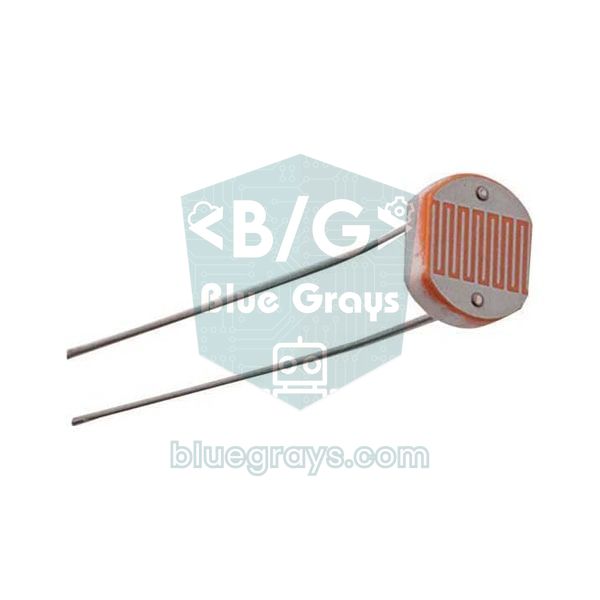
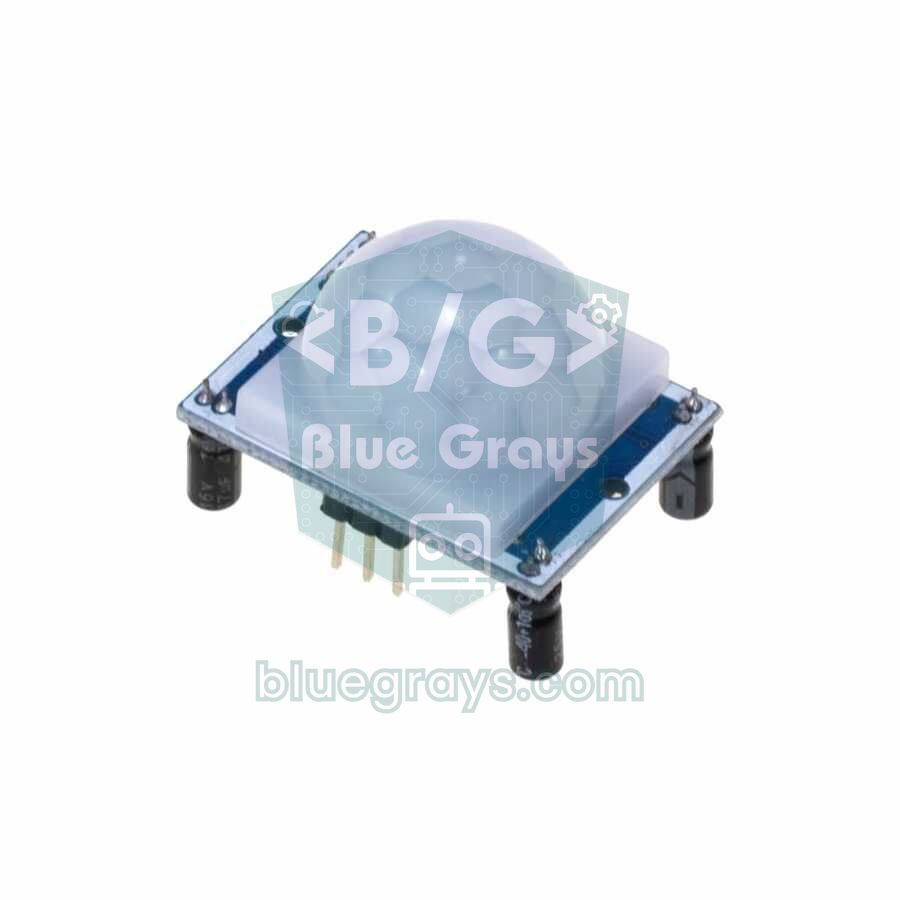
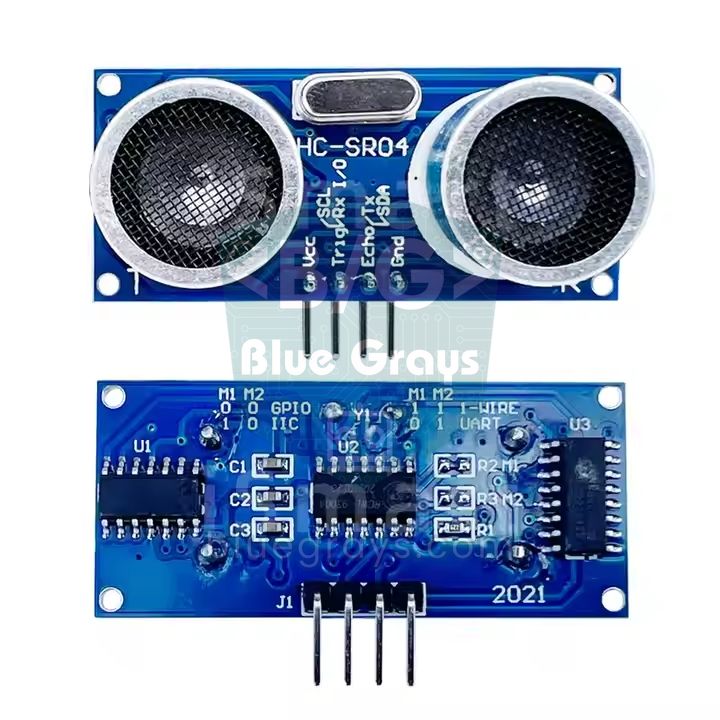
Het fijnste aan sensoren in Tinkercad is dat je hun waarden met de muis kunt veranderen. Terwijl de simulatie draait, klik je op de temperatuursensor TMP36 en verschijnt een schuifregelaar waarmee je de temperatuur instelt tussen −40 en 125 °C. Het lichtniveau op de fotoweerstand en het vocht op de bodemvochtsensor verander je op dezelfde manier, terwijl je bij de ultrasone afstandssensor en de PIR-bewegingssensor het doel sleept dat ervoor verschijnt om afstand of beweging na te bootsen. De TMP36 geeft 0,5 V bij 0 °C en stijgt 10 mV per graad, dus hij geeft 0,75 V bij 25 °C. Sluit de middelste pin aan op A1 en de buitenste pinnen op 5V en GND; de onderstaande code leest die spanning en rekent haar om naar graden Celsius:
1// TMP36 ile sıcaklık: Seri Monitör ve grafik / Temperature with TMP36: Serial Monitor and graph
2const int TMP36_PIN = A1;   // TMP36 orta ucu (Vout) / TMP36 middle pin (Vout)
3
4void setup() {
5  Serial.begin(9600);
6}
7
8void loop() {
9  int ham = analogRead(TMP36_PIN);         // 0-1023 arası ham değer / raw value 0-1023
10  float volt = ham * 5.0 / 1023.0;         // gerilime çevir / convert to volts
11  float sicaklik = (volt - 0.5) * 100.0;   // 0,5 V = 0 °C ve 10 mV/°C / 0.5 V = 0 °C and 10 mV/°C
12  Serial.println(sicaklik, 1);             // yalnız sayı: grafik için / number only: for the graph
13  delay(500);
14}
Druk met de Serial Monitor open in het paneel op de knop grafiek om de binnenkomende getallen als lijndiagram te zien; beweeg de sensorschuif en kijk hoe de lijn stijgt en daalt. Print voor een nette grafiek op elke regel alleen het getal; als je een label zoals "Temp: 24.5" toevoegt, kan de grafiek vastlopen of helemaal niet getekend worden. Je kunt ook tekst typen in het vak onderaan de monitor, versturen en in je code lezen met Serial.read(), zodat je een programma kunt schrijven dat een LED met het toetsenbord inschakelt. Alles over seriële communicatie vind je in Arduino Serial Monitor.
Spanning, stroom en weerstand meten met de virtuele multimeter
Het grootste verschil tussen Tinkercad en de Arduino IDE is dat Tinkercad de schakeling elektrisch berekent, zodat je metingen kunt doen als met een echte multimeter. Sleep een Multimeter uit het onderdelenpaneel; van de twee aansluitingen onderaan is de zwarte COM (−) en de rode de meetaansluiting (+). Klik op de multimeter om in het paneel dat opent de meetmodus te kiezen; de waarde verschijnt op het display terwijl de simulatie draait:
- Spanning: Sluit de meetpennen parallel aan over de twee punten die je wilt meten, bijvoorbeeld de rode op de loper van de potentiometer en de zwarte op GND.
- Stroom: Onderbreek de schakeling op één punt en plaats de multimeter in serie, bijvoorbeeld tussen D9 en de weerstand. Een multimeter in stroommodus parallel aan een onderdeel aansluiten is kortsluiting.
- Weerstand: Maak het onderdeel dat je wilt meten los of laat het zonder voeding, en sluit de meetpennen aan op de twee pootjes. Weerstanden in Tinkercad zijn getekend met echte kleurringen; je kunt oefenen met het aflezen ervan met de tool weerstandskleurcode.
1// Potansiyometre ile LED parlaklığı ve multimetre karşılaştırması
2// Potentiometer LED brightness and multimeter comparison
3const int POT_PIN = A0;   // potansiyometre orta ucu / potentiometer wiper
4const int LED_PIN = 9;    // PWM destekli pin / PWM-capable pin
5
6void setup() {
7  pinMode(LED_PIN, OUTPUT);
8  Serial.begin(9600);
9}
10
11void loop() {
12  int ham = analogRead(POT_PIN);                // 0-1023
13  float volt = ham * 5.0 / 1023.0;              // multimetreyle karşılaştır / compare with the multimeter
14  int parlaklik = map(ham, 0, 1023, 0, 255);    // PWM değeri / PWM value
15  analogWrite(LED_PIN, parlaklik);
16
17  Serial.print(ham);
18  Serial.print("  ");
19  Serial.print(volt, 2);
20  Serial.println(" V");
21  delay(300);
22}
Voeg voor dit experiment een potentiometer toe aan de schakeling: sluit de buitenste pinnen aan op 5V en GND en de loper op A0. Met de knop precies in het midden toont de multimeter 2,50 V en de Serial Monitor een ruwe waarde rond 511 en 2.50 V, want 2,5 / 5 × 10²³ ≈ 511. Zien dat beide waarden overeenkomen is het beste experiment om te begrijpen hoe analogRead een spanning in een getal omzet. Zet de multimeter nu in stroommodus, plaats hem in serie tussen D9 en de weerstand en draai de potentiometer helemaal open: met een rode LED en 220 Ω zie je ongeveer (5 − 2) / 220 ≈ 14 mA. Dezelfde berekening kun je doen met de rekenhulp voor de wet van Ohm. Bij tussenstanden geeft D9 een PWM-signaal dat steeds aan en uit schakelt; voeg om het te zien een oscilloscoop toe en sluit de rode meetpen aan op D9 en de zwarte op GND. Op pin 9 van de Uno is de PWM-frequentie ongeveer 490 Hz, en analogWrite(128) tekent een blokgolf die de helft van de tijd hoog is. Het idee achter PWM vind je in Wat is PWM?.
Je code stap voor stap doorlopen met de debugger
Als je code niet compileert, opent Tinkercad automatisch de foutconsole onder het codepaneel en markeert de probleemregel; de meldingen lijken op die van de Arduino IDE. Compileert de code wel maar gedraagt hij zich verkeerd, gebruik dan de debugger: klik in de tekstmodus op een regelnummer om een breakpoint te zetten en start de simulatie. Het programma stopt zodra het die regel bereikt, en als je de muis boven een variabele houdt, zie je de huidige waarde. Met de knoppen boven het codepaneel ga je naar de volgende regel of laat je het programma verdergaan. Dat gaat veel sneller dan Serial.print aan elke regel toevoegen als je wilt weten waarom een knop dubbel wordt geteld of waarom een if-voorwaarde nooit wordt betreden. De betekenis van veelvoorkomende compilermeldingen hebben we verzameld in Arduino-compileerfouten.
Welke onderdelen heeft Tinkercad en welke ontbreken?
| Groep | Beschikbaar in Tinkercad | Ontbreekt (wat je in plaats daarvan gebruikt) |
|---|---|---|
| Boards | Arduino Uno R3, ATtiny, BBC micro:bit | Arduino Nano en Mega, ESP32, ESP8266, Raspberry Pi Pico (test met de Uno of gebruik Wokwi) |
| Sensoren | TMP36-temperatuur, fotoweerstand, ultrasone afstand (3- en 4-pins), PIR, bodemvocht, gas, kantel-, buig- en krachtsensoren, IR-ontvanger | DHT11, DHT22 en MPU6050 (gebruik de TMP36 voor temperatuur) |
| Displays en licht | LED, RGB-led, 16x2 LCD (parallel en I2C), 7-segmentdisplay, NeoPixel-strip en -ring | OLED (SSD1306) en TFT-displays (probeer in plaats daarvan een LCD) |
| Motoren en uitgangen | Gelijkstroommotor, tandwielmotor, microservo, trilmotor, piëzobuzzer, relais, L293D H-brug | L298N-motordrivermodule (gebruik de L293D) |
| Invoeronderdelen | Drukknop, schuif- en DIP-schakelaars, potentiometer, 4x4-keypad, IR-afstandsbediening | RC522 RFID-lezer en vingerafdruksensor |
| IC's en basisonderdelen | Weerstand, condensator, spoel, diode, zenerdiode, NPN- en PNP-transistors, MOSFET, 555, 74HC595, logische poorten, LM741-opamp, 7805-regelaar | Bijna alle basisonderdelen zijn aanwezig |
| Communicatie | Meerdere Uno's koppelen via serieel (TX/RX) en I2C | Wi-Fi-, Bluetooth- (HC-05), nRF24L01- en GSM-modules |
| Meten en voeding | Multimeter, oscilloscoop, functiegenerator, voeding, 9V-, AA- en knoopcelbatterijen | Batterijen die in de loop van de tijd leeglopen en onderdelen die warm worden |
Om een bibliotheek toe te voegen druk je in het codepaneel op de bibliotheekknop (het pictogram van een bestandsdoos); als je een van de ongeveer elf bibliotheken uit de lijst kiest, wordt de #include-regel bovenaan je code toegevoegd. Als je een bibliotheek typt die niet in de lijst staat, zoals DHT.h, meldt de compiler dat hij het bestand niet kan vinden; externe bibliotheken kun je niet naar Tinkercad uploaden. Bij kleine bibliotheken kun je de inhoud van de .h- en .cpp-bestanden rechtstreeks in je code plakken, maar een bibliotheek voor hardware die Tinkercad niet heeft, werkt ook zo niet. Nog een belangrijk detail: in voorbeelden wordt de I2C-LCD van Tinkercad aangestuurd door de bibliotheek Adafruit_LiquidCrystal, terwijl de modules op basis van de PCF8574 die je koopt meestal werken met de bibliotheek LiquidCrystal_I2C en adres 0x27 of 0x3F. Die regels moet je aanpassen bij de overstap naar een echt board; de details staan in I2C-LCD-display.
Grenzen van de simulatie: hoe ze verschilt van een echte schakeling
- Timing: De simulatie draait in je browser, dus bij een drukke schakeling of een trage computer kan ze langzamer lopen dan de werkelijke tijd. Dan duurt delay(1000) op het scherm langer dan een seconde, terwijl millis() de eigen klok van de simulatie telt.
- Ideale onderdelen: Knoppen in Tinkercad denderen niet, draden raken nooit los en analoge metingen zijn minder ruisgevoelig dan in een echte schakeling. Op een echt board heb je ontdendering en middeling over meerdere metingen nodig.
- Vermogensgrenzen: Een motor of veel LED's die in de simulatie prima werken, kunnen een echte Arduino laten resetten of de spanningsregelaar laten oververhitten. Maak er een regel van om niet meer dan ongeveer 20 mA uit een pin te halen en motoren op een aparte voeding aan te sluiten.
- Er verbonden uitzien is niet verbonden zijn: Als een pootje niet goed in een gaatje van het breadboard zit, lijkt de draad verbonden maar werkt de schakeling niet. Houd de muis boven het gaatje en controleer of de verbonden gaatjes op dezelfde strook gemarkeerd zijn.
- Eén bestand, weinig bibliotheken: Je code staat in één tabblad en je kunt geen externe bibliotheken toevoegen, waardoor grotere projecten moeilijker te ordenen zijn.
- Speciale tekens: De Serial Monitor ondersteunt UTF-8 niet volledig, dus tekens met accenten of niet-Engelse tekens kunnen verminkt verschijnen. Bij gewone ASCII blijven in de seriële uitvoer is het veiligst.
- Geen draadloos: Wi-Fi, Bluetooth en internet worden niet gesimuleerd, dus Tinkercad is niet geschikt voor Internet of Things-projecten (IoT).
Tinkercad Classrooms voor docenten
- Stel je rol in op docent bij het registreren of in je profielinstellingen; de klasfuncties zijn beschikbaar voor docentenaccounts.
- Ga via het bovenmenu naar de pagina Classes en maak met Create new class een klas aan door de klasnaam, de leeftijd of het leerjaar en het vak in te vullen.
- Gebruik Add Students om de namen van je leerlingen in te typen; Tinkercad genereert voor elk van hen een bijnaam die binnen de klas uniek is. In plaats van lange lijsten één voor één te typen kun je ze plakken; een klas kan maximaal 250 leerlingen bevatten.
- Toon de klascode en de klaslink met de knop Class Code. Leerlingen sluiten aan door de link te openen en hun bijnaam in te voeren, of door de code in te voeren via Join Class op tinkercad.com; een e-mailadres of wachtwoord is niet nodig.
- Volg het werk van je leerlingen op het tabblad Designs op de klaspagina; klik op de naam van een leerling om zijn of haar ontwerpen te openen en te bewerken.
Klassen openen standaard in de Safe Mode: leerlingen kunnen hun ontwerpen niet openbaar maken, de galerij niet doorzoeken en geen reacties zien. Bij het voorbereiden van lessen kun je de interactieve Arduino-lessen in het onderdeel Learn van Tinkercad en de Starters-schakelingen gebruiken. Een veelgebruikte aanpak is dat de docent een voorbeeldschakeling deelt en de leerlingen die kopiëren en aanpassen. Heb je in de klas fysieke kits, dan scheelt het merkbaar in omgekeerde LED's en verkeerd gevoede boards als je de schakeling eerst in Tinkercad bouwt en daarna met echte onderdelen herhaalt.
Overstappen van Tinkercad naar een echte Arduino
- Sla de code met de downloadknop in het codepaneel op je computer op als .ino-bestand, of kopieer de tekst.
- Open het bestand in de Arduino IDE; als de IDE aanbiedt het in een map met dezelfde naam te plaatsen, ga je akkoord. Heb je de IDE nog niet geïnstalleerd, bekijk dan de gids Arduino IDE installeren.
- Kies onder Tools > Board Arduino Uno en onder Port de poort van je board, en klik dan op Upload. Mislukt het uploaden, volg dan de stappen in Arduino-code wordt niet geüpload.
- Bouw de schakeling met dezelfde pins door je tekening uit Tinkercad te volgen; het schakelschema open houden op een tweede scherm maakt dit makkelijker.
- Los de verschillen op die de simulatie niet laat zien: voeg softwarematige ontdendering toe aan knoppen, wijzig de bibliotheek en het adres van de I2C-LCD, en als je in plaats van de TMP36 een andere sensor gebruikt, zoals de DHT11, pas dan de code daarop aan.
ESP32 en Raspberry Pi Pico: Tinkercad of Wokwi?
Tinkercad heeft geen ESP32 en geen Raspberry Pi Pico en simuleert geen Wi-Fi of MicroPython. Voor deze boards kun je Wokwi gebruiken, een andere simulator die in de browser draait. Naast de Arduino Uno, Mega en Nano ondersteunt Wokwi de ESP32-familie en de Pico, verbindt het de ESP32 met een virtueel Wi-Fi-netwerk en laat het je de meeste bibliotheken uit de Arduino Library Manager gebruiken. Aan de andere kant berekent Wokwi de schakeling niet elektrisch: een andere weerstandswaarde heeft geen invloed op de LED-stroom, en in plaats van een multimeter die spanning en stroom meet, biedt het een logic analyzer voor digitale signalen. Kortom, de efficiëntste aanpak is de basis van elektronica in Tinkercad te leren en ESP32- en Pico-code in Wokwi uit te proberen. Voor een uitgebreide uitleg zie je Wokwi-simulator.
| Kenmerk | Tinkercad Circuits | Wokwi |
|---|---|---|
| Boards | Arduino Uno R3, ATtiny, micro:bit | Uno, Mega, Nano, ESP32-familie, Raspberry Pi Pico, STM32 en meer |
| Elektrische simulatie (stroom, spanning) | Ja; multimeter en oscilloscoop | Zeer beperkt; logic analyzer beschikbaar |
| Programmeren met blokken | Ja | Nee |
| Bibliotheken | Ongeveer 11 ingebouwde bibliotheken | De meeste bibliotheken uit de Library Manager |
| Wi-Fi en internet | Nee | Ja, met de ESP32 en Pico W |
| MicroPython | Nee | Ja, op de Pico en ESP32 |
| Account | Vereist | Niet nodig om te proberen; log in om op te slaan |
| Het beste voor | Basis van elektronica, schoollessen, eerste stappen met Arduino | ESP32, Pico, IoT en projecten met veel bibliotheken |
Hieronder staat de MicroPython-versie van het programma voor knop en LED op de Raspberry Pi Pico. Met de aansluitingen GP14 en GP2 uit de pintabel kun je het draaien in Wokwi of op een echte Pico met Thonny. Op de ESP32 kun je de Arduino-code ongewijzigd gebruiken en hoef je alleen LED_PIN op 18 en BUTON_PIN op 4 te zetten. Om met de Pico te beginnen lees je Wat is de Raspberry Pi Pico?, en voor de ESP32 zie je Wat is de ESP32?.
1# Aynı program Raspberry Pi Pico'da (MicroPython) / The same program on Raspberry Pi Pico (MicroPython)
2from machine import Pin
3import time
4
5led = Pin(14, Pin.OUT)                  # LED + 220 ohm direnç / LED + 220 ohm resistor
6buton = Pin(2, Pin.IN, Pin.PULL_UP)     # butonun diğer ucu GND'de / other button leg goes to GND
7
8basma = 0                               # basma sayacı / press counter
9onceki = 1                              # önceki buton durumu / previous button state
10
11while True:
12    durum = buton.value()
13    if durum != onceki:                 # durum değişti / state changed
14        if durum == 0:                  # yeni basış / new press
15            basma += 1
16            led.toggle()                # LED'i tersine çevir / toggle the LED
17            print("Basma / Presses:", basma)
18        time.sleep_ms(50)               # basma ve bırakmada debounce / debounce on press and release
19        onceki = durum
20    time.sleep_ms(5)
Projectideeën om in Tinkercad uit te proberen
- Stoplicht: Een kruispunt met drie LED's en een voetgangersknop; de stap-voor-stapbouw staat in Arduino-stoplicht.
- Nachtlampje: Een LED die aangaat als het donker wordt; het gebruik van de fotoweerstand op een echt board komt aan bod in LDR-lichtsensor.
- Parkeersensor: Een ultrasone sensor en een piëzobuzzer die sneller piept naarmate je dichterbij komt; het meetprincipe wordt uitgelegd in HC-SR04-afstandssensor.
- Servobesturing: Stel de hoek van een servo in met een potentiometer; de code uit servomotor draait ook in Tinkercad.
- Codeslot: Een deurslot met een 4x4-keypad, een LCD en een servo; de Keypad-bibliotheek uit het artikel over het keypad is ook beschikbaar in Tinkercad.
- Veel LED's met weinig pins: Stuur 8 LED's aan met 3 pins via een 74HC595-schuifregister; de details staan in 74HC595.
- Twee Arduino's die praten: Verbind de TX- en RX-lijnen van twee Uno's kruislings en stuur berichten van de een naar de ander; Tinkercad simuleert meerdere boards tegelijk.
- 555-knipperlicht: Bouw een knipperende LED zonder microcontroller en meet de frequentie met de oscilloscoop; de berekening staat in 555-timer.
Veelgemaakte fouten en hoe je ze oplost
| Verschijnsel | Waarschijnlijke oorzaak | Oplossing |
|---|---|---|
| LED brandt helemaal niet | LED omgekeerd, of beide pootjes in dezelfde rij van het breadboard | Het gebogen pootje (anode) gaat naar de weerstand; zet de pootjes in verschillende rijen |
| LED is erg zwak | Weerstand ingesteld op 220 kΩ in plaats van 220 Ω, of op de standaardwaarde 1 kΩ gelaten | Selecteer de weerstand en controleer de waarde en eenheid |
| Waarschuwing of explosiepictogram op de LED | Geen weerstand, stroom boven 20 mA | Voeg een weerstand van 220–330 Ω in serie met de LED toe |
| Serial Monitor is leeg | Geen Serial.begin(), of de monitor is niet geopend | Voeg Serial.begin(9600) toe aan setup() en open de Serial Monitor terwijl de simulatie draait |
| Grafiek toont niets | Tekst naast het getal geprint | Stuur alleen het getal met Serial.println() |
| Compileerfout: bibliotheek niet gevonden | Een bibliotheek die Tinkercad niet heeft (zoals DHT.h) is opgenomen | Gebruik een bibliotheek uit de lijst of een gelijkwaardig onderdeel |
| Knop werkt omgekeerd | Met INPUT_PULLUP leest de pin LOW zolang de knop is ingedrukt | Schrijf de voorwaarde voor LOW, of gebruik een externe pull-downweerstand |
| Simulatie is erg traag | Veel onderdelen, een lange NeoPixel-strip of zeer vaak Serial.print | Vereenvoudig de schakeling, voeg een korte delay toe aan de lus, sluit andere tabbladen |
Tinkercad is de beste plek om gratis en zonder risico Arduino te leren: je bouwt de schakeling, meet hem, volgt de code stap voor stap en uploadt, als je er klaar voor bent, dezelfde code naar een echt board. Elke schakeling die je virtueel aan de praat krijgt, maakt ook je eerste poging op je bureau makkelijker. In de BlueGrays-app vind je veel projecten met schakelschema's en code stap voor stap, van een LED laten branden en een stoplicht tot knop- en LDR-projecten, afstandsmeting met de HC-SR04 en twee Arduino's die met elkaar communiceren, zodat je de schakelingen die je in Tinkercad bouwde met echte onderdelen kunt herhalen. Voor meer inspiratie kun je onze lijst met Arduino-projectideeën bekijken.
Veelgestelde vragen
Is Tinkercad gratis?
Ja. Alle Tinkercad-tools, inclusief Tinkercad Circuits, zijn gratis; je hebt alleen een Autodesk-account nodig. Leerlingen kunnen ook zonder e-mailadres meedoen met een klascode van hun docent. Er hoeft niets geïnstalleerd te worden: een actuele browser en een internetverbinding volstaan.
Heeft Tinkercad de ESP32 of Raspberry Pi Pico?
Nee. De enige programmeerbare boards in Tinkercad zijn de Arduino Uno R3, de ATtiny en de BBC micro:bit. Om de ESP32, ESP8266 of Raspberry Pi Pico te simuleren kun je Wokwi gebruiken, dat ook de Wi-Fi van de ESP32 en MicroPython op de Pico ondersteunt.
Kun je bibliotheken toevoegen aan Tinkercad en kan ik een DHT11 gebruiken?
Je kunt geen externe bibliotheken naar Tinkercad uploaden; je kunt alleen de ongeveer elf bibliotheken uit het codepaneel gebruiken, zoals Servo, LiquidCrystal, Adafruit NeoPixel, IRremote en Keypad. De DHT11- en DHT22-sensoren staan ook niet in de onderdelenlijst. Gebruik voor temperatuurmeting de TMP36-sensor met analogRead.
Werkt Tinkercad-code op een echte Arduino?
Ja, want Tinkercad compileert standaard Arduino C++-code. Download het .ino-bestand uit het codepaneel, open het in de Arduino IDE en upload het naar je board. Mogelijk hoef je alleen Tinkercad-specifieke bibliotheken (zoals Adafruit_LiquidCrystal voor de I2C-LCD) te vervangen door die bij je echte module past en ontdendering aan knoppen toe te voegen.
Wat is beter, Tinkercad of Wokwi?
Elk is sterk in andere dingen. Tinkercad berekent de schakeling elektrisch en biedt een multimeter en programmeren met blokken, dus het is beter voor de basis van elektronica en schoollessen. Wokwi springt eruit bij geavanceerde projecten en IoT-projecten dankzij de ESP32, de Pico, Wi-Fi en brede bibliotheekondersteuning.
Hoe loggen leerlingen in bij Tinkercad?
Je docent geeft je een klaslink, of een klascode en een bijnaam. Open de link en typ je bijnaam, of klik op tinkercad.com op Join Class en voer de code in en daarna je bijnaam. Zo is geen e-mailadres of wachtwoord nodig; heb je al een eigen account, log dan in en sluit je vanaf je dashboard aan bij de klas.
Projecten om hierna te bouwen
Alle projecten bekijken
LED laten knipperen
De allereerste hallo van de elektronica: één LED aan- en uitzetten. De Arduino zet de LED met korte tussenpozen aan en uit, zodat het licht snel knippert.

Verkeerslicht
Een kleine kopie van het verkeerslicht dat je elke dag op straat ziet. Rood brandt twee seconden, geel knippert even, groen brandt twee seconden en daarna gaat het via geel weer naar rood, steeds…

LED aansturen met een drukknop (Push)
Net als een deurbel: het licht blijft aan zolang je indrukt en gaat uit als je loslaat.

Lichtsterkte meten met een LDR
Wil je zien hoe licht je kamer is, als getal? De LDR, een klein onderdeel dat op licht reageert, meet het licht om je heen en de Arduino schrijft de waarde elke halve seconde naar je computerscherm.

Een buzzer gebruiken
Heb je je ooit afgevraagd hoe een deurbel of alarm geluid maakt? De Arduino laat een kleine buzzer met korte tussenpozen piepen: piep, pauze, piep, pauze.

Afstand meten met HC-SR04 (Serial-weergave)
De HC-SR04-sensor werkt net als een vleermuis die in het donker zijn weg vindt: hij stuurt een geluid uit dat je niet kunt horen, luistert naar de echo en meet hoe ver het object voor hem staat.

Een servomotor gebruiken
De arm van een kleine servomotor draait na elkaar naar drie standen: helemaal naar het begin, precies naar het midden en helemaal naar het einde, en wacht bij elke stop twee seconden.

Eenrichtingscommunicatie tussen 2 Arduino's
Je laat twee Arduino's met elkaar praten via één draad: druk op de knop van de ene en de led van de andere gaat aan, druk nog een keer en hij gaat uit.