
Arduino-starterkit: wat koop je eerst en wat sla je over
Wat zit er in een Arduino-starterkit? Board, breadboard, draden, LED's, sensoren, servo en LCD, Uno vs Nano, kit vs losse onderdelen en een onderdelenlijst voor 10 projecten.
Als je een Arduino-starterkit koopt, wil je met één bestelling alle projecten van je eerste weken afdekken, zonder te betalen voor onderdelen die nooit de doos uitkomen. De kern van een goede eerste bestelling is eigenlijk klein: een Arduino Uno met USB-kabel, een breadboard, jumperdraden, LED's en weerstanden, een paar knoppen, een potentiometer, een buzzer en twee of drie basissensoren. Voeg een servomotor en een LCD toe en je kunt tientallen projecten bouwen, genoeg voor de eerste twee maanden van een beginner.
In deze gids leggen we onderdeel voor onderdeel uit waarom je het nodig hebt, hoeveel je ervan koopt en welke projecten het gebruiken. Ook lees je het verschil tussen een kant-en-klare kit en losse onderdelen kopen, de keuze tussen Uno en Nano, aankopen die je budget verspillen en wanneer je overstapt op een ESP32 of een Raspberry Pi Pico. Prijzen verschillen voortdurend per verkoper, dus we noemen geen bedragen; we zeggen wel welke onderdelen goedkoop zijn en welke relatief duur. Je krijgt ook een kant-en-klare boodschappentabel voor je eerste 10 projecten en een sketch die op dag één al je nieuwe onderdelen in één keer test.


Kort antwoord: je eerste boodschappenlijst
| Onderdeel | Aanbevolen aantal | Waarvoor dient het |
|---|---|---|
| Arduino Uno R3 (een kloon is prima) + USB-kabel | 1 | Het brein van je projecten; je uploadt code vanaf je computer en het wordt gevoed via USB |
| Breadboard (830 punten) | 1 (liefst 2) | Schakelingen bouwen zonder solderen; details: Wat is een breadboard? |
| Jumperdraden | Set van 65 male-to-male + 20–40 female-to-male | Verbindingen tussen de Arduino, het breadboard en modules |
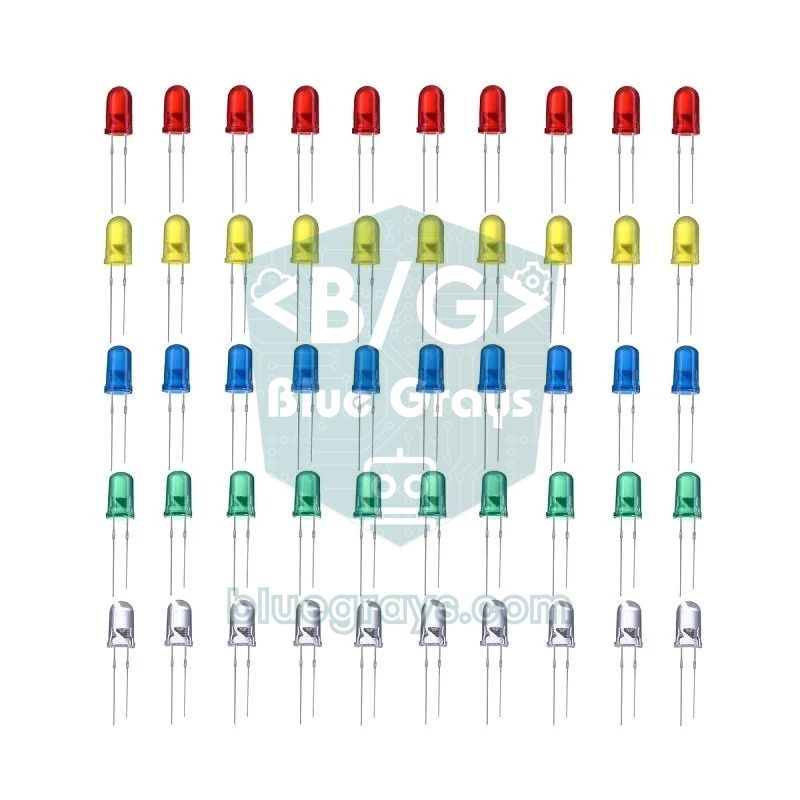
| LED's van 5 mm (rood, geel, groen, wit) | 20+ | Uitgangsexperimenten, indicators, stoplicht; Wat is een LED? |
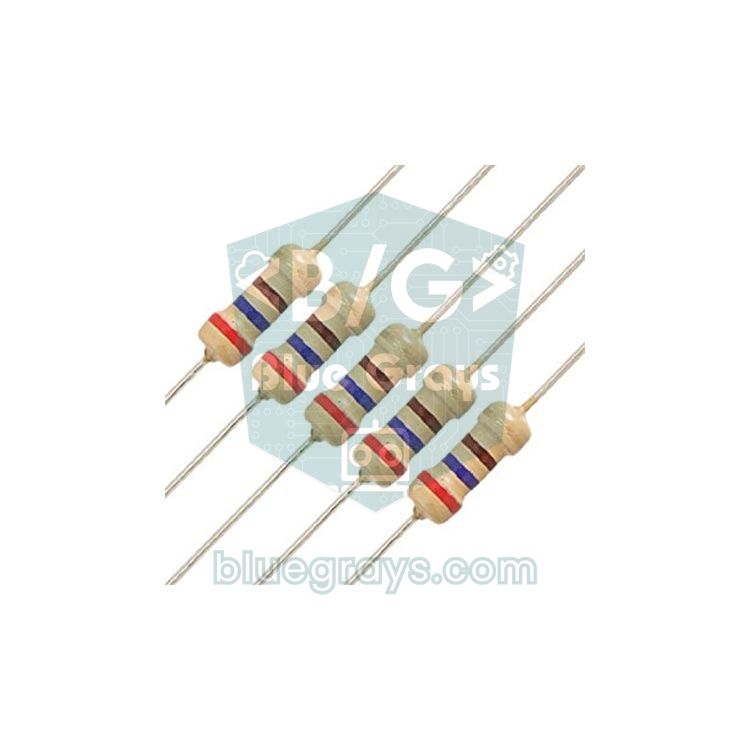
| Weerstandenset (vooral 220 Ω, 1 kΩ, 10 kΩ) | 10+ van elke waarde | LED-stroom beperken, spanningsdelers; Wat is een weerstand? |
| Drukknoppen (6×6 mm, 4 pootjes) | 4–5 | Digitale ingang; Een knop aansluiten |
| Potentiometer van 10 kΩ | 2 | Analoge ingang, snelheids- en helderheidsregeling; Wat is een potentiometer? |
| Buzzer (1 actief + 1 passief) | 2 | Pieptonen en melodieën; Actieve vs passieve buzzer |
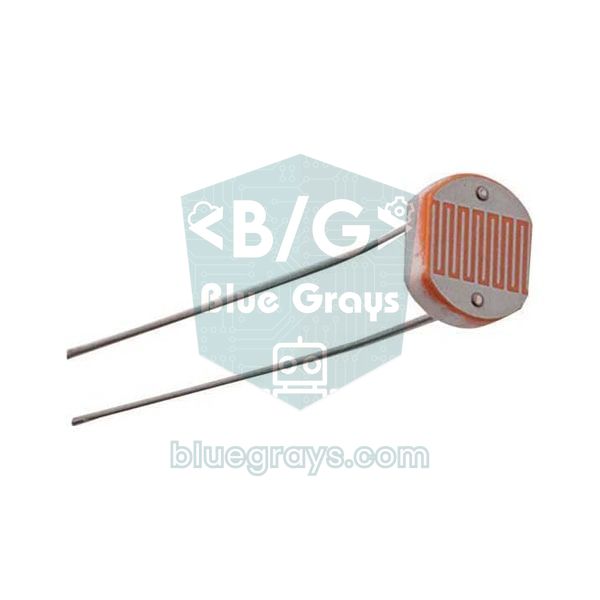
| LDR-lichtsensor | 2 | Licht meten, nachtlampje; LDR-lichtsensor |
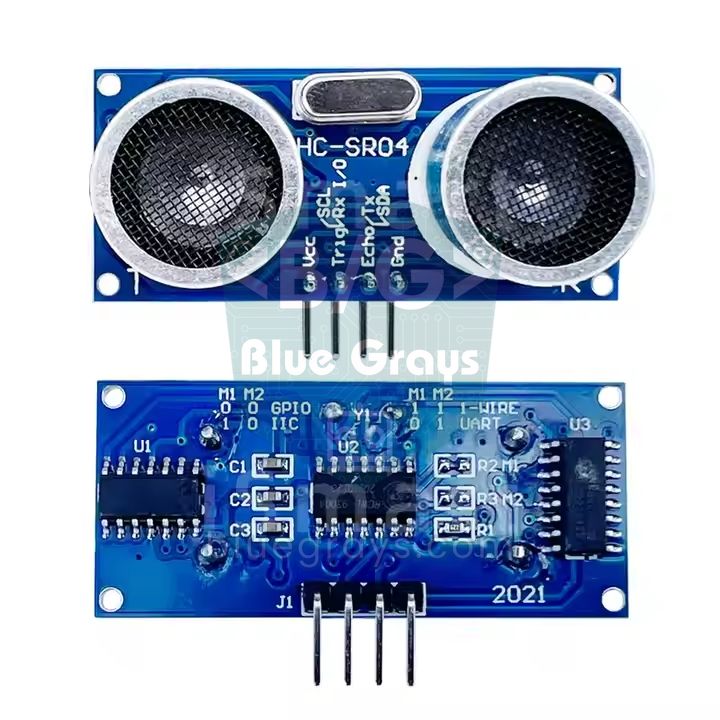
| HC-SR04-afstandssensor | 1 | Afstand meten, parkeersensor; HC-SR04 |
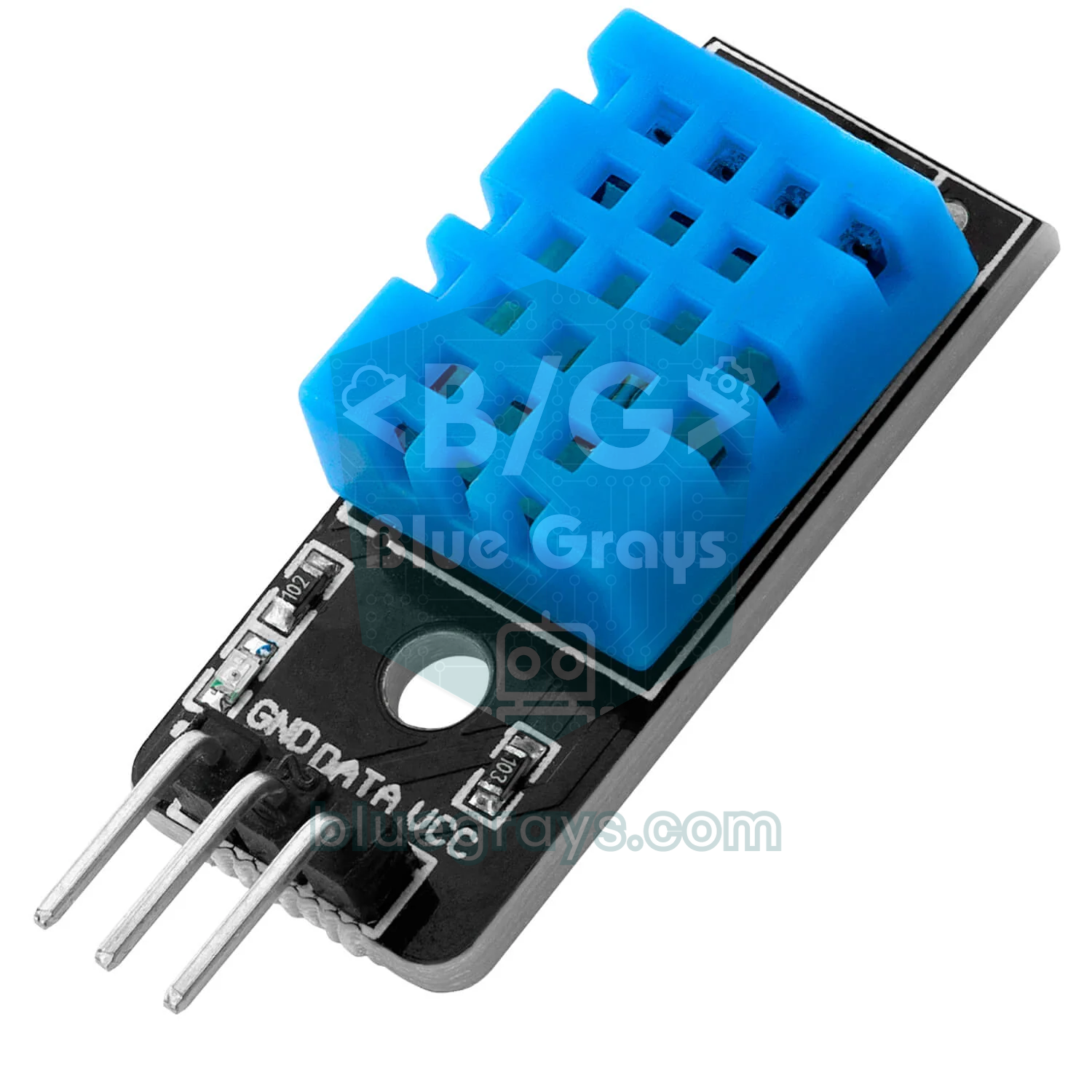
| DHT11-temperatuur- en vochtigheidssensor | 1 | Mini-weerstation; DHT11 |
| SG90 servo motor | 1 | Naar een hoek bewegen, deuren en slagbomen; Wat is een servomotor? |
| 16x2 LCD + I2C-module (of een OLED van 0,96 inch) | 1 | Meetwaarden op een scherm tonen; I2C LCD-display |
| Digitale multimeter | 1 | Spanning, weerstand en kapotte draden controleren |
De meeste onderdelen op deze lijst zijn op zichzelf best goedkoop; de grootste posten in je budget zijn meestal het board, het display, de servo en de multimeter. Bij verbruiksmateriaal zoals LED's, weerstanden en jumperdraden loont het altijd om ruim te kopen: een pootje verbuigen, een LED doorbranden of een draad kwijtraken is bij je eerste experimenten heel normaal, en één ontbrekende weerstand kan je hele avond stilleggen. De multimeter is net zo belangrijk als het board; als een schakeling niet werkt, is meten de enige manier om te zien of het probleem in de code of in de bedrading zit.
Een board kiezen: Arduino Uno of Nano?
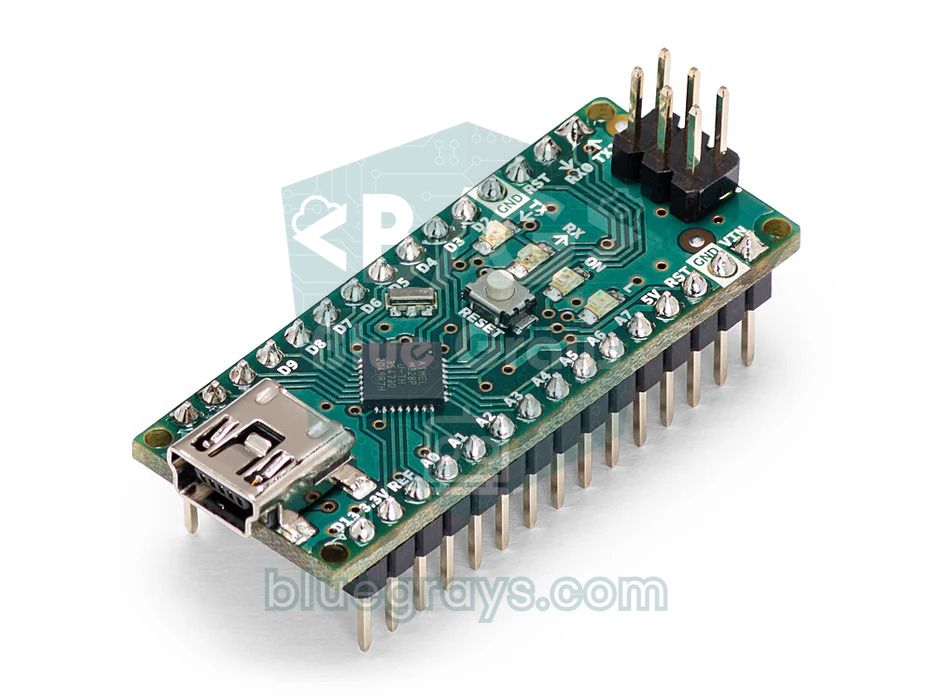
De veiligste keuze voor een eerste board is de Arduino Uno R3. De meeste voorbeelden, boeken en bibliotheken online zijn op de Uno getest; dankzij de female headers prik je jumperdraden er direct in, en omdat hij op 5 V draait werkt hij direct met bijna elke beginnerssensor. De Arduino Nano gebruikt dezelfde ATmega328P-processor, dus de code is precies hetzelfde; het verschil is dat hij heel klein is en direct in een breadboard past. In Welke Arduino moet ik kopen? vergelijken we alle boards uitgebreid.
| Eigenschap | Arduino Uno R3 | Arduino Nano |
|---|---|---|
| Processor | ATmega328P, 16 MHz | ATmega328P, 16 MHz |
| Werkspanning | 5 V | 5 V |
| Digitale / analoge pins | 14 / 6 | 14 / 8 (A6 en A7 zijn alleen analoge ingangen) |
| USB-aansluiting | USB-B (printerkabel) | Mini-USB, USB-C bij nieuwere klonen |
| Op een breadboard | Ernaast aangesloten met draden | Past direct in het breadboard |
| Shieldcompatibiliteit | Ja | Uno-shields passen niet |
| Het best voor | Eerste board, leren en experimenteren | Vaste en compacte projecten, tweede board |
Bij het programmeren maakt het niet uit of je een originele Arduino of een kloon hebt; ze gebruiken dezelfde IDE, dezelfde bibliotheken en dezelfde pinindeling. Het originele board kost meer, maar heeft kwaliteitscontrole en steunt het Arduino-project; klonen zijn prima om mee te leren en doen minder pijn als je een pin doorbrandt. De nieuwere Uno R4 Minima en Uno R4 WiFi zijn krachtigere 32-bitsboards met USB-C, en de R4 WiFi heeft ook Wi-Fi en Bluetooth. Toch zijn sommige oudere bibliotheken alleen geschreven voor de AVR-processor van de R3, dus met een R3 als eerste board krijg je minder verrassingen.
Breadboard en jumperdraden: waar de meeste fouten ontstaan
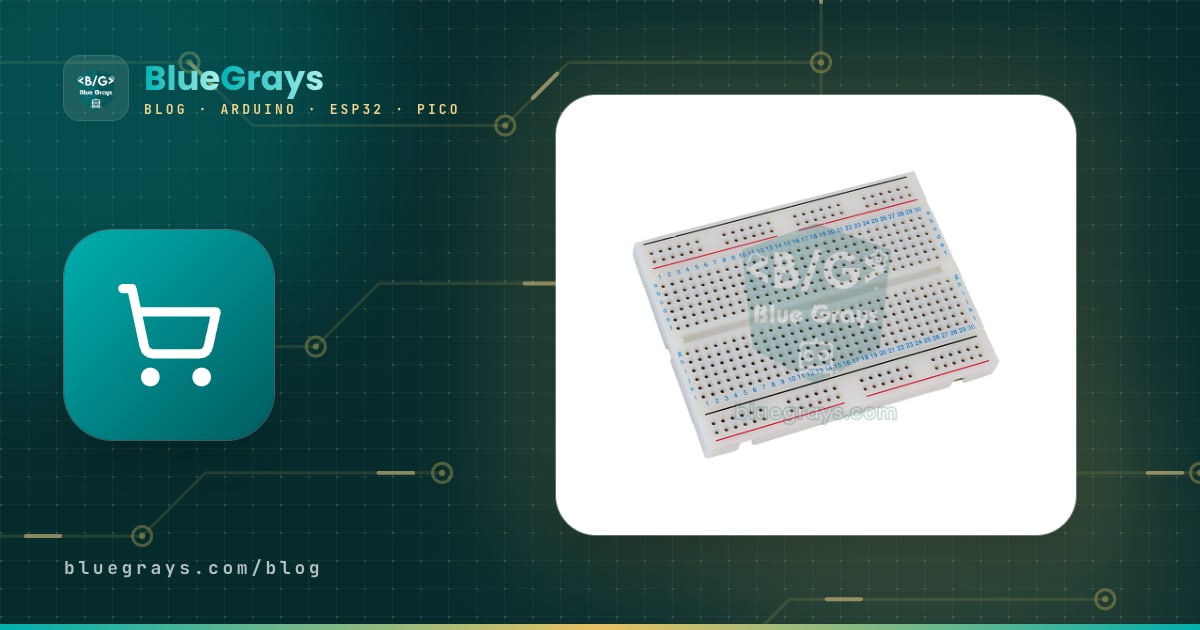
Een breadboard is een plaat vol gaatjes waarmee je schakelingen bouwt zonder solderen. Neem voor je eerste bestelling een breadboard van 830 punten op volledige grootte; halve breadboards van 400 punten zitten met één sensor en een display zo vol. Elke rij van vijf gaatjes in het midden is intern verbonden, en de lange rode en blauwe lijnen langs de randen zijn voor de voeding (5V en GND). Bij sommige lange breadboards zijn deze voedingsrails in het midden gesplitst; zie je een opening in de lijn, dan krijgt de helft van je schakeling geen stroom tenzij je de twee helften overbrugt met een kort draadje. Schakelingen bouwen zonder de interne verbindingen te kennen is de nummer één oorzaak van klachten als "de code klopt maar het werkt niet"; zie Wat is een breadboard? voor details.
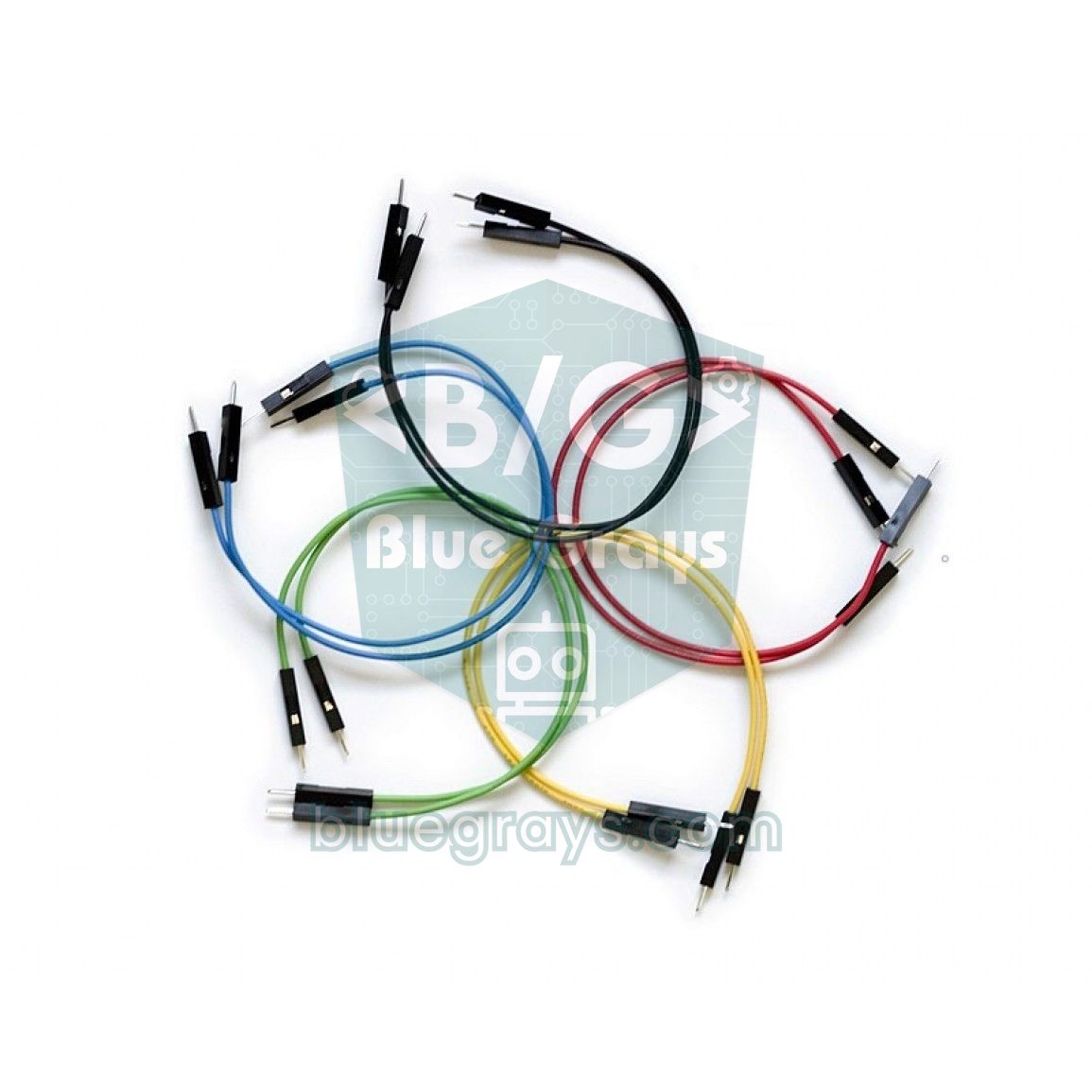
- Male-to-male (M-M): gebruikt op het breadboard en tussen de Arduino en het breadboard; deze gebruik je het meest.
- Female-to-male (F-M): verbindt modules met open pins (DHT11-module, HC-SR04, de I2C-module van de LCD) direct met het breadboard of de Arduino.
- Female-to-female (F-F): om twee modules of boards met male pins, zoals de ESP32, te verbinden; een paar is genoeg in een eerste kit.
- Set voorgesneden massieve draad: maakt nette, vlakke verbindingen op het breadboard en vermindert de wirwar in vaste schakelingen.
- Lengte: 10–20 cm is genoeg; erg lange draden raken in de knoop en vangen storing op bij lijnen zoals I2C.
LED's, weerstanden, knoppen, potentiometers en buzzers
LED's en weerstanden zijn de basis van alles wat je eerst met Arduino doet. Een LED sluit je altijd via een weerstand aan op een 5 V-pin: een rode LED laat ongeveer 2 V vallen, dus met een weerstand van 220 Ω is de stroom (5 − 2) / 220 ≈ 13,6 mA, wat veilig is voor zowel de LED als de Arduino-pin. Voor andere kleuren en stromen gebruik je de LED-weerstandscalculator, en om de waarde van een weerstand in je hand af te lezen gebruik je de weerstandskleurcode-tool. Liever dan weerstanden één voor één te kopen, is een gemengde set met waarden van 220 Ω, 330 Ω, 1 kΩ, 4,7 kΩ en 10 kΩ goedkoper en praktischer.
- Drukknop: knoppen van 6×6 mm met vier pootjes passen perfect over de gleuf in het midden van het breadboard. Als je INPUT_PULLUP in je code gebruikt, kun je ze zonder extra weerstand aansluiten; waarom leggen we uit in een knop aansluiten en contactdender.
- Potentiometer: met een lineaire potentiometer van 10 kΩ (B10K) leer je waarden van 0 tot 1023 uit te lezen met analogRead; hij wordt gebruikt voor LED-helderheid, servohoek en LCD-contrast. Details: Wat is een potentiometer?
- Buzzer: een actieve buzzer maakt zelf een pieptoon zodra je spanning aansluit; een passieve buzzer speelt noten met het commando tone(). Wil je melodieën, kies dan de passieve; de verschillen staan in Wat is een buzzer?
- RGB-led: niet essentieel, maar een goedkope extra om kleuren mengen te leren en PWM met eigen ogen te zien; zie Een RGB-led gebruiken.
- Condensatoren en transistors: niet nodig voor je eerste projecten; een paar condensatoren van 100 µF en een NPN-transistor zoals de BC547 komen later van pas als je motoren en relais gaat aansturen.
Welke sensoren horen in je eerste kit?
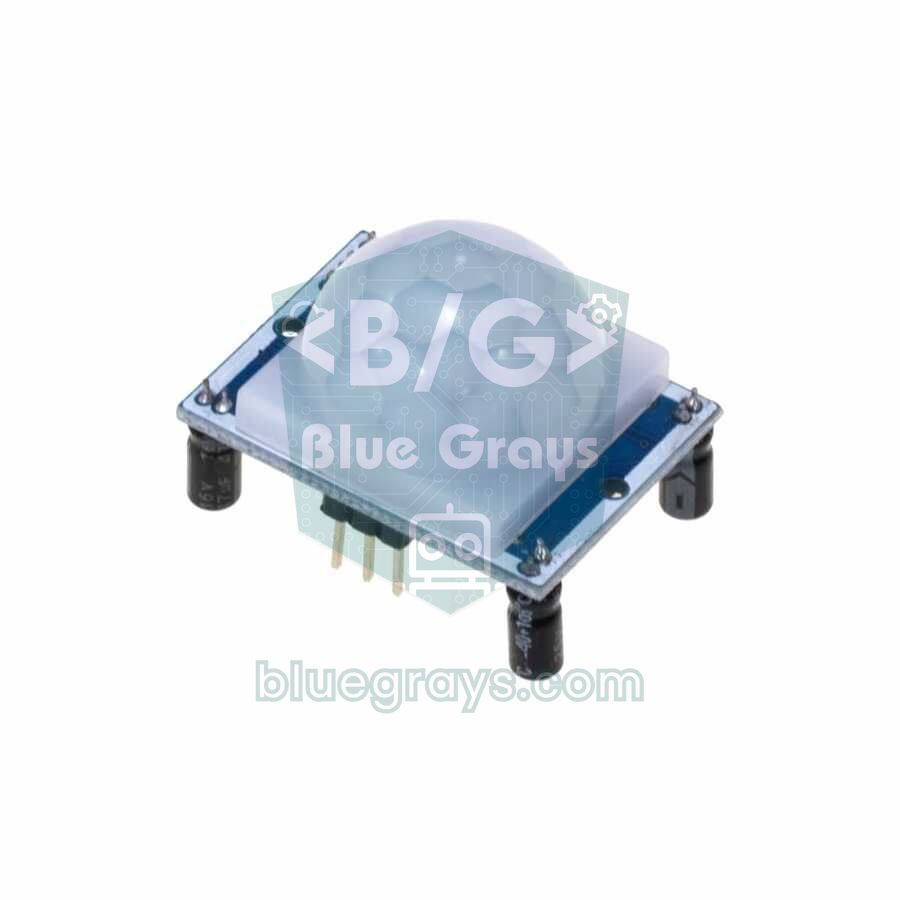
De regel voor het kiezen van sensoren is simpel: elke sensor moet je een andere manier leren om data uit te lezen. De LDR leert je analoog uitlezen, de HC-SR04 leert je pulslengte meten, de DHT11 leert je digitale data lezen met een kant-en-klare bibliotheek, en de PIR leert je een eenvoudig aan/uit-signaal. Met deze vier sensoren krijg je het meeste van wat grote dozen met tientallen modules bieden, tegen veel lagere kosten. Als projecten met afstandsbediening je aanspreken, zet er dan een IR-ontvanger en afstandsbediening bij. Een uitgebreide vergelijking van sensoren vind je in onze Arduino-sensorgids.
| Sensor | Wat hij meet | Wat je ervan leert | Voorbeeldproject |
|---|---|---|---|
| LDR + 10 kΩ | Omgevingslicht | analogRead, spanningsdeler | Automatisch nachtlampje |
| HC-SR04 | Afstand, 2–400 cm | pulseIn, rekenen met de geluidssnelheid | Parkeersensor, hoogtemeter |
| DHT11 | Temperatuur 0–50 °C, luchtvochtigheid 20–90% | Een bibliotheek gebruiken, digitale data | Mini-weerstation |
| PIR (HC-SR501) | Menselijke beweging | Digitale ingang, timing | Lamp met bewegingsmelder, alarm |
| IR-ontvanger + afstandsbediening | Toetscodes van de afstandsbediening | Decoderen, afstandsbediening | LED en melodie bediend met afstandsbediening |
Beweging en displays: servomotor, LCD en OLED
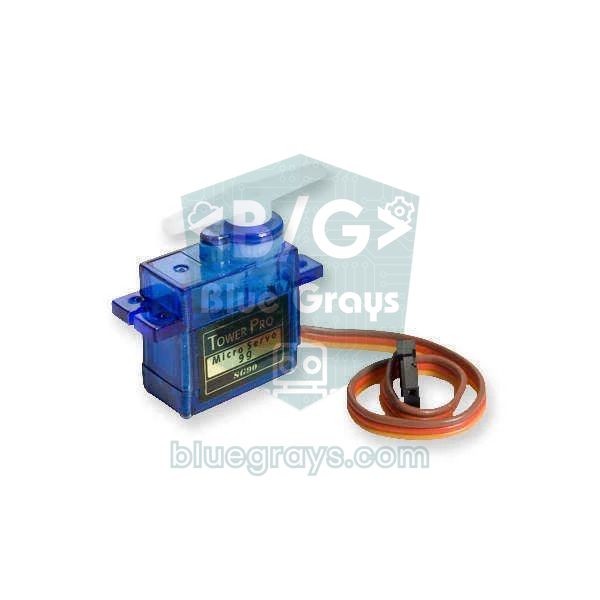
De SG90-servomotor is een kleine motor die naar elke hoek tussen 0 en 180 graden beweegt en daar blijft staan; een servo besturen met een potentiometer is het eerste project waarbij je met Arduino zegt: "ik heb iets laten bewegen". Ideeën zoals een slagboom met afstandsbediening, een automatisch deurslot of een pan-tilt-cameramontage beginnen allemaal met een servo; hoe hij werkt lees je in Wat is een servomotor? De SG90 met plastic tandwielen is genoeg voor een eerste kit; de MG90S met metalen tandwielen is steviger maar iets duurder.


Maak van een I2C 16x2 LCD je eerste display: hij sluit je aan met slechts vier draden (GND, VCC, SDA, SCL), gebruikt maar twee datapins op de Arduino (A4 en A5 op de Uno), en 32 tekens op twee regels zijn genoeg voor de meeste sensorprojecten. Een kale LCD zonder I2C-module heeft meer dan tien draden plus een aparte potentiometer voor het contrast nodig en vult je breadboard; zorg er dus bij aankoop voor dat de module er al op gesoldeerd zit. Wil je afbeeldingen, pictogrammen of kleine spelletjes tekenen, dan is een OLED-display van 0,96 inch scherper en kleiner. Voor de installatie en adresinstellingen zie Een I2C LCD-display gebruiken.
Kant-en-klare kit of losse onderdelen kopen?
| Criterium | Kant-en-klare starterkit | Los kopen |
|---|---|---|
| Totale kosten | Meestal goedkoper; bundelvoordeel | Kan lager zijn als je precies weet wat je moet kopen |
| Compatibiliteit | Onderdelen zijn gekozen om samen te werken | Risico op het verkeerde model of een ontbrekend onderdeel |
| Ongebruikte onderdelen | Onderdelen zoals de 74HC595, 8x8-matrix of stappenmotor liggen mogelijk lang in de doos | Je koopt alleen wat je gebruikt |
| Verbruiksmateriaal | Vaak te weinig LED's, weerstanden en draden | Je koopt zoveel als je wilt |
| Organisatie | Komt in een doos met vakjes | Een opbergdoos moet je apart kopen |
| Voor wie? | Complete beginners, cadeaus | Mensen die weten wat ze nodig hebben, vervolgbestellingen |
| Type kit | Bevat meestal | Genoeg voor |
|---|---|---|
| Basiskit | Uno, USB-kabel, breadboard, draden, LED's, weerstanden, knoppen, buzzer, LDR, potentiometer | LED-animaties, stoplicht, knoppen, melodieën, nachtlampje |
| Middelgrote kit (super starter) | Basiskit + HC-SR04, DHT11, SG90-servo, 16x2 LCD, 7-segmentdisplay, IR-ontvanger en afstandsbediening | Parkeersensor, weerstation, projecten met afstandsbediening, servobesturing |
| Grote kit (met RFID) | Middelgrote kit + RFID RC522, keypad, relais, joystick, stappenmotor, 8x8-matrix, RTC-klokmodule | Kaartdeurslot, kluis met code, digitale klok, simpele spelletjes |
Voor de meeste mensen is het verstandigst om een middelgrote starterkit te kopen en de gaten apart aan te vullen. Lees bij het kiezen van een kit de onderdelenlijst regel voor regel: is het board een Uno R3, zit er een USB-kabel bij, is het breadboard 830 punten, zit de I2C-module op de LCD, is er een servo en minstens twee sensoren? Als dat allemaal klopt, zijn de overige details bijzaak. Koop daarna genoeg extra LED's, weerstanden en jumperdraden; dit verbruiksmateriaal is het zwakste punt van de meeste kits. Grote kits zijn alleen de moeite waard als je onderdelen zoals de RFID-lezer, het keypad en het relais echt gaat gebruiken; kies je er een alleen omdat er meer onderdelen in zitten, dan blijven veel ervan maandenlang in de doos liggen.
Boodschappentabel voor je eerste 10 projecten
De tabel hieronder toont je eerste 10 projecten, van makkelijkst naar moeilijkst, en de onderdelen die elk nodig heeft. Alle projecten delen de Arduino Uno, USB-kabel, het breadboard en de jumperdraden; de tabel vermeldt alleen de extra onderdelen. De projecten bouwen op elkaar voort: de opeenvolgende uitgangen die je met het stoplicht leert komen terug in de parkeersensor, en het analoog uitlezen dat je met de potentiometer leert komt terug in de servobesturing.
| # | Project | Extra onderdelen | Wat je ervan leert |
|---|---|---|---|
| 1 | Een LED laten knipperen (Blink) | 1 LED, 1 × 220 Ω | digitalWrite, delay |
| 2 | Stoplicht | Rode, gele en groene LED, 3 × 220 Ω | Opeenvolgende uitgangen, timing |
| 3 | Een LED bedienen met een knop | 1 knop, 1 LED, 1 × 220 Ω | digitalRead, INPUT_PULLUP |
| 4 | LED-helderheid met een potentiometer | Potentiometer van 10 kΩ, 1 LED, 1 × 220 Ω | analogRead, PWM |
| 5 | Melodie met een buzzer | Passieve buzzer | tone(), frequentie en noten |
| 6 | Nachtlampje met een LDR | LDR, 1 × 10 kΩ, 1 LED, 1 × 220 Ω | Spanningsdeler, drempelwaarde |
| 7 | Afstandsmeter en parkeersensor | HC-SR04, buzzer, 3 LED's, 3 × 220 Ω | pulseIn, afstand berekenen |
| 8 | Temperatuur- en vochtigheidsmeter | DHT11 | Een bibliotheek installeren, Serial Monitor |
| 9 | Servobesturing met een potentiometer | SG90-servo, potentiometer van 10 kΩ | Servobibliotheek, map() |
| 10 | Live temperatuur en afstand op een LCD | I2C 16x2 LCD, DHT11, HC-SR04 | I2C, data naar een display schrijven |
Alles bij elkaar komen deze tien projecten neer op deze minimale boodschappenlijst: één rode, één gele en één groene LED, drie weerstanden van 220 Ω en één van 10 kΩ, één knop, één potentiometer, één passieve buzzer, één LDR, één HC-SR04, één DHT11, één SG90 en één I2C LCD. Dat is de allerkaalste versie, waarin je nooit meer dan drie LED's tegelijk gebruikt; voor reserve en je eigen ideeën raden we aan een veelvoud aan LED's en weerstanden te kopen. Als je de inhoud van een kit met deze tabel vergelijkt, loopt er nooit een project vast door een ontbrekend onderdeel.
Test je onderdelen op dag één: vijf onderdelen, één sketch
De snelste manier om te controleren of je nieuwe onderdelen werken, is ze allemaal in één schakeling uit te proberen. Maak de verbindingen hieronder en upload de code: als je aan de potentiometer draait, moet de helderheid van de LED veranderen; als je op de knop drukt, moet de buzzer piepen; en de waarden van de potentiometer en de LDR moeten in de Serial Monitor (9600 baud) voorbij scrollen. Als je de LDR met je hand afdekt, moet de waarde merkbaar dalen.
| Onderdeel | Aansluiting op Arduino Uno | Opmerking |
|---|---|---|
| LED + 220 Ω | Pin 9 → weerstand → lange pootje van de LED; kort pootje → GND | Pin 9 ondersteunt PWM (~-teken) |
| Knop | Eén pootje naar pin 2, het diagonale pootje naar GND | Gebruikt de interne pull-up, geen weerstand nodig |
| Passieve buzzer | + naar pin 8, − naar GND | Een actieve buzzer piept ook, maar op een vaste toon |
| Potentiometer | Buitenste pootjes naar 5V en GND, middelste pootje naar A0 | Geeft waarden van 0 tot 1023 |
| LDR + 10 kΩ | LDR tussen 5V en A1, 10 kΩ tussen A1 en GND | De waarde stijgt bij fel licht |
1// BlueGrays başlangıç seti test kodu / starter kit test sketch
2const int LED_PIN = 9;      // LED + 220 ohm (PWM pini) / LED + 220 ohm (PWM pin)
3const int BUTTON_PIN = 2;   // buton, diğer ucu GND / button, other leg to GND
4const int BUZZER_PIN = 8;   // pasif buzzer / passive buzzer
5const int POT_PIN = A0;     // potansiyometre orta bacak / potentiometer middle leg
6const int LDR_PIN = A1;     // LDR + 10k gerilim bölücü / LDR + 10k voltage divider
7
8void setup() {
9  pinMode(LED_PIN, OUTPUT);
10  pinMode(BUTTON_PIN, INPUT_PULLUP);   // basınca LOW okunur / reads LOW when pressed
11  Serial.begin(9600);
12}
13
14void loop() {
15  int pot = analogRead(POT_PIN);       // 0-1023 arası / range 0-1023
16  analogWrite(LED_PIN, pot / 4);       // 0-255 parlaklık / 0-255 brightness
17
18  if (digitalRead(BUTTON_PIN) == LOW) {
19    tone(BUZZER_PIN, 1000, 100);       // 1 kHz, 100 ms bip / 1 kHz, 100 ms beep
20  }
21
22  Serial.print("Pot: ");
23  Serial.print(pot);
24  Serial.print("  LDR: ");
25  Serial.println(analogRead(LDR_PIN)); // aydınlıkta artar / rises in light
26  delay(200);
27}Onnodige aankopen: wat je in je eerste bestelling kunt overslaan
- Arduino Mega: zijn 54 digitale pins blijven bij je eerste projecten ongebruikt; de Uno is genoeg totdat je echt pins tekortkomt.
- Grote sensordozen met tientallen modules: sommige modules erin zijn bijna dubbel (bijvoorbeeld meerdere verschillende licht- en geluidsmodules); de vier of vijf sensoren die je echt gebruikt los kopen is vaak goedkoper.
- Voeden met een 9 V-batterij: de capaciteit is laag, de regelaar van het board zet de extra spanning om in warmte, en hij kan geen servo of ledstrip voeden. USB, een 5 V-adapter of een geschikte batterijhouder is verstandiger.
- Shields: een motor- of sensorshield lijkt het in het begin makkelijker te maken, maar het houdt je ervan af de bedrading te leren; bouw het eerst op een breadboard.
- Een dure soldeerstation: breadboardprojecten hebben geen solderen nodig; als je het in de eerste maanden toch nodig hebt, is een eenvoudige soldeerbout genoeg.
- Meerdere boards: koop een tweede board zodra je met het eerste daadwerkelijk een project hebt afgemaakt en het nodig hebt voor een vaste schakeling.
Wanneer stap je over op de ESP32 en de Raspberry Pi Pico?
Als je vertrouwd bent met digitale ingang en uitgang, analogRead, PWM en een paar bibliotheken op de Uno, ongeveer na je eerste 8–10 projecten, is het tijd om naar een tweede board te kijken. Heeft je project Wi-Fi, Bluetooth, bediening met je telefoon, of tijd en weer van internet nodig, dan is de ESP32 de juiste keuze: hij heeft twee kernen, veel meer geheugen en wordt nog steeds met de Arduino IDE geprogrammeerd. Wil je Python leren of MicroPython proberen op een goedkoop, krachtig board, dan is de Raspberry Pi Pico een goede keuze; heb je draadloos nodig, neem dan de Pico W.


| Onderdeel | Arduino Uno (5 V) | ESP32 (3,3 V) | Raspberry Pi Pico (3,3 V) |
|---|---|---|---|
| LED, knop, potentiometer, LDR | Direct | Direct; voed de potentiometer en LDR vanaf 3V3 | Direct; voed de potentiometer en LDR vanaf 3V3 |
| DHT11 | Direct | Werkt op 3V3 | Werkt op 3V3 |
| PIR (HC-SR501) | Direct | Voeden vanaf 5V/VIN; de uitgang is 3,3 V, dus dat is veilig | Voeden vanaf VBUS; de uitgang is 3,3 V, dus dat is veilig |
| HC-SR04 | Direct | Een spanningsdeler op de ECHO-pin is verplicht | Een spanningsdeler op de ECHO-pin is verplicht |
| SG90 servo | Direct (één servo) | 5 V-voeding, een 3,3 V-signaal is genoeg | 5 V-voeding, een 3,3 V-signaal is genoeg |
| I2C 16x2 LCD | Direct | Gevoed met 5 V; een niveauconverter op de I2C-lijnen wordt aanbevolen | Gevoed met 5 V; een niveauconverter op de I2C-lijnen wordt aanbevolen |
| OLED SSD1306 | Direct | Direct (3V3) | Direct (3V3) |
Veelgemaakte fouten bij het kopen
- De USB-kabel vergeten of de verkeerde kopen: de Uno gebruikt USB-B, de Nano mini-USB of USB-C, en de ESP32 meestal micro-USB of USB-C; kies altijd een kabel die data doorgeeft.
- Alleen een klein of het goedkoopste breadboard kopen: een breadboard van 400 punten zit vol zodra je een sensor en een display toevoegt, en bij breadboards met slechte contacten wiebelen de draden en werkt de schakeling het ene moment wel en het volgende niet. Kies een model van 830 punten dat draden stevig vastgrijpt.
- Geen weerstanden kopen: een LED zonder weerstand aansluiten belast zowel de LED als de Arduino-pin; koop genoeg weerstanden van 220 Ω.
- Een LCD zonder I2C-module kopen: het aantal draden verdrievoudigt; kies een LCD waarop de I2C-module al gesoldeerd zit.
- Kale sensoren en modules door elkaar halen: een kale DHT11 heeft 4 pootjes en heeft een pull-upweerstand (meestal 10 kΩ) op de datalijn nodig; bij de versie als module met 3 pins zit die weerstand al op het board. Kies voor je eerste kit de moduleversies van sensoren.
- Alleen male-to-male-draden kopen: female-to-male-draden zijn onmisbaar om modules met open pins aan te sluiten.
- De multimeter uitstellen: je kunt uren in je code zoeken naar simpele problemen zoals een kapotte draad of een lege batterij.
Kortom, een goede Arduino-starterkit bestaat uit een Uno, een breadboard van 830 punten, veel jumperdraden, LED's en weerstanden, een paar knoppen, een potentiometer, een passieve buzzer, een LDR, een HC-SR04, een DHT11, een SG90-servo en een I2C LCD. Ben je helemaal nieuw met Arduino, begin dan met Wat is Arduino?; als je basis stevig is, wordt de stap naar internet met de ESP32 en naar MicroPython met de Pico een stuk makkelijker. Zodra je onderdelen binnen zijn, open je de BlueGrays-app en werk je de projecten met LED, knop, buzzer, LDR, afstandssensor, DHT11, servo en LCD op volgorde door; elk project heeft een schakelschema, een onderdelenlijst en stap voor stap uitgelegde code.
Veelgestelde vragen
Wat zit er in een Arduino-starterkit?
Een goede starterkit bevat een Arduino Uno met USB-kabel, een breadboard van 830 punten, male-to-male- en female-to-male-jumperdraden, LED's, weerstanden (vooral 220 Ω en 10 kΩ), knoppen, een potentiometer en een buzzer. Voeg een paar sensoren toe zoals een LDR, HC-SR04 en DHT11, een SG90-servo en een I2C 16x2 LCD, en je kunt al je eerste 10 projecten bouwen.
Koop ik een originele Arduino of een kloon?
Voor het programmeren maakt het niet uit: kloonboards gebruiken dezelfde processor, dezelfde pinindeling en dezelfde Arduino IDE. Klonen zijn goedkoper en een verstandige keuze zolang je leert en misschien een pin doorbrandt; de meeste gebruiken een CH340-USB-chip, dus mogelijk moet je het stuurprogramma installeren. Een origineel board doorloopt strengere kwaliteitscontrole en steunt het Arduino-project.
Koop ik een Arduino Uno of een Nano?
De Uno is makkelijker als eerste board: je prikt draden er direct in, hij is compatibel met shields en de meeste voorbeelden zijn ervoor geschreven. De Nano heeft dezelfde processor maar is klein genoeg voor een breadboard, waardoor hij ideaal is voor vaste, compacte projecten of als tweede board.
Moet ik solderen om Arduino te gebruiken?
Beginnersprojecten met een breadboard en jumperdraden hebben geen solderen nodig. Sommige modules en kloon-Nano's worden geleverd met niet-gesoldeerde pinheaders, dus controleer bij aankoop of ze al gesoldeerd zijn. Solderen heb je vooral nodig als je van een project een vaste schakeling wilt maken.
Is een Arduino-starterkit geschikt voor kinderen?
Omdat Arduino-projecten op lage spanningen zoals 5 V werken, zijn ze over het algemeen geschikt voor kinderen vanaf 10 jaar met begeleiding van een volwassene. Kleine onderdelen zijn een verstikkingsgevaar, dus houd ze buiten bereik van jongere kinderen. Projecten met een relais dat netspanning schakelt moet je altijd samen met een volwassene doen.
Wat koop ik na een Arduino-starterkit?
Volg na je eerste 8–10 projecten je interesses: een ESP32 voor internet en bediening met je telefoon, of een Raspberry Pi Pico om Python te leren, zijn goede vervolgstappen. Wil je robots bouwen, dan zijn een L298N-motordriver en een set gelijkstroommotoren met tandwielkast verstandig; voor domotica een relaismodule en een PIR-sensor.
Projecten om hierna te bouwen
Alle projecten bekijken
LED laten knipperen
De allereerste hallo van de elektronica: één LED aan- en uitzetten. De Arduino zet de LED met korte tussenpozen aan en uit, zodat het licht snel knippert.

Verkeerslicht
Een kleine kopie van het verkeerslicht dat je elke dag op straat ziet. Rood brandt twee seconden, geel knippert even, groen brandt twee seconden en daarna gaat het via geel weer naar rood, steeds…

LED aansturen met een drukknop (Push)
Net als een deurbel: het licht blijft aan zolang je indrukt en gaat uit als je loslaat.

Nachtlampje met LDR
Een klein nachtlampje dat vanzelf aangaat als het donker wordt en uitgaat als het ochtend is.

Een buzzer gebruiken
Heb je je ooit afgevraagd hoe een deurbel of alarm geluid maakt? De Arduino laat een kleine buzzer met korte tussenpozen piepen: piep, pauze, piep, pauze.

Afstand meten met HC-SR04 (Serial-weergave)
De HC-SR04-sensor werkt net als een vleermuis die in het donker zijn weg vindt: hij stuurt een geluid uit dat je niet kunt horen, luistert naar de echo en meet hoe ver het object voor hem staat.

Temperatuur en luchtvochtigheid met DHT11
Hoe warm is je kamer, en is de lucht vochtig of droog? De DHT11-sensor meet temperatuur en luchtvochtigheid en de Arduino schrijft de waarden op een lcd-scherm met twee regels, dat om de paar…
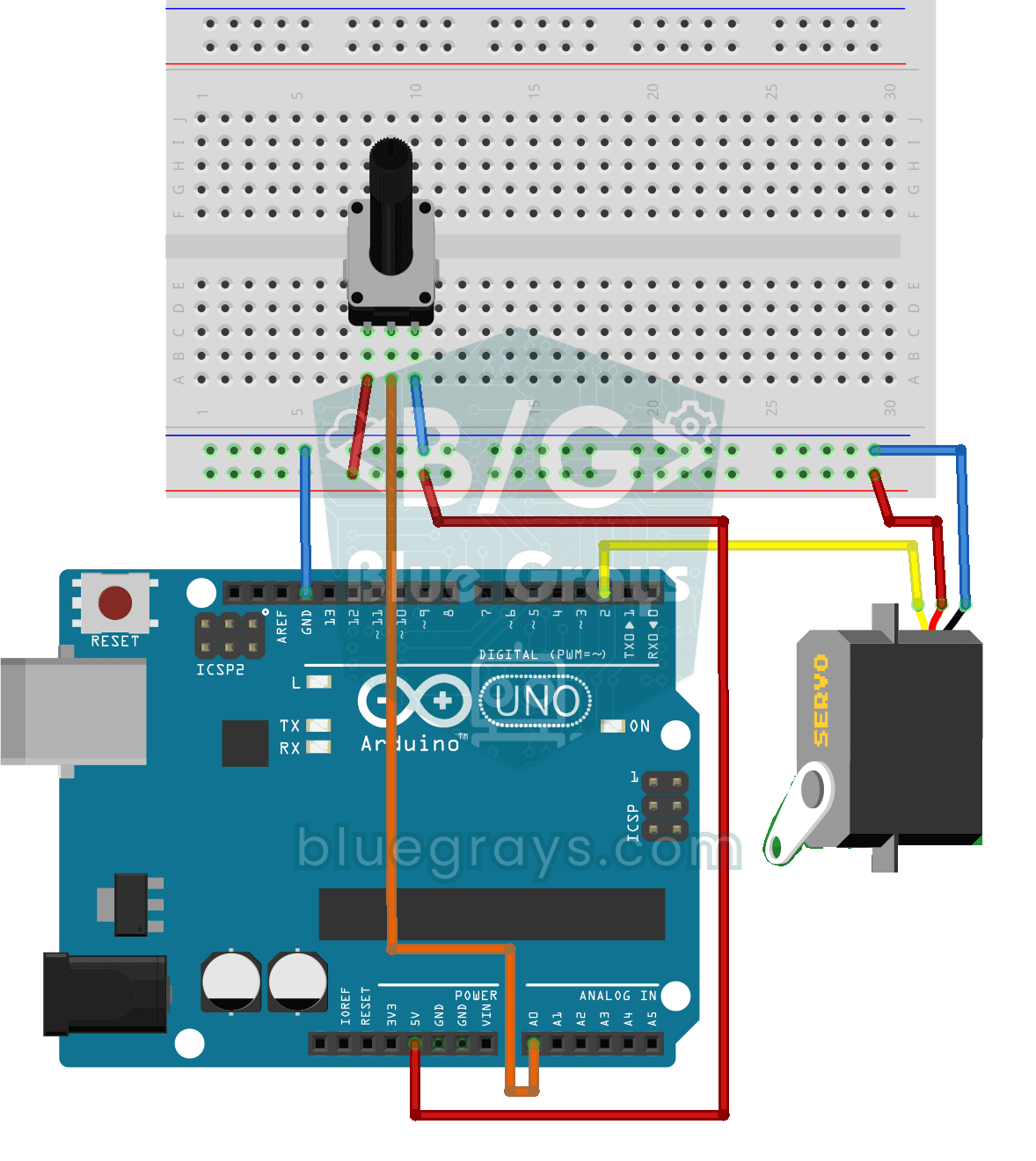
Servomotor aansturen met een potentiometer
Als je aan de knop van de potentiometer draait, draait de arm van de servomotor mee: het ene uiteinde van de knop staat voor nul graden, het andere voor een halve slag.