
CH340-driver installeren op Windows 11, macOS en Linux
Installeer de CH340-driver stap voor stap op Windows 10/11, macOS (M1-M4) en Linux: CP2102-driver, tabel met boards en chips, COM-poort verschijnt niet, Code 10 en 52.
Het installeren van de CH340-driver is de eerste stap om een kloon van de Arduino Uno, een Nano of veel ESP8266- en ESP32-boards door je computer te laten herkennen. Naast de USB-aansluiting van deze boards zit een kleine chip die USB vertaalt naar de seriële communicatie die de microcontroller begrijpt; zonder de bijbehorende driver blijft het menu Port in de Arduino IDE leeg en kun je niets uploaden. Windows 10 en 11 installeren de driver meestal zelf, en macOS en Linux hebben hem al aan boord. Als het misgaat, ligt het meestal aan de kabel, een ontbrekende toestemming of een oude driver die in de weg zit.
In deze gids ontdek je eerst of je board een CH340, een CP2102 of iets anders heeft. Daarna installeer je de driver stap voor stap op Windows, macOS (ook op Macs met M1-, M2-, M3- en M4-chips) en Linux, controleer je met een kleine testsketch of de poort echt werkt, los je fouten in Apparaatbeheer op zoals Code 10 en Code 52 en verwijder je de driver zo nodig netjes om hem opnieuw te installeren.
Wat is de CH340 en waarom heeft je computer een driver nodig?
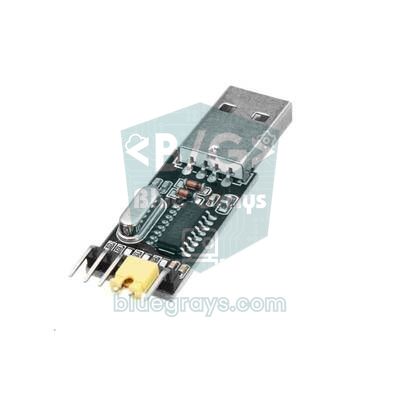
De processor van de Arduino (de ATmega328P) en de ESP32 spreken geen USB; ze kennen alleen seriële UART-communicatie met twee draden. De vertaling daartussen doet een USB-naar-serieel-brugchip zoals de CH340, gemaakt door het Chinese bedrijf WCH. De chip verschijnt op je computer als een virtuele seriële poort: COM3 of COM4 op Windows, iets als /dev/cu.usbserial-1410 op macOS en /dev/ttyUSB0 op Linux. De Arduino IDE schrijft je sketch naar die poort en de chip geeft de bytes door aan de RX-pin van het board. Om de chip te herkennen heeft de computer een driver nodig die zijn ID (VID:PID) kent. Zonder driver krijgt het board stroom en branden de leds, maar verschijnt er nooit een poort.
Welke USB-chip zit er op je board? Tabel met boards en chips
De juiste driver installeren begint met de naam van de chip weten. Kijk naar de zwarte chip naast de USB-aansluiting: daarop staat bijvoorbeeld CH340G, CH340C, CP2102 of FT232RL. Naast de CH340G zit een klein metalen kristal van 12 MHz; de CH340C heeft geen kristal maar gebruikt dezelfde driver. Kun je de opdruk niet lezen, dan is deze tabel een goed startpunt voor de meest voorkomende boards:
| Board | USB-chip | Windows 10 / 11 | macOS en Linux |
|---|---|---|---|
| Arduino Uno R3 (origineel), Mega 2560 | ATmega16U2 | Wordt meegeleverd met de installatie van de Arduino IDE | Ingebouwd; /dev/cu.usbmodem…, /dev/ttyACM0 |
| Kloon-Uno, kloon-Mega | CH340G | Meestal geïnstalleerd door Windows Update; anders CH341SER | Ingebouwd; /dev/cu.usbserial-…, /dev/ttyUSB0 |
| Kloon-Nano | CH340G of CH340C | Meestal geïnstalleerd door Windows Update; anders CH341SER | Ingebouwd; /dev/cu.usbserial-…, /dev/ttyUSB0 |
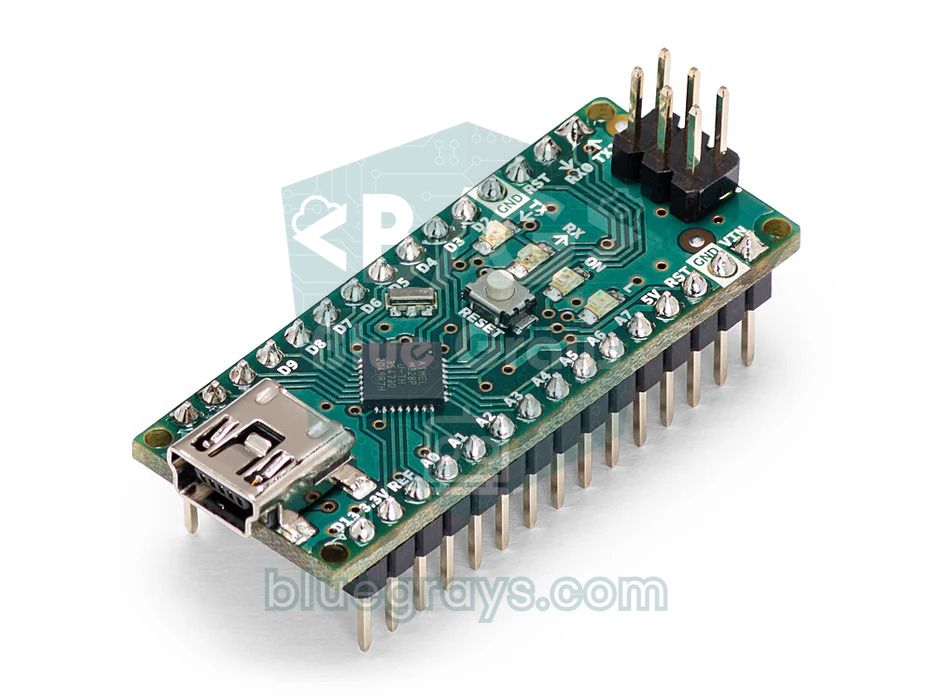
| Originele Nano (klassiek) | FT232RL | Geïnstalleerd door Windows Update | Ingebouwd; /dev/cu.usbserial-…, /dev/ttyUSB0 |
| NodeMCU V3 (LoLin), Wemos D1 mini | CH340G | CH341SER | Ingebouwd; /dev/ttyUSB0 |
| NodeMCU V1.0 (Amica), ESP32 DevKit V1 | CP2102 | Meestal automatisch; anders CP210x VCP | Ingebouwd; /dev/cu.usbserial-… of /dev/cu.SLAB_USBtoUART, /dev/ttyUSB0 |
| Nieuwere ESP32 DevKit-boards | CH9102 of CH343 | Meestal automatisch; anders CH343SER | Ingebouwd; WCH-driver op macOS als het niet goed werkt, /dev/ttyACM0 |
| ESP32-CAM en ESP32-CAM-MB | CH340 (op het MB-basisboard) | CH341SER | Ingebouwd; /dev/ttyUSB0 |
| Raspberry Pi Pico, Leonardo, ESP32-S3 en C3 met native USB | Geen aparte chip | Geen driver nodig | /dev/cu.usbmodem…, /dev/ttyACM0 |
Als je de chip niet kunt lezen, vraag het dan aan de computer. Klik in Windows met de rechtermuisknop op het apparaat in Apparaatbeheer en open Eigenschappen > Details > Hardware-id's; je ziet dan iets als USB\VID_1A86&PID_7523. Die twee getallen van vier cijfers zijn het identiteitsbewijs van de chip en vertellen je zonder twijfel welke driver je moet installeren. Op macOS vind je dezelfde waarden als Vendor ID en Product ID onder Systeeminformatie > USB, en op Linux in de uitvoer van het commando lsusb.
| VID:PID | Chip | Te installeren driver |
|---|---|---|
| 1A86:7523 | CH340 (G, C, E, K) | CH341SER (WCH) |
| 1A86:55D4 | CH9102 | CH343SER (WCH) |
| 1A86:55D3 | CH343 | CH343SER (WCH) |
| 10C4:EA60 | CP2102, CP2102N, CP2104 | CP210x VCP (Silicon Labs) |
| 0403:6001 | FT232R | FTDI VCP; geïnstalleerd door Windows Update |
| 2341:0043 | Originele Arduino Uno R3 | Wordt meegeleverd met de Arduino IDE |
| 2E8A:0005, 303A:1001 | Pico (MicroPython), ESP32-S3 en C3 met native USB | Niet nodig |
Controleer eerst de kabel: de valkuil van de kabel die alleen oplaadt
De meeste klachten dat de poort niet verschijnt komen door de kabel, niet door de driver. Sommige dunne kabeltjes die bij telefoonopladers zitten hebben maar twee voedingsdraden; de datadraden D+ en D- ontbreken gewoon. Met zo'n kabel gaat de voedingsled van het board branden en draait zelfs de geladen sketch, maar de computer ziet helemaal geen apparaat: Windows speelt geen verbindingsgeluid af en er verandert niets in Apparaatbeheer. Test de kabel door bestanden naar een telefoon over te zetten, of probeer hem met een board waarvan je weet dat het werkt. Steek het board indien mogelijk rechtstreeks in de computer; hubs zonder eigen voeding, verlengkabels en de poorten aan de voorkant van de behuizing kunnen ervoor zorgen dat de verbinding steeds wegvalt.
De CH340-driver installeren op Windows 10 en 11
- Sluit het board aan en open Win + X > Apparaatbeheer. Zie je onder Poorten (COM en LPT) een regel als USB-SERIAL CH340 (COM5), dan is de driver al geïnstalleerd en kun je de overige stappen overslaan.
- Zie je onder Overige apparaten USB2.0-Serial met een geel uitroepteken, dan ontbreekt de driver. Kijk eerst bij Instellingen > Windows Update > Geavanceerde opties > Optionele updates; staat WCH of CH340 tussen de driverupdates, vink dat dan aan en installeer het.
- Staat het er niet, download dan het installatieprogramma CH341SER.EXE van de officiële website van WCH, de maker van de chip. Blijf weg van willekeurige "driverpack"-sites; sommige bestanden daar zijn verouderd, niet ondertekend of gebundeld met malware.
- Voer het bestand uit als administrator, klik in het kleine venster dat opent op INSTALL en wacht op de melding Driver install success!.
- Haal het board los en steek het weer in. Er zou nu een regel USB-SERIAL CH340 (COMx) in Apparaatbeheer moeten staan; het nummer tussen haakjes is je poort.
- Kies in de Arduino IDE dat COM-nummer onder Tools > Port en selecteer daarna handmatig je board onder Tools > Board (bijvoorbeeld Arduino Nano of ESP32 Dev Module).
Arduino IDE 2 herkent originele boards aan hun USB-ID en toont ze met hun naam. Kloonboards hebben geen Arduino-ID, dus de IDE toont de poort als Unknown of alleen met het COM-nummer. Dat is geen fout; kies het board gewoon zelf in het menu. Toont een kloon-Nano wel een poort maar eindigt het uploaden met not in sync, probeer dan Tools > Processor > ATmega328P (Old Bootloader). Alle uploadfouten staan in de gids Arduino-uploadfout.
De CP2102-driver installeren (ESP32 en NodeMCU)
ESP32 DevKit- en NodeMCU V1.0-boards hebben meestal de CP2102-chip van Silicon Labs. Windows 10 en 11 installeren deze driver ook vaak via Windows Update; als het board wordt herkend, toont Apparaatbeheer Silicon Labs CP210x USB to UART Bridge (COMx). Zo niet, dan staat er onder Overige apparaten CP2102 USB to UART Bridge Controller met een geel uitroepteken. Download in dat geval het Windows-pakket CP210x VCP van de website van Silicon Labs, pak de zip uit in een map en voer op 64-bits Windows CP210xVCPInstaller_x64.exe uit. Bevat het pakket alleen een .inf-bestand, klik dan in Apparaatbeheer met de rechtermuisknop op het apparaat, kies Stuurprogramma bijwerken > Op mijn computer naar stuurprogramma's zoeken en wijs de map aan.

CH340 en CP2102 op macOS, ook op Apple Silicon-Macs
Vanaf macOS Big Sur zijn de eigen drivers van Apple voor de CH340, CP2102 en FT232 onderdeel van het systeem. Elke Mac met een M1-, M2-, M3- of M4-chip draait al een van deze versies, dus meestal hoef je niets te installeren. Voer na het aansluiten van het board ls /dev/cu.* uit in Terminal: verschijnt er een nieuwe regel zoals /dev/cu.usbserial-1410, dan is de poort klaar. /dev/cu.Bluetooth-Incoming-Port staat op elke Mac en heeft niets met je board te maken. Dezelfde poort verschijnt ook met een naam die begint met /dev/tty.; kies in de Arduino IDE degene die met cu begint. Verschijnt er geen nieuwe regel, houd dan Option ingedrukt, open het Apple-menu en ga naar Systeeminformatie > USB. Staat het board daar als USB Serial of USB2.0-Serial met vendor-ID 0x1a86, dan is de chip gedetecteerd maar is er geen poort aangemaakt.
Gebruik je een oudere macOS, stopt het uploaden naar een ESP32 met een CH9102-chip halverwege, of wil de driver van Apple de poort niet openen, dan kun je de macOS-driver van WCH installeren:
- Download het pakket CH34xVCPDriver van de website van WCH en verplaats de app daarin naar je map Programma's.
- Open de app en klik op Install.
- Toont Systeeminstellingen > Privacy en beveiliging een melding over geblokkeerde systeemsoftware, klik dan op Sta toe en voer je wachtwoord in.
- Haal het board los en steek het weer in; nu verschijnt de poort als /dev/cu.wchusbserial…. Selecteer die poort in de Arduino IDE.
CH340 op Linux: ttyUSB0, dialout en brltty
De Linux-kernel levert de module ch341 voor de CH340, cp210x voor de CP2102 en ftdi_sio voor de FT232 mee, dus er is geen driver om te installeren. Na het aansluiten van het board hoort de uitvoer van sudo dmesg | tail de regel ch341-uart converter now attached to ttyUSB0 te bevatten. Bestaat de poort wel maar meldt de Arduino IDE Permission denied, dan zit je gebruiker niet in de groep van de seriële poort: voer op Ubuntu, Debian en Fedora sudo usermod -a -G dialout $USER uit (op Arch-distributies heet de groep uucp) en log daarna uit en weer in. Verdwijnt de poort op Ubuntu 22.04 of nieuwer zodra je het board aansluit, dan is meestal het schermlezerpakket brltty de boosdoener, dat de CH340 aanziet voor een brailleapparaat en de poort in beslag neemt. Gebruik je geen brailleleesregel, verwijder het dan met sudo apt remove brltty.
| Commando | Wat het toont |
|---|---|
| lsusb | Aangesloten USB-apparaten; voor een CH340 een regel 1a86:7523 QinHeng Electronics |
| sudo dmesg | tail | De nieuwste kernelmeldingen; welke module is geladen en de naam van de poort |
| ls /dev/ttyUSB* /dev/ttyACM* | De seriële poorten die zijn aangemaakt |
| groups | De groepen van je gebruiker; dialout moet in de lijst staan |
| sudo apt remove brltty | Verwijdert het pakket brltty dat de poort in beslag neemt (Ubuntu, Debian) |
Werkt de poort? Een seriële testsketch
Een poort in het menu betekent nog niet dat het werk klaar is; je moet ook de communicatie in twee richtingen testen. De sketch hieronder draait ongewijzigd op de Arduino Uno, de Nano en de ESP32: het board print elke seconde een regel en stuurt elk teken terug dat je vanuit de Serial Monitor verstuurt. Upload hem, open de Serial Monitor en stel de snelheid in op 115200 baud.
1// Seri port testi: her saniye bir satır yazar, gönderdiğin karakteri geri yollar
2// Serial port test: prints a line every second and echoes back what you send
3unsigned long lastPrint = 0;   // son yazdırma zamanı / last print time
4unsigned long counter = 0;     // satır sayacı / line counter
5
6void setup() {
7  Serial.begin(115200);                    // Seri Monitör de 115200 olmalı / Serial Monitor must be 115200 too
8  while (!Serial && millis() < 3000) { }   // yerel USB'li kartları bekle / wait for native-USB boards
9  Serial.println(F("Port hazir / port ready"));
10}
11
12void loop() {
13  if (millis() - lastPrint >= 1000) {
14    lastPrint = millis();
15    Serial.print(F("Merhaba / hello #"));
16    Serial.println(counter++);
17  }
18  while (Serial.available() > 0) {         // gelen her baytı oku / read every incoming byte
19    char c = Serial.read();
20    if (c == '\n' || c == '\r') continue;  // satır sonlarını atla / skip line endings
21    Serial.print(F("Geldi / received: "));
22    Serial.println(c);
23  }
24}
Blijven er regels binnenkomen en komen de letters die je typt terug, dan zijn de driver, de kabel en de chip allemaal in orde. Zie je onleesbare tekens, dan ligt het niet aan de driver maar aan de snelheidsinstelling; zet de baudrate rechtsonder in de Serial Monitor op de waarde uit de sketch. Regeleinden, snelheden en alle andere instellingen worden uitgelegd in de gids Arduino Serial Monitor.
Welke COM-poort is welk board? De USB-chip vinden met Python
Als je meerdere boards tegelijk aansluit, wordt uitzoeken welke poort bij welk board hoort lastig. Heb je Python op je computer, installeer dan de bibliotheek pyserial met pip install pyserial en voer het korte script hieronder uit. Het toont de naam van elke poort, de VID:PID en de naam van de chip op één scherm, en werkt hetzelfde op Windows, macOS en Linux.
1# Seri portları ve USB yongalarını listeler / lists serial ports and their USB chips
2# Kurulum / install: pip install pyserial
3from serial.tools import list_ports
4
5CHIPS = {
6    (0x1A86, 0x7523): "CH340",
7    (0x1A86, 0x55D4): "CH9102",
8    (0x1A86, 0x55D3): "CH343",
9    (0x10C4, 0xEA60): "CP2102 / CP2104",
10    (0x0403, 0x6001): "FT232R",
11    (0x2341, 0x0043): "Arduino Uno R3 (ATmega16U2)",
12    (0x2E8A, 0x0005): "Raspberry Pi Pico (MicroPython)",
13    (0x303A, 0x1001): "ESP32-S3 / C3 yerel USB / native USB",
14}
15
16ports = [p for p in list_ports.comports() if p.vid is not None]   # yalnız USB portları / USB ports only
17if not ports:
18    print("USB seri port yok / no USB serial port found")
19for p in ports:
20    name = CHIPS.get((p.vid, p.pid), "bilinmeyen / unknown")
21    print(f"{p.device:<24} {p.vid:04X}:{p.pid:04X}  {name}")
Driverfouten: Code 10, Code 28, Code 43 en Code 52
| Wat Apparaatbeheer toont | Wat het betekent | Oplossing |
|---|---|---|
| Code 28: de stuurprogramma's voor dit apparaat zijn niet geïnstalleerd | Er is geen driver geïnstalleerd | Installeer CH341SER of de CP210x VCP-driver en haal het board daarna los en steek het weer in |
| Code 52: Windows kan de digitale handtekening niet verifiëren | Er is een oude, niet-ondertekende of aangepaste driver geïnstalleerd | Verwijder hem en installeer het actuele, ondertekende pakket van de maker; schakel de handtekeningcontrole niet uit |
| Code 10: dit apparaat kan niet starten | Driver en chip werken niet samen; komt vaak voor na een update | Eigenschappen > Stuurprogramma > Vorig stuurprogramma; lukt dat niet, verwijder dan en installeer opnieuw |
| Code 43: Windows heeft dit apparaat gestopt | Defecte chip of kabel, of te weinig stroom | Probeer een andere kabel en poort en haal alles los van het board |
| Onbekend USB-apparaat | De computer kan helemaal geen contact maken met de chip | Kabel, aansluiting of kortsluiting; niets met de driver te maken |
| Poort bestaat maar "Toegang geweigerd" | Een ander programma gebruikt de poort | Sluit andere Serial Monitor-vensters en programma's zoals PuTTY of Cura |
Zolang op Windows 11 Windows-beveiliging > Apparaatbeveiliging > Kernisolatie > Geheugenintegriteit aan staat, worden oude, niet-compatibele drivers helemaal niet geladen. Zet die instelling niet uit, maar gooi de pakketten weg die je jaren geleden hebt gedownload en installeer de actuele driver van de maker. Trucs met de "testmodus" die de handtekeningcontrole uitschakelen, maken je computer onnodig kwetsbaar; de huidige CH340- en CP2102-drivers zijn sowieso ondertekend.
De CH340-driver verwijderen en opnieuw installeren
- Sluit het board aan en schakel in Apparaatbeheer Beeld > Verborgen apparaten weergeven in, zodat ook oude poorten van eerder aangesloten boards in de lijst staan.
- Klik met de rechtermuisknop op elke USB-SERIAL CH340-vermelding, kies Apparaat verwijderen en vink Poging doen om het stuurprogramma voor dit apparaat te verwijderen aan.
- Voer desgewenst CH341SER.EXE opnieuw uit en klik nu op UNINSTALL, zodat ook de driverbestanden worden verwijderd.
- Haal het board los, start de computer opnieuw op en installeer de driver netjes opnieuw met de installatiestappen hierboven.
- Om de driver van WCH op macOS te verwijderen, open je de app CH34xVCPDriver en klik je op Uninstall; de app naar de prullenmand slepen is op zichzelf niet genoeg.
Verschijnt hij nog steeds niet? Een laatste checklist
- Probeer een andere computer: verschijnt het board daar ook niet, dan is het board zelf het probleem; de USB-chip of de regelaar kan beschadigd zijn.
- Haal alles los van de pins: een schakeling met een kortsluiting tussen 5V en GND kan ervoor zorgen dat het board nooit een USB-verbinding tot stand brengt.
- ESP32 toont een poort maar uploadt niet: dat is geen driverprobleem meer maar een probleem met de downloadmodus; zie de BOOT-knop en de condensatoroplossing in de gids ESP32 Failed to Connect.
- Een board zonder USB gebruiken: voor het programmeren van een Pro Mini, een ESP-01 of een ESP32-CAM heb je een aparte USB-naar-TTL-adapter nodig, met TX en RX gekruist.
- De Arduino IDE ververst de poortlijst niet: sluit de IDE en open hem opnieuw of werk bij naar de nieuwste versie; de installatiestappen staan in de gids Arduino IDE installeren.
- Werken in een virtuele machine: in VirtualBox of Parallels moet je het USB-apparaat doorgeven aan de gast; anders verschijnt de poort alleen op de host.
Als de driver goed is ingesteld, is er bij het schrijven van code helemaal geen verschil tussen een CH340-kloon en een origineel board. Is je poort klaar, begin dan met het project met de knipperende led in de BlueGrays-app; gebruik je een ESP32, dan leidt dezelfde app je langs projecten van de ingebouwde led tot een wifiverbinding, elk met een bedradingsschema en kant-en-klare code.
Veelgestelde vragen
Hoe installeer ik de CH340-driver op Windows 11?
Sluit het board aan en kijk eerst bij de optionele driverupdates in Windows Update. Staat hij er niet, download dan CH341SER.EXE van de officiële website van WCH, voer het uit als administrator, klik op INSTALL en haal het board daarna los en steek het weer in. Het hoort als USB-SERIAL CH340 onder Poorten (COM en LPT) in Apparaatbeheer te staan.
Heeft een Mac een CH340-driver nodig?
macOS Big Sur en nieuwer, ook op Apple Silicon-Macs, hebben een ingebouwde driver voor de CH340 en het board verschijnt als /dev/cu.usbserial-…. Een aparte driver is alleen nodig op oudere macOS-versies of voor ESP32-boards met een CH9102-chip die niet goed werken met de ingebouwde driver.
Waarom verschijnt mijn CH340 niet in Apparaatbeheer?
Als er helemaal niets verschijnt, is de kabel bijna altijd een kabel die alleen oplaadt, zonder datadraden, of is de USB-aansluiting of het board defect. Verschijnt hij als USB2.0-Serial onder Overige apparaten met een geel teken, dan ontbreekt de driver. Verwissel eerst de kabel en installeer dan CH341SER.
Is de CH340 beter dan de CP2102?
Voor hobbyprojecten is er geen merkbaar verschil; beide werken betrouwbaar op 115200 baud en hoger. De CP2102 heeft een interne oscillator en een sterkere 3,3V-uitgang, terwijl de CH340 goedkoper is en veel vaker voorkomt op kloonboards. Wat echt telt, is dat je de juiste driver voor de chip op je board installeert.
Hoe weet ik of mijn board een CH340 of een CP2102 gebruikt?
Lees de opdruk op de chip naast de USB-aansluiting. Lukt dat niet, bekijk dan de Hardware-id's in de eigenschappen van het apparaat in Apparaatbeheer: VID_1A86&PID_7523 betekent CH340 en VID_10C4&PID_EA60 betekent CP2102. Op macOS toont Systeeminformatie > USB hetzelfde, en op Linux het commando lsusb.
Hoe verwijder ik de CH340-driver?
Schakel in Apparaatbeheer Verborgen apparaten weergeven in, klik met de rechtermuisknop op elke USB-SERIAL CH340-vermelding, kies Apparaat verwijderen en vink de optie aan om het stuurprogramma te verwijderen. Je kunt ook CH341SER.EXE uitvoeren en op UNINSTALL klikken. Start de computer opnieuw op voordat je een nieuwe versie installeert.
Projecten om hierna te bouwen
Alle projecten bekijken
LED laten knipperen
De allereerste hallo van de elektronica: één LED aan- en uitzetten. De Arduino zet de LED met korte tussenpozen aan en uit, zodat het licht snel knippert.

Led laten knipperen met ESP32
Leert je het basisgebruik van een GPIO-uitgang met de ESP32. Door een led via een digitale pin aan en uit te zetten krijgen we een knippereffect. Dit is de ESP32-versie van het klassieke blinkproject op de Arduino UNO; de basiscommando's in de Arduino-omgeving zijn hetzelfde, maar de pinindeling en de 3,3 V-GPIO-niveaus van de ESP32 verschillen van die van de Arduino UNO.

Ingebouwde led van de ESP32 laten knipperen
De ingebouwde blauwe led op de ESP32 DevKit V1 laten knipperen. Geen externe componenten nodig! Het eerste project dat je moet proberen als je een ESP32 koopt. GPIO 2 is verbonden met de ingebouwde led.

Afstand meten met HC-SR04 (Serial-weergave)
De HC-SR04-sensor werkt net als een vleermuis die in het donker zijn weg vindt: hij stuurt een geluid uit dat je niet kunt horen, luistert naar de echo en meet hoe ver het object voor hem staat.

Lichtsterkte meten met een LDR
Wil je zien hoe licht je kamer is, als getal? De LDR, een klein onderdeel dat op licht reageert, meet het licht om je heen en de Arduino schrijft de waarde elke halve seconde naar je computerscherm.

Lichtsterkte meten met de ESP32 en een LDR-module
Volg in de Serial Monitor in realtime de ruwe ADC-waarde van de LDR-module en het relatieve lichtpercentage, berekend uit referentiewaarden voor donker en licht. Dit percentage is geen luxmeting. Je leert hoe de module gekalibreerd wordt. Ideaal om vóór Project 10 te doen, want je gebruikt het om de drempelwaarde te bepalen.

Temperatuur en luchtvochtigheid met DHT11
Hoe warm is je kamer, en is de lucht vochtig of droog? De DHT11-sensor meet temperatuur en luchtvochtigheid en de Arduino schrijft de waarden op een lcd-scherm met twee regels, dat om de paar…

Eenrichtingscommunicatie tussen 2 Arduino's
Je laat twee Arduino's met elkaar praten via één draad: druk op de knop van de ene en de led van de andere gaat aan, druk nog een keer en hij gaat uit.