Instrukcja obsługi
Od projektów i Podstawowych układów po Zapytaj Ohmi, sterowanie przez Bluetooth i wgrywanie kodu na płytkę: dowiedz się krok po kroku, co jest gdzie w aplikacji i jak działa każda funkcja.
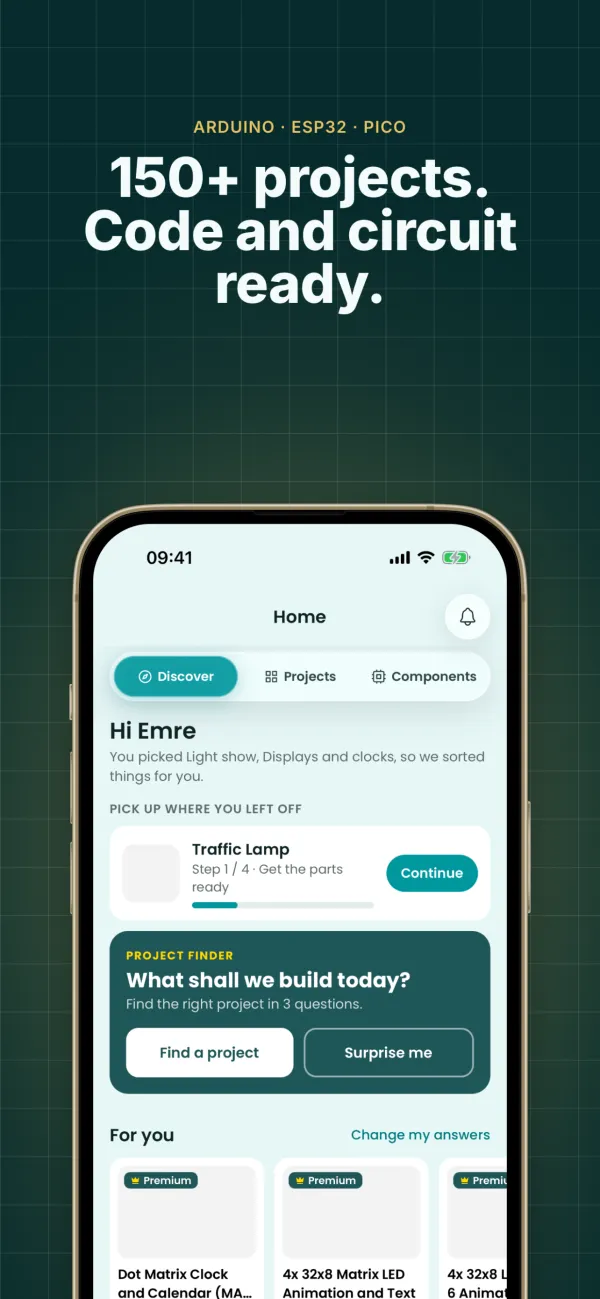
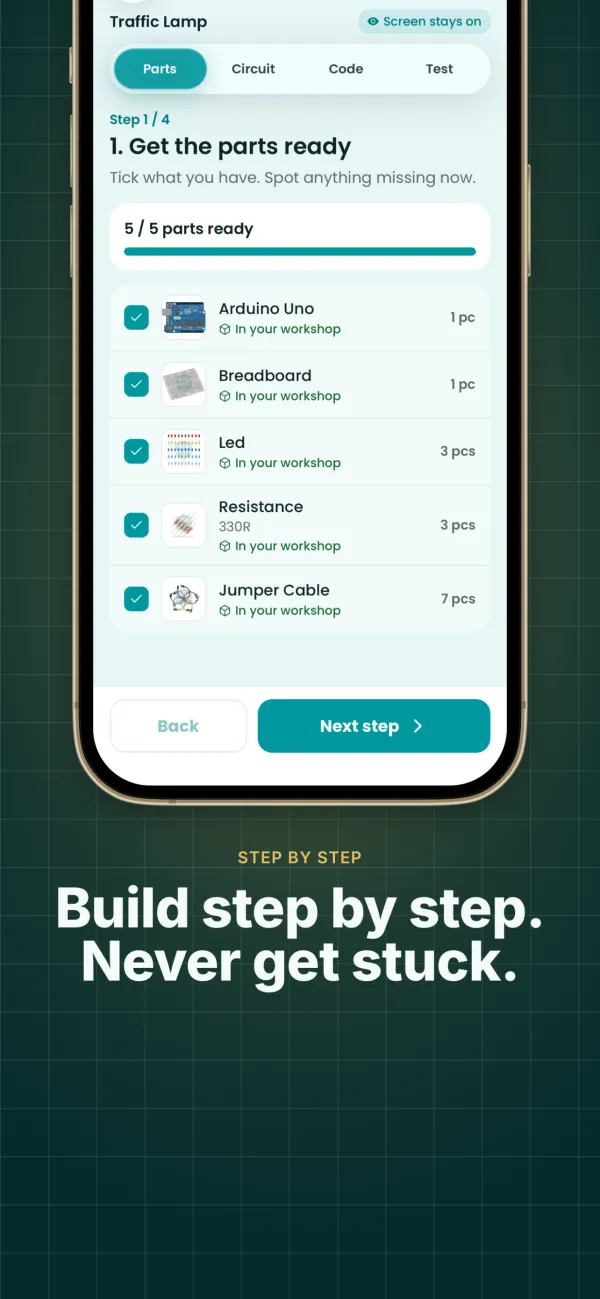
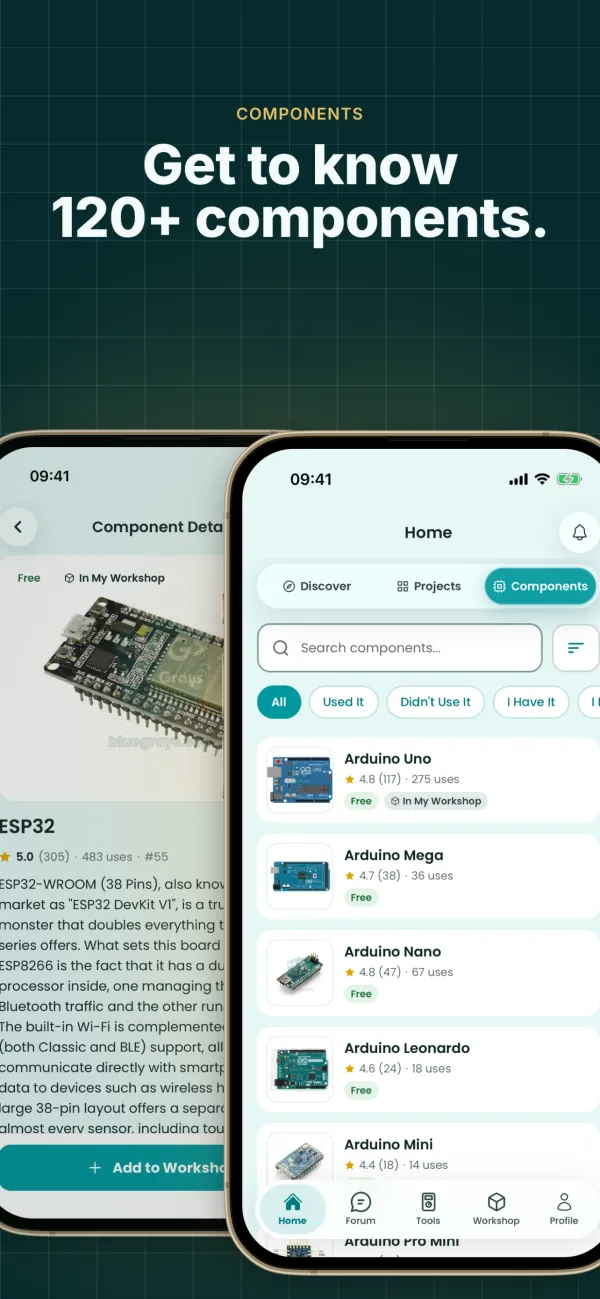
5 zakładek w dolnym menu
Każda zakładka ma u góry segmenty; czego szukasz, znajdziesz w jednym z tych pięciu miejsc.
Odkrywaj
Segmenty Odkrywaj, Projekty i Elementy. Tu są Wyszukiwarka projektów, propozycje dla ciebie i projekt, na którym skończyłeś.
Nauka
Lekcje, Forum i Blog. Pytania dnia, przewodnik po kodzie i programowanie blokowe są w Lekcjach.
Narzędzia
20 narzędzi elektronicznych (9 za darmo), Zapytaj Ohmi, skanowanie części ze zdjęcia i dodawanie urządzeń Wi-Fi lub Bluetooth.
Warsztat
Moje urządzenia (twoje urządzenia Wi-Fi i Bluetooth), Części i Ulubione. Tu są też twoje ulubione projekty i części.
Profil
Odznaki, ukończone projekty, Premium i kody, konto, język i pomoc.
Na start
Pobierz aplikację i załóż konto
Pobierz BlueGrays za darmo z App Store lub Google Play. Zarejestruj się przez e-mail, Google lub Apple; jeśli zapomnisz hasła, zresetuj je na ekranie logowania. Ta instrukcja opisuje najnowszą wersję aplikacji; jeśli nie widzisz jakiejś funkcji, zaktualizuj aplikację.
Ustaw język i profil
W Profilu edytuj zdjęcie, imię i nazwę użytkownika. Menu języka ma 22 języki: turecki, angielski, niemiecki, hiszpański, francuski, włoski, japoński, portugalski, indonezyjski, rosyjski, azerbejdżański, niderlandzki, malajski, uzbecki, polski, ukraiński, rumuński, wietnamski, tajski, filipiński, hindi i koreański.
Projekty
Znajdź projekt
W Odkrywaj › Projekty filtruj według płytki, poziomu trudności i statusu za darmo/Premium albo szukaj po nazwie. Wyszukiwarka projektów w Odkrywaj po trzech pytaniach pokazuje projekty dla ciebie.
Buduj krok po kroku
Strona projektu ma schemat układu, kod źródłowy, film i listę części. Tryb „Budujmy razem” dzieli budowę na cztery kroki i pamięta, gdzie skończyłeś.
Oznacz jako zbudowany i oceń
Gdy skończysz, oznacz projekt jako zbudowany: trafi do twojego profilu, a postęp odznak się zaktualizuje. Oceń go w skali 1–5 gwiazdek i zmień ocenę w dowolnej chwili.
Dodaj do ulubionych
Dotknij serca na karcie lub stronie projektu. Ulubione zbierają się w Warsztat › Ulubione.
Znajdź projekt po kodzie
Każdy projekt ma krótki kod: AR dla Arduino (np. AR-133), ES dla ESP32, PI dla Pico i EL dla Podstawowych układów (np. EL-87). Wpisz kod w polu wyszukiwania, a projekt od razu się pojawi; możesz tak wskazać projekt znajomemu albo na Forum.
Podstawowe układy: bez płytki i bez kodu
Nie masz Arduino? Możesz i tak zacząć. Podstawowe układy nie wymagają mikrokontrolera ani kodu: timery 555, tranzystory, bramki logiczne, przerzutniki, liczniki, wzmacniacze operacyjne i układy zasilania budujesz na płytce stykowej. Obecnie jest 101 układów, 20 z nich za darmo.
Wybierz układ
W Odkrywaj › Projekty wybierz Podstawowe układy w filtrze platformy albo dotknij karty Podstawowe układy w Odkrywaj. Każdy układ ma kod zaczynający się od EL (np. EL-87).
Zbuduj i przetestuj
Strona układu ma listę części, schemat i widok płytki stykowej oraz kroki budowy i testu. Sekcja Jak to działa wyjaśnia logikę, a w układach logicznych także tablicę prawdy i wykres czasowy.
Wgrywanie kodu na płytkę
Android · BetaWyślij kod projektu na płytkę z telefonu lub tabletu z Androidem kablem USB-OTG, bez komputera i Arduino IDE. Obsługiwane są Arduino Uno, Nano (także klony ze starym bootloaderem), płytki deweloperskie ESP32 i Raspberry Pi Pico z MicroPythonem; rozpoznawane są też klony z układami USB CH340, CP2102, CH9102 i FTDI.
Przygotuj kabel
Potrzebujesz adaptera lub kabla OTG pasującego do portu telefonu i kabla USB przesyłającego dane. Kable tylko do ładowania nie pokażą płytki.
Dotknij Wgraj na urządzenie
Na stronie projektu dotknij Wgraj na urządzenie pod kodem, podłącz płytkę i zezwól na dostęp USB. Aplikacja proponuje płytkę pasującą do projektu; wybierz tę, którą podłączyłeś.
Poczekaj na wgranie
Kod jest pobierany, zapisywany na płytce i weryfikowany; nie odłączaj kabla, dopóki się nie skończy. Potem w Monitorze portu szeregowego w Narzędziach zobaczysz to, co płytka wysyła tym samym kablem.
Darmowe projekty są otwarte dla wszystkich; projekty Premium wymagają Premium. Aplikacja wgrywa gotowy kod projektu; kod napisany lub zmieniony przez siebie wgraj z komputera.
iPhone i iPad nie pozwalają aplikacjom wysyłać kodu na płytkę kablem USB. Na tych urządzeniach kod wgrywasz z komputera w Arduino IDE (Arduino, ESP32) lub Thonny (Pico); krok po kroku opisuje to przewodnik Wgrywanie kodu na płytkę.
Przewodnik Wgrywanie kodu na płytkęZapytaj Ohmi: twój pomocnik AI
Ohmi to pomocnik AI w BlueGrays. Napisz wszystko, na czym utknąłeś w kodzie, układzie lub elemencie; Ohmi zna projekty i części w aplikacji, więc w odpowiedzi poleca pasujące. Zacznij od Zapytaj Ohmi w zakładce Narzędzia.
Napisz pytanie
Pytaj własnymi słowami, np. „Jaki rezystor do LED?” albo „Dlaczego mój HC-SR04 zawsze pokazuje 0?”. Polecane projekty i części pojawiają się jako karty; rozmowy są przechowywane 30 dni.
Rozpoznaj ze zdjęcia
W Skanuj z Ohmi w Narzędziach zrób zdjęcie części: Ohmi znajdzie ją w katalogu albo odczyta paski koloru rezystora i obliczy jego wartość. Zdjęcia nie są zapisywane.
Doktor kodu
Jeśli kod nie działa, dotknij Mój kod nie działa na stronie projektu; wybierz płytkę i wklej tekst błędu oraz swój kod. Ohmi znajdzie problem i poda poprawiony kod.
Zapytaj Ohmi o projekt
Gdy pytasz przez Zapytaj Ohmi o ten projekt na stronie projektu, Ohmi ma przed sobą kod projektu, listę części i notatki o rozwiązywaniu problemów. Zapytaj, co robi kod linijka po linijce albo jak rozwinąć projekt.
Plan darmowy obejmuje 3 pytania próbne i 3 kontrole Doktora kodu dziennie. Premium daje 20 pytań i 5 zdjęć dziennie (do 300 pytań i 60 zdjęć miesięcznie); rozpoznawanie ze zdjęcia tylko w Premium. Ohmi może się mylić: sprawdź połączenia, zanim podasz zasilanie.
Elementy
Poznawaj części
W Odkrywaj › Elementy zobaczysz parametry każdej części, schemat wyprowadzeń i projekty, w których jest używana. Cała baza elementów jest za darmo.
Oznacz jako użyty, dodaj do ulubionych
Oznaczaj użyte części, żeby posunąć naprzód odznaki elementów. Dotknij serca, aby dodać część do Warsztat › Ulubione.
Nauka
Pytania dnia
W Nauka › Lekcje co dzień czeka nowy zestaw pytań; zajmuje około 3 minut. Utrzymuj serię, wspinaj się w rankingu i zbieraj odznaki za pytania; błędne odpowiedzi trafiają do powtórek.
Przewodnik po kodzie
Ucz się kodu Arduino i MicroPythona karta po karcie; twój postęp jest zapisywany.
Programowanie blokowe
Zobacz kod jako bloki: każdy blok odpowiada jednej linijce kodu. Projekty z wersją blokową możesz przefiltrować w Projektach.
Forum i Blog
Zapytaj na Forum, gdzie utknąłeś, i pomagaj innym. W Blogu czytaj przewodniki dla początkujących i artykuły o częściach.
IoT: steruj urządzeniami z telefonu
Steruj płytkami ESP32 i Raspberry Pi Pico W zdalnie z aplikacji i je monitoruj. Zacznij od dodania nowego urządzenia w zakładce Narzędzia lub w Warsztat › Urządzenia. Jest 8 gotowych szablonów:
- Lampa z przekaźnikiem
- Temperatura i wilgotność
- Stacja pokojowa
- Taśma LED RGB
- Drzwi / okno
- Wilgotność gleby + pompa
- Czujnik ruchu
- Zasłona z serwem
Wybierz płytkę i szablon
Wybierz ESP32 lub Pico W, a potem, co urządzenie ma robić: lampa, pomiar temperatury i wilgotności, podlewanie…
Zbuduj układ
Aplikacja pokazuje, którą część podłączyć do którego pinu. Zachowaj ostrożność przy napięciu sieciowym.
Wpisz dane Wi-Fi
Wpisz nazwę i hasło Wi-Fi; kod przygotuje dla ciebie Ohmi.
Zainstaluj bibliotekę, wgraj kod
W Arduino IDE otwórz Menedżer bibliotek, wyszukaj BlueGraysIoT i zainstaluj. Potem wgraj kod na płytkę.
Połącz się i steruj
Gdy płytka jest online, w aplikacji pojawiają się przełączniki, suwaki i pomiary, a historię oglądasz na wykresach.
Pierwsze urządzenie jest za darmo: plan darmowy obejmuje 1 urządzenie, 1 wykres i 24 godziny historii. Premium daje więcej urządzeń, wykresów i dłuższą historię.
Bluetooth: sterowanie bez internetu
Steruj ESP32, Raspberry Pi Pico W albo Arduino Uno z modułem HM-10 prosto z telefonu, bez Wi-Fi i internetu. Dodaj nowe urządzenie w zakładce Narzędzia lub w Warsztat › Moje urządzenia i wybierz Bluetooth jako typ połączenia. Jest 8 gotowych paneli:
- Pilot do samochodu
- LED i przekaźnik
- Temperatura i wilgotność
- Taśma LED RGB
- Zamek z serwem
- Tekst na LCD
- Czujnik parkowania
- Pianino w telefonie
Wybierz płytkę i panel
Wybierz ESP32, Pico W albo Uno + HM-10, a potem, czym będziesz sterować z telefonu: pilotem do samochodu, zamkiem z serwem, pianinem…
Zbuduj układ
Aplikacja pokazuje potrzebne części i do którego pinu każda idzie. ESP32 i Pico W mają Bluetooth wbudowany; do Uno podłączasz moduł HM-10.
Wgraj kod
Aplikacja przygotowuje kod dla twojej płytki: kod Arduino dla ESP32 i Uno, MicroPython dla Pico W. Skopiuj go i wgraj w Arduino IDE lub Thonny.
Znajdź i połącz się
Włącz zasilanie płytki, wyszukaj ją w aplikacji i dotknij, aby się połączyć. Na ekranie pojawią się joystick, klawisze kierunków, przyciski i pomiary na żywo.
Bluetooth nie wymaga internetu ani serwera. Plan darmowy obejmuje 1 urządzenie Bluetooth, Premium do 10. Klasyczne moduły Bluetooth, takie jak HC-05 i HC-06, nie są na razie obsługiwane; użyj modułu BLE, np. HM-10 lub AT-09.
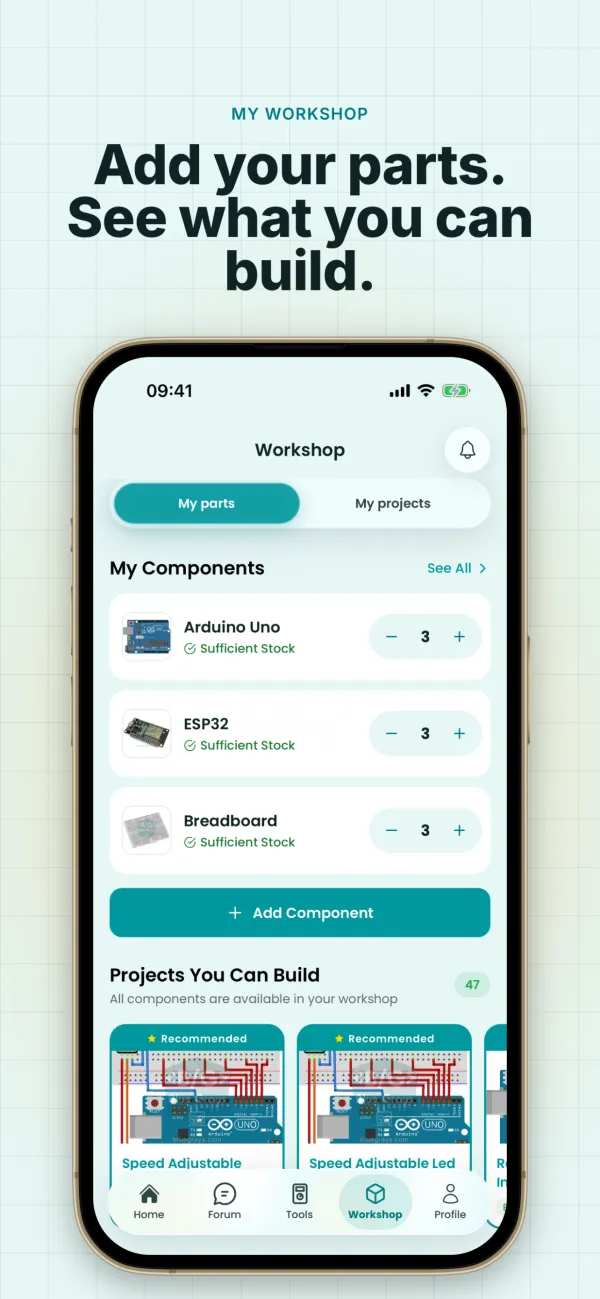
Warsztat › Części
PremiumCzęści to funkcja Premium. Odblokujesz ją subskrypcją miesięczną lub roczną albo jednorazowym planem dożywotnim.
Dodaj części
W Częściach dotknij przycisku + i wybierz część z listy; dodaj ilość oraz, jeśli chcesz, własną nazwę i notatkę.
Śledź zapasy
Aktualizuj ilości przyciskami + i − na kartach. Wszystko poniżej 3 jest oznaczone jako niski zapas.
Inteligentne propozycje
Zobacz projekty, które możesz zbudować od razu z posiadanych elementów, oraz te, którym brakuje kilku części; brakujące elementy są wypisane.
Profil, odznaki i powiadomienia
Odznaki
W sekcji Profil › Odznaki znajdziesz odznaki projektów i elementów w 5 poziomach, od brązowego do diamentowego. Odznaki zdobywasz także w darmowym planie.
Powiadomienia
Nowe projekty, odznaki i ogłoszenia przychodzą jako powiadomienia; wszystkie zobaczysz pod ikoną dzwonka.
Konto i ustawienia
W Profilu zarządzasz Premium i kodami, hasłem, językiem i preferencjami powiadomień; jeśli chcesz usunąć konto, skorzystaj z sekcji Konto.
Zacznij od razu
Pobierz aplikację za darmo. Zacznij od darmowych projektów i Podstawowych układów; pierwsze urządzenie IoT i Bluetooth też jest bezpłatne.