
Projekty blokowe: 111 · Arduino · ESP32 · Pico
Programowanie blokowe w projektach Arduino, ESP32 i Pico
Śledź kolorowe bloki zamiast czytać kod wiersz po wierszu. Projekty BlueGrays z wersją blokową: 111. Każdy blok odpowiada wierszowi prawdziwego kodu działającego na płytce.
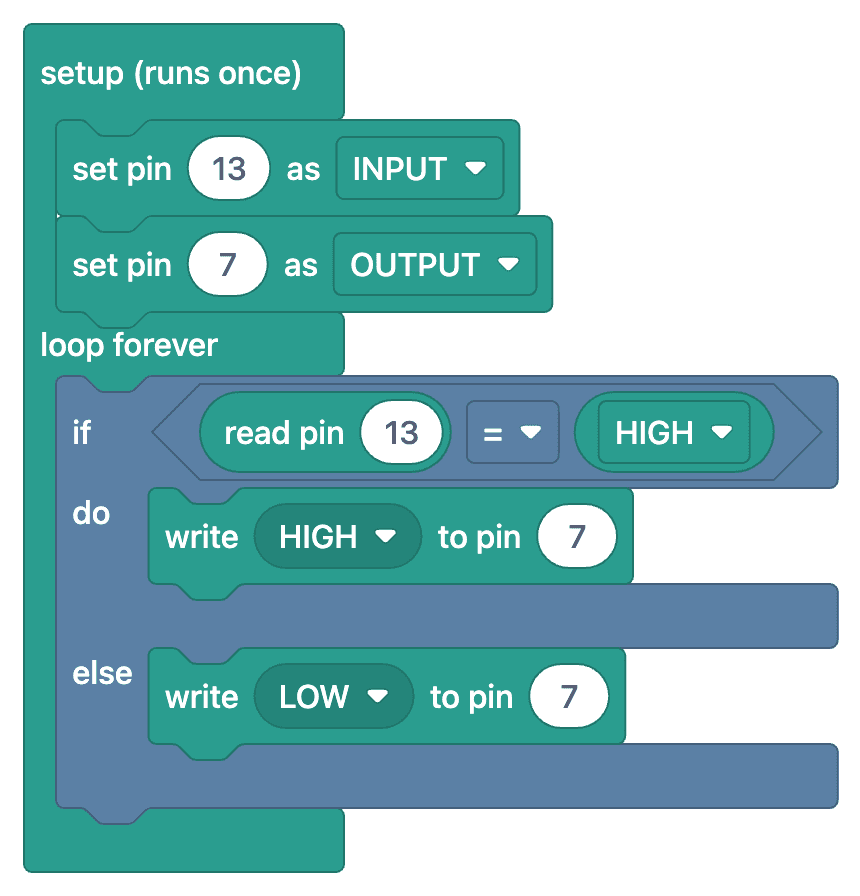
Czym jest programowanie blokowe?
Programowanie blokowe polega na budowaniu programu z bloków przypominających puzzle, zamiast wpisywać go z klawiatury. „Ustaw pin jako wyjście”, „włącz diodę LED” i „poczekaj 1 sekundę” to osobne bloki, a ich układanie tworzy program. Bez średników, nawiasów i literówek, więc możesz skupić się na logice.
BlueGrays używa własnego zestawu bloków, które mówią w twoim języku: jeśli aplikacja jest po polsku, bloki mają polskie nazwy. W projektach Arduino i ESP32 bloki odpowiadają kodowi C++, a w projektach Raspberry Pi Pico kodowi MicroPython.
Celem nie jest pozostanie przy blokach na zawsze, ale zrozumienie kodu. Połóż bloki projektu obok jego kodu i zobaczysz, co robi każdy wiersz. Po kilku projektach zaczniesz czytać kod bez bloków.
Jak działa programowanie blokowe w BlueGrays
W aplikacji bloki znajdują się w sekcji z kodem każdego projektu blokowego. Cztery kroki:
- 01
Wybierz projekt blokowy
Projekty z odznaką bloków mają wersję blokową. Możesz też przefiltrować listę, by pokazać tylko projekty blokowe.
- 02
Włącz „Pokaż jako bloki”
Jeden przełącznik w sekcji z kodem zamienia kod w bloki. Dotknij obrazu, by otworzyć go na pełnym ekranie i powiększyć.
- 03
Zrozum bloki
Zakładka „Zrozum bloki” przeprowadza cię przez program krok po kroku, pokazując w każdym kroku tylko jego bloki i to, co robią.
- 04
Przejdź do prawdziwego kodu
Wyłącz przełącznik, a ten sam program pojawi się jako kod. Skopiuj go do Arduino IDE (w przypadku Pico do Thonny) i wgraj na płytkę.
Jeden program: bloki i kod
Po lewej bloki projektu, po prawej kod działający na płytce. Każdy blok ma odpowiadający mu wiersz kodu.
Bloki
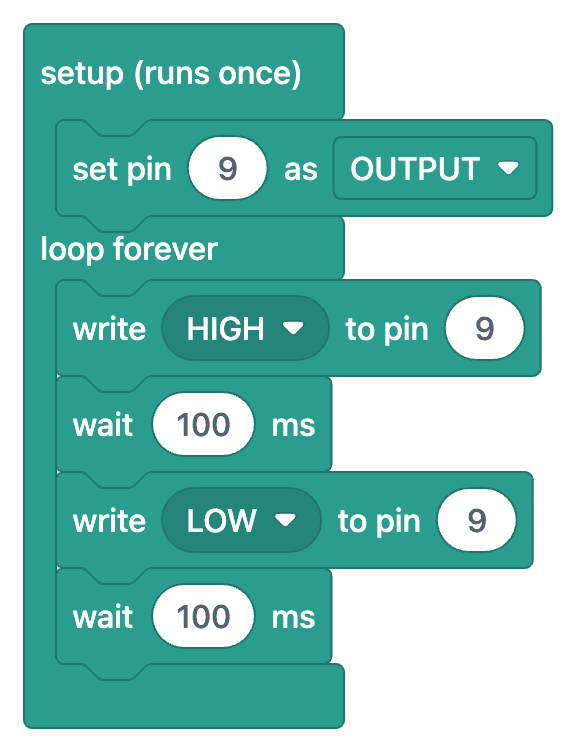
Kod
1// ─────────────────────────────────────────
2//   BlueGrays · bluegrays.com
3//   LED Blink
4// ─────────────────────────────────────────
5// Blinks a single LED on and off every 100 ms. Shows the basic use of the
6// digitalWrite and delay functions.
7//
8// Pins:
9//   D9 -> LED (with a 220 ohm resistor)
10
11void setup() {
12  pinMode(9,OUTPUT);     // LED pin as output
13}
14
15void loop() {
16  digitalWrite(9,HIGH);  // Turn the LED on
17  delay(100);            // Wait 100 ms (1000 ms = 1 s)
18  digitalWrite(9,LOW);   // Turn the LED off
19  delay(100);
20}
21Projekty blokowe
Każdy projekt z wersją blokową, według platformy. Bezpłatne projekty są na początku: 31 z nich jest całkowicie bezpłatnych, razem z blokami i kodem.
Projekty ArduinoProjekty blokowe: 74

Miganie diodą LED
Pierwsze „cześć” w elektronice: włączanie i wyłączanie jednej diody LED. Arduino zapala i gasi diodę w krótkich odstępach, więc światło szybko miga.

Dwie diody LED migające na zmianę
Dwie diody LED szybko migają na zmianę: gdy jedna się zapala, druga gaśnie, jakby podawały sobie piłkę.

Sygnalizacja świetlna
Mała kopia sygnalizatora, który codziennie widzisz na drodze. Czerwone światło świeci przez dwie sekundy, żółte zapala się na chwilę, zielone świeci przez dwie sekundy, a potem przez żółte znowu…

Policyjne światła LED
Zupełnie jak światła na radiowozie: czerwona dioda błyska trzy razy szybko po sobie, potem trzy razy niebieska, a wzór powtarza się bez przerwy.

Biegnące światło LED
Światła, które zapalają się jedno po drugim, jakby biegły. Arduino zapala sześć diod LED pojedynczo; każda świeci przez krótką chwilę i gaśnie, więc światło wędruje od początku do końca i zaczyna od…

Efekt LED Knight Rider
Klasyczne światło skanera: świecący punkt przesuwa się od jednego końca sześciu diod LED do drugiego i wraca.

Biegnące światło LED z regulacją szybkości
Sześć diod LED zapala się jedna po drugiej, więc światło jakby biegnie od jednego końca do drugiego.

Efekt LED Knight Rider z regulacją szybkości
Światło biegnie od jednego końca sześciu diod LED do drugiego, zawraca i biegnie z powrotem.
Projekty Arduino: wszystkie projekty blokowe
- AR-9Sterowanie diodą LED przyciskiem (przytrzymanie)Za darmo
- AR-10Włączanie i wyłączanie diody LED przyciskiemZa darmo
- AR-11Pomiar natężenia światła fotorezystorem LDRZa darmo
- AR-12Lampka nocna z fotorezystorem LDRZa darmo
- AR-13Używanie buzzeraZa darmo
- AR-14Regulacja częstotliwości buzzeraZa darmo
- AR-27Pomiar odległości HC-SR04 (wynik w Monitorze portu szeregowego)Za darmo
- AR-37Odczyt kontaktronuZa darmo
- AR-45Uruchomienie modułu zegara RTC DS1302Za darmo
- AR-55Temperatura i wilgotność z DHT11Za darmo
- AR-61Obsługa klawiatury 3x4Za darmo
- AR-16Odczyt kodów pilota na podczerwień
- AR-17Włączanie i wyłączanie diod LED pilotem na podczerwień
- AR-19Zapalanie żarówki 230 V przyciskiem
- AR-20Włączanie i wyłączanie żarówki 230 V przyciskiem
- AR-21Sterowanie żarówką 230 V pilotem
- AR-22Laserowy system ostrzegawczy
- AR-23Laserowy system bezpieczeństwa
- AR-24Wykrywacz ruchu z czujnikiem PIR
- AR-25Dzwonek i światło z czujnikiem ruchu
- AR-26Proste pianino z buzzerem i przyciskami
- AR-28Czujnik parkowania z HC-SR04
- AR-29Wyświetlanie napisu na wyświetlaczu LCD 2x16
- AR-30Odbijający się tekst na wyświetlaczu LCD
- AR-31Pomiar odległości z wynikiem na wyświetlaczu LCD
- AR-32Wyświetlacz LCD z modułem I2C
- AR-33Projekt pomiaru wzrostu
- AR-34Sterowanie diodą LED z telefonu przez Bluetooth
- AR-35Używanie serwomechanizmu
- AR-36Sterowanie serwomechanizmem potencjometrem
- AR-38Czujnik drzwi z kontaktronem
- AR-39Używanie diody LED RGB
- AR-40Płynna zmiana kolorów diody LED RGB
- AR-42Liczby od 0 do 99 na wyświetlaczu 7-segmentowym
- AR-43Licznik z wyświetlaczem 7-segmentowym i przyciskami
- AR-44Pomiar temperatury termistorem NTC z wyświetlaczem LCD 2x16
- AR-46Zegar RTC DS1302 z wyświetlaczem LCD
- AR-47Liczby od 0 do 9999 na 4-cyfrowym wyświetlaczu 7-segmentowym
- AR-48Zegar cyfrowy z 4-cyfrowym wyświetlaczem 7-segmentowym
- AR-49Animacja bomby na 4-cyfrowym wyświetlaczu 7-segmentowym
- AR-50Używanie czujnika płomienia
- AR-51Używanie czujnika gazu
- AR-52Alarm z czujnikiem płomienia i gazu
- AR-53Odczyt wartości RFID
- AR-54Weryfikacja kart RFID
- AR-56Woltomierz cyfrowy z wyświetlaczem LCD
- AR-58Dwukierunkowa komunikacja między 2 płytkami Arduino
- AR-59Sterowanie diodami LED joystickiem
- AR-60Sterowanie serwomechanizmami joystickiem
- AR-62Sterowanie diodami LED klawiaturą 3x4
- AR-63Obsługa klawiatury 4x4
- AR-64Zamek szyfrowy z klawiaturą 4x4 i wyświetlaczem LCD
- AR-67Używanie silnika krokowego
- AR-68Serwo 360 stopni z silnika krokowego
- AR-69Używanie taśmy LED WS2812B
- AR-70Światła policyjne z WS2812B
- AR-71Biegnące światło LED WS2812B
- AR-72Biegnące światło LED WS2812B (efekt napełniania)
- AR-73Efekt Knight Rider na WS2812B
- AR-74Efekt Knight Rider na WS2812B (3 diody LED)
- AR-75Animacja WS2812B 1
- AR-77Odczyt odbicia (zbliżenia) z TCRT5000
- AR-78Wykrywanie czarnej i białej powierzchni z TCRT5000
- AR-82Inteligentne oświetlenie schodów i korytarza
- AR-83Inteligentna stacja podlewania
- AR-95Test czasu reakcji z sygnałem dźwiękowym na Arduino: zmierz refleks w milisekundach (LCD + buzzer + 3 diody LED)
Projekty ESP32Projekty blokowe: 23

Miganie diodą LED z ESP32
Uczy podstaw używania wyjść GPIO w ESP32. Efekt migania uzyskujemy, włączając i wyłączając diodę LED z pinu cyfrowego. To wersja ESP32 klasycznego projektu migania na Arduino UNO; podstawowe polecenia migania w środowisku Arduino są takie same, ale układ pinów ESP32 i poziomy GPIO 3,3 V różnią się od Arduino UNO.

Sterowanie diodą LED przyciskiem w ESP32 (przytrzymanie)
Dioda LED świeci, gdy przycisk jest wciśnięty, i gaśnie po jego puszczeniu. Pokazuje, jak używać pinu wejścia cyfrowego ESP32 i wewnętrznego rezystora podciągającego. Tryb INPUT_PULLUP sprawia, że zewnętrzny rezystor nie jest potrzebny.

Sterowanie diodą LED przyciskiem w ESP32 (przełączanie)
Każde naciśnięcie przycisku zmienia stan diody LED: jeśli świeci, gaśnie, a jeśli nie świeci, zapala się. Klasyczny wzorzec przełączania. Eliminacja drgań styków usuwa mechaniczne zakłócenia przycisku, więc jedno naciśnięcie daje jedno przełączenie.

Miganie wbudowaną diodą LED w ESP32
Miganie wbudowaną niebieską diodą LED na płytce ESP32 DevKit V1. Bez zewnętrznych elementów! To pierwszy projekt, który warto wypróbować po zakupie ESP32. Wbudowana dioda jest podłączona do GPIO 2.

Sygnalizacja świetlna z ESP32
Symulacja prawdziwej sygnalizacji świetlnej z 3 diodami LED: czerwoną, żółtą i zieloną. Czasy zbliżone do prawdziwego ruchu: długie czerwone, krótkie żółte, długie zielone. Klasyczny przykład sekwencyjnego sterowania GPIO.

Efekt LED Knight Rider z ESP32
6 diod LED zapala się po kolei od lewej do prawej i od prawej do lewej (w stylu Knight Rider). Podstawowy przykład użycia pętli for i tablic. Uczy logiki zmiany kierunku.

Płynne rozjaśnianie diody LED przez PWM w ESP32
Płynna zmiana jasności diody LED od 0 do maksimum i od maksimum do 0. PWM sterujemy przez analogWrite() tak jak w Arduino; ta sama składnia działa bez problemu w ESP32 Arduino Core 3.0+. Wystarczy definicja pinu, pinMode i analogWrite.

Sterowanie diodą RGB LED w ESP32
Nieograniczona liczba kolorów z jednej diody RGB LED zamiast 3 osobnych diod. Tak jak w Arduino, ustawiamy wartości R/G/B przez analogWrite() i tworzymy przejście tęczy. Teorię kolorów (np. czerwony + zielony = żółty) widać w praktyce.
Projekty ESP32: wszystkie projekty blokowe
- ES-11Odczyt natężenia światła modułem LDR w ESP32Za darmo
- ES-14Ultradźwiękowy czujnik odległości HC-SR04 z ESP32Za darmo
- ES-15Temperatura i wilgotność z DHT22 w ESP32 (z wyświetlaczem LCD)Za darmo
- ES-20Alarm czujnika gazu i dymu MQ-2 z ESP32Za darmo
- ES-21Czytnik kart RFID RC522 z ESP32 (z LCD)Za darmo
- ES-7Efekt policyjnego stroboskopu z ESP32
- ES-10Lampka nocna z LDR w ESP32
- ES-12Odtwarzanie melodii buzzerem w ESP32
- ES-13Jasność diody LED z potencjometru w ESP32 (analog → PWM)
- ES-16Serwomechanizm z ESP32 (sterowanie potencjometrem)
- ES-17Wyświetlacz LCD I2C (16x2) z ESP32
- ES-18Zegar cyfrowy z ESP32 i RTC DS1307 (I2C + LCD)
- ES-19Automatyczne oświetlenie z czujnikiem ruchu PIR w ESP32
- ES-23Wyświetlacz 7-segmentowy TM1637 (4 cyfry) z ESP32
- ES-24Sterowanie taśmą NeoPixel WS2812B z ESP32
Projekty Raspberry Pi PicoProjekty blokowe: 10

Miganie wbudowaną diodą LED w Raspberry Pi Pico (Pico i Pico W)
Projekt otwierający serię Raspberry Pi Pico! Migamy zieloną wbudowaną diodą LED, żeby sprawdzić, czy płytka działa; to klasyczny pierwszy eksperyment w stylu „Hello World”. Nie potrzebujesz żadnych zewnętrznych elementów, tylko Pico i kabla USB. Kod jest napisany w MicroPython, języku oficjalnie wspieranym przez Raspberry Pi Foundation.

Raspberry Pi Pico: sterowanie zewnętrzną diodą LED (płytka stykowa)
Kolejny krok po wbudowanej diodzie Pico: podłącz zewnętrzną diodę LED na płytce stykowej i steruj nią przez pin GP14. Nauczysz się używać dowolnego pinu GPIO w Pico jako wyjścia, poznasz biegunowość diody (dłuższa nóżka = anoda/+, krótsza nóżka = katoda/–) i dowiesz się, dlaczego rezystor ograniczający prąd (220 Ω) jest obowiązkowy. Bez rezystora przez diodę płynie za duży prąd i może się ona spalić.

Dwie diody LED migające na przemian z Raspberry Pi Pico
Kolejny krok po pojedynczej diodzie Pico: klasyczna animacja przerzutnika, w której dwie diody migają na zmianę. Jedna dioda gaśnie, gdy druga się zapala; to najprostszy przykład obsługi kilku pinów GPIO. Dwie diody w różnych kolorach (czerwona na GP14, zielona na GP13) zamieniają się co 500 ms. Dzięki metodzie Pin.toggle() z MicroPython kod jest krótki i czytelny.

Symulator sygnalizacji świetlnej z Raspberry Pi Pico (3 diody po kolei)
Odtwarzamy logikę prawdziwej sygnalizacji świetlnej z czerwoną, żółtą i zieloną diodą LED; to pierwszy projekt z Pico, w którym przechodzimy na 3 diody! Zielone mówi „jedź” przez 4 sekundy, żółte „przygotuj się” przez 1,5 sekundy, czerwone „stop” przez 3 sekundy, a czerwone z żółtym „ruszaj” przez 1 sekundę (europejski układ sygnalizacji). Nauczysz się definiować funkcje (def all_off()), logiki maszyny stanów i synchronizacji kilku pinów GPIO.

Efekt świateł policyjnych z Raspberry Pi Pico (czerwony + niebieski)
Symulujemy belkę świetlną radiowozu z Raspberry Pi Pico w najprostszej postaci! Czerwona i niebieska dioda LED świecą na zmianę (przerzutnik): gdy czerwona świeci, niebieska jest zgaszona, a co 0,3 sekundy zamieniają się miejscami, bez końca. Kod zapisuje oba kroki bezpośrednio w jednej pętli while True; szybkość ustawia stała WAIT_MS.
Policyjny przerzutnik z seriami po 3 błyski z Raspberry Pi Pico (2 diody)
Rytmiczna odmiana projektu świateł policyjnych: przerzutnik z seriami po 3 błyski! Ten sam układ z 2 diodami (GP11 czerwona + GP12 niebieska), ale inny wzór: czerwona dioda błyska szybko 3 razy, potem niebieska 3 razy, bez końca. Ten wzór „seria + zmiana” to najbardziej rozpoznawalny rytm prawdziwych świateł policyjnych. Poznasz funkcję z parametrami def burst(led, count, duration_ms), projektowanie rytmu i tworzenie kodem różnych efektów wizualnych na tym samym układzie.
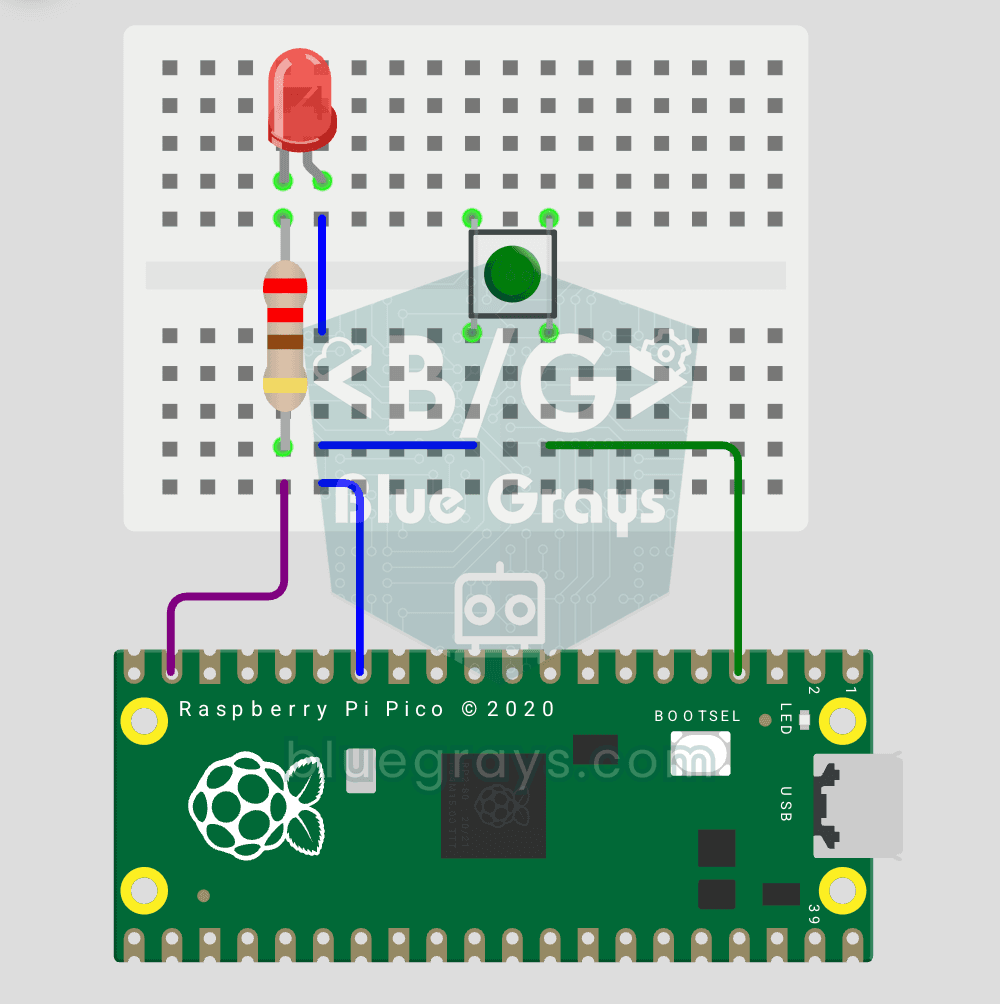
Przełączanie diody LED przyciskiem z Raspberry Pi Pico
Przycisk + LED poziom wyżej! Inaczej niż w podstawowym projekcie nie trzeba trzymać przycisku. Naciśnij i puść → dioda świeci. Naciśnij i puść jeszcze raz → dioda gaśnie (przełączanie). Ten sam układ (dioda GP14, przycisk GP2), ale duża różnica w kodzie. Poznasz wykrywanie zbocza (spadek 1→0), śledzenie stanu i debounce (filtr drgań styków). led.toggle() w MicroPython zmienia stan w jednym wierszu. To podstawa projektów z przyciskiem (przełącznik trybów, IRQ, podwójne kliknięcie).

Płynne ściemnianie diody LED przez PWM z Raspberry Pi Pico (efekt oddychania)
Dioda już nie tylko miga, ona oddycha! Dzięki PWM (modulacja szerokości impulsu) w Raspberry Pi Pico jasność diody powoli rośnie, a potem powoli maleje; to spokojny efekt „oddychania” jak lampka uśpionego laptopa. Poznasz klasę machine.PWM, 16-bitową wartość jasności od 0 do 65535 w duty_u16() i częstotliwość PWM.
Projekty Raspberry Pi Pico: wszystkie projekty blokowe
Dla kogo?
Dzieci i rodzice
Programowanie dla dzieci zapada w pamięć znacznie lepiej, gdy kończy się zapaloną diodą LED na biurku. Bloki sprawiają, że program jest czytelny, a układ budujecie razem.
Nauczyciele i koła zainteresowań
Na zajęciach z robotyki lub STEM możesz najpierw wyjaśnić projekt za pomocą bloków, a potem przejść do jego kodu. Każdy projekt ma gotową listę elementów i schemat układu.
Początkujący
Programowanie blokowe Arduino to najszybszy sposób, by zrozumieć logikę pierwszych projektów. Zacznij od bloków, a kiedy przyjdzie pora, przejdź do kodu.
Najczęstsze pytania
Czym jest programowanie blokowe?
To sposób programowania, w którym polecenia są pokazane jako bloki łączące się jak puzzle, zamiast tekstu wpisywanego z klawiatury. Ponieważ nie da się zrobić literówki, początkujący i dzieci łatwiej rozumieją logikę programu.
Ile projektów BlueGrays ma wersję blokową?
Obecnie: 111 (Arduino: 76, ESP32: 25, Raspberry Pi Pico: 10). Lista rośnie w miarę przekształcania kolejnych projektów.
Czy programowanie blokowe jest bezpłatne?
Aplikacja jest bezpłatna. Bloki i kod 31 projektów blokowych są otwarte dla wszystkich. W pozostałych projektach bloki, podobnie jak kod, odblokowuje Premium.
Czy mogę wgrać bloki bezpośrednio na płytkę?
Nie. Bloki ułatwiają czytanie i rozumienie programu; na płytkę zawsze trafia prawdziwy kod projektu. Kopiujesz go do Arduino IDE (w przypadku Pico do Thonny) i wgrywasz.
Czy mogę układać własne bloki i pisać programy?
Jeszcze nie. Bloki przygotowujemy dla każdego projektu i dopasowujemy je do kodu jeden do jednego, więc widoczne bloki zawsze odpowiadają przetestowanemu, działającemu programowi.
Czym to się różni od Scratcha czy mBlocka?
W Scratchu i mBlocku przeciągasz bloki na komputerze, by napisać własny program. W BlueGrays każdy projekt blokowy ma schemat układu, listę elementów i prawdziwy kod, a bloki są czytelną wersją tego kodu. Jedno uzupełnia drugie.
Czy nadaje się dla dzieci? Od jakiego wieku można zacząć?
Dzieci w wieku około 9 lub 10 lat, które swobodnie czytają, mogą zacząć razem z dorosłym. Pierwsze projekty nie wymagają lutowania: buduje się je na płytce stykowej z diodami LED, przyciskami i buzzerem.
W jakich językach są bloki?
Po angielsku, turecku, niemiecku, hiszpańsku, francusku i włosku. Bloki pojawiają się w tym języku, w którym używasz aplikacji.
Aplikacja BlueGrays
Zacznij programowanie blokowe na telefonie
Bloki, schemat układu, lista elementów i prawdziwy kod na jednym ekranie. Za darmo na iOS i Androida.

Zeskanuj telefonem
Skieruj aparat na kod, a otworzy się sklep z aplikacjami na twoim telefonie.