
Miganie wbudowaną diodą LED w Raspberry Pi Pico (Pico i Pico W)
Projekt otwierający serię Raspberry Pi Pico! Migamy zieloną wbudowaną diodą LED, żeby sprawdzić, czy płytka działa; to klasyczny pierwszy eksperyment w stylu „Hello World”. Nie potrzebujesz żadnych zewnętrznych elementów, tylko Pico i kabla USB. Kod jest napisany w MicroPython, języku oficjalnie wspieranym przez Raspberry Pi Foundation.

Film
Schemat układu
Kod źródłowy
1# ─────────────────────────────────────────
2#   BlueGrays · bluegrays.com
3#   Raspberry Pi Pico Onboard LED Blink (Pico and Pico W)
4# ─────────────────────────────────────────
5# Blinks the onboard LED of the Pico every 0.5 s; the classic "Hello
6# World" project. No external parts, just the Pico and a USB cable. The
7# code works on both the Pico and the Pico W.
8#
9# Pins:
10#   LED  -> Onboard LED (on the board)
11
12from machine import Pin
13import time
14
15# ============ PIN / PIN ============
16# The name "LED" instead of a pin number: it finds the onboard LED on both the Pico and the Pico W
17# (on the Pico W this LED is wired to the Wi-Fi chip, not a GP pin).
18LED_PIN = "LED"                 # Onboard LED
19led = Pin(LED_PIN, Pin.OUT)
20
21print("== BlueGrays: Pico Onboard LED Blink ==")
22print("LED pin: LED (Pico / Pico W)")
23print("LED toggles every 500ms")
24
25# ============ MAIN LOOP ============
26while True:
27    led.on()                    # Turn the LED on
28    print("[LED] ON")
29    time.sleep(0.5)
30
31    led.off()                   # Turn the LED off
32    print("[LED] OFF")
33    time.sleep(0.5)
34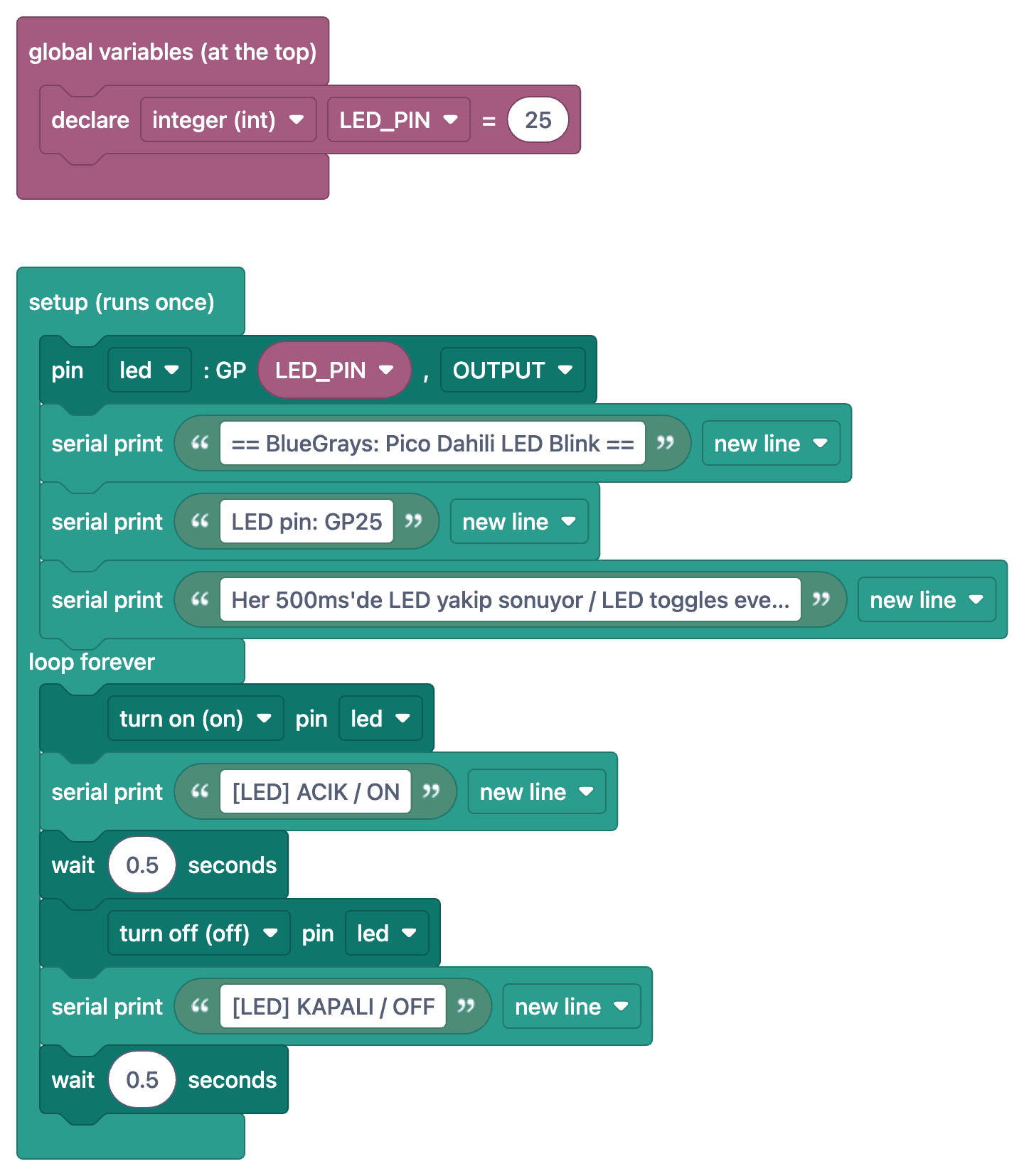
FAQ
Czy ten kod działa też na Pico W?
Tak. W Pico W wbudowana dioda jest podłączona do układu Wi-Fi, a nie do pinu GP. Dlatego kod używa Pin('LED', Pin.OUT) zamiast numeru pinu; ta nazwa wskazuje wbudowaną diodę zarówno w Pico, jak i w Pico W. Jeśli dioda w Pico W nie świeci, sprawdź, czy zainstalowany jest firmware MicroPython przeznaczony dla Pico W.
Jak zainstalować MicroPython na Pico?
Podłącz Pico do portu USB, przytrzymując przycisk BOOTSEL; w komputerze pojawi się dysk o nazwie „RPI-RP2”. Przeciągnij na ten dysk plik .uf2 z MicroPython pobrany ze strony Raspberry Pi. Thonny też potrafi zrobić to automatycznie.
Jak zapisać kod na Pico, żeby uruchamiał się przy każdym starcie?
W Thonny zapisz plik na Pico jako „main.py”. Po włączeniu zasilania Pico automatycznie uruchamia plik main.py.
Thonny nie widzi Pico. Co zrobić?
W wyborze interpretera w prawym dolnym rogu trzeba zaznaczyć „MicroPython (Raspberry Pi Pico)”. Sprawdź, czy kabel USB przesyła dane i czy MicroPython jest zainstalowany.