
Como fazer uma pergunta sobre Arduino: 7 regras para respostas rápidas no fórum
Como fazer uma pergunta sobre Arduino num fórum: 7 regras sobre placa, código, ligações, mensagem de erro e fotos, um modelo pronto para copiar e um exemplo ruim e um bom.
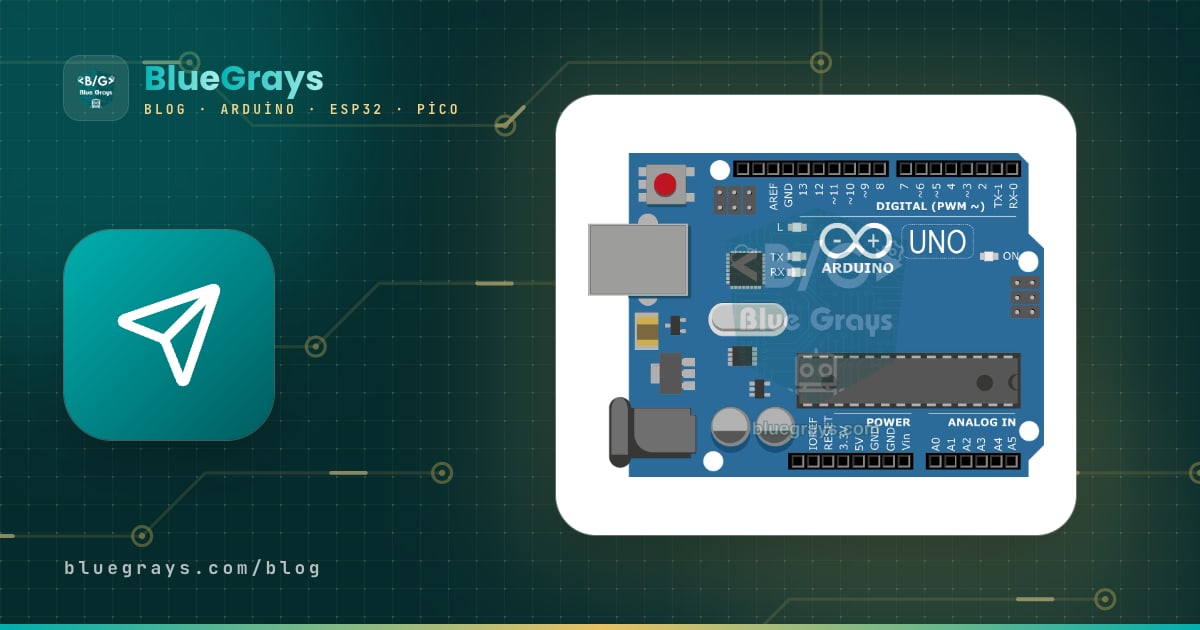
Como fazer uma pergunta sobre Arduino que receba uma resposta rápida e certa num fórum? Resposta curta: descreva o problema de um jeito que alguém que não está sentado à sua mesa consiga enxergá-lo. Escreva qual placa você usa, o código completo, qual pino vai para onde, o que você esperava e o que realmente acontece, o texto exato de qualquer mensagem de erro e o que você já tentou, e anexe uma foto nítida do circuito. Uma pergunta com tudo isso muitas vezes é resolvida na primeira resposta. Uma pergunta sem isso vira um longo vai e vem que começa com “qual placa?” e “pode postar o código?”.
Quem responde não vê o seu circuito, não pode pegar a sua placa nem ler o seu Monitor Serial; tudo o que essa pessoa tem é o que você escreve e as fotos que anexa. Por trás de “o sensor não funciona” pode haver um pino errado, um fio invertido, uma biblioteca faltando, o baud rate errado, uma fonte de alimentação fraca ou um único erro de digitação no código. Para afunilar, é preciso informação. Neste post você primeiro conhece a seção Fórum do app BlueGrays e depois vê 7 regras, cada uma com exemplos ruins e bons, um modelo de pergunta que você pode copiar e preencher, uma versão ruim e uma boa da mesma pergunta, o que fazer quando as respostas chegam e as regras da comunidade.
O que é o Fórum do BlueGrays e onde ele fica?
No app BlueGrays, o Fórum é uma seção da aba Aprender, na parte inferior. É onde pessoas que trabalham com Arduino, ESP32 e Raspberry Pi Pico fazem perguntas, compartilham ideias e se ajudam. O fórum é grátis; você não precisa do Premium para publicar, comentar ou ler. Cada publicação entra numa de cinco categorias, e a categoria certa coloca sua pergunta diante das pessoas certas. Se você travou num projeto, o lugar certo quase sempre é Pergunta; as outras quatro estão na tabela abaixo.
| Categoria | Quando escolher | Exemplo de título |
|---|---|---|
| Pergunta | Um projeto não funciona, você não entende um erro ou travou em alguma coisa | Uno + DHT11: Monitor Serial mostra nan |
| Ideia | Você quer compartilhar uma ideia de projeto e receber opiniões | Adicionar um aviso de reservatório vazio a um projeto de irrigação de vasos |
| Tutorial | Você quer explicar passo a passo algo que aprendeu | Instalar o driver CH340 no Windows, passo a passo |
| Discussão | Você quer conversar sobre um tema que não tem uma única resposta certa | Primeira placa: Uno ou Nano? |
| Relato de erro | Você notou um erro no app ou no conteúdo de um projeto | Falta o valor de um resistor na lista de peças de um projeto |
As publicações são separadas por idioma. Uma publicação nova sai no idioma em que você está usando o app; um aviso no fim da tela Nova publicação lembra disso. A lista do fórum também abre com as publicações no idioma do app. Com o seletor Idioma do tópico ao lado da barra de busca, você pode passar para publicações em turco, inglês, alemão, espanhol, francês, italiano, japonês, português, indonésio ou russo, ou escolher Todos para ver as dez juntas. Alguém pode ter perguntado e resolvido o mesmo problema em outro idioma; mensagens de erro e código são iguais em qualquer idioma, então essas publicações também ajudam. Digite parte de uma mensagem de erro ou o nome de uma peça (“HC-SR04”, “avrdude”) em Buscar publicações para encontrar publicações antigas. As publicações bem no topo marcadas como Fixado são destaques e valem uma olhada na primeira visita.
Criar uma nova publicação e acompanhar as respostas
- Em Aprender › Fórum, toque em Nova publicação.
- Escolha Pergunta como Categoria; ela já vem selecionada numa publicação nova.
- No campo Título, escreva a placa, a peça e o sintoma numa linha (regra 1 abaixo).
- Preencha o modelo deste post no campo Descrição: ligações, comportamento esperado e real, texto do erro, o que você tentou.
- Adicione até 5 fotos em Imagens: uma vista do circuito de cima e closes das ligações.
- Toque em Adicionar código e cole o código completo no campo que se abre.
- Publique com Publicar. Se precisar acrescentar algo depois, atualize pelo ícone de edição na página da publicação (Editar publicação).
As respostas à sua publicação aparecem na seção Comentários, logo abaixo dela. Quando alguém comenta sua publicação ou responde ao seu comentário, você recebe uma notificação no celular, então não precisa ficar abrindo o fórum. Para responder diretamente a um comentário, use Responder embaixo dele. Você também pode adicionar até 4 fotos e código aos comentários; assim, quando disser “agora acontece isto”, pode mostrar a nova saída ou o código corrigido. Quando um comentário resolver seu problema, toque em Aceitar embaixo dele: esse comentário recebe o selo Resposta aceita e sua publicação é marcada automaticamente como Resolvido. Só quem abriu a publicação, ou seja, você, vê o Aceitar. Se o problema foi resolvido pelos seus próprios testes, e não por um comentário, use o botão Marcar resolvido na página da publicação.
7 regras para receber uma resposta rápida
Cada regra abaixo elimina uma pergunta que quem responde faria na primeira mensagem. Seguir todas deixa sua pergunta um pouco mais longa, mas quem a lê consegue afunilar o problema na primeira leitura. Embaixo de cada regra há exemplos ruins e bons; a maioria se baseia no projeto grátis Medição de distância com HC-SR04 (Monitor Serial). Nesse projeto, um sensor HC-SR04 é ligado a um Arduino Uno (Trig D7, Echo D6) e a distância medida é mostrada no Monitor Serial.
1. Coloque a placa, a peça e o sintoma no título. Na lista do fórum, as pessoas veem primeiro o título e decidem por ele se podem ajudar. Títulos como “Socorro!!!”, “Urgente” ou “Problema no Arduino” não dizem o que está errado; quem trabalha com ESP32 não consegue distinguir uma pergunta sobre o Uno, quem entende de servos não identifica uma pergunta sobre sensores. Um bom título tem três partes: a placa, a peça ou tarefa envolvida e o sintoma que você observa. O título também importa para a busca: quando alguém tiver o mesmo problema mais tarde e digitar “HC-SR04” ou “avrdude” em Buscar publicações, vai encontrar a sua publicação.
| Título ruim | Título bom |
|---|---|
| Socorro, não funciona!!! | Uno + HC-SR04: nenhuma linha no Monitor Serial |
| Problema no Arduino | Nano (clone com CH340): avrdude: stk500_recv(): programmer is not responding |
| Meu ESP32 queimou? | ESP32 DevKit: WiFi.status() sempre retorna 6, não entra na rede |
2. Informe a placa e as versões. “Arduino” não é uma placa só. Uno R3 e Uno R4, um Nano original e um Nano clone com CH340, um ESP32 DevKit e um ESP32-C3 têm pinos diferentes, drivers diferentes e às vezes comandos de código diferentes. No ESP32, a versão principal do pacote da placa também importa: alguns comandos que funcionam na 2.x não compilam na 3.x. Você vê a versão do Arduino IDE na janela Sobre, a versão do pacote de placas do ESP32 no Gerenciador de Placas e, no Pico, a versão do MicroPython na primeira linha que o shell do Thonny mostra ao se conectar. Informe também o sistema operacional; problemas de carregamento e de porta, principalmente, têm soluções diferentes no Windows, no macOS e no Linux.
| Ruim | Bom |
|---|---|
| Estou usando um Arduino | Arduino Nano, clone com CH340, Arduino IDE 2.3, Windows 11 |
| Estou fazendo com um ESP32 | ESP32 DevKit V1 (30 pinos), pacote de placas esp32 3.x, macOS |
| Não funciona no Pico | Raspberry Pi Pico W, com a linha da versão do MicroPython do shell do Thonny incluída |
3. Compartilhe o código completo com Adicionar código. O bug geralmente não está na linha de que você suspeita, mas em outro lugar: um pinMode esquecido no setup(), uma variável de pino definida errado, o baud rate errado. Por isso, não poste só o loop(); poste tudo, das linhas #include no topo até a última chave de fechamento. Cole o código como texto, não como captura de tela nem como foto da tela; código em texto pode ser compilado e testado por quem responde. Se o código vem de um projeto do BlueGrays, diga o nome do projeto e exatamente o que você mudou. Se o código tiver uma senha de Wi-Fi, um token de bot ou uma chave de API, troque por “xxxxxxxx” antes de compartilhar.
| Ruim | Bom |
|---|---|
| Uma foto torta do código tirada da tela | Código completo em texto, colado no campo Adicionar código |
| “Aqui está a parte do loop:” e 6 linhas | O sketch inteiro, das linhas #include até a última chave de fechamento |
| “Usei o código do BlueGrays” (mas um pino foi trocado) | “Código do projeto HC-SR04, só mudei o trigPin do 7 para o 9” |
| const char* password = "home1234wifi"; (senha real à mostra) | const char* password = "xxxxxxxx"; (senha ocultada) |
4. Anexe uma foto nítida do circuito. A maioria dos problemas com Arduino não está no código, e sim nos fios: um jumper deslocado uma fileira, um LED invertido, uma perna do lado errado do canal central da protoboard. Só uma foto mostra isso. Tire a foto com luz do dia ou numa mesa bem iluminada, bem de cima; as marcações dos pinos da placa e os furos em que os fios entram devem ficar legíveis. Você pode adicionar até 5 imagens a uma publicação: uma vista geral, um close dos pinos da placa e um close das ligações do sensor ou do módulo bastam para a maioria das perguntas. Anote também as cores dos fios (“fio laranja do Trig para o D7”), porque dois fios podem se sobrepor numa foto.
| Ruim | Bom |
|---|---|
| Escura, tirada de lado, estourada pelo flash | Com luz do dia, bem de cima, marcações dos pinos legíveis |
| Só um desenho: “montei igual ao esquema” | A foto real do circuito que você montou, ao lado do esquema |
| Uma foto só, com as pontas dos fios fora do enquadramento | 3 fotos: vista geral, pinos da placa, ligações do sensor |
5. Cole a saída do Monitor Serial e a mensagem de erro como texto. “Está dando erro” não basta; é preciso a mensagem que aparece no painel inferior do Arduino IDE. Nos erros de compilação, a linha “exit status 1” no fim não diz nada sozinha; a informação de verdade está na primeira linha de erro, que diz qual linha e qual nome estão envolvidos (explicamos essas mensagens uma a uma em erros de compilação do Arduino). Para erros de carregamento, inclua a linha do avrdude ou da porta; para problemas durante a execução do sketch, inclua o que o Monitor Serial mostra e em qual baud rate ele está. Se o Monitor Serial não mostra nada, isso também é informação; melhor ainda, altere um pouco o código para que ele mostre os valores brutos e compartilhe essa saída. O código abaixo faz a mesma medição do projeto HC-SR04, mas sem o filtro de distância: ele mostra o tempo bruto e a distância a cada meio segundo. Se você vir “sure(us): 0”, nenhum eco está voltando do sensor, e o problema provavelmente está nas ligações ou na alimentação.
1int echoPin = 6;   // Echo girişi / Echo input
2int trigPin = 7;   // Trig çıkışı / Trigger output
3
4void setup() {
5  pinMode(trigPin, OUTPUT);
6  pinMode(echoPin, INPUT);
7  Serial.begin(9600);          // Seri monitör de 9600 baud olmalı / Serial Monitor must be 9600 baud too
8  Serial.println("Basladi");   // Kart açıldı mı? / Did the board start?
9}
10
11void loop() {
12  // 10 us tetik darbesi / 10 us trigger pulse
13  digitalWrite(trigPin, LOW);
14  delayMicroseconds(2);
15  digitalWrite(trigPin, HIGH);
16  delayMicroseconds(10);
17  digitalWrite(trigPin, LOW);
18
19  // Yankı süresi, 30 ms zaman aşımı (yankı yoksa 0) / Echo time, 30 ms timeout (0 if no echo)
20  unsigned long duration = pulseIn(echoPin, HIGH, 30000UL);
21  int distance = duration * 0.034 / 2;
22
23  // Filtre yok: ham değerleri her seferinde yaz / No filter: print raw values every time
24  Serial.print("sure(us): ");
25  Serial.print(duration);
26  Serial.print("  mesafe(cm): ");
27  Serial.println(distance);
28
29  delay(500);   // 0,5 s bekle / Wait 0.5 s
30}| Ruim | Bom |
|---|---|
| “Está dando erro” | “'trigPin' was not declared in this scope” (ao compilar, linha 12) |
| “exit status 1” (sozinho) | A primeira linha de erro completa, antes do exit status 1 |
| “O Monitor Serial mostra caracteres estranhos” | “O Monitor Serial está em 115200 baud e mostra caracteres embaralhados; o código tem Serial.begin(9600)” |
| “A distância está errada” | “O Monitor Serial mostra o tempo todo sure(us): 0 mesafe(cm): 0” |
6. Diga o que você tentou e o que aconteceu. Listar o que você tentou faz duas coisas: quem responde não repete as mesmas sugestões, e as possibilidades que você já descartou afunilam o problema. “Já tentei de tudo” não diz nada a ninguém; escreva o que você fez e o que aconteceu, um por um. Uma lista curta basta: outro cabo USB, outra porta, testar o sensor em outra placa, trocar os fios, voltar ao código original do projeto. Se você tem um multímetro, inclua as tensões que mediu; ver 3 V em vez de 5 V entre os pinos VCC e GND do sensor diz muito a quem responde.
| Ruim | Bom |
|---|---|
| “Já tentei de tudo, nada funciona” | “Troquei os fios do Trig e do Echo por novos, mesmo resultado” |
| “Acho que o sensor está com defeito” | “Testei o sensor no Uno de um amigo e lá ele funciona” |
| “As ligações estão certas” | “Medi 4,9 V entre os pinos VCC e GND do sensor com um multímetro” |
7. Faça uma pergunta por publicação. Se você escrever três perguntas numa publicação, “o sensor não funciona, meu display também fica apagado, e qual driver devo comprar para o motor?”, as respostas se misturam: uma pessoa responde sobre o sensor, outra sobre o motor, e não fica claro qual comentário resolveu o quê. Como o Aceitar marca uma única resposta, uma publicação separada para cada pergunta também mantém tudo organizado. Termine a descrição com uma pergunta clara, para que quem responde saiba exatamente o que você está perguntando.
| Ruim | Bom |
|---|---|
| “Tenho problemas com sensor, display e motor, e preciso de uma ideia de projeto” | Três publicações separadas: sensor (Pergunta), display (Pergunta), ideia de projeto (Ideia) |
| “O que eu faço?” | “A falta de eco é causada pelas ligações ou pela alimentação?” |
| “Vocês podem reescrever o código para mim?” | “Por que o LED deste código acende uma vez e fica aceso quando aperto o botão?” |
Modelo de pergunta sobre Arduino pronto para copiar
Copie o modelo abaixo no campo Descrição e preencha os colchetes. Se você não sabe um item, não o apague; escreva “não sei” ou pergunte onde encontrar a informação. Um item apagado só faz quem responde pedir por ele de novo. O primeiro item é para o campo Título e o último é a linha final da sua descrição. Preencher leva alguns minutos, e muita gente descobre metade do problema sozinha enquanto faz isso: é ao escrever as ligações uma a uma que muitas vezes aparece um fio invertido ou um pino errado.
- Título: [Placa] + [peça ou tarefa]: [sintoma]. Exemplo: Uno + HC-SR04: nenhuma linha no Monitor Serial
- Placa e ambiente: [modelo da placa, original ou clone], [versão do Arduino IDE / versão do pacote da placa / versão do MicroPython], [sistema operacional]
- Projeto: [nome do projeto do BlueGrays ou do seu próprio projeto], [mudanças que você fez no código e no circuito]
- Ligações: [pino da peça → pino da placa, com a cor do fio], [alimentação: USB, bateria, fonte]
- Esperado: [o que você esperava que acontecesse, com números se possível]
- O que realmente acontece: [o que acontece, quando, e se acontece toda vez]
- Mensagem de erro ou saída do Monitor Serial: [como texto], [baud rate do Monitor Serial]
- O que eu tentei: [o que você tentou → o que aconteceu, um por linha]
- Anexos: [código completo via Adicionar código], [1–5 fotos: vista geral, pinos da placa, ligações dos módulos]
- Minha pergunta: [uma pergunta clara]
Mesmo problema, duas perguntas: um exemplo ruim e um bom
Digamos que você montou o projeto Medição de distância com HC-SR04 (Monitor Serial). O código deveria mostrar no Monitor Serial a distância medida pelo sensor a cada meio segundo, mas nada aparece. A primeira pergunta que vem à cabeça costuma ser assim. Título: “Sensor não funciona socorro!!!” Descrição: “Montei o projeto do sensor de distância mas não funciona. Conferi o código, está certo. O que eu faço? É urgente.” Em anexo, uma única foto, tirada de lado com pouca luz. As primeiras respostas a essa pergunta muito provavelmente serão perguntas: qual placa, quais pinos, em qual baud rate está o Monitor Serial, o que ele mostra? Cada rodada pode levar algumas horas, e um dia pode passar antes que alguém comece a falar do problema de verdade.
Aqui está o mesmo problema, bem escrito. Título: “Uno + HC-SR04: nenhuma linha no Monitor Serial (Trig D7, Echo D6)”. Descrição: “Placa: Arduino Uno R3, Arduino IDE 2.3, Windows 11. Projeto: Medição de distância com HC-SR04 (Monitor Serial) do BlueGrays, carregado sem alterar o código. Ligações: VCC → 5V (vermelho), GND → GND (preto), Trig → D7 (laranja), Echo → D6 (amarelo). Esperado: uma linha de distância em centímetros a cada meio segundo. O que realmente acontece: o Monitor Serial está em 9600 baud, nenhuma linha aparece. O que eu tentei: carreguei um sketch de teste que mostra os valores brutos e ele mostra o tempo todo sure(us): 0; cobri e descobri o sensor com a mão, nada muda; troquei o cabo USB, igual. Minha pergunta: o tempo ser sempre 0 indica um erro de ligação ou um sensor com defeito?” Em anexo, o sketch de teste via Adicionar código e três fotos tiradas de cima.
Quem lê a segunda pergunta não precisa adivinhar. Se o tempo é zero, nenhum sinal está vindo do pino Echo do sensor; isso geralmente significa que Trig e Echo estão trocados, que o VCC está no 3.3V em vez do 5V ou que um fio está deslocado uma fileira na protoboard. Se a foto de cima mostra que o fio laranja na verdade entra no D6 e o amarelo no D7, a resposta é uma única mensagem: “Trig e Echo estão trocados, inverta os dois fios.” Isso também explica por que o Monitor Serial fica completamente vazio: o código do projeto só mostra medições entre 3 e 100 cm, então 0 cm nunca aparece. Só alguém que consegue ver o código perceberia esse detalhe.
O que fazer quando as respostas chegam
- Leia o comentário a partir da notificação e teste as sugestões em ordem, uma de cada vez. Se você mudar três coisas ao mesmo tempo, não vai saber qual delas funcionou.
- Escreva o resultado com Responder no comentário de quem deu a sugestão: o que você fez, o que mudou, qual é a nova saída do Monitor Serial? Se precisar, anexe uma foto ou o código corrigido à sua resposta.
- Quando encontrar o comentário que resolve o problema, toque em Aceitar. O comentário é marcado como Resposta aceita e a publicação recebe o selo Resolvido; quem procurar o mesmo problema vê a solução na hora, já na lista.
- Se você mesmo encontrou a solução, ou se ela veio da combinação de vários comentários, escreva o que fez num comentário curto e use Marcar resolvido. Dizer “resolvi” e sumir deixa sem resposta a próxima pessoa com o mesmo problema.
- Não exclua a publicação. Uma publicação resolvida é uma resposta pronta para quem usar Buscar publicações mais tarde. Agradecer e curtir o comentário que ajudou também mostra a quem respondeu que o esforço valeu.
Onde olhar antes de perguntar
- A seção Solução de problemas do projeto: a maioria das páginas de projeto do BlueGrays tem uma seção Solução de problemas que percorre as falhas mais comuns daquele projeto e as verificações a fazer. Essa seção é liberada com o Premium. Falamos das outras seções da página do projeto no guia da página do projeto.
- Se precisar de ajuda, dentro de Entenda o código: na aba Entenda o código de cada projeto, as explicações passo a passo são seguidas por uma seção Se precisar de ajuda, que cobre os pontos em que as pessoas mais travam com aquele código (nos projetos Premium, ela é liberada com o Premium). Detalhes no post sobre o Entenda o código.
- Busca no fórum: digite em Buscar publicações a parte característica da mensagem de erro ou o nome da peça, coloque o idioma do tópico em Todos e veja as publicações marcadas como Resolvido.
- Se o código não carrega na placa: para erros de porta, de driver e do avrdude, veja erro ao carregar código no Arduino.
- Se você recebe um erro de compilação: para mensagens como “was not declared” ou “expected ';'”, veja erros de compilação do Arduino.
- Se você não vê nada no Monitor Serial: para as configurações de baud rate e de final de linha, veja como usar o Monitor Serial.
- Se a placa fica reiniciando ou o ESP32 não para de reiniciar: veja Arduino reiniciando sozinho e brownout e Guru Meditation no ESP32; se o ESP32 não entra na rede, veja ESP32 não conecta ao Wi-Fi.
- Se não tem certeza do valor de um resistor: confira as faixas de cores com a ferramenta Código de cores e o resistor de que um LED precisa com a ferramenta Resistor para LED; as duas são grátis.
Regras da comunidade: perguntar com segurança e respeito
- Não compartilhe informações pessoais: deixe fora da sua pergunta números de telefone, endereços de casa ou da escola, endereços de e-mail, seu nome completo ou o nome de outra pessoa. Confira se o seu rosto, a sua carteirinha de estudante ou um envelope com endereço não aparecem nas fotos. Antes de colar o código, remova a senha do Wi-Fi, o token do bot e qualquer outro dado secreto.
- Use uma linguagem respeitosa: todo mundo começou em algum lugar; uma pergunta que parece básica hoje pode ser o primeiro projeto de alguém. As pessoas respondem como voluntárias, e um tom ríspido ou uma atitude de “você não sabe isso?” não ajuda ninguém. Escrever em maiúsculas e empilhar pontos de exclamação tem o mesmo efeito.
- Não publique a mesma pergunta várias vezes: se nenhuma resposta chegou, edite a publicação que já existe e acrescente a informação que falta, em vez de abrir uma nova. Três cópias da mesma pergunta espalham as respostas por três lugares.
- Peça ajuda, não alguém para fazer sua lição: “Vocês podem fazer meu trabalho do semáforo?” geralmente fica sem resposta. “Por que a luz amarela não acende no meu código do semáforo? Tentei estas linhas” recebe resposta e ensina alguma coisa. Pergunte sobre a etapa em que travou e faça o resto você mesmo.
Em resumo: placa, peça e sintoma no título; ligações, comportamento esperado e real, texto do erro e o que você tentou na descrição; o código completo via Adicionar código e uma foto nítida tirada de cima como anexos. Uma pergunta escrita assim muitas vezes é resolvida na primeira resposta e, depois de resolvida, também orienta outras pessoas. Da próxima vez que travar num projeto, abra o Fórum na aba Aprender do app BlueGrays e pergunte com Nova publicação usando este modelo.
Perguntas frequentes
Onde posso fazer perguntas sobre Arduino?
Você pode abrir uma nova publicação na categoria Pergunta, no Fórum, dentro da aba Aprender do app BlueGrays. Lá as pessoas perguntam sobre Arduino, ESP32 e Raspberry Pi Pico; outros usuários e o Ohmi, mascote do BlueGrays, respondem. Sua publicação sai no idioma em que você usa o app.
O Fórum do BlueGrays é grátis?
Sim, o fórum é grátis. Você não precisa do Premium para publicar, comentar ou adicionar fotos e código. O Premium libera conteúdos como todos os passos, o código e a seção Solução de problemas de cada projeto.
Como adiciono código Arduino a uma publicação no fórum?
Na tela Nova publicação, toque em Adicionar código e cole o código completo no campo que se abre. Compartilhe o código como texto, não como captura de tela, para que quem responde possa compilar e testar. Remova dados secretos, como a senha do Wi-Fi, antes de compartilhar.
O que fazer se ninguém responder minha pergunta no fórum?
Em vez de abrir uma nova publicação, edite a sua e acrescente o que falta: placa e versão, ligações, a mensagem de erro exata e uma foto nítida. Confira se o título diz a placa, a peça e o sintoma. Você recebe uma notificação quando chega um novo comentário.
O que é uma resposta aceita no fórum?
Quando quem abriu a publicação toca em Aceitar embaixo do comentário que resolveu o problema, esse comentário recebe o selo Resposta aceita e a publicação é marcada como Resolvido. Só o autor da publicação vê o Aceitar. Assim, quem procurar o mesmo problema encontra a solução rapidamente.
Posso pedir ajuda com minha lição de casa no fórum?
Sim, mas pergunte sobre a parte em que você travou, em vez de pedir que alguém faça por você. Compartilhe seu código, uma foto do circuito e o que você tentou, e faça uma pergunta específica: você recebe uma resposta e aprende o assunto. Mencionar no trabalho a ajuda que recebeu também é um bom hábito.
Projetos para montar depois desta leitura
Ver todos os projetos
Medição de distância com HC-SR04 (Monitor Serial)
O sensor HC-SR04 funciona como um morcego que se orienta no escuro: emite um som que você não consegue ouvir, escuta o eco e mede a distância até o objeto à sua frente. O Arduino escreve essa distânci

LED piscante
O primeiro contato com a eletrônica: acender e apagar um único LED. O Arduino acende e apaga o LED em intervalos curtos, fazendo a luz piscar rapidamente. Você vê da forma mais simples como a placa co

Controle de LED com botão (momentâneo)
É como uma campainha: a luz fica acesa enquanto você pressiona o botão e apaga quando você solta. O Arduino monitora o botão continuamente; enquanto ele está pressionado, o LED fica aceso e apaga assi

Ligar e desligar um LED com botão
Pressione o botão uma vez para acender a luz e outra vez para apagar, como o interruptor do seu quarto. O Arduino detecta cada toque e inverte o estado do LED, aguardando um breve instante para que as

Medição da intensidade da luz com LDR
Quer ver a luminosidade do seu quarto em números? O LDR, um pequeno componente sensível à luz, mede a luz ambiente, e o Arduino exibe o valor na tela do computador a cada meio segundo. Cubra o sensor

Temperatura e umidade com DHT11
Qual é a temperatura do seu quarto? O ar está úmido ou seco? O sensor DHT11 mede a temperatura e a umidade, e o Arduino mostra os valores em um display LCD de duas linhas, atualizando a cada poucos se

LED piscando com ESP32
Ensina o uso básico de uma saída GPIO no ESP32. Fazemos um LED piscar ligando e desligando um pino digital. É a versão para ESP32 do clássico projeto blink do Arduino UNO: os comandos básicos de blink no ambiente Arduino são os mesmos, mas a disposição dos pinos e os níveis de 3,3 V dos GPIOs do ESP32 diferem dos do Arduino UNO.

Raspberry Pi Pico: controle de LED externo (protoboard)
O próximo passo após o LED integrado do Pico: conectar um LED externo à protoboard e controlá-lo pelo pino GP14. Neste projeto, você aprende a usar qualquer pino GPIO de uso geral do Pico como saída, a polaridade do LED (terminal longo = ânodo/+, terminal curto = cátodo/–) e por que um resistor limitador de corrente (220Ω) é necessário. Sem o resistor, uma corrente excessiva passa pelo LED e pode queimá-lo. O circuito é muito simples: Pico GP14 → resistor de 220Ω → LE