
Projetos ESP32 para iniciantes: 20 ideias do fácil ao avançado
20 projetos ESP32 para iniciantes, do LED integrado e um servidor web a um relógio NTP, uma página web com DHT22 e um alarme no Telegram, com peças, tempo e bibliotecas.
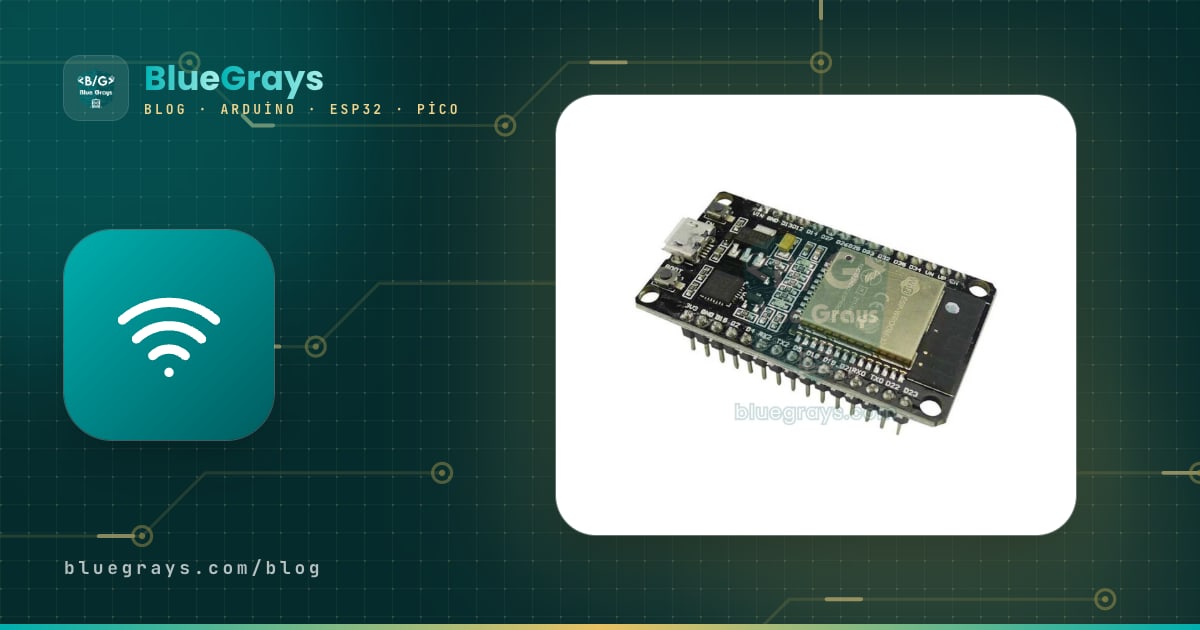
Quando você procura projetos ESP32 para iniciantes, a maior armadilha é tentar montar logo no primeiro dia um alarme que manda alertas no Telegram e ficar soterrado em problemas de cabo, driver, Wi-Fi e biblioteca, tudo ao mesmo tempo. Os 20 projetos deste guia vão do fácil ao avançado, e cada um acrescenta só uma novidade ao anterior. Primeiro você pisca o LED integrado da placa, depois adiciona botões, sensores e displays, depois entra no seu Wi-Fi e cria páginas que você controla pelo celular e, por fim, passa a dispositivos que buscam dados na internet, mandam notificações e funcionam meses com bateria.
Os projetos estão divididos em quatro níveis e todos ficam em uma única tabela, para você ver de relance as peças, o tempo aproximado de montagem e a biblioteca de cada um. Em cada nível você encontra o que cada projeto ensina, quais pinos exigem atenção e os guias com o passo a passo completo. O código de três projetos está nesta mesma página: um LED com pino de toque, um relógio de internet NTP e uma página web de temperatura com DHT22.

Antes de começar: instalação e regras básicas
- Arduino IDE e o pacote ESP32: instale o pacote esp32 da Espressif pelo Gerenciador de Placas e escolha ESP32 Dev Module como placa; os passos estão no guia instalação da Arduino IDE.
- Se nenhuma porta aparecer: troque o cabo primeiro e depois instale o driver do chip USB da sua placa (CP2102 ou CH340); os detalhes estão no guia driver CH340.
- A regra dos 3,3 V: os pinos do ESP32 trabalham em 3,3 V e não toleram 5 V. Para sensores com saída de 5 V, coloque um divisor de tensão no meio.
- Pinos seguros: os GPIO 6 a 11 estão ligados à memória flash e os GPIO 34 a 39 são só de entrada. Veja o mapa da sua placa na ferramenta Pinout.
- Wi-Fi: o ESP32 só se conecta a redes de 2,4 GHz; ele não enxerga as de 5 GHz.
- Alimentação: quando o Wi-Fi liga, a placa puxa picos de até 250 mA; um cabo ruim ou uma porta fraca faz ela reiniciar sem parar. A solução está no guia brownout no ESP32.
Os 20 projetos ESP32 em uma tabela
| # | Projeto | Peças | Tempo | Biblioteca |
|---|---|---|---|---|
| 1 | Piscar o LED integrado | Só o ESP32 | 10 min | Nenhuma |
| 2 | LED com botão (momentâneo e liga/desliga) | Botão, LED, 220 Ω | 20 min | Nenhuma |
| 3 | Semáforo | 3 LEDs, 3 × 220 Ω | 20 min | Nenhuma |
| 4 | Variar o brilho de um LED com PWM | LED, 220 Ω | 20 min | Nenhuma (o LEDC está no core) |
| 5 | LED com pino de toque | Um jumper | 15 min | Nenhuma |
| 6 | Luz noturna com LDR | LDR, 10 kΩ, LED | 30 min | Nenhuma |
| 7 | Brilho do LED com potenciômetro | Potenciômetro de 10 kΩ, LED | 30 min | Nenhuma |
| 8 | Medidor de distância HC-SR04 | HC-SR04, resistores de 1 kΩ e 2 kΩ | 40 min | Nenhuma |
| 9 | Termômetro com DHT22 e LCD I2C | DHT22, 16x2 I2C LCD | 45 min | DHT sensor library, LiquidCrystal_I2C |
| 10 | Luz automática com sensor PIR | HC-SR501, LED ou relé | 30 min | Nenhuma |
| 11 | Conectar ao Wi-Fi e mostrar o IP | Só o ESP32 | 15 min | WiFi (core) |
| 12 | Controlar um LED pelo celular | LED, 220 Ω | 30 min | WiFi, WebServer (core) |
| 13 | Relógio de internet NTP | Só o ESP32 (OLED opcional) | 30 min | WiFi, time.h (core) |
| 14 | Página web de temperatura com DHT22 | DHT22 | 45 min | DHT sensor library, WebServer |
| 15 | Seletor de cor RGB no celular | LED RGB, 3 resistores | 45 min | WebServer (core) |
| 16 | Display de previsão do tempo | OLED de 0,96 polegada | 1 hora | HTTPClient, ArduinoJson, Adafruit SSD1306 |
| 17 | Painel de controle ao vivo com WebSocket | 2 botões, LED | 1 hora | ESPAsyncWebServer, AsyncTCP |
| 18 | Alarme de movimento no Telegram | HC-SR501, buzzer | 1 hora | UniversalTelegramBot, ArduinoJson |
| 19 | Sensor a bateria com deep sleep | DHT22, célula 18650, TP4056 | 1 hora | esp_sleep (core) |
| 20 | Carregar código sem fio com OTA | Só o ESP32 | 30 min | ArduinoOTA (core) |
Nível 1: primeiros passos sem Wi-Fi (1–5)
Os cinco primeiros projetos servem para conhecer o ESP32, e nenhum deles usa Wi-Fi. No projeto 1 você pisca o LED azul que fica no GPIO 2 na maioria dos DevKits e vê que pinMode, digitalWrite e delay funcionam exatamente como no Arduino. No projeto 2 você liga um botão entre o GPIO 4 e o GND e usa INPUT_PULLUP; a versão liga/desliga ensina a lidar com o repique do contato (debounce), explicado em detalhes no guia como ligar um botão no Arduino. O projeto 3 acende três LEDs em sequência e ensina a pensar em tempos e estados. No projeto 4 você usa o LEDC, o periférico PWM do ESP32, para fazer um LED acender e apagar devagar como se estivesse respirando; é aqui que você nota que as funções mudaram no core 3.x, e o básico está no guia o que é PWM.
O projeto 5 mostra o primeiro recurso que diferencia o ESP32 do Arduino Uno: os pinos de toque. Dez pinos do ESP32 conseguem medir a pequena mudança de capacitância que um dedo provoca ao tocá-los; o GPIO 4, chamado T0, é um deles. Basta encaixar um jumper no pino e tocar a ponta. No Monitor Serial você vê valores por volta de 60 a 80 sem toque e de 10 a 20 com toque; colocar o limite entre os dois é tudo o que precisa. Os outros pinos de toque e como obter leituras estáveis estão no guia pinos de toque do ESP32.
1// Proje 5: ESP32 dokunmatik pin ile LED / project 5: LED with an ESP32 touch pin
2const int TOUCH_PIN = T0;        // T0 = GPIO 4
3const int LED_PIN = 2;           // çoğu DevKit'te dahili LED / onboard LED on most DevKits
4const int THRESHOLD = 30;        // Seri Monitör'deki değere göre ayarla / tune to the Serial Monitor value
5
6void setup() {
7  Serial.begin(115200);
8  pinMode(LED_PIN, OUTPUT);
9}
10
11void loop() {
12  int value = touchRead(TOUCH_PIN);    // dokununca değer düşer / the value drops when touched
13  Serial.println(value);
14  digitalWrite(LED_PIN, value < THRESHOLD ? HIGH : LOW);
15  delay(100);
16}
Nível 2: sensores e displays (6–10)
No segundo nível você usa as entradas analógicas e os sensores do ESP32. O ADC do ESP32 é de 12 bits: o analogRead devolve valores de 0 a 4095, quatro vezes mais fino que a faixa 0–1023 do Arduino. No projeto 6 você liga o LDR como divisor de tensão com um resistor de 10 kΩ e acende o LED quando escurece (sensor de luz LDR). No projeto 7 você converte a leitura 0–4095 do potenciômetro em PWM e ajusta o brilho do LED (o que é um potenciômetro).
No projeto 8 você mede distância com o HC-SR04; como o sensor trabalha em 5 V, é preciso baixar o pino ECHO para 3,3 V com um divisor feito de resistores de 1 kΩ e 2 kΩ (sensor de distância HC-SR04). O projeto 9 é um termômetro de verdade que mostra a temperatura e a umidade do DHT22 em um LCD I2C 16x2 (DHT11 e DHT22, display LCD I2C). No projeto 10, um sensor PIR HC-SR501 acende um LED, ou uma lâmpada por meio de um relé, quando detecta movimento; a saída do PIR já é de 3,3 V, então ela liga direto (sensor de movimento PIR).
| Sensor ou módulo | Pino do ESP32 | Observação |
|---|---|---|
| LDR (divisor com 10 kΩ) | GPIO 34 | Pino ADC1, só de entrada |
| Potenciômetro (cursor) | GPIO 35 | Pino ADC1, pontas ao 3V3 e ao GND |
| HC-SR04 TRIG / ECHO | GPIO 5 / GPIO 18 | ECHO baixado para 3,3 V com divisor de 1 kΩ e 2 kΩ |
| Dados do DHT22 | GPIO 4 | Se não for módulo, adicione um resistor de pull-up de 10 kΩ |
| I2C LCD SDA / SCL | GPIO 21 / GPIO 22 | O LCD trabalha em 5V (VIN); um conversor de nível é a opção mais segura |
| Saída do PIR HC-SR501 | GPIO 27 | Saída de 3,3 V, liga direto |
Nível 3: seus primeiros passos com Wi-Fi (11–15)
O nível três libera o verdadeiro poder do ESP32. No projeto 11 você entra na rede de casa e mostra no Monitor Serial o endereço IP que o roteador entrega; se não conectar, as causas estão listadas uma a uma no guia ESP32 não conecta ao Wi-Fi. No projeto 12 o ESP32 vira um pequeno servidor web e você liga e desliga o LED com dois botões em uma página aberta no navegador do celular; o código completo está no guia o que é o ESP32. O projeto 13 busca a hora real na internet: o ESP32 consulta servidores NTP, calcula sozinho o fuso horário e o horário de verão, e você não precisa mais de um módulo RTC.
1// Proje 13: NTP ile internet saati / project 13: internet clock with NTP
2#include <WiFi.h>
3#include <time.h>
4
5const char* WIFI_SSID = "AgAdi";        // Wi-Fi adın / your Wi-Fi name
6const char* WIFI_PASS = "Sifre123";     // Wi-Fi şifren / your Wi-Fi password
7
8// Saat dilimi (POSIX) / time zone (POSIX):
9// Orta Avrupa / Central Europe: "CET-1CEST,M3.5.0,M10.5.0/3"
10// Türkiye: "<+03>-3"   México: "CST6"   Argentina: "<-03>3"   UK: "GMT0BST,M3.5.0/1,M10.5.0"
11const char* TZ_INFO = "CET-1CEST,M3.5.0,M10.5.0/3";
12
13void setup() {
14  Serial.begin(115200);
15  WiFi.begin(WIFI_SSID, WIFI_PASS);
16  while (WiFi.status() != WL_CONNECTED) {
17    delay(500);
18    Serial.print(".");
19  }
20  Serial.println();
21  configTzTime(TZ_INFO, "pool.ntp.org", "time.google.com");   // saati internetten al / get the time online
22}
23
24void loop() {
25  struct tm now;
26  if (getLocalTime(&now)) {
27    char text[32];
28    strftime(text, sizeof(text), "%d.%m.%Y %H:%M:%S", &now);
29    Serial.println(text);
30  } else {
31    Serial.println("Saat bekleniyor / waiting for time");
32  }
33  delay(1000);
34}
A linha TZ_INFO no código define o fuso horário no formato POSIX, incluindo as mudanças de horário de verão; escolha o seu entre os exemplos do comentário. O configTzTime configura a conexão com os servidores NTP em segundo plano, e o getLocalTime devolve false enquanto a hora ainda não chegou, então é normal ver a mensagem de "aguardando" nos primeiros segundos. Para mostrar a hora em um OLED ou LCD e definir um alarme, siga para o guia relógio NTP com ESP32.
O projeto 14 junta os níveis dois e três: você mostra a temperatura e a umidade do DHT22 em uma página web que qualquer celular da mesma rede pode abrir. A página se atualiza sozinha a cada cinco segundos; o DHT22 não gosta de ser lido com intervalo menor que dois segundos, então esse ritmo também é bom para o sensor. No projeto 15 você define a cor de um LED RGB pelo seletor de cores do celular; a conversão HEX para RGB e a correção de gama estão explicadas passo a passo no guia servidor web ESP32 com LED RGB.

1// Proje 14: DHT22 sıcaklık ve nemi web sayfasında göster
2// Project 14: show DHT22 temperature and humidity on a web page
3#include <WiFi.h>
4#include <WebServer.h>
5#include <DHT.h>
6
7const char* WIFI_SSID = "AgAdi"; // Wi-Fi adın / your Wi-Fi name
8const char* WIFI_PASS = "Sifre123"; // Wi-Fi şifren / your Wi-Fi password
9const int DHT_PIN = 4; // DHT22 veri pini / DHT22 data pin
10
11DHT dht(DHT_PIN, DHT22);
12WebServer server(80);
13
14void handleRoot() {
15 float t = dht.readTemperature();
16 float h = dht.readHumidity();
17 String html = "<!DOCTYPE html><html><head><meta charset='utf-8'>"
18 "<meta name='viewport' content='width=device-width'>"
19 "<meta http-equiv='refresh' content='5'>" // 5 saniyede bir yenile / refresh every 5 s
20 "<title>ESP32 DHT22</title></head>"
21 "<body style='font-family:sans-serif;text-align:center'>";
22 if (isnan(t) || isnan(h)) {
23 html += "<h2>Sensör okunamadı / sensor read failed</h2>";
24 } else {
25 html += "<h1>" + String(t, 1) + " °C</h1>";
26 html += "<h2>" + String(h, 0) + " %</h2>";
27 }
28 html += "</body></html>";
29 server.send(200, "text/html", html);
30}
31
32void setup() {
33 Serial.begin(115200);
34 dht.begin();
35 WiFi.begin(WIFI_SSID, WIFI_PASS);
36 while (WiFi.status() != WL_CONNECTED) {
37 delay(500);
38 Serial.print(".");
39 }
40 Serial.println();
41 Serial.println(WiFi.localIP()); // bu adresi tarayıcıda aç / open this address in a browser
42 server.on("/", handleRoot);
43 server.begin();
44}
45
46void loop() {
47 server.handleClient();
48}Nível 4: internet, notificações e baterias (16–20)
No último nível, o ESP32 conversa não só com a rede de casa, mas com a internet. No projeto 16 você envia uma requisição a um serviço de previsão do tempo com o HTTPClient, interpreta a resposta JSON com o ArduinoJson e mostra a temperatura em um display OLED (API de previsão do tempo com ESP32). No projeto 17 você monta um painel de controle ao vivo que funciona sem recarregar a página: graças ao WebSocket, o contador no celular muda no instante em que você aperta o botão na placa (WebSocket com ESP32).
O projeto 18 é um sistema de segurança: quando o PIR detecta movimento, o buzzer toca e uma mensagem do Telegram chega ao seu celular; a configuração do bot está no guia bot do Telegram com ESP32. No projeto 19 você aprende o deep sleep: a placa acorda a cada dez minutos, faz uma leitura e volta a dormir. O chip ESP32 sozinho consome cerca de 10 µA em deep sleep; nas placas DevKit o regulador e o chip USB continuam gastando alguns mA, então a duração real da bateria depende do projeto da placa (deep sleep no ESP32). O projeto 20 mostra como carregar código pelo Wi-Fi sem cabo USB (OTA), para atualizar um dispositivo instalado no teto ou no jardim sem tirá-lo do lugar (atualização OTA no ESP32).
Por qual projeto começar?
| A sua situação | Comece por | Depois passe para |
|---|---|---|
| Você nunca mexeu com eletrônica | 1, 2 e 3 | 6 e 7 |
| Você conhece Arduino, mas o ESP32 é novidade | 4 e 5 | 11, 12 e 13 |
| Você só tem o ESP32 | 1, 5, 11 e 13 | 20 |
| Você está preparando um trabalho escolar ou uma feira de ciências | 9 e 14 | 18 e 19 |
| Você curte automação residencial | 10 e 12 | 17, depois MQTT |
Depois dos 20 projetos: o que vem a seguir
- ESP-NOW: conecte duas placas ESP32 sem roteador, a centenas de metros de distância (ESP-NOW).
- Bluetooth Low Energy: troque dados com o celular via BLE (Bluetooth BLE no ESP32).
- Home Assistant: ligue os seus sensores ao sistema de casa inteligente via MQTT (ESP32 com MQTT e Home Assistant).
- WiFiManager: em vez de escrever o nome e a senha da rede no código, use uma página de configuração preenchida pelo celular (WiFiManager no ESP32).
- Registro de dados: envie as suas leituras ao Google Sheets e faça gráficos (ESP32 com Google Sheets).
- Dois núcleos: com tarefas do FreeRTOS, rode o Wi-Fi em um núcleo e as suas medições no outro (FreeRTOS no ESP32).
Os erros mais comuns de quem começa com ESP32
- Usar os GPIO 6 a 11: esses pinos estão ligados à memória flash da placa; se você usá-los, a placa não inicia ou trava.
- Mandar um sinal de 5 V direto para um pino: baixe saídas de 5 V, como o ECHO do HC-SR04, para 3,3 V com um divisor.
- Um pino ADC2 em um projeto com Wi-Fi: mude o sensor analógico para os pinos ADC1, GPIO 32 a 39.
- Um delay longo em um servidor web: um delay(5000) dentro do loop deixa a página sem resposta por cinco segundos; controle o tempo com millis.
- O erro "Failed to connect": segure o botão BOOT quando o upload começar; a solução definitiva está no guia ESP32 Failed to Connect.
- Copiar código antigo da internet: as funções LEDC e de timer mudaram no core ESP32 3.x, então um código PWM de 2020 pode não compilar.
Use esta lista como roteiro: cada vez que terminar um projeto, marque a linha dele na tabela e passe ao próximo. No app BlueGrays você encontra a maioria destes projetos ESP32, do LED integrado ao alarme no Telegram, passo a passo, com esquema de ligação, lista de peças e código pronto; sempre que travar, volte ao guia correspondente para ver os detalhes.
Perguntas frequentes
Qual é o primeiro projeto a fazer com um ESP32?
O melhor começo é piscar o LED integrado da placa no GPIO 2: não precisa de nenhuma peça extra e prova que a sua instalação funciona. Depois siga com um LED e um botão e um LED que varia de brilho com PWM, e só passe para o Wi-Fi quando esses projetos básicos estiverem rodando bem.
O ESP32 é bom para iniciantes?
Sim. O ESP32 é programado na Arduino IDE com as mesmas funções do Arduino, e a maior parte do código escrito para Arduino roda com pequenas mudanças. As principais diferenças a lembrar são os pinos de 3,3 V, o fato de os pinos ADC2 não lerem valores analógicos com o Wi-Fi ligado e que os GPIO 6 a 11 não devem ser usados.
Do que eu preciso para começar projetos com ESP32?
Para começar, bastam um ESP32 DevKit, uma protoboard, jumpers, alguns LEDs e resistores, um botão, um LDR e um potenciômetro. Acrescente um DHT22, um HC-SR04, um sensor PIR, um LCD I2C e um display OLED, e você monta quase todos os 20 projetos desta lista.
O ESP32 funciona sem internet?
Sim. Os dez primeiros projetos desta lista não usam Wi-Fi, e sem internet o ESP32 funciona como um Arduino muito capaz. Ele também pode criar a própria rede Wi-Fi ou conversar com outras placas ESP32 via ESP-NOW sem roteador.
Um iniciante deve começar com ESP32 ou com Arduino Uno?
Se você quer projetos com Wi-Fi, Bluetooth ou controle pelo celular, comece pelo ESP32. O Arduino Uno trabalha em 5 V e funciona direto com muitos sensores mais antigos, o que significa menos surpresas para quem está começando do zero; no ESP32 você precisa de um divisor de tensão para sensores de 5 V.
É melhor programar o ESP32 com a Arduino IDE ou com MicroPython?
Os exemplos desta lista usam a Arduino IDE porque ela tem muito mais tutoriais e bibliotecas. O MicroPython também roda bem no ESP32 e permite testar código sem compilar; se você já sabe Python, é uma boa escolha para projetos simples.
Projetos para montar depois desta leitura
Ver todos os projetos
LED piscando com ESP32
Ensina o uso básico de uma saída GPIO no ESP32. Fazemos um LED piscar ligando e desligando um pino digital. É a versão para ESP32 do clássico projeto blink do Arduino UNO: os comandos básicos de blink no ambiente Arduino são os mesmos, mas a disposição dos pinos e os níveis de 3,3 V dos GPIOs do ESP32 diferem dos do Arduino UNO.

LED integrado do ESP32 piscando
Faça o LED azul integrado do ESP32 DevKit V1 piscar. Nenhum componente externo é necessário! O primeiro projeto para experimentar ao comprar um ESP32. GPIO 2 está conectado ao LED integrado.

Controle de LED com botão no ESP32 (momentâneo)
O LED acende enquanto o botão está pressionado e apaga ao soltá-lo. Mostra como usar o pino de entrada digital e o resistor pull-up interno do ESP32. O modo INPUT_PULLUP dispensa um resistor externo.

Semáforo com ESP32
Simulação de um semáforo real com 3 LEDs: vermelho, amarelo e verde. Os tempos se aproximam da lógica real: vermelho longo, amarelo curto e verde longo. Um exemplo clássico de controle sequencial de GPIOs.

Leitura da intensidade da luz com módulo LDR e ESP32
Acompanhe em tempo real no Monitor Serial o valor bruto do ADC do módulo LDR e a porcentagem relativa de luz calculada a partir de referências de escuridão e claridade. Essa porcentagem não é uma medida em lux. O projeto ensina a lógica de calibração do módulo. É ideal fazê-lo antes do projeto 10, pois ajuda a determinar o valor do limiar.

Hora exata pela internet com ESP32 e NTP
O ESP32 se conecta ao Wi-Fi e obtém a hora exata com precisão de milissegundos de servidores NTP (Network Time Protocol). Com a função configTzTime(), o fuso horário configurado (TRT, UTC+3 neste exemplo) é aplicado automaticamente, e as mudanças nos países que adotam horário de verão são gerenciadas automaticamente por uma string POSIX TZ. A hora é exibida tanto no Monitor Serial quanto em um LCD I2C opcional.

Servidor web assíncrono com ESP32 (IP no LCD)
Neste projeto, transformamos o ESP32 em um servidor web assíncrono que você pode controlar pelo celular ou computador na mesma rede Wi-Fi. Com a biblioteca ESPAsyncWebServer, o servidor processa várias requisições ao mesmo tempo (ao contrário do WebServer.h tradicional, que bloqueia a execução ao processar uma requisição). Você poderá abrir o endereço IP do ESP32 no navegador e clicar nos botões ON/OFF (as rotas /on e /off) para ligar e desligar o LED conectado ao GPIO 5.

Alarme de movimento com ESP32 (PIR + buzzer + LED + Telegram)
Um sistema de alarme de segurança inteligente que aciona o buzzer e o LED quando o sensor PIR detecta movimento e, ao mesmo tempo, envia uma notificação instantânea ao proprietário pelo Telegram. Inclui um intervalo de espera de 30 segundos para limitar a frequência dos alarmes repetidos; esse mecanismo não valida as detecções do PIR nem elimina disparos falsos. Pode ser usado na segurança de casas, no monitoramento de garagens, depósitos ou salas de trabalho.