
Arduino-проекты на зимних каникулах: пошаговый план на 14 дней
Arduino-проекты на зимних каникулах по плану на 14 дней: каждый день по проекту со стартовым набором, три пути для Uno, ESP32 и Pico, список деталей и финальный проект.
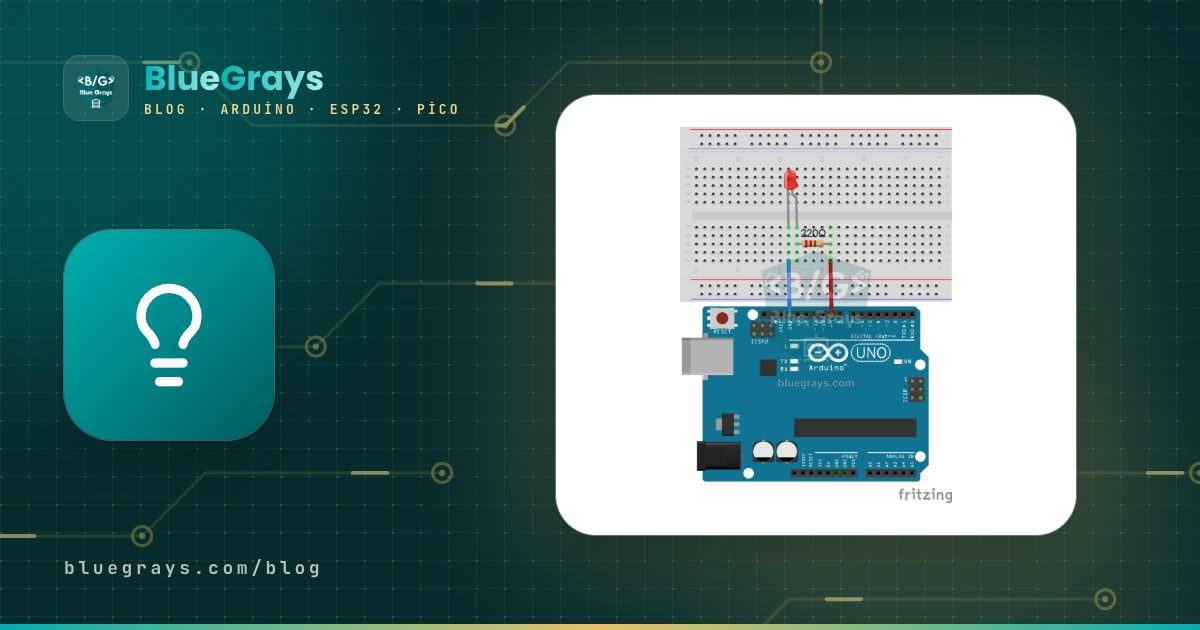
Лучший подход к Arduino-проектам на зимних каникулах: две недели небольших проектов, где каждый опирается на предыдущий, а не случайные эксперименты. В этом руководстве есть готовый план: занимаясь 1–2 часа в день со стартовым набором, за 14 дней ты пройдёшь путь от зажигания светодиода до чтения датчиков, от вывода текста на дисплей до управления мотором. Для каждого дня по отдельности указаны проект, нужные детали и ссылка на подробную статью по теме, а к концу каникул у тебя появится финальный проект, объединяющий всё изученное.
План можно пройти тремя путями: Arduino Uno для тех, у кого нет опыта, ESP32 для тех, кто знает основы и хочет подключить проект к интернету, и Raspberry Pi Pico для тех, кто хочет изучать Python. Темы дней на всех трёх путях одинаковые; меняются только плата, номера пинов и язык программирования. Если платы пока нет, первые дни можно пройти в симуляторе Wokwi или Tinkercad, а когда детали приедут, перейти к настоящей схеме.
Перед началом: какие детали нужны?
Почти всё из списка ниже есть в стандартных стартовых наборах. Если в твоём наборе чего-то не хватает, просто поменяй дни местами: например, если нет сервопривода, день 13 можно заменить проектом с мелодией на зуммере. Если не можешь решить, какой набор купить, в статье Стартовый набор Arduino подробно сравнивается их содержимое.
| Деталь | Кол-во | Дни использования |
|---|---|---|
| Arduino Uno, ESP32 или Raspberry Pi Pico + USB-кабель | 1 | Каждый день |
| Макетная плата и перемычки «папа–папа» | 1 + 30 | Каждый день |
| Светодиоды (красный, жёлтый, зелёный) | 6–8 | 1, 2, 3, 6, 7, 9, 11 |
| Резистор 220 Ω | 8 | 1, 2, 3, 6, 7, 11 |
| Резистор 10 kΩ | 2 | 7 |
| Резистор 1 kΩ (делитель напряжения для ESP32 и Pico) | 3 | 10, 11 |
| Тактовая кнопка | 2 | 4, 7, 9 |
| Потенциометр 10 kΩ | 1 | 5, 13 |
| RGB-светодиод | 1 | 6 |
| Фоторезистор (LDR) | 1 | 7 |
| Пассивный зуммер | 1 | 8, 11 |
| Датчик расстояния HC-SR04 | 1 | 10, 11 |
| Датчик температуры и влажности DHT11 | 1 | 12 |
| LCD-дисплей 16x2 с I2C | 1 | 12, 14 |
| Сервопривод SG90 | 1 | 13, 14 |
Какой путь выбрать: Uno, ESP32 или Pico?
Весь этот план можно пройти на любой из трёх плат, но каждая даёт свой опыт обучения. Uno работает от 5 V, поэтому напрямую подключается ко всем модулям из набора, и большинство примеров в интернете написано именно для неё; если ты впервые знакомишься с электроникой, искать ошибки на этом пути проще всего. ESP32 программируется на том же языке Arduino, но благодаря двухъядерному процессору на 240 MHz, Wi-Fi и Bluetooth финальный проект можно отслеживать с телефона; взамен нужно помнить, что её пины работают на 3,3 V. Pico позволяет писать код на MicroPython и видеть, как он работает, сразу после сохранения; если в школе ты изучаешь Python, эти знания переносятся прямо на железо. Если не можешь решить, загляни в сравнение Arduino или ESP32.
| Путь | Для кого | Язык и редактор | Сильные стороны | На что обратить внимание |
|---|---|---|---|---|
| Arduino Uno | Для тех, кто только начинает в электронике | Arduino C++, Arduino IDE | Пины 5 V, работает напрямую со всеми модулями набора, больше всего примеров кода | Нет Wi-Fi, всего 2 КБ ОЗУ |
| ESP32 | Для тех, кто знает основы и хочет выйти в интернет | Arduino C++, Arduino IDE (пакет плат ESP32) | Wi-Fi и Bluetooth, два ядра на 240 MHz, 12-битный АЦП | Пины 3,3 V; для датчиков с 5-вольтовым сигналом нужен делитель напряжения |
| Raspberry Pi Pico | Для тех, кто хочет изучать Python | MicroPython, Thonny | Запуск сразу, без ожидания компиляции, два ядра на 133 MHz, низкая цена | Пины 3,3 V; у классической Pico нет беспроводной связи (у Pico W есть) |
Распорядок дня: правило 1–2 часов
- Первые 15 минут, чтение: прочитай статью, указанную для этого дня, и нарисуй на бумаге схему и таблицу пинов.
- 30–45 минут, сборка и код: собирай схему при отключённом USB-кабеле, ещё раз проверь соединения и только потом загружай код.
- 20 минут, изменения: когда код заработает, измени по-своему хотя бы что-то одно: задержку, пин, пороговое значение или количество светодиодов. Именно здесь и происходит настоящее обучение.
- 10 минут, заметки: запиши в тетрадь, что сделано, где возникли трудности и как они решились; на финальном проекте эти заметки сэкономят много времени.
- Гибкие дни: если заболеешь или какой-то проект затянется, дни 7 и 14 можно использовать, чтобы наверстать.
Неделя 1: основы (дни 1–7)
Цель первой недели — освоить на практике четыре базовых понятия: цифровой выход, цифровой вход, аналоговое чтение и ШИМ. Каждый день добавляется примерно одна новая команда и одна новая деталь; к концу дня 7 ты будешь уверенно пользоваться pinMode, digitalWrite, digitalRead, analogRead, analogWrite и Serial.println.
- День 1 – зажигаем светодиод: запусти Blink со встроенным светодиодом платы, затем подключи на макетной плате внешний светодиод к D13 через резистор 220 Ω и поменяй время мигания. Детали: плата, макетная плата, 1 светодиод, 1 резистор 220 Ω. Почитать: Как пользоваться макетной платой, Расчёт резистора для светодиода.
- День 2 – светофор: подключи красный, жёлтый и зелёный светодиоды к D10, D9 и D8 и с помощью delay повтори последовательность сигналов настоящего перекрёстка. Детали: 3 светодиода, 3 резистора 220 Ω. Почитать: Светофор на Arduino.
- День 3 – бегущие огни и Knight Rider: научись использовать цикл for и массив пинов, зажигая 6 светодиодов по очереди. Детали: 6 светодиодов, 6 резисторов 220 Ω. Почитать: Knight Rider и бегущие огни, Массивы в Arduino.
- День 4 – светодиод и кнопка: сначала сделай светодиод, который горит, пока кнопка нажата, а затем такой, что переключается при каждом нажатии; здесь ты разберёшься с INPUT_PULLUP и антидребезгом. Детали: 1 кнопка, 1 светодиод, 1 резистор 220 Ω. Почитать: Как подключить кнопку к Arduino, Подтягивающий и стягивающий резисторы.
- День 5 – потенциометр и монитор порта: считывай значения 0–1023 с помощью analogRead, смотри их в мониторе порта и через map превращай значение в скорость мигания светодиода. Детали: потенциометр 10 kΩ, 1 светодиод. Почитать: Что такое потенциометр, Работа с монитором порта, Функция map.
- День 6 – ШИМ и RGB-светодиод: плавно зажигай и гаси светодиод с помощью analogWrite (эффект дыхания), а затем смешай три канала RGB-светодиода и получи свой цвет. Детали: 1 RGB-светодиод, 3 резистора 220 Ω. Почитать: Что такое ШИМ, Как пользоваться RGB-светодиодом.
- День 7 – ночник на фоторезисторе и повторение недели: подключи фоторезистор с резистором 10 kΩ как делитель напряжения и включай светодиод, когда в комнате темнеет. Во второй половине дня собери светофор с пешеходной кнопкой, описанный ниже. Детали: фоторезистор, резистор 10 kΩ, 3 светодиода, кнопка. Почитать: Фоторезистор (LDR), Делитель напряжения.
Итоговый проект недели 1 объединяет в одной схеме материал дней 2, 4 и 5: светофор постоянно горит зелёным для машин; когда пешеход нажимает кнопку, он переключается на жёлтый, затем на красный и через пять секунд снова возвращается к зелёному. Кнопка подключается между D2 и GND; благодаря встроенному подтягивающему резистору внешний не нужен, а при нажатии кнопки на пине читается LOW.
1// Yaya butonlu trafik lambası / Pedestrian button traffic light
2const int RED_PIN = 10;      // kırmızı LED / red LED
3const int YELLOW_PIN = 9;    // sarı LED / yellow LED
4const int GREEN_PIN = 8;     // yeşil LED / green LED
5const int BUTTON_PIN = 2;    // buton, diğer ucu GND / button, other leg to GND
6
7void setup() {
8  pinMode(RED_PIN, OUTPUT);
9  pinMode(YELLOW_PIN, OUTPUT);
10  pinMode(GREEN_PIN, OUTPUT);
11  pinMode(BUTTON_PIN, INPUT_PULLUP);   // basılınca LOW okunur / reads LOW when pressed
12  digitalWrite(GREEN_PIN, HIGH);       // araçlara yeşil / green for cars
13  Serial.begin(9600);
14}
15
16void loop() {
17  if (digitalRead(BUTTON_PIN) == LOW) {
18    Serial.println("Yaya istegi / Pedestrian request");
19    delay(1000);
20    digitalWrite(GREEN_PIN, LOW);
21    digitalWrite(YELLOW_PIN, HIGH);    // sarı: yavaşla / yellow: slow down
22    delay(2000);
23    digitalWrite(YELLOW_PIN, LOW);
24    digitalWrite(RED_PIN, HIGH);       // araçlar durur, yaya geçer / cars stop, pedestrians cross
25    delay(5000);
26    digitalWrite(YELLOW_PIN, HIGH);    // kırmızı + sarı: hazırlan / red + yellow: get ready
27    delay(1500);
28    digitalWrite(RED_PIN, LOW);
29    digitalWrite(YELLOW_PIN, LOW);
30    digitalWrite(GREEN_PIN, HIGH);
31    delay(3000);                       // art arda basmayı engelle / ignore repeated presses
32  }
33}
Последний delay(3000) в коде не даёт светофору сразу снова переключиться на красный, если пешеход нажимает кнопку много раз подряд; настоящие светофоры используют похожую паузу. Для своей доработки попробуй сделать время красного сигнала настраиваемым потенциометром или заставь зуммер коротко пищать, пока горит красный. Слабое место этого кода в том, что, пока выполняется delay, плата больше ничего не может делать; в день 9 ты решишь эту проблему с помощью millis.
Неделя 2: звук, время, датчики и дисплей (дни 8–14)
На второй неделе плата начинает измерять окружающий мир и показывать результаты. В эти дни ты впервые установишь библиотеку, будешь измерять время с точностью до микросекунд и выводить текст на дисплей. Проекты здесь чуть длиннее, поэтому при необходимости смело дели один день на два: план — это не гонка, а способ выработать привычку.
- День 8 – зуммер и мелодия: играй ноты командой tone(пин, частота, длительность); 262 Hz — это До, 294 Hz — Ре, 330 Hz — Ми. Активный зуммер издаёт один постоянный тон, а для мелодий нужен пассивный. Детали: пассивный зуммер. Почитать: Что такое зуммер.
- День 9 – millis вместо delay: добейся того, чтобы кнопка читалась, пока светодиод мигает раз в секунду. Это основа финального проекта: любой проект, который делает несколько дел одновременно, использует millis или конечный автомат. Детали: 2 светодиода, кнопка. Почитать: millis и delay: в чём разница, Конечный автомат на Arduino.
- День 10 – измерение расстояния с HC-SR04: измерь время, за которое звуковая волна уходит и возвращается; звук движется в воздухе со скоростью около 343 м/с, поэтому время в микросекундах, делённое на 58, даёт расстояние в сантиметрах. Детали: HC-SR04. Почитать: Датчик расстояния HC-SR04.
- День 11 – парктроник: объедини дни 8 и 10: чем ближе препятствие, тем короче интервал между сигналами зуммера, а светодиод вспыхивает при каждом сигнале. Детали: HC-SR04, пассивный зуммер, светодиод, резистор 220 Ω. Почитать: Парковочная система на Arduino.
- День 12 – DHT11 и LCD с I2C: установи свою первую библиотеку и выведи температуру и влажность на LCD 16x2. Благодаря I2C дисплей подключается всего 4 проводами; у большинства модулей адрес 0x27 или 0x3F. Детали: DHT11, LCD 16x2 с I2C. Почитать: Как добавить библиотеку Arduino, Датчик DHT11, LCD-дисплей с I2C.
- День 13 – сервопривод и план финала: поворачивай SG90 от 0 до 180 градусов с библиотекой Servo и управляй углом потенциометром. Во второй половине дня выбери финальный проект и распиши план на бумаге по шагам ниже. Детали: сервопривод SG90, потенциометр. Почитать: Что такое сервопривод, Дрожание сервопривода.
- День 14 – финальный проект и презентация: объедини код предыдущих дней, размести схему в коробке или картонном макете, сними короткое видео и покажи проект семье или классу. Детали: список деталей финального проекта. Почитать: Презентация проекта на научной выставке.
Код ниже — это парктроник из дня 11; в нём способ измерения расстояния из дня 10 повторно используется внутри функции. Таймаут 30 000 микросекунд в pulseIn соответствует примерно 5 метрам; если датчик не получает эхо, код возвращает -1, а не ждёт бесконечно. Функция map переводит диапазон 0–50 см в паузу 50–500 мс, поэтому чем ближе препятствие, тем чаще сигналы.
1// Park sensörü: HC-SR04 + buzzer + LED / Parking sensor: HC-SR04 + buzzer + LED
2const int TRIG_PIN = 7;
3const int ECHO_PIN = 6;
4const int BUZZER_PIN = 5;    // pasif buzzer / passive buzzer
5const int LED_PIN = 4;       // 220 ohm dirençle / with a 220 ohm resistor
6
7long readDistanceCm() {
8  digitalWrite(TRIG_PIN, LOW);
9  delayMicroseconds(2);
10  digitalWrite(TRIG_PIN, HIGH);     // 10 mikrosaniye tetik darbesi / 10 microsecond trigger pulse
11  delayMicroseconds(10);
12  digitalWrite(TRIG_PIN, LOW);
13  unsigned long duration = pulseIn(ECHO_PIN, HIGH, 30000UL);  // 30 ms zaman aşımı / 30 ms timeout
14  if (duration == 0) return -1;     // yankı yok / no echo
15  return duration / 58;             // mikrosaniye -> cm / microseconds -> cm
16}
17
18void setup() {
19  pinMode(TRIG_PIN, OUTPUT);
20  pinMode(ECHO_PIN, INPUT);
21  pinMode(BUZZER_PIN, OUTPUT);
22  pinMode(LED_PIN, OUTPUT);
23  Serial.begin(9600);
24}
25
26void loop() {
27  long cm = readDistanceCm();
28  Serial.print("Mesafe / Distance: ");
29  Serial.print(cm);
30  Serial.println(" cm");
31
32  if (cm > 0 && cm < 50) {
33    int pause = map(cm, 0, 50, 50, 500);   // yaklaştıkça kısalır / shorter when closer
34    tone(BUZZER_PIN, 2000, 50);            // 2 kHz, 50 ms bip / 2 kHz, 50 ms beep
35    digitalWrite(LED_PIN, HIGH);
36    delay(50);
37    digitalWrite(LED_PIN, LOW);
38    delay(pause);
39  } else {
40    noTone(BUZZER_PIN);
41    digitalWrite(LED_PIN, LOW);
42    delay(200);
43  }
44}| Подключение | Arduino Uno | ESP32 | Raspberry Pi Pico |
|---|---|---|---|
| HC-SR04 VCC | 5V | VIN / 5V | VBUS (5 V) |
| HC-SR04 GND | GND | GND | GND |
| HC-SR04 TRIG | D7 | GPIO 5 | GP14 |
| HC-SR04 ECHO | D6 | GPIO 18 (через делитель напряжения) | GP15 (через делитель напряжения) |
| Зуммер (+) | D5 | GPIO 19 | GP13 |
| Светодиод (через 220 Ω) | D4 | GPIO 23 | GP12 |
Путь ESP32: тот же план, плюс Wi-Fi
На пути ESP32 дни 1–13 проходятся почти с тем же кодом; меняются только номера пинов. Есть два отличия, о которых стоит помнить: analogRead на ESP32 возвращает значения 0–4095 (12 бит), а для аналогового чтения лучше выбирать пины ADC1 (GPIO 32–39), потому что пины ADC2 нельзя использовать, пока включён Wi-Fi. Кроме того, после дня 9 выдели один вечер на Wi-Fi: код ниже показывает расстояние, измеренное парктроником, на веб-странице в локальной сети; страница обновляется сама раз в секунду, а когда расстояние становится меньше 30 см, загорается светодиод. Если оставить зуммер подключённым к GPIO 19, как в таблице, в финале будет легко добавить и звуковое предупреждение. О настройке платы читай в статье Что такое ESP32.
1#include <WiFi.h>
2#include <WebServer.h>
3
4const char* WIFI_SSID = "AgAdi";      // kendi ağ adın / your network name
5const char* WIFI_PASS = "Sifre123";   // kendi şifren / your password
6
7const int TRIG_PIN = 5;
8const int ECHO_PIN = 18;   // gerilim bölücüyle / through a voltage divider
9const int LED_PIN = 23;
10
11WebServer server(80);
12
13long readDistanceCm() {
14  digitalWrite(TRIG_PIN, LOW);
15  delayMicroseconds(2);
16  digitalWrite(TRIG_PIN, HIGH);
17  delayMicroseconds(10);
18  digitalWrite(TRIG_PIN, LOW);
19  unsigned long duration = pulseIn(ECHO_PIN, HIGH, 30000UL);  // 30 ms zaman aşımı / 30 ms timeout
20  if (duration == 0) return -1;
21  return duration / 58;
22}
23
24void handleRoot() {
25  long cm = readDistanceCm();
26  digitalWrite(LED_PIN, (cm > 0 && cm < 30) ? HIGH : LOW);   // 30 cm altında uyarı / warn below 30 cm
27  String html = "<html><head><meta charset='utf-8'><meta http-equiv='refresh' content='1'></head><body>";
28  html += "<h1>Mesafe: " + String(cm) + " cm</h1></body></html>";
29  server.send(200, "text/html", html);
30}
31
32void setup() {
33  Serial.begin(115200);
34  pinMode(TRIG_PIN, OUTPUT);
35  pinMode(ECHO_PIN, INPUT);
36  pinMode(LED_PIN, OUTPUT);
37  WiFi.mode(WIFI_STA);
38  WiFi.begin(WIFI_SSID, WIFI_PASS);
39  while (WiFi.status() != WL_CONNECTED) {   // bağlanana kadar bekle / wait until connected
40    delay(500);
41    Serial.print(".");
42  }
43  Serial.println();
44  Serial.print("IP: ");
45  Serial.println(WiFi.localIP());            // bu adresi tarayıcıya yaz / type this address in a browser
46  server.on("/", handleRoot);
47  server.begin();
48}
49
50void loop() {
51  server.handleClient();
52}
После загрузки кода открой монитор порта на скорости 115200 бод; когда подключение установится, введи выведенный IP-адрес в браузере телефона. Телефон и ESP32 должны быть в одной сети Wi-Fi. ESP32 подключается только к сетям 2,4 GHz; если подключиться не удаётся, пройди по чек-листу из статьи ESP32 не подключается к Wi-Fi. Добавить на эту страницу данные DHT11 и ссылку для включения и выключения светодиода в финальном проекте — хорошая цель на следующий шаг.
Путь Raspberry Pi Pico: те же дни на MicroPython
На пути Pico вместо Arduino IDE используется редактор Thonny; после однократной установки MicroPython на Pico код попадает на плату в тот момент, когда ты его сохраняешь и запускаешь. Встроенный светодиод на классической Pico находится на GP25 (на Pico W к нему обращаются через Pin("LED")), для ШИМ используется machine.PWM, для аналогового чтения — machine.ADC, а read_u16 возвращает значение в диапазоне 0–65535. Если синтаксис Python для тебя новый, перед днём 1 загляни в статью Основы MicroPython; для знакомства с платой есть руководство Что такое Raspberry Pi Pico. Код ниже — версия парктроника из дня 11 на MicroPython, он использует столбец Pico из таблицы пинов.
1from machine import Pin, PWM, time_pulse_us
2import time
3
4trig = Pin(14, Pin.OUT)
5echo = Pin(15, Pin.IN)          # gerilim bölücüyle / through a voltage divider
6buzzer = PWM(Pin(13))           # pasif buzzer / passive buzzer
7led = Pin(12, Pin.OUT)
8
9def mesafe_cm():
10    trig.value(0)
11    time.sleep_us(2)
12    trig.value(1)
13    time.sleep_us(10)            # 10 mikrosaniye tetik / 10 microsecond trigger
14    trig.value(0)
15    sure = time_pulse_us(echo, 1, 30000)   # 30 ms zaman aşımı / 30 ms timeout
16    if sure < 0:
17        return -1                # yankı yok / no echo
18    return sure / 58
19
20while True:
21    cm = mesafe_cm()
22    print("Mesafe / Distance:", cm, "cm")
23    if 0 < cm < 50:
24        bekle = int(50 + cm * 9)         # yaklaştıkça kısalır / shorter when closer
25        buzzer.freq(2000)
26        buzzer.duty_u16(32768)           # yüzde 50 doluluk / 50 percent duty
27        led.value(1)
28        time.sleep_ms(50)
29        buzzer.duty_u16(0)
30        led.value(0)
31        time.sleep_ms(bekle)
32    else:
33        buzzer.duty_u16(0)
34        led.value(0)
35        time.sleep_ms(200)
Финальный проект: что будет готово к концу каникул?
Финальный проект собирает изученное за две недели в одно полезное устройство. У хорошего финального проекта должен быть хотя бы один вход (датчик или кнопка), одна обработка (код, который принимает решения) и один выход (светодиод, звук, дисплей или мотор). Ни один из вариантов ниже не требует дорогих деталей сверх набора; выбери подходящий твоему уровню и работай над ним начиная с дня 13. Больше идей — в подборке Идеи проектов на Arduino.
| Уровень / путь | Финальный проект | Какие дни объединяет | Доп. детали |
|---|---|---|---|
| Uno – новичок | Умный помощник при парковке: сигналы учащаются с приближением, сантиметры на LCD, шлагбаум на сервоприводе опускается на 10 см | 4, 9, 10, 11, 12, 13 | Не нужны, хватит набора |
| Uno – альтернатива | Мини-метеостанция: данные DHT11 на LCD, кнопка переключает страницы, в темноте подсветка дисплея выключается | 4, 7, 9, 12 | Не нужны, хватит набора |
| ESP32 | Комнатная станция с просмотром с телефона: температура, влажность и расстояние на веб-странице, светодиод включается и выключается из браузера | 6, 9, 10, 12 + Wi-Fi | Не нужны, хватит платы ESP32 |
| Pico | Игра на реакцию: побеждает тот, кто быстрее нажмёт кнопку, когда в случайный момент загорится светодиод; время видно в консоли Thonny, а победителя поздравляет мелодия зуммера | 4, 8, 9 | Вторая кнопка |
- Опиши одним предложением: запиши, что будет делать устройство, одним понятным предложением, например: «Чем ближе машина к гаражу, тем чаще писк, а на 10 см опускается шлагбаум».
- Нарисуй схему «вход — обработка — выход»: изобрази на бумаге блоками, какой датчик будет давать данные, что будет решать код и какая деталь будет реагировать.
- Составь план пинов: запиши в таблицу, к какому пину подключается каждая деталь. Выходы, которым нужен ШИМ, например яркость светодиода, отведи на пины с отметкой ~; помни, что на Uno библиотека Servo отключает ШИМ на D9 и D10. Найти карту пинов твоей платы поможет утилита распиновки.
- Тестируй по частям: сначала запусти каждый модуль отдельно с его собственным небольшим кодом; не переходи к объединению, пока все они не заработают по отдельности.
- Объедини и убери задержки: собери код в одном файле и замени длинные delay на конструкцию с millis из дня 9, чтобы чтение датчика, звук и дисплей не ждали друг друга.
- Упакуй и покажи: размести схему в картонной или пластиковой коробке, закрепи провода скотчем и сними демонстрационное видео на 30–60 секунд. Если хочется сделать схему постоянной, следующим шагом может стать пайка на перфоплату.
Где чаще всего возникают трудности и как их решить
| Проблема | Вероятная причина | Решение |
|---|---|---|
| Код не загружается, порт не виден | Выбраны не та плата или не тот порт, не установлен драйвер CH340 или используется кабель только для зарядки | Выбери плату и порт в меню «Инструменты» (Tools), возьми USB-кабель с передачей данных, установи драйвер |
| Светодиод совсем не горит | Светодиод вставлен наоборот или его ножки не попали в один ряд макетной платы | Длинная ножка (анод) — со стороны пина, короткая (катод) — со стороны GND; попробуй сдвинуть подключение на один ряд |
| Кнопка срабатывает без нажатия | Пин «висит в воздухе» (floating), нет подтягивающего резистора | Используй pinMode(pin, INPUT_PULLUP) и подключи другую ножку кнопки к GND |
| HC-SR04 постоянно показывает 0 или -1 | Перепутаны TRIG и ECHO или на датчик не приходят 5 V | Проверь таблицу пинов, подключи VCC к 5 V, направь датчик на ровную поверхность не ближе 2 см |
| Подсветка LCD горит, но текста нет | Неверная настройка контраста или I2C-адрес | Покрути синий подстроечный резистор на обратной стороне модуля, попробуй адреса 0x27 и 0x3F |
| Плата перезагружается, когда двигается сервопривод | Сервопривод потребляет больше тока, чем может дать USB | Питай сервопривод от внешнего источника 5 V и соедини GND источника с GND платы |
| Ошибка «Failed to connect» при загрузке в ESP32 | Плата не переходит в режим загрузки | Удерживай кнопку BOOT в начале загрузки и отпусти, когда появится «Connecting...» |
Через две недели у тебя будет не только работающий финальный проект, но и способ самостоятельно осваивать любой новый датчик или модуль: прочитай, нарисуй, собери, проверь, измени. Если после начала учёбы продолжать эту привычку по одному проекту в неделю, к лету можно браться за проект уровня научной выставки; для этапа идей хорошо подойдёт статья Идеи Arduino-проектов для TÜBİTAK. Пошаговые схемы и код для проектов из плана — светодиод, светофор, кнопка, ночник на фоторезисторе, измерение расстояния и DHT11 — для Uno, ESP32 и Pico есть в приложении BlueGrays, и через приложение удобно проходить каждый день плана.
Частые вопросы
Можно ли освоить Arduino за зимние каникулы?
Да. Занимаясь по 1–2 часа в день, за две недели можно освоить цифровые и аналоговые входы и выходы, чтение датчиков, дисплеи и управление моторами. Главное — каждый день доводить до конца небольшой, но законченный проект и менять код своими руками. К концу каникул ты сможешь собрать проект, объединяющий несколько модулей.
Какой стартовый набор купить, чтобы начать с Arduino?
Для всего этого плана хватит стартового набора, в котором есть Arduino Uno, макетная плата, перемычки, светодиоды, резисторы, кнопка, потенциометр, фоторезистор (LDR), зуммер, HC-SR04, DHT11, сервопривод и LCD с I2C. Клоны Uno выполняют тот же код, что и оригинальная плата; возможно, понадобится только установить драйвер CH340.
С чего начать: с Arduino, ESP32 или Raspberry Pi Pico?
Если опыта нет, проще всего начать с Arduino Uno: она работает от 5 V, и большинство примеров написано для неё. Если хочется подключать проекты к интернету, лучше выбрать ESP32, а если хочется изучать Python — Raspberry Pi Pico с MicroPython. Базовые понятия, которые ты осваиваешь, на всех трёх платах одинаковые.
Можно ли изучать Arduino без платы?
Да. Симуляторы в браузере, например Wokwi и Tinkercad, позволяют виртуально подключать светодиоды, кнопки, потенциометры, HC-SR04, сервоприводы и LCD и запускать код. Первую неделю этого плана можно целиком пройти в симуляторе, а когда приедет плата, проверить тот же код на настоящей схеме.
Какой проект на Arduino самый простой?
Самый простой проект — подключить светодиод через резистор 220 Ω и заставить его мигать (Blink). Дальше идут светофор, управление светодиодом кнопкой и ночник на фоторезисторе. Эти четыре проекта учат основам цифрового выхода, цифрового входа и аналогового чтения в Arduino.
Нужно ли уметь программировать, чтобы изучать Arduino?
Заранее уметь программировать не нужно: язык Arduino основан на C++, но в проектах для новичков хватает нескольких команд и простых конструкций if и for. Самый быстрый способ учиться — запускать готовые примеры кода и менять их строка за строкой. Если ты знаешь Python, те же проекты можно сделать на Raspberry Pi Pico с MicroPython.
Что собрать после прочтения
Все проекты
Мигающий светодиод
Самое первое «привет» в электронике: включение и выключение одного светодиода. Arduino включает и выключает светодиод через короткие промежутки, поэтому свет быстро мигает.

Светофор
Крошечная копия светофора, который ты каждый день видишь на дороге. Красный горит две секунды, жёлтый мигает на мгновение, зелёный горит две секунды, затем через жёлтый снова возвращается красный, и…

Управление светодиодом кнопкой (удержание)
Как дверной звонок: свет горит, пока ты нажимаешь, и гаснет, когда отпускаешь. Arduino всё время слушает кнопку; пока она нажата, светодиод горит, а как только ты убираешь палец, он гаснет.

Ночник на LDR
Маленький ночник, который сам включается, когда темнеет, и гаснет, когда наступает утро.

Измерение расстояния HC-SR04 (вывод в порт)
Датчик HC-SR04 работает совсем как летучая мышь, которая находит дорогу в темноте: он посылает звук, которого ты не слышишь, слушает эхо и измеряет, насколько далеко предмет перед ним.

Температура и влажность с DHT11
Насколько тепло в твоей комнате и влажный ли воздух или сухой? Датчик DHT11 измеряет температуру и влажность, а Arduino выводит значения на двухстрочный LCD-экран и обновляет их каждые пару секунд.

Мигающий светодиод на ESP32
Учит базовой работе с выходами GPIO на ESP32. Эффект мигания получается включением и выключением светодиода с цифрового пина. Это ESP32-версия классического проекта мигания на Arduino UNO; базовые команды мигания в среде Arduino те же, но расположение пинов ESP32 и уровни GPIO 3,3 V отличаются от Arduino UNO.

Симулятор светофора на Pico (3 светодиода по очереди)
Настоящий светофор на красном, жёлтом и зелёном светодиодах — первый проект серии Pico с 3 светодиодами! Зелёный 4 с «едем», жёлтый 1,5 с «внимание», красный 3 с «стоп» и красный + жёлтый 1 с «приготовиться» (европейская схема светофора). Изучи объявление функций (def all_off()), логику конечного автомата (последовательность) и синхронизацию нескольких GPIO. Простая схема: 3 светодиода на GP11 (зелёный), GP12 (жёлтый), GP13 (красный), у каждого токоограничивающий резистор 220Ω.