
Проекты на ESP32 для начинающих: 20 идей от простых к сложным
20 проектов на ESP32 для начинающих: от встроенного светодиода и веб-сервера до часов NTP, веб-страницы с DHT22 и сигнализации в Telegram, с деталями, временем и библиотеками.
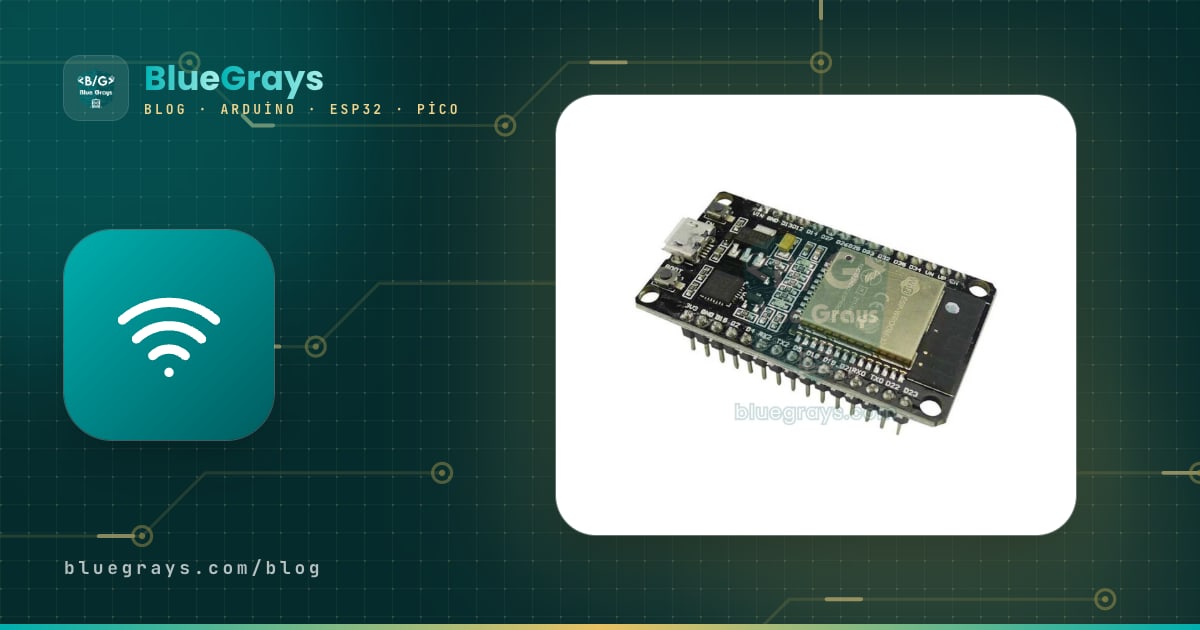
Когда ищешь проекты на ESP32 для начинающих, главная ловушка — в первый же день взяться за сигнализацию с оповещениями в Telegram и утонуть сразу в проблемах с кабелем, драйвером, Wi-Fi и библиотеками. 20 проектов в этом руководстве идут от простых к сложным, и каждый добавляет к предыдущему только одну новую вещь. Сначала ты мигаешь встроенным светодиодом платы, потом добавляешь кнопки, датчики и дисплеи, затем подключаешься к своему Wi-Fi и делаешь страницы, которыми управляешь с телефона, и в конце переходишь к устройствам, которые берут данные из интернета, шлют уведомления и месяцами работают от батареи.
Проекты разделены на четыре уровня и собраны в одну таблицу, так что детали, примерное время сборки и библиотеку каждого видно сразу. Под каждым уровнем ты найдёшь, чему учит каждый проект, на какие выводы обратить внимание и руководства с полным разбором. Код трёх проектов есть прямо на этой странице: светодиод с сенсорным выводом, интернет-часы NTP и веб-страница температуры с DHT22.

Перед началом: установка и базовые правила
- Arduino IDE и пакет ESP32: установи пакет esp32 от Espressif через менеджер плат и выбери плату ESP32 Dev Module; шаги описаны в руководстве установка Arduino IDE.
- Если порт не появляется: сначала смени кабель, потом установи драйвер USB-чипа своей платы (CP2102 или CH340); подробности в руководстве драйвер CH340.
- Правило 3,3 V: выводы ESP32 работают на 3,3 V и не выдерживают 5 V. Для датчиков с выходом 5 V ставь между ними делитель напряжения.
- Безопасные выводы: GPIO 6–11 подключены к флеш-памяти, а GPIO 34–39 работают только на вход. Карту своей платы смотри в инструменте Pinout.
- Wi-Fi: ESP32 подключается только к сетям 2,4 GHz; сети 5 GHz он не видит.
- Питание: при запуске Wi-Fi плата берёт пиковый ток до 250 mA; плохой кабель или слабый порт заставляют её постоянно перезагружаться. Решение — в руководстве brownout на ESP32.
Все 20 проектов на ESP32 в одной таблице
| # | Проект | Детали | Время | Библиотека |
|---|---|---|---|---|
| 1 | Мигание встроенным светодиодом | Только ESP32 | 10 мин | Нет |
| 2 | Светодиод с кнопкой (нажатие и переключение) | Кнопка, светодиод, 220 Ω | 20 мин | Нет |
| 3 | Светофор | 3 светодиода, 3 × 220 Ω | 20 мин | Нет |
| 4 | Плавное изменение яркости светодиода ШИМ | LED, 220 Ω | 20 мин | Нет (LEDC входит в ядро) |
| 5 | Светодиод с сенсорным выводом | Один провод-перемычка | 15 мин | Нет |
| 6 | Ночник с фоторезистором | LDR, 10 kΩ, LED | 30 мин | Нет |
| 7 | Яркость светодиода потенциометром | Потенциометр 10 kΩ, светодиод | 30 мин | Нет |
| 8 | Дальномер на HC-SR04 | HC-SR04, резисторы 1 kΩ и 2 kΩ | 40 мин | Нет |
| 9 | Термометр на DHT22 и I2C LCD | DHT22, 16x2 I2C LCD | 45 мин | DHT sensor library, LiquidCrystal_I2C |
| 10 | Автоматический свет с датчиком PIR | HC-SR501, светодиод или реле | 30 мин | Нет |
| 11 | Подключение к Wi-Fi и вывод IP | Только ESP32 | 15 мин | WiFi (ядро) |
| 12 | Управление светодиодом с телефона | LED, 220 Ω | 30 мин | WiFi, WebServer (ядро) |
| 13 | Интернет-часы NTP | Только ESP32 (OLED по желанию) | 30 мин | WiFi, time.h (ядро) |
| 14 | Веб-страница температуры с DHT22 | DHT22 | 45 мин | DHT sensor library, WebServer |
| 15 | Выбор цвета RGB с телефона | RGB-светодиод, 3 резистора | 45 мин | WebServer (ядро) |
| 16 | Дисплей погоды | OLED 0,96 дюйма | 1 час | HTTPClient, ArduinoJson, Adafruit SSD1306 |
| 17 | Живая панель управления на WebSocket | 2 кнопки, светодиод | 1 час | ESPAsyncWebServer, AsyncTCP |
| 18 | Сигнализация движения в Telegram | HC-SR501, buzzer | 1 час | UniversalTelegramBot, ArduinoJson |
| 19 | Датчик на батарее с глубоким сном | DHT22, аккумулятор 18650, TP4056 | 1 час | esp_sleep (ядро) |
| 20 | Беспроводная загрузка кода через OTA | Только ESP32 | 30 мин | ArduinoOTA (ядро) |
Уровень 1: первые шаги без Wi-Fi (1–5)
Первые пять проектов нужны, чтобы познакомиться с ESP32, и ни один из них не использует Wi-Fi. В проекте 1 ты мигаешь синим светодиодом, который на большинстве DevKit висит на GPIO 2, и видишь, что pinMode, digitalWrite и delay работают ровно как на Arduino. В проекте 2 ты подключаешь кнопку между GPIO 4 и GND и используешь INPUT_PULLUP; версия с переключением учит справляться с дребезгом контактов (debounce), подробно разобранным в руководстве как подключить кнопку к Arduino. Проект 3 зажигает три светодиода по очереди и учит думать временем и состояниями. В проекте 4 ты используешь LEDC, периферию ШИМ у ESP32, чтобы светодиод плавно загорался и гас, будто дышит; именно здесь ты заметишь, что в ядре 3.x функции изменились, а основы есть в руководстве что такое ШИМ.
Проект 5 показывает первую возможность, которая отличает ESP32 от Arduino Uno: сенсорные выводы. Десять выводов ESP32 умеют измерять крошечное изменение ёмкости от прикосновения пальца; GPIO 4, он же T0, — один из них. Просто вставь провод-перемычку в вывод и коснись его конца. В мониторе порта ты увидишь значения около 60–80 без касания и 10–20 при касании; достаточно поставить порог между ними. Остальные сенсорные выводы и способы получить стабильные показания описаны в руководстве сенсорные выводы ESP32.
1// Proje 5: ESP32 dokunmatik pin ile LED / project 5: LED with an ESP32 touch pin
2const int TOUCH_PIN = T0;        // T0 = GPIO 4
3const int LED_PIN = 2;           // çoğu DevKit'te dahili LED / onboard LED on most DevKits
4const int THRESHOLD = 30;        // Seri Monitör'deki değere göre ayarla / tune to the Serial Monitor value
5
6void setup() {
7  Serial.begin(115200);
8  pinMode(LED_PIN, OUTPUT);
9}
10
11void loop() {
12  int value = touchRead(TOUCH_PIN);    // dokununca değer düşer / the value drops when touched
13  Serial.println(value);
14  digitalWrite(LED_PIN, value < THRESHOLD ? HIGH : LOW);
15  delay(100);
16}
Уровень 2: датчики и дисплеи (6–10)
На втором уровне ты используешь аналоговые входы и датчики ESP32. АЦП у ESP32 12-битный: analogRead возвращает значения от 0 до 4095, в четыре раза точнее, чем диапазон 0–1023 у Arduino. В проекте 6 ты включаешь фоторезистор делителем напряжения с резистором 10 kΩ и зажигаешь светодиод, когда темнеет (фоторезистор LDR). В проекте 7 ты переводишь показания потенциометра 0–4095 в ШИМ и задаёшь яркость светодиода (что такое потенциометр).
В проекте 8 ты измеряешь расстояние с HC-SR04; датчик работает от 5 V, поэтому его вывод ECHO нужно понизить до 3,3 V делителем из резисторов 1 kΩ и 2 kΩ (ультразвуковой датчик HC-SR04). Проект 9 — настоящий термометр, который показывает температуру и влажность с DHT22 на LCD I2C 16x2 (DHT11 и DHT22, дисплей LCD I2C). В проекте 10 датчик PIR HC-SR501 при движении зажигает светодиод или через реле лампу; выход PIR уже 3,3 V, поэтому он подключается напрямую (датчик движения PIR).
| Датчик или модуль | Вывод ESP32 | Примечание |
|---|---|---|
| Фоторезистор (делитель с 10 kΩ) | GPIO 34 | Вывод ADC1, только вход |
| Потенциометр (движок) | GPIO 35 | Вывод ADC1, крайние выводы на 3V3 и GND |
| HC-SR04 TRIG / ECHO | GPIO 5 / GPIO 18 | ECHO понижен до 3,3 V делителем 1 kΩ и 2 kΩ |
| Данные DHT22 | GPIO 4 | Если это не модуль, добавь подтягивающий резистор 10 kΩ |
| I2C LCD SDA / SCL | GPIO 21 / GPIO 22 | LCD работает от 5V (VIN); преобразователь уровня — самый безопасный вариант |
| Выход PIR HC-SR501 | GPIO 27 | Выход 3,3 V, подключается напрямую |
Уровень 3: первые шаги с Wi-Fi (11–15)
Третий уровень открывает настоящую силу ESP32. В проекте 11 ты подключаешься к домашней сети и выводишь в монитор порта IP-адрес, выданный роутером; если подключиться не получается, причины разобраны по пунктам в руководстве ESP32 не подключается к Wi-Fi. В проекте 12 ESP32 становится маленьким веб-сервером, и ты включаешь и выключаешь светодиод двумя кнопками на странице в браузере телефона; полный код есть в руководстве что такое ESP32. Проект 13 берёт точное время из интернета: ESP32 обращается к серверам NTP, сам учитывает часовой пояс и летнее время, и модуль RTC больше не нужен.
1// Proje 13: NTP ile internet saati / project 13: internet clock with NTP
2#include <WiFi.h>
3#include <time.h>
4
5const char* WIFI_SSID = "AgAdi";        // Wi-Fi adın / your Wi-Fi name
6const char* WIFI_PASS = "Sifre123";     // Wi-Fi şifren / your Wi-Fi password
7
8// Saat dilimi (POSIX) / time zone (POSIX):
9// Orta Avrupa / Central Europe: "CET-1CEST,M3.5.0,M10.5.0/3"
10// Türkiye: "<+03>-3"   México: "CST6"   Argentina: "<-03>3"   UK: "GMT0BST,M3.5.0/1,M10.5.0"
11const char* TZ_INFO = "CET-1CEST,M3.5.0,M10.5.0/3";
12
13void setup() {
14  Serial.begin(115200);
15  WiFi.begin(WIFI_SSID, WIFI_PASS);
16  while (WiFi.status() != WL_CONNECTED) {
17    delay(500);
18    Serial.print(".");
19  }
20  Serial.println();
21  configTzTime(TZ_INFO, "pool.ntp.org", "time.google.com");   // saati internetten al / get the time online
22}
23
24void loop() {
25  struct tm now;
26  if (getLocalTime(&now)) {
27    char text[32];
28    strftime(text, sizeof(text), "%d.%m.%Y %H:%M:%S", &now);
29    Serial.println(text);
30  } else {
31    Serial.println("Saat bekleniyor / waiting for time");
32  }
33  delay(1000);
34}
Строка TZ_INFO в коде задаёт часовой пояс в формате POSIX вместе с переходами на летнее время; выбери свой из примеров в комментарии. configTzTime в фоне настраивает связь с серверами NTP, а getLocalTime возвращает false, пока время ещё не получено, поэтому сообщение «ожидание» в первые секунды — это нормально. Чтобы выводить время на OLED или LCD и ставить будильник, переходи к руководству часы NTP на ESP32.
Проект 14 объединяет второй и третий уровни: ты показываешь температуру и влажность с DHT22 на веб-странице, которую может открыть любой телефон в той же сети. Страница сама обновляется каждые пять секунд; DHT22 не любит опрос чаще раза в две секунды, так что такой темп подходит и датчику. В проекте 15 ты задаёшь цвет RGB-светодиода палитрой на телефоне; перевод HEX в RGB и гамма-коррекция пошагово разобраны в руководстве веб-сервер ESP32 для RGB-светодиода.

1// Proje 14: DHT22 sıcaklık ve nemi web sayfasında göster
2// Project 14: show DHT22 temperature and humidity on a web page
3#include <WiFi.h>
4#include <WebServer.h>
5#include <DHT.h>
6
7const char* WIFI_SSID = "AgAdi"; // Wi-Fi adın / your Wi-Fi name
8const char* WIFI_PASS = "Sifre123"; // Wi-Fi şifren / your Wi-Fi password
9const int DHT_PIN = 4; // DHT22 veri pini / DHT22 data pin
10
11DHT dht(DHT_PIN, DHT22);
12WebServer server(80);
13
14void handleRoot() {
15 float t = dht.readTemperature();
16 float h = dht.readHumidity();
17 String html = "<!DOCTYPE html><html><head><meta charset='utf-8'>"
18 "<meta name='viewport' content='width=device-width'>"
19 "<meta http-equiv='refresh' content='5'>" // 5 saniyede bir yenile / refresh every 5 s
20 "<title>ESP32 DHT22</title></head>"
21 "<body style='font-family:sans-serif;text-align:center'>";
22 if (isnan(t) || isnan(h)) {
23 html += "<h2>Sensör okunamadı / sensor read failed</h2>";
24 } else {
25 html += "<h1>" + String(t, 1) + " °C</h1>";
26 html += "<h2>" + String(h, 0) + " %</h2>";
27 }
28 html += "</body></html>";
29 server.send(200, "text/html", html);
30}
31
32void setup() {
33 Serial.begin(115200);
34 dht.begin();
35 WiFi.begin(WIFI_SSID, WIFI_PASS);
36 while (WiFi.status() != WL_CONNECTED) {
37 delay(500);
38 Serial.print(".");
39 }
40 Serial.println();
41 Serial.println(WiFi.localIP()); // bu adresi tarayıcıda aç / open this address in a browser
42 server.on("/", handleRoot);
43 server.begin();
44}
45
46void loop() {
47 server.handleClient();
48}Уровень 4: интернет, уведомления и батареи (16–20)
На последнем уровне ESP32 общается не только с домашней сетью, но и с интернетом. В проекте 16 ты отправляешь запрос погодному сервису через HTTPClient, разбираешь JSON-ответ с ArduinoJson и выводишь температуру на OLED-дисплей (погодный API на ESP32). В проекте 17 ты собираешь живую панель управления, которая работает без перезагрузки страницы: благодаря WebSocket счётчик на телефоне меняется в тот же миг, когда ты нажимаешь кнопку на плате (WebSocket на ESP32).
Проект 18 — система охраны: когда PIR замечает движение, звучит зуммер, а на телефон приходит сообщение в Telegram; настройка бота описана в руководстве Telegram-бот на ESP32. В проекте 19 ты осваиваешь глубокий сон: плата просыпается каждые десять минут, снимает показания и снова засыпает. Сам чип ESP32 в глубоком сне потребляет около 10 µA; на платах DevKit стабилизатор и USB-чип продолжают тратить несколько mA, поэтому реальное время работы от батареи зависит от конструкции платы (глубокий сон ESP32). Проект 20 показывает, как загружать код по Wi-Fi без USB-кабеля (OTA), чтобы обновлять устройство на потолке или в саду, не снимая его (обновление OTA на ESP32).
С какого проекта начать?
| Твоя ситуация | Начни с | Затем переходи к |
|---|---|---|
| Электроника для тебя совсем в новинку | 1, 2 и 3 | 6 и 7 |
| Arduino знаешь, а ESP32 для тебя новинка | 4 и 5 | 11, 12 и 13 |
| Кроме ESP32, ничего нет | 1, 5, 11 и 13 | 20 |
| Готовишь школьную работу или проект на научную выставку | 9 и 14 | 18 и 19 |
| Увлекаешься домашней автоматизацией | 10 и 12 | 17, затем MQTT |
После 20 проектов: что дальше
- ESP-NOW: свяжи две платы ESP32 без роутера на расстоянии в сотни метров (ESP-NOW).
- Bluetooth Low Energy: обменивайся данными с телефоном по BLE (Bluetooth BLE на ESP32).
- Home Assistant: подключи свои датчики к системе умного дома через MQTT (ESP32, MQTT и Home Assistant).
- WiFiManager: вместо того чтобы вшивать имя сети и пароль в код, используй страницу настройки, которую заполняешь с телефона (WiFiManager на ESP32).
- Запись данных: отправляй показания в Google Sheets и строй графики (ESP32 и Google Sheets).
- Два ядра: с задачами FreeRTOS запускай Wi-Fi на одном ядре, а измерения на другом (FreeRTOS на ESP32).
Самые частые ошибки новичков с ESP32
- Использование GPIO 6–11: эти выводы подключены к флеш-памяти платы; если их задействовать, плата не загрузится или зависнет.
- Сигнал 5 V прямо на вывод: понижай выходы 5 V, например ECHO у HC-SR04, до 3,3 V делителем.
- Вывод ADC2 в проекте с Wi-Fi: перенеси аналоговый датчик на выводы ADC1, GPIO 32–39.
- Длинный delay в веб-сервере: delay(5000) внутри loop оставляет страницу без ответа на пять секунд; отсчитывай время через millis.
- Ошибка «Failed to connect»: удерживай кнопку BOOT, когда начинается загрузка; постоянное решение — в руководстве ESP32 Failed to Connect.
- Копирование старого кода из интернета: функции LEDC и таймеров изменились в ядре ESP32 3.x, поэтому код ШИМ из 2020 года может не скомпилироваться.
Используй этот список как дорожную карту: закончив проект, отмечай его строку в таблице и переходи к следующему. В приложении BlueGrays есть большинство этих проектов на ESP32, от встроенного светодиода до сигнализации в Telegram, пошагово со схемой подключения, списком деталей и готовым кодом; если застрянешь, возвращайся к нужному руководству за подробностями.
Частые вопросы
С какого проекта начать работу с ESP32?
Лучшее начало — мигание встроенным светодиодом платы на GPIO 2: никаких дополнительных деталей не нужно, и это доказывает, что установка работает. Потом переходи к светодиоду с кнопкой и плавному изменению яркости через ШИМ, а к Wi-Fi приступай, только когда эти базовые проекты работают гладко.
Подходит ли ESP32 для начинающих?
Да. ESP32 программируется в Arduino IDE теми же функциями Arduino, и большая часть кода для Arduino работает с небольшими изменениями. Главные отличия, о которых стоит помнить: выводы на 3,3 V, то, что выводы ADC2 не читают аналоговые значения при включённом Wi-Fi, и то, что GPIO 6–11 использовать нельзя.
Что нужно, чтобы начать проекты на ESP32?
Для начала хватит ESP32 DevKit, макетной платы, проводов-перемычек, нескольких светодиодов и резисторов, кнопки, фоторезистора и потенциометра. Добавь DHT22, HC-SR04, датчик PIR, LCD I2C и OLED-дисплей, и сможешь собрать почти все 20 проектов из этого списка.
Может ли ESP32 работать без интернета?
Да. Первые десять проектов из этого списка вообще не используют Wi-Fi, и без интернета ESP32 работает как очень мощный Arduino. Он также может создать собственную сеть Wi-Fi или общаться с другими платами ESP32 через ESP-NOW без роутера.
С чего начинать новичку: с ESP32 или с Arduino Uno?
Если хочешь проекты с Wi-Fi, Bluetooth или управлением с телефона, начинай с ESP32. Arduino Uno работает на 5 V и напрямую дружит со многими старыми датчиками, а значит, у совсем новичков меньше сюрпризов; на ESP32 для датчиков на 5 V нужен делитель напряжения.
Что лучше для ESP32: Arduino IDE или MicroPython?
Примеры в этом списке сделаны в Arduino IDE, потому что для неё гораздо больше уроков и библиотек. MicroPython тоже хорошо работает на ESP32 и позволяет пробовать код без компиляции; если ты уже знаешь Python, это хороший выбор для простых проектов.
Что собрать после прочтения
Все проекты
Мигающий светодиод на ESP32
Учит базовой работе с выходами GPIO на ESP32. Эффект мигания получается включением и выключением светодиода с цифрового пина. Это ESP32-версия классического проекта мигания на Arduino UNO; базовые команды мигания в среде Arduino те же, но расположение пинов ESP32 и уровни GPIO 3,3 V отличаются от Arduino UNO.

Мигание встроенным светодиодом ESP32
Мигание встроенным синим светодиодом на ESP32 DevKit V1. Внешние компоненты не нужны! Первый проект, который стоит попробовать после покупки ESP32. Встроенный светодиод подключён к GPIO 2.

Управление светодиодом кнопкой на ESP32 (удержание)
Светодиод горит, когда кнопка нажата, и гаснет, когда её отпускают. Показывает, как используются цифровой входной пин ESP32 и встроенный подтягивающий резистор. Режим INPUT_PULLUP избавляет от внешнего резистора.

Светофор на ESP32
Реалистичная симуляция светофора на 3 светодиодах — красном, жёлтом и зелёном. Тайминги близки к реальной логике движения: красный долго, жёлтый коротко, зелёный долго. Классический пример последовательного управления GPIO.

Измерение освещённости модулем LDR на ESP32
Наблюдение в мониторе порта в реальном времени за сырым значением ADC модуля LDR и относительным процентом освещённости, вычисленным по опорным значениям темноты и света. Этот процент — не измерение в люксах. Учит логике калибровки модуля. Идеально выполнить его перед проектом 10, потому что он нужен для определения порога.

Точное время из интернета через NTP на ESP32
ESP32 подключается к Wi-Fi и получает точное время с точностью до миллисекунд от серверов NTP (Network Time Protocol). Благодаря функции configTzTime() автоматически применяется часовой пояс Турции (TRT, UTC+3), а в странах с летним временем переходы обрабатываются автоматически по строке POSIX TZ. Время выводится в монитор порта и на необязательный I2C LCD. configTzTime() запускает службу SNTP, которая периодически пересинхронизирует часы.

Асинхронный веб-сервер на ESP32 (с выводом IP на LCD)
В этом проекте ESP32 превращается в асинхронный веб-сервер, которым можно управлять с телефона или компьютера в той же сети Wi-Fi. Благодаря библиотеке ESPAsyncWebServer сервер может обрабатывать несколько запросов одновременно (в отличие от классического WebServer.h, который блокируется на одном запросе). Открыв IP-адрес ESP32 в браузере, ты нажимаешь кнопки ON/OFF (маршруты /on и /off) и включаешь и выключаешь светодиод на GPIO 5.

Сигнализация движения на ESP32 (PIR + зуммер + светодиод + Telegram)
Умная охранная сигнализация, которая при обнаружении движения PIR-датчиком включает зуммер и светодиод и одновременно сразу отправляет владельцу уведомление в Telegram. В ней есть 30-секундная пауза, ограничивающая частоту повторных тревог; этот механизм не проверяет срабатывания PIR и не устраняет ложные тревоги. Подходит для дома, гаража, склада или мастерской. С ESP32-CAM можно добавить уведомления с фото, а с обычной ESP32 DevKit V1 приходят текстовые.