
Arduino LCD Menü Yapımı: Rotary Encoder, Alt Menü ve EEPROM
Arduino LCD menü yapımı: rotary encoder ya da 3 butonla gezinme, alt menü, değer düzenleme, EEPROM'a kaydetme, durum makinesi, LcdMenu kütüphanesi ve ESP32.
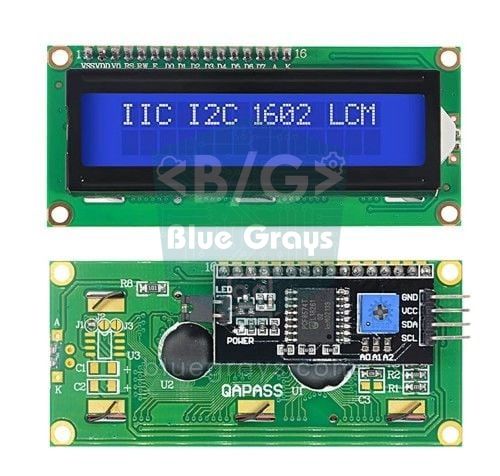
Arduino LCD menü, tek bir ekran ve bir ayar düğmesiyle cihazına onlarca ayar eklemenin en pratik yoludur: düğmeyi çevirerek satırlar arasında gezersin, basarak bir değeri seçer, çevirerek değiştirir ve bir kez daha basarak onaylarsın. 3D yazıcıların, laboratuvar güç kaynaklarının ve termostatların ön panelleri tam olarak böyle çalışır. Bu rehberde 16x2 I2C LCD ve bir KY-040 rotary encoder ile alt menülü, değer düzenleyebilen ve ayarları elektrik kesilince bile unutmayan bir menüyü sıfırdan yazacaksın.
Önce menü ağacını kâğıt üzerinde tasarlayacak, ardından menüyü bir durum makinesi ve bir öğe tablosuyla kodlayacağız; böylece yeni bir ayar eklemek tek satırlık bir iş olacak. Sonra aynı menüyü encoder yerine üç butonla süreceğiz, hazır LcdMenu kütüphanesiyle karşılaştıracağız ve kodu değiştirmeden ESP32'ye taşıyacağız.
Menü nasıl çalışır? Üç durum, dört olay
Her LCD menü, aslında küçük bir durum makinesidir. Bizim menümüzün üç durumu var: HOME (ana ekran, cihazın çalışma bilgisi), BROWSE (listede gezinme) ve EDIT (seçili değeri değiştirme). Girişler de dört olaya indirgenir: NEXT (sağa çevir ya da aşağı buton), PREV (sola çevir ya da yukarı buton), CLICK (kısa basış) ve LONG_PRESS (0,7 saniye basılı tutma, geri). Menü kodu yalnızca bu olaylarla konuşur; olayların encoder'dan mı, butondan mı, seri porttan mı geldiğini bilmez. Bu ayrım sayesinde giriş donanımını değiştirmek için yalnızca tek bir fonksiyonu değiştirmen yeter.
Menü ağacı: önce kâğıtta tasarla
Örnek cihazımız ayarlanabilir bir LED lambası: parlaklığı, çalışma modu (sabit, yanıp sönen ya da yavaşça solan) ve yanıp sönme süresi menüden değişiyor, arka ışığın kaç saniye sonra kapanacağı ise bir alt menüde duruyor. Öğe adlarını 9 karakterle sınırladık, çünkü 16 karakterlik satırın 1 karakteri imleç (>), 6 karakteri de değer için ayrılıyor. Kendi projende LED yerine bir röle, motor ya da ısıtıcı kullanabilirsin; menü yapısı aynı kalır.
| Seviye | LCD'de görünen | Tür | Aralık / adım | Görevi |
|---|---|---|---|---|
| Ana ekran | LED 70% Steady | Durum ekranı | – | Tıklayınca menüye girer |
| Ana menü | Bright % | Değer | 0–100, 5 | LED parlaklığı |
| Ana menü | Mode | Seçim | Steady / Blink / Fade | Çalışma modu |
| Ana menü | Blink ms | Değer | 100–2000, 100 | Yanıp sönme ya da solma süresi |
| Ana menü | Settings | Alt menü | – | Ayarlar alt menüsünü açar |
| Ana menü | Save+exit | Eylem | – | EEPROM'a yazar, ana ekrana döner |
| Ayarlar | Backlight | Değer | 0–60 sn, 5 (0 = hep açık) | Arka ışığın kapanma süresi |
| Ayarlar | Reset all | Eylem | – | Varsayılan değerlere döner |
| Ayarlar | < Back | Geri | – | Ana menüye döner |
Malzemeler ve bağlantı
| Bağlantı | Arduino Uno | ESP32 |
|---|---|---|
| LCD GND | GND | GND |
| LCD VCC | 5V | VIN (5V) |
| LCD SDA | A4 | GPIO 21 |
| LCD SCL | A5 | GPIO 22 |
| Encoder CLK | D2 (kesme) | GPIO 25 |
| Encoder DT | D3 (kesme) | GPIO 26 |
| Encoder SW (buton) | D4 | GPIO 27 |
| Encoder + | 5V | 3V3 |
| Encoder GND | GND | GND |
| LED (220 Ω dirençle) | D9 (PWM) | GPIO 2 |
Durum makinesiyle menü kodu
Kütüphane Yöneticisi'nden Frank de Brabander'in LiquidCrystal I2C kütüphanesini kur; encoder ve EEPROM için ek kütüphane gerekmez. Aşağıdaki kod tek bir dosyadır ve hem Arduino Uno'da hem ESP32'de derlenir; pinler kartın türüne göre en üstte otomatik seçilir.
1// Arduino LCD menü: rotary encoder + alt menü + EEPROM / LCD menu: encoder + submenu + EEPROM
2#include <Wire.h>
3#include <LiquidCrystal_I2C.h>
4#include <EEPROM.h>
5
6#if defined(ESP32)
7  const int ENC_CLK = 25, ENC_DT = 26, ENC_SW = 27, LED_PIN = 2;
8  #define ISR_ATTR IRAM_ATTR
9#else
10  const int ENC_CLK = 2, ENC_DT = 3, ENC_SW = 4, LED_PIN = 9;   // Uno: kesme pinleri 2 ve 3 / interrupt pins 2 and 3
11  #define ISR_ATTR
12#endif
13
14LiquidCrystal_I2C lcd(0x27, 16, 2);    // adres 0x3F da olabilir / address may be 0x3F
15
16// Ayarlar: tek dizi, EEPROM'a tek seferde yazılır / settings: one array, saved in one go
17enum { BRIGHT, MODE, SPEED, LIGHT, NUM_SETTINGS };
18int16_t setting[NUM_SETTINGS];
19const int16_t DEFAULTS[NUM_SETTINGS] = {70, 0, 500, 30};
20const uint8_t EE_MAGIC = 0x42;           // yapı değişince değiştir / change when the layout changes
21const char* const MODES[] = {"Steady", "Blink", "Fade"};
22
23// Menü ağacı veri olarak / the menu tree as data
24enum Kind : uint8_t { VALUE, CHOICE, SUBMENU, ACTION, BACK };
25enum { ACT_SAVE, ACT_RESET };
26struct Item {
27  const char* label;
28  Kind kind;
29  int8_t ref;                            // ayar, alt menü ya da eylem no / setting, submenu or action
30  int16_t minV, maxV, step;
31};
32const Item MAIN_ITEMS[] = {
33  {"Bright %",  VALUE,   BRIGHT,   0,   100,  5},
34  {"Mode",      CHOICE,  MODE,     0,   2,    1},
35  {"Blink ms",  VALUE,   SPEED,    100, 2000, 100},
36  {"Settings",  SUBMENU, 1,        0,   0,    0},
37  {"Save+exit", ACTION,  ACT_SAVE, 0,   0,    0},
38};
39const Item SETTINGS_ITEMS[] = {
40  {"Backlight", VALUE,   LIGHT,     0, 60, 5},
41  {"Reset all", ACTION,  ACT_RESET, 0, 0,  0},
42  {"< Back",    BACK,    0,         0, 0,  0},
43};
44struct Menu { const Item* items; uint8_t count; int8_t parent; };
45const Menu MENUS[] = {
46  {MAIN_ITEMS,     sizeof(MAIN_ITEMS) / sizeof(Item),     -1},
47  {SETTINGS_ITEMS, sizeof(SETTINGS_ITEMS) / sizeof(Item), 0},
48};
49
50// Durum makinesi / state machine
51enum State { HOME, BROWSE, EDIT };
52State state = HOME;
53uint8_t menuId = 0, cursor = 0, top = 0;
54bool dirty = true;                       // ekran yenilensin mi / redraw needed
55unsigned long lastActivity = 0;
56bool lightOn = true;
57
58// Giriş katmanı / input layer
59enum Event { NONE, NEXT, PREV, CLICK, LONG_PRESS };
60volatile int8_t encSteps = 0;
61
62void ISR_ATTR encoderISR() {
63  static uint8_t last = 3;
64  static int8_t acc = 0;
65  static const int8_t TABLE[16] = {0, -1, 1, 0, 1, 0, 0, -1, -1, 0, 0, 1, 0, 1, -1, 0};
66  uint8_t now = (digitalRead(ENC_CLK) << 1) | digitalRead(ENC_DT);
67  acc += TABLE[(last << 2) | now];
68  last = now;
69  if (now == 3) {                        // tık noktası: iki pin HIGH / detent: both pins HIGH
70    if (acc >= 2) encSteps++;
71    else if (acc <= -2) encSteps--;
72    acc = 0;
73  }
74}
75
76Event readButton() {
77  static bool stable = HIGH, lastRead = HIGH, longSent = false;
78  static unsigned long changedAt = 0, pressedAt = 0;
79  bool r = digitalRead(ENC_SW);
80  if (r != lastRead) { lastRead = r; changedAt = millis(); }
81  if (millis() - changedAt > 25 && r != stable) {   // 25 ms debounce
82    stable = r;
83    if (r == LOW) { pressedAt = millis(); longSent = false; }
84    else if (!longSent) return CLICK;                 // bırakınca kısa basış / short press on release
85  }
86  if (stable == LOW && !longSent && millis() - pressedAt > 700) {
87    longSent = true;
88    return LONG_PRESS;                                // 0,7 sn basılı tut = geri / hold 0.7 s = back
89  }
90  return NONE;
91}
92
93Event readInput() {
94  noInterrupts();
95  int8_t s = encSteps;
96  if (s > 0) encSteps--;
97  else if (s < 0) encSteps++;
98  interrupts();
99  if (s > 0) return NEXT;
100  if (s < 0) return PREV;
101  return readButton();
102}
103
104// EEPROM
105void loadSettings() {
106#if defined(ESP32)
107  EEPROM.begin(64);                      // ESP32'de flash öykünmesi / flash emulation on ESP32
108#endif
109  if (EEPROM.read(0) == EE_MAGIC) EEPROM.get(1, setting);
110  else memcpy(setting, DEFAULTS, sizeof(setting));
111  for (const Menu& m : MENUS) {                          // aralık dışını düzelt / fix out-of-range data
112    for (uint8_t i = 0; i < m.count; i++) {
113      const Item& it = m.items[i];
114      if (it.kind != VALUE && it.kind != CHOICE) continue;
115      if (setting[it.ref] < it.minV || setting[it.ref] > it.maxV) setting[it.ref] = DEFAULTS[it.ref];
116    }
117  }
118}
119
120void saveSettings() {
121  if (EEPROM.read(0) != EE_MAGIC) EEPROM.write(0, EE_MAGIC);
122  EEPROM.put(1, setting);                // AVR'de yalnız değişen baytları yazar / AVR writes changed bytes only
123#if defined(ESP32)
124  EEPROM.commit();
125#endif
126}
127
128// Ekran / display
129void printRow(uint8_t row, const char* text) {
130  char buf[17];
131  snprintf(buf, sizeof(buf), "%-16s", text);  // boşlukla doldur, titreme yok / pad, no flicker
132  lcd.setCursor(0, row);
133  lcd.print(buf);
134}
135
136void valueText(const Item& it, char* out, size_t n) {
137  if (it.kind == CHOICE) snprintf(out, n, "%s", MODES[setting[it.ref]]);
138  else if (it.kind == VALUE) snprintf(out, n, "%d", setting[it.ref]);
139  else if (it.kind == SUBMENU) snprintf(out, n, ">");
140  else out[0] = '\0';
141}
142
143void draw() {
144  char line[17], val[8];
145  if (state == HOME) {
146    snprintf(line, sizeof(line), "LED %3d%% %s", setting[BRIGHT], MODES[setting[MODE]]);
147    printRow(0, line);
148    printRow(1, "Click = menu");
149    return;
150  }
151  const Menu& m = MENUS[menuId];
152  if (state == EDIT) {
153    const Item& it = m.items[cursor];
154    valueText(it, val, sizeof(val));
155    printRow(0, it.label);
156    snprintf(line, sizeof(line), "  < %s >", val);
157    printRow(1, line);
158    return;
159  }
160  for (uint8_t row = 0; row < 2; row++) {      // BROWSE: iki satırlık pencere / two-row window
161    uint8_t i = top + row;
162    if (i >= m.count) { printRow(row, ""); continue; }
163    valueText(m.items[i], val, sizeof(val));
164    snprintf(line, sizeof(line), "%c%-9.9s%6s", i == cursor ? '>' : ' ', m.items[i].label, val);
165    printRow(row, line);
166  }
167}
168
169// Menü mantığı / menu logic
170void goBack() {
171  int8_t parent = MENUS[menuId].parent;
172  if (parent < 0) { state = HOME; return; }
173  const Menu& p = MENUS[parent];
174  for (uint8_t i = 0; i < p.count; i++) {      // imleci alt menü satırına koy / cursor on the submenu row
175    if (p.items[i].kind == SUBMENU && p.items[i].ref == (int8_t)menuId) cursor = i;
176  }
177  menuId = parent;
178  top = cursor > 0 ? cursor - 1 : 0;
179}
180
181void select(const Item& it) {
182  switch (it.kind) {
183    case VALUE:
184    case CHOICE:  state = EDIT; break;
185    case SUBMENU: menuId = it.ref; cursor = 0; top = 0; break;
186    case BACK:    goBack(); break;
187    case ACTION:
188      if (it.ref == ACT_SAVE) { saveSettings(); state = HOME; }
189      else memcpy(setting, DEFAULTS, sizeof(setting));
190      break;
191  }
192}
193
194void handle(Event e) {
195  if (e == NONE) return;
196  lastActivity = millis();
197  if (!lightOn) { lcd.backlight(); lightOn = true; }
198  dirty = true;
199  const Menu& m = MENUS[menuId];
200  const Item& it = m.items[cursor];
201  switch (state) {
202    case HOME:
203      if (e == CLICK) { state = BROWSE; menuId = 0; cursor = 0; top = 0; }
204      break;
205    case BROWSE:
206      if (e == NEXT && cursor + 1 < m.count) cursor++;
207      else if (e == PREV && cursor > 0) cursor--;
208      else if (e == CLICK) select(it);
209      else if (e == LONG_PRESS) goBack();
210      if (cursor < top) top = cursor;
211      if (cursor > top + 1) top = cursor - 1;
212      break;
213    case EDIT:
214      if (e == NEXT || e == PREV) {
215        int16_t v = setting[it.ref] + (e == NEXT ? it.step : -it.step);
216        if (it.kind == CHOICE) {               // seçenekler döner / choices wrap around
217          if (v > it.maxV) v = it.minV;
218          if (v < it.minV) v = it.maxV;
219        }
220        setting[it.ref] = constrain(v, it.minV, it.maxV);
221      } else {
222        state = BROWSE;                        // tık ya da uzun basış onaylar / click or hold confirms
223      }
224      break;
225  }
226}
227
228// Uygulama: LED çıkışı / application: LED output
229void runLed() {
230  int pwm = map(setting[BRIGHT], 0, 100, 0, 255);
231  unsigned long t = millis();
232  unsigned long period = setting[SPEED];
233  if (setting[MODE] == 0) analogWrite(LED_PIN, pwm);
234  else if (setting[MODE] == 1) analogWrite(LED_PIN, (t / period) % 2 ? pwm : 0);
235  else {
236    unsigned long p = t % (2 * period);                   // üçgen dalga / triangle wave
237    unsigned long level = p < period ? p : 2 * period - p;
238    analogWrite(LED_PIN, pwm * level / period);
239  }
240}
241
242void setup() {
243  pinMode(ENC_CLK, INPUT_PULLUP);
244  pinMode(ENC_DT, INPUT_PULLUP);
245  pinMode(ENC_SW, INPUT_PULLUP);
246  pinMode(LED_PIN, OUTPUT);
247  attachInterrupt(digitalPinToInterrupt(ENC_CLK), encoderISR, CHANGE);
248  attachInterrupt(digitalPinToInterrupt(ENC_DT), encoderISR, CHANGE);
249  lcd.init();
250  lcd.backlight();
251  loadSettings();
252}
253
254void loop() {
255  handle(readInput());
256  if (dirty) { draw(); dirty = false; }
257  unsigned long idle = millis() - lastActivity;
258  if (state != HOME && idle > 30000) { state = HOME; dirty = true; }   // 30 sn sonra ana ekran / home after 30 s
259  if (lightOn && setting[LIGHT] > 0 && idle > setting[LIGHT] * 1000UL) {   // arka ışığı kapat / backlight off
260    lcd.noBacklight();
261    lightOn = false;
262  }
263  runLed();
264}
Kod nasıl çalışır?
| Kod parçası | Ne yapar? |
|---|---|
| Item ve MENUS dizileri | Menü ağacını veri olarak tutar: etiket, tür, hangi ayara bağlı olduğu, alt sınır, üst sınır ve adım |
| setting[] ve DEFAULTS[] | Tüm ayarlar tek bir dizide durur; EEPROM'a tek seferde yazılıp okunur |
| encoderISR() | CLK ve DT'nin her kenarında çalışır, durum tablosuyla sıçramayı ayıklar ve yalnızca tık noktasında bir adım sayar |
| readButton() | SW için 25 ms debounce; kısa basışı bırakınca CLICK, 0,7 saniyelik basılı tutmayı LONG_PRESS olarak verir |
| readInput() | Encoder adımlarını ve butonu NEXT, PREV, CLICK, LONG_PRESS olaylarına çevirir; giriş donanımı yalnızca burada değişir |
| handle() | Durum makinesi: HOME, BROWSE ve EDIT durumlarında her olayın ne yapacağına karar verir |
| select() ve goBack() | Alt menüye girer, eylemi çalıştırır ya da bir üst menüye dönüp imleci geldiğin satıra koyar |
| draw() ve printRow() | Yalnızca bir şey değiştiğinde çizer; satırları boşlukla 16 karaktere tamamladığı için ekran titremez |
| loadSettings() / saveSettings() | İşaret baytıyla EEPROM'daki verinin geçerli olup olmadığını anlar, aralık dışı değerleri düzeltir |
| runLed() | Asıl uygulama: ayarlara göre LED'i sabit, yanıp sönen ya da solan modda sürer; menü açıkken de çalışmaya devam eder |
Bu yapının en büyük kazancı, menüyü büyütmenin ne kadar kolay olduğudur. Örneğin ana menüye bir kontrast ayarı eklemek için ayarlar listesine CONTRAST adında bir isim, DEFAULTS dizisine bir varsayılan değer ve MAIN_ITEMS dizisine {"Contrast", VALUE, CONTRAST, 0, 10, 1} satırını eklemen yeter; çizim, gezinme, sınırlar ve EEPROM kaydı kendiliğinden çalışır. Yeni bir alt menü için de bir öğe dizisi yazıp MENUS listesine ekler, üst menüye SUBMENU türünde bir satır koyarsın. Encoder kodunun kesmeyle neden tık kaçırmadığını ayrıntılı görmek istersen rotary encoder rehberine göz at.
Değer düzenleme ve EEPROM'a kaydetme
EDIT durumunda her tık değeri öğenin adımı kadar değiştirir ve constrain() değeri sınırların içinde tutar; seçim türündeki öğeler ise sona gelince başa döner. LED değişikliği anında gösterir, böylece kullanıcı kaydetmeden önce sonucu görür. Kalıcı kayıt yalnızca Save+exit seçildiğinde yapılır, çünkü Uno'nun 1024 baytlık EEPROM'u her hücre için yaklaşık 100.000 yazma ömrüne sahiptir; her tıkta yazsaydın sık kullanılan bir cihaz bu sınıra yıllar yerine aylar içinde ulaşabilirdi. EEPROM.put() AVR'de yalnızca değişen baytları yazar, bu da ömrü ayrıca uzatır.
| EEPROM adresi | İçerik | Boyut |
|---|---|---|
| 0 | İşaret baytı (0x42): veri geçerli mi? | 1 bayt |
| 1–2 | Bright % (int16_t) | 2 bayt |
| 3–4 | Mode | 2 bayt |
| 5–6 | Blink ms | 2 bayt |
| 7–8 | Backlight | 2 bayt |
Yeni bir Arduino'nun EEPROM'u 0xFF ile doludur; işaret baytı bu yüzden önemlidir: açılışta 0x42 görülmezse kod varsayılan değerleri kullanır. Ayar dizisine yeni bir alan eklediğinde ya da sıralamayı değiştirdiğinde EE_MAGIC değerini de değiştir (ör. 0x43); böylece eski düzende kaydedilmiş veri yanlış alanlara okunmaz. Kod, okunan her değeri menüdeki alt ve üst sınırlarla da karşılaştırır, bu yüzden bozuk bir bayt bile menüyü kilitleyemez.
Encoder yerine 3 butonla gezinme
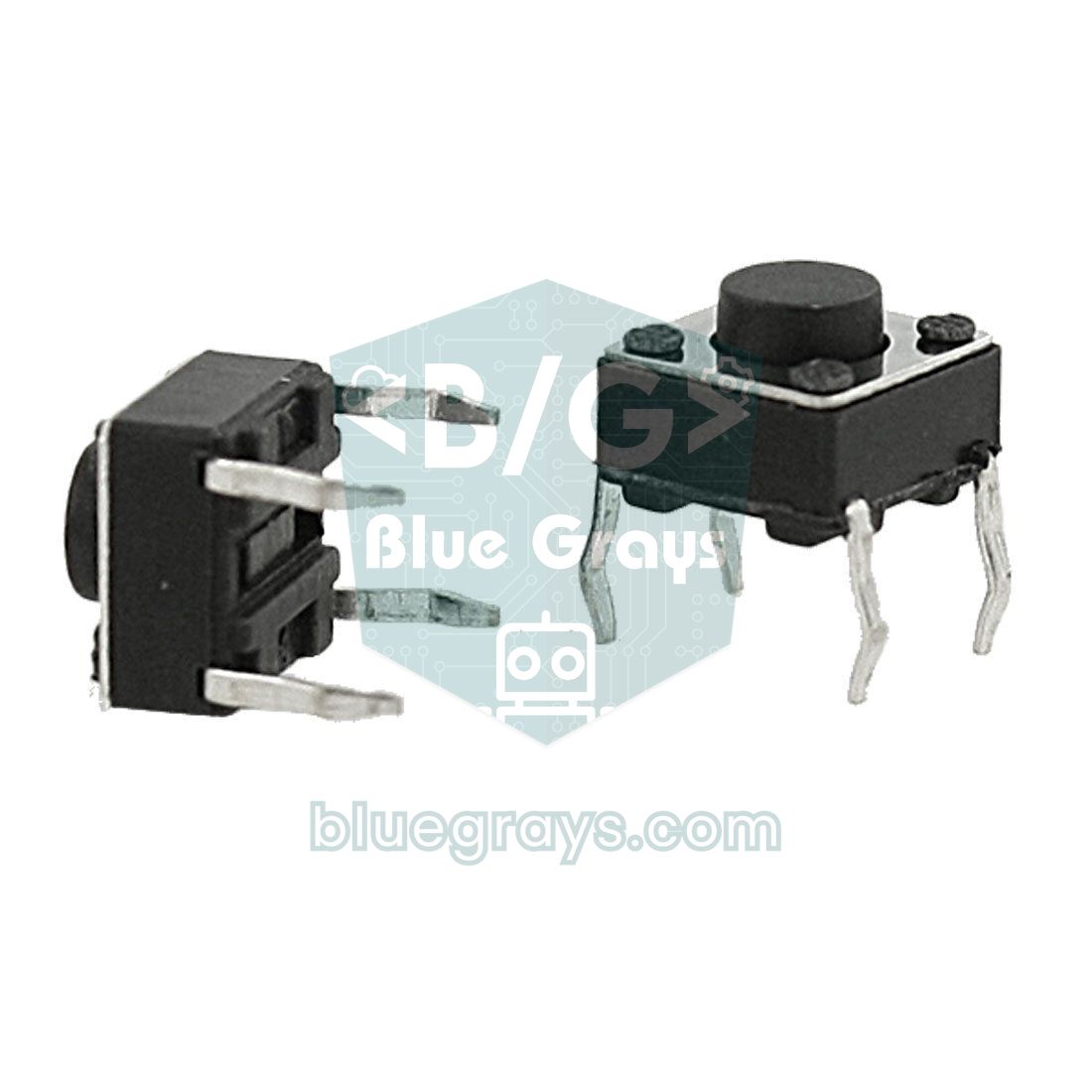
Elinde encoder yoksa üç buton da yeterlidir: YUKARI D5'e, AŞAĞI D6'ya, OK D7'ye; her butonun diğer bacağı GND'ye gider ve dahili pull-up kullanıldığı için direnç gerekmez. Ana koddaki readInput() fonksiyonunu aşağıdakiyle değiştir, setup() içindeki iki attachInterrupt satırını sil ve yerlerine üç butonun pinMode(..., INPUT_PULLUP) satırlarını yaz. Menünün geri kalanına dokunmana gerek yok.
1// 3 butonlu giriş: encoder yerine / three-button input instead of the encoder
2// Butonlar pin ile GND arasına, pinMode(..., INPUT_PULLUP) / buttons between pin and GND
3const uint8_t BTN_UP = 5, BTN_DOWN = 6, BTN_OK = 7;
4
5Event readInput() {
6  static const uint8_t pins[3] = {BTN_UP, BTN_DOWN, BTN_OK};
7  static bool stable[3] = {HIGH, HIGH, HIGH}, longSent = false;
8  static unsigned long changedAt[3], pressedAt[3], repeatAt[3];
9  Event up = state == EDIT ? NEXT : PREV;      // düzenlerken yukarı = artır / while editing, up = increase
10  Event down = state == EDIT ? PREV : NEXT;
11  unsigned long now = millis();
12  for (uint8_t i = 0; i < 3; i++) {
13    bool r = digitalRead(pins[i]);
14    if (r != stable[i] && now - changedAt[i] > 25) {   // 25 ms içindeki sıçramaları yok say / ignore bounce
15      stable[i] = r;
16      changedAt[i] = now;
17      if (r == LOW) {
18        pressedAt[i] = repeatAt[i] = now;
19        if (i == 0) return up;
20        if (i == 1) return down;
21        longSent = false;
22      } else if (i == 2 && !longSent) {
23        return CLICK;                                // OK bırakıldı / OK released
24      }
25    }
26    if (stable[i] == LOW) {
27      if (i < 2 && now - pressedAt[i] > 500 && now - repeatAt[i] > 120) {
28        repeatAt[i] = now;                           // basılı tutunca hızlı tekrar / auto-repeat when held
29        return i == 0 ? up : down;
30      }
31      if (i == 2 && !longSent && now - pressedAt[i] > 700) {
32        longSent = true;
33        return LONG_PRESS;                           // OK basılı = geri / hold OK = back
34      }
35    }
36  }
37  return NONE;
38}
Bu fonksiyon üç işi birden yapar. İlk temas anında olayı hemen üretir ve sonraki 25 ms içindeki sıçramaları yok sayar; böylece buton gecikmeden tepki verir. YUKARI ya da AŞAĞI 0,5 saniyeden uzun basılı kalırsa her 120 ms'de bir olay daha üretir, yani 100'den 2000'e giden bir değeri tek tek basmadan hızla değiştirebilirsin. Üçüncüsü, düzenleme modunda YUKARI butonunu NEXT'e çevirir: listede yukarı çıkmak önceki satıra gider, ama bir değeri düzenlerken yukarı basmak değeri artırır. OK butonunu 0,7 saniye basılı tutmak encoder'daki gibi geri gider.
Hazır çözüm: LcdMenu kütüphanesi
Menüyü kendin yazmak yerine hazır bir kütüphane kullanmak istersen Kütüphane Yöneticisi'nden LcdMenu (Forntoh Thomas, 5.x sürümü) ile encoder için SimpleRotary kütüphanesini kur. LcdMenu menüyü MENU_SCREEN makrosuyla tanımlatır; sayı aralıkları, açma-kapama düğmeleri, listeler, alt menüler ve komutlar hazır öğe türleri olarak gelir. Aşağıdaki örnek, yukarıdaki menünün sadeleştirilmiş hâlidir.
1// LcdMenu 5.x + SimpleRotary ile hazır menü / ready-made menu with LcdMenu 5.x + SimpleRotary
2#include <EEPROM.h>
3#include <ItemBack.h>
4#include <ItemCommand.h>
5#include <ItemRange.h>
6#include <ItemSubMenu.h>
7#include <ItemToggle.h>
8#include <LcdMenu.h>
9#include <MenuScreen.h>
10#include <SimpleRotary.h>
11#include <display/LiquidCrystal_I2CAdapter.h>
12#include <input/SimpleRotaryAdapter.h>
13#include <renderer/CharacterDisplayRenderer.h>
14
15#if defined(ESP32)
16  const int LED_PIN = 2, ENC_CLK = 25, ENC_DT = 26, ENC_SW = 27;
17#else
18  const int LED_PIN = 9, ENC_CLK = 2, ENC_DT = 3, ENC_SW = 4;
19#endif
20
21int brightness = 70;               // menü bu değişkeni doğrudan değiştirir / the menu edits it directly
22int blinkMs = 500;
23
24void onBrightness(const Ref<int> v) { analogWrite(LED_PIN, map(v.value, 0, 100, 0, 255)); }
25void toggleBacklight(bool on);
26void saveAll();
27
28extern MenuScreen* settingsScreen;
29
30MENU_SCREEN(mainScreen, mainItems,
31    ITEM_RANGE_REF<int>("Bright", brightness, 5, 0, 100, onBrightness, "%d%%"),
32    ITEM_RANGE_REF<int>("Blink", blinkMs, 100, 100, 2000, nullptr, "%dms"),
33    ITEM_SUBMENU("Settings", settingsScreen),
34    ITEM_COMMAND("Save", saveAll));
35
36MENU_SCREEN(settingsScreen, settingsItems,
37    ITEM_TOGGLE("Backlight", true, toggleBacklight),   // açık başlar / starts ON
38    ITEM_BACK());
39
40LiquidCrystal_I2C lcd(0x27, 16, 2);
41LiquidCrystal_I2CAdapter lcdAdapter(&lcd);
42CharacterDisplayRenderer renderer(&lcdAdapter, 16, 2);
43LcdMenu menu(renderer);
44SimpleRotary encoder(ENC_CLK, ENC_DT, ENC_SW);
45SimpleRotaryAdapter rotaryInput(&menu, &encoder);   // kısa bas = gir, uzun bas = geri / short = enter, long = back
46
47void toggleBacklight(bool on) { lcdAdapter.setBacklight(on); }
48
49void saveAll() {
50  EEPROM.put(0, brightness);
51  EEPROM.put(sizeof(int), blinkMs);
52#if defined(ESP32)
53  EEPROM.commit();
54#endif
55}
56
57void setup() {
58  pinMode(LED_PIN, OUTPUT);
59#if defined(ESP32)
60  EEPROM.begin(16);
61#endif
62  int b, s;
63  EEPROM.get(0, b);
64  EEPROM.get(sizeof(int), s);
65  if (b >= 0 && b <= 100) brightness = b;            // ilk açılışta EEPROM boş (-1) / EEPROM empty (-1) at first boot
66  if (s >= 100 && s <= 2000) blinkMs = s;
67  renderer.begin();
68  menu.setScreen(mainScreen);
69  analogWrite(LED_PIN, map(brightness, 0, 100, 0, 255));
70}
71
72void loop() {
73  rotaryInput.observe();
74}ITEM_RANGE_REF, verdiğin değişkeni doğrudan değiştirir; bu yüzden kaydederken ayrıca okuma yapman gerekmez. ITEM_SUBMENU alt ekranı açar, ITEM_BACK geri döner, ITEM_COMMAND seçilince bir fonksiyon çalıştırır, ITEM_TOGGLE ise ON/OFF değiştirir. SimpleRotaryAdapter kısa basışı "gir", uzun basışı "geri", çift basışı "sil" komutuna çevirir. Kolaylığın bir bedeli var: bu örnek Uno'da belleğin yaklaşık %68'ini ve RAM'in %62'sini kullanırken yukarıdaki kendi menü kodumuz %25 bellek ve %27 RAM ile çok daha fazlasını yapıyor.
| Ölçüt | Kendi kodun (durum makinesi) | LcdMenu |
|---|---|---|
| Uno'da bellek / RAM | %25 / %27 (bu yazıdaki tam menü) | %68 / %62 (sade örnek) |
| Ek kütüphane | Yalnızca LiquidCrystal I2C | LcdMenu, SimpleRotary, Uno'da ArduinoSTL |
| Ekran görünümü | Tamamen senin kontrolünde | Kütüphanenin çizim düzeni |
| Hazır öğe türleri | Kendin eklersin (değer, seçim, alt menü, eylem) | Aralık, liste, açma-kapama, metin girişi, komut |
| Öğrenme | Durum makinesini kavratır, her satırı bilirsin | Hızlı başlangıç, kütüphanenin kurallarına uyarsın |
| En uygun kullanım | Uno ve Nano, küçük bellekli projeler | ESP32 gibi bol bellekli kartlar, hızlı prototip |
ESP32'de aynı menü
Ana menü kodu ESP32'de hiç değiştirmeden derlenir; farklar kodun içindeki #if defined(ESP32) bloklarında saklı. Pinler GPIO 25, 26, 27 ve 2 olarak seçilir, kesme fonksiyonu IRAM_ATTR ile hızlı belleğe alınır ve EEPROM, flash üzerinde bir öykünme olduğu için EEPROM.begin(64) ile açılıp her kayıttan sonra EEPROM.commit() ile yazılır. analogWrite() ESP32 çekirdeğinin hem 2.x hem 3.x sürümünde çalıştığı için LED kodu da aynı kalır. ESP32'de daha temiz bir yol, EEPROM yerine yongadaki NVS alanını kullanan Preferences kütüphanesidir; aşağıdaki iki fonksiyonu ana koddaki EEPROM fonksiyonlarının yerine koyman yeterli.
1// ESP32: EEPROM yerine Preferences (NVS) / Preferences (NVS) instead of EEPROM
2#include <Preferences.h>
3Preferences prefs;
4
5void loadSettings() {
6  prefs.begin("menu", true);                              // salt okunur / read-only
7  size_t n = prefs.getBytes("set", setting, sizeof(setting));
8  prefs.end();
9  if (n != sizeof(setting)) memcpy(setting, DEFAULTS, sizeof(setting));   // ilk açılış / first boot
10}
11
12void saveSettings() {
13  prefs.begin("menu", false);
14  prefs.putBytes("set", setting, sizeof(setting));        // NVS aşınmayı kendisi dağıtır / NVS spreads wear itself
15  prefs.end();
16}
Preferences ayarları anahtar adıyla saklar ve yazmaları flash üzerinde kendisi dağıtır; işaret baytına da ihtiyaç duymaz, çünkü anahtar yoksa ya da boyut uyuşmuyorsa getBytes() farklı bir uzunluk döndürür ve kod varsayılanlara geçer. ESP32'nin bol belleği sayesinde menüye Wi-Fi ağı seçimi, saat dilimi ya da sensör kalibrasyonu gibi uzun listeler eklemek de sorun olmaz.
LCD menü ile proje fikirleri
- Termostat: Hedef sıcaklığı ve histerezisi menüden ayarla, DS18B20 ile ölç ve ısıtıcıyı bir röle ile aç-kapat.
- Sulama zamanlayıcısı: Sulama saati, süresi ve toprak nem eşiğini menüde tut; saat için bir RTC modülü ekle.
- Step motor kontrol paneli: Hız, ivme ve adım sayısını encoder ile ayarlayıp bir kamera kaydırıcısını ya da döner tablayı yönet.
- Oyun menüsü: Zorluk seviyesi, ses açık/kapalı ve en yüksek skor ekranıyla LCD'de küçük bir oyun hazırla.
- Şifreli kasa ayarları: Keypad ile girilen şifreyi değiştirme ve kilit süresi menüsü ekle.
- Laboratuvar zamanlayıcısı: Dakika ve saniyeyi encoder ile kur, süre bitince buzzer çalsın.
Sık yapılan hatalar ve çözümleri
| Belirti | Olası neden | Çözüm |
|---|---|---|
| Derleme hatası: 'class LiquidCrystal_I2C' has no member named 'init' | Bilgisayarda aynı adlı iki LCD kütüphanesi var ve yanlışı seçiliyor | Frank de Brabander'in LiquidCrystal I2C kütüphanesi kalsın, diğerini libraries klasöründen kaldır |
| Bir tıkta imleç iki satır atlıyor | Encoder tık başına iki tam döngü veriyor ya da kontak sıçrıyor | ISR'daki eşiği büyüt ya da adımı ikiye böl, CLK ve DT'ye 10–100 nF kondansatör ekle |
| Her iki tıkta bir hareket ediyor | Yarım döngülü (tık başına iki geçiş) encoder | ISR'da yalnız now == 3 yerine now == 0 durumunda da karar ver |
| Yön ters | CLK ve DT yer değiştirmiş | Koddaki ENC_CLK ve ENC_DT pin numaralarını yer değiştir |
| Ekran titriyor | Her döngüde lcd.clear() ya da gereksiz çizim | Yalnızca değişiklikte çiz, satırları boşlukla doldur |
| Ayarlar kapatıp açınca kayboluyor | Save+exit seçilmedi ya da ESP32'de commit() yok | Kaydetme eylemini kullan; ESP32'de EEPROM.commit() ya da Preferences kullan |
| Açılışta saçma değerler | EEPROM'da eski düzende kayıt var | EE_MAGIC değerini değiştir, kod varsayılanlara döner |
İyi bir LCD menü, projeni bilgisayara bağlı bir deneyden gerçek bir cihaza dönüştürür: ayarlar kodun içinde değil, kullanıcının elinde olur. Menü ağacını önce kâğıda çiz, durum makinesini kur, ardından öğeleri satır satır ekle. BlueGrays uygulamasında I2C LCD kullanımı, LCD'li şifreli kilit, hesap makinesi ve LCD koşucu oyunu gibi projeleri devre şemaları ve hazır kodlarıyla bulabilir, bu menüyü onların üzerine kolayca ekleyebilirsin.
Sıkça sorulan sorular
Arduino ile 16x2 LCD'de menü nasıl yapılır?
Menüyü bir durum makinesi olarak kur: ana ekran, listede gezinme ve değer düzenleme olmak üzere üç durum yeterlidir. Menü öğelerini etiket, tür ve sınırlarıyla bir dizide tut, encoder ya da butonlardan gelen girişleri NEXT, PREV ve CLICK gibi olaylara çevir. LCD'ye yalnızca bir şey değiştiğinde iki satırlık bir pencere çiz.
Arduino LCD menü için en iyi kütüphane hangisi?
Hazır çözüm arıyorsan LcdMenu güncel, belgeleri iyi ve encoder, buton ve klavye girişini destekleyen bir kütüphanedir; LCDMenuLib2 ve ArduinoMenu de sık kullanılır. Ancak bu kütüphaneler Uno'nun 2 KB RAM'ini hızla doldurur. Küçük kartlarda bu yazıdaki gibi kendi yazdığın durum makinesi çok daha az bellek harcar.
Menü ayarları elektrik kesilince nasıl korunur?
Ayarları EEPROM'a yaz ve açılışta geri oku. Bir işaret baytıyla verinin geçerli olup olmadığını kontrol et, okunan değerleri menü sınırlarıyla karşılaştır ve EEPROM'un yazma ömrü sınırlı olduğu için her tıkta değil, yalnızca kaydet seçildiğinde yaz. ESP32'de EEPROM.commit() ya da Preferences kütüphanesini kullan.
Rotary encoder olmadan butonlarla LCD menü yapılabilir mi?
Evet, yukarı, aşağı ve tamam olmak üzere üç buton yeterlidir. Butonları INPUT_PULLUP ile bağla, sıçramayı yazılımla süz ve basılı tutunca değeri hızla değiştiren bir otomatik tekrar ekle. Menü kodu olaylarla çalıştığı için yalnızca giriş fonksiyonunu değiştirmen yeter.
LCD ekran menüde neden titriyor?
En sık sebep, her güncellemede lcd.clear() çağırmaktır: I2C ile 32 karakteri yeniden yazmak onlarca milisaniye sürer ve ekran o sırada boş görünür. Satırları boşlukla 16 karaktere tamamlayıp üzerine yaz ve yalnızca bir değer ya da imleç değiştiğinde çiz; titreme biter.
Arduino Uno'da menüye kaç öğe sığar?
Sınırı çoğunlukla RAM belirler. Bu yazıdaki yapıda her öğe yalnızca birkaç bayt yer kaplar, ama etiket metinleri de RAM'e kopyalanır; yüzlerce öğe için metinleri PROGMEM'e taşıyıp oradan okuman gerekir. Kendi menü kodumuz bu hâliyle Uno'nun RAM'inin yaklaşık %27'sini kullanıyor, yani onlarca öğe için bol yer var.
Bu yazıdan sonra yapabileceğin projeler
Tüm projeleri gör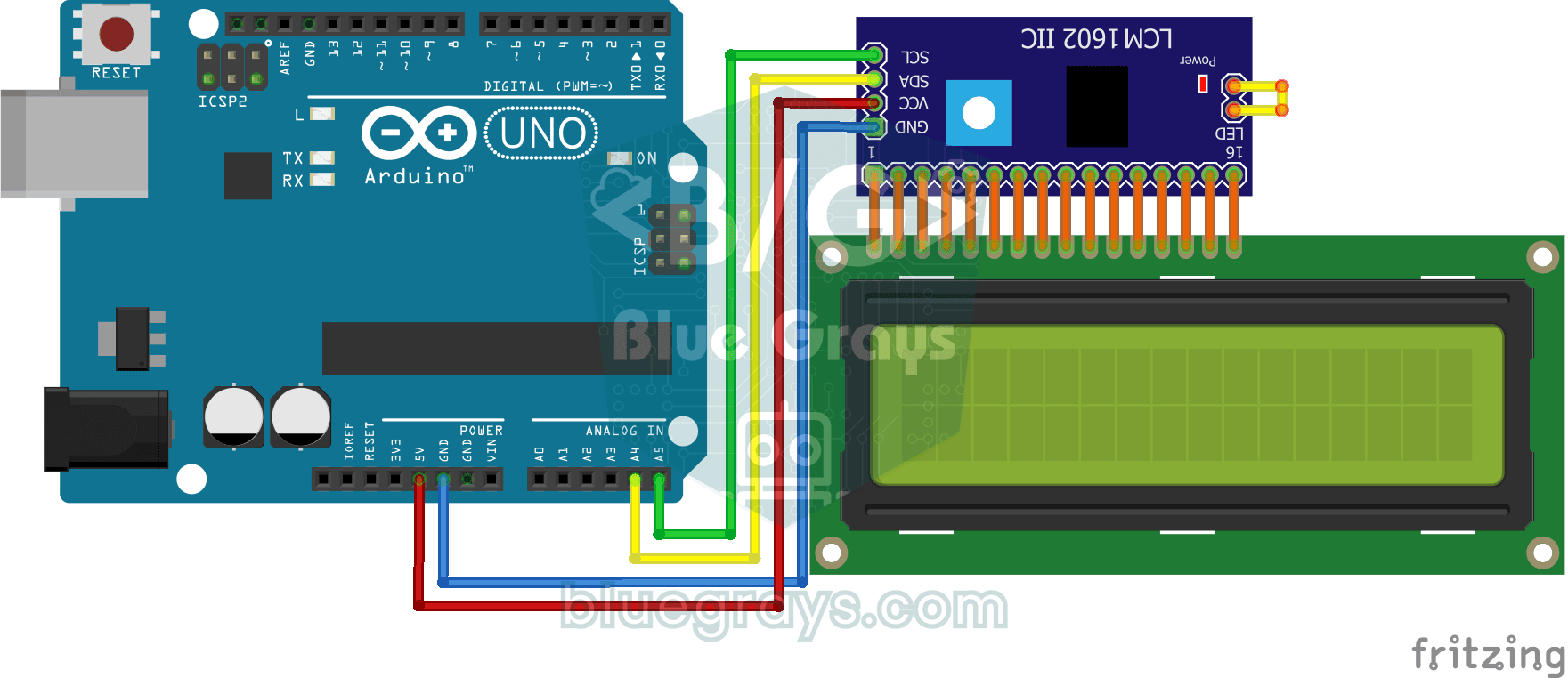
I2C İle LCD Ekran Kullanımı
Arduino'ya kendi ekranını kazandır ve ilk mesajını yazdır. İki satırlık LCD ekran yalnızca birkaç kabloyla bağlanır; önce üst satıra bir selam, ardından alt satıra ikinci bir yazı gelir, ekran…
2x16 LCD Ekrana Mesaj Yazdırma
Ekranlara yazı yazmanın ilk adımı. İki satırlık LCD ekran önce bir bekleme mesajı gösterir, sonra üst satıra bir selam yazar ve alt satıra bir kelimeyi daktilo gibi harf harf ekler; ardından ekran…

ESP32 I2C LCD Ekran (16x2)
Bu projede 16x2 karakter LCD ekranı I2C protokolü üzerinden ESP32'ye bağlayarak metin görüntülüyoruz. I2C sayesinde sadece 2 data pini (SDA ve SCL) ile ekranı kontrol edebiliyoruz; klasik paralel bağlantıdaki 6+ pin israfı ortadan kalkıyor. Kod ilk satıra sabit bir mesaj, ikinci satıra ise her saniye artan bir sayaç yazdırıyor. Ayrıca başlangıçta I2C tarayıcı çalıştırarak ekranın adresini Serial Monitor'a yazdırıyoruz (genelde 0x27 veya 0x3F).
4x4 Keypad LCD Ekran Şifre Uygulaması
Doğru şifreyi bilmeyenin giremediği küçük bir elektronik kapı kilidi. Kare tuşuna basıp şifreyi tuş takımından girersin; şifre doğruysa ekranda giriş izni yazar, yeşil LED yanar ve servo motor kapıyı…

Arduino I2C Hesap Makinesi
4x4 membran tuş takımı ve 16x2 I2C LCD ekran kullanarak toplama, çıkarma, çarpma ve bölme işlemlerini gerçekleştiren Arduino tabanlı bir hesap makinesi projesidir. I2C sayesinde sadece 2 kablo ile ekran bağlantısı sağlanır, böylece kablo karmaşası azalır ve daha fazla pin kullanıma açık kalır. Ondalıklı sayı girişi ve negatif sayı desteği de bulunmaktadır.

Arduino LCD Koşucu Oyunu
16x2 karakter LCD ekranda çalışan yandan kaydırmalı sonsuz koşucu oyunu. Kahraman otomatik olarak koşar, oyuncu butona basarak engellerin üzerinden zıplar. Alt ve üst sırada rastgele engeller oluşur. Pasif buzzer ile açılış melodisi, zıplama sesi, 50 puan kutlama sesi ve oyun sonu melodisi çalar. Açılışta "BlueGrays — Arduino Projects" splash ekranı gösterilir. Skor ekranın sağ üst köşesinde anlık olarak güncellenir.
DS1302 RTC Saat LCD Ekran İle Kullanımı
Elektrik kesilse bile saati unutmayan küçük bir masa saati. DS1302 saat modülü kendi minik pili sayesinde zamanı tutar; Arduino her saniye bu bilgiyi okuyup LCD ekranın üst satırına saati ve tarihi…
NTC ve 2x16 Lcd Ekran İle Sıcaklık Ölçümü
Ortamın sıcaklığını küçük bir boncuk gibi görünen sensörle ölç. NTC adlı bu parça ısındıkça elektriği daha kolay geçirir; Arduino bu değişimi okuyup bir formülle santigrat dereceye çevirir ve iki…