
CH340 Sürücü Kurulumu: Windows 11, macOS ve Linux'ta Port Sorunu
CH340 sürücü kurulumu adım adım: Windows 10/11, macOS (M1-M4) ve Linux. CP2102 sürücüsü, kart-yonga tablosu, port görünmüyor, Kod 10 ve Kod 52 çözümü.
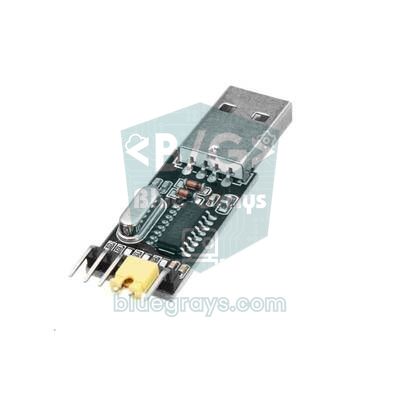
CH340 sürücü kurulumu, klon Arduino Uno, Nano ve birçok ESP8266 ve ESP32 kartını bilgisayara tanıtmanın ilk adımıdır. Bu kartlarda USB soketinin yanında, bilgisayarın USB dilini mikrodenetleyicinin seri haberleşmesine çeviren küçük bir yonga bulunur; yonganın sürücüsü yoksa Arduino IDE'de port menüsü boş kalır ve kod yükleyemezsin. Windows 10 ve 11 sürücüyü çoğu zaman kendisi kurar, macOS ile Linux'ta ise sürücü zaten sistemin içindedir. Sorun genellikle yanlış kablodan, eksik bir izinden ya da çakışan eski bir sürücüden çıkar.
Bu rehberde önce kartındaki yonganın CH340 mü, CP2102 mi yoksa başka bir şey mi olduğunu bulacaksın. Ardından Windows, macOS (M1, M2, M3 ve M4 işlemcili Mac'ler dahil) ve Linux'ta sürücüyü adım adım kuracak, portun gerçekten çalıştığını küçük bir test koduyla doğrulayacak, Aygıt Yöneticisi'ndeki Kod 10 ve Kod 52 gibi hataları çözecek ve gerekirse sürücüyü temizce kaldırıp yeniden kuracaksın.
CH340 nedir, bilgisayar neden sürücü ister?
Arduino'nun işlemcisi (ATmega328P) ya da ESP32 USB konuşmaz; yalnızca iki telli UART seri haberleşmesini bilir. Aradaki çeviriyi WCH firmasının ürettiği CH340 gibi bir USB-seri köprü yongası yapar. Yonga bilgisayara sanal bir seri port olarak görünür: Windows'ta COM3 ya da COM4 gibi, macOS'ta /dev/cu.usbserial-1410 gibi, Linux'ta /dev/ttyUSB0 gibi. Arduino IDE kodu bu porta yazar, yonga da baytları kartın RX pinine iletir. Bilgisayarın yongayı tanıması için onun kimliğini (VID:PID) bilen bir sürücü gerekir. Sürücü yoksa kart güç alır, LED'leri yanar ama port hiç oluşmaz.
Kartında hangi USB yongası var? Kart ve yonga eşleme tablosu
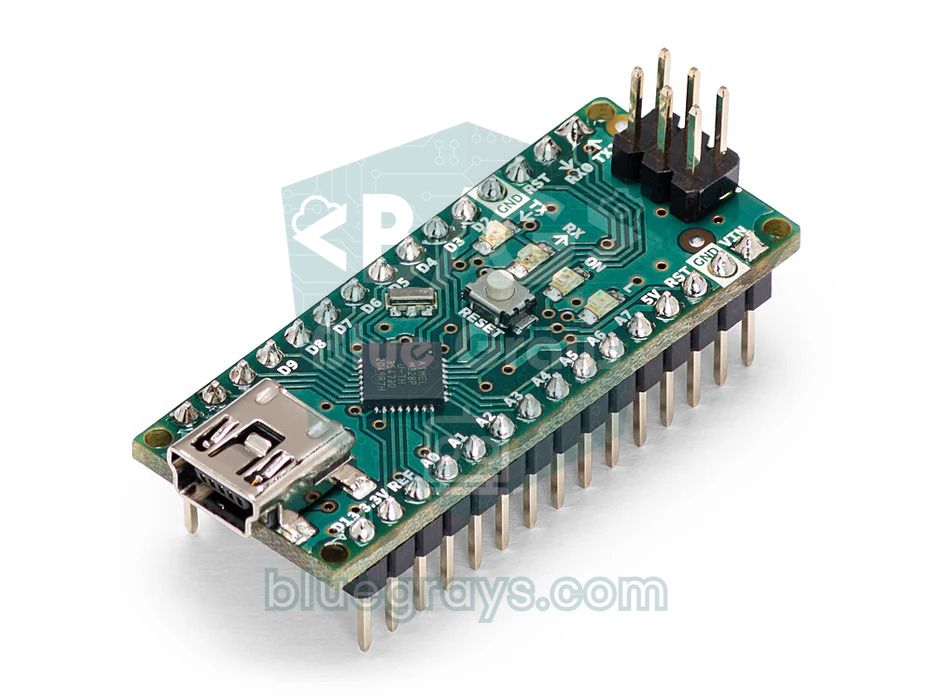
Doğru sürücüyü kurmanın yolu yonganın adını bilmekten geçer. USB soketinin yanındaki siyah yongaya bak: üzerinde CH340G, CH340C, CP2102 ya da FT232RL gibi bir yazı görürsün. CH340G'nin yanında 12 MHz'lik küçük metal bir kristal bulunur; CH340C ise kristalsizdir ama aynı sürücüyü kullanır. Yazı okunmuyorsa aşağıdaki tablo piyasadaki yaygın kartlar için iyi bir başlangıç noktasıdır:
| Kart | USB yongası | Windows 10 / 11 | macOS ve Linux |
|---|---|---|---|
| Arduino Uno R3 (orijinal), Mega 2560 | ATmega16U2 | Arduino IDE kurulumuyla gelir | Yerleşik; /dev/cu.usbmodem…, /dev/ttyACM0 |
| Klon Uno, klon Mega | CH340G | Çoğu zaman Windows Update kurar; yoksa CH341SER | Yerleşik; /dev/cu.usbserial-…, /dev/ttyUSB0 |
| Klon Nano | CH340G ya da CH340C | Çoğu zaman Windows Update kurar; yoksa CH341SER | Yerleşik; /dev/cu.usbserial-…, /dev/ttyUSB0 |
| Orijinal Nano (klasik) | FT232RL | Windows Update kurar | Yerleşik; /dev/cu.usbserial-…, /dev/ttyUSB0 |
| NodeMCU V3 (LoLin), Wemos D1 mini | CH340G | CH341SER | Yerleşik; /dev/ttyUSB0 |
| NodeMCU V1.0 (Amica), ESP32 DevKit V1 | CP2102 | Çoğu zaman otomatik; yoksa CP210x VCP | Yerleşik; /dev/cu.usbserial-… ya da /dev/cu.SLAB_USBtoUART, /dev/ttyUSB0 |
| Yeni ESP32 DevKit kartları | CH9102 ya da CH343 | Çoğu zaman otomatik; yoksa CH343SER | Yerleşik; sorun çıkarsa macOS'ta WCH sürücüsü, /dev/ttyACM0 |
| ESP32-CAM ve ESP32-CAM-MB | CH340 (MB alt kartında) | CH341SER | Yerleşik; /dev/ttyUSB0 |
| Raspberry Pi Pico, Leonardo, ESP32-S3 ve C3 yerel USB | Ayrı yonga yok | Sürücü gerekmez | /dev/cu.usbmodem…, /dev/ttyACM0 |
Yonganın üzerini okuyamıyorsan bilgisayara sor. Windows'ta Aygıt Yöneticisi'nde cihaza sağ tıkla ve Özellikler > Ayrıntılar > Donanım Kimlikleri satırına bak; orada USB\VID_1A86&PID_7523 gibi bir yazı görürsün. Bu iki dört haneli sayı yonganın kimlik kartıdır ve hangi sürücüyü kuracağını tartışmasız söyler. macOS'ta aynı bilgiyi Sistem Bilgisi > USB bölümünde Satıcı Kimliği ve Ürün Kimliği olarak, Linux'ta ise lsusb komutunun çıktısında bulursun.
| VID:PID | Yonga | Kurulacak sürücü |
|---|---|---|
| 1A86:7523 | CH340 (G, C, E, K) | CH341SER (WCH) |
| 1A86:55D4 | CH9102 | CH343SER (WCH) |
| 1A86:55D3 | CH343 | CH343SER (WCH) |
| 10C4:EA60 | CP2102, CP2102N, CP2104 | CP210x VCP (Silicon Labs) |
| 0403:6001 | FT232R | FTDI VCP; Windows Update kurar |
| 2341:0043 | Orijinal Arduino Uno R3 | Arduino IDE ile gelir |
| 2E8A:0005, 303A:1001 | Pico (MicroPython), ESP32-S3 ve C3 yerel USB | Gerekmez |
Önce kabloyu kontrol et: şarj kablosu tuzağı
"Port görünmüyor" şikâyetlerinin büyük kısmı sürücüden değil kablodan çıkar. Telefon şarj aletleriyle gelen ince kabloların bir kısmında yalnızca iki güç teli vardır; D+ ve D- veri telleri hiç yoktur. Bu kabloyla kartın güç LED'i yanar, hatta yüklü program çalışır, ama bilgisayar karşısında hiçbir cihaz görmez: Windows takma sesi çıkarmaz, Aygıt Yöneticisi'nde hiçbir şey değişmez. Kabloyu bir telefonla dosya aktararak dene ya da çalıştığını bildiğin başka bir kartla test et. Mümkünse kartı doğrudan bilgisayarın kendi portuna tak; güçsüz hub'lar, uzatma kabloları ve kasanın ön paneli bağlantıyı kesik kesik yapabilir.
Windows 10 ve 11'de CH340 sürücüsü kurulumu
- Kartı tak ve Win + X > Aygıt Yöneticisi'ni aç. Bağlantı noktaları (COM ve LPT) altında USB-SERIAL CH340 (COM5) gibi bir satır görüyorsan sürücü zaten kuruludur; kalan adımları atla.
- Diğer aygıtlar altında sarı ünlemli USB2.0-Serial görüyorsan sürücü eksiktir. Önce Ayarlar > Windows Update > Gelişmiş seçenekler > İsteğe bağlı güncelleştirmeler bölümüne bak; sürücü güncelleştirmeleri arasında WCH ya da CH340 adı geçiyorsa işaretleyip kur.
- Orada yoksa yonga üreticisi WCH'nin resmî sitesinden CH341SER.EXE kurulum dosyasını indir. Rastgele sitelerdeki "sürücü paketlerinden" uzak dur; bir kısmı eski, imzasız ya da zararlı yazılım içerir.
- Dosyayı yönetici olarak çalıştır, açılan küçük pencerede INSTALL düğmesine bas ve Driver install success! mesajını bekle.
- Kartı çıkarıp yeniden tak. Aygıt Yöneticisi'nde USB-SERIAL CH340 (COMx) satırı belirmeli; parantez içindeki numara senin portundur.
- Arduino IDE'de Araçlar > Port menüsünden bu COM numarasını seç, ardından Araçlar > Kart menüsünden kartını (örneğin Arduino Nano ya da ESP32 Dev Module) elle seç.
Arduino IDE 2, orijinal kartları USB kimliklerinden tanıyıp adlarıyla gösterir. Klon kartların kimliği Arduino'ya ait olmadığı için IDE bu portu Unknown olarak ya da yalnızca COM numarasıyla listeler. Bu bir hata değildir; kartı menüden elle seçmen yeterlidir. Klon Nano'larda port göründüğü hâlde yükleme not in sync hatasıyla bitiyorsa Araçlar > Processor > ATmega328P (Old Bootloader) seçeneğini dene. Yükleme hatalarının tamamı Arduino kod yüklenmiyor yazısında.
CP2102 sürücüsü kurulumu (ESP32 ve NodeMCU)
ESP32 DevKit ve NodeMCU V1.0 kartlarında genellikle Silicon Labs'in CP2102 yongası bulunur. Windows 10 ve 11 bu sürücüyü de çoğu zaman Windows Update ile kurar; kart doğru tanındığında Aygıt Yöneticisi'nde Silicon Labs CP210x USB to UART Bridge (COMx) yazar. Kurulmadıysa CP2102 USB to UART Bridge Controller sarı ünlemle Diğer aygıtlar altında durur. Bu durumda Silicon Labs'in sitesinden CP210x VCP Windows paketini indir, zip dosyasını bir klasöre çıkar ve 64 bit Windows'ta CP210xVCPInstaller_x64.exe dosyasını çalıştır. Paketin içinde yalnızca .inf dosyası varsa Aygıt Yöneticisi'nde cihaza sağ tıkla, Sürücüyü güncelleştir > Sürücüler için bilgisayarıma göz at yolundan o klasörü göster.

macOS'ta CH340 ve CP2102: Apple Silicon Mac'ler dahil
macOS Big Sur ve sonraki sürümlerde CH340, CP2102 ve FT232 için Apple'ın kendi sürücüleri sistemle birlikte gelir. M1, M2, M3 ve M4 işlemcili Mac'lerin hepsi zaten bu sürümlerle çalıştığı için çoğu zaman hiçbir şey kurman gerekmez. Kartı taktıktan sonra Terminal'de ls /dev/cu.* komutunu çalıştır: /dev/cu.usbserial-1410 gibi yeni bir satır beliriyorsa port hazırdır. /dev/cu.Bluetooth-Incoming-Port her Mac'te bulunur ve kartınla ilgisi yoktur. Aynı port /dev/tty. ile başlayan bir adla da görünür; Arduino IDE'de cu ile başlayanı seç. Hiç yeni satır yoksa Option tuşuna basılı tutup Apple menüsünden Sistem Bilgisi > USB bölümünü aç. Kart orada USB Serial ya da USB2.0-Serial adıyla ve 0x1a86 satıcı kimliğiyle görünüyorsa yonga tanınmış ama port oluşmamış demektir.
Eski bir macOS kullanıyorsan, CH9102 yongalı bir ESP32'ye yükleme yarıda kesiliyorsa ya da Apple'ın sürücüsü portu açmıyorsa WCH'nin macOS sürücüsünü kurabilirsin:
- WCH'nin sitesinden CH34xVCPDriver paketini indir ve içindeki uygulamayı Uygulamalar klasörüne taşı.
- Uygulamayı aç ve Install düğmesine bas.
- Sistem Ayarları > Gizlilik ve Güvenlik bölümünde engellenen sistem yazılımı uyarısı çıkarsa İzin Ver'e tıkla ve parolanı gir.
- Kartı çıkarıp tak; port bu kez /dev/cu.wchusbserial… adıyla görünür. Arduino IDE'de bu portu seç.
Linux'ta CH340: ttyUSB0, dialout ve brltty
Linux çekirdeği CH340 için ch341, CP2102 için cp210x, FT232 için ftdi_sio modülünü hazır getirir; ayrıca sürücü kurmazsın. Kartı taktıktan sonra sudo dmesg | tail çıktısında ch341-uart converter now attached to ttyUSB0 satırını görmelisin. Port oluştuğu hâlde Arduino IDE Permission denied diyorsa kullanıcın seri port grubunda değildir: Ubuntu, Debian ve Fedora'da sudo usermod -a -G dialout $USER komutunu çalıştır (Arch tabanlı dağıtımlarda grubun adı uucp), sonra oturumu kapatıp yeniden aç. Ubuntu 22.04 ve sonrasında port takılır takılmaz kayboluyorsa suçlu genellikle ekran okuyucu paketi brltty'dir; CH340'ı bir Braille cihazı sanıp portu kapar. Braille ekran kullanmıyorsan sudo apt remove brltty ile kaldır.
| Komut | Ne gösterir? |
|---|---|
| lsusb | Bağlı USB cihazları; CH340 için 1a86:7523 QinHeng Electronics satırı |
| sudo dmesg | tail | Son çekirdek mesajları; hangi modülün yüklendiği ve port adı |
| ls /dev/ttyUSB* /dev/ttyACM* | Oluşan seri portlar |
| groups | Kullanıcının grupları; listede dialout olmalı |
| sudo apt remove brltty | Portu kapan brltty paketini kaldırır (Ubuntu, Debian) |
Port çalışıyor mu? Seri test kodu
Port menüde görünüyor diye iş bitmiş sayılmaz; iki yönlü haberleşmeyi de denemek gerekir. Aşağıdaki kod Arduino Uno, Nano ve ESP32'de değiştirmeden çalışır: kart her saniye bir satır yazar ve Seri Monitör'den gönderdiğin her karakteri geri yollar. Kodu yükle, Seri Monitör'ü aç ve hızı 115200 baud yap.
1// Seri port testi: her saniye bir satır yazar, gönderdiğin karakteri geri yollar
2// Serial port test: prints a line every second and echoes back what you send
3unsigned long lastPrint = 0;   // son yazdırma zamanı / last print time
4unsigned long counter = 0;     // satır sayacı / line counter
5
6void setup() {
7  Serial.begin(115200);                    // Seri Monitör de 115200 olmalı / Serial Monitor must be 115200 too
8  while (!Serial && millis() < 3000) { }   // yerel USB'li kartları bekle / wait for native-USB boards
9  Serial.println(F("Port hazir / port ready"));
10}
11
12void loop() {
13  if (millis() - lastPrint >= 1000) {
14    lastPrint = millis();
15    Serial.print(F("Merhaba / hello #"));
16    Serial.println(counter++);
17  }
18  while (Serial.available() > 0) {         // gelen her baytı oku / read every incoming byte
19    char c = Serial.read();
20    if (c == '\n' || c == '\r') continue;  // satır sonlarını atla / skip line endings
21    Serial.print(F("Geldi / received: "));
22    Serial.println(c);
23  }
24}
Satırlar düzenli akıyor ve yazdığın harfler geri geliyorsa sürücü, kablo ve yonga sağlamdır. Ekranda anlamsız karakterler görüyorsan sorun sürücüde değil hız ayarındadır; Seri Monitör'ün sağ altındaki baud değerini koddakiyle aynı yap. Satır sonu, hız ve diğer ayarların tamamı Arduino Serial Monitor yazısında.
Hangi COM portu hangi kart? Python ile USB yongasını bulmak
Masanda birkaç kart birden takılıyken hangi portun hangisi olduğunu bulmak can sıkıcıdır. Bilgisayarında Python varsa pip install pyserial komutuyla pyserial kütüphanesini kur ve aşağıdaki küçük betiği çalıştır. Betik her portun adını, VID:PID kimliğini ve yonganın adını tek ekranda listeler; Windows, macOS ve Linux'ta aynı şekilde çalışır.
1# Seri portları ve USB yongalarını listeler / lists serial ports and their USB chips
2# Kurulum / install: pip install pyserial
3from serial.tools import list_ports
4
5CHIPS = {
6    (0x1A86, 0x7523): "CH340",
7    (0x1A86, 0x55D4): "CH9102",
8    (0x1A86, 0x55D3): "CH343",
9    (0x10C4, 0xEA60): "CP2102 / CP2104",
10    (0x0403, 0x6001): "FT232R",
11    (0x2341, 0x0043): "Arduino Uno R3 (ATmega16U2)",
12    (0x2E8A, 0x0005): "Raspberry Pi Pico (MicroPython)",
13    (0x303A, 0x1001): "ESP32-S3 / C3 yerel USB / native USB",
14}
15
16ports = [p for p in list_ports.comports() if p.vid is not None]   # yalnız USB portları / USB ports only
17if not ports:
18    print("USB seri port yok / no USB serial port found")
19for p in ports:
20    name = CHIPS.get((p.vid, p.pid), "bilinmeyen / unknown")
21    print(f"{p.device:<24} {p.vid:04X}:{p.pid:04X}  {name}")
Sürücü hataları: Kod 10, Kod 28, Kod 43 ve Kod 52
| Aygıt Yöneticisi'nde gördüğün | Anlamı | Çözüm |
|---|---|---|
| Kod 28: Bu aygıtın sürücüleri yüklü değil | Sürücü hiç kurulmamış | CH341SER ya da CP210x VCP sürücüsünü kur, kartı çıkarıp tak |
| Kod 52: Dijital imza doğrulanamıyor | Eski, imzasız ya da değiştirilmiş bir sürücü yüklü | Sürücüyü kaldır, üreticinin güncel ve imzalı paketini kur; imza denetimini kapatma |
| Kod 10: Bu aygıt başlatılamıyor | Sürücü ile yonga anlaşamıyor; çoğu zaman bir güncellemeden sonra çıkar | Özellikler > Sürücü > Sürücüyü Geri Al; olmazsa kaldırıp yeniden kur |
| Kod 43: Aygıt bir sorun bildirdi | Yonga ya da kablo arızalı, güç yetersiz | Başka kablo ve port dene, karttaki bağlantıları sök |
| Bilinmeyen USB Aygıtı | Bilgisayar yongayla hiç konuşamıyor | Kablo, soket ya da kısa devre; sürücüyle ilgisi yok |
| Port var ama "Erişim engellendi" | Portu başka bir program kullanıyor | Diğer Seri Monitör pencerelerini ve PuTTY, Cura gibi programları kapat |
Windows 11'de Windows Güvenliği > Cihaz güvenliği > Çekirdek yalıtımı > Bellek bütünlüğü açıkken eski ve uyumsuz sürücüler hiç yüklenmez. Bu ayarı kapatmak yerine yıllar önce indirilmiş paketleri bırak ve üreticinin güncel sürücüsünü kur. İmza denetimini kapatmayı öneren "test modu" çözümleri bilgisayarını gereksiz yere açık hâle getirir; CH340 ve CP2102'nin güncel sürücüleri zaten imzalıdır.
CH340 sürücüsünü kaldırıp yeniden kurmak
- Kartı tak ve Aygıt Yöneticisi'nde Görünüm > Gizli aygıtları göster seçeneğini aç; böylece daha önce takılıp çıkarılmış eski portlar da listelenir.
- USB-SERIAL CH340 satırlarının her birine sağ tıkla, Cihazı kaldır'ı seç ve Bu cihazın sürücüsünü kaldırmayı dene kutusunu işaretle.
- İstersen CH341SER.EXE'yi yeniden çalıştırıp bu kez UNINSTALL düğmesine bas; böylece sürücü dosyaları da silinir.
- Kartı çıkar, bilgisayarı yeniden başlat ve sürücüyü yukarıdaki kurulum adımlarıyla temiz biçimde yeniden kur.
- macOS'ta WCH sürücüsünü kaldırmak için CH34xVCPDriver uygulamasını açıp Uninstall düğmesine bas; uygulamayı Çöp'e taşımak tek başına yetmez.
Hâlâ görünmüyor mu? Son kontrol listesi
- Başka bir bilgisayarda dene: Kart orada da görünmüyorsa sorun kartın kendisindedir; USB yongası ya da regülatör hasar görmüş olabilir.
- Pinlere bağlı her şeyi sök: 5V ile GND arasında kısa devre olan bir devre, kartın USB bağlantısını hiç kuramamasına yol açar.
- ESP32'de port var ama yükleme olmuyor: Bu artık sürücü değil indirme modu sorunudur; ESP32 Failed to Connect yazısındaki BOOT düğmesi ve kondansatör çözümüne bak.
- USB'siz kart kullanıyorsan: Pro Mini, ESP-01 ya da ESP32-CAM'i programlamak için ayrı bir USB-TTL dönüştürücü gerekir; TX ve RX çapraz bağlanır.
- Arduino IDE port listesini yenilemiyorsa: IDE'yi kapatıp aç ya da güncel sürüme geç; kurulum adımları Arduino IDE kurulumu yazısında.
- Sanal makine kullanıyorsan: VirtualBox ya da Parallels içinde USB cihazını konuk sisteme ayrıca bağlaman gerekir; yoksa port yalnızca ana sistemde görünür.
Sürücü bir kez doğru kurulduktan sonra CH340'lı bir klon kart ile orijinal kart arasında kod yazarken hiçbir fark kalmaz. Portun hazırsa ilk iş olarak BlueGrays uygulamasındaki LED yakma projesini dene; ESP32 kullanıyorsan aynı uygulamada dahili LED'den Wi-Fi bağlantısına kadar uzanan projeleri devre şeması ve hazır koduyla adım adım bulabilirsin.
Sıkça sorulan sorular
CH340 sürücüsü nasıl kurulur?
Windows 10 ve 11'de önce kartı takıp Windows Update'teki isteğe bağlı sürücü güncelleştirmelerine bak. Orada yoksa WCH'nin resmî sitesinden CH341SER.EXE'yi indir, yönetici olarak çalıştırıp INSTALL düğmesine bas ve kartı çıkarıp yeniden tak. macOS Big Sur ve sonrasında ve Linux'ta sürücü sistemde hazır gelir.
CH340 sürücüsü Windows 11'de çalışır mı?
Evet. CH340'ın güncel sürücüsü Windows 11 ile uyumlu ve imzalıdır; çoğu bilgisayarda Windows Update onu kendiliğinden kurar. Kod 52 ya da Kod 10 görüyorsan eski bir sürücü kalmıştır; onu kaldırıp üreticinin güncel paketini kur.
Mac'te CH340 sürücüsü gerekli mi?
macOS Big Sur ve sonraki sürümlerde, Apple Silicon Mac'ler dahil, CH340 için yerleşik bir sürücü vardır ve kart /dev/cu.usbserial-… adıyla görünür. Ayrı sürücü yalnızca eski macOS sürümlerinde ya da yerleşik sürücüyle sorun çıkaran CH9102 yongalı ESP32 kartlarında gerekir.
CH340 mı CP2102 mi daha iyi?
Hobi projelerinde ikisi arasında hissedilir bir fark yoktur; ikisi de 115200 baud ve üzerinde sorunsuz çalışır. CP2102'nin dahili osilatörü ve daha güçlü 3,3 V çıkışı vardır, CH340 ise daha ucuzdur ve klon kartlarda daha yaygındır. Asıl önemli olan kartındaki yonganın doğru sürücüsünü kurmaktır.
Arduino portu görünmüyor, ne yapmalıyım?
Önce kabloyu değiştir; şarj kablolarında veri telleri yoktur. Sonra Aygıt Yöneticisi'nde kartın Bağlantı noktaları altında mı yoksa sarı ünlemle Diğer aygıtlar altında mı göründüğüne bak; ikincisinde sürücü eksiktir. Hiçbir yerde görünmüyorsa başka bir port ve başka bir bilgisayar dene.
Kartımda CH340 mı CP2102 mi olduğunu nasıl anlarım?
USB soketinin yanındaki yonganın üzerindeki yazıyı oku. Okuyamıyorsan Aygıt Yöneticisi'nde cihazın Donanım Kimlikleri satırına bak: VID_1A86&PID_7523 CH340, VID_10C4&PID_EA60 CP2102 demektir. macOS'ta Sistem Bilgisi > USB, Linux'ta lsusb komutu aynı bilgiyi verir.
Bu yazıdan sonra yapabileceğin projeler
Tüm projeleri gör
Led Yakma
Elektroniğin ilk merhabası: tek bir LED'i yakıp söndürmek. Arduino LED'i çok kısa aralıklarla yakıp söndürür, ışık hızlı hızlı göz kırpar.

ESP32 ile LED Yakma
ESP32 ile temel GPIO çıkışı kullanımını öğretir. Bir LED'i dijital pinden açıp kapatarak yanıp sönme efekti elde ederiz. Arduino UNO'daki klasik blink projesinin ESP32 versiyonu; Arduino ortamındaki temel blink komutları aynıdır, ancak ESP32'nin pin yerleşimi ve 3,3 V GPIO seviyeleri Arduino UNO'dan farklıdır.

ESP32 Dahili LED Yakma
ESP32 DevKit V1'in üzerindeki dahili (built-in) mavi LED'i yanıp söndürmek. Hiçbir harici bileşen gerekmez! ESP32 satın aldığında ilk denemen gereken proje. GPIO 2 dahili LED'e bağlıdır.

HC-SR04 Mesafe Ölçme (Serial Ekran)
Yarasalar karanlıkta yollarını nasıl buluyorsa HC-SR04 sensörü de öyle çalışır: duyamadığın bir ses gönderir, yankısını dinler ve önündeki cismin ne kadar uzakta olduğunu ölçer.

Ldr İle Işık Şiddeti Okuma
Odanın ne kadar aydınlık olduğunu sayıyla görmek ister misin? Işığa duyarlı küçük bir parça olan LDR ortam ışığını ölçer ve Arduino bu değeri yarım saniyede bir bilgisayar ekranına yazar.

ESP32 LDR Modülü ile Işık Şiddeti Okuma
LDR modülünün ham ADC değerini ve karanlık/aydınlık referanslarına göre hesaplanan göreli ışık yüzdesini Serial Monitor'da gerçek zamanlı izleme. Bu yüzde lux ölçümü değildir. Modülün kalibrasyon mantığını öğretir. Proje 10'un öncesinde yapılması ideal; çünkü eşik değerini belirlemek için kullanılır.

DHT11 İle Sıcaklık Ve Nem
Odan kaç derece, hava nemli mi, kuru mu? DHT11 sensörü sıcaklığı ve nemi ölçer, Arduino da bu değerleri iki satırlık LCD ekrana yazar ve birkaç saniyede bir yeniler.

2 Arduino Tek Yönlü Haberleşme
İki Arduino'yu tek bir kabloyla konuşturursun: birindeki butona basınca öbüründeki LED yanar, bir daha basınca söner.