
Fritzing Nasıl Kullanılır? Breadboard Devre Çizimi Rehberi
Fritzing nasıl kullanılır? Kurulum, parça ekleme, ESP32 ve Pico için .fzpz parça yükleme, breadboard ve şema görünümü, 300 dpi PNG dışa aktarma ipuçları.
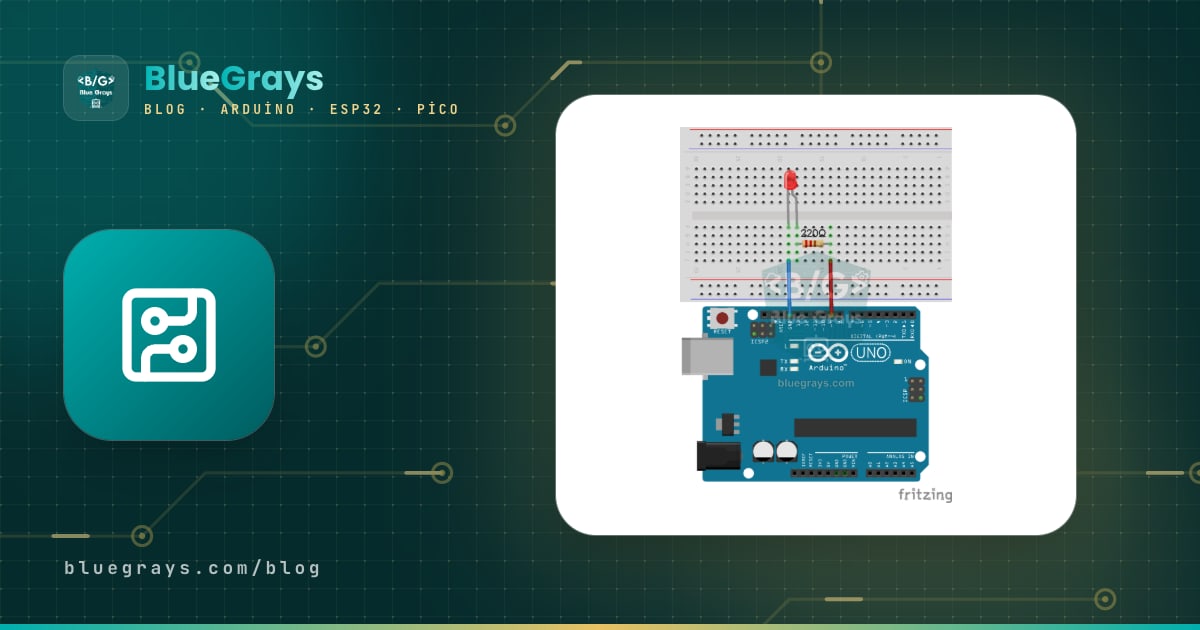
Fritzing nasıl kullanılır sorusunun kısa cevabı şu: Fritzing, devreni gerçek bir breadboard üzerinde kuruyormuş gibi sürükle-bırak ile çizdiğin, ardından aynı çizimi şematik ve PCB görünümüne taşıyabildiğin açık kaynaklı bir devre tasarım programıdır. Parçaları sağdaki Parts penceresinden çekersin, pinleri kablolarla birleştirirsin, sonra çizimi PNG, SVG ya da PDF olarak dışa aktarıp proje raporuna, sunuma veya postere eklersin. Arduino dünyasında internette gördüğün renkli breadboard çizimlerinin büyük çoğunluğu Fritzing ile hazırlanır.
Bu rehberde Fritzing'i kurmaktan başlayıp Arduino Uno ile bir LED ve buton devresini adım adım çizeceksin. Kütüphanede bulunmayan ESP32 ve Raspberry Pi Pico gibi kartlar için .fzpz parça dosyası yüklemeyi, dağınık şematiği düzenlemeyi, baskıya uygun yüksek çözünürlüklü görüntü almayı ve TÜBİTAK raporu ya da bilim fuarı posteri için göze temiz görünen çizim kurallarını da öğreneceksin.

Fritzing nedir, nasıl çalışır?
Fritzing, Almanya'daki Potsdam Uygulamalı Bilimler Üniversitesi'nde tasarımcılar ve öğrenciler elektronik prototiplerini kolayca belgeleyebilsin diye başlatılmış bir projedir. Programın en önemli fikri, aynı devrenin farklı görünümlerde eş zamanlı tutulmasıdır. Breadboard görünümünde bir LED'i Arduino'nun 9 numaralı pinine bağladığında, bu bağlantı şematik ve PCB görünümüne de kesik çizgili bir ratsnest hattı olarak düşer. Yani bağlantıyı bir kez yaparsın, diğer görünümlerde yalnızca bu bağlantının nasıl çizileceğine karar verirsin.
| Görünüm | Ne gösterir? | En uygun kullanım |
|---|---|---|
| Breadboard | Kartların, parçaların ve kabloların gerçekçi çizimi | Yeni başlayanlara kurulum anlatmak, rapor ve poster görseli |
| Şematik (Schematic) | Standart devre sembolleri ve bağlantı hatları | Devrenin mantığını göstermek, öğretmene ya da jüriye teknik açıklama |
| PCB | Baskı devre kartı yerleşimi, bakır yollar ve delikler | Kalıcı kart tasarımı, Gerber dosyası üretmek |
| Simülatör (1.0 ve sonrası) | Basit DC devrelerde gerilim ve akım değerleri | Direnç, LED ve pil içeren devreleri kontrol etmek; Arduino kodu çalıştırmaz |
Fritzing kurulumu (Windows, macOS, Linux)
- Resmi Fritzing sitesinin indirme sayfasından işletim sistemine uygun paketi indir. Güncel derlenmiş sürümler geliştirmeyi destekleyen küçük bir ücretle sunulur; kaynak kodu ise açıktır.
- Windows: Kurulum dosyasını çalıştır ya da zip paketini kısa bir klasöre (ör. C:\Fritzing) aç ve Fritzing.exe ile başlat. Uzun ve Türkçe karakter içeren klasör yollarından kaçın.
- macOS: .dmg dosyasını aç ve Fritzing'i Uygulamalar klasörüne sürükle. İlk açılışta güvenlik uyarısı çıkarsa uygulamaya sağ tıklayıp Aç seçeneğini kullan.
- Linux: AppImage dosyasına çalıştırma izni ver (chmod +x) ve çift tıklayarak başlat; bazı dağıtımlarda program paket yöneticisinden de kurulabilir.
- İlk açılışta parça veritabanı hazırlanırken birkaç saniye bekle, ardından karşılama ekranından New Sketch ile yeni bir çizim başlat.
- Menüler bu yazıda İngilizce adlarıyla geçiyor; arayüz dilini Preferences penceresinden değiştirebilirsin, değişiklik program yeniden başlatılınca uygulanır.
Arayüzü tanıyalım
| Bölüm | Ne işe yarar? |
|---|---|
| Sekmeler (Welcome, Breadboard, Schematic, PCB) | Görünümler arasında geçiş yapmanı sağlar |
| Parts (Parçalar) | Kategorilere ayrılmış parça kütüphanesi; büyüteç simgesiyle arama yapılır |
| Inspector (Denetçi) | Seçili parçanın özellikleri: direnç değeri, LED rengi, kart modeli, breadboard boyutu |
| Alt araç çubuğu | Döndürme (Rotate), ters çevirme (Flip), not ekleme, otomatik yönlendirme ve dışa aktarma düğmeleri |
| Durum çubuğu | Yakınlaştırma oranı ve şematik ya da PCB'de kaç bağlantının henüz çizilmediği bilgisi |
| Undo History | Yaptığın her işlemin listesi; tek tıkla geçmiş bir adıma dönebilirsin |
İlk devre: Arduino Uno ile LED ve buton çizmek
Öğrenmenin en hızlı yolu gerçek bir devre çizmektir. Örnek olarak 220 Ω dirençli bir LED ve bir push buton kullanacağız: butona basınca LED yanacak. Direnç değerini LED direnci hesaplayıcı ile kontrol edebilirsin; 5 V beslemede yaklaşık 2 V düşümlü kırmızı LED için 15 mA hedeflersen (5 − 2) / 0,015 = 200 Ω çıkar, bir üstteki standart değer olan 220 Ω akımı yaklaşık 13,6 mA'de tutar. Aşağıdaki tablo aynı devrenin üç kartta hangi pinlere bağlandığını gösteriyor; Fritzing'de hangi kartı kullanırsan kullan bağlantı mantığı aynıdır.
| Bağlantı | Arduino Uno | ESP32 | Raspberry Pi Pico |
|---|---|---|---|
| LED anodu (220 Ω direnç üzerinden) | D9 | GPIO 25 | GP15 |
| LED katodu | GND | GND | GND |
| Butonun bir bacağı | D2 | GPIO 26 | GP14 |
| Butonun karşı bacağı | GND | GND | GND |
- Sağdaki Parts penceresinde büyüteç simgesine tıkla, Arduino Uno yaz ve çıkan Arduino Uno (Rev3) parçasını breadboard'un yanına sürükle.
- CORE kategorisinden Red LED, Resistor ve Pushbutton parçalarını breadboard'a bırak. Bir parçayı döndürmek için seçip Ctrl+R (macOS'ta Cmd+R) kullanabilir ya da sağ tıklayıp Rotate menüsünü seçebilirsin.
- Direnci seç ve Inspector'daki resistance alanına 220Ω yaz; renk halkaları kendiliğinden kırmızı-kırmızı-kahverengi olur. İstersen direnç renk kodu aracıyla karşılaştır.
- LED'in bükük çizilmiş bacağı anottur (+). Anodu direncin bir ucuyla aynı satıra, katodu breadboard'un GND hattına yerleştir.
- Butonu breadboard'un ortasındaki kanalın üzerine oturt; böylece karşılıklı bacaklar farklı satırlara düşer ve buton gerçekten bir anahtar gibi çalışır.
- Kablo çekmek için Arduino'nun D9 pinine tıklayıp fareyi sürükle ve direncin diğer ucunun bulunduğu satırda bırak. Aynı şekilde D2'den butonun bir bacağına, butonun karşı bacağından ve Arduino'nun GND pininden breadboard'un GND hattına kablo çek.
- Kablo uçlarının yeşil olduğundan emin ol; kırmızı uç, kablonun hiçbir pine oturmadığını gösterir.
- Çizimi File > Save ile .fzz olarak kaydet. Bu dosya, içinde kullandığın özel parçalar dahil tüm projeyi tek pakette saklar.
Çizimi bitirdikten sonra gerçek devreyi kurup aşağıdaki kodla test et. Fritzing'deki pin numaraları ile koddaki numaralar aynı olmalı; rapordaki çizimin doğru olduğunu böylece kanıtlamış olursun. ESP32 kullanıyorsan yalnızca LED_PIN değerini 25, BUTTON_PIN değerini 26 yapman yeterli.
1// Fritzing'de çizdiğin devreyi test et / Test the circuit you drew in Fritzing
2const int LED_PIN = 9;     // LED, 220 ohm üzerinden D9'a (ESP32: 25) / LED to D9 via 220 ohm (ESP32: 25)
3const int BUTTON_PIN = 2;  // buton D2 ile GND arasında (ESP32: 26) / button between D2 and GND (ESP32: 26)
4
5bool lastPressed = false;
6
7void setup() {
8  pinMode(LED_PIN, OUTPUT);
9  pinMode(BUTTON_PIN, INPUT_PULLUP);  // dahili pull-up direnci / internal pull-up resistor
10  Serial.begin(115200);
11}
12
13void loop() {
14  bool pressed = (digitalRead(BUTTON_PIN) == LOW);  // basılıyken LOW okunur / reads LOW while pressed
15  digitalWrite(LED_PIN, pressed ? HIGH : LOW);
16  if (pressed != lastPressed) {                       // durum değişti mi? / did the state change?
17    Serial.println(pressed ? "Buton basildi / Button pressed" : "Buton birakildi / Button released");
18    lastPressed = pressed;
19  }
20  delay(10);                                          // basit debounce / simple debounce
21}
Kodda butona harici direnç koymadık, çünkü INPUT_PULLUP Arduino Uno'nun içindeki yaklaşık 20–50 kΩ'luk direnci devreye alır; buton bırakıldığında pin HIGH, basıldığında GND'ye çekildiği için LOW okunur. Bu yüzden Fritzing çiziminde butonun bir bacağı doğrudan GND'ye gider. Konuyu ayrıntılı merak ediyorsan pull-up ve pull-down direnç yazısına bakabilirsin.
Aynı devreyi Raspberry Pi Pico ile çizdiysen LED GP15'e, buton GP14'e bağlıdır. MicroPython ile test kodu şöyle:
1from machine import Pin
2import time
3
4led = Pin(15, Pin.OUT)                   # LED 220 ohm üzerinden GP15'e / LED to GP15 via 220 ohm
5button = Pin(14, Pin.IN, Pin.PULL_UP)    # buton GP14 ile GND arasında / button between GP14 and GND
6
7while True:
8    led.value(1 if button.value() == 0 else 0)   # basılıyken yak / on while pressed
9    time.sleep_ms(10)                            # basit debounce / simple debounce
Eksik parça yükleme: ESP32 ve Raspberry Pi Pico için .fzpz
Fritzing'in çekirdek kütüphanesi Arduino kartları, sensörler ve temel parçalar açısından zengindir, ancak her geliştirme kartını içermez; özellikle eski sürümlerde ESP32 DevKit ya da Raspberry Pi Pico bulunmayabilir. Bu durumda parçayı .fzpz uzantılı bir paket olarak dışarıdan yüklersin. Bu paket; parçanın breadboard, şematik ve PCB çizimlerini (SVG) ve pin tanımlarını içeren sıkıştırılmış bir dosyadır. Raspberry Pi, Pico için resmi bir Fritzing parçası yayınlar; Adafruit ve SparkFun gibi üreticiler de kendi modüllerinin parçalarını paylaşır. ESP32 için 30 pinli ve 38 pinli DevKit kartlarının ayrı parçaları vardır; elindeki kartın pinlerini sayıp doğru dosyayı seç. Kartlar hakkında temel bilgi için ESP32 nedir yazısına göz atabilirsin.
- Parça dosyasını güvenilir bir kaynaktan indir; .zip içinde geldiyse önce arşivi aç ve .fzpz dosyasını çıkar.
- Fritzing'de Parts penceresindeki menü düğmesine tıkla ve Import... seç. Alternatif olarak File > Open ile .fzpz dosyasını doğrudan açabilirsin.
- Yüklenen parça MINE (benim parçalarım) kutusunda görünür; buradan breadboard görünümüne sürükle.
- Fareyi kartın birkaç pininin üzerinde beklet; açılan ipucunda pin adı (ör. GPIO25 ya da GP15) görünür. Bu adları gerçek kartın üzerindeki yazılarla karşılaştır.
- Şematik görünüme geçip parçanın sembolünün de geldiğinden emin ol; bazı topluluk parçalarında yalnızca breadboard çizimi düzgündür.
- Programı kapatırken MINE kutusunu kaydetmek isteyip istemediğin sorulursa onayla; böylece parça bir sonraki açılışta da kütüphanende kalır.
| Uzantı | İçerik | Ne zaman kullanılır? |
|---|---|---|
| .fzz | Proje paketi: çizim ve içinde kullanılan özel parçalar | Paylaşmak ve teslim etmek için her zaman bunu kullan |
| .fz | Yalnızca çizim dosyası (XML), özel parçaları içermez | Başka bilgisayarda açılınca eksik parça uyarısı verebilir |
| .fzpz | Tek bir parçanın paketi (SVG çizimler ve pin tanımı) | Import ile kütüphaneye eklenir |
| .fzbz | Parça kutusu (bin) paketi: birden çok parça | Sınıfça aynı parça setini paylaşmak için |
Şematik görünüm: dağınık hatlardan okunaklı şemaya
Breadboard'da çizimi bitirip Schematic sekmesine geçtiğinde parçaların üst üste yığıldığını ve aralarında kesik çizgiler olduğunu görürsün. Bu kesik çizgiler, breadboard'da yaptığın ama şemada henüz çizilmemiş bağlantılardır. Önce parçaları mantıklı bir düzene sürükle: Arduino ortada, girişler (buton, sensör) solda, çıkışlar (LED, buzzer) sağda. Ardından bir ratsnest çizgisine çift tıklayarak gerçek bir hat oluştur ya da bir pinden sürükleyerek kendin çiz. Alttaki durum çubuğu kaç bağlantının henüz çizilmediğini gösterir; bu sayı sıfıra inmeden şematik tamamlanmış sayılmaz. Routing > Autoroute komutu işi otomatik yapar, ancak sonuç genellikle karmaşık olduğu için küçük devrelerde elle çizmek çok daha temiz görünür.
PNG, SVG ve PDF olarak dışa aktarma
| Format | Nerede kullanılır? | İpucu |
|---|---|---|
| PNG | Word ya da Google Docs raporu, sunum slaytı | 300 dpi seç; A4 sayfada keskin basılır |
| SVG | Poster, afiş, büyük baskı | Vektördür, kalite kaybı olmadan istediğin kadar büyütülür |
| Yazdırma ve dosya teslimi | Şematik görünüm için temiz bir çıktı verir | |
| JPG | Başka seçenek yoksa | Sıkıştırma kablo kenarlarını bulanıklaştırır, PNG'yi tercih et |
| List of parts (BOM) | Raporun malzeme listesi | Kullanılan tüm parçaları HTML tablo olarak verir |
| Extended Gerber | PCB üretimi | Yalnız PCB görünümünde anlamlıdır |
- Dışa aktarmak istediğin görünümün sekmesine geç; Fritzing yalnızca o an açık olan görünümü kaydeder.
- View > Fit in Window ile tüm devreyi ekrana sığdır ve kullanılmayan parçaları sil; boşta unutulmuş tek bir parça bile görüntünün kenarlarını genişletir.
- File > Export > as Image > PNG... seç ve dosyaya Türkçe karakter içermeyen bir ad ver (ör. led-buton-breadboard.png).
- Çözünürlük olarak 300 dpi gir. Yalnızca ekranda paylaşacaksan 150 dpi yeterlidir; 600 dpi dosyayı gereksiz yere büyütür.
- Poster için aynı menüden SVG kaydet, malzeme listesi için File > Export > List of parts (Bill of Materials) seç ve çıkan tabloyu raporuna ekle.
Proje raporu ve poster için temiz çizim ipuçları
- Kablo renklerini standartlaştır: 5 V için kırmızı, 3,3 V için turuncu, GND için siyah, sinyaller için sarı, yeşil ya da mavi kullan. Kabloya sağ tıklayıp Wire Color menüsünden rengi değiştirebilirsin.
- Kabloları 90 derecelik açılarla kır: Kablonun ortasından tutup sürüklediğinde bir kırılma noktası oluşur; çapraz uzanan kablolar yerine düzgün köşeler okunurluğu ciddi biçimde artırır. Gereksiz kırılma noktasını çift tıklayarak silebilirsin.
- Kabloları parçaların üstünden geçirme: Kart ve modül yazılarının üzerine düşen kablo, okuyucunun pin adını görmesini engeller.
- Etiket ve not ekle: Parçaya sağ tıklayıp Show part label ile direncin değerini ya da sensörün adını görünür yap, Edit > Add Note ile kısa açıklamalar yaz.
- Breadboard boyutunu devreye göre seç: Inspector'dan küçük devreler için yarım breadboard seçmek, görselde gereksiz boş alan kalmasını önler. Gerçek breadboard'un iç bağlantıları için breadboard nasıl kullanılır yazısına bakabilirsin.
- Breadboard ve şemayı birlikte ver: Raporda üstte breadboard görüntüsü, altta şematik ve pin tablosu olursa hem yeni başlayan hem de teknik jüri devreni anlar. Rapor düzeni için TÜBİTAK proje raporu yazma, sunum için bilim fuarı proje sunumu yazılarına göz at.
- Posterde ölçeği düşün: 70×100 cm bir posterde devre en az 30 cm genişliğinde basılmalı; bunun için SVG kullan ya da PNG'yi 300 dpi'da en az 3500 piksel genişliğinde al.
Fritzing, Tinkercad ve Wokwi karşılaştırması
| Özellik | Fritzing | Tinkercad Circuits | Wokwi |
|---|---|---|---|
| Çalışma şekli | Bilgisayara kurulan program | Tarayıcıda, hesap gerekir | Tarayıcıda |
| Breadboard çizimi | Çok gerçekçi, geniş parça desteği | Var, sınırlı parça | Var, sade görünüm |
| Şematik ve PCB | İkisi de var | Şematik var, PCB yok | Yok |
| Arduino kodu simülasyonu | Yok | Var (Arduino Uno ve micro:bit) | Var |
| ESP32 ve Pico | Ek .fzpz parçasıyla | Yok | Var |
| En iyi olduğu iş | Rapor, poster, PCB | Okulda ilk Arduino dersleri | Kodu donanımsız denemek |
Pratikte bu araçlar birbirinin rakibi değil, tamamlayıcısıdır: kodu Wokwi ya da Tinkercad üzerinde dener, çalışan devrenin temiz görselini Fritzing ile hazırlarsın. Devreni kalıcı hale getirmek istediğinde Fritzing'in PCB görünümünü ya da EasyEDA ile PCB tasarımını kullanabilirsin.
Sık hatalar ve çözümleri
| Sorun | Sebep | Çözüm |
|---|---|---|
| Kablo ucu kırmızı | Kablo bir pine ya da deliğe oturmamış | Ucu sürükleyip pinin üzerine bırak, yeşile dönmesini bekle |
| Şemada bağlantı eksik | Parça bacağı breadboard deliğine oturmamış | Breadboard görünümünde parçayı biraz oynatıp yeniden yerleştir |
| Açılan dosyada parça eksik ya da gri kutu | Özel parça .fz dosyasıyla taşınmış ya da kütüphanede yok | Projeyi .fzz olarak kaydet, eksik .fzpz dosyasını içe aktar |
| PNG bulanık | Düşük çözünürlük ya da JPG seçilmiş | PNG ve 300 dpi seç, rapora eklerken görüntüyü sıkıştırma |
| Görüntüde devrenin etrafında çok boşluk | Çizim alanında unutulmuş parça ya da not | Fit in Window ile kontrol et, fazlalıkları sil |
| Program yavaşladı | Çok büyük breadboard ve yüzlerce kablo | Gereksiz parçaları sil, devreyi bölümlere ayırıp ayrı çizimler yap |
Fritzing ile birkaç devre çizdikten sonra parçaları yerleştirmek ve kabloları düzenlemek birkaç dakikalık bir iş haline gelir. Pratik için basit devrelerle başla: LED yakma, trafik lambası ve butonla LED kontrolü gibi projeleri önce Fritzing'de çiz, sonra gerçek breadboard'da kur. BlueGrays uygulamasında bu projelerin her birini Arduino, ESP32 ve Raspberry Pi Pico için adım adım devre şeması ve hazır koduyla bulabilir, kendi çizimini bu şemalarla karşılaştırabilirsin.
Sıkça sorulan sorular
Fritzing ücretsiz mi?
Fritzing açık kaynaklı bir projedir ve kaynak kodu herkese açıktır. Resmi sitedeki güncel derlenmiş sürümler ise geliştirmeyi desteklemek için küçük bir ücret karşılığında indirilir. Bazı Linux dağıtımlarının paket depolarında program ücretsiz olarak bulunabilir.
Fritzing'e ESP32 nasıl eklenir?
ESP32 DevKit kartının .fzpz uzantılı parça dosyasını indir ve Parts penceresindeki menüden Import... ile içe aktar. Parça MINE kutusunda görünür ve oradan breadboard'a sürüklenir. 30 pinli ve 38 pinli kartlar farklı olduğu için elindeki kartla aynı pin sayısına sahip parçayı seç.
Fritzing'de devre simülasyonu yapılabilir mi?
Yeni sürümlerde direnç, LED, pil ve potansiyometre gibi parçalardan oluşan basit DC devrelerde gerilim ve akımı gösteren yerleşik bir simülatör bulunur. Ancak Fritzing Arduino kodunu çalıştırmaz. Kodlu simülasyon için Wokwi ya da Tinkercad Circuits kullanman gerekir.
Fritzing çizimi nasıl resim olarak kaydedilir?
Kaydetmek istediğin görünümün sekmesine geç ve File > Export > as Image menüsünden PNG, SVG, JPG ya da PDF seç. Rapor için 300 dpi PNG, poster için SVG en iyi sonucu verir. Fritzing yalnızca o an açık olan görünümü dışa aktarır.
Fritzing dosyası başka bilgisayarda açılınca parçalar neden kayboluyor?
Dışarıdan yüklediğin parçalar yalnızca senin kütüphanende kayıtlıdır. Projeyi .fzz formatında kaydedersen bu parçalar dosyanın içine paketlenir ve başka bilgisayarda da görünür. Çok yeni bir sürümle kaydedilen dosyayı eski bir sürümde açmak da parça eksikliğine yol açabilir.
Fritzing ile PCB tasarlanıp üretilebilir mi?
Evet. PCB görünümünde parçaları kart üzerine yerleştirir, bakır yolları elle ya da Autoroute ile çizersin. Ardından File > Export > for Production menüsünden Extended Gerber dosyalarını alıp bir PCB üreticisine gönderebilirsin. Karmaşık çok katmanlı kartlar için ise KiCad ya da EasyEDA daha uygun araçlardır.
Bu yazıdan sonra yapabileceğin projeler
Tüm projeleri gör
Led Yakma
Elektroniğin ilk merhabası: tek bir LED'i yakıp söndürmek. Arduino LED'i çok kısa aralıklarla yakıp söndürür, ışık hızlı hızlı göz kırpar.

Trafik Lambası
Her gün yolda gördüğün trafik ışığının minik bir kopyası. Kırmızı iki saniye yanar, sarı kısa bir an parlar, yeşil iki saniye yanar, ardından yine sarı üzerinden kırmızıya dönülür ve döngü hiç durmaz.

Buton İle Led Yakma (Push)
Kapı zili gibi: bastığın sürece ışık yanar, bırakınca söner. Arduino butonu sürekli dinler; butona basılıyken LED'i yakar, elini çektiğin an söndürür.

Buton İle Led Yakma (On Off)
Bir butona bir kez basınca ışık yanar, bir daha basınca söner; tıpkı odandaki lamba düğmesi gibi.

Ldr İle Gece Lambası
Hava karardığında kendiliğinden yanan, sabah olunca sönen küçük bir gece lambası. Işık sensörü odadaki aydınlığı ölçer; Arduino ortam yeterince karanlıksa LED'i yakar, aydınlanınca söndürür.

ESP32 ile LED Yakma
ESP32 ile temel GPIO çıkışı kullanımını öğretir. Bir LED'i dijital pinden açıp kapatarak yanıp sönme efekti elde ederiz. Arduino UNO'daki klasik blink projesinin ESP32 versiyonu; Arduino ortamındaki temel blink komutları aynıdır, ancak ESP32'nin pin yerleşimi ve 3,3 V GPIO seviyeleri Arduino UNO'dan farklıdır.

ESP32 Buton ile LED Kontrol (Push)
Butona basılı tutulduğunda LED yanar, bırakıldığında söner. ESP32'nin dijital input pin'i ve dahili pull-up direncinin nasıl kullanıldığını gösterir. INPUT_PULLUP modu sayesinde harici direnç gerekmez.

Raspberry Pi Pico Harici LED Yakma (Breadboard)
Pico'nun dahili LED'inden sonraki adım: breadboard'a harici bir LED bağlayıp GP14 pini üzerinden kontrol etmek. Bu projede Pico'nun herhangi bir GPIO pinini çıkış olarak kullanmayı, LED'in kutuplarını (uzun bacak = anot/+, kısa bacak = katot/–) ve akım sınırlama direncinin (220Ω) neden şart olduğunu öğreniyorsun. Direnci koymazsan LED'e aşırı akım gider ve yanabilir.