
Breadboard Nasıl Kullanılır? Güç Rayları ve İlk LED Devresi
Breadboard nasıl kullanılır? Güç rayları, 5'li sütunlar ve orta kanal; ilk LED devresini dirençle kurma, ESP32 ve Pico yerleşimi, kablo düzeni, sık hatalar.

Breadboard nasıl kullanılır sorusunun kısa cevabı şudur: breadboard'un plastik gövdesinin altında, belirli delikleri kendi aralarında birbirine bağlayan metal şeritler vardır. Sen de birbirine bağlanması gereken bacakları aynı şeride, bağlanmaması gerekenleri farklı şeritlere takarak lehim yapmadan devre kurarsın. Numaralı her sütundaki beşli delik grubu (a–e ve f–j) kendi içinde bağlıdır, ortadaki kanal kartı iki bağımsız yarıya ayırır, kenarlardaki uzun güç rayları ise + ve − beslemeyi kartın bir ucundan diğerine taşır. Bu üç kuralı kavradığında Arduino, ESP32 ya da Raspberry Pi Pico ile yapacağın her deney çok daha hızlı ve hatasız ilerler.
Bu rehberde breadboard'un iç yapısını delik delik inceleyeceğiz, önce hiç kod yazmadan bir LED yakacağız, sonra aynı devreyi Arduino ile yanıp sönen hale getireceğiz. Ardından geniş gövdesiyle sorun çıkaran ESP32'yi ve breadboard'a neredeyse kusursuz oturan Raspberry Pi Pico'yu nasıl yerleştireceğini, jumper kabloları nasıl düzenli tutacağını ve yeni başlayanların saatlerini çalan küçük hataları göreceksin.

Breadboard nedir, nasıl çalışır?
Breadboard, Türkçede çoğu zaman devre tahtası ya da prototip kartı olarak da anılan, tekrar tekrar kullanılabilen bir deney zeminidir. Her deliğin altında yaylı bir metal klips bulunur; bir direnç bacağını ya da jumper kablonun ucunu deliğe ittiğinde bu klips teli iki yandan sıkıştırır ve elektriksel temas sağlar. Delikler arası mesafe 2,54 mm (0,1 inç) olduğu için entegreler, pin başlıkları, butonlar ve modüllerin çoğu doğrudan oturur. Klipsler 20–29 AWG kalınlığındaki (yaklaşık 0,3–0,8 mm çaplı) tek telli kabloları rahat tutar; en ideal kablo 22 AWG tek damarlı teldir.
| Tür | Toplam delik | Güç rayı | Ne için uygun? |
|---|---|---|---|
| Mini breadboard | 170 (17 sütun × 10) | Yok | Tek sensör, küçük modül testleri |
| Yarım boy (half-size) | 400 (300 + 100 ray) | 2 çift, 25'er delik | Başlangıç projeleri, Pico ve Nano |
| Tam boy (full-size) | 830 (630 + 200 ray) | 2 çift, 50'şer delik | Çok bileşenli projeler, ESP32 |
| Birleştirilebilir setler | Modüle göre | Ayrılabilir raylar | Büyük prototipler, iki kartı yan yana kullanma |
Breadboard'un iç yapısı: güç rayları, sütunlar ve orta kanal
Breadboard'u uzun kenarı yatay olacak şekilde önüne koy. Kenarda 1, 2, 3 diye giden numaralar sütunları, a'dan j'ye kadar giden harfler ise yatay sıraları gösterir. Aynı numaralı sütundaki a, b, c, d, e delikleri altta tek bir metal şeritle birbirine bağlıdır; aynı sütunun f, g, h, i, j delikleri de ayrı bir şeritle bağlıdır. Yani 12a'ya taktığın bir bacak, 12c'deki bacakla aynı noktadadır ama 13a ile ya da 12f ile hiçbir bağlantısı yoktur. Bir bileşenin iki bacağını aynı beşli gruba takarsan o bileşeni kısa devre etmiş olursun; elektrik bileşenin içinden değil, metal şeritten geçer.
e ile f arasındaki geniş boşluğa orta kanal denir ve genişliği tam 7,62 mm'dir (0,3 inç). Bu ölçü bilerek seçilmiştir: DIP kılıflı entegreler (555, 74HC595, L293D gibi) bu kanalın üzerine köprü gibi oturur, böylece entegrenin her bacağı kendi beşli grubuna düşer ve karşılıklı bacaklar birbirine değmez. Arduino Nano ve Raspberry Pi Pico gibi kartlar da aynı mantıkla kanalın üzerine yerleştirilir. Kanal ayrıca iki yarıyı bağımsız tuttuğu için butonları ve iki bacaklı bileşenleri kanal üzerinden bağlamak da düzenli bir yöntemdir.
Kartın üst ve alt kenarındaki uzun çizgiler güç raylarıdır. Kırmızı çizgili ray genellikle + (5 V ya da 3,3 V), mavi ya da siyah çizgili ray ise − (GND) için kullanılır. Bu raylar sütunların aksine yatay olarak, kartın boyu boyunca bağlıdır. Böylece Arduino'nun 5V ve GND pinlerini birer kabloyla raylara verdiğinde, kartın her yerindeki bileşene kısa bir kabloyla besleme taşıyabilirsin. Üstteki ve alttaki raylar kendi aralarında bağlı değildir; iki tarafta da besleme istiyorsan rayları uçlardan birer kabloyla birleştirmen gerekir.
| Bölge | Nasıl bağlı? | Ne için kullanılır? |
|---|---|---|
| a–e delikleri (her sütun) | Aynı sütundaki 5 delik birbirine bağlı | Bileşen bacaklarını birleştirmek |
| f–j delikleri (her sütun) | Aynı sütundaki 5 delik birbirine bağlı, a–e ile bağlı değil | Kanalın diğer yarısı |
| Orta kanal | Hiçbir bağlantı yok, iki yarıyı ayırır | Entegreler, Nano, Pico, butonlar |
| Güç rayı (+) | Kart boyunca yatay bağlı | 5 V ya da 3,3 V besleme dağıtımı |
| Güç rayı (−) | Kart boyunca yatay bağlı | GND (toprak) dağıtımı |
İlk LED devresi: adım adım ve kodsuz
İlk deneyde mikrodenetleyiciyi yalnızca güç kaynağı gibi kullanacağız; böylece bir şey ters giderse sorunun koddan değil bağlantıdan kaynaklandığını bilirsin. İhtiyacın olanlar: bir Arduino Uno, bir kırmızı LED, bir 220 Ω direnç (kırmızı-kırmızı-kahverengi bantlı) ve üç jumper kablo.
- Arduino'nun USB kablosu takılı değilken çalış. Önce Arduino'nun GND pinini breadboard'un mavi (−) rayına, 5V pinini kırmızı (+) rayına bağla.
- 220 Ω direncin bir bacağını + rayına, diğer bacağını örneğin 10a deliğine tak.
- LED'in uzun bacağını (anot) 10e deliğine tak; böylece direnç ile aynı sütunda, yani aynı noktada olur.
- LED'in kısa bacağını (katot) 11e deliğine tak. İki bacak farklı sütunlarda olmalı, yoksa LED kısa devre olur.
- 11a deliğinden mavi (−) raya kısa bir kablo çek. Devre şimdi tamamlandı: + ray, direnç, LED, − ray.
- USB kablosunu tak. LED yanıyorsa devre doğru; yanmıyorsa LED'i ters çevirip tekrar dene.
Bu devrede LED'den geçen akımı Ohm kanunuyla hesaplayabilirsin: kırmızı LED yaklaşık 2 V düşürür, kalan 3 V direncin üzerinde kalır ve akım I = 3 V / 220 Ω ≈ 13,6 mA olur. Bu değer LED için güvenli ve yeterince parlaktır. Farklı renk ya da besleme gerilimi kullanacaksan LED direnç hesaplayıcı ile doğru değeri bulabilir, elindeki direncin değerinden emin değilsen direnç renk kodu aracı ile bantları çözebilirsin. Ayrıntılı anlatım için LED direnci hesaplama yazısına göz at.
LED'i Arduino ile yakıp söndürmek
Devre çalıştığına göre direncin + rayına giden bacağını sök ve Arduino'nun dijital pinine giden bir kabloyla aynı sütuna bağla. Aşağıdaki tablo bu yazıdaki tüm deneylerde kullanılan bağlantıları üç kart için birlikte gösteriyor; buton satırı ESP32 ve Pico bölümündeki ikinci deney içindir. Pin yerlerini kartının üzerinde bulmakta zorlanırsan pinout aracını kullanabilirsin.
| Bağlantı | Arduino Uno | ESP32 | Raspberry Pi Pico |
|---|---|---|---|
| LED sinyali (220 Ω üzerinden) | D8 | GPIO 18 | GP14 (fiziksel pin 19) |
| Buton (diğer bacağı GND) | D2 | GPIO 4 | GP15 (fiziksel pin 20) |
| + güç rayı | 5V | 3V3 | 3V3(OUT) (fiziksel pin 36) |
| − güç rayı | GND | GND | GND (fiziksel pin 18 ya da 38) |
1const int LED_PIN = 8;          // LED'in bağlı olduğu pin / pin the LED is connected to
2
3void setup() {
4  pinMode(LED_PIN, OUTPUT);      // pini çıkış yap / set the pin as output
5}
6
7void loop() {
8  digitalWrite(LED_PIN, HIGH);   // LED'i yak / turn the LED on
9  delay(500);                    // 0,5 saniye bekle / wait 0.5 s
10  digitalWrite(LED_PIN, LOW);    // LED'i söndür / turn the LED off
11  delay(500);
12}
Kod son derece kısa ama breadboard tarafını test etmek için ideal: pinMode D8'i çıkış yapar, digitalWrite pini 5 V'a (HIGH) ya da 0 V'a (LOW) çeker, delay ise yarım saniye bekletir. LED saniyede bir kez yanıp sönüyorsa hem bağlantıların hem de kod yüklemenin doğru olduğunu anlarsın. Arduino Uno breadboard'a oturmaz; pinlerinden jumper kablolarla karta bağlanır. Arduino Nano ise orta kanalın üzerine tıpkı bir entegre gibi yerleşir ve her pininin yanında üç boş delik bırakır.
ESP32'yi breadboard'a oturtmak

ESP32 DevKit kartları (30 ve 38 pinli sürümler) Arduino Nano'dan belirgin şekilde geniştir. Standart bir breadboard'un orta kanalına oturttuğunda iki pin sırası kartın neredeyse tamamını kaplar: her pinin yanında en fazla bir ya da iki boş delik kalır, bazı modellerde bir taraf tamamen kapanır. Bu yüzden kablo takacak yer bulamazsın. Kartı takmadan önce hangi pinleri kullanacağını belirle ve bacakların düz olduğundan emin ol. Çıkarırken kartı bir uçtan kaldırmak yerine iki yanından eşit kuvvetle, hafifçe sallayarak çek; böylece pinler bükülmez. Kartın kendisini tanımak için ESP32 nedir yazısına bakabilirsin.
- İki breadboard yan yana: Çoğu breadboard'un kenar rayı geçmeli yapıdadır ve kaydırılarak çıkarılır. Aradaki rayı söküp iki kartı birleştir, ESP32'yi tam ortaya köprü gibi oturt; her iki tarafta da bol delik kalır.
- Kullandığın pinleri açıkta bırak: Projede yalnız bir sıradaki pinleri kullanacaksan kartı, o sıranın yanında iki boş delik kalacak şekilde kaydır.
- Erkek-dişi jumper: ESP32'yi breadboard'un dışında tutup yalnız gerekli pinleri dişi uçlu kablolarla karta taşıyabilirsin.
- 3,3 V kuralı: ESP32'nin 3V3 pinini + raya bağla. Aynı kartta 5 V da kullanıyorsan iki gerilimi ayrı raylara koy ve 5 V'u asla bir GPIO pinine verme.
Şimdi ikinci deneyi kuralım: LED'i bu kez bir butonla yakacağız. Dört bacaklı butonu orta kanalın üzerine yerleştir. Bacaklardan biri GPIO 4'ün sütununa, çapraz karşısındaki bacak da − raya gitsin. LED ise GPIO 18'den 220 Ω direnç üzerinden bağlanır. 3,3 V'ta kırmızı LED'den yaklaşık (3,3 − 2) / 220 ≈ 6 mA akım geçer; bu değer gözle görülür bir parlaklık için yeterlidir. Butonda harici direnç kullanmıyoruz, çünkü ESP32'nin dahili pull-up direncini açıyoruz.
1const int LED_PIN = 18;      // LED + 220 ohm / LED + 220 ohm
2const int BUTTON_PIN = 4;    // buton, diğer bacağı GND / button, other leg to GND
3
4void setup() {
5  pinMode(LED_PIN, OUTPUT);
6  pinMode(BUTTON_PIN, INPUT_PULLUP);   // dahili pull-up açık / internal pull-up on
7}
8
9void loop() {
10  bool pressed = (digitalRead(BUTTON_PIN) == LOW);   // basılıyken LOW okunur / reads LOW while pressed
11  digitalWrite(LED_PIN, pressed ? HIGH : LOW);
12  delay(10);                                          // kısa bekleme / short pause
13}
Raspberry Pi Pico'yu breadboard'a oturtmak
Raspberry Pi Pico breadboard için adeta ölçüyle tasarlanmıştır. İki pin sırası arasındaki mesafe 17,78 mm (0,7 inç) olduğundan pinleri c ve h sıralarına gelecek şekilde kanalın üzerine oturtursan her pinin yanında a–b ve i–j olmak üzere iki boş delik kalır. Pico genellikle pin başlığı lehimlenmemiş olarak gelir; başlıklı Pico H sürümünü almadıysan 2 × 20 erkek pin başlığını kendin lehimlemen gerekir. Pin numaraları kartın üst yüzünde değil alt yüzünde yazdığı için yerleştirdikten sonra okumak zordur; fiziksel pin 1'in USB tarafında, sol üst köşede olduğunu bilmek işini kolaylaştırır. Kartı tanımak için Raspberry Pi Pico nedir yazısına göz atabilirsin.
Aynı buton ve LED deneyini Pico'da MicroPython ile kuralım. LED, GP14'ten (fiziksel pin 19) 220 Ω direnç üzerinden − raya gider; hemen yanındaki fiziksel pin 18 zaten GND olduğu için − rayı bağlamak çok kolaydır. Buton GP15'e (fiziksel pin 20) bağlanır, çapraz bacağı yine − raya gider.
1from machine import Pin
2import time
3
4led = Pin(14, Pin.OUT)                 # GP14 (fiziksel pin 19) / GP14 (physical pin 19)
5buton = Pin(15, Pin.IN, Pin.PULL_UP)   # GP15 (fiziksel pin 20), dahili pull-up / internal pull-up
6
7while True:
8    if buton.value() == 0:             # basılıyken 0 okunur / reads 0 while pressed
9        led.value(1)
10    else:
11        led.value(0)
12    time.sleep_ms(10)                  # kısa bekleme / short pause
Jumper kablo düzeni: okunabilir bir devre kurmak
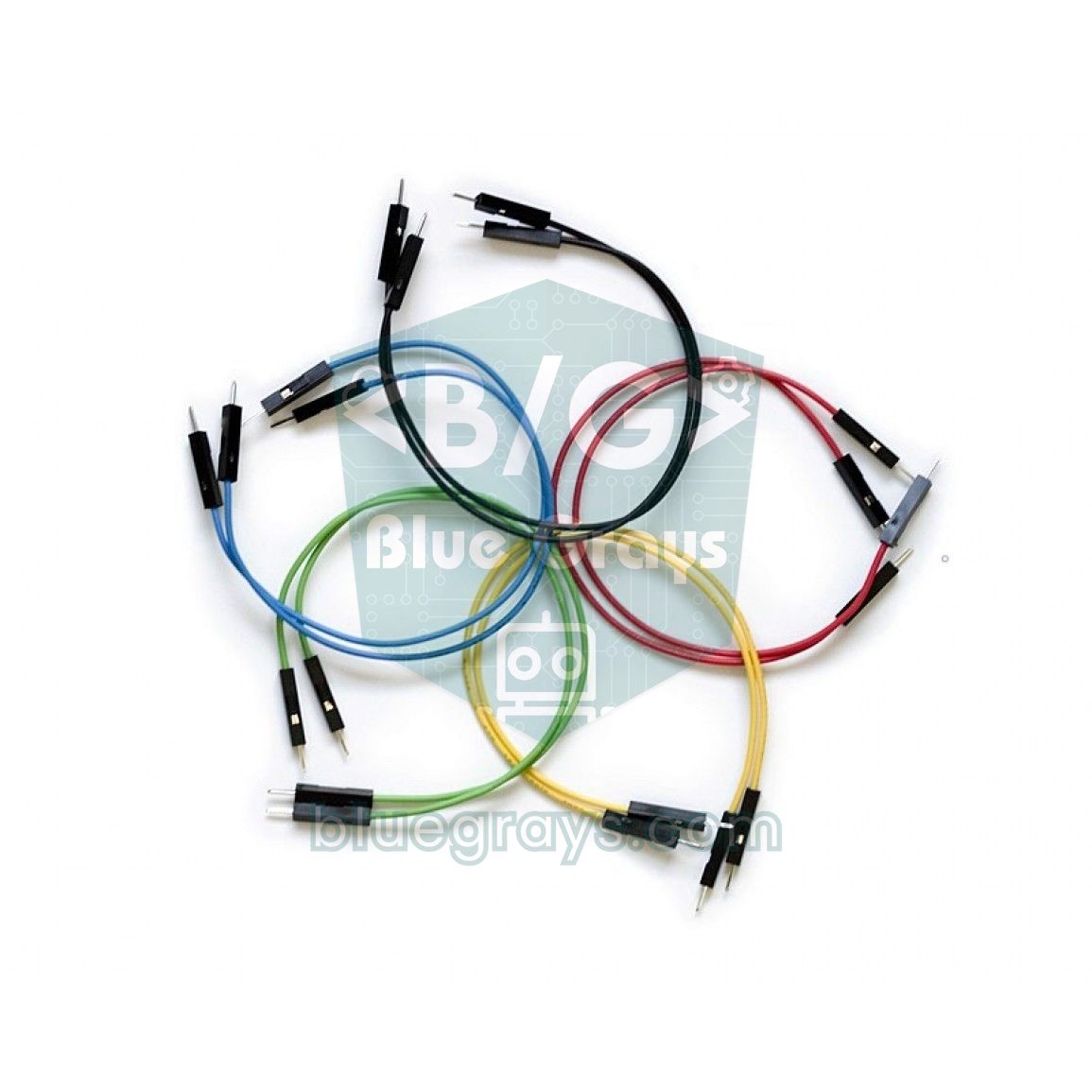
Devre büyüdükçe asıl zorluk bileşenler değil, kablolar olur. Birbirinin üstünden geçen, uzun ve rastgele renkli kablolar hem hata bulmayı imkânsız hale getirir hem de bir kabloyu çekerken başka bir bağlantının yerinden çıkmasına yol açar. Aşağıdaki alışkanlıklar küçük görünür ama hata ayıklama süreni ciddi biçimde kısaltır.
- Renk kuralı koy ve ona uy: Kırmızı her zaman +, siyah ya da mavi her zaman GND olsun. Sinyaller için sarı, yeşil, turuncu gibi diğer renkleri kullan.
- Kısa ve düz kablo: Breadboard içindeki bağlantılarda uzun esnek kablolar yerine kesilip bükülmüş, karta yatık duran köprü kablo setleri kullan.
- Bacakları kısalt: Kalıcı olarak kullanacağın direnç ve LED bacaklarını kısaltırsan bileşenler havada sallanmaz ve komşu bileşene değmez.
- Doğru kablo türü: Erkek-erkek kablolar breadboard ile Arduino arasında, erkek-dişi kablolar modül pinlerinde, dişi-dişi kablolar ise iki modülün pinini doğrudan birleştirmekte kullanılır.
- Bölgelere ayır: Girişleri (buton, sensör) kartın bir yanına, çıkışları (LED, buzzer) diğer yanına topla; mikrodenetleyiciyi de bir uca yerleştir.
- Çok damarlı teli doğrudan takma: Uçları dağılan ince teller deliklerin içinde kopar ve klipsleri bozar; mutlaka pinli kablo ya da tek telli kablo kullan.
- Fotoğraf çek: Çalışan bir devreyi sökmeden önce yukarıdan bir fotoğrafını çek; aynı devreyi tekrar kurmak istediğinde en hızlı kılavuz budur.
Breadboard ile ilk proje fikirleri
- Trafik lambası: Üç LED ve üç dirençle sütun mantığını pekiştir; adımlar Arduino trafik lambası yazısında.
- Yürüyen LED: Altı LED'i yan yana sütunlara dizip karaşimşek ve yürüyen LED efektleri yap.
- Butonla aç-kapat: Kanal üzerinden buton bağlamayı ve debounce mantığını buton nasıl bağlanır yazısıyla derinleştir.
- Parlaklık ayarı: Bir potansiyometre ile LED parlaklığını değiştir; üç bacaklı bileşeni üç ayrı sütuna takmayı öğren.
- Gece lambası: LDR ışık sensörü ve bir dirençle gerilim bölücü kur, karanlıkta LED'i otomatik yak.
- Harici besleme: Motor ya da çok sayıda LED kullanacaksan raylara MB102 breadboard güç modülü ile 5 V ve 3,3 V ver.
Sık yapılan hatalar ve çözümleri
| Belirti | Muhtemel sebep | Çözüm |
|---|---|---|
| LED hiç yanmıyor | LED ters takılmış ya da direnç ile LED bacağı aynı sütunda değil | Uzun bacak + tarafına; direnç ve LED'in birleştiği bacakları aynı 5'li gruba tak |
| Kartın bir yarısı çalışmıyor | Güç rayı ortadan bölünmüş | Rayın iki yarısını kısa bir köprü kabloyla birleştir |
| Direnç ısınıyor, LED çok parlak ya da yanıyor | Direncin iki bacağı aynı sütunda, direnç devre dışı kalmış | Direnç bacaklarını farklı sütunlara tak |
| Buton hep basılı gibi davranıyor | Butonun içten bağlı iki bacağı kullanılmış | Butonu kanal üzerine koy ve çapraz bacakları kullan |
| Sensör ya da modül saçma değerler veriyor | Harici beslemede ortak GND yok | Kaynağın GND'si ile kartın GND'sini birleştir |
| Devre dokununca çalışıp duruyor | Gevşek klips, ince bacak ya da yıpranmış delik | Bileşeni başka bir bölgeye taşı, 22 AWG tek telli kablo kullan |
| ESP32 ya da Pico ısınıyor, pin bozuldu | 5 V rayı 3,3 V'luk pine verilmiş | Rayları etiketle, 3,3 V kartlarda yalnız 3V3 kullan |
| Kablolar ve klipsler ısınıyor | Motor gibi yüksek akımlı yük breadboard üzerinden besleniyor | Yüksek akımı ayrı kablolarla, sürücü modülü üzerinden ver |
Harici bir güç kaynağı, adaptör ya da pil kullanmaya başladığında en sık atlanan konu ortak topraktır. Mikrodenetleyicinin bir sinyali 'yüksek' ya da 'düşük' olarak anlayabilmesi için iki devrenin aynı GND referansını paylaşması gerekir; bunun neden önemli olduğunu GND ve ortak toprak yazısında örneklerle bulabilirsin. Bir de şunu unutma: sık sök-tak yapılan bölgelerdeki klipsler zamanla gevşer. Hep aynı deliklerde sorun yaşıyorsan bileşeni birkaç sütun öteye taşımak çoğu zaman sorunu hemen çözer.
Breadboard'un mantığını bir kez oturttuğunda her yeni sensör ve modül yalnızca birkaç kablo uzaklıkta olur. Devren denemelerden geçip sonunda istediğin gibi çalıştığında onu delikli pertinaks üzerine kalıcı hale getirebilirsin. BlueGrays uygulamasında LED yakma, trafik lambası, butonla LED kontrolü ve ESP32 ile Pico'nun ilk projelerini breadboard yerleşimini gösteren devre şemaları ve hazır kodlarıyla adım adım takip edebilirsin.
Sıkça sorulan sorular
Breadboard'un hangi delikleri birbirine bağlı?
Numaralı her sütunda a–e arasındaki beş delik kendi içinde, f–j arasındaki beş delik de kendi içinde bağlıdır. Orta kanal bu iki grubu birbirinden ayırır. Kenarlardaki + ve − güç rayları ise kart boyunca yatay olarak bağlıdır.
Breadboard güç rayı neden çalışmıyor?
Tam boy breadboard'ların çoğunda güç rayları ortadan ikiye bölünmüştür ve iki yarı birbirine bağlı değildir. Kırmızı ya da mavi çizgide ortada bir boşluk varsa ray bölünmüştür. İki yarıyı kısa bir köprü kabloyla birleştirdiğinde sorun çözülür; emin olmak için multimetrenin süreklilik modunu kullanabilirsin.
Breadboard ne kadar akım taşıyabilir?
Breadboard klipsleri genellikle 1 A civarına kadar güvenli kabul edilir ve gerilimin de düşük (çoğunlukla 5 V ya da 12 V altı) olması gerekir. LED, sensör ve mikrodenetleyici devreleri için bu fazlasıyla yeterlidir. Motorlar, uzun LED şeritleri ve 220 V şebeke gerilimi ise breadboard üzerinden geçirilmemelidir.
ESP32 breadboard'a neden sığmıyor?
ESP32 DevKit kartları geniş olduğu için standart breadboard'da pinlerin yanında en fazla bir ya da iki delik kalır, bazen bir taraf tamamen kapanır. Çözüm olarak iki breadboard'u aradaki güç rayını söküp yan yana birleştirebilir, ESP32'yi ortaya oturtabilirsin. Alternatif olarak kartı dışarıda tutup erkek-dişi jumper kablolarla bağlayabilirsin.
LED'i breadboard'a hangi yönde takmalıyım?
LED'in uzun bacağı anot (+), kısa bacağı katottur (−) ve katot tarafında gövdenin kenarı düzdür. Uzun bacak dirençle aynı sütuna, kısa bacak ise GND rayına giden sütuna takılır. İki bacağın aynı 5'li grupta olmamasına dikkat et, yoksa LED kısa devre olur ve yanmaz.
400 delikli mi 830 delikli breadboard mu almalıyım?
Tek sensörlü ve birkaç LED'li başlangıç projeleri, Arduino Nano ve Raspberry Pi Pico için 400 delikli yarım boy breadboard yeterlidir. ESP32 kullanacaksan ya da aynı anda birden fazla modül bağlayacaksan 830 delikli tam boy breadboard daha rahattır. İki yarım boy kartı birleştirmek de esnek bir seçenektir.
Bu yazıdan sonra yapabileceğin projeler
Tüm projeleri gör
Led Yakma
Elektroniğin ilk merhabası: tek bir LED'i yakıp söndürmek. Arduino LED'i çok kısa aralıklarla yakıp söndürür, ışık hızlı hızlı göz kırpar.

2 Adet Led Yakma
İki LED hızlı hızlı sırayla yanıp söner: biri yanarken öteki söner, sanki birbirine top atıyorlarmış gibi. Arduino her ışığı saniyenin beşte biri kadar yakıp ötekine geçer.

Trafik Lambası
Her gün yolda gördüğün trafik ışığının minik bir kopyası. Kırmızı iki saniye yanar, sarı kısa bir an parlar, yeşil iki saniye yanar, ardından yine sarı üzerinden kırmızıya dönülür ve döngü hiç durmaz.

Buton İle Led Yakma (Push)
Kapı zili gibi: bastığın sürece ışık yanar, bırakınca söner. Arduino butonu sürekli dinler; butona basılıyken LED'i yakar, elini çektiğin an söndürür.

ESP32 ile LED Yakma
ESP32 ile temel GPIO çıkışı kullanımını öğretir. Bir LED'i dijital pinden açıp kapatarak yanıp sönme efekti elde ederiz. Arduino UNO'daki klasik blink projesinin ESP32 versiyonu; Arduino ortamındaki temel blink komutları aynıdır, ancak ESP32'nin pin yerleşimi ve 3,3 V GPIO seviyeleri Arduino UNO'dan farklıdır.

ESP32 Buton ile LED Kontrol (Push)
Butona basılı tutulduğunda LED yanar, bırakıldığında söner. ESP32'nin dijital input pin'i ve dahili pull-up direncinin nasıl kullanıldığını gösterir. INPUT_PULLUP modu sayesinde harici direnç gerekmez.

Raspberry Pi Pico Harici LED Yakma (Breadboard)
Pico'nun dahili LED'inden sonraki adım: breadboard'a harici bir LED bağlayıp GP14 pini üzerinden kontrol etmek. Bu projede Pico'nun herhangi bir GPIO pinini çıkış olarak kullanmayı, LED'in kutuplarını (uzun bacak = anot/+, kısa bacak = katot/–) ve akım sınırlama direncinin (220Ω) neden şart olduğunu öğreniyorsun. Direnci koymazsan LED'e aşırı akım gider ve yanabilir.

Raspberry Pi Pico 2 LED Alternatif Yakma (Blink-Flip Pattern)
Pico'nun tek LED'inden sonraki adım: iki LED'i sırayla yakıp söndüren klasik flip-flop animasyonu. Bir LED sönerken diğeri yanıyor; çoklu GPIO yönetiminin en temel örneği. Bu projede iki farklı renkte LED (kırmızı GP14, yeşil GP13) her 500 ms'de yer değiştiriyor. MicroPython'un Pin.toggle() metoduyla kod çok kısa ve okunaklı.