Посібник користувача
Від проєктів і Базових схем до Спитай Ohmi, керування через Bluetooth і завантаження коду на плату: дізнайся, що де в застосунку і як працює кожна функція, крок за кроком.
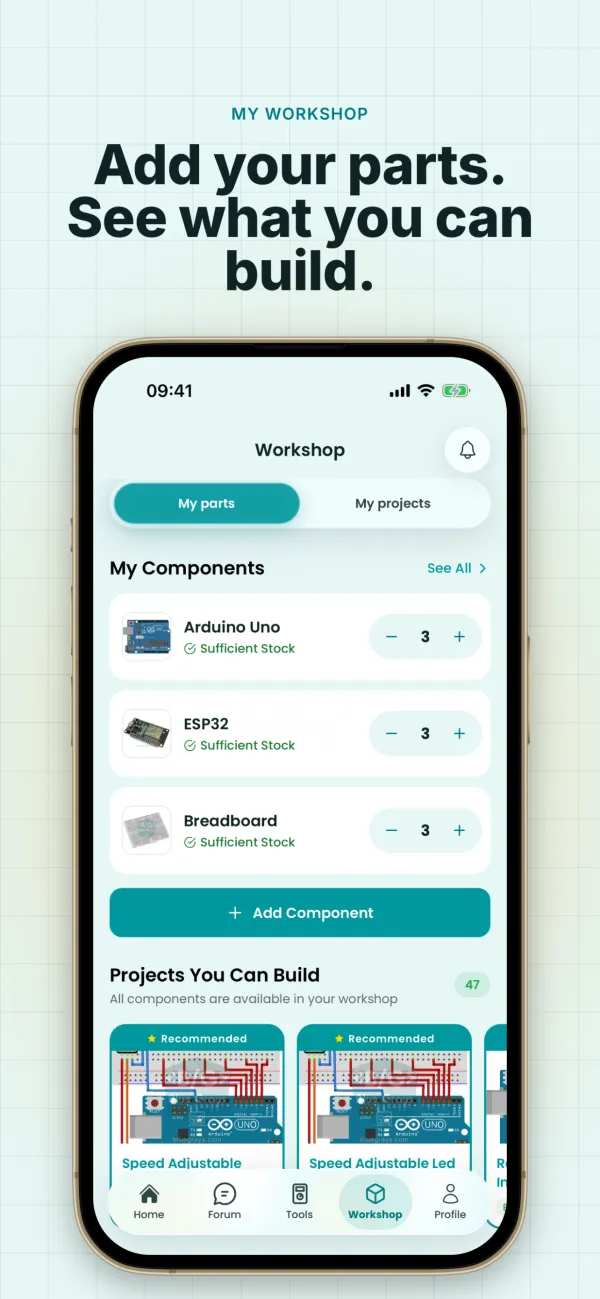
5 вкладок у нижньому меню
У кожної вкладки вгорі є сегменти; усе, що шукаєш, знайдеться в одному з цих п’яти місць.
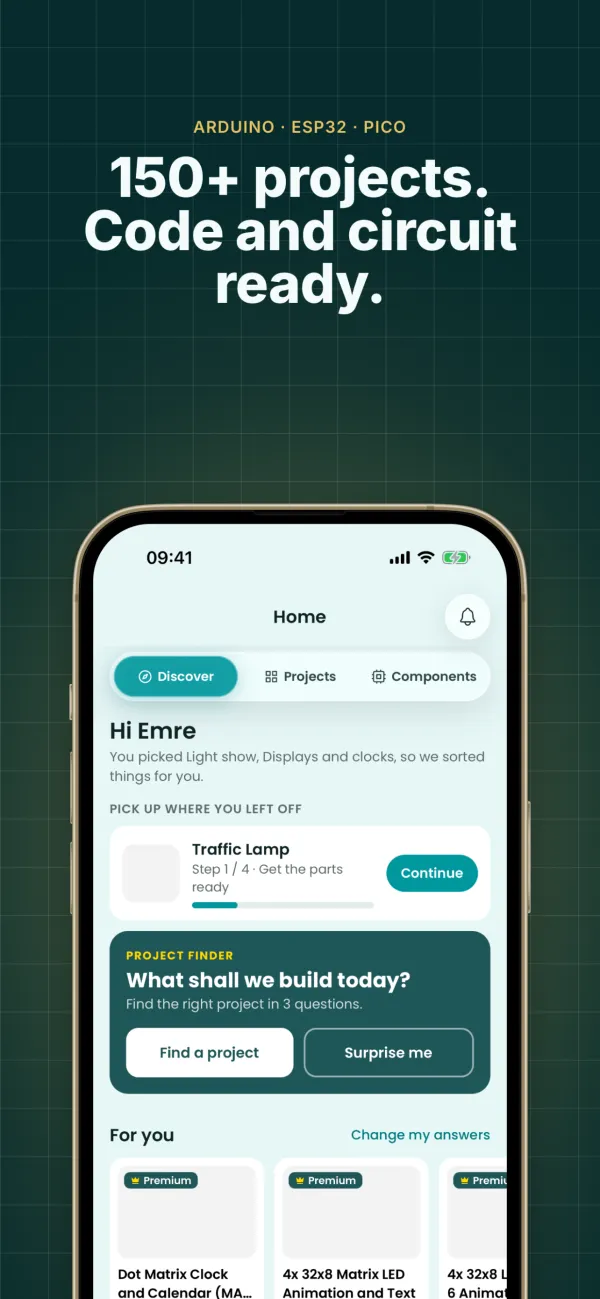
Огляд
Сегменти Огляд, Проєкти та Компоненти. Тут Підбір проєкту, поради для тебе та проєкт, на якому ти зупинився.
Навчання
Уроки, Форум і Блог. Питання дня, довідник із коду та блоковий код у розділі Уроки.
Утиліти
20 електронних утиліт (9 безкоштовні), Спитай Ohmi, розпізнавання деталей за фото та додавання пристроїв Wi-Fi чи Bluetooth.
Майстерня
Мої пристрої (твої пристрої Wi-Fi і Bluetooth), Деталі та Вибране. Тут також твої улюблені проєкти й деталі.
Профіль
Значки, завершені проєкти, Premium і коди, акаунт, мова та підтримка.
Початок роботи
Завантаж застосунок і створи акаунт
Завантаж BlueGrays безкоштовно з App Store або Google Play. Реєструйся через ел. пошту, Google чи Apple; якщо забув пароль, скинь його на екрані входу. Цей посібник описує найновішу версію застосунку; якщо не знаходиш функцію, онови застосунок.
Налаштуй мову та профіль
У Профілі зміни фото, ім’я та ім’я користувача. У меню мов є 22 мови: турецька, англійська, німецька, іспанська, французька, італійська, японська, португальська, індонезійська, російська, азербайджанська, нідерландська, малайська, узбецька, польська, українська, румунська, в’єтнамська, тайська, філіппінська, гінді та корейська.
Проєкти
Знайди проєкт
В Огляд › Проєкти фільтруй за платою, складністю та статусом безкоштовно/Premium або шукай за назвою. Підбір проєкту в Огляді після трьох питань показує проєкти, що тобі підходять.
Збирай крок за кроком
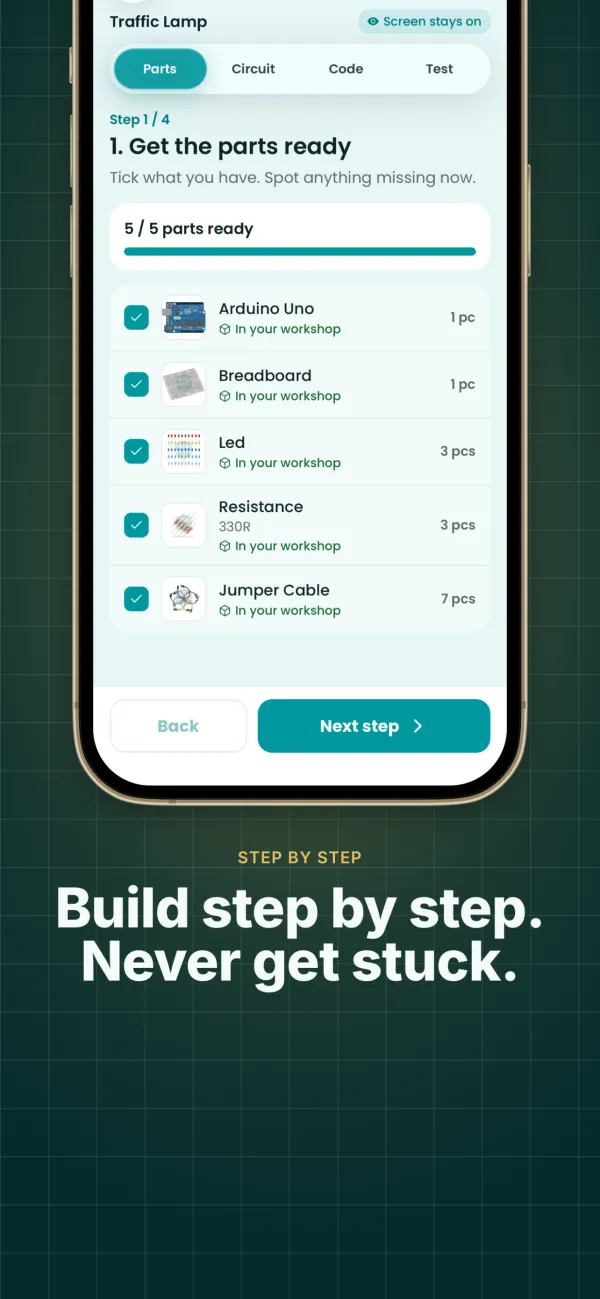
На сторінці проєкту є схема, вихідний код, відео та перелік деталей. Режим «Збираємо разом» ділить збирання на чотири кроки й пам’ятає, де ти зупинився.
Познач як зібраний і оціни
Закінчивши, познач проєкт як зібраний: він з’явиться в профілі, а прогрес значків оновиться. Став оцінку від 1 до 5 зірок і змінюй її будь-коли.
Додай до вибраного
Торкнися серця на картці чи сторінці проєкту. Вибране збирається в Майстерня › Вибране.
Знайди проєкт за кодом
Кожен проєкт має короткий код: AR для Arduino (напр. AR-133), ES для ESP32, PI для Pico та EL для Базових схем (напр. EL-87). Введи код у поле пошуку, і проєкт одразу з’явиться; за цим кодом можна вказати проєкт другові чи на Форумі.
Базові схеми: без плати й без коду
Немає Arduino? Усе одно можна починати. У Базових схемах не потрібні ні мікроконтролер, ні код: таймери 555, транзистори, логічні елементи, тригери, лічильники, операційні підсилювачі та схеми живлення збираються на макетній платі. Зараз є 101 схема, 20 із них безкоштовні.
Обери схему
В Огляд › Проєкти обери Базові схеми у фільтрі платформ або торкнися картки Базові схеми в Огляді. Кожна схема має код, що починається з EL (напр. EL-87).
Збери й перевір
На сторінці схеми є перелік деталей, принципова схема та вигляд на макетній платі, а також кроки збирання й перевірки. Розділ «Як це працює» пояснює логіку, а для логічних схем ще й таблицю істинності та часову діаграму.
Завантаження коду на плату
Android · BetaНадсилай код проєкту на плату зі смартфона чи планшета на Android через USB-OTG кабель, без комп’ютера й Arduino IDE. Підтримуються Arduino Uno, Nano (зокрема клони зі старим завантажувачем), плати розробки ESP32 і Raspberry Pi Pico з MicroPython; клони з USB-чипами CH340, CP2102, CH9102 і FTDI теж розпізнаються.
Підготуй кабель
Потрібен OTG-перехідник чи кабель, що підходить до порту твого смартфона, і USB-кабель, який передає дані. Кабелі лише для заряджання плату не показують.
Торкнися «Завантажити на пристрій»
На сторінці проєкту торкнися «Завантажити на пристрій» під кодом, під’єднай плату й дозволь доступ до USB. Застосунок пропонує відповідну плату для проєкту; обери ту, що збігається з під’єднаною.
Дочекайся завершення
Код завантажується, записується на плату й перевіряється; не від’єднуй кабель, доки не завершиться. Потім у Монітор порту в Утилітах можна бачити, що плата надсилає тим самим кабелем.
Безкоштовні проєкти доступні всім; для проєктів Premium потрібна підписка Premium. Застосунок завантажує готовий код проєкту; власний або змінений код завантажуй із комп’ютера.
iPhone та iPad не дозволяють застосункам надсилати код на плату через USB-кабель. На цих пристроях код завантажують із комп’ютера через Arduino IDE (Arduino, ESP32) або Thonny (Pico); покрокове пояснення є в посібнику із завантаження коду на плату.
Посібник із завантаження коду на платуСпитай Ohmi: твій помічник на основі ШІ
Ohmi є помічником BlueGrays на основі ШІ. Пиши все, де застряг у коді, схемі чи деталі; Ohmi знає проєкти й деталі в застосунку, тож у відповіді запропонує підхожі. Починай зі Спитай Ohmi у вкладці Утиліти.
Напиши питання
Питай своїми словами, наприклад: «Який резистор для LED?» або «Чому мій HC-SR04 завжди показує 0?». Запропоновані проєкти й деталі приходять картками; чати зберігаються 30 днів.
Розпізнавання за фото
У Утилітах скористайся «Сканувати з Ohmi», щоб сфотографувати деталь: Ohmi знайде її в каталозі або прочитає кольорові смуги резистора й обчислить номінал. Фото не зберігаються.
Лікар коду
Якщо код не працює, торкнися «Мій код не працює» на сторінці проєкту; обери плату й встав текст помилки та свій код. Ohmi знайде проблему й дасть виправлений код.
Спитай Ohmi про проєкт
Коли питаєш через «Спитати Ohmi про цей проєкт» на сторінці проєкту, Ohmi має перед собою код проєкту, перелік деталей і нотатки з усунення проблем. Питай, що робить код рядок за рядком або як розвинути проєкт.
Безкоштовний план містить 3 пробні питання й 3 перевірки лікаря коду щодня. Premium дає 20 питань і 5 фото на день (до 300 питань і 60 фото на місяць); розпізнавання за фото лише для Premium. Ohmi може помилятися: перевір з’єднання, перш ніж подавати живлення на схему.
Компоненти
Переглядай деталі
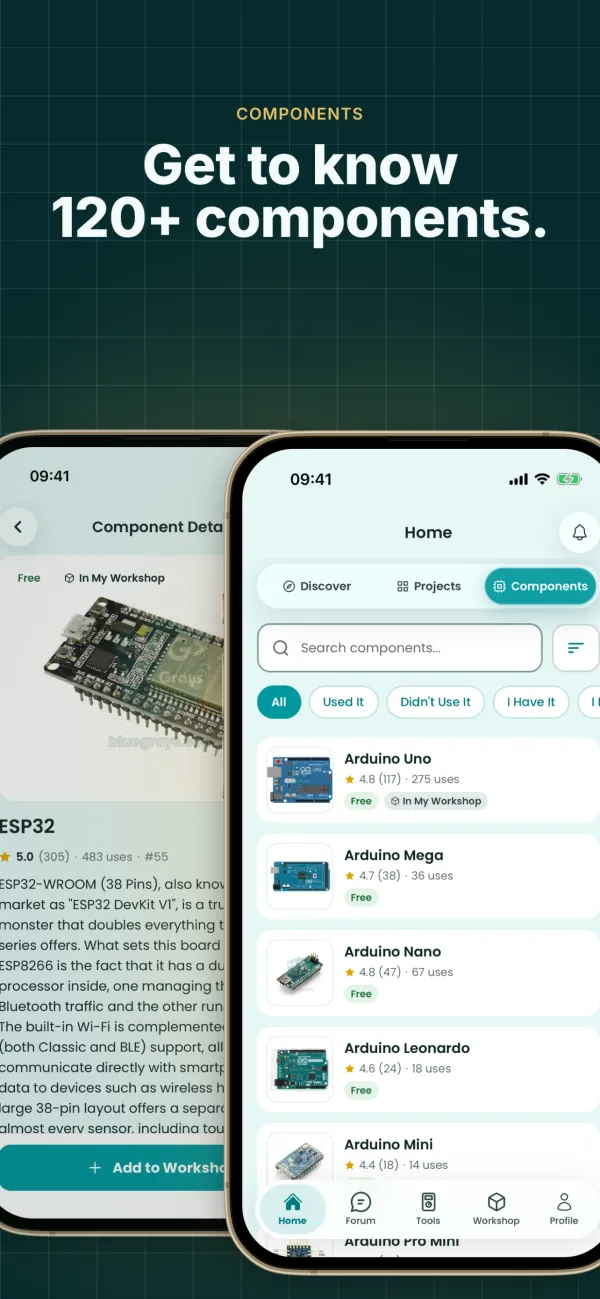
В Огляд › Компоненти дивись характеристики кожної деталі, схему виводів і проєкти, де вона використовується. Уся база компонентів безкоштовна.
Познач як використаний, додай до вибраного
Познач деталі, які ти використав, щоб просувалися твої значки компонентів. Торкнися серця, щоб додати деталь до Майстерня › Вибране.
Навчання
Питання дня
У Навчання › Уроки щодня є новий набір питань, це займає близько 3 хвилин. Тримай серію, піднімайся в рейтингу й збирай значки за питання; питання з неправильною відповіддю зберігаються для повторення.
Довідник із коду
Вчи код Arduino та MicroPython картка за карткою; твій прогрес зберігається.
Блоковий код
Дивись на код як на блоки: кожен блок відповідає одному рядку коду. Проєкти з блоковою версією можна відфільтрувати в Проєктах.
Форум і Блог
Питай на Форумі, де застряг, і допомагай іншим. У Блозі читай посібники для початківців і статті про деталі.
IoT: керуй пристроями зі смартфона
Керуй платами ESP32 та Raspberry Pi Pico W і стеж за ними дистанційно із застосунку. Почни з додавання нового пристрою у вкладці Утиліти або в Майстерня › Пристрої. Є 8 готових шаблонів:
- Лампа з реле
- Температура й вологість
- Кімнатна станція
- RGB-світлодіодна стрічка
- Двері / вікно
- Вологість ґрунту + помпа
- Датчик руху
- Штора із сервоприводом
Обери плату й шаблон
Обери ESP32 або Pico W, а потім що робитиме пристрій: лампа, вимірювання температури й вологості, поливання…
Збери схему
Застосунок показує, яку деталь до якого піна під’єднати. Будь обережним, працюючи з мережевою напругою.
Введи дані Wi-Fi
Введи назву й пароль Wi-Fi; Ohmi підготує для тебе код.
Встанови бібліотеку, завантаж код
В Arduino IDE відкрий Менеджер бібліотек (Library Manager), знайди BlueGraysIoT і встанови. Потім завантаж код на плату.
Під’єднайся та керуй
Коли плата онлайн, у застосунку з’являються перемикачі, повзунки й показники, а історію видно на графіках.
Перший пристрій безкоштовний: безкоштовний план містить 1 пристрій, 1 графік і 24 години історії. Premium додає більше пристроїв, графіків і довшу історію.
Bluetooth: керування без інтернету
Керуй ESP32, Raspberry Pi Pico W чи Arduino Uno з модулем HM-10 просто зі смартфона, без Wi-Fi та інтернету. Додай новий пристрій у вкладці Утиліти або в Майстерня › Мої пристрої й обери Bluetooth як тип з’єднання. Є 8 готових панелей:
- Пульт для машинки
- LED і реле
- Температура й вологість
- RGB світлодіодна стрічка
- Сервозамок
- Текст на LCD
- Парковий датчик
- Піаніно на смартфоні
Обери плату й панель
Обери ESP32, Pico W чи Uno + HM-10, а потім що керуватимеш зі смартфона: пульт для машинки, сервозамок, піаніно…
Збери схему
Застосунок показує потрібні деталі й до якого піна кожна під’єднується. В ESP32 і Pico W Bluetooth вбудований; до Uno під’єднують модуль HM-10.
Завантаж код
Застосунок готує код для твоєї плати: код Arduino для ESP32 та Uno, MicroPython для Pico W. Скопіюй його й завантаж через Arduino IDE або Thonny.
Знайди й під’єднайся
Увімкни плату, знайди її в застосунку й торкнися, щоб під’єднатися. На екрані з’являться джойстик, кнопки напрямку, кнопки й живі показники.
Для Bluetooth не потрібні ні інтернет, ні сервер. Безкоштовний план містить 1 пристрій Bluetooth, Premium до 10. Класичні модулі Bluetooth, як-от HC-05 і HC-06, поки не підтримуються; використовуй BLE-модуль, наприклад HM-10 чи AT-09.
Майстерня › Деталі
PremiumДеталі є функцією Premium. Вона відкривається місячною чи річною підпискою або одноразовим планом назавжди.
Додай деталі
У Деталях торкнися кнопки + і обери деталь зі списку; додай кількість і, за бажанням, власну назву та нотатку.
Стеж за запасами
Змінюй кількість кнопками + і − на картках. Усе, чого менше ніж 3, позначається як малий запас.
Розумні поради
Дивись, які проєкти можна зібрати просто зараз із твоїх деталей і яким бракує лише кількох; відсутні деталі наведено списком.
Профіль, значки та сповіщення
Значки
У розділі Профіль › Значки зібрано твої значки за проєкти й компоненти: 5 рівнів, від Бронзи до Діаманта. Значки можна отримувати й на безкоштовному плані.
Сповіщення
Нові проєкти, значки й оголошення надходять як сповіщення; усі вони доступні за іконкою дзвіночка.
Акаунт і налаштування
У Профілі керуй Premium і кодами, паролем, мовою та налаштуваннями сповіщень; щоб видалити акаунт, скористайся розділом «Акаунт».
Почни просто зараз
Завантаж застосунок безкоштовно. Починай із безкоштовних проєктів і базових схем; перший пристрій IoT і Bluetooth теж безкоштовний.