
Arduino və MicroPython komandaları yan-yana: 36 kartlıq kod bələdçisi
Arduino komandaları hansı ardıcıllıqla öyrənilir? pinMode-dan tone-a 18 kart, MicroPython qarşılıqları, yan-yana nümunələr, 4 həftəlik plan və 8 tez-tez edilən səhv.
Arduino komandalarını öyrənmənin ən səliqəli yolu onları uzun siyahıdan əzbərləmək əvəzinə ardıcıllıqla, hər birini kiçik nümunə ilə və layihədə görərək irəliləməkdir. BlueGrays tətbiqində bunun üçün Öyrən sekmesinin Dərslər bölməsində Kod bələdçisi var: Arduino C++ yolunda pinMode-dan tone-a 18 kart, MicroPython yolunda import-dan I2C-yə 18 kart, cəmi 36 kart. Hər kart eyni qaydada gedir: Nə işə yarayır?, Niyə?, Sintaksis, Nümunə (Blok, Arduino və MicroPython sekmeleri), Tez-tez edilən səhv, İpucu, Bu mövzunu layihədə gör və iki suallıq Mini test. Ardıcıllıq da dəqiqdir: əvvəlcə pinlər (pinMode, digitalWrite, digitalRead, analogRead, analogWrite), sonra zaman (delay, millis), ardınca dəyişən, şərt, dövr və funksiya, ən sonda Serial, map, random və tone. Raspberry Pi Pico istifadə edirsənsə, eyni anlayışları MicroPython yolunda Pin, Pin.value, time.sleep, ADC.read_u16 və PWM ilə öyrənirsən.
Bu yazı bələdçinin xəritəsidir. Əvvəlcə bir kartın içində nə olduğunu, sonra iki yolun 18-er kartını tətbiqdəki real ardıcıllığı və o biri dildəki qarşılığı ilə cədvəl şəklində görəcəksən. Ardınca eyni proqramın C++ və MicroPython variantlarını yan-yana qoyan üç qısa nümunə, mini testin və irəliləyiş qeydinin necə işlədiyi, 4 həftəlik öyrənmə ardıcıllığı, gündəlik 20 dəqiqəlik rutin və komandalarda ən çox edilən 8 səhv gəlir. Komandaların hər birinin ətraflı izahını axtarırsansa, Arduino komandaları və mənaları yazısı hər komandanı ayrıca başlıqda açır; bu yazı isə onları hansı ardıcıllıqla və necə işləyəcəyini izah edir.

Kod bələdçisi haradadır, necə irəliləyir?
Bələdçiyə alt hissədəki Öyrən sekmesindən girirsən: üstdəki Dərslər bölməsində Kod bələdçisi qutusuna toxun. Bələdçi açılanda üstdə iki sekme görürsən: Arduino C++ və MicroPython; tətbiq ən son hansı yolu açdığını xatırlayır. Sekmelərin altında Öyrəndiklərin sayğacı və Növbəti kart sətri var, beləliklə qaldığın yeri axtarmırsan. Kartlar mövzularına görə qruplaşdırılır: Pinlər, Zaman, Dəyişənlər, Şərtlər, Dövrlər, Funksiyalar, Serial port, Riyaziyyat və Səs; MicroPython yolunda bunlara Əsas struktur və Xətaların tutulması əlavə olunur. Kod bələdçisi pulsuzdur: kartları oxumaq, nümunələrə baxmaq və mini testləri həll etmək üçün Premium lazım deyil. Kartlar 10 dildə hazırdır, yəni tətbiqi hansı dildə istifadə edirsənsə, izahları o dildə oxuyursan.
Kartın içində nələr var?
Hər kart eyni skeletdən istifadə edir, ona görə üçüncü kartdan sonra hara baxacağını əzbər bilirsən. Aşağıdakı cədvəldə bölmələri Arduino yolunun 7-ci kartı olan millis üzərindən göstəririk; sağ sütundakı mətnlər kartda yazılanların qısa xülasəsidir. Bölmələrin ardıcıllığı da bir öyrənmə ardıcıllığıdır: əvvəlcə komandanın nə etdiyini bir cümlə ilə eşidirsən, sonra niyə lazım olduğunu bənzətmə ilə qavrayırsan, yazılış qəliblini görürsən, işləyən nümunəni oxuyursan, ən çox düşülən tələni öyrənirsən və iki sualla özünü yoxlayırsan.
| Bölmə | Nəyi izah edir? | millis kartında |
|---|---|---|
| Nə işə yarayır? | Komandanın bir cümləlik vəzifəsi | Plata işə düşəndən bəri neçə millisaniyə keçdiyini deyir. |
| Niyə? | Gündəlik həyatdan bir bənzətmə ilə niyə lazım olduğu | Sobaya keks qoyub arabir saata baxmaq kimi: gözləyərkən başqa işlərini də görürsən. |
| Sintaksis | Komandanın yazılış qəlibi | unsigned long now = millis(); |
| Nümunə | Qısa, işləyən proqram; Blok, Arduino və MicroPython sekmeleri | LED-i 500 ms-dən bir tərsinə çevirən kod; Pico-da eyni iş time.ticks_ms ilə |
| Tez-tez edilən səhv | Yeni başlayanın ən çox düşdüyü tələ | millis dəyərini int dəyişənində saxlamaq: təxminən 33 saniyədən sonra ədəd pozulur. |
| İpucu | İşini asanlaşdıran kiçik qayda | Müqayisəni həmişə indi - əvvəlki >= müddət şəklində yaz. |
| Bu mövzunu layihədə gör | Komandanın keçdiyi layihələr, asandan çətinə | 50-dən çox layihə; siyahı pulsuz ESP32 düymə layihəsi ilə başlayır |
| Mini test | İki sual, hər cavabdan sonra qısa izah | millis() nə qaytarır? millis dəyərini hansı tipdə saxlamalısan? |
Nümunə bölməsi kartın öz yolu ilə açılır: Arduino kartında Arduino sekmesi, MicroPython kartında MicroPython sekmesi önə çıxır. Amma o biri sekme də həmişə oradadır və bu, bələdçini lüğətə çevirir. Məsələn, MicroPython yolundakı Pin çıxışı: Pin(15, Pin.OUT) kartının Arduino sekmesində eyni işi pinMode və digitalWrite ilə görən kod durur; sətir şərhləri də hansı sətrin nəyə qarşılıq gəldiyini yazır (led.toggle() qarşılığı kimi). Kartların demək olar ki, hamısında üçüncü sekme kimi Blok da var və nümunə proqramı blok görünüşündə göstərir. Arduino-dan Pico-ya keçən biri üçün ən sürətli üsul budur: bildiyin kartı aç, sekmeni dəyiş, iki kodu sətir-sətir uyğunlaşdır.
Arduino C++ yolu: 18 kart və MicroPython qarşılıqları
Aşağıdakı cədvəl Arduino yolunun tətbiqdəki real ardıcıllığıdır; son sütunda eyni işin Raspberry Pi Pico-da MicroPython ilə necə görüldüyü var. Pin nömrələri kartlardakı nümunələrlə eynidir: LED üçün Uno-da 13 və ya 9, Pico-da GP15; düymə üçün Uno-da 2, Pico-da GP14; analoq oxuma üçün Uno-da A0, Pico-da GP26. İlk beş kart pinləri, 6 və 7 zamanı, 8–14 proqramlaşdırmanın əsasını, son dördü isə serial portu, miqyaslamanı, təsadüfi ədədi və səsi izah edir. Ardıcıllıq şüurludur: əvvəlcə platanın xarici dünyaya necə toxunduğunu öyrənirsən, sonra bu toxunuşları dəyişən, şərt və dövrlə idarə edirsən.
| Sıra | Kart | Nə işə yarayır? | MicroPython qarşılığı |
|---|---|---|---|
| 1 | pinMode | Pinin çıxış (LED, buzzer), yoxsa giriş (düymə, sensor) olacağını bildirir | Pin(15, Pin.OUT) · Pin(14, Pin.IN, Pin.PULL_UP) |
| 2 | digitalWrite | Çıxış pinini açır (HIGH, 5 V) və ya bağlayır (LOW, 0 V) | led.value(1) · led.on() · led.off() |
| 3 | digitalRead | Giriş pininin HIGH, yoxsa LOW olduğunu oxuyur | button.value() → 1 və ya 0 |
| 4 | analogRead | A0–A5-dəki gərginliyi 0–1023 arası ədədə çevirir | ADC(26).read_u16() → 0–65535 |
| 5 | analogWrite (PWM) | ~ işarəli pində 0–255 arası dəyərlə LED-i zəiflədir, mühərriki yavaşladır | PWM(Pin(15)) · freq(1000) · duty_u16(0–65535) |
| 6 | delay | Kodu verilən millisaniyə qədər dayandırır | time.sleep(0.5) · time.sleep_ms(500) |
| 7 | millis | İşə düşəndən bəri keçən millisaniyə; kodu dayandırmadan zamanlama | time.ticks_ms() · time.ticks_diff() |
| 8 | Dəyişənlər və tiplər | int, float, bool, unsigned long kimi tiplərlə dəyər saxlayır | Tip yazılmır: count = 0, volts = 3.3 |
| 9 | if / else if / else | Şərtə görə fərqli kodu işlədir | if / elif / else |
| 10 | Müqayisə və məntiq operatorları | ==, !=, <, >, &&, ||, ! ilə şərt qurur | ==, !=, <, > · and, or, not |
| 11 | for dövrü | Bir işi müəyyən sayda təkrarlayır | for i in range(10): |
| 12 | while dövrü | Şərt düzgün olduqca təkrarlayır | while şərt: |
| 13 | Funksiyalar (void, parametr, return) | Kodu adı olan, təkrar istifadə oluna bilən hissələrə bölür | def blink(times): … return |
| 14 | Massivlər | Eyni tipli dəyərləri bir ad altında sıralayır | Siyahı: pins = [2, 3, 4] · len(pins) |
| 15 | Serial.begin / print / println | Kompüterə yazı və dəyər göndərir (Serial Monitor) | print(x) · f-string; Serial.begin lazım deyil |
| 16 | map | Bir ədəd aralığını başqa aralığa miqyaslayır | Hazır komanda yoxdur: raw * 255 // 1023 və ya öz funksiyan |
| 17 | random / randomSeed | Təsadüfi ədəd yaradır | import random · random.randint(1, 6) |
| 18 | tone / noTone | Buzzer-dən müəyyən tezlikdə səs çıxarır, susdurur | PWM: freq(440) · duty_u16(32768); susdurmaq üçün duty_u16(0) |
MicroPython yolu: 18 kart və Arduino qarşılıqları
MicroPython yolu Raspberry Pi Pico nəzərə alınaraq hazırlanıb; kartlardakı nümunələr Pico-da, məsələn Thonny ilə işlədə biləcəyin qısa proqramlardır. Ardıcıllıq Arduino yolundan bir az fərqlidir, çünki Python-da əvvəlcə dilin öz qaydalarına alışmaq lazımdır: import ilə modul əlavə etmək, print ilə ekrana yazmaq, abzas və iki nöqtə qaydası. Hər MicroPython kartının Arduino sekmesində eyni proqramın C++ variantı da durur; yəni Arduino bilirsənsə, cədvəli sağdan sola oxuya bilərsən. Pico-nu ilk dəfə istifadə edəcəksənsə, quraşdırma və pinlər üçün Raspberry Pi Pico nədir yazısı yaxşı ilkin hazırlıq olar.
| Sıra | Kart | Nə işə yarayır? | Arduino-dakı qarşılığı |
|---|---|---|---|
| 1 | import və from … import | machine, time kimi modulları proqrama əlavə edir | Kitabxanalar üçün #include; pinMode, delay kimi əsas komandalar hazır gəlir |
| 2 | print və f-string | Thonny qabığına yazı və dəyər çap edir | Serial.begin(9600) + Serial.println() |
| 3 | Pin çıxışı: Pin(15, Pin.OUT) | GP pinini çıxış edir; value(), on(), off(), toggle() | pinMode(13, OUTPUT) + digitalWrite() |
| 4 | Pin girişi: Pin.IN, PULL_UP, PULL_DOWN | Pini giriş edir, daxili rezistoru seçir, value() ilə oxuyur | pinMode(2, INPUT_PULLUP) + digitalRead() |
| 5 | time.sleep və sleep_ms | Proqramı saniyə və ya millisaniyə ilə gözlədir | delay() |
| 6 | while True: sonsuz dövr | Altındakı sətirləri Pico açıq olduqca təkrarlayır | loop() |
| 7 | Abzas və iki nöqtə (:) | Hansı sətrin hansı bloka aid olduğunu müəyyən edir | Fiqurlu mötərizə { } və nöqtəli vergül ; |
| 8 | Dəyişənlər: int, float, str, bool | Dəyər saxlayır; tip öz-özünə müəyyən olunur | int, float, String, bool |
| 9 | if / elif / else, and / or / not | Şərtə görə budaqlanır, şərtləri birləşdirir | if / else if / else · &&, ||, ! |
| 10 | for və range | Müəyyən sayda təkrar; range(0, 10) 0-dan 9-a qədər sayır | for (int i = 0; i < 10; i++) |
| 11 | Siyahılar: [ ], sıra nömrəsi, len | Bir neçə dəyəri ardıcıl saxlayır; ilk element 0-cı yerdədir | Massivlər: int pins[] = {2, 3, 4}; |
| 12 | def və return (funksiyalar) | Təkrar istifadə olunan koda ad verir, nəticə qaytarır | void və ya qaytarma tipli funksiyalar, return |
| 13 | ADC: read_u16 ilə analoq oxuma | GP26, GP27, GP28-dəki gərginliyi 0–65535 arası oxuyur | analogRead() → 0–1023 |
| 14 | PWM: freq və duty_u16 | LED-i zəiflədir, buzzer-dən not çaldırır | analogWrite() və tone() |
| 15 | time.ticks_ms və ticks_diff | Kodu dayandırmadan keçən müddəti ölçür | millis() |
| 16 | Pin.irq: kəsmə ilə düymə | Düyməyə basıldığı anda funksiyanı işlədir | attachInterrupt() |
| 17 | try / except (xəta tutma) | Xəta çıxanda proqramın dayanmasının qarşısını alır | Arduino-da geniş yayılmış qarşılığı yoxdur; qaytarma dəyəri yoxlanılır |
| 18 | I2C və scan() | I2C xəttindəki cihazların ünvanlarını tapır | Wire.begin() + I2C skaner kodu |
Eyni proqram iki dildə: 3 yan-yana nümunə
İlk nümunə hər dilin "salam dünya"sıdır: platanın üzərindəki LED-i yarım saniyədən bir yandırıb söndürmək. Uno-da daxili LED 13-cü pinə qoşulub, dövrə qurmağa ehtiyac yoxdur. Pico-da vəziyyət bir az fərqlidir: adi Pico-da daxili LED GP25-ə qoşulub, amma Pico W-də bu LED simsiz çipə qoşulub və Pin(25) ilə yanmır. Buna görə MicroPython-da Pin("LED", Pin.OUT) yazmaq daha etibarlıdır; aktual MicroPython versiyalarında bu ad həm Pico-da, həm Pico W-də daxili LED-i tapır. Platandakı versiya "LED" adını tanımırsa, Pico-ya aktual MicroPython yüklə. Pulsuz Raspberry Pi Pico daxili LED yandırma (Pico və Pico W) layihəsi məhz bu fərqi izah edir.
1// Örnek 1: dahili LED'i yakıp söndür / Example 1: blink the built-in LED
2void setup() {
3  pinMode(13, OUTPUT);     // Uno'da dahili LED 13. pinde / built-in LED is on pin 13 on the Uno
4}
5
6void loop() {
7  digitalWrite(13, HIGH);  // LED yanar / LED on
8  delay(500);              // 500 ms bekle / wait 500 ms
9  digitalWrite(13, LOW);   // LED söner / LED off
10  delay(500);              // 500 ms bekle / wait 500 ms
11}1# Örnek 1: dahili LED'i yakıp söndür / Example 1: blink the onboard LED
2from machine import Pin
3import time
4
5led = Pin("LED", Pin.OUT) # Pico ve Pico W'de dahili LED / onboard LED on Pico and Pico W
6# Pin(25, Pin.OUT) yalnız düz Pico'da çalışır / Pin(25, Pin.OUT) works only on the plain Pico
7
8while True: # Arduino'daki loop() gibi / like loop() in Arduino
9 led.on() # LED yanar / LED on
10 time.sleep_ms(500) # 500 ms bekle / wait 500 ms
11 led.off() # LED söner / LED off
12 time.sleep_ms(500) # 500 ms bekle / wait 500 msİkinci nümunə girişi əlavə edir: düyməyə basılan müddətdə LED yanır. Düymə Uno-da 2-ci pin ilə GND arasına, Pico-da GP14 ilə GND arasına qoşulur. Uno-da LED kimi yenə daxili 13-cü pindən istifadə edirik; Pico-da xarici LED-i 220 Ω rezistorla GP15-ə qoş (LED rezistoru aləti bu dəyəri öz LED-ə görə hesablayır). Hər iki dildə daxili pull-up rezistoru aktivləşdirilir: Arduino-da INPUT_PULLUP, MicroPython-da Pin.PULL_UP. Bu qoşulmada məntiq tərsdir: düyməyə basanda pin GND-yə çəkilir, Arduino LOW, Pico 0 oxuyur. Sondakı 20 ms gözləmə düymənin mexaniki titrəyişini tam həll etmir, amma çox qısa yanıb-sönmələri azaldır. Düymə qoşulmasının təfərrüatları Arduino-ya düymə necə qoşulur yazısındadır.
1// Örnek 2: butona basılıyken LED yanar / Example 2: LED on while the button is pressed
2const int BUTTON_PIN = 2;  // buton: 2. pin ile GND arasında / button between pin 2 and GND
3const int LED_PIN = 13;    // dahili LED / built-in LED
4
5void setup() {
6  pinMode(BUTTON_PIN, INPUT_PULLUP);  // iç pull-up direnci açık / internal pull-up on
7  pinMode(LED_PIN, OUTPUT);
8}
9
10void loop() {
11  if (digitalRead(BUTTON_PIN) == LOW) {  // basılıyken LOW okunur / reads LOW while pressed
12    digitalWrite(LED_PIN, HIGH);
13  } else {
14    digitalWrite(LED_PIN, LOW);
15  }
16  delay(20);  // kısa bekleme / short pause
17}1# Örnek 2: butona basılıyken LED yanar / Example 2: LED on while the button is pressed
2from machine import Pin
3import time
4
5button = Pin(14, Pin.IN, Pin.PULL_UP) # buton: GP14 ile GND arasında / button between GP14 and GND
6led = Pin(15, Pin.OUT) # LED: GP15 + 220 ohm direnç / LED on GP15 with 220 ohm
7
8while True:
9 if button.value() == 0: # basılıyken 0 okunur / reads 0 while pressed
10 led.value(1)
11 else:
12 led.value(0)
13 time.sleep_ms(20) # kısa bekleme / short pauseÜçüncü nümunə iki dil arasındakı ən vacib fərqi göstərir: ədəd aralıqları. Potensiometrin orta ucu Uno-da A0-a, Pico-da GP26-ya gedir; kənar uclar Uno-da 5V və GND-yə, Pico-da 3V3 (OUT) və GND-yə qoşulur. LED Uno-da ~ işarəli 9-cu pinə, Pico-da GP15-ə 220 Ω rezistorla taxılır. Arduino-da analogRead 0–1023 verir, analogWrite isə 0–255 istəyir; buna görə arada map(raw, 0, 1023, 0, 255) durur. Pico-da read_u16 də, duty_u16 da 0–65535 istifadə etdiyi üçün oxunan dəyəri birbaşa PWM-ə verə bilərsən. PWM-in necə işlədiyini PWM nədir yazısında, dəyərləri canlı izləməyi Serial Monitor bələdçisində tapa bilərsən.
1// Örnek 3: potansiyometreyle LED parlaklığı / Example 3: LED brightness with a potentiometer
2const int POT_PIN = A0;  // potansiyometrenin orta ucu / potentiometer wiper
3const int LED_PIN = 9;   // ~ işaretli PWM pini / PWM pin marked with ~
4
5void setup() {
6  pinMode(LED_PIN, OUTPUT);
7  Serial.begin(9600);
8}
9
10void loop() {
11  int raw = analogRead(POT_PIN);               // 0-1023
12  int brightness = map(raw, 0, 1023, 0, 255);  // 0-255 aralığına ölçekle / scale to 0-255
13  analogWrite(LED_PIN, brightness);
14  Serial.println(raw);                         // Seri Monitör'de izle / watch in the Serial Monitor
15  delay(50);
16}1# Örnek 3: potansiyometreyle LED parlaklığı / Example 3: LED brightness with a potentiometer
2from machine import Pin, ADC, PWM
3import time
4
5pot = ADC(26) # GP26 = ADC0, orta uç / wiper on GP26 (ADC0)
6led = PWM(Pin(15)) # LED: GP15 + 220 ohm direnç / LED on GP15 with 220 ohm
7led.freq(1000) # saniyede 1000 aç-kapa / 1000 cycles per second
8
9while True:
10 raw = pot.read_u16() # 0-65535
11 led.duty_u16(raw) # aynı aralık, ölçekleme gerekmez / same range, no scaling needed
12 print(raw) # Thonny kabuğunda izle / watch in the Thonny shell
13 time.sleep_ms(50)| Anlayış | Arduino C++ | MicroPython (Pico) |
|---|---|---|
| Bir dəfə işləyən hissə | void setup() { … } | while True: sətrindən əvvəlki sətirlər |
| Fasiləsiz təkrar | void loop() { … } | while True: və altındakı abzaslı sətirlər |
| Kod bloku | Fiqurlu mötərizə { } və sətir sonunda ; | Sətir sonunda : və 4 boşluq abzas |
| Şərh sətri | // şərh | # şərh |
| Çıxış pini | pinMode(13, OUTPUT); digitalWrite(13, HIGH); | led = Pin(15, Pin.OUT) · led.value(1) |
| Giriş pini | pinMode(2, INPUT_PULLUP); digitalRead(2) | Pin(14, Pin.IN, Pin.PULL_UP) · button.value() |
| Analoq oxuma | analogRead(A0) → 0–1023 | ADC(26).read_u16() → 0–65535 |
| PWM çıxışı | analogWrite(9, 0–255) | PWM(Pin(15)).duty_u16(0–65535) |
| Gözləmə | delay(500) | time.sleep_ms(500) və ya time.sleep(0.5) |
| Ekrana yazı | Serial.begin(9600); Serial.println(x); | print(x) |
Mini test, Öyrəndim və Səviyyəm-də irəliləyiş
- Mini test: Hər kartın sonunda iki sual var, başlıqda Mini test · 1 / 2 yazılır. Variantlardan birinə toxunanda dərhal Düzgün. və ya Olmadı. və qısa izah gəlir; Növbəti sual ilə davam edirsən.
- Nəticə: İki sual bitəndə 2 / 2 düzgün kimi nəticə görürsən. Test həll edilmədən kart bitmir; düymənin yerində Kartı bitirmək üçün mini testi həll et yazılır.
- Öyrəndim: Test bitəndə Öyrəndim, növbəti kart düyməsi açılır (yolun son kartında yalnız Öyrəndim). Toxunanda kart hesabında öyrənilmiş kimi yadda saxlanır, qısa təbrikləmə ilə Əla! 5 / 18 kart kimi irəliləyişin görünür və növbəti kart açılır.
- Nişan və sayğac: Öyrəndiyin kartlar siyahıda Öyrəndin işarəsi ilə görünür, bələdçinin üstündəki Öyrəndiklərin sayğacı artır. Bir yolun bütün kartlarını bitirəndə Bu yoldakı bütün kartları öyrəndin yazısı çıxır.
- Səviyyəm: Öyrən bölməsindəki Səviyyəm ekranında Kod bələdçisi başlığı və Öyrəndiyin kartlar izahı altında iki ayrı zolaq durur: Arduino C++ x/18 və MicroPython x/18. Bu zolaqlar yalnız kod bələdçisindəki kartları sayır.
- Özünə dürüst qayda: Tətbiq səhv cavabda səni saxlamır, Öyrəndim düyməsi test bitəndə açılır. Buna görə basmazdan əvvəl hər iki sualın niyə düzgün olduğunu ucadan izah edə bildiyinə əmin ol; izah edə bilmirsənsə, Nümunə bölməsinə qayıt və kodu bir daha sətir-sətir oxu.
Bu mövzunu layihədə gör: komandanı real kodda tapmaq
Komandanı öyrənmənin son addımı onu başqasının yazdığı işləyən layihədə tanımaqdır. Kartın Bu mövzunu layihədə gör bölməsində seçilmiş bir neçə layihə durur və altında komandanın neçə layihənin kodunda keçdiyini deyən cümlə yazılır; Hamısı keçidi bütün siyahını açır. Siyahı asandan çətinə sıralanıb və Hamısı, Pulsuz, Premium süzgəcləri ilə daraldılır. Məsələn, millis 50-dən çox layihənin kodunda keçir: siyahı pulsuz ESP32 düymə ilə LED idarəsi (Toggle) ilə başlayır, Pico-da Raspberry Pi Pico düymə pianosu (5 düymə + buzzer + melodiya yazısı) və Raspberry Pi Pico park sensoru (HC-SR04 + 3 LED + buzzer) kimi başlanğıc layihələri ilə davam edir, orta səviyyədə Raspberry Pi Pico svetofor, 4 rejim düymə seçici (State Machine, GP11-13 + GP4) kimi düymə ilə zamanlamanı birləşdirən layihələrə çıxır. Tövsiyəmiz budur: siyahıdan pulsuz layihə aç, kodda komandanı axtar, bir dəyəri dəyiş və nəticəni əvvəlcədən təxmin et. Kodun hər sətrinin nə etdiyini görmək üçün layihənin Kodu başa düş sekmesi bu addımın təbii davamıdır.
Tövsiyə olunan öyrənmə ardıcıllığı: 4 həftəlik plan
Həftədə 5 gün, gündə təxminən 20 dəqiqə ayıra bildiyini fərz edək. Bir yolu 4 həftəyə bitirmək üçün günlərin çoxunda bir kart bəs edir; qalan günlərdə yeni kart əvəzinə təkrar və layihə edirsən. Arduino-n varsa yalnız Arduino sütununu, Pico-n varsa MicroPython sütununu izlə. İkisi də varsa, əvvəlcə Arduino yolunu bitirib MicroPython-a ikinci ayda keç; anlayışlar eyni olduğu üçün ikinci yol xeyli sürətli gedir. Cədvəldəki layihələrin hamısı BlueGrays-də pulsuzdur. Daha geniş plan istəsən, Arduino öyrənmə tətbiqi yazısındakı 30 günlük yol xəritəsi bu cədvəllə birlikdə istifadə oluna bilər; sinifdə Pico ilə işləyirsənsə, Raspberry Pi Pico dərs planı MicroPython kartlarını 6 həftəlik dərslərə yayır.
| Həftə | Arduino C++ kartları | MicroPython kartları | Həftənin pulsuz layihələri | Həftənin sonunda bacardığın |
|---|---|---|---|---|
| 1 | 1–5: pinMode, digitalWrite, digitalRead, analogRead, analogWrite | 1–5: import, print, Pin çıxışı, Pin girişi, time.sleep | LED yandırma, Düymə ilə LED yandırma (Push); Pico: Raspberry Pi Pico daxili LED yandırma (Pico və Pico W) | LED-i yandırıb söndürmək, düyməni oxumaq; Arduino-da analoq dəyəri görmək |
| 2 | 6–10: delay, millis, dəyişənlər, if / else, operatorlar | 6–9: while True, abzas, dəyişənlər, if / elif / else | LDR ilə gecə lampası, ESP32 düymə ilə LED idarəsi (Toggle); Pico: Raspberry Pi Pico 2 LED növbəli yandırma (Blink-Flip Pattern, GP14 + GP13) | Ölçüyə görə qərar vermək, proqramı dayandırmadan zamanlamaq |
| 3 | 11–14: for, while, funksiyalar, massivlər | 10–13: for və range, siyahılar, def, ADC | Qaçan işıq LED, Gedən LED; Pico: Raspberry Pi Pico svetofor (3 LED ardıcıl, GP11/GP12/GP13) | Təkrarı dövrə, pinləri massivə, işləri funksiyaya toplamaq |
| 4 | 15–18: Serial, map, random, tone | 14–18: PWM, ticks_ms, Pin.irq, try / except, I2C | Buzzer istifadəsi, LDR ilə işıq intensivliyinin oxunması; Pico: Raspberry Pi Pico svetofor, 4 rejim düymə seçici (State Machine, GP11-13 + GP4) | Dəyərləri ekrana çap etmək, səsi və parlaqlığı tənzimləmək, kiçik layihəni sıfırdan qurmaq |
Gündəlik 20 dəqiqəlik rutin
- 3 dəqiqə, qızınma: Öyrən bölməsində günün suallarını həll et və ya dünənki kartın mini testini yenidən et. Məqsəd dünənki komandanı bu gün də xatırladığını görməkdir.
- 5 dəqiqə, yeni kart: Nə işə yarayır?, Niyə? və Sintaksis bölmələrini oxu. Sintaksisi kağıza əllə yaz; əllə yazmaq mötərizələri və nöqtəli vergülü gözündən qaçırmağı çətinləşdirir.
- 3 dəqiqə, nümunə: Nümunəni sətir-sətir özünə izah et, sonra sekmeni dəyiş. Arduino kartındasansa MicroPython, MicroPython kartındasansa Arduino sekmesinə bax və iki kodda eyni işi görən sətirləri uyğunlaşdır.
- 2 dəqiqə, mini test: İki sualı həll et, səhv etdiyin sualın izahını oxu. Tez-tez edilən səhv və İpucu qutularına bu nöqtədə bir daha göz gəzdir.
- 6 dəqiqə, layihə: Bu mövzunu layihədə gör siyahısından pulsuz və asan layihə aç, komandanı kodda tap və tək bir dəyəri dəyiş: gözləmə müddəti, pin nömrəsi və ya hədd dəyəri. Dövrən hazırdırsa plataya yüklə, deyilsə nəticəni təxmin edib Kodu başa düş ilə yoxla.
- 1 dəqiqə, qeyd: Dəftərinə bir sətir yaz: komandanın adı, bir cümləlik mənası və o biri dildəki qarşılığı. Dörd həftənin sonunda bu səhifə öz komanda lüğətin olur.
Komandalarda tez-tez edilən 8 səhv
| Səhv | Əlamət | Həll | Kart |
|---|---|---|---|
| pinMode-u unutmaq | LED heç yanmır və ya çox solğun yanır | setup() daxilində pinMode(pin, OUTPUT) yaz; Pico-da pini Pin(15, Pin.OUT) ilə yarat | pinMode · Pin çıxışı |
| Şərtdə == əvəzinə = yazmaq | if (x = 5) həmişə düzgün çıxır, proqram həmişə eyni budağı işlədir | Müqayisədə == istifadə et; Python-da if x = 5 birbaşa SyntaxError verir | if / else · operatorlar |
| Uzun delay ilə kodu kilidləmək | Düyməyə basırsan, amma reaksiya gecikir və ya heç gəlmir | Gözləməni millis ilə et; Pico-da time.ticks_ms və ticks_diff istifadə et | delay · millis · ticks_ms |
| analogRead aralığını qarışdırmaq | Arduino-dan köçürülən hədd Pico-da heç işləmir | Uno-da analogRead 0–1023, Pico-da read_u16 0–65535 verir; həddi yeni aralığa görə yenidən hesabla | analogRead · ADC |
| analogWrite dəyərini duty_u16-ya köçürmək | Pico-da duty_u16(255) yazanda LED demək olar ki, heç yanmır | duty_u16 0–65535 istəyir: yarım parlaqlıq 32768, tam parlaqlıq 65535 | analogWrite · PWM |
| millis dəyərini int-də saxlamaq | Uno-da təxminən 33 saniyədən sonra zamanlama pozulur | Zaman dəyişənlərini unsigned long et, müqayisəni indi - əvvəlki >= müddət şəklində yaz | millis |
| INPUT_PULLUP məntiqini tərs gözləmək | Düyməyə basanda HIGH və ya 1 gözləyirsən, LOW və ya 0 gəlir | Pull-up qoşulmada basılı hal LOW (0), buraxılmış hal HIGH (1) | digitalRead · Pin girişi |
| Pico-da sleep(500) yazmaq | Pico yarım saniyə yox, 500 saniyə, yəni 8 dəqiqədən çox gözləyir | sleep saniyə qəbul edir: sleep(0.5) və ya sleep_ms(500) yaz | time.sleep |
Blok sekmesi: komandanı görərək qavramaq
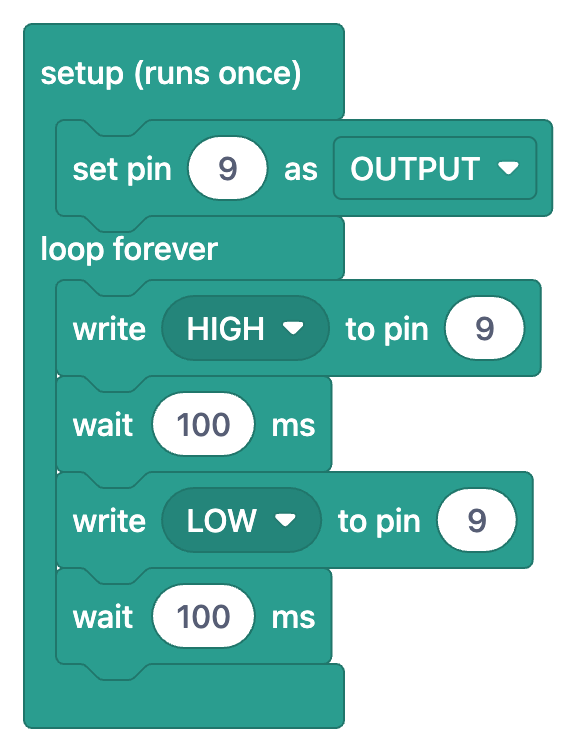
Blok sekmesi, xüsusilə yolun ilk kartlarında komandanın nə etdiyini kod yazmadan görməyə imkan verir. Yuxarıdakı şəkildə pinMode "9 nömrəli pini ÇIXIŞ təyin et", digitalWrite "9 nömrəli pinə YÜKSƏK yaz", delay isə "100 ms gözlə" blokuna çevrilir; pinMode kartında blok görünüşünün altında açılan menyudakı seçimlər də yazılır: ÇIXIŞ, GİRİŞ və GİRİŞ (PULLUP). Bloklar tətbiqin dilində göstərilir və oxumaq üçündür: tətbiqdə blok sürüşdürüb proqram yazmırsan, plataya həmişə real kod yüklənir. Tövsiyə olunan istifadə budur: əvvəlcə Blok sekmesində proqramın nə edəcəyini təxmin et, sonra Arduino sekmesinə keçib hər blokun hansı sətir olduğunu tap. Blok görünüşü olan layihələrdə layihə səhifəsindəki Bloklarla göstər açarı eyni uyğunlaşdırmanı bütöv bir layihə üçün etməyə imkan verir; mövzunun əsası blok kodlaşdırma nədir yazısındadır.
Qısacası, Arduino komandalarını öyrənmək üçün uzun siyahıya ehtiyacın yoxdur: düzgün ardıcıllıq, hər komanda üçün işləyən kiçik nümunə, iki suallıq yoxlama və o komandanın keçdiyi real layihə bəs edir. Bu gün pinMode kartı ilə başlasan, dörd həftədən sonra 18 kartın hamısını bitirmiş və hər komandanı ən azı bir layihədə öz gözünlə görmüş olacaqsan; Pico-ya keçəndə də eyni anlayışları MicroPython yolunda xeyli sürətli tamamlayacaqsan. Kartları və içindəki layihələri sınamaq istəsən, BlueGrays-i telefonuna endirib Öyrən bölməsindən ilk kartı açmaq kifayətdir.
Tez-tez verilən suallar
Arduino komandaları hansılardır?
Ən çox istifadə olunan Arduino komandaları pin komandaları (pinMode, digitalWrite, digitalRead, analogRead, analogWrite), zaman komandaları (delay, millis), Serial ilə serial port komandaları və map, random, tone kimi köməkçi komandalardır. Bunlarla yanaşı, if, for, while kimi C++ strukturları və funksiyalar proqramın axınını qurur. BlueGrays Kod bələdçisinin Arduino C++ yolu bu mövzuları 18 kartda ardıcıllıqla izah edir.
Arduino öyrənməyə hansı komandadan başlamaq lazımdır?
pinMode və digitalWrite ilə başla, çünki LED yandırmaq üçün ikisi bəs edir və nəticəni dərhal görürsən. Ardınca delay ilə zamanlamanı, digitalRead ilə düymə oxumağı əlavə et. analogRead, millis, if və for bu dörd komandanın üzərində qurulur.
Arduino ilə MicroPython komandaları arasındakı fərq nədir?
Anlayışlar eynidir, yazılış fərqlidir: pinMode və digitalWrite əvəzinə Pin(15, Pin.OUT) və led.value(1), delay əvəzinə time.sleep_ms, loop() əvəzinə while True istifadə olunur. Ədəd aralıqları da dəyişir; Uno-da analogRead 0–1023 verirkən Pico-da read_u16 0–65535 verir. C++-dakı fiqurlu mötərizə və nöqtəli vergülün yerini Python-da abzas və iki nöqtə tutur.
MicroPython-da delay komandası varmı?
delay adlı komanda yoxdur; eyni işi time modulundakı sleep (saniyə), sleep_ms (millisaniyə) və sleep_us (mikrosaniyə) görür. Arduino-dakı delay(500) Pico-da time.sleep_ms(500) və ya time.sleep(0.5) olur. Kodu dayandırmadan zamanlamaq üçün millis əvəzinə time.ticks_ms və time.ticks_diff istifadə olunur.
Raspberry Pi Pico-da daxili LED hansı pindədir?
Adi Pico-da daxili LED GP25-ə qoşulub. Pico W-də bu LED simsiz çipə qoşulduğu üçün Pin(25) ilə yanmır. Aktual MicroPython versiyalarında Pin("LED", Pin.OUT) yazmaq hər iki platada daxili LED-i tapır.
BlueGrays Kod bələdçisi ödənişlidirmi?
Xeyr, Kod bələdçisi pulsuzdur: 36 kartın hamısını oxuya, nümunələrə baxa və mini testləri həll edə bilərsən. Kartlardakı Bu mövzunu layihədə gör siyahısında həm pulsuz, həm Premium layihələr var; Pulsuz süzgəci ilə yalnız pulsuz olanları göstərə bilərsən.
Bu yazıdan sonra edə biləcəyin layihələr
Bütün layihələrə bax
LED yandırma
Elektronikanın ilk salamı: tək bir LED-i yandırıb söndürmək. Arduino LED-i çox qısa fasilələrlə yandırıb söndürür, işıq sürətlə qırpılır.

Düymə ilə LED yandırma (Push)
Qapı zəngi kimi: bassan işıq yanır, buraxanda sönür. Arduino düyməni daim dinləyir; düymə basılı olanda LED-i yandırır, əlini çəkdiyin anda söndürür.

LDR ilə gecə lampası
Hava qaralanda öz-özünə yanan, səhər olanda sönən kiçik gecə lampası. İşıq sensoru otaqdakı işıqlığı ölçür; ətraf kifayət qədər qaranlıqdırsa, Arduino LED-i yandırır, işıqlananda söndürür.

ESP32 ilə düymədən LED idarəsi (Toggle)
Düyməyə hər basanda LED-in vəziyyəti dəyişir: yanırsa sönür, sönükdürsə yanır. Klassik toggle (keçid) nümunəsi. Debounce (sıçrama önləmə) ilə düymənin mexaniki küyünü təmizləyərək bir basışda bir dəyişiklik təmin edirik.

Qaçan işıq LED
Knight Rider işığı kimi tanınan effekt: işıq altı LED üzərində bir ucdan o biri uca sürüşür, sonra geri qayıdır.

Raspberry Pi Pico daxili LED-in yanıb-sönməsi (Pico və Pico W)
Raspberry Pi Pico seriyasının açılış layihəsi! Pico-nun üzərindəki yaşıl daxili LED-i yandırıb söndürərək platanın işlədiyini təsdiqləyirik; klassik "Hello World" tipli ilk təcrübə. Xarici komponent lazım deyil, Pico və USB kabeli kifayətdir. Kod MicroPython ilə yazılıb (Raspberry Pi Fondunun rəsmi dəstəklədiyi dil).

Raspberry Pi Pico ilə 2 LED növbəli yanma (Blink-Flip nümunəsi)
Pico-nun tək LED-indən sonrakı addım: iki LED-i növbə ilə yandırıb söndürən klassik flip-flop animasiyası. Bir LED sönəndə digəri yanır; çoxsaylı GPIO idarəsinin ən əsas nümunəsi. Bu layihədə iki fərqli rəngli LED (qırmızı GP14, yaşıl GP13) hər 500 ms-də yer dəyişir. MicroPython-un Pin.toggle() metodu ilə kod çox qısa və oxunaqlı olur.

Raspberry Pi Pico svetofor (3 LED ardıcıl)
Qırmızı, sarı və yaşıl LED-lərlə real svetofor məntiqini canlandırırıq; Pico seriyasının 3 LED-ə keçən ilk layihəsi! Yaşıl 4 saniyə "keç", sarı 1,5 saniyə "hazırlaş", qırmızı 3 saniyə "dayan" və qırmızı+sarı 1 saniyə "yola düş" deyir (Avropa svetofor sxemi). Bu layihədə funksiya təyin etməyi (def all_off()), vəziyyət maşını məntiqini və çoxlu GPIO sinxronizasiyasını öyrənəcəksən.