
Raspberry Pi Pico dərs planı: 6 həftədə MicroPython və Thonny
Raspberry Pi Pico dərs planı: 6 həftə, 40 dəqiqəlik MicroPython dərsləri, pulsuz layihələr, Thonny quraşdırılması, 24 nəfərlik sinif üçün material siyahısı və nümunə dərs.
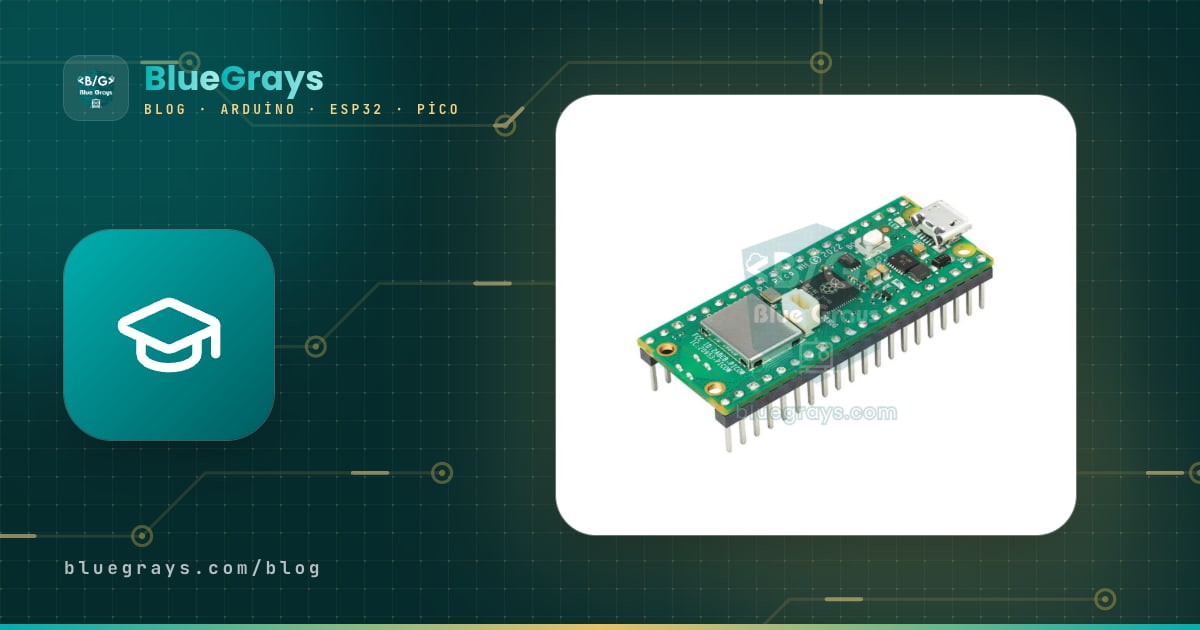
Raspberry Pi Pico dərs planı axtarırsansa, qısa cavab belədir: 6 həftə, həftədə bir dəfə 40 dəqiqəlik dərs, 2 nəfərlik qruplar və hər həftə yalnız bir yeni MicroPython anlayışı. İlk həftə Thonny-nin REPL ekranında platadakı LED-i bir sətirlə yandırırsan; sonra ardıcıl olaraq dəyişən və zamanlama, funksiya, düymə və şərt, PWM ilə səs və məsafə sensoru gəlir, son həftə isə siyahı və for dövrü ilə beş düymədən ibarət piano düzəldilir. Hər həftənin layihəsi BlueGrays-də dövrə sxemi, hissə siyahısı və kodu ilə birlikdə pulsuzdur, yəni şagirdlərə Premium lazım deyil. Plan Raspberry Pi Pico və ya Pico W və Thonny ilə qurulub; əvvəllər heç kod yazmamış əsas və orta məktəb şagirdləri nəzərə alınaraq hazırlanıb.
Yazıda əvvəlcə Pico ilə MicroPython-un sinifdə niyə işə yaradığını, sonra dərsdən əvvəlki quraşdırmanı izah edirik: MicroPython UF2 faylı, BOOTSEL düyməsi, Thonny-də interpretatorun seçilməsi və məktəb kompüterlərində diqqət ediləcək məqamlar. Sonra həftə-həftə plan cədvəli və hər anlayışın Arduino C++ qarşılığı, 24 nəfərlik sinif üçün material siyahısı, dəqiqə-dəqiqə nümunə dərs, üç qısa kod nümunəsi, qiymətləndirmə cədvəli və dərsdə ən çox rast gəlinən problemlərin həlli gəlir. Eyni yanaşmanın Arduino və bloklarla qurulmuş 8 həftəlik variantını robotexnika kodlaşdırma dərs planı yazısında izah etdik; bu plan onu təkrar etmir, birbaşa mətn əsaslı kodla başlamaq və ya bloklardan sonra Python-a keçmək istəyən siniflər üçündür.

Niyə Raspberry Pi Pico və MicroPython?
Pico, Raspberry Pi-nin öz RP2040 çipi ilə hazırladığı kiçik mikrokontroller platasıdır; kompüter deyil, Arduino kimi tək bir proqramı fasiləsiz işlədən platadır. Sinif üçün üç güclü tərəfi var. Birincisi MicroPython: Python-un mikrokontrollerlər üçün yüngülləşdirilmiş versiyası. Oxunması asandır, nöqtəli vergül və fiqurlu mötərizə yoxdur; informatika dərsində Python görən şagird eyni dildən bu dəfə LED-i, buzzer-i idarə etmək üçün istifadə edir. İkincisi kompilyasiya yoxdur: Thonny-də Run düyməsinə basan kimi kod platada işləyir, hər kiçik dəyişiklikdən sonra kompilyasiya və yükləmə gözləmirsən. 40 dəqiqəlik dərsdə bu, eyni müddətdə xeyli çox cəhd deməkdir. Üçüncüsü REPL: Thonny-nin Shell bölməsinə tək sətir yazıb Enter-ə basanda plata həmin sətri dərhal icra edir. Şagird led.on() yazan kimi LED-in yandığını görür və proqramlaşdırmanın "platanı əmrlərlə idarə etmək" olduğunu ilk beş dəqiqədə başa düşür. Platanın qiymətinin aşağı olması və breadboard-a birbaşa taxılması da 2 nəfərlik qrupları mümkün edir. Arduino nə vaxt daha rahat olur? Oxumağı yeni öyrənmiş kiçik yaş qruplarında və ya əlindəki dəstin çoxu 5 V modullardan ibarətdirsə, Arduino və bloklarla başlamaq daha az sürpriz çıxarır. Platanın texniki göstəriciləri və pin düzülüşü üçün Raspberry Pi Pico nədir yazısına bax.
| Xüsusiyyət | Raspberry Pi Pico + MicroPython | Arduino Uno + C++ |
|---|---|---|
| Pin gərginliyi | 3,3 V (5 V-a davamlı deyil) | 5 V |
| Dil və redaktor | MicroPython, Thonny | C++, Arduino IDE |
| Kodun işə salınması | Run düyməsinə basan kimi dərhal, kompilyasiya yoxdur | Hər dəyişiklikdən sonra kompilyasiya et və yüklə |
| Sətir-sətir yoxlama (REPL) | Var: Thonny Shell-də >>> | Yoxdur |
| Analoq giriş | 3 pin (GP26–GP28), read_u16() 0–65535 | 6 pin (A0–A5), analogRead() 0–1023 |
| USB girişi | Micro USB | USB-B (Uno R3) |
| Breadboard-a taxılması | Pico H / WH başlıqlı gəlir, birbaşa taxılır | Plata kənarda qalır, naqillə qoşulur |
| Qiymət | Adətən Uno-dan nəzərəçarpacaq dərəcədə ucuzdur | Daha bahalıdır |
Dərsdən əvvəl quraşdırma: MicroPython və Thonny
- Platanı tanı: Pico, Pico W, Pico 2 və Pico 2 W üçün MicroPython faylları fərqlidir. Platanın üzərindəki yazıya bax və MicroPython-un rəsmi endirmə səhifəsindən məhz həmin plataya aid güncəl .uf2 faylını endir. Yanlış fayl yüklənsə, plata açılmır və ya Wi-Fi işləmir.
- BOOTSEL-i basılı saxlayaraq qoş: USB girişinin yanındakı ağ BOOTSEL düyməsini basılı saxlayaraq naqili kompüterə qoş, sonra düyməni burax. Kompüterdə RPI-RP2 adlı sürücü görünür (Pico 2-də adı RP2350 olur).
- UF2 faylını kopyala: .uf2 faylını bu sürücüyə sürüklə. Plata bir neçə saniyə ərzində yenidən başlayır və sürücü yoxa çıxır; bu xəta deyil, MicroPython-un yükləndiyini göstərir. MicroPython platada qalır, hər dərsdə yenidən yükləməyə ehtiyac yoxdur.
- Thonny-də interpretatoru seç: Tools > Options > Interpreter bölməsində "MicroPython (Raspberry Pi Pico)" seçimini seç, portu avtomatik aşkarlamaya burax. Eyni seçimi Thonny pəncərəsinin sağ alt küncünə toxunaraq da edə bilərsən.
- Əlaqəni yoxla: Aşağıdakı Shell bölməsində >>> işarəsini görməlisən. print("hello") yazıb Enter-ə bas; cavab gəlirsə, plata dərsə hazırdır.
Məktəb kompüterlərində quraşdırmanı dərsə saxlama; bir həftə əvvəl İT şöbəsi ilə danış. Thonny Windows, macOS və Linux-da işləyir və öz Python-u ilə gəlir, ayrıca Python quraşdırmağa ehtiyac yoxdur. Windows üçün quraşdırma tələb etməyən portativ (portable) versiya da var; proqramları yalnız İT şöbəsinin quraşdıra bildiyi məhdud laboratoriyalarda bu versiya işi çox asanlaşdırır. Windows 10 və 11 Pico-nu əlavə drayver olmadan serial port (COM) kimi tanıyır. Bəzi məktəblərdə USB yaddaş qurğuları bloklanır; bu halda RPI-RP2 sürücüsü şagird kompüterində görünməyə bilər, amma MicroPython-u platalara əvvəlcədən öz kompüterində yükləmisənsə, problem olmur, çünki dərsdə yalnız serial əlaqədən istifadə olunur. Nəhayət, şagirdlərə Thonny-nin saxlama pəncərəsindəki iki seçimi göstər: "This computer" faylı kompüterə, "Raspberry Pi Pico" isə plataya saxlayır. Hansını seçdiyini bilməyən qruplar 6-cı həftədə kodlarını tapa bilməzlər.
6 həftəlik Raspberry Pi Pico dərs planı
Hər dərs 40 dəqiqə və 2 nəfərlik qruplar üçün nəzərdə tutulub. Cədvəldəki bütün layihələr BlueGrays-də pulsuzdur; ilk üç həftənin layihələrində kodun yanında blok görünüşü də var. Ardıcıllıq düşünülmüşdür: əvvəlcə çıxış (LED), sonra dəyişən və zamanlama, funksiya, ardınca giriş və şərt, PWM ilə səs və sensor, ən sonda siyahı və dövr. Hər həftə əvvəlkinin üstünə tək bir yeni fikir əlavə edir. Son sütun eyni anlayışın Arduino C++ variantını göstərir; gələcəkdə Arduino-ya keçəcək şagirdlər üçün körpü olur, C++ tərəfini ətraflı görmək istəsən Arduino proqramlaşdırma əsasları yazısına bax.
| Həftə | Məqsəd | Pulsuz BlueGrays layihəsi | Yeni MicroPython anlayışı | Arduino C++ qarşılığı |
|---|---|---|---|---|
| 1 | Pico ilə tanışlıq, ilk proqram, rəqəmsal çıxış | Raspberry Pi Pico daxili LED-in yandırılması (Pico və Pico W), Raspberry Pi Pico xarici LED-in yandırılması (GP14 + Breadboard) | REPL (>>>), from machine import Pin, Pin(14, Pin.OUT), led.on() / led.off(), time.sleep(0.5), while True:, abzas | pinMode(14, OUTPUT); digitalWrite(14, HIGH); delay(500); void loop() |
| 2 | Dəyişən, zamanlama, iki çıxış | Raspberry Pi Pico 2 LED-in növbə ilə yandırılması (Blink-Flip nümunəsi, GP14 + GP13), Raspberry Pi Pico polis mayakı effekti (qırmızı + göy strobe, GP11 + GP12) | WAIT_MS = 300 (dəyişən), led.value(1), led.toggle(), sleep_ms(300) | int waitMs = 300; digitalWrite(13, !digitalRead(13)); delay(waitMs); |
| 3 | Təkrarı azaltmaq: funksiya | Raspberry Pi Pico svetofor (3 LED ardıcıl, GP11/GP12/GP13) | def all_off():, funksiyanı çağırmaq, sleep(1.5) ilə kəsr saniyə | void allOff() { … } ; delay(1500); |
| 4 | Giriş, şərt və vəziyyət | Raspberry Pi Pico svetofor, 4 rejim düymə seçicisi (State Machine, GP11-13 + GP4) | Pin(4, Pin.IN, Pin.PULL_UP), if / elif / else, mode = (mode + 1) % 4, time.ticks_ms() | pinMode(4, INPUT_PULLUP); if / else if / else; millis() |
| 5 | Sensor və səs | Raspberry Pi Pico park sensoru (HC-SR04 + 3 LED + Buzzer) | PWM(Pin(17)), freq(), duty_u16(), time_pulse_us(), def … return | tone(17, 1200); pulseIn(); return |
| 6 | Siyahı, for dövrü, yekun layihə | Raspberry Pi Pico düymə pianosu (5 düymə + Buzzer + melodiya yazısı) | NOTE_HZ = (523, 587, 659, 698, 784), for … in, eyni kodla beş düymə | int notes[] = {523, 587, 659, 698, 784}; for (int i = 0; i < 5; i++) |
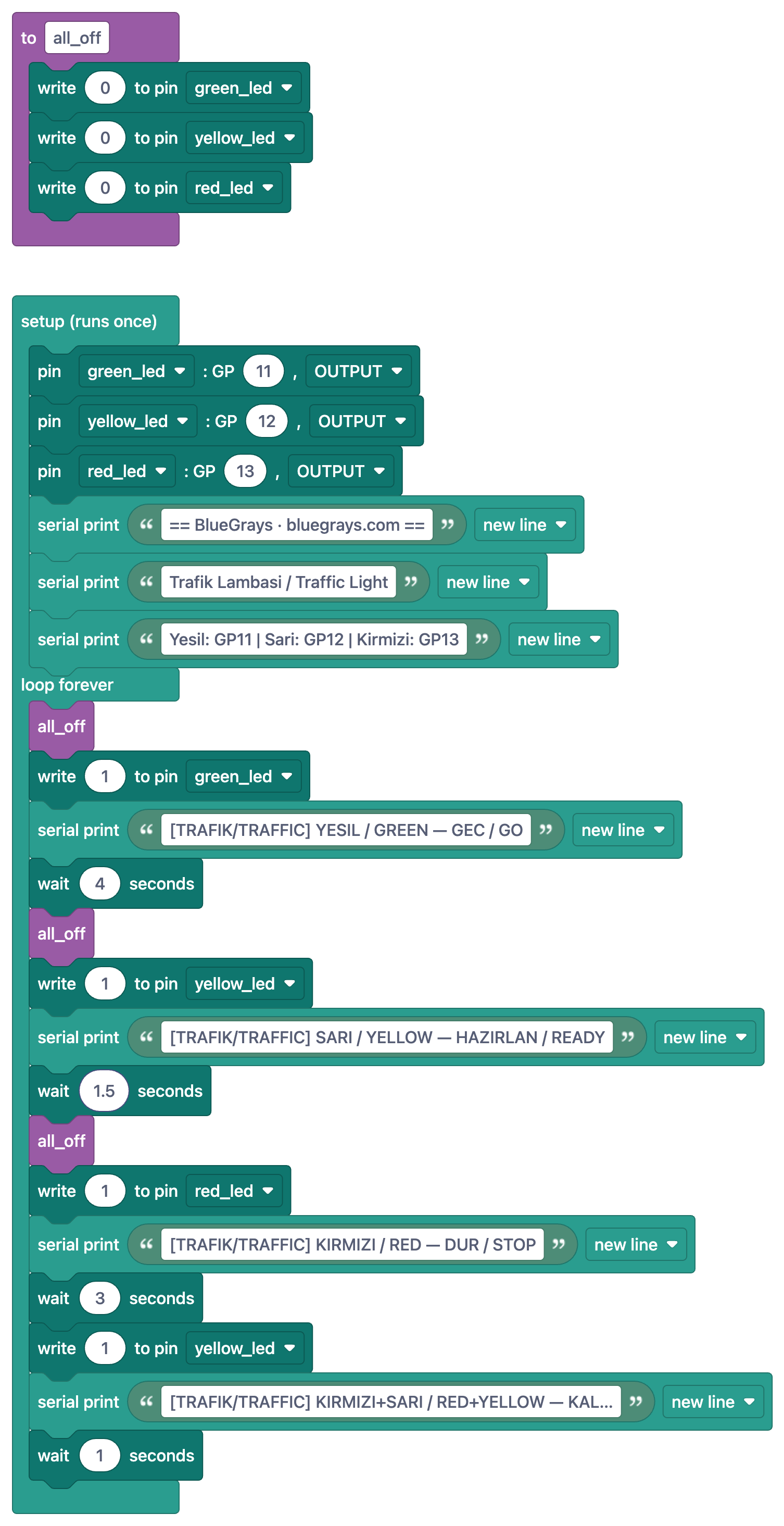
Planı tətbiq edərkən hər həftənin sonunda şagirdlərin tək bir dəyəri dəyişməsini qayda et. 1-ci həftədə daxili LED layihəsinin kodu LED-i "LED" adı ilə çağırdığı üçün Pico və Pico W-də eyni işləyir; xarici LED isə GP14-ə, yəni fiziki 19 nömrəli pinə qoşulur və onun yanındakı 18 nömrəli pin GND-dir. 2-ci həftədə Polis mayakı effektindəki WAIT_MS dəyərini 300-dən 80-ə endirmək tək bir dəyişənin iki LED-in ritmini birdən dəyişdiyini göstərir. 3-cü həftədə Svetofor layihəsində all_off() funksiyası dövrdə üç dəfə çağrılır; şagirdlərdən funksiyanı silib eyni işi əllə yazmalarını istə, doqquz sətrin necə çoxaldığını görəndə funksiyanın niyə olduğunu özləri deyəcəklər. 4-cü həftə orta səviyyəli layihədir: düymə PULL_UP ilə qoşulduğu üçün basanda 0 oxunur və hər basış rejimi normal, yalnız qırmızı, sarı yanıb-sönmə və söndürülmüş arasında növbə ilə dəyişir. Kod uzun olduğu üçün əvvəlcə Kodu başa düş sekmesindəki addımlarla oxuyun. 5-ci həftədə HC-SR04 5 V ilə işlədiyi üçün ECHO-nu bölücü ilə qoşmağı unutma; GREEN_CM 100, YELLOW_CM 50, RED_CM 25 və STOP_CM 10 dəyərləri ilə oynamaq şagirdlərə hədd fikrini verir. Sensorun iş məntiqini HC-SR04 məsafə sensoru, PWM ilə səs yaratmağı buzzer nədir yazısında tapa bilərsən; layihədə tezlik dəyişdirildiyi üçün passiv buzzer istifadə et. 6-cı həftədə piano DO-dan SOL-a 523–784 Hz arasında beş not çalır, DO düyməsini 1 saniyə basılı saxlayanda melodiya yazısı başlayır. Kodun hamısı bu səviyyə üçün uzundur; şagirdlərdən hamısını yazmalarını yox, NOTE_HZ siyahısındakı tezlikləri dəyişib öz qammalarını qurmalarını istə.
Hər həftə üçün çıxış sualları
- 1-ci həftə: led.on() ilə time.sleep(0.5) sətirlərinin yerini dəyişsən nə olar? while True: sətrinin altındakı sətirlər niyə içəridən başlayır?
- 2-ci həftə: WAIT_MS dəyərini 300-dən 1000-ə qaldıranda mayak necə dəyişir? toggle() hansı iki sətrin işini tək başına görür?
- 3-cü həftə: all_off() funksiyası olmasaydı neçə sətir çox yazardın? Funksiyanı təyin etmək ilə çağırmaq arasındakı fərq nədir?
- 4-cü həftə: PULL_UP istifadə olunan düyməni basanda button.value() niyə 0 qaytarır? mode 3 olanda düyməyə bassan, mode neçə olar?
- 5-ci həftə: HC-SR04-ün ECHO pinini niyə birbaşa Pico-ya qoşmuruq? duty_u16(0) sətri buzzer-ə nə etdirir?
- 6-cı həftə: Pianoya altıncı düymə əlavə etmək üçün kodda hansı siyahıları dəyişməlisən?
Material siyahısı: 24 nəfərlik sinif üçün
24 şagirdi 2 nəfərlik qruplara bölsən 12 qrup alınır; bir ehtiyat dəstlə 13 dəst hazırla. Pico-nun qiyməti aşağı olduğu üçün 3 nəfərlik əvəzinə 2 nəfərlik qruplar əksər məktəblərdə mümkündür və hər şagirdin klaviaturaya toxunma müddəti artır; 3 nəfərlik qruplar quracaqsansa, say 9 dəstə enir. Hər qrupun bir kompüterə ehtiyacı var, çünki Thonny Pico-ya USB ilə qoşulur. Telefon və ya planşet isə BlueGrays-də həftənin layihəsini, dövrə sxemini və Kodu başa düş sekmesini açıq saxlamaq üçün istifadə olunur. Lehim tələb edən hissə yoxdur, hər şey breadboard-a taxılır.
| Material | Hər qrupa | Sinif üçün (12 qrup + 1 ehtiyat) | İstifadə olunduğu həftə |
|---|---|---|---|
| Raspberry Pi Pico H və ya Pico WH (başlıqları lehimli) | 1 | 13 | Hamısı |
| Micro USB data naqili | 1 | 13 | Hamısı |
| Breadboard (400 və ya 830 deşikli) | 1 | 13 | Hamısı |
| Kişi-kişi jumper naqil | 20 | təxminən 260 | Hamısı |
| 5 mm LED (qırmızı, sarı, yaşıl, göy) | 4 | təxminən 60 | 1–5 |
| 220 Ω rezistor | 4 | təxminən 60 | 1–5 |
| Basmalı düymə (4 ayaqlı) | 5 | təxminən 70 | 4, 6 |
| Passiv buzzer | 1 | 13 | 5, 6 |
| HC-SR04 ultrasəs məsafə sensoru | 1 | 13 | 5 |
| 1 kΩ və 2 kΩ rezistor (ECHO bölücüsü) | 1 + 1 | 13 + 13 | 5 |
| Thonny quraşdırılmış kompüter | 1 | 12 | Hamısı |
| 10 kΩ potensiometr (könüllü, ADC üçün) | 1 | 13 | Sürətli qruplar |
Nümunə dərs axını: 1-ci həftə, ilk proqram
Aşağıdakı axın 1-ci həftə üçündür; ilk dərs ən risklisidir, çünki quraşdırma problemləri burada üzə çıxır. MicroPython-u platalara əvvəlcədən yüklədiyini və Thonny-nin kompüterlərdə quraşdırıldığını fərz edirik. Digər həftələrdə də eyni çərçivədən istifadə edə bilərsən: isinmə, birlikdə oxuma, təxmin, dövrə, işə salma, bir dəyəri dəyişmə və çıxış sualı. 80 dəqiqəlik blok dərsin varsa, "bir dəyəri dəyişmə" mərhələsini uzat və çıxış suallarını qruplara təqdimat kimi apartdır.
| Müddət | Mərhələ | Nə edilir? |
|---|---|---|
| 0–5 dəq | İsinmə | Sual: Plataya "LED-i yandır" demək üçün ona nəyi deməlisən? Cavablar lövhəyə yazılır. Platalar paylanır, BOOTSEL düyməsi və USB girişi göstərilir. |
| 5–12 dəq | REPL ilə ilk əmr | Proyektorda Thonny Shell: from machine import Pin, led = Pin("LED", Pin.OUT), led.on(). Qruplar eyni üç sətri öz kompüterində yazır, sonra led.off() ilə söndürür. |
| 12–18 dəq | Layihənin birlikdə oxunması | BlueGrays-də Daxili LED layihəsi açılır. Bloklarla göstər açıqkən əvvəlcə bloklar, sonra kod oxunur; while True və abzas haqqında danışılır. |
| 18–22 dəq | İşə salma | Kod Thonny-yə yapışdırılır və Run (F5) düyməsinə basılır. LED 0,5 saniyədən bir yanıb-sönür. Dayandırmaq üçün Stop düyməsi göstərilir. |
| 22–32 dəq | Xarici LED dövrəsi | USB çıxarılır. GP14 (pin 19) → 220 Ω → LED-in uzun ayağı, qısa ayaq → GND (pin 18). Xarici LED layihəsinin kodu işə salınır. Rollar: quraşdıran və yoxlayan. |
| 32–37 dəq | Bir dəyəri dəyişmə | time.sleep(0.5) əvvəlcə 0.1, sonra 2 edilir. İstəyən qrup LED-i GP15-ə keçirir və koddakı 14-ü 15 edir. |
| 37–40 dəq | Çıxış sualı | Kağızda tək sual: while True: altındakı sətirlər içəridən başlamasaydı nə olardı? Platalar USB-dən çıxarılır və nömrəli qutularına qoyulur. |
Dərsdə istifadə edəcəyin üç qısa MicroPython nümunəsi
Daxili LED Pico ilə Pico W arasında ən çox qarışıqlıq yaradan mövzudur. Klassik Pico-da platadakı LED GP25-ə qoşulub, buna görə köhnə nümunələrdə Pin(25) görürsən. Pico W-də isə LED Wi-Fi çipinə qoşulub və nömrəli GP pini yoxdur; Pin(25) orada LED-i yandırmır. İkisində də işləyən yol LED-i adı ilə çağırmaqdır: Pin("LED"). Bu ad güncəl MicroPython versiyalarında Pico, Pico W və Pico 2 üçün təyin olunub və BlueGrays-dəki daxili LED layihəsi də buna görə ondan istifadə edir. Sinifində qarışıq platalar varsa, hamıya eyni kodu paylaya bilərsən. Köhnə firmware "LED" adını tanımasa, görüləcək iş UF2 faylını yeniləməkdir.
1from machine import Pin
2import time
3
4# "LED" adı Pico, Pico W ve Pico 2'de karttaki LED'i bulur / The name "LED" finds the onboard LED on Pico, Pico W and Pico 2
5led = Pin("LED", Pin.OUT)
6# Eski firmware'li klasik Pico'da: Pin(25, Pin.OUT) / Classic Pico with old firmware: Pin(25, Pin.OUT)
7# Pico W'de Pin(25) LED'i yakmaz / On the Pico W, Pin(25) does not light the LED
8
9while True:
10    led.toggle()       # Durumu tersine çevir / Flip the state
11    time.sleep(0.5)    # 0,5 saniye bekle / Wait 0.5 seconds
12
Xarici LED kodu eyni çərçivədən istifadə edir, yalnız pin nömrəsi dəyişir. Burada gözləmə müddətini WAIT adlı dəyişənə götürdük; 2-ci həftədə şagirdlərin dəyişəcəyi ilk sətir bu olur. count dəyişəni və print() sətri Thonny-nin Shell bölməsinə hər yanışda bir say yazır, beləliklə şagirdlər dövrün həqiqətən işlədiyini ekranda görürlər. Koddakı 14 GP nömrəsidir, fiziki pin nömrəsi deyil; şagirdlərin ən çox qarışdırdığı nöqtə budur.
1from machine import Pin
2import time
3
4LED_PIN = 14          # LED'in bağlı olduğu GP pini (fiziksel pin 19) / GP pin the LED is wired to (physical pin 19)
5WAIT = 0.5            # Bekleme süresi, saniye / Wait time in seconds
6
7led = Pin(LED_PIN, Pin.OUT)   # Pini çıkış yap / Make the pin an output
8count = 0                     # Kaç kez yandığını say / Count how many times it lit
9
10while True:
11    led.on()                  # LED'i yak / Turn the LED on
12    count = count + 1
13    print("LED", count)       # Thonny Shell'e yaz / Print to the Thonny Shell
14    time.sleep(WAIT)
15    led.off()                 # LED'i söndür / Turn the LED off
16    time.sleep(WAIT)
17
Düymə üçün iki yol var və ikisini də göstərməyə dəyər. PULL_UP ilə düymənin bir ayağı GP15-ə, qarşı ayağı GND-yə gedir; Pico-nun içindəki rezistor pini 3,3 V-a çəkir, düyməni basanda pin GND-yə qoşulur və 0 oxunur. BlueGrays-dəki Pico düymə layihələrinin hamısı bu yoldan istifadə edir, çünki əlavə naqil lazım olmur. PULL_DOWN ilə düymənin qarşı ayağı 3V3(OUT) pininə (pin 36) gedir və basanda 1 oxunur; məntiqi daha anlaşılan olsa da, naqili səhvən VBUS-a (pin 40, 5 V) taxmaq asandır. Düymənin dörd ayağından hansıların bir-birinə qoşulu olduğunu düymənin qoşulması yazısında izah etdik. 4-cü həftəyə aşağıdakı qısa kodla başlayıb sonra rejim seçiciyə keçə bilərsən.
1from machine import Pin
2import time
3
4led = Pin(14, Pin.OUT)                  # GP14 -> 220 ohm -> LED -> GND / GP14 -> 220 ohm -> LED -> GND
5button = Pin(15, Pin.IN, Pin.PULL_UP)   # Buton GP15 ile GND arasında / Button between GP15 and GND
6# PULL_DOWN: Pin(15, Pin.IN, Pin.PULL_DOWN), buton GP15 ile 3V3(OUT) arasında / button between GP15 and 3V3(OUT)
7# PULL_DOWN ile koşul == 1 olur / With PULL_DOWN the condition becomes == 1
8
9while True:
10    if button.value() == 0:             # PULL_UP: basınca 0 okunur / PULL_UP: reads 0 when pressed
11        led.on()
12    else:
13        led.off()
14    time.sleep_ms(10)                   # Döngüyü biraz yavaşlat / Slow the loop down a little
15
Pico dərsində BlueGrays-dən necə istifadə edirsən?
- Kod bələdçisi, MicroPython yolu: Öyrən bölməsindəki Kod bələdçisi Arduino C++ yolunun yanında 18 kartlıq MicroPython yolu təklif edir: import, print, Pin çıxışı, Pin girişi (PULL_UP, PULL_DOWN), time.sleep, while True, abzas, dəyişənlər, if / elif / else, for və range, siyahılar, def və return, ADC, PWM, ticks_ms, Pin.irq, try / except və I2C. Hər kartda Nə işə yarayır?, Sintaksis, Blok · Arduino · MicroPython sekmeli nümunə, Tez-tez edilən səhv və mini test var. Həftənin anlayışına aid kartları dərslər arasında oxumaları üçün tövsiyə et; şagird öz MicroPython x/18 irəliləyişini Səviyyəm ekranında görür.
- Bu mövzunu layihədə gör: Hər kartın sonundakı bu keçid əmrin istifadə olunduğu layihələri asandan çətinə doğru sıralayır. Əmri kartda oxuyan şagird onu real layihənin kodunda tapmağa buradan keçir.
- Günün sualları: "Sualların kod dili" ayarında İkisi, Arduino və MicroPython seçimləri var. Pico dərsi keçirsənsə, şagirdlərə MicroPython-u seçdir; koda aid olmayan ümumi suallar hər seçimdə gəlir. Hər gün təxminən 3 dəqiqəlik bir set, 15 suallıq səviyyə testi və A1-dən C2-yə qədər 6 səviyyə var; dərslər arasında gündəlik təkrar üçün yaxşı vərdiş olur.
- Bloklarla göstər: Pulsuz Pico layihələrinin beşində (Daxili LED, Xarici LED, 2 LED növbə ilə, Svetofor və Polis mayakı) kodun yanında blok görünüşü var. Python-a ilk dəfə baxan şagirdə əvvəlcə blokları, sonra eyni proqramın kodunu göstərmək "məntiq eynidir, yazılış fərqlidir" fikrini formalaşdırır; bu keçidi bloklardan MicroPython-a keçid yazısında ətraflı izah etdik. Bloklar oxumaq üçündür; tətbiqdə blok redaktə edilmir, plataya həmişə MicroPython kodu yüklənir.
- Kodu başa düş və Problemlərin həlli: Pulsuz Pico layihələrinin hamısında var. Kodu başa düş sekməsi "Bu kod nə edir?" xülasəsi ilə başlayır, Addım-addım izahla davam edir, İlişdinsə və Özün yoxla tapşırığı ilə bitir. 4-cü və 6-cı həftədəki uzun kodlarda tez oxuya bilməyən qruplar üçün ən böyük köməkçin olur.
- Birlikdə quraq və Linki kopyala: Bələdçi rejimi dörd addımda irəliləyir və kod addımında Thonny-də MicroPython interpretatorunu seçməyi xatırladır. Mənbə kodundakı Linki kopyala kodu kompüterdə açmaq üçün keçid verir, beləliklə şagird telefondakı kodu Thonny-yə əllə yazmaq məcburiyyətində qalmır.
Qiymətləndirmə və fərqləndirmə
| Meyar | 1 – Başlayır | 2 – İnkişaf edir | 3 – Hazırdır |
|---|---|---|---|
| Dövrə qurmaq | Köməklə qurur, GND-ni unudur | Sxemə baxaraq qurur, GP nömrəsini kodla uyğunlaşdırır | Fiziki pini GP nömrəsindən ayırır, yoldaşının səhvini tapır |
| Kod oxumaq | Sətirləri oxuyur, nə etdiyini izah edə bilmir | Proqramın nə etdiyini ümumi şəkildə izah edir | Hər sətrin işini və abzasın mənasını izah edir |
| Dəyiş və yoxla | Dəyəri dəyişir, təsirini izah edə bilmir | Nəticəni əvvəlcədən təxmin edir və yoxlayır | Təxmin düz çıxmayanda Shell-dəki xəta mesajından səbəbi tapır |
| C++ ilə uyğunlaşdırma | Uyğunlaşdıra bilmir | Pin, sleep və while True-nu uyğunlaşdırır | if, for və funksiyanı da uyğunlaşdırır |
- Sürətli qruplar, analoq oxuma: Planda ADC həftəsi yoxdur; tez bitirən qruplar 10 kΩ potensiometrin orta ayağını GP26-ya qoşub ADC(26).read_u16() ilə 0–65535 arası dəyəri oxuyur və bu dəyərlə 2-ci həftədəki mayakın sürətini tənzimləyir. Daha böyük çətinlik istəyənlər üçün pulsuz Raspberry Pi Pico LED düşərgə atəşi (8x8 NeoPixel matris + potensiometr + buzzer) layihəsi eyni potensiometrlə 8x8 NeoPixel matrisini idarə edir.
- Sürətli qruplar, birləşdirmə: 4-cü həftənin düyməsini 5-ci həftənin park sensoruna əlavə edib səsi açıb-bağlayan "səssiz rejim" yazmaq öz kodunu yazmağa keçidin ilk real addımıdır.
- Yavaş qruplar: Dövrəni hazır qurulmuş ver və ya dövrə sxemini böyük çap olunmuş şəkildə masaya qoy. Kodu başa düş sekməsi ilə addım-addım irəliləsinlər və həmin gün yalnız tək bir dəyəri dəyişməyi hədəfləsinlər; bu da kifayət qədər qazanımdır.
Tez-tez rast gəlinən problemlər və sürətli həllər
| Problem | Ehtimal olunan səbəb | Həll |
|---|---|---|
| Pico kompüterdə ümumiyyətlə görünmür | Yalnız şarj edən naqil, boş qoşulma, USB çoxaldıcı | Məlum bir data naqili yoxla, platanı birbaşa kompüterə qoş, başqa USB portunu yoxla. |
| Hər qoşulmada RPI-RP2 sürücüsü açılır | Platada MicroPython yoxdur və ya BOOTSEL basılı qalıb | UF2 faylını sürücüyə kopyala; düyməyə basmadan yenidən qoş. |
| RPI-RP2 heç görünmür | BOOTSEL-ə naqil qoşulandan sonra basılıb | Naqili çıxar, BOOTSEL-i basılı saxlayaraq yenidən qoş, sonra burax. |
| Thonny qoşula bilmir, "Device is busy" və ya port xətası | Yanlış interpretator və ya port, port başqa proqramda açıqdır, işləyən kod məşğuldur | Sağ altdan "MicroPython (Raspberry Pi Pico)" seç, Stop/Restart düyməsinə bas, açıq ikinci Thonny pəncərəsini bağla, USB-ni çıxarıb yenidən qoş. |
| No module named 'machine' | Kod kompüterdəki Python-da işləyir | İnterpretatoru MicroPython (Raspberry Pi Pico) et. |
| IndentationError və ya SyntaxError | Qarışıq abzas, çatışmayan iki nöqtə | Xətadakı sətir nömrəsinə get; while, if və def sətirlərinin sonunda iki nöqtə, altındakı sətirlərdə isə 4 boşluq olmalıdır. |
| Kod işləyir, amma LED yanmır | LED tərsinədir, GND yoxdur, koddakı GP nömrəsi dövrə ilə fərqlidir, Pico W-də Pin(25) | Uzun ayaq rezistora (GP tərəfinə) gəlsin, GND naqilini yoxla, daxili LED üçün Pin("LED") istifadə et. |
| Kompüterdən çıxaranda kod işləmir | Fayl kompüterə saxlanıb və ya adı main.py deyil | Thonny-də saxla > Raspberry Pi Pico seç, adı main.py olsun; plata qida alan kimi kod özü başlayır. |
| main.py sonsuz dövrdədir, Thonny araya girə bilmir | Kod açılışda dərhal işləyir | Stop düyməsinə bir neçə dəfə bas və ya Shell-də Ctrl+C; olmasa, rəsmi flash_nuke.uf2 ilə yaddaşı sil və MicroPython-u yenidən yüklə (platadakı bütün fayllar silinir). |
Dərsdən əvvəl yoxlama siyahısı
- Bütün platalara MicroPython yüklənib, platalar və naqillər 1-dən 13-ə qədər nömrələnib.
- Thonny hər kompüterdə açılır və interpretator "MicroPython (Raspberry Pi Pico)" seçilib.
- Hər plata-naqil cütü yoxlanılıb, Shell-də >>> görünür.
- Rezistorlar dəyərlərinə görə ayrı qutulardadır: 220 Ω, 1 kΩ, 2 kΩ.
- Həftənin layihəsi BlueGrays-də proyektorda açıqdır; ilk üç həftədə Bloklarla göstər hazırdır.
- Çıxış sualı kağızları çap olunub, rollar (quraşdıran, yoxlayan) qruplara deyilib.
- 5-ci həftədən əvvəl HC-SR04 bölücü rezistorları hər qrup üçün ayrılıb.
- Dərsin sonunda USB-lər çıxarılıb, hissələr sayılaraq nömrəli qutulara yığılıb.
Planın altı həftəsi boyunca istifadə edəcəyin bütün layihələrə BlueGrays tətbiqində dövrə sxemi, hissə siyahısı, MicroPython kodu və Kodu başa düş sekməsi ilə pulsuz baxa bilərsən; dərsi proyektordan aparıb şagirdlərin öz telefonlarından izləməsini təmin etmək bu sayədə asanlaşır. Altı həftədən sonra PWM ilə LED parlaqlığı, servo, OLED ekran və ya keypad olan Premium Pico layihələrinə keçmək istəsən, şagirdlərə tək-tək abunəlik əvəzinə bir dəfəlik alınan və avtomatik yenilənməyən müəllim kodları paylaya bilərsən.
Tez-tez verilən suallar
Raspberry Pi Pico ilə dərs necə keçilir?
Hər dərsə tək bir yeni anlayış qoy və ardıcıllığı çıxış, dəyişən, funksiya, giriş və şərt, PWM və sensor, siyahı və dövr kimi qur. Hər dərs eyni çərçivəni izləsin: isinmə, birlikdə oxuma, təxmin, dövrə, işə salma, bir dəyəri dəyişmə və çıxış sualı. Bu yazıdakı 6 həftəlik plan bu quruluşla və pulsuz layihələrlə hazırlanıb.
Raspberry Pi Pico-ya MicroPython necə yüklənir?
BOOTSEL düyməsini basılı saxlayaraq Pico-nu USB ilə kompüterə qoş; RPI-RP2 adlı sürücü görünür. Platana uyğun MicroPython .uf2 faylını bu sürücüyə kopyala, plata yenidən başlayır. İstəsən, Thonny-nin interpretator ayarlarındakı "Install or update MicroPython" seçimi ilə də yükləyə bilərsən.
Thonny Raspberry Pi Pico-nu görmür, nə etməliyəm?
Əvvəlcə data ötürən USB naqildən istifadə etdiyindən əmin ol, çünki yalnız şarj edən naqillərlə kompüter platanı görmür. Sonra Thonny-də interpretatoru "MicroPython (Raspberry Pi Pico)" et və Stop/Restart düyməsinə bas. Hər qoşulmada RPI-RP2 sürücüsü açılırsa, platada hələ MicroPython yoxdur, UF2 faylını yüklə.
Məktəbdə Raspberry Pi Pico, yoxsa Arduino istifadə etməli?
İkisi də yaxşı başlanğıcdır; seçim dilə və şagirdlərə bağlıdır. Python öyrədirsənsə və ya kompilyasiya gözləmədən tez yoxlama istəyirsənsə, Pico və MicroPython rahatdır. Kiçik yaş qruplarında, bloklarla başlamaq istəyirsənsə və ya dəstin 5 V modullardan ibarətdirsə, Arduino daha az sürpriz çıxarır.
Pico-da kod kompüter olmadan necə işləyir?
Kodu Thonny-də "Raspberry Pi Pico" seçimi ilə plataya main.py adı ilə saxla. Pico hər dəfə qida alanda main.py faylını özü işə salır; USB şarj cihazı və ya powerbank kifayətdir. Kodu dayandırmaq üçün platanı yenidən Thonny-yə qoşub Stop düyməsinə basa bilərsən.
Dərsdə Pico ilə Pico W arasında fərq varmı?
Bu plandakı bütün layihələr ikisində də eyni pinlərlə işləyir; yeganə fərq daxili LED-dir. Klassik Pico-da LED GP25-ə, Pico W-də Wi-Fi çipinə qoşulub, buna görə ikisində də işləyən Pin("LED") yazılışından istifadə et. Pico W həmçinin Wi-Fi və Bluetooth daşıyır, amma ilk altı həftə üçün ona ehtiyacın yoxdur.
Bu yazıdan sonra edə biləcəyin layihələr
Bütün layihələrə bax
Raspberry Pi Pico daxili LED-in yanıb-sönməsi (Pico və Pico W)
Raspberry Pi Pico seriyasının açılış layihəsi! Pico-nun üzərindəki yaşıl daxili LED-i yandırıb söndürərək platanın işlədiyini təsdiqləyirik; klassik "Hello World" tipli ilk təcrübə. Xarici komponent lazım deyil, Pico və USB kabeli kifayətdir. Kod MicroPython ilə yazılıb (Raspberry Pi Fondunun rəsmi dəstəklədiyi dil).

Raspberry Pi Pico xarici LED-in yanıb-sönməsi (breadboard)
Pico-nun daxili LED-indən sonrakı addım: breadboard-a xarici LED qoşub GP14 pini ilə idarə etmək. Bu layihədə Pico-nun istənilən GPIO pinindən çıxış kimi istifadəni, LED-in qütblərini (uzun ayaq = anod/+, qısa ayaq = katod/–) və cərəyanı məhdudlaşdıran rezistorun (220Ω) niyə vacib olduğunu öyrənirsən. Rezistoru qoymasan, LED-ə artıq cərəyan gedər və yana bilər.

Raspberry Pi Pico ilə 2 LED növbəli yanma (Blink-Flip nümunəsi)
Pico-nun tək LED-indən sonrakı addım: iki LED-i növbə ilə yandırıb söndürən klassik flip-flop animasiyası. Bir LED sönəndə digəri yanır; çoxsaylı GPIO idarəsinin ən əsas nümunəsi. Bu layihədə iki fərqli rəngli LED (qırmızı GP14, yaşıl GP13) hər 500 ms-də yer dəyişir. MicroPython-un Pin.toggle() metodu ilə kod çox qısa və oxunaqlı olur.

Raspberry Pi Pico svetofor (3 LED ardıcıl)
Qırmızı, sarı və yaşıl LED-lərlə real svetofor məntiqini canlandırırıq; Pico seriyasının 3 LED-ə keçən ilk layihəsi! Yaşıl 4 saniyə "keç", sarı 1,5 saniyə "hazırlaş", qırmızı 3 saniyə "dayan" və qırmızı+sarı 1 saniyə "yola düş" deyir (Avropa svetofor sxemi). Bu layihədə funksiya təyin etməyi (def all_off()), vəziyyət maşını məntiqini və çoxlu GPIO sinxronizasiyasını öyrənəcəksən.

Raspberry Pi Pico polis mayakı effekti (qırmızı + göy strobe)
Polis maşınının mayak işığını Raspberry Pi Pico ilə ən sadə şəkildə simulyasiya edirik! Qırmızı və göy LED növbə ilə yanır (flip-flop): qırmızı yananda göy sönür, 0,3 saniyə sonra yerlərini dəyişirlər və bu sonsuza qədər davam edir. Kod tək while True dövründə iki addımı birbaşa yazır; sürət WAIT_MS sabiti ilə tənzimlənir.
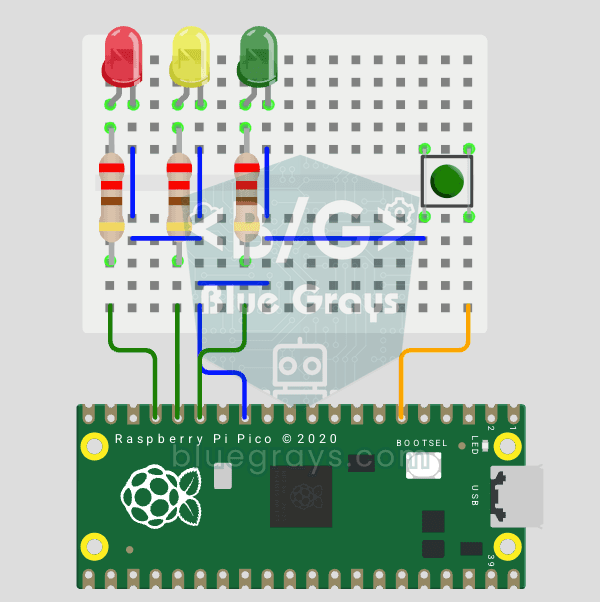
Raspberry Pi Pico svetofor, düyməylə 4 rejim seçimi (State Machine)
1 düymə ilə svetoforun 4 fərqli rejimi! Düyməyə hər basanda rejim dəyişir: Normal dövr (qırmızı → sarı → yaşıl), Yalnız qırmızı (dayan), Sarı flaş (diqqət/gecə rejimi) və Bağlı (təmir). Bu layihədə vəziyyət maşınını (hansı davranışın işləyəcəyini mode dəyişəni müəyyən edir) və (mode + 1) % 4 ilə rejimlər arasında dönməyi öyrənirsən.

Raspberry Pi Pico düymə ilə LED yandırma (Push)
Pico ilə ilk giriş layihəsi — düymə oxuma! Düyməyə basdıqca LED yanır, buraxdıqca sönür. Bu layihə LED animasiyalarından sonrakı böyük addımdır: Pico-ya xaricdən siqnal girişi. Yeni öyrəniləcəklər: Pin.IN (giriş rejimi), Pin.PULL_UP (daxili pull-up rezistoru — düymə üçün standart), button.value() oxuması. GP14 LED, GP2 düymə (daxili PULL_UP). Düyməyə basılanda siqnal LOW (0), buraxılanda HIGH (1) olur — bu tərs məntiq əvvəlcə çaşdırıcıdır, amma sənaye standartıdır.

Raspberry Pi Pico PWM ilə LED Fade (nəfəs effekti)
LED artıq sadəcə yanıb-sönmür, nəfəs alır! Raspberry Pi Pico-nun PWM (Pulse Width Modulation, impuls eni modulyasiyası) xüsusiyyəti ilə LED-in parlaqlığı yavaş-yavaş artır, sonra yavaş-yavaş azalır; yuxu rejimindəki noutbukun işığı kimi sakit "nəfəs" effekti. Bu layihədə machine.PWM sinfini, duty_u16() ilə 0–65535 arası 16 bit parlaqlıq dəyərini və PWM tezliyini öyrənirsən.