
ESP32-CAM istifadəsi: quraşdırma, proqramlaşdırma və canlı kamera yayımı
ESP32-CAM necə proqramlaşdırılır? AI-Thinker pinləri, MB və USB-TTL ilə yükləmə, CameraWebServer, PSRAM, 0x105 və brownout xətaları, flaş LED, SD karta foto.
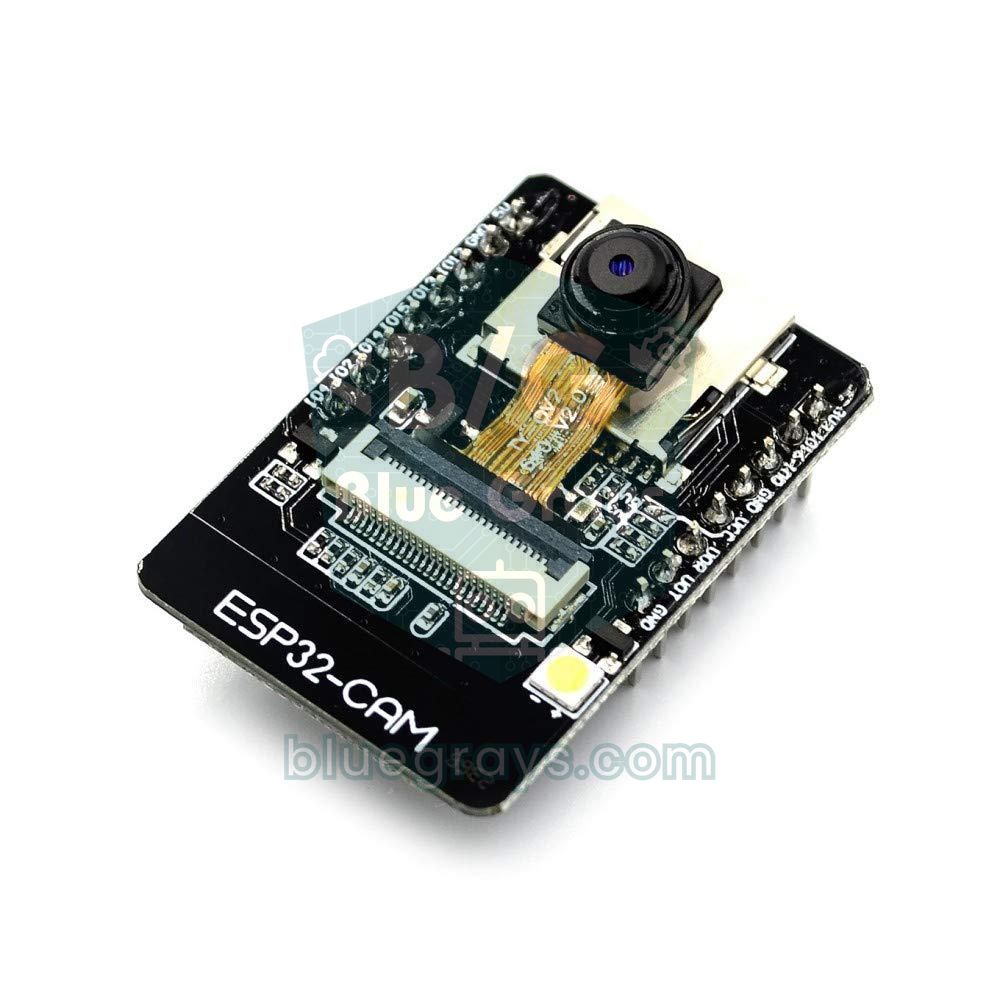
ESP32-CAM cəmi 27 × 40 mm ölçüdə olsa da, üzərində ESP32 prosessoru, 2 meqapikselli OV2640 kamera, microSD kart yuvası və ağ flaş LED daşıyan, əlverişli qiymətli Wi-Fi kamera platasıdır. O, tək özü ev şəbəkəsinə qoşulur, görüntünü brauzerdə canlı yayımlayır, foto çəkib SD karta yadda saxlayır və ya internetə göndərir. Təhlükəsizlik kamerası, qapı zəngi kamerası, bitki böyüməsi qeydi və görüntülü robot maşın kimi layihələrin ən populyar platasıdır; lakin üzərində USB soketi olmadığı üçün ilk quraşdırması öyrəşdiyin ESP32 platalarından bir az fərqlidir.
Bu bələdçidə AI-Thinker ESP32-CAM platasının pinlərini, platanın ESP32-CAM-MB adapteri və ya USB-TTL çeviricisi ilə necə proqramlaşdırıldığını (IO0-GND qoşulması daxil olmaqla), hazır CameraWebServer nümunəsi ilə brauzerdə canlı görüntü almağı və düzgün PSRAM ilə bölmə (partition) ayarlarını öyrənəcəksən. Sonra ən çox rast gəlinən Camera init failed with error 0x105 və brownout xətalarının səbəblərini, flaş LED-in idarə olunmasını və düyməyə basanda fotonu microSD karta yadda saxlayan kodu addım-addım görəcəksən.
ESP32-CAM nədir, necə işləyir?
Platanın ürəyi Wi-Fi və Bluetooth-lu ikinüvəli ESP32 çipini daşıyan ESP32-S moduludur. Kamera nazik lent naqillə (FPC) platadakı 24 pinli konnektora taxılır. ESP32 GPIO 0 üzərindən kameraya 20 MHz-lik saat siqnalı (XCLK) göndərir və kameranı GPIO 26 ilə 27-dəki I2C-yə bənzər SCCB xətti ilə tənzimləyir. OV2640 sensoru görüntünü öz daxilində JPEG kimi sıxa bildiyi üçün ESP32-yə xam piksellər yox, kiçik JPEG kadrları gəlir. Bu kadrlar 8 bitlik paralel verilənlər yolu ilə platadakı 4 MB-lıq PSRAM yaddaşa ötürülür, Wi-Fi isə onları brauzerə və ya serverə daşıyır.
| Xüsusiyyət | Dəyər |
|---|---|
| Prosessor | ESP32 (ESP32-S modulu), ikinüvəli, 240 MHz-ə qədər |
| Simsiz rabitə | Wi-Fi 802.11 b/g/n (yalnız 2,4 GHz), Bluetooth 4.2 və BLE |
| Yaddaş | 520 KB daxili SRAM + 4 MB PSRAM, 4 MB flaş |
| Kamera | OV2640, 2 MP, maksimum 1600×1200 (UXGA), JPEG çıxışı |
| Yaddaş kartı | microSD yuvası (rəsmi sənəddə 4 GB-a qədər) |
| İşıq | Ağ flaş LED (GPIO 4), arxada qırmızı status LED (GPIO 33) |
| Qida | 5V pinindən 5 V (tövsiyə olunur) və ya 3V3 pinindən 3,3 V |
| Cərəyan (5 V-da) | Flaş söndürülüb təxminən 180 mA, flaş tam parlaq təxminən 310 mA; Wi-Fi ani təpələri daha yüksəkdir |
| Ölçü | 27 × 40,5 × 4,5 mm |
AI-Thinker ESP32-CAM pinləri: hansılar boşdur?
Platanın iki kənarında 16 pin var, amma bunların yalnız bir neçəsi həqiqətən sərbəstdir: kamera tək başına 15 GPIO istifadə edir, microSD yuvası da altı pini bölüşür. Aşağıdakı cədvəl kənardakı pinləri və nə vaxt istifadə oluna biləcəklərini ümumiləşdirir. ESP32-nin ümumi pin xüsusiyyətlərinə Pinout alətində də baxa bilərsən.
| Pin | Vəzifəsi | Sərbəst istifadə |
|---|---|---|
| 5V | Qida girişi (tövsiyə olunur) | - |
| 3V3 | 3,3 V qida girişi | - |
| GND (3 ədəd) | Torpaq | - |
| VCC | Qida çıxışı (susmaya görə 3,3 V) | Plataya qida vermək üçün istifadə etmə |
| U0R (GPIO 3) | Serial RX: proqramlaşdırma və Serial Monitor | Yalnız serial port lazım deyilsə |
| U0T (GPIO 1) | Serial TX: proqramlaşdırma və Serial Monitor | Yalnız serial port lazım deyilsə |
| GPIO 0 | Kamera saatı (XCLK) və açılış rejimi | Xeyr; yalnız yükləmə zamanı GND-yə qoşulur |
| GPIO 16 | Bir çox platada PSRAM-a qoşulub | Xeyr |
| GPIO 2 | SD DATA0 | SD istifadə olunmursa; açılış (strapping) pini |
| GPIO 4 | SD DATA1 və flaş LED | SD 1-bit rejimində və ya SD yoxdursa |
| GPIO 12 | SD DATA2 | SD 1-bit rejimində və ya SD yoxdursa; açılışda LOW qalmalıdır |
| GPIO 13 | SD DATA3 | SD 1-bit rejimində və ya SD yoxdursa; ən təhlükəsiz boş pin |
| GPIO 14 | SD CLK | SD istifadə olunmursa |
| GPIO 15 | SD CMD | SD istifadə olunmursa; açılış (strapping) pini |
| GPIO 33 | Qırmızı LED (kənarda deyil) | Yalnız LED; LOW yazanda yanır |
ESP32-CAM necə proqramlaşdırılır? İki yol
Adi ESP32 platalarında kompüterlə əlaqəni təmin edən USB-serial çip ESP32-CAM-də yoxdur. Kod yükləmək üçün iki seçimin var: platanın altına taxılan ESP32-CAM-MB adapteri (CH340 çipli, micro USB soketli kiçik baza platası) və ya əlindəki USB-TTL çevirici (FTDI, CH340, CP2102). Hansını seçsən seç, məntiq eynidir: ESP32 açılış anında GPIO 0 LOW olarsa kod gözləyən yükləmə rejiminə (download mode) keçir, HIGH olarsa flaşdakı proqramı işlədir. MB adapterindəki IO0 düyməsi və USB-TTL ilə qurulan IO0-GND naqili məhz bu işi görür.

| USB-TTL çevirici | ESP32-CAM | Qeyd |
|---|---|---|
| GND | GND | Ortaq torpaq |
| 5V | 5V | Platanı qidalandırır; çeviricinin 3,3 V çıxışı kifayət etmir |
| TX | U0R (GPIO 3) | Çarpaz qoşulur: ötürücü qəbulediciyə |
| RX | U0T (GPIO 1) | Çarpaz qoşulur: qəbuledici ötürücüyə |
| - | IO0 ilə GND arasında | Yalnız yükləmə zamanı; yan-yana duran iki pin arasında qısa naqil |
Çeviricinin üzərində 3,3 V / 5 V seçim jumper-i varsa, onu 3,3 V mövqeyinə qoy; beləcə TX xətti ESP32-nin pinlərinə uyğun səviyyədə qalır. Platanın qidasını isə çeviricinin 5V pinindən ver. Çoxlu çeviricilərin 3,3 V çıxışı yalnız 50–100 mA civarında cərəyan verə bilir; ESP32-CAM Wi-Fi-ı açan kimi bu qida çökür və plata yenidən başlayır.
Arduino IDE ayarları: plata, bölmə sxemi və PSRAM
- Arduino IDE-də Boards Manager-i aç və esp32 by Espressif Systems paketini quraşdır; ətraflı izah Arduino IDE quraşdırılması yazısındadır.
- Tools › Board › esp32 siyahısından AI Thinker ESP32-CAM platasını seç.
- Partition Scheme ayarının Huge APP (3MB No OTA/1MB SPIFFS) olduğundan əmin ol; kamera nümunəsi ən azı 3 MB tətbiq sahəsi tələb edir.
- Platanı adaptera və ya çeviriciyə qoş və Tools › Port menyusundan yeni görünən portu seç (Windows-da COMx, macOS-da /dev/cu.usbserial... və ya /dev/cu.wchusbserial...).
- Port heç görünmürsə, CH340 və ya CP2102 drayverini quraşdır və verilənlər ötürən USB kabeli istifadə et.
| Ayar | Tövsiyə olunan dəyər | Niyə? |
|---|---|---|
| Plata | AI Thinker ESP32-CAM | PSRAM təyini, 4 MB flaş və düzgün bölmə sxemi hazır gəlir |
| Partition Scheme | Huge APP (3MB No OTA/1MB SPIFFS) | CameraWebServer-in tələb etdiyi 3 MB-lıq tətbiq sahəsi |
| PSRAM | Bu plata təyinində həmişə açıqdır | ESP32 Dev Module seçsən PSRAM: Enabled et; ESP32 Wrover Module-da artıq açıqdır |
| CPU Frequency | 240MHz (WiFi/BT) | Görüntü ötürülməsi və Wi-Fi üçün ən yüksək sürət |
| Flash Mode / Flash Frequency | QIO / 80MHz | Yükləmə və ya açılış probleminə rast gəlsən DIO / 40MHz yoxla |
| Core Debug Level | None (problem axtararkən Info) | Info səviyyəsində kamera və FPS məlumatları Serial Monitor-a yazılır |
| Upload Speed | 460800 (bu platada sabitdir) | Yükləmə tez-tez kəsilirsə ESP32 Wrover Module seçib 115200 yoxla |
Addım-addım ilk yükləmə
- Naqil bağlantısını et: platanı MB adapterinə pinləri düzləyərək tax və ya USB-TTL çeviricini yuxarıdakı cədvələ görə qoş. USB-TTL istifadə edirsənsə, IO0 ilə GND arasındakı qısa naqili də tax.
- Platanı yükləmə rejiminə sal: MB adapterində IO0 düyməsini basılı saxlayaraq RST düyməsinə bas və burax, sonra IO0-ı burax. USB-TTL ilə IO0-GND naqili taxılıykən RST-ə basmaq kifayətdir. Avtomatik reset dövrəsi olan bəzi MB adapterləri düyməyə basmadan da yükləyir.
- Arduino IDE-də Upload düyməsinə klik et. Çıxışda əvvəlcə Connecting..., sonra faizlə yazma gedişatı görünür.
- Hard resetting via RTS pin... sətri göründükdə yükləmə bitib. USB-TTL istifadə edirsənsə, IO0-GND naqilini indi çıxar.
- Serial Monitor-u 115200 baud sürətində aç və RST düyməsinə bas; yeni proqram işləməyə başlayır.
1// ESP32-CAM ilk yükleme testi / ESP32-CAM first upload test
2const int KIRMIZI_LED = 33;   // arkadaki kırmızı LED, ters mantık / red LED on the back, inverted logic
3
4void setup() {
5  Serial.begin(115200);
6  pinMode(KIRMIZI_LED, OUTPUT);
7  delay(500);
8
9  // PSRAM kontrolü / PSRAM check
10  if (psramFound()) {
11    Serial.print("PSRAM bulundu / PSRAM found: ");
12    Serial.print(ESP.getPsramSize());
13    Serial.println(" bayt / bytes");
14  } else {
15    Serial.println("PSRAM yok / No PSRAM");
16  }
17}
18
19void loop() {
20  digitalWrite(KIRMIZI_LED, LOW);    // LOW = yanar / LOW = on
21  delay(500);
22  digitalWrite(KIRMIZI_LED, HIGH);   // HIGH = söner / HIGH = off
23  delay(500);
24}
Kod yüklənibsə, platanın arxasındakı kiçik qırmızı LED yarım saniyə aralıqla yanıb-sönür. Bu LED tərs məntiqlə işləyir: LOW yazanda yanır, HIGH yazanda sönür. Serial Monitor-da təxminən 4 milyon baytlıq PSRAM görməlisən; PSRAM yoxdur yazırsa, plata seçimini yoxla, düzəlmirsə platanda PSRAM çipi olmaya bilər. Kamera nümunəsinə keçməzdən əvvəl bu qısa testi etmək problemin yükləmədə, yoxsa kameradadır olduğunu əvvəldən ayırır.
CameraWebServer nümunəsi: brauzerdə canlı görüntü
- File › Examples › ESP32 › Camera › CameraWebServer nümunəsini aç.
- Kamera modelini seç: yeni versiyalarda board_config.h sekmesindəki, köhnə versiyalarda əsas faylın əvvəlindəki siyahıda CAMERA_MODEL_ESP_EYE sətrinin əvvəlinə // əlavə et, CAMERA_MODEL_AI_THINKER sətrinin əvvəlindəki // işarəsini sil.
- ssid və password sətirlərinə 2,4 GHz Wi-Fi şəbəkəsinin adını və şifrəsini yaz.
- Platanı yükləmə rejiminə sal və kodu yüklə; sonra IO0 qoşulmasını götür və RST-ə bas.
- Serial Monitor-da Camera Ready! Use 'http://192.168.1.45' to connect kimi bir sətir görəcəksən; bu ünvanı eyni şəbəkəyə qoşulu telefonun və ya kompüterin brauzerində aç.
- Səhifədəki Start Stream düyməsi ilə canlı görüntünü başlat, Get Still ilə tək foto çək.
1// board_config.h (eski sürümlerde CameraWebServer.ino) / (CameraWebServer.ino in older versions)
2//#define CAMERA_MODEL_ESP_EYE      // Has PSRAM  <- kapat / comment out
3#define CAMERA_MODEL_AI_THINKER     // Has PSRAM  <- aç / enable
4
5// CameraWebServer.ino
6const char *ssid = "AgAdi";          // Wi-Fi adı / Wi-Fi name
7const char *password = "Sifre123";   // Wi-Fi şifresi / Wi-Fi password
İnterfeys iki ayrı serverlə işləyir: ayar səhifəsi və tək foto verən /capture ünvanı 80 nömrəli portdadır, canlı yayım isə 81 nömrəli portda /stream ünvanındadır (məs. http://192.168.1.45:81/stream). Bu yayım ünvanını öz veb səhifənə və ya ev avtomatlaşdırması proqramına əlavə edə bilərsən. Sol menyudan ayırdetməni, JPEG keyfiyyətini, parlaqlığı, kontrastı və ağ balansı dəyişə, görüntü tərs gəlirsə V-Flip və H-Mirror açarlarından istifadə edə bilərsən; yeni versiyalarda flaş üçün LED Intensity sürüşdürücüsü də var. Plata eyni anda adətən yalnız bir canlı yayım izləyicisinə xidmət edir, ikinci sekmədə açdığın yayım donub qala bilər. Səhifə heç açılmırsa, telefonun və platanın eyni şəbəkədə olduğundan əmin ol; qoşulma problemləri üçün ESP32 Wi-Fi-a qoşulmur yazısına baxa bilərsən.
ESP32-CAM ayırdetmə və FPS cədvəli
OV2640 sensoru kağız üzərində 1600×1200-də saniyədə 15, 800×600-də 30, CIF ölçüsündə 60 kadr yarada bilər. Əslində isə kadr sürətini çox vaxt Wi-Fi əlaqəsi və JPEG kadr ölçüsü müəyyən edir: ayırdetmə və keyfiyyət artdıqca hər kadr böyüyür və şəbəkədən daha yavaş keçir. Aşağıdakı dəyərlər yaxşı Wi-Fi siqnalında və 10–12 JPEG keyfiyyətində CameraWebServer ilə görülən təxmini aralıqlardır. Öz platanda ölçmək üçün Core Debug Level ayarını Info et; yayım zamanı Serial Monitor hər kadr üçün MJPG: ... (x fps) formatında bir sətir yazır.
| Ayırdetmə | Piksel | Təxmini FPS (Wi-Fi yayımı) | Nə üçün uyğundur? |
|---|---|---|---|
| QQVGA | 160×120 | 25–30 | Hərəkət aşkarlama, çox zəif şəbəkə |
| QVGA | 320×240 | 20–30 | Robot maşın, axıcı canlı görüntü |
| CIF | 400×296 | 15–25 | Kiçik ekranda axıcı izləmə |
| VGA | 640×480 | 10–20 | Ümumi təyinatlı canlı izləmə |
| SVGA | 800×600 | 8–15 | Daha aydın izləmə; PSRAM-sız istifadə oluna bilən ən böyük ölçü |
| XGA | 1024×768 | 5–10 | Ətraflı görüntü |
| HD | 1280×720 | 4–8 | Geniş (16:9) kadr |
| SXGA | 1280×1024 | 3–6 | Foto |
| UXGA | 1600×1200 | 2–5 | Ən yüksək ayırdetmədə foto |
Öz kodunda ayırdetməni, keyfiyyəti və görüntünün istiqamətini kamera uğurla başladıldıqdan sonra sensor obyekti üzərindən dəyişə bilərsən. JPEG keyfiyyəti 0–63 arasında bir ədəddir və kiçik ədəd daha yüksək keyfiyyət deməkdir; 10-un altına enmək kadrları böyüdür və yarımçıq görüntülərə səbəb ola bilər.
1// esp_camera_init() başarılı olduktan sonra / after esp_camera_init() succeeds
2sensor_t *s = esp_camera_sensor_get();
3s->set_framesize(s, FRAMESIZE_VGA);   // 640x480 çözünürlük / resolution
4s->set_quality(s, 12);                // 0-63: küçük = daha kaliteli, 10 altı önerilmez / lower = better, below 10 not advised
5s->set_vflip(s, 1);                   // görüntüyü dikey çevir / flip vertically
6s->set_hmirror(s, 1);                 // yatay ayna / mirror horizontally
7s->set_brightness(s, 1);              // parlaklık -2..2 / brightness -2..2
ESP32-CAM PSRAM ayarı niyə bu qədər vacibdir?
ESP32-nin daxili yaddaşı 520 KB-dır və bunun mühüm hissəsini Wi-Fi steki istifadə edir. 1600×1200-lük tək JPEG kadrı isə səhnəyə və keyfiyyətə görə 100–250 KB tuta bilər. Buna görə kamera drayveri kadr buferlərini (frame buffer) PSRAM-a yerləşdirir. CameraWebServer psramFound() funksiyası ilə PSRAM olub-olmadığına baxır: varsa ən yüksək ayırdetmə və iki kadr buferi ilə başlayır, yoxdursa ayırdetməni SVGA (800×600) ilə məhdudlaşdırır və tək buferi daxili yaddaşa qoyur.
PSRAM aktiv deyilkən yüksək ayırdetmə istəsən, Serial Monitor-da frame buffer malloc failed və ardınca Camera init failed with error 0xffffffff mesajlarını görərsən. Həll yolu plata kimi AI Thinker ESP32-CAM seçmək (ESP32 Dev Module istifadə edirsənsə Tools › PSRAM: Enabled etmək) və ya ayırdetməni azaldıb kadr buferi sayını 1-ə endirməkdir. Bəzi ucuz surətlərdə PSRAM çipi heç olmaya bilər; ilk test kodundakı PSRAM sətri bunu dərhal göstərir.
Camera init failed with error 0x105 və digər kamera xətaları
Kamera xətalarının böyük əksəriyyəti üç səbəbdən birinə söykənir: kodda yanlış kamera modeli, konnektora yaxşı oturmamış lent naqil və ya qeyri-kafi qida. Serial Monitor-dakı xəta kodunu oxumaq səbəbi tez daraltmağa kömək edir:
| Serial Monitor mesajı | Mənası | Həlli |
|---|---|---|
| Camera probe failed with error 0x105(ESP_ERR_NOT_FOUND) | ESP32 SCCB xəttində heç bir kamera tapmadı | CAMERA_MODEL_AI_THINKER seçilib-seçilmədiyinə bax, lent naqili çıxarıb yenidən tax, qidanı 5 V / 2 A-ə çıxar |
| Detected camera not supported və 0x106 | Yeni drayver versiyalarında eyni vəziyyət: kamera tapılmadı və ya tanınmadı | 0x105 ilə eyni addımlar; problem davam edərsə kamera modulunu dəyiş |
| frame buffer malloc failed və 0xffffffff | Kadr buferi üçün yaddaş ayrıla bilmədi | PSRAM-ı aktiv et, ayırdetməni azalt, fb_count dəyərini 1 et |
| cam_hal: EV-VSYNC-OVF və ya FB-OVF | Yeni kadr gələndə əvvəlkisi hələ işlənməmişdi, kadr atlandı | Arabir görünməsi zərərsizdir; tez-tez görünürsə ayırdetməni azalt, Wi-Fi siqnalını yaxşılaşdır |
| NO-SOI (JPEG start marker missing) | Pozulmuş və ya natamam JPEG kadrı | Qidanı və lent naqili yoxla, xclk_freq_hz dəyərini 10000000 et |
| Görüntü yarımçıq, yaşıl və ya zolaqlıdır | Kadr buferə sığmadı və ya qida küylüdür | JPEG keyfiyyət dəyərini 12 və daha yuxarı et, qidanı yaxşılaşdır |
Brownout xətası və düzgün qida (5 V / 2 A)
Serial Monitor-da Brownout detector was triggered yazıb plata daim yenidən başlayırsa, ESP32-nin qida gərginliyi bir anlıq təhlükəsiz səviyyədən aşağı düşüb deməkdir. ESP32-CAM Wi-Fi ötürücüsünü açdığı və kamera kadr çəkməyə başladığı anda qısa, lakin yüksək cərəyan təpələri çəkir. Zəif USB port, nazik və uzun jumper naqillər və ya çeviricinin 3,3 V çıxışı bu təpələrə cavab verə bilmir. Daimi həllər bunlardır:
- 5 V və ən azı 2 A verən adapter istifadə et və qidanı platanın 5V pininə ver; platadakı stabilizator bunu 3,3 V-a endirir.
- Qida naqillərini qısa və qalın saxla; breadboard və uzun jumper naqillər gərginlik düşməsini artırır.
- Platanın 5V və GND pinləri arasına, plataya mümkün qədər yaxın 470–1000 µF-lıq elektrolitik kondensator əlavə et (müsbət ucu 5V-a).
- Kompüterdən qidalandırırsansa, USB paylayıcı əvəzinə korpusun arxasındakı porta birbaşa tax.
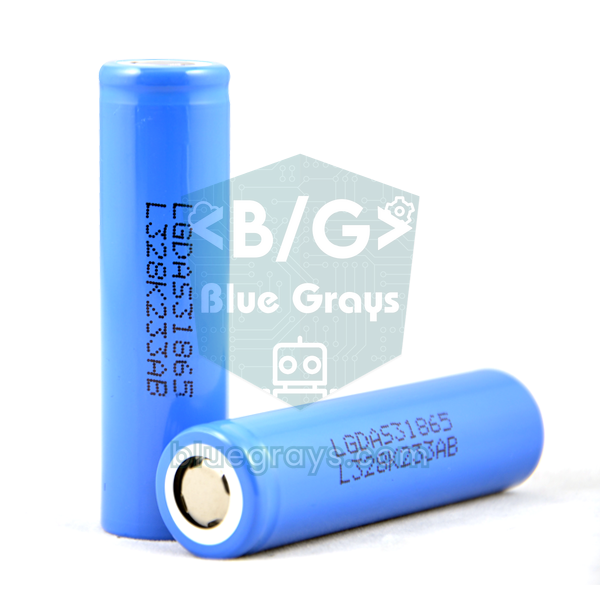
- Batareya ilə işləyəcəksənsə, 18650 batareya və 5 V yüksəldici (boost) modul istifadə et; bu həll sıra ilə qoşulmuş AA batareyalardan daha stabildir.
İnternetdə brownout aşkarlayıcısını kodla söndürən WRITE_PERI_REG(RTC_CNTL_BROWN_OUT_REG, 0) sətrinə tez-tez rast gələrsən. Bu sətir yenidən başlamanı dayandırır, amma problemi həll etmir: gərginlik düşməyə davam edir və plata bu dəfə donub qala, pozulmuş kadr yarada və ya flaşa yazarkən verilənləri itirə bilər. Onu yalnız müvəqqəti sınaq üçün istifadə et; yenidən başlama mesajlarının hamısı ESP32 brownout və Guru Meditation yazısındadır. Batareya müddətini hesablayarkən platanın fasiləsiz yayımda orta hesabla 180 mA çəkdiyini nəzərə al: 2600 mAh-lıq 18650, 85% səmərəli yüksəldici ilə 5 V tərəfdə təxminən 1600 mAh edir, bu da 9 saat civarında yayım deməkdir. Öz dəyərlərini Batareya ömrü hesablama aləti ilə tapa bilərsən; dərin yuxuda belə platanın stabilizator və PSRAM səbəbindən təxminən 6 mA çəkdiyini unutma.
Flaş LED-in (GPIO 4) idarə olunması
Platanın ön üzündəki parlaq ağ LED GPIO 4-ə qoşulu tranzistor vasitəsilə idarə olunur; yəni pin yalnız tranzistoru açıb bağlayır, LED-in yüksək cərəyanı qida xəttindən gəlir. digitalWrite(4, HIGH) ilə yanır, LOW ilə sönür. LED çox parlaqdır və uzun müddət açıq qalarsa, həm özü, həm də plata qızır; flaşı yalnız foto çəkərkən bir neçə yüz millisaniyə yandırmaq ən yaxşısıdır. GPIO 4 eyni zamanda microSD kartın DATA1 xətti olduğundan, kart 4 bitlik rejimdə istifadə olunanda flaş hər oxuma və yazmada özbaşına yanıb-sönür. Bunun qarşısını almaq üçün SD kartı 1-bit rejimində başlat (SD_MMC.begin("/sdcard", true)); bəzi platalarda LED yenə də çox zəif parlaya bilər.
ESP32-CAM ilə microSD karta foto yadda saxlamaq
Aşağıdakı kod GPIO 13-ə qoşulu düyməyə hər basanda flaşı yandırır, 1600×1200 ayırdetmədə foto çəkir və microSD karta foto1.jpg, foto2.jpg... adları ilə yadda saxlayır. microSD kartı kompüterdə FAT32 kimi formatla; rəsmi sənədlər 4 GB-a qədər kartlardan bəhs etsə də, praktikada 16–32 GB-lıq FAT32 kartlar da adətən problemsiz işləyir. Düymənin bir ayağını GPIO 13-ə, digərini GND-yə qoş; kod daxili pull-up rezistorunu açdığı üçün əlavə rezistor lazım deyil. Düymə qoşulmasının məntiqi üçün Arduino-ya düymə necə qoşulur? yazısına baxa bilərsən.
1#include "esp_camera.h"
2#include "FS.h"
3#include "SD_MMC.h"
4
5// AI-Thinker ESP32-CAM kamera pinleri / AI-Thinker ESP32-CAM camera pins
6#define PWDN_GPIO_NUM     32
7#define RESET_GPIO_NUM    -1
8#define XCLK_GPIO_NUM      0
9#define SIOD_GPIO_NUM     26
10#define SIOC_GPIO_NUM     27
11#define Y9_GPIO_NUM       35
12#define Y8_GPIO_NUM       34
13#define Y7_GPIO_NUM       39
14#define Y6_GPIO_NUM       36
15#define Y5_GPIO_NUM       21
16#define Y4_GPIO_NUM       19
17#define Y3_GPIO_NUM       18
18#define Y2_GPIO_NUM        5
19#define VSYNC_GPIO_NUM    25
20#define HREF_GPIO_NUM     23
21#define PCLK_GPIO_NUM     22
22
23#define FLAS_LED  4    // beyaz flaş LED'i / white flash LED
24#define BUTON    13    // butonun diğer ucu GND'de / other button leg to GND
25
26int fotoNo = 1;        // sıradaki dosya numarası / next file number
27bool hazir = false;    // kamera ve SD hazır mı? / are camera and SD ready?
28
29bool kameraBaslat() {
30  camera_config_t config = {};
31  config.ledc_channel = LEDC_CHANNEL_0;
32  config.ledc_timer   = LEDC_TIMER_0;
33  config.pin_d0 = Y2_GPIO_NUM;
34  config.pin_d1 = Y3_GPIO_NUM;
35  config.pin_d2 = Y4_GPIO_NUM;
36  config.pin_d3 = Y5_GPIO_NUM;
37  config.pin_d4 = Y6_GPIO_NUM;
38  config.pin_d5 = Y7_GPIO_NUM;
39  config.pin_d6 = Y8_GPIO_NUM;
40  config.pin_d7 = Y9_GPIO_NUM;
41  config.pin_xclk     = XCLK_GPIO_NUM;
42  config.pin_pclk     = PCLK_GPIO_NUM;
43  config.pin_vsync    = VSYNC_GPIO_NUM;
44  config.pin_href     = HREF_GPIO_NUM;
45  config.pin_sccb_sda = SIOD_GPIO_NUM;
46  config.pin_sccb_scl = SIOC_GPIO_NUM;
47  config.pin_pwdn     = PWDN_GPIO_NUM;
48  config.pin_reset    = RESET_GPIO_NUM;
49  config.xclk_freq_hz = 20000000;           // 20 MHz kamera saati / 20 MHz camera clock
50  config.pixel_format = PIXFORMAT_JPEG;
51
52  if (psramFound()) {
53    config.frame_size   = FRAMESIZE_UXGA;   // 1600x1200
54    config.jpeg_quality = 10;               // küçük = daha kaliteli / lower = better quality
55    config.fb_count     = 2;
56    config.fb_location  = CAMERA_FB_IN_PSRAM;
57    config.grab_mode    = CAMERA_GRAB_LATEST;
58  } else {
59    config.frame_size   = FRAMESIZE_SVGA;   // PSRAM yoksa 800x600 / 800x600 without PSRAM
60    config.jpeg_quality = 12;
61    config.fb_count     = 1;
62    config.fb_location  = CAMERA_FB_IN_DRAM;
63    config.grab_mode    = CAMERA_GRAB_WHEN_EMPTY;
64  }
65
66  esp_err_t err = esp_camera_init(&config);
67  if (err != ESP_OK) {
68    Serial.printf("Camera init failed 0x%x (%s)\n", err, esp_err_to_name(err));
69    return false;
70  }
71  return true;
72}
73
74void fotoCek() {
75  digitalWrite(FLAS_LED, HIGH);              // flaşı yak / flash on
76  delay(150);                                // pozlama otursun / let exposure settle
77
78  camera_fb_t *fb = esp_camera_fb_get();     // eski kareyi at / discard the stale frame
79  if (fb) esp_camera_fb_return(fb);
80  fb = esp_camera_fb_get();                  // asıl fotoğraf / the real photo
81  digitalWrite(FLAS_LED, LOW);               // flaşı söndür / flash off
82
83  if (!fb) {
84    Serial.println("Kare alinamadi / Capture failed");
85    return;
86  }
87
88  String yol = "/foto" + String(fotoNo) + ".jpg";
89  File dosya = SD_MMC.open(yol, FILE_WRITE);
90  if (dosya) {
91    dosya.write(fb->buf, fb->len);           // JPEG verisini yaz / write the JPEG data
92    dosya.close();
93    Serial.printf("Kaydedildi / Saved: %s (%u bayt / bytes)\n", yol.c_str(), (unsigned)fb->len);
94    fotoNo++;
95  } else {
96    Serial.println("Dosya acilamadi / Could not open file");
97  }
98  esp_camera_fb_return(fb);                  // tamponu geri ver / return the buffer
99}
100
101void setup() {
102  Serial.begin(115200);
103  pinMode(BUTON, INPUT_PULLUP);
104
105  if (!kameraBaslat()) return;               // kamera yoksa dur / stop without a camera
106
107  // 1-bit mod: GPIO 4, 12 ve 13 boşta kalır / 1-bit mode keeps GPIO 4, 12 and 13 free
108  if (!SD_MMC.begin("/sdcard", true)) {
109    Serial.println("SD kart takilamadi / SD card mount failed");
110    return;
111  }
112  if (SD_MMC.cardType() == CARD_NONE) {
113    Serial.println("SD kart yok / No SD card");
114    return;
115  }
116
117  pinMode(FLAS_LED, OUTPUT);
118  digitalWrite(FLAS_LED, LOW);
119
120  // Var olan fotoğrafların üzerine yazma / don't overwrite existing photos
121  while (SD_MMC.exists("/foto" + String(fotoNo) + ".jpg")) fotoNo++;
122
123  hazir = true;
124  Serial.println("Hazir, butona bas / Ready, press the button");
125}
126
127void loop() {
128  if (!hazir) {                              // hata varsa bekle / wait if setup failed
129    delay(1000);
130    return;
131  }
132  if (digitalRead(BUTON) == LOW) {
133    delay(30);                               // buton sıçramasını (bounce) önle / debounce
134    if (digitalRead(BUTON) == LOW) {
135      fotoCek();
136      while (digitalRead(BUTON) == LOW) delay(10);   // bırakılmasını bekle / wait for release
137    }
138  }
139}
Kod SD kartı 1-bit rejimində başlatdığı üçün yalnız GPIO 2, 14 və 15-dən istifadə edir; GPIO 4 flaşa, GPIO 13 isə düyməyə qalır. Foto çəkməzdən əvvəl bir kadr alınıb dərhal geri verilir: kamera fasiləsiz kadr yaratdığı üçün buferdəki ilk kadr flaş yanmamışdan əvvəl çəkilmiş ola bilər, avtomatik ekspozisiyanın yeni işığa uyğunlaşması üçün də qısa gözləmə lazımdır. Fayl nömrəsi kartdakı mövcud fayllara baxılaraq tapılır; beləliklə, plata yenidən başlasa belə köhnə fotoların üzərinə yazılmır. SD kartla verilənlərin qeydinin ümumi qaydaları üçün SD kart modulu yazısına nəzər sala bilərsən.
MicroPython və yeni nəsil kamera platalar
ESP32-CAM-i MicroPython ilə proqramlaşdırmaq da mümkündür, lakin rəsmi MicroPython versiyasında kamera drayveri yoxdur; kamera dəstəyi əlavə edilmiş icma firmware-lərini yükləməlisən. Buna görə başlanğıc üçün Arduino IDE yolu daha problemsizdir. USB soketi olmayan platayla məşğul olmaq istəmirsənsə, USB-si və daha çox yaddaşı olan ESP32-S3 əsaslı kamera platalarına (məs. Seeed XIAO ESP32S3 Sense və ya ESP32-S3-EYE) da baxa bilərsən; CameraWebServer nümunəsinin model siyahısında bu platalar da var.
ESP32-CAM ilə layihə ideyaları
- Hərəkət aşkar edəndə foto: PIR sensoru kimisə görəndə foto çək və telefonuna göndər; addım-addım izah ESP32-CAM ilə Telegram-a foto yazısındadır.
- Zaman sürətləndirmə (time-lapse) qeydi: Plata hər 10 dəqiqədən bir oyansın, foto çəksin, SD karta yadda saxlasın və dərin yuxuya qayıtsın; bitkinin böyüməsini və ya havanın dəyişməsini izlə.
- Qapı zəngi kamerası: Zəng düyməsinə basılanda qapının qarşısını çək və Telegram botu ilə bildiriş göndər.
- Görüntülü robot maşın: QVGA ayırdetmədə axıcı canlı yayımla maşını telefondan izləyərək idarə et.
- Ev heyvanı kamerası: Canlı yayımı ev şəbəkəsində izlə, lazım olanda flaşı veb səhifədən yandır.
- Öz idarəetmə panelin: Canlı yayımı öz veb səhifənə yerləşdir, yanına rele və sensor göstəriciləri əlavə et; ESP32 WebSocket yazısı bu mövzuda yol göstərir.
Tez-tez edilən səhvlər və həlləri
| Əlamət | Mümkün səbəb | Həlli |
|---|---|---|
| Failed to connect to ESP32: No serial data received (köhnə versiyalarda Timed out waiting for packet header) | Plata yükləmə rejimində deyil və ya TX ilə RX səhvdir | IO0-ı GND-yə qoş və ya IO0 düyməsindən istifadə et, RST-ə bas; TX-in U0R-ə, RX-in U0T-yə getdiyini yoxla |
| Wrong boot mode detected (0x13) | Açılış anında GPIO 0 LOW deyildi | IO0-GND qoşulmasını etdikdən sonra mütləq RST-ə bas |
| Serial Monitor-da waiting for download | IO0 hələ də GND-yə qoşuludur | IO0 naqilini çıxar və RST-ə bas |
| Serial Monitor-da mənasız simvollar | Baud sürəti səhvdir | Serial Monitor-u 115200 baud et |
| Port siyahısında plata yoxdur | Drayver çatışmır və ya kabel yalnız şarj kabelidir | CH340 və ya CP2102 drayverini quraşdır, verilənlər kabeli istifadə et |
| SD kart taxılı olanda yükləmə uğursuz olur | GPIO 2 həm SD xəttidir, həm də açılış pinidir | Yükləmə zamanı microSD kartı çıxar |
| Görüntü çox yavaşdır və ya tez-tez donur | Zəif Wi-Fi siqnalı və ya yüksək ayırdetmə | VGA və ya QVGA-ya endir, platanı modemə yaxınlaşdır, lazım olsa xarici antenna istifadə et |
| Flaş daim zəif yanır | SD kart 4-bit rejimindədir və ya GPIO 4 boş qalıb | SD-ni 1-bit rejimində başlat, GPIO 4-ü OUTPUT edib LOW yaz |
ESP32-CAM əlverişli qiymətli platayla Wi-Fi kamera düzəltməyin ən asan yoludur və rast gəlinən çətinliklərin demək olar ki, hamısı proqramlaşdırma qoşulmasından və ya qidadan qaynaqlanır. Bu iki məsələni düzgün qurduqda plata öz veb serveri ilə canlı yayım edir, foto çəkir və SD karta yadda saxlayır. BlueGrays tətbiqində ESP32 ilə Wi-Fi qoşulması, veb server, mDNS, microSD-yə verilən qeydi və Telegram bildirişli hərəkət siqnalı kimi layihələri dövrə sxemləri və hazır kodları ilə addım-addım tapa bilərsən.
Tez-tez verilən suallar
ESP32-CAM necə proqramlaşdırılır?
ESP32-CAM-də USB soketi olmadığı üçün ESP32-CAM-MB adapteri və ya USB-TTL çevirici lazımdır. Arduino IDE-də AI Thinker ESP32-CAM platasını seçir, platanı yükləmə rejiminə salırsan: GPIO 0 GND-yə qoşuluykən (və ya MB-dəki IO0 düyməsi basılıykən) RST-ə basırsan. Yükləmə bitəndə IO0 qoşulmasını götürüb yenidən RST-ə basmaq kifayətdir.
ESP32-CAM Arduino Uno ilə proqramlaşdırıla bilərmi?
Bəli; Uno-nun RESET pinini GND-yə qoşsan, platanın USB çipi USB-serial körpü kimi işləyir. Bu halda qoşulma çarpaz yox, düz edilir: Uno-nun D0 (RX) pini U0R-ə, D1 (TX) pini U0T-yə gedir və IO0 yenə GND-yə qoşulur. Uno-nun siqnalları 5 V olduğu üçün bu üsul ESP32-ni həddə qədər yükləyir; daimi istifadə üçün MB adapteri və ya 3,3 V səviyyəli USB-TTL çevirici daha təhlükəsizdir.
ESP32-CAM neçə voltla işləyir?
Platanı 5V pinindən 5 V ilə qidalandırmaq tövsiyə olunur; platadakı stabilizator bunu 3,3 V-a endirir. 3V3 pinindən 3,3 V vermək də mümkündür, lakin mənbə Wi-Fi cərəyan təpələrinə cavab verə bilməsə, plata tez-tez yenidən başlayır. Ən azı 2 A verə bilən adapter brownout xətalarının əksəriyyətinin qarşısını alır.
ESP32-CAM Camera init failed xətası necə həll olunur?
0x105 və ya 0x106 kodu kameranın heç tapılmadığını göstərir: əvvəlcə kodda CAMERA_MODEL_AI_THINKER-in seçildiyini, sonra lent naqilin konnektora tam oturduğunu yoxla və qidanı 5 V / 2 A-ə çıxar. Problem davam edərsə, kamera modulu xarab ola bilər. frame buffer malloc failed ilə birlikdə 0xffffffff görürsənsə, PSRAM-ı aktiv et və ya ayırdetməni azalt.
ESP32-CAM internet olmadan işləyirmi?
Bəli. Görüntünü izləmək üçün internetə yox, yalnız yerli şəbəkəyə ehtiyac var; ESP32-CAM WiFi.softAP() ilə öz Wi-Fi şəbəkəsini də qura bilər və brauzerdə 192.168.4.1 ünvanından açılır. Heç şəbəkə istifadə etmədən, fotoları yalnız microSD karta yadda saxlayan kamera kimi də işlədə bilərsən.
ESP32-CAM video qeyd edə bilərmi?
Hazır nümunələr canlı görüntünü MJPEG kimi yayımlayır və tək-tək foto çəkir; birbaşa video faylı qeyd etmir. Ardıcıl JPEG kadrlarını microSD karta yazaraq AVI faylı yaradan icma layihələri var, lakin kadr sürəti aşağı ayırdetmədə belə məhduddur. Platada mikrofon olmadığı üçün səs də qeyd oluna bilməz.
Bu yazıdan sonra edə biləcəyin layihələr
Bütün layihələrə bax
ESP32 ilə LED yandırma
ESP32 ilə əsas GPIO çıxışından istifadəni öyrədir. LED-i rəqəmsal pindən yandırıb söndürərək yanıb-sönmə effekti əldə edirik. Arduino UNO-dakı klassik blink layihəsinin ESP32 versiyasıdır; Arduino mühitindəki əsas blink əmrləri eynidir, lakin ESP32-nin pin yerləşməsi və 3,3 V GPIO səviyyələri Arduino UNO-dan fərqlidir.

ESP32 daxili LED yandırma
ESP32 DevKit V1 üzərindəki daxili (built-in) göy LED-i yanıb-söndürmək. Heç bir xarici komponent lazım deyil! ESP32 alanda ilk sınamalı layihə. GPIO 2 daxili LED-ə qoşulub.

ESP32 Wi-Fi STA qoşulması (LCD ekranlı)
Bu layihədə ESP32-ni Station (STA) rejimində evdəki Wi-Fi şəbəkəsinə təhlükəsiz və xətaya davamlı şəkildə qoşuruq. SSID/şifrəni secrets.h faylına ayıraraq Git-ə sızmasının qarşısını alır, avtomatik yenidən qoşulma mexanizmi qurur, RSSI siqnal səviyyəsini və IP ünvanını I2C LCD ekranda göstəririk. Daxili LED vəziyyət göstəricisi kimi işləyir. İstehsal səviyyəli qoşulma meneceridir.

ESP32 Async veb server (LCD-də IP göstəricili)
Bu layihədə ESP32-ni eyni Wi-Fi şəbəkəsindəki telefonundan və ya kompüterindən idarə edə biləcəyin asinxron veb serverə çeviririk. ESPAsyncWebServer kitabxanası sayəsində server bir neçə sorğunu eyni anda emal edə bilir (klassik WebServer.h kimi tək sorğuda bloklamır). Brauzerdən ESP32-nin IP ünvanına qoşulub ON/OFF düymələrinə basaraq (/on və /off ünvanları) GPIO 5-ə qoşulu LED-i yandırıb söndürə biləcəksən.

ESP32 mDNS: bluegrays-esp.local ilə cihaza giriş (LCD ekranlı)
Bu layihədə ESP32-yə mDNS (Multicast DNS) xidməti əlavə edərək IP ünvanı əvəzinə bluegrays-esp.local kimi oxunaqlı host adı ilə giriş təmin edirik. DHCP-nin verdiyi IP dəyişsə belə cihaza həmişə eyni adla çatırsan. Platada işləyən kiçik veb serverlə LED-i brauzerdən http://bluegrays-esp.local/ ünvanı ilə idarə edirsən.

ESP32 temperatur loqqeri (DHT22 + DS1307 RTC + microSD + OLED)
ESP32 ilə zaman etiketli temperatur və rütubət qeydiyyat sistemi qur! Bu layihədə DHT22 sensoru ilə dəqiqədə bir temperatur və rütubət oxuyub DS1307 RTC modulundan aldığın real zaman etiketi ilə microSD karta CSV formatında yazırıq. OLED ekranda iri yazı ilə son temperatur, rütubət faizi, zaman damğası və ümumi qeyd sayı canlı göstərilir.

ESP32 hərəkət siqnalizasiya sistemi (PIR + buzzer + LED + Telegram)
PIR sensoru hərəkət aşkarlayanda buzzer-i və LED-i işə salan, eyni zamanda Telegram vasitəsilə sahibinə ani bildiriş göndərən ağıllı təhlükəsizlik siqnalizasiyası. Təkrarlanan həyəcanların tezliyini məhdudlaşdırmaq üçün 30 saniyəlik gözləmə müddəti (cooldown) var; bu müddət PIR sensorunun yanlış aşkarlamalarını aradan qaldırmır. Ev, qaraj, anbar və ya iş otağı kimi yerlərdə istifadə oluna bilər.