
Müəllim kodu necə tətbiq edilir? BG kodu ilə Premium-u aktivləşdir
Müəllim kodu necə tətbiq edilir: Profil > Kod tətbiq et, keçid və ya veb ilə BG kodunu daxil et. 30/365 gün müddət, kart lazım deyil; xəta mesajları və həlləri burada.
Müəllim kodu necə tətbiq edilir sualının qısa cavabı belədir: BlueGrays tətbiqini aç, aşağıdakı Profil bölməsinə daxil ol, Kod tətbiq et sətrinə toxun, müəllimin verdiyi BG ilə başlayan kodu BG-XXXX-XXXX-XXXX sahəsinə yaz və ya yapışdır və Kodu tətbiq et düyməsinə bas. Müəllimin kodu keçidlə göndəribsə, daha da asandır: keçidə toxun, Kod tətbiq et ekranı kod doldurulmuş açılır, sadəcə düyməyə basırsan. Kod qəbul olunan kimi hesabın dərhal BlueGrays Premium olur; 30 və ya 365 günlük müddət həmin gün başlayır, kart istənmir və müddət bitəndə heç bir ödəniş tutulmur.
Bu bələdçi şagirdlər və valideynlər üçün yazılıb. Kodun nə olduğunu, onu tətbiqdə, keçidlə və vebdə üç ayrı yolla necə daxil edəcəyini, daxil etməzdən əvvəl yoxlamalı olduğun üç şeyi, qarşına çıxa biləcək beş xəta mesajını və hər birində nə edəcəyini, Premium-un sənə nələri açdığını, ilk həftədən necə faydalanacağını, müəllimin məlumatlarından hansıları gördüyünü və müddət bitəndə nə olduğunu ardıcıllıqla izah edirik. Oxumaq təxminən on dəqiqə çəkir; kodu daxil etmək isə adətən bir dəqiqədən az vaxt aparır.
Müəllim kodu nədir, necə işləyir?
Müəllim kodu, müəllimin BlueGrays-dəki Təhsilçi paketləri ekranından toplu şəkildə aldığı birdəfəlik Premium koddur. Müəllim paketi öz telefonundan, App Store və ya Google Play vasitəsilə öz hesabı ilə ödəyir; kodlar onun Kodlarım ekranına düşür və oradan hər şagirdə bir dənə verir. Sənin heç nə almağın, karta və ya mağaza hesabına toxunmağın lazım deyil. Kod həmişə eyni formatdadır: əvvəldə BG, ardınca tirelərlə ayrılmış dörd simvolluq üç qrup. Qruplarda həm böyük hərf, həm rəqəm ola bilər, məsələn, BG-7K2Q-M0RA-4TZ1. Aşağıdakı cədvəl kodun bilməli olduğun bütün qaydalarını bir yerdə toplayır.
| Qayda | Nə deməkdir? |
|---|---|
| Format | BG-XXXX-XXXX-XXXX: BG + tirelərlə ayrılmış 3 qrup, hər qrupda 4 hərf və ya rəqəm |
| İstifadə | Hər kod tək bir hesabda, yalnız bir dəfə istifadə olunur; istifadə olunandan sonra həmin hesaba bağlanır |
| Müddət | Aylıq paketdən gələn kod 30 gün, illik paketdən gələn kod 365 gün Premium verir |
| Başlanğıc | Müddət müəllimin kodu aldığı gün deyil, sənin kodu tətbiq etdiyin gün başlayır |
| Yenilənmə | Avtomatik yenilənmir; müddət bitəndə Premium bağlanır, ödəniş tutulmur |
| Ödəniş | Səndən ödəniş istənmir; Apple və ya Google hesabına kart əlavə etməyin lazım deyil |
| Gözləmə | İstifadə olunmamış kodun bitmə tarixi yoxdur; dərhal daxil etməyə məcbur deyilsən |
Ən çox qarışdırılan sətir müddətin başlanğıcıdır. Tutaq ki, müəllimin illik kodları sentyabrın əvvəlində alıb, amma sən kodunu 15 sentyabr 2026-da daxil etdin: Premium-un 15 sentyabr 2027-yə qədər davam edir, aradakı günlər boşa getmir. Aylıq kodu 2 noyabrda daxil etsən, Premium-un 2 dekabra qədər açıq qalır. Buna görə kodu müəllimin dərsin başlayacağını dediyi həftə daxil etmək ən məntiqlisidir; çox əvvəl daxil etsən, müddətin bir hissəsi dərs başlamamış keçər.
Tətbiqdə addım-addım: Profil > Kod tətbiq et
- BlueGrays-i aç və müəllimin dediyi hesabla daxil ol. Hesabın yoxdursa, əvvəlcə qeydiyyatdan keç; kod həmişə həmin anda daxil olmuş hesaba yüklənir.
- Aşağıdakı menyudan Profil bölməsinə keç.
- Kod tətbiq et sətrinə toxun (altında "Premium kod daxil edərək aktivləşdir" yazılıb). Premium-u təqdim edən abunəlik ekranındakı Kod tətbiq et zolağı ("Müəllimindən aldığın kodu daxil edərək premium ol") da eyni ekranı açır.
- Kodu BG-XXXX-XXXX-XXXX sahəsinə yaz. Müəllim kodu mesajla göndəribsə, kopyalayıb yapışdırmaq ən etibarlısıdır; əllə yazırsansa, tireləri buraxma.
- Kodu tətbiq et düyməsinə bas.
- "Kod uğurla tətbiq olundu! Premium hesabın aktivdir." mesajını gördünsə, iş bitdi. Yoxlamaq üçün kilidli olan bir Premium layihəni aç: addımlar, dövrə sxemi və kod indi görünməlidir.
Böyük-kiçik hərf barədə narahat olma: sistem daxil etdiyin kodu avtomatik olaraq böyük hərfə çevirir, bg-7k2q-m0ra-4tz1 yazsan da eyni kod kimi oxunur. Əvvəldə və ya sonda qalan boşluqlar da təmizlənir. Əsl diqqət tələb edən məqam bir-birinə bənzəyən simvollardır; onları aşağıdakı xəta cədvəlində ayrıca izah edirik. Kod bir dəfə qəbul olunandan sonra yenidən daxil etməyə ehtiyac yoxdur; eyni hesabla başqa telefonda və ya planşetdə daxil olanda da Premium səninlə gəlir.
Keçidlə: kod doldurulmuş açılır
Müəllimlər kodu çox vaxt Kodlarım ekranındakı paylaşma seçimi ilə göndərir. Bu halda gələn mesajda həm kodun özü, həm də onu tətbiqdə açan keçid olur. Mesajı BlueGrays quraşdırılmış telefonunda aç və keçidə toxun: tətbiq açılır, Kod tətbiq et ekranı kod sahəsi doldurulmuş şəkildə gəlir. Kodun mesajdakı ilə eyni olduğuna bir nəzər sal və Kodu tətbiq et düyməsinə bas. Keçid yalnız kodu daşıyır, hesabını seçmir; buna görə toxunmazdan əvvəl düzgün hesabla daxil olduğundan əmin ol. Bu keçid sənə məxsusdur: dostuna göndərsən və o səndən əvvəl toxunsa, kod onun hesabında istifadə olunmuş olar.
Vebdə: telefon yanında deyilsə
Telefon yanında deyilsə, məktəbin kompüter laboratoriyasındasansa və ya keçid telefonunda açılmırsa, kodu vebdən də daxil edə bilərsən. Brauzerdə bluegrays.com-a get, tətbiqdə istifadə etdiyin hesabla daxil ol və Kod tətbiq et səhifəsini aç. Kodu eyni formada yazıb Kodu tətbiq et düyməsinə basanda Premium həmin hesaba təyin olunur; tətbiqi o hesabla açanda Premium layihələr də açılır. Vebdə yalnız kod tətbiq olunur, alış edilmir; zatən sənin heç nə almağın lazım deyil. Kodu vebdə daxil etmisənsə, tətbiqdə yenidən cəhd etməyə ehtiyac yoxdur, ikinci cəhddə "artıq istifadə olunub" xəbərdarlığını görərsən.
| Yol | Nə vaxt uyğundur? | Necə? | Diqqət |
|---|---|---|---|
| Tətbiq | Kod səndə yazılıdır və ya mesajda durur | Profil > Kod tətbiq et > kodu yaz > Kodu tətbiq et | Tireləri və bənzər simvolları düzgün daxil et |
| Keçid | Müəllim kodu paylaşım mesajı ilə göndəribsə | Keçidə toxun, kod doldurulmuş ekranda Kodu tətbiq et | Əvvəlcə düzgün hesabla daxil ol; keçidi heç kimə göndərmə |
| Web | Telefon yanında deyilsə və ya məktəb kompüterindəsənsə | bluegrays.com-da daxil ol, Kodu tətbiq et səhifəsində kodu daxil et | Tətbiqdəki hesabınla eyni hesabla daxil ol |
Kodu daxil etməzdən əvvəl: 3 dəqiqəlik yoxlama siyahısı
Kod bir dəfə istifadə olunanda həmin hesaba bağlanır və sən onu özün başqa hesaba köçürə bilməzsən. Buna görə düyməyə basmazdan əvvəl bu maddələri tək-tək yoxlamaq sonradan müəlliminə yazmaqdan çox asandır:
- Düzgün hesab: Məktəb e-poçtu ilə, yoxsa şəxsi e-poçtunla daxil olmusan? İkisi ilə də hesab açmısansa, müəllimin hansını istədiyini soruş və Profil bölməsində hansı e-poçtla daxil olduğuna bax. Google və ya Apple ilə daxil olmusansa, hansı hesabın seçildiyinə diqqət et.
- Aktiv mağaza abunəliyi yoxdur: Hesabında App Store və ya Google Play vasitəsilə alınmış və hələ də davam edən Premium abunəlik varsa, kod tətbiq edə bilməzsən. Əvvəlcə abunəlik bitməlidir; təfərrüatı aşağıdadır.
- Kod sənə aiddir: Kod sənə şəxsən verilməlidir. Sinif qrupunda başqası üçün paylaşılmış kodu daxil etmə; o kod başqa şagirdin Premium-udur.
- Kodu heç kimlə paylaşma: Kodu və keçidini dostlarına göndərmə, ekran görüntüsünü hamının görə biləcəyi yerlərdə paylaşma. Kodu ilk daxil edən hesab qazanır.
- Tanına bilən profil: Kodu tətbiq edəndə adın və istifadəçi adın müəllimə görünür. Təxəllusla qeydiyyatdan keçmisənsə, müəllimin səni tanıya biləcəyi ad istifadə et və ya ona hansı istifadəçi adının sənə aid olduğunu de.
- İnternet əlaqəsi: Kod serverdə yoxlanılır; zəif məktəb Wi-Fi-ında ekran ilişirsə, mobil data ilə və ya başqa şəbəkədən yenidən cəhd et.
Xəta mesajları və həlləri
Problem olanda tətbiq kod sahəsinin altında qısa mesaj göstərir. Demək olar ki, hamısı bir dəqiqəyə həll olunur; həll olunmayanlarda isə etməli olduğun yeganə şey müəllimə düzgün məlumatla yazmaqdır. Aşağıdakı cədvəldə tətbiqin göstərdiyi mesajlar, onların nə demək olduğu və nə etməli olduğun var:
| Mesaj | Nə deməkdir? | Nə etməlisən? |
|---|---|---|
| "Premium kod tapılmadı." | Daxil etdiyin kod sistemdə yoxdur; çox vaxt yazı səhvidir. Kodlarda həm hərf, həm rəqəm olduğu üçün 0 (sıfır) ilə O, 1 (bir) ilə I, 5 ilə S, 8 ilə B asanlıqla qarışır. Çatışmayan və ya artıq tire, əvvəldə unudulmuş BG də bu mesajı verir. | Kodu əllə yazmaq əvəzinə mesajdan kopyalayıb yapışdır. Kağızdan yazırsansa, simvolları tək-tək müqayisə et. Böyük-kiçik hərfi dert etmə, sistem böyük hərfə çevirir. Hələ də tapılmırsa, müəllimdən kodu yazılı şəkildə yenidən istə. |
| "Bu kod artıq istifadə olunub." | Kod hazırda bir hesabda aktivdir. Ya sən əvvəl daxil etmisən (məsələn, vebdə), ya başqa hesabınla daxil etmisən, ya da kod başqasına keçib. | Əvvəlcə bir Premium layihəni aç: açılırsa, kod artıq səndədir, edəcək bir şey yoxdur. Açılmırsa, müəllimə yaz; Kodlarım ekranında kodu kimin istifadə etdiyini görür və lazım gəlsə, transfer edir. |
| "Bu kod ləğv edilib." | Müəllimin bu kodu transfer edərək ləğv edib və ya kodun gəldiyi paketin ödənişi geri qaytarılıb. | Bu kod artıq işləmir. Müəllimdən yeni kod istə. |
| "Bu kodun müddəti bitib." | Kod əvvəl bir hesabda istifadə olunub və 30 və ya 365 günlük müddəti bitib. İstifadə olunmamış kodların müddəti bitmədiyi üçün bu mesaj kodun əvvəl kiminsə tərəfindən istifadə edildiyini göstərir. | Köhnə kodu və ya keçən dövrdən qalan mesajı yoxlamış ola bilərsən. Müəllimdən bu dövr üçün yeni kod istə. |
| "Aktiv abunəliyin var. Abunəliyin bitəndən sonra kod tətbiq edə bilərsən." | Hesabında App Store və ya Google Play vasitəsilə alınmış, müddəti davam edən Premium abunəlik var. | Abunəlik tamamilə bitəndə kodu daxil et; kod bu arada gözləyir, itmir. Ətraflı addımlar növbəti bölmədədir. |
| Ümumi xəta və ya ekran ilişir | Adətən internet əlaqəsi və ya sessiya ilə bağlı problemdir. | Əlaqəni yoxla, daxil olduğundan əmin ol və yenidən cəhd et. Tətbiqdə alınmırsa, eyni hesabla vebdəki Kod tətbiq et səhifəsində yoxla. |
Aktiv abunəliyin varsa: abunəlikdən koda keçid
Bəzi şagirdlər əvvəl öz hesablarından aylıq və ya illik fərdi Premium abunəlik almış olur. Bu abunəlik davam edərkən müəllim kodu qəbul olunmur, çünki iki Premium eyni anda işləmir və kodun günləri boşa gedir. Həll sadədir: əvvəlcə telefonunun abunəlik ayarlarından (iPhone-da App Store, Android-də Google Play) BlueGrays abunəliyinin avtomatik yenilənməsini söndür. Ləğv edəndə ödədiyin dövr yanmır; Premium dövrün sonuna qədər açıq qalır. Dövr bitib abunəlik tamamilə sona çatanda kodu daxil et. Kod bu arada gözlədiyi üçün itmir; istifadə olunmamış kodların bitmə tarixi yoxdur. Müəllimə də vəziyyəti de ki, kodun niyə hələ istifadə olunmamış göründüyünü bilsin. Premium-un mağaza abunəliyindən deyil, əvvəlki müəllim kodundan gəlirsə, vəziyyət fərqlidir: yeni kodu heç gözləmədən daxil edə bilərsən. Bu halda müddətlər toplanır, yeni kodun günləri mövcud bitmə tarixinin üstünə əlavə olunur. Məsələn, 10 günün qalıbsa və 30 günlük yeni kod daxil etsən, cəmi 40 günün olar.
Kodu tətbiq edəndə nələr açılır?
Kod qəbul olunan anda hesabın, özün abunəlik almış kimi BlueGrays Premium olur. Tətbiqdə Arduino, ESP32 və Raspberry Pi Pico üçün 200+ layihə var; 60 layihə (hər platformada 20) zatən hamı üçün tam açıqdır, qalanı Premium ilə açılır. Emalatxanam › Cihazlarım bölməsindəki BlueGrays IoT ilə ESP32 və ya Raspberry Pi Pico W platasını telefondan idarə edə bilərsən; ilk cihazın pulsuzdur, Premium ilə 10 cihaza qədər qoşursan. Təfərrüatlar ESP32-ni telefondan idarə etmə bələdçisindədir. Cədvəldə pulsuz hesabla Premium hesabın fərqini görə bilərsən:
| Bölmə | Pulsuz hesabda | Kodla Premium olanda |
|---|---|---|
| Layihələr | 60 layihə (hər platformada 20) tam açıqdır; digərlərinin siyahısı və vitrini görünür | 200+ layihənin addımları, dövrə sxemləri, hissə siyahıları və mənbə kodları |
| Kodu başa düş | Pulsuz layihələrdə açıqdır | Premium layihələrdə də açıqdır: xülasə, addım-addım izah, Özün yoxla tapşırığı |
| Problemlərin həlli | Premium layihələrdə kilidlidir | 170-dən çox layihədə dövrə işləmədikdə ardıcıllıqla yoxlanacaq addımlar |
| Elektronika alətləri | 7 alət pulsuzdur; 9 Premium alətdə nümunə hesablama görünür | 18 alətin hamısı və hesablamaların cihazlar arasında saxlandığı Yadda saxlanmış hesablamalar |
| Emalatxanam › Hissələrim | Bağlıdır; açanda Premium təqdimatı görünür | Açıqdır: hissələrini qeyd edirsən, Edə biləcəyin layihələr siyahısı |
| Emalatxanam › Cihazlarım | 1 IoT cihazı qoşa bilərsən; 1 dəyər üçün qrafik, 24 saatlıq tarixçə | 10 cihaza qədər; 20 dəyər üçün qrafik, 30 günlük tarixçə |
| Günün sualları | Gündəlik set, yerləşdirmə testi və reytinq pulsuzdur | Səviyyə imtahanını gözləmədən yenidən cəhd etmək və Səhvlərim bölməsində daha geniş limit |
| Digər | Forum, Kod bələdçisi və Layihə tapıcı pulsuzdur | Video izahlar və prioritet dəstək |
Kodun nəyi dəyişmədiyini bilmək də faydalıdır. Premium olmağın müəllimə hansı layihəni bitirdiyini və ya günün suallarında neçə xal topladığını göstərmir; tətbiqdə belə sinif paneli yoxdur. Müəllim tapşırığın təhvilini necə istəyirsə (işləyən dövrənin fotosu, dərsin sonunda ekranını göstərmək kimi) o yoldan istifadə et. Layihəni bitirəndə layihə səhifəsindəki Etdim xanasına bassan, layihə Emalatxanam bölməsindəki Tamamlanan layihələr siyahına əlavə olunur və bu siyahını müəllimə öz ekranından göstərə bilərsən.
İlk həftə: Premium-u boşa xərcləməmək üçün plan
Müddət kodu daxil etdiyin gündən işlədiyi üçün ilk həftəni təsadüfi layihələrə toxunmaqla keçirmək təəssüf doğurar. Aşağıdakı yeddi günlük plan əlində Arduino Uno və ya Nano və sadə başlanğıc dəsti olduğunu nəzərdə tutur; ESP32 və ya Pico istifadə edirsənsə, eyni addımları öz platanın layihələri ilə tətbiq et.
| Gün | Nə et? | Niyə? |
|---|---|---|
| 1 | Layihə tapıcı-da üç suala cavab ver: nə etmək istədiyin, əlindəki plata və təcrübən | Sənə ən yaxşı uyğunluğu və eyni hissələrlə başlaya biləcəyin pulsuz isinmə layihəsini təklif edir |
| 2 | LED yandırma layihəsini Birlikdə quraq rejimi ilə qur | Plata, port və kod yükləmə addımlarını Premium layihələrə keçməzdən əvvəl oturuşdurursan |
| 3 | HC-SR04 ilə park sensoru (Premium) və Kodu başa düş sekməsi | Addım-addım bölməsində hər kod hissəsinin nə etdiyini görür, Özün yoxla tapşırığı ilə möhkəmləndirirsən |
| 4 | Servo mühərrikin istifadəsi ya da I2C ilə LCD ekranın istifadəsi | İlişsən, layihə səhifəsindəki Problemlərin həlli addımlarını ardıcıllıqla yoxla |
| 5 | Günün sualları: əvvəlcə 15 suallıq Səviyyə testi | Düzgün səviyyədən başlayırsan; sonra hər gün təxminən 3 dəqiqəlik yeni set gəlir |
| 6 | Gərginlik bölücü və LED rezistoru alətləri ilə öz dövrənin dəyərlərini hesabla | Nəticəni Yadda saxlanmış hesablamalar bölməsində saxlayıb dərsdə yenidən aça bilərsən |
| 7 | Müəllimin Paylaş ilə göndərdiyi layihə keçidlərini aç və Seçilmiş kimi yadda saxla | Dərsdən əvvəl Emalatxanam > Seçilmişlər bölməsindən tez aça bilərsən; bitirdiyin hər layihə üçün Etdim düyməsinə bas |
Planın ən çox işə yarayan hissəsi Kodu başa düş bölməsidir. Hər layihədə əvvəlcə "Bu kod nə edir?" xülasəsi gəlir, sonra Addım-addım bölməsində kodun hər hissəsi ayrıca izah olunur, İlişdinsə bölməsi tez-tez edilən səhvləri anladır, sonda isə Özün yoxla tapşırığı bir ipucu və gizlədilmiş həll ilə səni gözləyir. Kodu kopyalayıb yükləmək əvəzinə bu dörd bölməni oxuyaraq irəliləsən, dərsdə müəllimin verdiyi "bu sətir nəyə lazımdır?" sualına cavab verə bilərsən. Günün sualları isə hər gecə 00:00-da yenilənir; hər gün bir neçə dəqiqə ayırmaq, həftədə bir dəfə uzun işləməkdən daha qalıcıdır.
Məxfilik: müəllim hansı məlumatlarını görür?
Müəllim kodunu tətbiq edəndə adın, istifadəçi adın, e-poçt ünvanın və profil fotoun kodu verən müəllimlə paylaşılır. Müəllim Kodlarım ekranında hansı kodu kimin istifadə etdiyini, kodun hansı gün aktivləşdiyini və Premium-un nə vaxt bitəcəyini görür. Səbəb sadədir: müəllim 20 və ya 30 kod payladıqda kimin Premium olduğunu, kimin kodunu hələ daxil etmədiyini və kodun səhv hesaba gedib-getmədiyini ancaq belə izləyə bilər. Şifrən, mesajların, hansı layihələri açdığın və ya günün suallarındakı xalların bu ekranda yer almır.
Bu paylaşım kodu tətbiq etdiyin anda baş verir, ona görə əvvəlcədən bilməyin vacibdir. Profil fotonun və istifadəçi adının müəllimə görünməsində problem görürsənsə, kodu daxil etməzdən əvvəl onları dəyişə bilərsən. Məktəb e-poçtu ilə açılmış hesab istifadə etməyin istənirsə, adətən səbəb budur: müəllim siyahıdakı adı sinif jurnalı ilə asanlıqla uyğunlaşdırır. Kodu yalnız öz müəllimindən aldığın müddətcə məlumatların yalnız onunla paylaşılır.
Müddət bitəndə nə olur?
30 və ya 365 gün dolanda Premium xüsusiyyətlər öz-özünə bağlanır və səndən heç bir ödəniş tutulmur, çünki kod abunəlik deyil. Hesabın silinmir; pulsuz layihələr, 7 pulsuz alət, Günün sualları, Kod bələdçisi və forum açıq qalır. Premium layihələrin addımları, sxemləri və kodları isə yenidən kilidlənir. Davam etmək istəsən, iki yolun var: müəllimdən yeni kod istəmək və ya öz fərdi abunəliyini başlatmaq. Aşağıdakı cədvəl ən çox rast gəlinən müddət vəziyyətlərini ümumiləşdirir:
| Vəziyyət | Nəticə |
|---|---|
| 30 günlük kodu 2 noyabrda daxil etdin | Premium 2 dekabra qədər davam edir, sonra öz-özünə bağlanır |
| 365 günlük kodu 15 sentyabr 2026-da daxil etdin | Premium 15 sentyabr 2027-yə qədər davam edir |
| Kodla Premium-san, 10 gün qalıb, 30 günlük yeni kod daxil etdin | Müddətlər toplanır: bitmə tarixin 30 gün irəli gedir, cəmi 40 gün |
| Kursu tərk etdin, müəllim kodunu transfer etdi | Premium-un həmin anda bitir; qalan müddət yeni kodla başqa şagirdə keçir |
| Müddət bitdi, yeni kod daxil etmədin | Ödəniş tutulmur; hesabın pulsuz istifadəyə qayıdır |
Valideynlər üçün qısa məlumat
- Kart lazım deyil: Övladının Apple və ya Google hesabına ödəniş üsulu əlavə etməyin lazım deyil. Ödənişi müəllim öz hesabından bir dəfə edir.
- Avtomatik ödəniş yoxdur: Kod abunəlik deyil; 30 və ya 365 gündən sonra Premium bağlanır və səndən heç bir ödəniş istənmir.
- Müəllim nə görür: Övladının BlueGrays-dəki adı, istifadəçi adı, e-poçtu və profil fotosu, kodun aktivləşmə və bitmə tarixi. Layihə irəliləyişi və ya quiz xalları müəllimə göstərilmir.
- Mövcud abunəlik: Övladının hesabında əvvəl alınmış və davam edən abunəlik varsa, kod tətbiq oluna bilməz; abunəliyi mağaza ayarlarından ləğv edib dövrün sonunu gözləmək lazımdır.
- Kod şəxsidir: Hər kod tək bir hesabda bir dəfə istifadə olunur; bacı-qardaşlar eyni kodu paylaşa bilməz, hər birinin öz kodu olmalıdır.
Kod əlindədirsə, etməli olduğun yeganə şey düzgün hesabla daxil olduğunu yoxlayıb Profil > Kod tətbiq et ekranında kodu daxil etməkdir; bir dəqiqə sonra Premium layihələr səni gözləyir. Tətbiq hələ telefonunda yoxdursa, BlueGrays-i endirib müəllimin dediyi hesabla daxil ol və ilk həftəni yuxarıdakı planla başla.
Tez-tez verilən suallar
Müəllim kodu hara daxil edilir?
BlueGrays tətbiqində Profil bölməsindəki Kod tətbiq et sətrinə toxun, kodu BG-XXXX-XXXX-XXXX sahəsinə yaz və Kodu tətbiq et düyməsinə bas. Müəllim keçid göndəribsə, keçidə toxunmağın kifayətdir, ekran kod doldurulmuş açılır. Telefon yanında deyilsə, bluegrays.com-da daxil olub Kod tətbiq et səhifəsindən də daxil edə bilərsən.
Müəllim kodu neçə gün etibarlıdır?
Aylıq paketdən gələn kod 30 gün, illik paketdən gələn kod 365 gün Premium verir. Müddət müəllimin kodu aldığı gün deyil, sənin kodu tətbiq etdiyin gün başlayır. İstifadə olunmamış kodun bitmə tarixi yoxdur.
"Premium kod tapılmadı" xətası niyə çıxır?
Adətən kod səhv yazılıb: 0 ilə O, 1 ilə I kimi bənzər simvollar qarışıb və ya tireler əskik daxil edilib. Böyük-kiçik hərf problem deyil, sistem kodu böyük hərfə çevirir. Kodu mesajdan kopyalayıb yapışdır; yenə alınmırsa, müəllimdən kodu yazılı şəkildə yenidən istə.
Aktiv Premium abunəliyim varkən müəllim kodunu tətbiq edə bilərəmmi?
Xeyr. App Store və ya Google Play vasitəsilə alınmış və davam edən abunəlik varkən kod qəbul olunmur. Abunəliyin avtomatik yenilənməsini söndür, dövr bitəndə kodu daxil et; kod bu arada gözlədiyi üçün itmir. Premium-un əvvəlki müəllim kodundan gəlirsə, yeni kodu dərhal daxil edə bilərsən, müddətlər toplanır.
Müəllim kodunu tətbiq edəndə müəllimim nələri görür?
Adın, istifadəçi adın, e-poçt ünvanın və profil fotoun kodu verən müəllimlə paylaşılır; müəllim kodun nə vaxt aktivləşdiyini və nə vaxt bitəcəyini də görür. Beləliklə, kimin Premium olduğunu izləyir. Hansı layihələri etdiyin və ya quiz xalların müəllimə göstərilmir.
Müəllim kodunun müddəti bitəndə ödəniş tutulurmu?
Xeyr. Müəllim kodu abunəlik deyil, avtomatik yenilənmir və kart istəmir. Müddət dolanda Premium xüsusiyyətlər bağlanır, pulsuz layihələr və alətlər açıq qalır. Davam etmək üçün müəllimdən yeni kod istəyə bilərsən.
Bu yazıdan sonra edə biləcəyin layihələr
Bütün layihələrə bax
LED yandırma
Elektronikanın ilk salamı: tək bir LED-i yandırıb söndürmək. Arduino LED-i çox qısa fasilələrlə yandırıb söndürür, işıq sürətlə qırpılır.

Svetofor
Hər gün yolda gördüyün svetoforun balaca nüsxəsi. Qırmızı iki saniyə yanır, sarı qısa an parlayır, yaşıl iki saniyə yanır, sonra yenə sarı üzərindən qırmızıya qayıdılır və dövr heç dayanmır.

Düymə ilə LED yandırma (Push)
Qapı zəngi kimi: bassan işıq yanır, buraxanda sönür. Arduino düyməni daim dinləyir; düymə basılı olanda LED-i yandırır, əlini çəkdiyin anda söndürür.

HC-SR04 ilə məsafə ölçmə (Serial ekran)
Yarasalar qaranlıqda yolunu necə tapırsa, HC-SR04 sensoru da elə işləyir: eşidə bilmədiyin bir səs göndərir, əks-sədasını dinləyir və qarşısındakı cismin nə qədər uzaqda olduğunu ölçür.
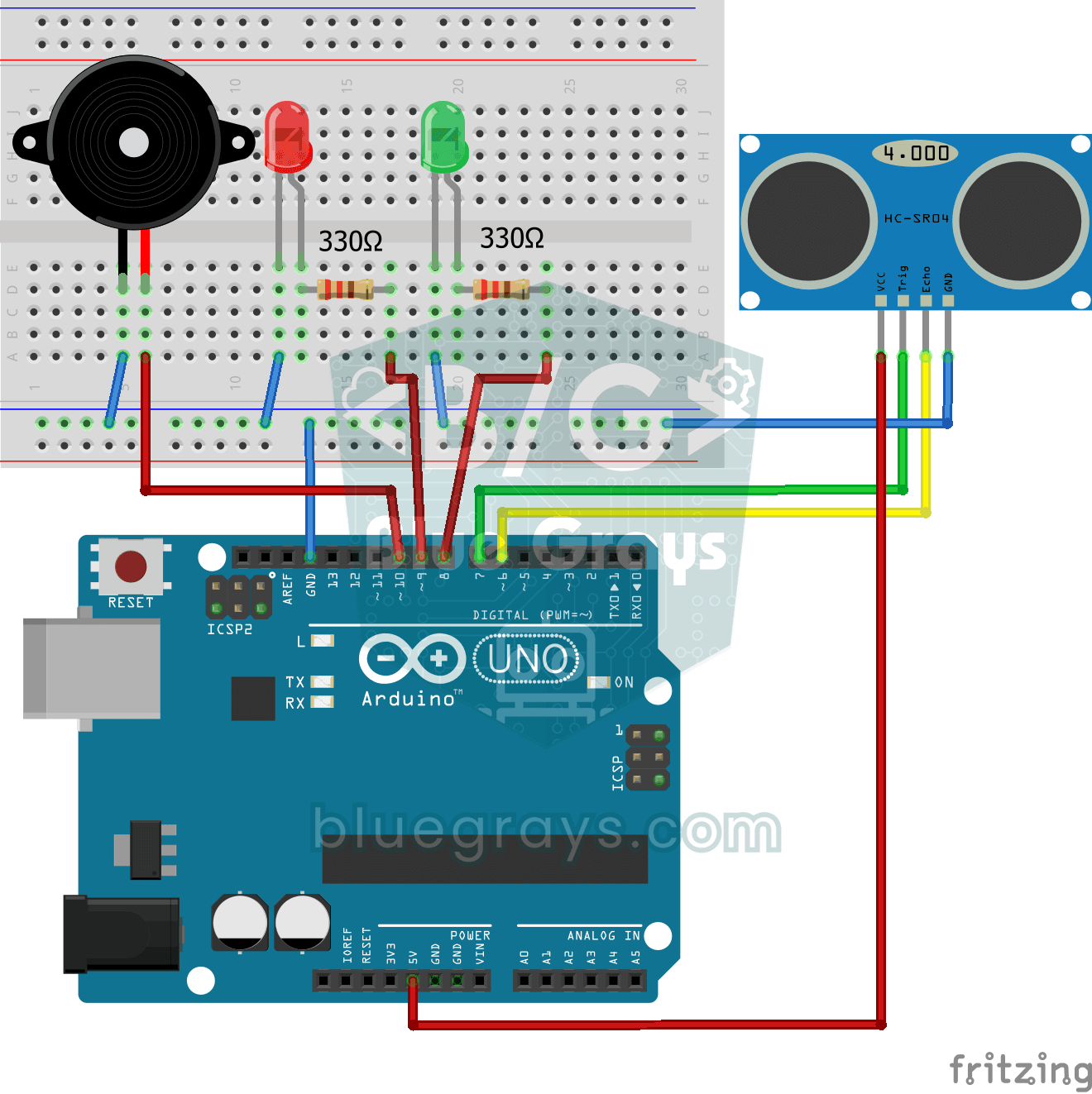
HC-SR04 ilə park sensoru
Avtomobillərdəki park sensorunun kiçik bənzəri: nəsə yaxınlaşdıqca bip səsləri sürətlənir.

Servo mühərrikdən istifadə
Kiçik servo mühərrikin qolu ardıcıl üç vəziyyətə dönür: ən əvvələ, tam ortaya və ən sona, hər dayanacaqda iki saniyə gözləyərək.

I2C ilə LCD ekran istifadəsi
Arduino-ya öz ekranını qazandır və ilk mesajını yazdır. İki sətirlik LCD ekran yalnız bir neçə naqillə qoşulur; əvvəlcə üst sətrə salam, ardınca alt sətrə ikinci yazı gəlir, ekran təmizlənir və…

Ağıllı suvarma stansiyası
Tətilə gedəndə çiçəklərin qurumasın deyə özü suvaran bağbandır. Torpaq rütubət sensoru torpağın nə qədər nəm olduğunu ölçür; torpaq quruyanda Arduino su nasosunu bir neçə saniyə işlədir və mavi işıq…