
Raspberry Pi Pico W Wi-Fi: MicroPython ilə veb server qurulumu
Raspberry Pi Pico W Wi-Fi bələdçisi: düzgün UF2, network.WLAN və status kodları, LED yandır/söndür veb serveri, canlı sensor səhifəsi, urequests ilə API, NTP vaxtı.
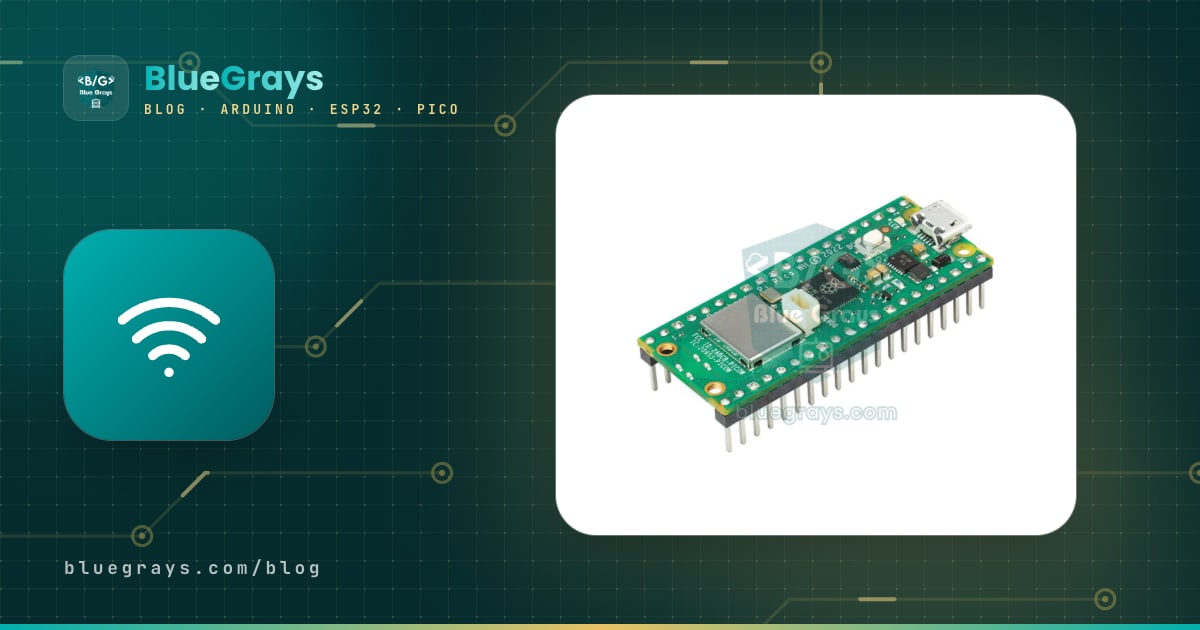
Raspberry Pi Pico W ilə Wi-Fi istifadə etmək telefonundan idarə edə biləcəyin kiçik cihaz düzəltməyin ən ucuz və ən asan yollarından biridir. Pico W, tanış Raspberry Pi Pico-ya 2,4 GHz Wi-Fi və Bluetooth əlavə edən versiyadır: MicroPython-da bir neçə sətir kodla ev şəbəkəsinə qoşulur, öz veb səhifəsini yayımlayır, internetdən hava və saat məlumatı çəkir. Bu bələdçidə Pico W-ni sıfırdan Wi-Fi-a qoşacaq, telefonundan LED yandıran veb server quracaq, sonra isə sensor məlumatını canlı göstərən səhifə hazırlayacaqsan.
Yazının sonunda düzgün UF2 faylını seçməyi, network.WLAN ilə qoşulub status kodlarını oxumağı, urequests ilə API-dən məlumat almağı, NTP ilə saatı tənzimləməyi və eyni işi Arduino IDE ilə görməyi öyrənmiş olacaqsan. Pico-ya yenisənsə, əvvəlcə Raspberry Pi Pico nədir? yazısına baxmaq işini asanlaşdırar; MicroPython-un əsas əmrləri üçün MicroPython nədir? bələdçisinə də baxa bilərsən.

Raspberry Pi Pico W nədir, Pico-dan fərqi nədir?
Pico W, Pico ilə eyni RP2040 prosessorunu, eyni ölçünü və eyni 40 pinli düzülüşü istifadə edir. Fərqi platanın üzərinə əlavə edilən Infineon CYW43439 simsiz çipidir: 802.11n standartında 2,4 GHz Wi-Fi və Bluetooth 5.2 təmin edir. Prosessor bu çiplə platanın daxilindəki SPI xətti üzərindən danışır; sən yalnız MicroPython-dakı network modulundan istifadə edirsən. Raspberry Pi sonradan RP2350 prosessorlu Pico 2 W-ni buraxdı; simsiz çip eyni olduğu üçün bu yazıdakı kodların hamısı orada da işləyir.
| Xüsusiyyət | Pico W | Pico 2 W | ESP32 (WROOM-32) |
|---|---|---|---|
| Prosessor | RP2040, ikinüvəli Cortex-M0+, 133 MHz | RP2350, ikinüvəli Cortex-M33 (və ya RISC-V), 150 MHz | Xtensa LX6, ikinüvəli, 240 MHz |
| RAM | 264 KB | 520 KB | 520 KB |
| Flash yaddaş | 2 MB | 4 MB | Adətən 4 MB |
| Wi-Fi | 2,4 GHz, 802.11n (CYW43439) | 2,4 GHz, 802.11n (CYW43439) | 2,4 GHz, 802.11 b/g/n (çipin daxilində) |
| Bluetooth | 5.2 (Classic və BLE) | 5.2 (Classic və BLE) | 4.2 (Classic və BLE) |
| Analoq giriş | 3 kanal, 12 bit | 3 kanal, 12 bit | 18 kanal, 12 bit |
| MicroPython faylı | RPI_PICO_W (.uf2) | RPI_PICO2_W (.uf2) | ESP32_GENERIC (.bin) |
ESP32 kağız üzərində daha sürətlidir və Arduino aləmində daha çox nümunəyə malikdir. Pico W-nin üstünlüyü isə MicroPython dəstəyinin rəsmi və yetkin olması, sənədlərinin səliqəli olması və pinlərində "açılışda bu səviyyədə olmalıdır" kimi tələlərin olmamasıdır. Python ilə öyrənməyi sevirsənsə, Pico W əla seçimdir; Arduino kodu və hazır kitabxanalar sənin üçün önəmlidirsə, ESP32 daha rahat ola bilər. İki plata arasında qərarsızsansa, Arduino yoxsa ESP32? müqayisəsi də yol göstərər.
Pico W-nin simsiz çipi və pin fərqləri
Pico W-nin kənara çıxan pinləri Pico ilə eynidir: GP0–GP22 və GP26–GP28 sərbəst istifadə oluna bilər, analoq girişlər yenə GP26, GP27 və GP28-dədir. Dəyişən platanın daxilində qalan dörd pindir. Pico-da daxili LED, qida rejimi və USB aşkarlanması üçün istifadə olunan bu pinlər Pico W-də simsiz çiplə əlaqə üçün ayrılıb; LED də birbaşa simsiz çipə qoşulub. Platanın tam pin xəritəsini Pinout alətində görə bilərsən.
| Daxili pin | Pico-dakı vəzifəsi | Pico W-dəki vəzifəsi |
|---|---|---|
| GP23 | Qida mənbəyi rejimi (SMPS) | Simsiz çipi aktiv etmə (WL_ON) |
| GP24 | USB gərginliyini aşkarlama (VBUS) | Simsiz verilənlər və kəsmə xətti (WL_D) |
| GP25 | Daxili LED | Simsiz çip seçimi (WL_CS) |
| GP29 | VSYS gərginliyini ölçmə (ADC3) | Simsiz saat xətti (WL_CLK) və VSYS ölçülməsi |
| Daxili LED | GP25: Pin(25) | Simsiz çipin WL_GPIO0 ucu: Pin("LED") |
1-ci addım: Pico W üçün düzgün UF2 faylını yükləmək
Ən çox edilən səhv Pico W-yə adi Pico-nun MicroPython faylını yükləməkdir. Bu halda plata işləyir, Thonny-nin Shell bölməsində əmr sətrini görürsən; amma import network yazanda "ImportError: no module named 'network'" xətası alırsan, çünki adi Pico versiyasında simsiz drayver yoxdur. Hər platanın öz UF2 faylı var:
| Plata | MicroPython UF2 faylı | BOOTSEL ilə görünən disk |
|---|---|---|
| Raspberry Pi Pico | RPI_PICO-….uf2 | RPI-RP2 |
| Raspberry Pi Pico W / WH | RPI_PICO_W-….uf2 | RPI-RP2 |
| Raspberry Pi Pico 2 | RPI_PICO2-….uf2 | RP2350 |
| Raspberry Pi Pico 2 W | RPI_PICO2_W-….uf2 | RP2350 |
- micropython.org saytının endirmə səhifəsində RPI_PICO_W (Pico 2 W üçün RPI_PICO2_W) platasını tap və ən yeni stabil, yəni "preview" yazılmayan .uf2 faylını endir.
- Pico W-nin üzərindəki BOOTSEL düyməsini basılı saxlayaraq USB məlumat kabelini kompüterə qoş, sonra düyməni burax.
- Kompüterdə RPI-RP2 adlı disk açılır. Endirdiyin faylı bu diskə sürüklə; köçürmə bitəndə disk özü yoxa çıxır və plata MicroPython ilə yenidən başlayır.
- Thonny-ni aç və sağ altdakı interpretator menyusundan MicroPython (Raspberry Pi Pico) seç. İstəsən, Thonny-nin "Install or update MicroPython" pəncərəsindən Pico W / Pico WH variantını seçərək eyni quraşdırmanı bir toxunuşla da edə bilərsən.
- Shell-ə import network yaz. Xəta almırsansa, simsiz dəstəkli düzgün firmware yüklənib.
2-ci addım: network.WLAN ilə Wi-Fi-a qoşulmaq
Pico W-nin iki simsiz interfeysi var: WLAN.IF_STA (stansiya) rejimində evindəki modemə telefon kimi qoşulur, WLAN.IF_AP (giriş nöqtəsi) rejimində isə öz Wi-Fi şəbəkəsini yaradır. Stansiya rejimindən başlayaq. Aşağıdakı kodu Thonny-də yeni fayla yapışdır, şəbəkə adını və şifrəni yaz və Pico-ya wifi.py adı ilə yadda saxla. Sonrakı bütün nümunələr bu faylı import wifi ilə istifadə edəcək; beləcə şifrəni yalnız bir yerdə saxlamış olursan. MicroPython 1.24-dən köhnə versiya istifadə edirsənsə, bu sabitləri network.STA_IF və network.AP_IF kimi yaz; köhnə adlar yeni versiyalarda da işləyir.
1# wifi.py: Pico W'ye bu adla kaydet / save it to the Pico W with this name
2import network
3import time
4
5SSID = "AgAdi"            # Wi-Fi adın / your Wi-Fi name
6PASSWORD = "Sifre123"     # Wi-Fi şifren / your Wi-Fi password
7HOSTNAME = "picow"        # http://picow.local adresi için / for http://picow.local
8
9STATUS = {
10    0: "Boşta / idle",
11    1: "Ağa katılıyor / joining",
12    2: "IP bekleniyor / waiting for IP",
13    3: "Bağlandı / connected",
14    -1: "Bağlantı başarısız / connection failed",
15    -2: "Ağ bulunamadı / network not found",
16    -3: "Şifre hatalı / wrong password",
17}
18
19
20def connect(timeout=20):
21    network.country("TR")             # ülke kodu / country code
22    network.hostname(HOSTNAME)        # ağdaki adı / name on the network
23    wlan = network.WLAN(network.WLAN.IF_STA)
24    wlan.active(True)
25    wlan.config(pm=network.WLAN.PM_NONE)   # güç tasarrufunu kapat / disable power saving
26    if not wlan.isconnected():
27        wlan.connect(SSID, PASSWORD)
28        for _ in range(timeout):
29            code = wlan.status()
30            print(code, STATUS.get(code, "?"))
31            if code < 0 or code == 3:
32                break
33            time.sleep(1)
34    if wlan.status() != 3:
35        raise RuntimeError("Wi-Fi: " + STATUS.get(wlan.status(), "?"))
36    print("IP:", wlan.ifconfig()[0])
37    return wlan
38
39
40if __name__ == "__main__":
41    connect()
Kodun vacib sətirlərinə baxaq. network.country("TR") simsiz çipə hansı ölkənin kanal qaydalarına uyğun işləyəcəyini deyir; bunu etməsən, bəzi modemlərin istifadə etdiyi 12 və 13-cü kanallardakı şəbəkələri görməkdə çətinlik çəkə bilərsən (köhnə firmware-lərdə eyni iş rp2.country("TR") ilə görülür). wlan.config(pm=network.WLAN.PM_NONE) enerji qənaətini söndürür (köhnə nümunələrdə eyni ayar pm=0xa11140 kimi keçir): Pico W susmaya görə enerji qənaəti edir və bu, veb serverin gec cavab verməsinə və ya bağlantının saatlar sonra kəsilməsinə səbəb ola bilər. Dövr hər saniyə status kodunu çap edir; 3-ə çatanda və ya mənfi xəta kodu gələndə dayanır. Beləcə plata sonsuza qədər gözləmir, problemin nə olduğunu da ekranda görürsən.
wlan.status() status kodları nə deməkdir?
Qoşulma problemlərinin çoxu wlan.status() funksiyasının qaytardığı ədədə baxmaqla bir neçə saniyəyə həll olunur. MicroPython bu ədədlər üçün network modulunda hazır sabitlər də təqdim edir; hər ikisini aşağıdakı cədvəldə tapa bilərsən:
| Kod | Sabit | Mənası | Nə etməlisən? |
|---|---|---|---|
| 0 | STAT_IDLE | Qoşulma yoxdur, proses başlamayıb | wlan.active(True) və wlan.connect() çağırıldığına əmin ol |
| 1 | STAT_CONNECTING | Şəbəkəyə qoşulur | Bir neçə saniyə gözlə |
| 2 | (sabiti yoxdur) | Şəbəkəyə qoşuldu, modemdən IP ünvanı gözləyir | Uzun çəkərsə, modemin DHCP ayarını yoxla |
| 3 | STAT_GOT_IP | Qoşuldu və IP ünvanı aldı | Hazırsan |
| -1 | STAT_CONNECT_FAIL | Qoşulma alınmadı | Siqnalı və qidanı yoxla, yenidən cəhd et |
| -2 | STAT_NO_AP_FOUND | Şəbəkə tapılmadı | Şəbəkə adını, 2,4 GHz bandını və məsafəni yoxla |
| -3 | STAT_WRONG_PASSWORD | Autentifikasiya xətası | Şifrəni böyük-kiçik hərfə diqqət edərək yenidən yaz |
-2 kodunu alırsansa, Pico W şəbəkəni görmür deməkdir. Ətrafdakı şəbəkələri siyahıya almaq problemi dərhal üzə çıxarır: şəbəkən siyahıda yoxdursa, ya 5 GHz-də yayımlanır, ya da siqnal çox zəifdir. RSSI dəyəri -70 dBm-dən yaxşıdırsa (məsələn, -55 dBm), siqnal rahatdır; -80 dBm civarında əlaqə kəsilməyə başlayır.
1import network
2
3wlan = network.WLAN(network.WLAN.IF_STA)
4wlan.active(True)
5for ssid, bssid, channel, rssi, security, hidden in wlan.scan():
6 print(ssid.decode(), "| kanal / channel:", channel, "| RSSI:", rssi, "dBm")3-cü addım: MicroPython ilə sadə veb server (LED yandır/söndür səhifəsi)
İndi Pico W-ni telefonundan idarə edə biləcəyin kiçik veb serverə çevirək. Əlavə kitabxanaya ehtiyac yoxdur; MicroPython-dakı socket modulu kifayətdir. Aşağıdakı kodu main.py adı ilə yadda saxlayıb işə sal. Shell-də görünən ünvanı (məsələn, http://192.168.1.42) eyni Wi-Fi şəbəkəsinə qoşulu telefonunun brauzerinə yaz; səhifədəki AÇ və BAĞLA düymələri platanın üzərindəki LED-i yandırıb söndürür.
1import socket
2from machine import Pin
3import wifi
4
5wlan = wifi.connect()
6led = Pin("LED", Pin.OUT)              # Pico W dahili LED / Pico W onboard LED
7led_on = False
8
9
10def page(on):
11    state = "AÇIK / ON" if on else "KAPALI / OFF"
12    return """<!DOCTYPE html>
13<html><head><meta charset="utf-8">
14<meta name="viewport" content="width=device-width, initial-scale=1">
15<title>Pico W LED</title></head>
16<body style="font-family:sans-serif;text-align:center">
17<h1>Pico W LED</h1>
18<p>Durum / State: <b>""" + state + """</b></p>
19<p><a href="/on"><button style="font-size:24px">AÇ / ON</button></a>
20<a href="/off"><button style="font-size:24px">KAPAT / OFF</button></a></p>
21</body></html>"""
22
23
24addr = socket.getaddrinfo("0.0.0.0", 80)[0][-1]
25server = socket.socket()
26server.setsockopt(socket.SOL_SOCKET, socket.SO_REUSEADDR, 1)   # EADDRINUSE hatasını önler / prevents EADDRINUSE
27server.bind(addr)
28server.listen(2)
29print("Tarayıcıda aç / open in browser: http://" + wlan.ifconfig()[0])
30
31while True:
32    client, remote = server.accept()           # bir tarayıcı bekle / wait for a browser
33    try:
34        request = client.recv(1024)            # b"GET /on HTTP/1.1 ..."
35        parts = request.split(b" ")
36        path = parts[1] if len(parts) > 1 else b"/"
37        if path == b"/on":
38            led.on()
39            led_on = True
40        elif path == b"/off":
41            led.off()
42            led_on = False
43        if path in (b"/", b"/on", b"/off"):
44            client.sendall("HTTP/1.0 200 OK\r\nContent-Type: text/html; charset=utf-8\r\n\r\n")
45            client.sendall(page(led_on))
46        else:
47            client.sendall("HTTP/1.0 404 Not Found\r\n\r\n")   # ör. /favicon.ico / e.g. /favicon.ico
48    except OSError as e:
49        print("Bağlantı hatası / connection error:", e)
50    finally:
51        client.close()
Necə işlədiyinə qısaca baxaq. bind və listen ilə Pico W 80 nömrəli portu (HTTP) dinləməyə başlayır, accept() isə brauzer qoşulana qədər gözləyir. Brauzerin göndərdiyi sorğunun ilk sətri "GET /on HTTP/1.1" kimidir; kod bu sətri boşluqlardan bölərək istənən ünvanı (/on) tapır və LED-i ona görə tənzimləyir. Ardınca əvvəlcə HTTP başlığını ("HTTP/1.0 200 OK" və məzmun növü), sonra boş sətri, ən sonda isə HTML səhifəsini göndərir və əlaqəni bağlayır. Səhifədəki meta viewport sətri səhifənin telefonda düzgün miqyaslanmasını, charset=utf-8 isə Azərbaycan hərflərinin (ə, ş, ç…) düzgün görünməsini təmin edir.
| Ünvan | Nə edir? |
|---|---|
| / | Səhifəni və LED-in son vəziyyətini göstərir |
| /on | LED-i yandırır və səhifəni yenidən göndərir |
| /off | LED-i söndürür və səhifəni yenidən göndərir |
| /favicon.ico və digərləri | 404 qaytarır; brauzerlər sekmə ikonu üçün bu ünvanı özləri istəyir |
LED əvəzinə rele və ya xarici LED qoşmaq
Daxili LED ilə yoxladıqdan sonra eyni səhifə ilə real cihazı idarə etmək üçün kodda yalnız bir sətri dəyişirsən: Pin("LED", Pin.OUT) əvəzinə, məsələn, Pin(16, Pin.OUT) yaz. Xarici LED üçün düzgün rezistor dəyərini LED rezistoru aləti ilə hesablaya bilərsən; 3,3 V gərginlikli pin üçün 220–330 Ω kifayətdir. Rele modulu istifadə edəcəksənsə, modulu 5 V gərginlikli VBUS pinindən qidalandır, IN ucunu GPIO-ya qoş. Bir çox rele modulu LOW siqnalla işə düşür; bu halda led.on() və led.off() sətirlərinin yerini dəyişməlisən. Rele qoşulmasının təfərrüatları üçün Rele modulu nədir? yazısına baxa bilərsən.
| Hissə | Hissənin pini | Pico W pini (fiziki pin nömrəsi) |
|---|---|---|
| Xarici LED | Anod (+), 220 Ω rezistor üzərindən | GP14 (19) |
| Xarici LED | Katod (−) | GND (18) |
| DHT22 | VCC / DATA / GND | 3V3(OUT) (36) / GP15 (20) / GND (38) |
| Rele modulu | VCC | VBUS, USB-dən gələn 5 V (40) |
| Rele modulu | IN | GP16 (21) |
| Rele modulu | GND | GND (23) |
4-cü addım: Sensor məlumatını veb səhifədə canlı göstərmək
LED səhifəsi hər düyməyə basılanda tamamilə yenidən yüklənirdi. Ölçü göstərən səhifədə isə dəyərlərin səhifə yenilənmədən yenilənməsi daha şıkdır. Bunun üçün iki ünvandan istifadə edəcəyik: / ünvanı səhifənin özünü, /data ünvanı isə yalnız ölçüləri JSON formatında göndərir. Səhifədəki kiçik JavaScript kodu iki saniyədən bir /data ünvanını oxuyub rəqəmləri dəyişir. Nümunə əlavə hissə tələb etməyən daxili temperatur sensorunu və Wi-Fi siqnal gücünü (RSSI) göstərir; serveri də MicroPython-un asyncio modulu ilə qurur, beləcə Pico W sorğu gözləyərkən ölçməyə də davam edir.
1import asyncio
2import json
3import time
4from machine import ADC, Pin
5import wifi
6
7wlan = wifi.connect()
8sensor = ADC(4)                        # dahili sıcaklık sensörü / internal temperature sensor
9led = Pin("LED", Pin.OUT)
10start = time.time()
11readings = {"temp": 0, "rssi": 0, "uptime": 0}
12
13HTML = """<!DOCTYPE html>
14<html><head><meta charset="utf-8">
15<meta name="viewport" content="width=device-width, initial-scale=1">
16<title>Pico W</title></head>
17<body style="font-family:sans-serif;text-align:center">
18<h1>Pico W</h1>
19<p>Sıcaklık / Temperature: <b id="t">-</b> °C</p>
20<p>Wi-Fi sinyali / signal: <b id="r">-</b> dBm</p>
21<p>Çalışma süresi / uptime: <b id="u">-</b> s</p>
22<script>
23async function update() {
24  try {
25    const d = await (await fetch("/data")).json();
26    document.getElementById("t").textContent = d.temp;
27    document.getElementById("r").textContent = d.rssi;
28    document.getElementById("u").textContent = d.uptime;
29  } catch (e) {}
30}
31update();
32setInterval(update, 2000);
33</script>
34</body></html>"""
35
36
37def read_temp():
38    volts = sensor.read_u16() * 3.3 / 65535
39    return round(27 - (volts - 0.706) / 0.001721, 1)
40
41
42async def measure():
43    while True:
44        readings["temp"] = read_temp()
45        readings["rssi"] = wlan.status("rssi")      # yalnız STA modunda / STA mode only
46        readings["uptime"] = time.time() - start
47        led.toggle()                                # kalp atışı / heartbeat
48        await asyncio.sleep(2)
49
50
51async def handle(reader, writer):
52    try:
53        line = await reader.readline()              # b"GET /data HTTP/1.1"
54        while True:                                 # başlıkları atla / skip the headers
55            header = await reader.readline()
56            if header in (b"\r\n", b""):
57                break
58        parts = line.split(b" ")
59        path = parts[1] if len(parts) > 1 else b"/"
60        if path == b"/":
61            writer.write(b"HTTP/1.0 200 OK\r\nContent-Type: text/html; charset=utf-8\r\n\r\n")
62            writer.write(HTML.encode())
63        elif path == b"/data":
64            writer.write(b"HTTP/1.0 200 OK\r\nContent-Type: application/json\r\n\r\n")
65            writer.write(json.dumps(readings).encode())
66        else:
67            writer.write(b"HTTP/1.0 404 Not Found\r\n\r\n")
68        await writer.drain()
69    except OSError as e:
70        print("Bağlantı hatası / connection error:", e)
71    finally:
72        writer.close()
73        await writer.wait_closed()
74
75
76async def main():
77    await asyncio.start_server(handle, "0.0.0.0", 80)
78    print("Tarayıcıda aç / open in browser: http://" + wlan.ifconfig()[0])
79    await measure()
80
81
82asyncio.run(main())
asyncio.start_server() hər yeni brauzer qoşulması üçün handle funksiyasını ayrıca tapşırıq kimi işə salır; measure() tapşırığı isə arxa planda iki saniyədən bir ölçü aparıb daxili LED-i yandırıb söndürür. LED-in yanıb-sönməsindən platanın donmadığını da anlayırsan. Diqqət: asyncio ilə yazanda mətnləri .encode() ilə baytlara çevirərək göndər, yoxsa Azərbaycan hərfli səhifələrdə xəta alarsan. Daxili temperatur sensoru çipin öz temperaturunu ölçdüyü üçün otaq temperaturundan bir neçə dərəcə fərqli və küylü dəyərlər verir; koddakı 27 − (V − 0,706) / 0,001721 düsturu RP2040 məlumat vərəqindən gəlir. Real otaq temperaturu üçün xarici sensor istifadə etməlisən.

Real temperatur və rütubət üçün DHT22 qoş (DATA ucu GP15-ə). DHT sensorlarının drayveri Pico W firmware-inin içində hazır gəlir, əlavə fayl yükləmək lazım deyil. Sensor kodundakı measure() funksiyasında readings["temp"] = read_temp() sətrini aşağıdakı read_sensor() çağırışı ilə əvəz et və HTML-ə rütubət üçün bir sətir daha əlavə et. DHT22 iki saniyədən tez-tez oxunmamalıdır; ölçü dövrü onsuz da bu sürətlə işləyir. Sensorun təfərrüatları üçün DHT11 temperatur və rütubət sensoru yazısına baxa bilərsən.
1import dht
2from machine import Pin
3
4dht_sensor = dht.DHT22(Pin(15))        # DATA ucu GP15'te / DATA pin on GP15
5
6
7def read_sensor():
8    try:
9        dht_sensor.measure()            # ölçümü başlat / trigger a reading
10        readings["temp"] = dht_sensor.temperature()   # °C
11        readings["hum"] = dht_sensor.humidity()       # % bağıl nem / % relative humidity
12    except OSError as e:
13        print("DHT22 okunamadı / read failed:", e)
5-ci addım: urequests ilə API çağırmaq (internetdən məlumat çəkmək)
Pico W yalnız server deyil, müştəri də ola bilər: internetdəki xidmətə sorğu göndərib cavabını oxuya bilər. Pico W firmware-ində requests modulu hazır gəlir; köhnə nümunələrdə gördüyün urequests adı da eyni modula yönləndiyi üçün hər iki yazılış işləyir. Aşağıdakı nümunə açar (API key) tələb etməyən pulsuz Open-Meteo hava xidmətindən İstanbulun anlıq temperaturunu, rütubətini və külək sürətini alır. Öz şəhərin üçün LAT və LON dəyərlərini dəyişmək kifayətdir.
1import requests
2import wifi
3
4wifi.connect()
5
6# İstanbul; kendi konumunu yaz / Istanbul; put your own location
7LAT, LON = 41.01, 28.98
8URL = ("https://api.open-meteo.com/v1/forecast?latitude={}&longitude={}"
9 "¤t=temperature_2m,relative_humidity_2m,wind_speed_10m").format(LAT, LON)
10
11response = requests.get(URL)
12try:
13 if response.status_code == 200:
14 current = response.json()["current"]
15 print("Sıcaklık / temperature:", current["temperature_2m"], "°C")
16 print("Nem / humidity:", current["relative_humidity_2m"], "%")
17 print("Rüzgâr / wind:", current["wind_speed_10m"], "km/h")
18 else:
19 print("HTTP hatası / HTTP error:", response.status_code)
20finally:
21 response.close() # soketi ve belleği serbest bırak / free the socket and memoryBu kodda diqqət etməli olduğun üç şey var. Birincisi, hər cavabdan sonra response.close() çağır; bağlanmayan cavablar soket və yaddaş sərf edir, bir neçə sorğudan sonra "OSError: [Errno 12] ENOMEM" xətası ilə qarşılaşırsan. İkincisi, response.json() cavabın hamısını yaddaşa alır; Pico W-də cəmi 264 KB RAM olduğu üçün böyük JSON qaytaran API-lərdə yalnız ehtiyacın olan sahələri istəyən ünvanlardan istifadə et (buradakı current parametri kimi). Üçüncüsü, HTTPS bağlantısı şifrələmə üçün əlavə yaddaş tələb edir; dövr daxilində müntəzəm sorğu göndərirsənsə, aralarına gc.collect() əlavə etmək yaddaşın parçalanmasını azaldır. Eyni üsulla Telegram-a mesaj göndərə, cədvələ məlumat yaza və ya valyuta məzənnəsini çəkə bilərsən; Telegram tərəfində bot qurulumu ESP32 Telegram bot yazısındakı ilə eynidir.
6-cı addım: NTP ilə internetdən düzgün saat
Pico W-nin içində real vaxt saatı (RTC) var, amma batareya ehtiyatı yoxdur; plata hər açılanda saat 1 yanvar 2021-ə qayıdır. Wi-Fi-a qoşuluykən düzgün saatı internetdəki NTP serverlərindən almaq çox asandır: firmware-dəki ntptime modulunun settime() funksiyası daxili saatı UTC kimi tənzimləyir. Türkiyə il boyu UTC+3 istifadə etdiyi üçün yerli saatı tapmaq üçün 3 saat (10.800 saniyə) əlavə etmək kifayətdir; Azərbaycan üçün isə 4 saat (14.400 saniyə) lazımdır, yəni UTC_OFFSET dəyərini öz saat qurşağına görə dəyiş.
1import time
2import ntptime
3import wifi
4
5wifi.connect()
6ntptime.host = "pool.ntp.org"          # varsayılan sunucu / default server
7UTC_OFFSET = 3 * 3600                  # Türkiye UTC+3; kendi saat dilimini yaz / set your own time zone
8
9for attempt in range(5):
10    try:
11        ntptime.settime()              # dahili saati UTC'ye ayarlar / sets the internal clock to UTC
12        print("Saat ayarlandı / time set")
13        break
14    except OSError as e:
15        print("NTP hatası / NTP error:", e)
16        time.sleep(2)
17
18DAYS = ("Pzt/Mon", "Sal/Tue", "Çar/Wed", "Per/Thu", "Cum/Fri", "Cmt/Sat", "Paz/Sun")
19
20while True:
21    y, mo, d, h, mi, s, wd, yd = time.localtime(time.time() + UTC_OFFSET)
22    print("%02d.%02d.%d %s %02d:%02d:%02d" % (d, mo, y, DAYS[wd], h, mi, s))
23    time.sleep(1)
ntptime susmaya görə pool.ntp.org serverindən istifadə edir və cavab üçün bir saniyə gözləyir; cavab gəlməzsə "OSError: [Errno 110] ETIMEDOUT" xətası verir, buna görə kod beş dəfə cəhd edir. Daxili saat zamanla bir neçə saniyə sürüşə bildiyi üçün uzun müddət işləyən layihələrdə settime() funksiyasını gündə bir dəfə yenidən çağır. Yay vaxtı tətbiq edən ölkələrdə fərq ildə iki dəfə dəyişir; bunu kodda tarix yoxlaması ilə tənzimləməlisən. Saatı ekranda göstərmək istəsən, OLED ekran və ya I2C LCD yazılarındakı MicroPython nümunələrini bu kodla birləşdirə bilərsən; ESP32 tərəfindəki qarşılığı isə ESP32 NTP yazısındadır.
Öz şəbəkəni qurmaq (AP rejimi) və picow.local ünvanı
Modemin olmadığı yerdə, məsələn, elm yarmarkası stendində və ya bağçada, Pico W öz Wi-Fi şəbəkəsini yayımlaya bilər. Giriş nöqtəsi rejimində telefonunu birbaşa "PicoW-BlueGrays" şəbəkəsinə qoşursan və səhifəni http://192.168.4.1 ünvanından açırsan. Veb server kodları dəyişmədən işləyir; yalnız wlan = wifi.connect() sətri əvəzinə aşağıdakı sətirləri yazıb wlan = ap əlavə et. Şifrə ən azı 8 simvol olmalıdır. Sensor nümunəsindəki RSSI sətri yalnız stansiya rejimində işlədiyi üçün AP rejimində onu sil. Bu rejimdə Pico W-nin internetə çıxışı olmur, yəni NTP və API nümunələri işləmir.
1import network
2
3ap = network.WLAN(network.WLAN.IF_AP)
4ap.config(ssid="PicoW-BlueGrays", password="bluegrays123")   # şifre en az 8 karakter / at least 8 characters
5ap.active(True)
6while not ap.active():
7    pass
8print("Ağ hazır / network ready:", ap.ifconfig()[0])          # genellikle 192.168.4.1 / usually 192.168.4.1
IP ünvanını hər dəfə Shell-dən oxumaq əziyyətlidirsə, ad istifadə edə bilərsən. Güncəl MicroPython versiyaları Pico W-də mDNS-i dəstəkləyir: wifi.py-dakı network.hostname("picow") sətri sayəsində plata şəbəkədə http://picow.local adı ilə də tapılır. Bu ünvan Windows, macOS, Linux və iPhone-larda adətən işləyir; bəzi Android telefonlarda .local ünvanları açılmaya bilər, onda IP ünvanından istifadə et. IP ünvanının heç dəyişməməsini istəyirsənsə, ən etibarlı yol modemin interfeysindən Pico W-nin MAC ünvanına sabit IP (DHCP rezervasiyası) təyin etməkdir.
Pico 2 W qeydi: nələr dəyişir?
Pico 2 W, Pico W ilə eyni ölçüdə və eyni pin düzülüşündədir; eyni CYW43439 simsiz çipindən istifadə edir, prosessoru isə daha sürətli RP2350-dir. Proqram tərəfində yeganə fərq düzgün firmware-dir: micropython.org-dan RPI_PICO2_W faylını endirməlisən, BOOTSEL ilə qoşanda disk də RP2350 adı ilə görünür. Bu yazıdakı bütün MicroPython kodları dəyişmədən işləyir. 520 KB RAM sayəsində HTTPS sorğuları, böyük JSON cavabları və uzun HTML səhifələri Pico 2 W-də daha rahat yerləşir. Arduino IDE-də plata kimi Raspberry Pi Pico 2W seçilir. Bir qeyd: RP2350-nin ilk versiyalarında daxili pull-down rezistorlarla bağlı məlum çip xətası (E9) var; düymə qoşanda GND-yə qoşub PULL_UP istifadə etmək ən problemsiz yoldur. İki nüvə və PIO kimi qabaqcıl xüsusiyyətlər üçün Pico PIO və iki nüvə yazısına baxa bilərsən.
Alternativ: Pico W-ni Arduino IDE (arduino-pico) ilə proqramlaşdırmaq
C++ və Arduino kitabxanaları sənə daha tanışdırsa, Pico W-ni Earle Philhower-in arduino-pico paketi ilə Arduino IDE-dən proqramlaşdıra bilərsən. Bu paket ESP32-dəkilərlə uyğun WiFi və WebServer kitabxanaları ilə gəlir; yəni ESP32 üçün yazılmış veb server kodları kiçik dəyişikliklərlə Pico W-də işləyir.
- Arduino IDE-də File > Preferences menyusundakı "Additional boards manager URLs" sahəsinə https://github.com/earlephilhower/arduino-pico/releases/download/global/package_rp2040_index.json ünvanını əlavə et.
- Boards Manager-də pico axtar və Earle F. Philhower-in Raspberry Pi Pico/RP2040/RP2350 paketini quraşdır.
- Tools > Board menyusundan Raspberry Pi Pico W (Pico 2 W üçün Raspberry Pi Pico 2W) seç.
- İlk yükləmədə BOOTSEL düyməsini basılı saxlayaraq platanı qoş; Arduino IDE platanı UF2 diski kimi tapır. Sonrakı yükləmələrdə Tools > Port menyusunda görünən serial portu seçmək kifayətdir.
- Kodu yüklədikdən sonra Serial Monitor-u 115200 baud sürətində aç və IP ünvanını oxu.
1#include <WiFi.h>
2#include <WebServer.h>
3#include <LEAmDNS.h>
4
5const char* ssid = "AgAdi";          // Wi-Fi adın / your Wi-Fi name
6const char* password = "Sifre123";   // Wi-Fi şifren / your Wi-Fi password
7
8WebServer server(80);
9bool ledOn = false;
10
11void sendPage() {
12  String html = "<!DOCTYPE html><html><head><meta charset='utf-8'>"
13                "<meta name='viewport' content='width=device-width, initial-scale=1'>"
14                "<title>Pico W</title></head>"
15                "<body style='font-family:sans-serif;text-align:center'><h1>Pico W LED</h1>";
16  html += "<p>Durum / State: <b>";
17  html += ledOn ? "AÇIK / ON" : "KAPALI / OFF";
18  html += "</b></p><p><a href='/on'><button>AÇ / ON</button></a> ";
19  html += "<a href='/off'><button>KAPAT / OFF</button></a></p>";
20  html += "<p>Sıcaklık / Temp: ";
21  html += String(analogReadTemp(), 1);   // dahili sensör / internal sensor
22  html += " °C</p></body></html>";
23  server.send(200, "text/html", html);
24}
25
26void setup() {
27  Serial.begin(115200);
28  pinMode(LED_BUILTIN, OUTPUT);          // Pico W'de kablosuz yongadaki LED / the LED on the wireless chip
29  WiFi.mode(WIFI_STA);
30  WiFi.begin(ssid, password);
31  while (WiFi.status() != WL_CONNECTED) {
32    delay(500);
33    Serial.print(".");
34  }
35  Serial.println();
36  Serial.print("IP: ");
37  Serial.println(WiFi.localIP());        // bu adresi telefonda aç / open this address on your phone
38
39  MDNS.begin("picow");                   // http://picow.local
40  server.on("/", sendPage);
41  server.on("/on", []() { ledOn = true;  digitalWrite(LED_BUILTIN, HIGH); sendPage(); });
42  server.on("/off", []() { ledOn = false; digitalWrite(LED_BUILTIN, LOW);  sendPage(); });
43  server.onNotFound([]() { server.send(404, "text/plain", "404"); });
44  server.begin();
45}
46
47void loop() {
48  server.handleClient();
49  MDNS.update();
50}
Bu kod MicroPython-dakı LED səhifəsinin eynisini edir, səhifəyə də analogReadTemp() ilə oxunan daxili temperaturu əlavə edir. LED_BUILTIN Pico W-də simsiz çipə qoşulu LED-i avtomatik idarə edir; MDNS.begin("picow") sətri sayəsində səhifə http://picow.local ünvanından da açılır. Wi-Fi drayveri kompilyasiya olunan proqrama təxminən 220 KB əlavə edir, buna görə ilk kompilyasiya bir az uzun çəkə bilər. MicroPython ilə Arduino arasında seçim edərkən bunu düşün: MicroPython-da kodu yadda saxlayıb dərhal yoxlayırsan; Arduino-da kompilyasiyanı gözləyirsən, amma daha sürətli işləyən kod və geniş kitabxana dəstəyi əldə edirsən.
Raspberry Pi Pico W ilə layihə ideyaları
- Wi-Fi termometr: DHT11 və ya DHT22 ilə ölçdüyün temperatur və rütubəti telefondan izlə.
- Telefonla lampa: Bu yazıdakı LED səhifəsinə rele modulu əlavə edərək masa lampasını yandır-söndür.
- Bitki rütubətinin izlənməsi: Torpaq rütubət sensorunun dəyərini səhifədə göstər, torpaq quruyanda xəbərdarlıq ver.
- Hərəkət bildirişi: PIR sensoru kimisə aşkarlayanda urequests ilə telefonuna Telegram mesajı göndər.
- İnternet saatı: NTP-dən aldığın saatı OLED ekranda tarix və həftənin günü ilə göstər.
- Ev avtomatlaşdırması: mip ilə umqtt.simple kitabxanasını quraşdırıb ölçüləri MQTT üzərindən Home Assistant-a göndər; məntiqi ESP32 MQTT yazısında izah olunur.
- Real vaxt idarəetmə paneli: Daha sürətli yenilənən səhifələr üçün WebSocket istifadə edən ESP32 async veb server yazısındakı ideyaları Pico W-yə uyğunlaşdır.
Tez-tez edilən səhvlər və həlləri
| Əlamət və ya xəta | Səbəb | Həll |
|---|---|---|
| ImportError: no module named 'network' | Pico W-yə adi Pico firmware-i yüklənib | RPI_PICO_W (Pico 2 W üçün RPI_PICO2_W) UF2 faylını yüklə |
| wlan.status() daim -2 | Şəbəkə görünmür: 5 GHz, yanlış şəbəkə adı və ya zəif siqnal | 2,4 GHz bandını aç, wlan.scan() ilə şəbəkəni axtar, platanı modemə yaxınlaşdır |
| wlan.status() -3 qaytarır | Şifrə səhvdir | Şifrəni böyük-kiçik hərfə və boşluqlara diqqət edərək yenidən yaz |
| OSError: [Errno 98] EADDRINUSE | Əvvəlki server soketi 80 nömrəli portu tutur | SO_REUSEADDR istifadə et, Ctrl+D ilə yenidən başlat |
| Telefonda səhifə açılmır | Telefon mobil datadadır, qonaq şəbəkəsindədir və ya modemdə müştəri izolyasiyası açıqdır | Telefonu eyni Wi-Fi-a qoş, ünvanı https ilə yox, http ilə yaz |
| OSError: -2 (urequests) | Domen adı həll olunmadı: Wi-Fi qoşulu deyil və ya DNS problemi var | Əvvəlcə wifi.connect() çağır, ünvanı yoxla |
| OSError: [Errno 12] ENOMEM | Yaddaş doldu | response.close() və gc.collect() istifadə et, daha kiçik cavab istə |
| Saatlar sonra əlaqə kəsilir | Enerji qənaəti və ya modemin yenidən başlaması | pm=network.WLAN.PM_NONE istifadə et, dövrdə wlan.isconnected() yoxlayıb yenidən qoş |
| Kompüterdən ayıranda işləmir | Kod main.py kimi yadda saxlanmayıb və ya wifi.py Pico-da yoxdur | Hər iki faylı Pico-ya yadda saxla |
Raspberry Pi Pico W ilə Wi-Fi-a qoşulmaq, veb səhifə yayımlamaq və internetdən məlumat çəkmək gördüyün kimi bir neçə faylın işidir: wifi.py qoşulmanı, main.py isə layihənin özünü idarə edir. Pico-nun əsaslarını möhkəmləndirmək istəsən, BlueGrays tətbiqində Raspberry Pi Pico ilə LED yandırma, svetofor, PWM və RGB LED layihələrini; ESP32 tərəfində isə Wi-Fi qoşulması, async veb server, NTP saatı və hava API layihələrini dövrə sxemləri və kodları ilə addım-addım tapa bilərsən.
Tez-tez verilən suallar
Raspberry Pi Pico W 5 GHz Wi-Fi-a qoşulurmu?
Xeyr. Pico W və Pico 2 W-dəki CYW43439 çipi yalnız 2,4 GHz bandında işləyir və 5 GHz şəbəkələri görə bilmir. Modemin 2,4 GHz bandının açıq olduğuna əmin ol; hər iki band eyni adla yayımlanırsa və problem yaşayırsansa, 2,4 GHz bandına ayrıca ad vermək kömək edir.
Pico W-yə MicroPython necə yüklənir?
micropython.org-dan RPI_PICO_W platasına aid .uf2 faylını endir. BOOTSEL düyməsini basılı saxlayaraq Pico W-ni kompüterə qoş və açılan RPI-RP2 diskinə faylı sürüklə. Plata yenidən başlayır və Thonny ilə istifadəyə hazır olur; Thonny-nin "Install or update MicroPython" pəncərəsi də eyni işi görür.
Pico W-nin IP ünvanını necə tapım?
Qoşulduqdan sonra wlan.ifconfig()[0] əmri IP ünvanını verir; bu yazıdakı wifi.py faylı ünvanı Shell-ə çap edir. Plata kompüterə qoşulu olmayanda modemin interfeysindəki qoşulu cihazlar siyahısına baxa və ya mDNS dəstəkləyən cihazlarda http://picow.local ünvanını yoxlaya bilərsən.
Pico W-də daxili LED niyə Pin(25) ilə yanmır?
Pico W-də daxili LED prosessora yox, simsiz çipə qoşulub; GP25 isə bu çipin seçim xətti kimi istifadə olunur. MicroPython-da Pin("LED", Pin.OUT), Arduino IDE-də LED_BUILTIN yazsan, LED düzgün yanır. Bu yazılış adi Pico-da da işlədiyi üçün həmişə ondan istifadə edə bilərsən.
Pico W veb serverinə internetdən daxil ola bilərəmmi?
Modemdə port yönləndirməsi etməklə texniki cəhətdən mümkündür, amma tövsiyə olunmur, çünki sadə MicroPython serverində şifrələmə və autentifikasiya yoxdur. Kənardan idarə üçün MQTT, Telegram botu və ya bulud IoT xidməti kimi vasitəçi üsuldan istifadə etmək daha təhlükəsizdir.
Wi-Fi layihələri üçün Pico W yaxşıdır, yoxsa ESP32?
Hər ikisi 2,4 GHz Wi-Fi və Bluetooth təklif edir. MicroPython ilə işləmək, səliqəli sənədlər və sürprizsiz pinlər istəyirsənsə, Pico W; daha yüksək sürət, çoxlu analoq giriş və geniş Arduino kitabxanası dəstəyi istəyirsənsə, ESP32 daha uyğundur. Sadə veb server, sensor və API layihələrində hər ikisi rahatlıqla iş görür.
Bu yazıdan sonra edə biləcəyin layihələr
Bütün layihələrə bax
Raspberry Pi Pico daxili LED-in yanıb-sönməsi (Pico və Pico W)
Raspberry Pi Pico seriyasının açılış layihəsi! Pico-nun üzərindəki yaşıl daxili LED-i yandırıb söndürərək platanın işlədiyini təsdiqləyirik; klassik "Hello World" tipli ilk təcrübə. Xarici komponent lazım deyil, Pico və USB kabeli kifayətdir. Kod MicroPython ilə yazılıb (Raspberry Pi Fondunun rəsmi dəstəklədiyi dil).

Raspberry Pi Pico xarici LED-in yanıb-sönməsi (breadboard)
Pico-nun daxili LED-indən sonrakı addım: breadboard-a xarici LED qoşub GP14 pini ilə idarə etmək. Bu layihədə Pico-nun istənilən GPIO pinindən çıxış kimi istifadəni, LED-in qütblərini (uzun ayaq = anod/+, qısa ayaq = katod/–) və cərəyanı məhdudlaşdıran rezistorun (220Ω) niyə vacib olduğunu öyrənirsən. Rezistoru qoymasan, LED-ə artıq cərəyan gedər və yana bilər.

Raspberry Pi Pico svetofor (3 LED ardıcıl)
Qırmızı, sarı və yaşıl LED-lərlə real svetofor məntiqini canlandırırıq; Pico seriyasının 3 LED-ə keçən ilk layihəsi! Yaşıl 4 saniyə "keç", sarı 1,5 saniyə "hazırlaş", qırmızı 3 saniyə "dayan" və qırmızı+sarı 1 saniyə "yola düş" deyir (Avropa svetofor sxemi). Bu layihədə funksiya təyin etməyi (def all_off()), vəziyyət maşını məntiqini və çoxlu GPIO sinxronizasiyasını öyrənəcəksən.

Raspberry Pi Pico PWM ilə LED Fade (nəfəs effekti)
LED artıq sadəcə yanıb-sönmür, nəfəs alır! Raspberry Pi Pico-nun PWM (Pulse Width Modulation, impuls eni modulyasiyası) xüsusiyyəti ilə LED-in parlaqlığı yavaş-yavaş artır, sonra yavaş-yavaş azalır; yuxu rejimindəki noutbukun işığı kimi sakit "nəfəs" effekti. Bu layihədə machine.PWM sinfini, duty_u16() ilə 0–65535 arası 16 bit parlaqlıq dəyərini və PWM tezliyini öyrənirsən.

ESP32 Async veb server (LCD-də IP göstəricili)
Bu layihədə ESP32-ni eyni Wi-Fi şəbəkəsindəki telefonundan və ya kompüterindən idarə edə biləcəyin asinxron veb serverə çeviririk. ESPAsyncWebServer kitabxanası sayəsində server bir neçə sorğunu eyni anda emal edə bilir (klassik WebServer.h kimi tək sorğuda bloklamır). Brauzerdən ESP32-nin IP ünvanına qoşulub ON/OFF düymələrinə basaraq (/on və /off ünvanları) GPIO 5-ə qoşulu LED-i yandırıb söndürə biləcəksən.

ESP32 Wi-Fi STA qoşulması (LCD ekranlı)
Bu layihədə ESP32-ni Station (STA) rejimində evdəki Wi-Fi şəbəkəsinə təhlükəsiz və xətaya davamlı şəkildə qoşuruq. SSID/şifrəni secrets.h faylına ayıraraq Git-ə sızmasının qarşısını alır, avtomatik yenidən qoşulma mexanizmi qurur, RSSI siqnal səviyyəsini və IP ünvanını I2C LCD ekranda göstəririk. Daxili LED vəziyyət göstəricisi kimi işləyir. İstehsal səviyyəli qoşulma meneceridir.

ESP32 NTP ilə internetdən real vaxt
ESP32 Wi-Fi-a qoşulub NTP (Network Time Protocol) serverlərindən millisaniyə dəqiqliyi ilə real vaxtı çəkir. configTzTime() funksiyası sayəsində Türkiyə saat qurşağı (TRT, UTC+3) avtomatik tətbiq olunur; yay/qış saatı tətbiq edən ölkələrdə DST keçidi POSIX TZ sətri ilə avtomatik idarə olunur. Saat həm Serial Monitor-a, həm də istəyə bağlı I2C LCD-yə yazdırılır.

ESP32 HTTPClient + hava proqnozu API (LCD ekranlı)
Bu layihədə ESP32 ilə internet üzərindən hava proqnozu API-sinə (wttr.in) HTTPClient.h istifadə edərək REST API sorğusu göndəririk. ArduinoJson v7 ilə gələn JSON cavabını emal edib şəhər, temperatur, rütubət, hava vəziyyəti və külək məlumatlarını I2C LCD ekranda göstəririk. wttr.in API açarı tələb etmir; istədiyin şəhərin adını yazmaq kifayətdir.