
Arduino Projekte Schritt für Schritt: Projektseite richtig nutzen
Arduino Projekte Schritt für Schritt: Bauteilliste, Schaltplan, Code, Code verstehen und Test in der richtigen Reihenfolge. Mit LDR-Nachtlicht und Checkliste.
Wenn du Arduino Projekte Schritt für Schritt nachbaust, ist die Reihenfolge immer dieselbe: zuerst Bauteilliste und Schaltplan lesen und die Schaltung aufbauen, dann den Code auf das Board laden, zum Schluss verstehen, was der Code macht, und die Schaltung testen. Wer diese Reihenfolge umdreht, also erst den Code kopiert und sich die Schaltung später ansieht, verliert als Einsteiger die meiste Zeit: Der Upload klappt, aber die LED bleibt dunkel, und niemand weiß, ob der Fehler in der Verdrahtung oder im Code steckt. Jeder Bereich der Projektseite dient einer dieser vier Aufgaben. Wenn du weißt, wann du welchen öffnest, schaffst du ein Einsteigerprojekt meist in einer Sitzung.
Dieser Beitrag ist der Teil über die Projektseite in unserer Serie, die die BlueGrays-App Bereich für Bereich vorstellt. Damit es greifbar bleibt, nutzen wir von Anfang bis Ende ein echtes Projekt: Projekt Nr. 12, Nachtlicht mit LDR. Es ist kostenlos, hat die Stufe Anfänger, eine Blockansicht und eine Bauteilliste mit sieben Zeilen: Wird es dunkel, schaltet sich die LED von selbst ein, wird es hell, geht sie wieder aus. Zuerst siehst du die Bereiche der Seite in einer Tabelle, dann lesen wir jeden Bereich an diesem Projekt durch, und am Ende geht es um die Wahl des nächsten Projekts, die Schwierigkeitsgrade und den Aufstieg zur nächsten Stufe. Die Checkliste am Schluss kannst du kopieren und für jedes Projekt nutzen.
Welche Bereiche hat die Projektseite?
Tippst du auf ein Projekt, öffnet sich oben das Projektfoto mit Schwierigkeitsgrad, Plattform, bei kostenlosen Projekten dem Label Kostenlos und der Projektnummer (#12 beim Nachtlicht). Darunter stehen der Projektname, die Sternebewertung mit der Zahl der Bewertungen, die Zeile … haben es gebaut und eine kurze Beschreibung. Danach folgen drei Kacheln (Gebaut, Bewerten, Favorit) und der Hauptknopf der Seite, Schritt für Schritt bauen. Unter der Überschrift Ressourcen gibt es drei aufklappbare Bereiche: Projektvideo, Schaltplan und Quellcode. Ganz unten stehen Benötigte Bauteile und Fehlerbehebung. Wichtig dabei: Die Reihenfolge auf dem Bildschirm ist nicht die Reihenfolge, in der du arbeitest. Die Bauteilliste steht zwar ganz unten, sie ist aber der erste Bereich, den du dir ansiehst.
| Bereich | Was er zeigt | Wann du ihn öffnest | Im kostenlosen Projekt |
|---|---|---|---|
| Benötigte Bauteile | Bauteile, Stückzahlen (×1, ×5) und Zusatzangaben (330R, 10k) | Als Erstes, vor dem Auspacken oder Einkaufen | Offen |
| Schaltplan | Alle Verbindungen zwischen Board und Steckbrett; zoombar, mit In Galerie speichern aufs Handy | Wenn alle Teile da sind, beim Aufbauen | Offen |
| Projektvideo | Wie das Projekt in Betrieb aussieht (bei den meisten Projekten) | Einmal vor dem Aufbau, beim Testen noch einmal | Offen |
| Quellcode | Der Code für das Board; Knöpfe Kopieren und Link kopieren | Nachdem die Schaltung steht | Offen |
| Als Blöcke zeigen | Dasselbe Programm als Blöcke (bei Projekten mit Blöcken) | Wenn dir das Lesen des Codes schwerfällt | Offen |
| Code verstehen | Zusammenfassung, Schritt-für-Schritt-Erklärung, Wenn du nicht weiterkommst und Probier es selbst | Nach dem Upload, bevor du etwas änderst | Offen |
| Fehlerbehebung | Liste mit Prüfschritten (beim Nachtlicht 10 Schritte) | Wenn die Schaltung nicht wie erwartet arbeitet | Mit Premium |
| Lass es uns zusammen bauen | Geführter Modus mit den Schritten Teile, Schaltung, Code und Test | Wenn du das Projekt in einem Durchgang bauen willst | Offen |
Die empfohlene Reihenfolge: ein Projekt in 7 Schritten
- Beschreibung lesen, Video ansehen: Fang nicht an zu bauen, ohne zu wissen, was am Ende passieren soll. Beim Nachtlicht reicht ein Satz: „Im Dunkeln leuchtet die LED, im Hellen geht sie aus.“
- Benötigte Bauteile: Leg jede Zeile mit Stückzahl und Zusatzangabe auf den Tisch und notiere, was fehlt.
- Schaltplan: Steck die Kabel bei abgezogenem USB-Kabel in der gezeigten Reihenfolge und prüfe jedes Kabel an beiden Enden.
- Quellcode: Bring den Code auf den Computer, wähle in der Arduino IDE Board und Port und lade ihn hoch.
- Code mit dem Schaltplan abgleichen: Prüfe, dass jede Pinnummer im Code ein Kabel im Schaltplan hat.
- Testen: Probiere das erwartete Verhalten Punkt für Punkt aus; klappt es nicht, sieh unter Wenn du nicht weiterkommst in Code verstehen nach, danach in der Fehlerbehebung.
- Verstehen und ändern: Lies Code verstehen, ändere einen Wert, sag das Ergebnis vorher, lade neu hoch und markiere das Projekt dann mit Gebaut.
Benötigte Bauteile: Stückzahlen und Zusatzangaben lesen
Jede Zeile der Bauteilliste hat ein Foto, den Namen des Bauteils, darunter bei Bedarf eine kleine Zusatzangabe und rechts die Stückzahl. Die Zusatzangabe sagt dir, welchen Wert ein Bauteil dieser Art haben muss. In der Liste von Nachtlicht mit LDR stehen sieben Zeilen, zwei davon sind Widerstand: einer mit 330R, einer mit 10k. Diese beiden Widerstände sind nicht austauschbar. Der 330R begrenzt den Strom durch die LED; der 10k bildet mit dem LDR einen Spannungsteiler und bestimmt die Zahl, die der Code liest. Auch Angaben wie ×5 rechts sind wichtig: Die Zahl der Jumperkabel entspricht genau der Zahl der Kabel im Schaltplan. Zählst du 5 Kabel auf dem Tisch, solltest du auch 5 im Schaltplan sehen; ist es eins mehr oder weniger, liest du den Plan falsch oder eine Verbindung wurde vergessen.
| Zeile | Anzahl | Zusatzangabe | Aufgabe im Projekt |
|---|---|---|---|
| Arduino Uno | ×1 | – | Führt den Code aus; D13 Ausgang, A0 Analogeingang |
| Steckbrett (Breadboard) | ×1 | – | Lötfreie Steckplatine |
| LED | ×1 | – | Die Lampe, die im Dunkeln leuchtet |
| Widerstand | ×1 | 330R | Begrenzt den LED-Strom (orange-orange-braun) |
| Widerstand | ×1 | 10k | Spannungsteiler mit dem LDR (braun-schwarz-orange) |
| Jumperkabel | ×5 | – | D13, GND, A0, 5V und eine Brücke auf dem Steckbrett |
| LDR | ×1 | – | Lichtsensor; sein Widerstand steigt, wenn es dunkler wird |
Fehlt ein Bauteil, überleg zuerst, was es ersetzen kann. Statt des 330R bringt auch jeder Widerstand zwischen 220 Ω und 1 kΩ die LED zum Leuchten; je größer der Wert, desto schwächer leuchtet sie. Den 10k solltest du dagegen nicht ersetzen: Der Schwellwert im Code ist auf diesen Widerstand abgestimmt, und ein anderer verschiebt die Dunkelheit, bei der die LED angeht. Bist du dir bei einem Bauteil unsicher, tipp auf seine Zeile; die Bauteilseite öffnet sich mit Beschreibung und der Liste Verwendet in Projekten (manche Bauteilseiten sind Premium). Speicherst du deine Teile unter Teile im Tab Werkstatt, zeigt die App unter Machbare Projekte alle Projekte, für die du jedes Teil hast, und unter Projekte mit fehlenden Bauteilen die, bei denen ein oder zwei fehlen. Teile ist eine Premium-Funktion; wir stellen sie in einem späteren Teil der Serie vor.
Wie liest du den Schaltplan?
Öffnest du den Bereich Schaltplan, siehst du eine kleine Version des Plans; tippst du darauf, öffnet er sich im Vollbild und du kannst mit den Fingern zoomen. Der Knopf In Galerie speichern darunter legt ihn in der Galerie deines Handys ab, so kannst du ihn beim Aufbauen dort ansehen oder groß auf dem Computerbildschirm öffnen. BlueGrays-Schaltpläne zeigen Board und Steckbrett von oben, du musst also keine Symbole entschlüsseln, aber du musst wissen, wie das Steckbrett innen verbunden ist. Auf einem Steckbrett sind die fünf Löcher jeder nummerierten Spalte (A–E oder F–J) miteinander verbunden, die Rille in der Mitte trennt die beiden Hälften. Zwei Beinchen in derselben Nummer auf derselben Hälfte sind also verbunden. Frag dich beim Lesen für jedes Beinchen: „In welcher Nummer steckt es, und was steckt noch in dieser Nummer?“ Mehr zum Aufbau eines Steckbretts findest du im Beitrag Was ist ein Breadboard.
Im Schaltplan von Nachtlicht mit LDR stecken die beiden LED-Beinchen in den Löchern H7 und H8; das gebogen gezeichnete, längere Beinchen (Anode, Plus) steckt in Spalte 7. Der 330-Ω-Widerstand liegt zwischen I3 und I7, und ein rotes Kabel führt von J3 zu Pin 13 des Boards. So fließt der Strom von D13 in den Widerstand und von dort in das lange LED-Beinchen. Von Spalte 8, wo das kurze Beinchen steckt, führt ein blaues Kabel zum GND-Pin des Boards, und eine kurze blaue Brücke verbindet I8 mit I12. Der 10-kΩ-Widerstand liegt zwischen F12 und F16, der LDR zwischen H16 und H19. Das gelbe Kabel geht von J16 zu A0, das rote von J19 zu 5V. Kurz gesagt gibt es zwei Wege: 5V, LDR, Verbindungspunkt (A0), 10 kΩ und GND bilden einen Spannungsteiler, D13, 330 Ω, LED und GND den LED-Pfad.
Aus diesem Schaltplan ergeben sich vier Regeln, die dir in jedem Projekt helfen. Erstens die Kabelfarben: Hier führt Rot 5V und das D13-Signal, Gelb A0 und Blau GND. Die Farbe ändert nichts an der Elektrik, aber wenn du dasselbe Schema nutzt, wird das Prüfen leichter. Zweitens die gemeinsame Masse: LED und 10-kΩ-Widerstand gehen nicht einzeln zu einem GND-Pin, sondern teilen sich dank der Brücke I8–I12 ein einziges GND-Kabel. Alle GND-Punkte der Schaltung müssen am GND des Boards zusammenkommen. Drittens die LED-Richtung: Das lange Beinchen zeigt zur Plusseite, also zum Signal vom Widerstand; das kurze Beinchen und die abgeflachte Kante am LED-Gehäuse zeigen zu GND. Eine falsch herum gesteckte LED leuchtet nicht, geht aber meist nicht kaputt. Viertens der Widerstandswert: Mit 330 Ω fließen durch eine rote LED etwa (5 − 2) / 330 ≈ 9 mA, das ist sicher und hell genug. Für deine eigene LED rechnest du mit dem LED-Vorwiderstand-Rechner, den Wert eines Widerstands prüfst du mit dem Farbcode-Rechner.
| Lesefehler im Schaltplan | Symptom | Woran du ihn erkennst |
|---|---|---|
| Zwei Beinchen auf verschiedenen Seiten der Rille | LED oder LDR verhalten sich, als wären sie gar nicht angeschlossen | Achte auf die Buchstaben: Steckt eines in Reihe E und eines in F, liegen sie auf verschiedenen Seiten |
| Um ein Loch verrutscht | Die LED bleibt dunkel oder A0 liest Zufallswerte | Vergleiche die Nummer im Plan mit der Nummer auf deinem Steckbrett |
| LED falsch herum | Die L-Leuchte auf dem Board geht an, die externe LED nicht | Steckt das lange Beinchen in derselben Spalte wie der 330 Ω? |
| 330R und 10k vertauscht | Die LED leuchtet sehr schwach, das Nachtlicht reagiert nicht bei der erwarteten Dunkelheit | Farbringe lesen oder mit dem Multimeter messen |
| LDR und 10k vertauscht | Die LED geht im Hellen an und im Dunkeln aus | Führt das freie Ende des LDR zu 5V und das freie Ende des 10k zu GND? |
| GND-Kabel oder Brücke fehlt | Nichts funktioniert oder nur ein Pfad | Steckt das blaue Kabel in der Spalte des kurzen LED-Beinchens, reicht die Brücke bis 12? |
| Kabel am Board um einen Pin versetzt (12 oder A1) | Der Upload klappt, aber die Schaltung reagiert nicht | Verfolge die Pinbeschriftung auf dem Board bis zur Buchse, in der das Kabel steckt |
Quellcode: kopieren, auf den Computer bringen, hochladen
Im Bereich Quellcode gibt es zwei Knöpfe. Kopieren legt den Code in die Zwischenablage deines Handys, praktisch, wenn du ihn dir per Nachricht schicken willst. Link kopieren erzeugt einen Link, um den Code am Computer zu öffnen: Schick dir den Link, öffne ihn im Browser deines Computers und kopiere den Code dort. Der Link gilt nur kurz (etwa eine Stunde); ist er abgelaufen, erzeugst du in der App einfach einen neuen. Öffne in der Arduino IDE einen neuen Sketch, lösche die leeren setup- und loop-Zeilen und füge den Code ein. Wähle dann unter Werkzeuge > Board den Arduino Uno, unter Werkzeuge > Port den Port deines Boards und klicke auf Hochladen. Installierst du die IDE zum ersten Mal, hilft dir Arduino IDE installieren; schlägt der Upload fehl, hilft Arduino Sketch lässt sich nicht hochladen. Der Code des Nachtlichts ist kurz; unten steht eine Version mit zweisprachigen Kommentaren, Pins und Schwellwert sind wie in der App.
1int value;   // Işık okuması (0-1023) / Light reading (0-1023)
2
3void setup() {
4  pinMode(13, OUTPUT);   // LED çıkışı / LED output
5}
6
7void loop() {
8  value = analogRead(A0);   // Işık seviyesini oku / Read the light level
9
10  // Eşik 50: altı karanlık sayılır / Threshold 50: anything below counts as dark
11  if (value < 50) {
12    digitalWrite(13, HIGH);   // Karanlık: LED yanar / Dark: LED on
13  } else {
14    digitalWrite(13, LOW);    // Aydınlık: LED söner / Bright: LED off
15  }
16}
17
So gleichst du Code und Schaltplan ab
Läuft der Upload, aber die Schaltung nicht, liegt es meistens daran, dass ein Pin im Code nicht zu einem Kabel im Schaltplan passt. Der systematische Weg ist einfach: Markiere jede Pinnummer und jeden Pinnamen im Code einzeln und suche zu jedem ein Kabel im Plan. Ein Pin, der im Code steht, aber kein Kabel im Plan hat, oder ein Signalkabel im Plan, das im Code nirgends vorkommt, zeigt dir die Fehlerstelle. Beim Nachtlicht kommen im Code nur zwei Pins vor: 13 und A0. 5V und GND stehen nicht im Code, weil sie Versorgungsleitungen sind, im Schaltplan sind sie aber immer da. Wenn du das Projekt selbst änderst, etwa die LED von Pin 13 auf Pin 8 legst, findest du Fehler schon vor dem Upload, indem du diese Tabelle neu ausfüllst.
| Zeile im Code | Im Schaltplan | Prüffrage |
|---|---|---|
| pinMode(13, OUTPUT); | Rotes Kabel: J3 → D13 | Steckt das Kabel am Board wirklich in 13 und nicht in 12? |
| digitalWrite(13, HIGH / LOW); | D13 → 330 Ω → langes LED-Beinchen → kurzes Beinchen → GND | Stimmen LED-Richtung und GND-Kabel? |
| value = analogRead(A0); | Gelbes Kabel: J16 → A0, Verbindungspunkt von LDR und 10k | Steckt das gelbe Kabel in derselben Spalte (16) wie LDR und 10k? |
| if (value < 50) | Spannungsteiler: 5V → LDR → A0 → 10 kΩ → GND | Liegt der LDR auf der 5V-Seite? Ist er vertauscht, arbeitet auch die Logik umgekehrt |
| (nicht im Code) 5V und GND | Rot J19 → 5V, Blau J8 → GND, blaue Brücke I8–I12 | Treffen sich alle GND-Punkte an derselben Stelle? |
Auch der Schwellwert hängt mit dem Schaltplan zusammen. analogRead(A0) wandelt die 0–5 V an A0 in eine Zahl zwischen 0 und 1023 um. Weil der LDR in dieser Schaltung auf der 5V-Seite liegt, sinkt sein Widerstand bei mehr Licht und der Messwert steigt. Damit der Wert unter 50 fällt, muss der Widerstand des LDR auf über etwa 195 kΩ steigen, und das passiert nur, wenn es schon recht dunkel ist. Bleibt die LED aus, obwohl du den LDR mit der Hand abdeckst, ist der Code nicht kaputt; der Schwellwert ist für deinen Raum einfach zu niedrig. Um die Werte deines Raums zu sehen, lade das Projekt Lichtstärke messen mit LDR hoch, das denselben LDR mit 10k nutzt; der Wert erscheint alle halbe Sekunde im seriellen Monitor. Nimm als Schwellwert eine Zahl etwa in der Mitte zwischen deinem Hell- und Dunkelwert. Den seriellen Monitor erklären wir ausführlich in diesem Beitrag; mehr über den LDR selbst erfährst du im Beitrag LDR-Lichtsensor.
Als Blöcke zeigen und Code verstehen
Bei Projekten mit Blockansicht hat der Bereich Quellcode den Schalter Als Blöcke zeigen. Schaltest du ihn ein, erscheint dasselbe Programm als Blöcke in der Sprache der App; tippst du auf das Bild, öffnet es sich im Vollbild. Beim Nachtlicht passen Blöcke und Code eins zu eins zusammen: die Deklaration von value im Block für globale Variablen, der Block, der Pin 13 im Setup als AUSGANG setzt, und in der Endlosschleife das analoge Lesen sowie der falls-Block mit der Bedingung value < 50. Stolperst du beim Lesen über eine Codezeile, reicht es oft, die Blöcke einzuschalten und dieselbe Stelle anzusehen. Die Erwartung sollte aber stimmen: Blöcke sind zum Lesen und Verstehen da. In der App lassen sich Blöcke nicht bearbeiten und sie werden nicht auf das Board geladen; auf das Board kommt immer der Code aus dem Quellcode-Bereich. Den falls-Block haben wir an diesem Projekt auch im Beitrag Blockprogrammierung: der falls-Block genauer angesehen.
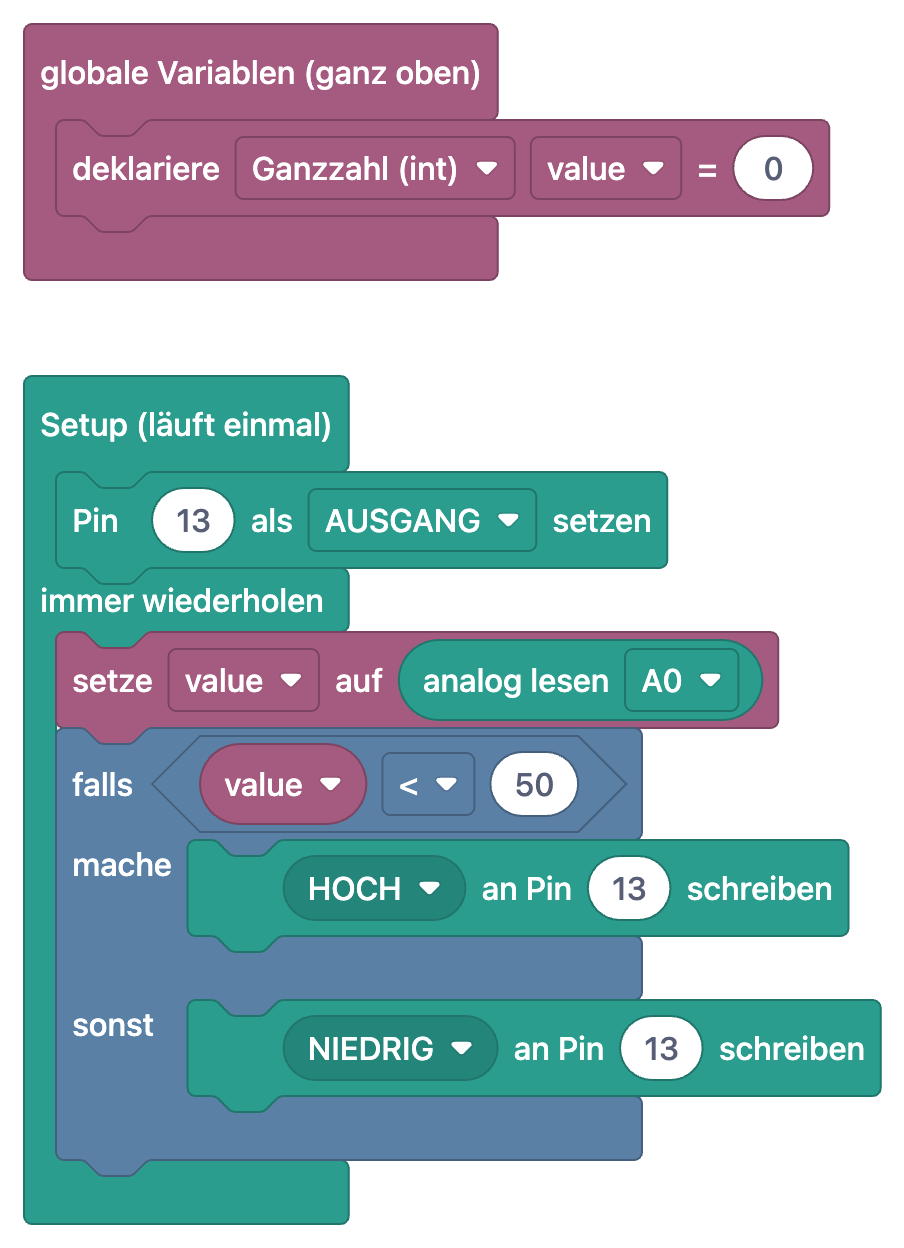
Der Tab Code verstehen neben dem Quellcode hat vier Teile: die Zusammenfassung Was macht dieser Code?, die Erklärung Schritt für Schritt (beim Nachtlicht 5 Schritte, jeder mit dem passenden Codeausschnitt und einer Erklärung), Wenn du nicht weiterkommst mit typischen Symptomen und Lösungen und zum Schluss die Aufgabe Probier es selbst. In diesem Projekt sollst du den Schwellwert von 50 auf 300 erhöhen und den LDR langsam mit der Hand abdecken, um zu sehen, wann die LED angeht; kommst du nicht weiter, helfen Tipp und Lösung anzeigen. Ist Als Blöcke zeigen aktiv, heißt der Tab Blöcke verstehen. Code verstehen ist in kostenlosen Projekten offen. Diesen Bereich stellen wir im nächsten Beitrag der Serie ausführlich vor; merk dir bis dahin die Regel: Lies Code verstehen nach dem Upload und bevor du etwas änderst.
Test, Projektvideo, Fehlerbehebung und Lass es uns zusammen bauen
Teste nach dem erwarteten Verhalten, nicht aufs Geratewohl. Für das Nachtlicht reichen drei Proben: Bei hellem Raum ist die LED aus; deckst du den LDR mit dem Finger ganz ab, geht sie an; nimmst du den Finger weg, geht sie wieder aus. Leuchtet die LED nie, sieh dir die L-Leuchte auf dem Board an: Beim Arduino Uno hängt sie an Pin 13. Leuchtet L, die externe LED aber nicht, arbeitet der Code richtig und das Problem liegt in der LED-Verdrahtung. Bleibt auch L dunkel, ist es entweder nicht dunkel genug für den Schwellwert oder das Problem liegt auf der A0-Seite; setz den Schwellwert vorübergehend auf 300 und probiere es noch einmal. Zum Vergleich öffnest du den Bereich Projektvideo und siehst, wie das Projekt in Betrieb aussehen soll. Wer das Video einmal vor dem Aufbau ansieht, weiß außerdem von Anfang an, was er testen wird.
Der Bereich Fehlerbehebung ist eine Checkliste, die mit dem Satz „Wenn Ihr Projekt nicht funktioniert, überprüfen Sie die folgenden Schritte.“ beginnt. Beim Nachtlicht sind es 10 Schritte: Stromversorgung, Code-Upload, Pinnummern, Steckbrettverbindungen, Jumperkabel, GND, LED leuchtet nicht, Widerstandswert, Richtung der LED-Beinchen und die Frage, ob die LED durchgebrannt sein könnte. Dieser Bereich wird auch in kostenlosen Projekten mit Premium freigeschaltet; in der kostenlosen Nutzung siehst du, wie viele Schritte die Liste hat. Im kostenlosen Projekt kommt die erste Hilfe aus Wenn du nicht weiterkommst in Code verstehen; beim Nachtlicht stehen dort fünf Symptome mit Lösungen, etwa „Die LED leuchtet im Hellen und geht im Dunkeln aus“. Ein Multimeter macht das Prüfen von Kabeln und Widerständen viel leichter; wenn du noch nie eins benutzt hast, fang mit Multimeter richtig benutzen an.
Willst du lieber in einem Durchgang arbeiten, statt zwischen den Bereichen hin und her zu springen, tipp oben auf der Seite auf Schritt für Schritt bauen. Der geführte Modus teilt das Projekt in vier Schritte: 1. Bauteile bereitlegen (du hakst ab, was du hast), 2. Schaltung aufbauen, 3. Code hochladen und 4. Starten und testen. Solange der Modus offen ist, bleibt der Bildschirm an, und hörst du mittendrin auf, zeigt der Knopf, wo du stehst, etwa „Weiter · Schritt 2 / 4“. Die Reihenfolge in diesem Beitrag und im geführten Modus ist dieselbe; der Unterschied ist, dass der Modus dich in jedem Schritt nur auf die Infos zu diesem Schritt konzentriert. Diesen Modus stellen wir in einem eigenen Beitrag vor.
Wenn du fertig bist: Gebaut, Bewerten und das nächste Projekt
Funktioniert das Projekt, tipp oben auf der Seite auf die Kachel Gebaut; das Projekt wird als abgeschlossen markiert und landet in deiner Werkstatt in der Liste Abgeschlossene Projekte. Nutzt du Premium und verwaltest deine Teile in der Werkstatt, kann die App dich zuerst bitten, fehlende Bauteile des Projekts dort einzutragen. Mit Bewerten gibst du dem Projekt 1 bis 5 Sterne; deine Bewertung fließt in den Durchschnitt auf der Seite und in die Sortierung Am besten bewertet ein. Favorit fügt das Projekt deinen Favoriten hinzu, wo du Projekte sammelst, die du noch einmal bauen oder jemandem zeigen willst. Wir empfehlen außerdem, direkt nach dem Fertigwerden eine Notiz zu machen: Welcher Schwellwert hat in deinem Raum funktioniert, welches Kabel hattest du falsch gesteckt? Solche Notizen bewahren dich davor, im nächsten Projekt denselben Fehler zu machen.
Für das nächste Projekt nutzt du unter Entdecken › Projekte die Knöpfe Filtern und Sortierung zusammen. Im Filter gibt es Schwierigkeitsgrad, Plattform, Preisstatus, Komponenten, Projekte mit Blöcken, IoT-Projekte und unter Werkstatt-Filter Nur machbare Projekte. Sortieren kannst du nach Neueste, Älteste, Name, Am häufigsten abgeschlossen und Am besten bewertet. Eine nützliche Kombination für Einsteiger: Plattform Arduino, Preisstatus Kostenlos, Schwierigkeitsgrad Anfänger und Sortierung nach Älteste. Die ersten Projekte behandeln Grundlagen wie LEDs, Taster, LDR und Summer der Reihe nach, so bringt dich die Liste Schritt für Schritt weiter. Willst du mit deinen vorhandenen Teilen weitermachen, wähle im Filter Komponenten LDR oder LED und lass dir die Projekte mit denselben Teilen anzeigen. Der Filter IoT-Projekte zeigt die 8 kostenlosen Vorlagenprojekte für BlueGrays IoT: Du fügst einen ESP32 oder Raspberry Pi Pico W unter Werkstatt › Meine Geräte › Neues Gerät hinzufügen hinzu, Ohmi bereitet den Code mit dem Geräteschlüssel vor, und du lädst ihn einmal mit der Bibliothek BlueGraysIoT aus der Arduino IDE hoch; danach erscheinen Schalter, Live-Werte und Diagramme auf deinem Handy (2,4-GHz-WLAN erforderlich). Alle Schritte beschreiben wir in der Anleitung, einen ESP32 vom Handy aus zu steuern.
Was bedeuten die Schwierigkeitsgrade, und wann steigst du auf?
Jedes Projekt trägt das Label Anfänger, Fortgeschritten oder Experte. Es beschreibt nicht nur die Länge des Codes, sondern auch, wie viele Bauteile die Schaltung hat, ob eine Bibliothek nötig ist und wie schwer die Fehlersuche wird, wenn etwas schiefgeht. Die folgende Tabelle fasst die typischen Merkmale jeder Stufe, Beispielprojekte und das Zeichen zusammen, dass du für die nächste Stufe bereit bist.
| Stufe | Typische Schaltung | Typischer Code | Beispielprojekte | Zeichen, dass du bereit bist |
|---|---|---|---|---|
| Anfänger | 1–3 Hauptbauteile, keine Bibliothek | Bis 30 Zeilen, eine Bedingung oder eine Schleife | Nachtlicht mit LDR, Ampel (kostenlos) | Du baust die Schaltung fehlerfrei nach Plan und sagst vorher, was der Code tut |
| Fortgeschritten | Ein Sensor oder Modul und einige Ausgänge, manchmal eine Bibliothek | 30–100 Zeilen, Arrays, mehrere Bedingungen | LED-Lauflicht mit einstellbarer Geschwindigkeit, Temperatur und Luftfeuchtigkeit mit DHT11 (kostenlos) | Änderst du einen Wert im Code, kannst du das Ergebnis vorhersagen |
| Experte | Mehrere Module, Display, Motoren oder Funkverbindung | Über 100 Zeilen, Zustandslogik, Timing | Intelligente Bewässerungsstation, Roboter zur Hindernisvermeidung (Premium) | Du findest den Fehler in einer nicht funktionierenden Schaltung selbst |
Eine Regel, die beim Aufsteigen hilft: Schließ auf einer Stufe drei Projekte samt ihren Aufgaben unter Probier es selbst ab und geh dann eine Stufe höher. Nach dem Nachtlicht bietet sich etwa diese Route an: Zuerst siehst du mit denselben Teilen im Projekt Lichtstärke messen mit LDR die Sensorwerte als Zahlen. Danach wechselst du zu LED-Lauflicht mit einstellbarer Geschwindigkeit, einer Schaltung aus 6 LEDs, 6 Widerständen mit 330R, einem Potentiometer und 16 Jumperkabeln; je länger die Bauteilliste, desto mehr wird deine Routine beim Schaltplanlesen geprüft. Anschließend arbeitest du im Projekt Temperatur und Luftfeuchtigkeit mit DHT11 zum ersten Mal mit einer Bibliothek und einem I2C-LCD. Experten-Projekte sind Premium; dort helfen dir die Fehlerbehebungslisten und die Schritte von Code verstehen bei längerem Code noch mehr. Hängst du in einem Projekt zweimal fest, ist der Wechsel zu einem ähnlichen Projekt eine Stufe tiefer kein Rückschritt, sondern oft der schnellste Weg.
Checkliste zum Kopieren: ein Projekt nachbauen
- Lies die Beschreibung und sieh dir das Projektvideo an; schreib in einem Satz auf, was am Ende passieren soll.
- Leg jede Zeile aus Benötigte Bauteile mit Stückzahl und Zusatzangabe auf den Tisch (zum Beispiel: Widerstand ×1 330R, Widerstand ×1 10k).
- Notiere fehlende Teile; überleg dir einen Ersatzwert oder wähle ein anderes Projekt mit denselben Teilen.
- Prüfe die Widerstandswerte anhand der Farbringe oder mit dem Multimeter.
- Speichere den Schaltplan mit In Galerie speichern auf dem Handy und zoome bei Bedarf hinein.
- Steck die Kabel bei abgezogenem USB in der Reihenfolge des Plans; prüfe bei jedem Beinchen die Nummer und die Seite der Rille.
- Prüfe, dass das lange LED-Beinchen zur Plusseite und das kurze zu GND zeigt und alle GND-Punkte verbunden sind.
- Bring den Code mit Kopieren oder Link kopieren auf den Computer, wähle in der Arduino IDE Board und Port und lade hoch.
- Suche zu jeder Pinnummer im Code ein Kabel im Schaltplan; korrigiere alles, was nicht passt.
- Teste das erwartete Verhalten Schritt für Schritt; klappt es nicht, sieh zuerst unter Wenn du nicht weiterkommst nach, dann in der Fehlerbehebung.
- Lies Code verstehen und mach die Aufgabe Probier es selbst; ändere einen Wert und sag das Ergebnis vorher.
- Markiere das Projekt mit Gebaut, gib mit Bewerten Sterne und wähle das nächste Projekt über die Filter.
Wenn du diese Reihenfolge bei ein paar Projekten angewendet hast, brauchst du die Liste nicht mehr: Bauteilliste, Schaltplan, Code, Verstehen und Test sitzen dann von allein. Das Nachtlicht eignet sich gut, um diese Gewohnheit aufzubauen, denn eine kleine Schaltung zeigt Spannungsteiler, Schwellwert, LED-Richtung und gemeinsame Masse auf einmal. Wenn du es ausprobieren willst, öffne in der BlueGrays-App das Projekt Nachtlicht mit LDR und arbeite es in der Reihenfolge dieses Beitrags durch; in allen 60 kostenlosen Projekten (20 pro Plattform) sind Bauteilliste, Schaltplan, Code und Code verstehen offen.
Häufige Fragen
Wie baut man ein Arduino Projekt Schritt für Schritt?
Lies zuerst, was das Projekt tun soll, und leg die Bauteile bereit, dann baust du die Schaltung bei abgezogenem USB-Kabel nach dem Schaltplan auf. Danach fügst du den Code in die Arduino IDE ein, wählst Board und Port und lädst ihn hoch. Zum Schluss testest du das erwartete Verhalten und arbeitest Schritt für Schritt nach, was der Code macht.
Wie liest man einen Arduino-Schaltplan?
Sieh nach, in welcher nummerierten Spalte des Steckbretts jedes Beinchen steckt; die fünf Löcher derselben Nummer sind verbunden, die Rille in der Mitte trennt die beiden Hälften. Verfolge dann jedes Kabel von beiden Enden, um zu sehen, zu welchem Pin des Boards es führt. Pinnummern im Code mit den Kabeln im Plan abzugleichen, ist der schnellste Weg zu Fehlern.
Wie lädt man fertigen Arduino-Code hoch?
Kopiere den Code, füge ihn in einen neuen Sketch in der Arduino IDE ein, wähle im Menü Werkzeuge dein Board (zum Beispiel Arduino Uno) und den Port und klicke auf Hochladen. In BlueGrays erzeugt der Knopf Link kopieren einen kurzlebigen Link, um den Code im Browser deines Computers zu öffnen. Schlägt der Upload fehl, prüf zuerst USB-Kabel, Board- und Portauswahl.
Warum geht mein LDR-Nachtlicht nicht an?
Meist gibt es zwei Gründe: Der Schwellwert ist für deinen Raum zu niedrig, oder LDR und 10-kΩ-Widerstand sind vertauscht. Im Projekt Nachtlicht mit LDR geht die LED an, wenn der Messwert unter 50 fällt, und das passiert erst bei ziemlicher Dunkelheit. Erhöhe den Schwellwert auf 200–300 und probiere es erneut; arbeitet die LED umgekehrt, prüf, dass der LDR an 5V und der 10k an GND hängt.
Mit welchem Arduino-Projekt sollten Einsteiger anfangen?
Gut geeignet sind Projekte, die jeweils nur eine neue Idee vermitteln, etwa LED blinken lassen, eine Ampel, eine LED mit Taster und ein LDR-Nachtlicht. Sie kommen mit 1–3 Hauptbauteilen und kurzem Code aus, Fehler sind daher leicht zu finden. In BlueGrays sind diese Projekte kostenlos und als Anfänger eingestuft.
Was ist in den kostenlosen BlueGrays-Projekten offen?
In den 60 kostenlosen Projekten (20 pro Plattform) sind Bauteilliste, Schaltplan, Quellcode, Code verstehen und, wo vorhanden, die Blöcke offen. Die Fehlerbehebungsliste und Werkstatt › Teile werden mit Premium freigeschaltet. Die Kacheln Gebaut, Bewerten und Favorit kannst du auch in kostenlosen Projekten nutzen. Bei BlueGrays IoT ist dein erstes Gerät kostenlos: Der kostenlose Plan bietet 1 Gerät, Diagrammverlauf für 1 Wert und 24 Stunden Verlauf; Premium schaltet 10 Geräte, Diagrammverlauf für 20 Werte und 30 Tage frei.
Projekte, die du danach bauen kannst
Alle Projekte ansehen
Nachtlicht mit LDR
Ein kleines Nachtlicht, das von selbst angeht, wenn es dunkel wird, und am Morgen wieder ausgeht. Ein Lichtsensor misst, wie hell es im Zimmer ist; ist es dunkel genug, schaltet der Arduino die LED ei

Lichtstärke messen mit LDR
Willst du sehen, wie hell dein Zimmer ist, und zwar als Zahl? Der LDR, ein kleines lichtempfindliches Bauteil, misst das Umgebungslicht, und der Arduino schreibt den Wert jede halbe Sekunde auf deinen

LED Blinken
Das allererste Hallo der Elektronik: eine einzelne LED an- und ausschalten. Der Arduino schaltet die LED in kurzen Abständen ein und aus, das Licht blinkt also schnell. So siehst du ganz einfach, wie

Ampel
Eine winzige Nachbildung der Ampel, die du jeden Tag auf der Straße siehst. Rot leuchtet zwei Sekunden, Gelb blitzt kurz auf, Grün leuchtet zwei Sekunden, dann geht es über Gelb wieder zurück zu Rot,

LED mit Taster schalten (Push)
Wie bei einer Türklingel: Das Licht leuchtet, solange du drückst, und geht aus, wenn du loslässt. Der Arduino horcht ständig auf den Taster; solange er gedrückt ist, leuchtet die LED, und sobald du de

LED mit Taster ein- und ausschalten
Einmal drücken und das Licht geht an, noch einmal drücken und es geht aus, genau wie der Lichtschalter in deinem Zimmer. Der Arduino bemerkt jeden Druck und schaltet die LED in den jeweils anderen Zus

LED-Lauflicht mit einstellbarer Geschwindigkeit
Sechs LEDs leuchten nacheinander auf, sodass das Licht von einem Ende zum anderen zu laufen scheint. Drehst du am Knopf des Potentiometers, ändert sich das Tempo sofort: in die eine Richtung rast das

Temperatur und Luftfeuchtigkeit mit DHT11
Wie warm ist dein Zimmer, und ist die Luft feucht oder trocken? Der DHT11-Sensor misst Temperatur und Luftfeuchtigkeit, und der Arduino schreibt die Werte auf ein zweizeiliges LCD und aktualisiert sie