
CH340 Treiber installieren: Windows 11, macOS und Linux (CP2102)
CH340 Treiber Schritt für Schritt installieren: Windows 10/11, macOS (M1-M4) und Linux. CP2102, Board-Chip-Tabelle, ESP32 Port fehlt, Code 10 und Code 52.
Den CH340 Treiber zu installieren ist der erste Schritt, damit dein Computer einen Arduino-Uno-Klon, einen Nano oder viele ESP8266- und ESP32-Boards erkennt. Neben der USB-Buchse dieser Boards sitzt ein kleiner Chip, der USB in die serielle Schnittstelle des Mikrocontrollers übersetzt; fehlt sein Treiber, bleibt das Port-Menü der Arduino IDE leer und du kannst nichts hochladen. Windows 10 und 11 installieren den Treiber meist selbst, macOS und Linux bringen ihn bereits mit. Wenn es hakt, liegt es fast immer am Kabel, an fehlenden Rechten oder an einem alten Treiber, der sich querstellt.
In dieser Anleitung findest du zuerst heraus, ob auf deinem Board ein CH340, ein CP2102 oder etwas anderes sitzt. Danach installierst du den Treiber Schritt für Schritt unter Windows, macOS (auch auf Macs mit M1, M2, M3 und M4) und Linux, prüfst mit einem kleinen Testsketch, ob der Port wirklich funktioniert, behebst Fehler im Geräte-Manager wie Code 10 und Code 52 und entfernst den Treiber bei Bedarf sauber, um ihn neu zu installieren.
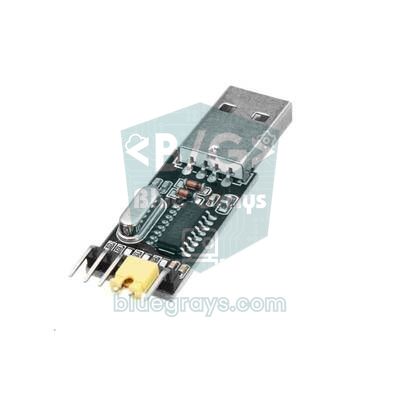
Was ist der CH340 und warum braucht der Computer einen Treiber?
Der Prozessor des Arduino (ATmega328P) und der ESP32 sprechen kein USB; sie kennen nur die zweiadrige serielle UART-Schnittstelle. Die Übersetzung dazwischen übernimmt ein USB-Seriell-Wandlerchip wie der CH340 des chinesischen Herstellers WCH. Der Chip meldet sich am Computer als virtueller serieller Port: unter Windows als COM3 oder COM4, unter macOS etwa als /dev/cu.usbserial-1410 und unter Linux als /dev/ttyUSB0. Die Arduino IDE schreibt deinen Sketch an diesen Port, und der Chip gibt die Bytes an den RX-Pin des Boards weiter. Damit der Computer den Chip erkennt, braucht er einen Treiber, der dessen Kennung (VID:PID) kennt. Ohne Treiber bekommt das Board Strom und die LEDs leuchten, aber es entsteht nie ein Port.
Welcher USB-Chip sitzt auf deinem Board? Tabelle Board und Chip
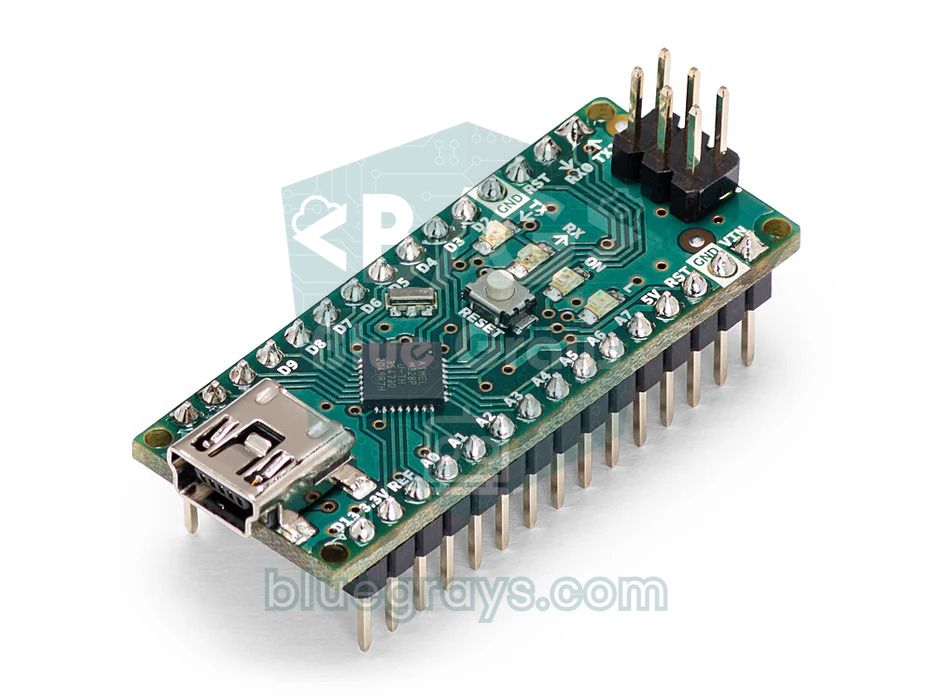
Der richtige Treiber beginnt mit dem Namen des Chips. Schau dir den schwarzen Chip neben der USB-Buchse an: Dort steht zum Beispiel CH340G, CH340C, CP2102 oder FT232RL. Neben dem CH340G sitzt ein kleiner 12-MHz-Quarz im Metallgehäuse; der CH340C kommt ohne Quarz aus, nutzt aber denselben Treiber. Ist die Beschriftung nicht lesbar, hilft diese Tabelle für die gängigsten Boards weiter:
| Board | USB-Chip | Windows 10 / 11 | macOS und Linux |
|---|---|---|---|
| Arduino Uno R3 (Original), Mega 2560 | ATmega16U2 | Kommt mit der Arduino IDE | Eingebaut; /dev/cu.usbmodem…, /dev/ttyACM0 |
| Uno-Klon, Mega-Klon | CH340G | Meist per Windows Update; sonst CH341SER | Eingebaut; /dev/cu.usbserial-…, /dev/ttyUSB0 |
| Nano-Klon | CH340G oder CH340C | Meist per Windows Update; sonst CH341SER | Eingebaut; /dev/cu.usbserial-…, /dev/ttyUSB0 |
| Original-Nano (klassisch) | FT232RL | Per Windows Update | Eingebaut; /dev/cu.usbserial-…, /dev/ttyUSB0 |
| NodeMCU V3 (LoLin), Wemos D1 mini | CH340G | CH341SER | Eingebaut; /dev/ttyUSB0 |
| NodeMCU V1.0 (Amica), ESP32 DevKit V1 | CP2102 | Meist automatisch; sonst CP210x VCP | Eingebaut; /dev/cu.usbserial-… oder /dev/cu.SLAB_USBtoUART, /dev/ttyUSB0 |
| Neuere ESP32-DevKit-Boards | CH9102 oder CH343 | Meist automatisch; sonst CH343SER | Eingebaut; bei Problemen unter macOS WCH-Treiber, /dev/ttyACM0 |
| ESP32-CAM und ESP32-CAM-MB | CH340 (auf dem MB-Unterboard) | CH341SER | Eingebaut; /dev/ttyUSB0 |
| Raspberry Pi Pico, Leonardo, ESP32-S3 und C3 mit nativem USB | Kein eigener Chip | Kein Treiber nötig | /dev/cu.usbmodem…, /dev/ttyACM0 |
Kannst du den Chip nicht ablesen, frag den Computer. Unter Windows klickst du im Geräte-Manager mit der rechten Maustaste auf das Gerät und öffnest Eigenschaften > Details > Hardware-IDs; dort steht etwa USB\VID_1A86&PID_7523. Diese zwei vierstelligen Zahlen sind der Ausweis des Chips und verraten dir eindeutig, welchen Treiber du brauchst. Unter macOS findest du dieselben Werte als Hersteller-ID und Produkt-ID in den Systeminformationen unter USB, unter Linux in der Ausgabe des Befehls lsusb.
| VID:PID | Chip | Passender Treiber |
|---|---|---|
| 1A86:7523 | CH340 (G, C, E, K) | CH341SER (WCH) |
| 1A86:55D4 | CH9102 | CH343SER (WCH) |
| 1A86:55D3 | CH343 | CH343SER (WCH) |
| 10C4:EA60 | CP2102, CP2102N, CP2104 | CP210x VCP (Silicon Labs) |
| 0403:6001 | FT232R | FTDI VCP; per Windows Update |
| 2341:0043 | Original Arduino Uno R3 | Kommt mit der Arduino IDE |
| 2E8A:0005, 303A:1001 | Pico (MicroPython), ESP32-S3 und C3 mit nativem USB | Nicht nötig |
Zuerst das Kabel prüfen: die Ladekabel-Falle
Wenn der Arduino- oder ESP32-Port nicht angezeigt wird, ist meistens nicht der Treiber schuld, sondern das Kabel. Manche dünnen Kabel aus Handy-Ladegeräten haben nur zwei Stromadern; die Datenleitungen D+ und D- fehlen einfach. Mit so einem Kabel leuchtet die Power-LED, der gespeicherte Sketch läuft sogar, aber der Computer sieht kein Gerät: Windows spielt keinen Anschlusston ab und im Geräte-Manager ändert sich nichts. Teste das Kabel, indem du damit Dateien auf ein Handy überträgst, oder probiere es mit einem Board, von dem du weißt, dass es funktioniert. Stecke das Board möglichst direkt am Computer ein; passive Hubs, Verlängerungen und die Buchsen an der Gehäusefront können die Verbindung immer wieder abbrechen lassen.
CH340 Treiber unter Windows 10 und 11 installieren
- Steck das Board ein und öffne Win + X > Geräte-Manager. Siehst du unter Anschlüsse (COM & LPT) eine Zeile wie USB-SERIAL CH340 (COM5), ist der Treiber schon installiert und du kannst die restlichen Schritte überspringen.
- Steht unter Andere Geräte ein USB2.0-Serial mit gelbem Ausrufezeichen, fehlt der Treiber. Schau zuerst unter Einstellungen > Windows Update > Erweiterte Optionen > Optionale Updates nach; taucht dort bei den Treiberupdates WCH oder CH340 auf, hake es an und installiere es.
- Ist dort nichts, lade die Installationsdatei CH341SER.EXE von der offiziellen Website des Chipherstellers WCH herunter. Finger weg von beliebigen "Treiberpaket"-Seiten; manche Dateien dort sind veraltet, unsigniert oder enthalten Schadsoftware.
- Starte die Datei als Administrator, klicke im kleinen Fenster auf INSTALL und warte auf die Meldung Driver install success!.
- Zieh das Board ab und steck es wieder ein. Im Geräte-Manager sollte jetzt USB-SERIAL CH340 (COMx) erscheinen; die Zahl in Klammern ist dein Port.
- Wähle in der Arduino IDE unter Werkzeuge > Port diese COM-Nummer und danach unter Werkzeuge > Board dein Board von Hand aus (zum Beispiel Arduino Nano oder ESP32 Dev Module).
Die Arduino IDE 2 erkennt Original-Boards an ihrer USB-Kennung und zeigt sie mit Namen an. Klone tragen keine Arduino-Kennung, deshalb listet die IDE den Port als Unknown oder nur mit seiner COM-Nummer. Das ist kein Fehler; wähle das Board einfach selbst im Menü aus. Zeigt ein Nano-Klon zwar einen Port, bricht der Upload aber mit not in sync ab, probiere Werkzeuge > Prozessor > ATmega328P (Old Bootloader). Alle Upload-Fehler findest du im Artikel Arduino Hochladen-Fehler beheben.
CP2102 Treiber installieren (ESP32 und NodeMCU)
Auf ESP32-DevKit- und NodeMCU-V1.0-Boards sitzt meist der CP2102 von Silicon Labs. Auch diesen Treiber installieren Windows 10 und 11 oft über Windows Update; wird das Board erkannt, zeigt der Geräte-Manager Silicon Labs CP210x USB to UART Bridge (COMx). Wenn nicht, steht CP2102 USB to UART Bridge Controller mit gelbem Ausrufezeichen unter Andere Geräte. Lade dann das Windows-Paket CP210x VCP von der Website von Silicon Labs herunter, entpacke die ZIP-Datei in einen Ordner und starte unter 64-Bit-Windows CP210xVCPInstaller_x64.exe. Enthält das Paket nur eine .inf-Datei, klick im Geräte-Manager mit rechts auf das Gerät, wähle Treiber aktualisieren > Auf meinem Computer nach Treibern suchen und gib diesen Ordner an.

CH340 und CP2102 unter macOS, auch auf Apple-Silicon-Macs
Seit macOS Big Sur sind Apples eigene Treiber für CH340, CP2102 und FT232 fester Bestandteil des Systems. Alle Macs mit M1, M2, M3 oder M4 laufen ohnehin mit einer dieser Versionen, daher musst du meistens gar nichts installieren. Führe nach dem Einstecken im Terminal ls /dev/cu.* aus: Erscheint eine neue Zeile wie /dev/cu.usbserial-1410, ist der Port bereit. /dev/cu.Bluetooth-Incoming-Port gibt es auf jedem Mac, mit deinem Board hat er nichts zu tun. Derselbe Port erscheint außerdem mit einem Namen, der mit /dev/tty. beginnt; wähle in der Arduino IDE den mit cu. Taucht keine neue Zeile auf, halte die Wahltaste gedrückt, öffne das Apple-Menü und geh zu Systeminformationen > USB. Steht das Board dort als USB Serial oder USB2.0-Serial mit der Hersteller-ID 0x1a86, wurde der Chip erkannt, aber kein Port angelegt.
Nutzt du ein älteres macOS, bricht der Upload auf einen ESP32 mit CH9102 mittendrin ab oder öffnet Apples Treiber den Port nicht, kannst du den macOS-Treiber von WCH installieren:
- Lade das Paket CH34xVCPDriver von der Website von WCH herunter und zieh die enthaltene App in den Ordner Programme.
- Öffne die App und klicke auf Install.
- Erscheint unter Systemeinstellungen > Datenschutz & Sicherheit ein Hinweis auf blockierte Systemsoftware, klicke auf Erlauben und gib dein Passwort ein.
- Zieh das Board ab und steck es wieder ein; der Port heißt jetzt /dev/cu.wchusbserial…. Wähle ihn in der Arduino IDE aus.
CH340 unter Linux: ttyUSB0, dialout und brltty
Der Linux-Kernel bringt für den CH340 das Modul ch341, für den CP2102 cp210x und für den FT232 ftdi_sio mit; einen Treiber installierst du nicht. Nach dem Einstecken sollte in der Ausgabe von sudo dmesg | tail die Zeile ch341-uart converter now attached to ttyUSB0 stehen. Gibt es den Port, die Arduino IDE meldet aber Permission denied, ist dein Benutzer nicht in der Gruppe für serielle Ports: Unter Ubuntu, Debian und Fedora führst du sudo usermod -a -G dialout $USER aus (bei Arch-basierten Distributionen heißt die Gruppe uucp), dann ab- und wieder anmelden. Verschwindet der Port unter Ubuntu 22.04 und neuer direkt nach dem Einstecken, ist meist der Screenreader brltty schuld: Er hält den CH340 für eine Braillezeile und schnappt sich den Port. Nutzt du keine Braillezeile, entferne ihn mit sudo apt remove brltty.
| Befehl | Was er zeigt |
|---|---|
| lsusb | Angeschlossene USB-Geräte; beim CH340 eine Zeile 1a86:7523 QinHeng Electronics |
| sudo dmesg | tail | Die letzten Kernel-Meldungen; welches Modul geladen wurde und der Portname |
| ls /dev/ttyUSB* /dev/ttyACM* | Die angelegten seriellen Ports |
| groups | Die Gruppen deines Benutzers; dialout muss dabei sein |
| sudo apt remove brltty | Entfernt das Paket brltty, das den Port blockiert (Ubuntu, Debian) |
Funktioniert der Port? Ein serieller Testsketch
Dass der Port im Menü auftaucht, heißt noch nicht, dass alles läuft; teste auch die Kommunikation in beide Richtungen. Der Sketch unten läuft unverändert auf Arduino Uno, Nano und ESP32: Das Board schreibt jede Sekunde eine Zeile und schickt jedes Zeichen zurück, das du im Seriellen Monitor sendest. Lade ihn hoch, öffne den Seriellen Monitor und stelle die Geschwindigkeit auf 115200 Baud.
1// Seri port testi: her saniye bir satır yazar, gönderdiğin karakteri geri yollar
2// Serial port test: prints a line every second and echoes back what you send
3unsigned long lastPrint = 0;   // son yazdırma zamanı / last print time
4unsigned long counter = 0;     // satır sayacı / line counter
5
6void setup() {
7  Serial.begin(115200);                    // Seri Monitör de 115200 olmalı / Serial Monitor must be 115200 too
8  while (!Serial && millis() < 3000) { }   // yerel USB'li kartları bekle / wait for native-USB boards
9  Serial.println(F("Port hazir / port ready"));
10}
11
12void loop() {
13  if (millis() - lastPrint >= 1000) {
14    lastPrint = millis();
15    Serial.print(F("Merhaba / hello #"));
16    Serial.println(counter++);
17  }
18  while (Serial.available() > 0) {         // gelen her baytı oku / read every incoming byte
19    char c = Serial.read();
20    if (c == '\n' || c == '\r') continue;  // satır sonlarını atla / skip line endings
21    Serial.print(F("Geldi / received: "));
22    Serial.println(c);
23  }
24}
Kommen die Zeilen regelmäßig an und kehren deine Buchstaben zurück, sind Treiber, Kabel und Chip in Ordnung. Siehst du nur Zeichensalat, liegt es nicht am Treiber, sondern an der Geschwindigkeit; stelle die Baudrate unten rechts im Seriellen Monitor auf den Wert aus dem Sketch. Zeilenenden, Geschwindigkeiten und alle anderen Einstellungen erklärt der Artikel Arduino Serieller Monitor.
Welcher COM-Port gehört zu welchem Board? Den USB-Chip mit Python finden
Hängen mehrere Boards gleichzeitig am Rechner, wird es mühsam herauszufinden, welcher Port zu welchem gehört. Hast du Python installiert, hol dir die Bibliothek pyserial mit pip install pyserial und starte das kurze Skript unten. Es listet für jeden Port den Namen, die VID:PID und den Chipnamen auf einem Bildschirm und funktioniert unter Windows, macOS und Linux gleich.
1# Seri portları ve USB yongalarını listeler / lists serial ports and their USB chips
2# Kurulum / install: pip install pyserial
3from serial.tools import list_ports
4
5CHIPS = {
6    (0x1A86, 0x7523): "CH340",
7    (0x1A86, 0x55D4): "CH9102",
8    (0x1A86, 0x55D3): "CH343",
9    (0x10C4, 0xEA60): "CP2102 / CP2104",
10    (0x0403, 0x6001): "FT232R",
11    (0x2341, 0x0043): "Arduino Uno R3 (ATmega16U2)",
12    (0x2E8A, 0x0005): "Raspberry Pi Pico (MicroPython)",
13    (0x303A, 0x1001): "ESP32-S3 / C3 yerel USB / native USB",
14}
15
16ports = [p for p in list_ports.comports() if p.vid is not None]   # yalnız USB portları / USB ports only
17if not ports:
18    print("USB seri port yok / no USB serial port found")
19for p in ports:
20    name = CHIPS.get((p.vid, p.pid), "bilinmeyen / unknown")
21    print(f"{p.device:<24} {p.vid:04X}:{p.pid:04X}  {name}")
Treiberfehler: Code 10, Code 28, Code 43 und Code 52
| Meldung im Geräte-Manager | Bedeutung | Lösung |
|---|---|---|
| Code 28: Die Treiber für dieses Gerät wurden nicht installiert | Es wurde nie ein Treiber installiert | CH341SER oder den CP210x-VCP-Treiber installieren, Board ab- und wieder anstecken |
| Code 52: Die digitale Signatur kann nicht überprüft werden | Ein alter, unsignierter oder veränderter Treiber ist installiert | Deinstallieren und das aktuelle, signierte Paket des Herstellers installieren; Signaturprüfung nicht abschalten |
| Code 10: Das Gerät kann nicht gestartet werden | Treiber und Chip verstehen sich nicht; tritt oft nach einem Update auf | Eigenschaften > Treiber > Vorheriger Treiber; sonst deinstallieren und neu installieren |
| Code 43: Windows hat das Gerät angehalten | Chip oder Kabel defekt oder zu wenig Strom | Anderes Kabel und anderen Anschluss probieren, alles vom Board abziehen |
| Unbekanntes USB-Gerät | Der Computer erreicht den Chip überhaupt nicht | Kabel, Buchse oder Kurzschluss; mit dem Treiber hat das nichts zu tun |
| Port vorhanden, aber "Zugriff verweigert" | Ein anderes Programm nutzt den Port | Andere Fenster des Seriellen Monitors und Programme wie PuTTY oder Cura schließen |
Ist unter Windows 11 Windows-Sicherheit > Gerätesicherheit > Kernisolierung > Speicher-Integrität aktiv, werden alte, inkompatible Treiber gar nicht erst geladen. Statt diese Option abzuschalten, wirf die vor Jahren heruntergeladenen Pakete weg und installiere den aktuellen Treiber des Herstellers. Tricks mit dem "Testmodus", die die Signaturprüfung abschalten, machen deinen Computer unnötig angreifbar; die aktuellen Treiber für CH340 und CP2102 sind ohnehin signiert.
CH340 Treiber deinstallieren und neu installieren
- Steck das Board ein und aktiviere im Geräte-Manager Ansicht > Ausgeblendete Geräte anzeigen, damit auch alte Ports früher angesteckter Boards erscheinen.
- Klick mit rechts auf jeden Eintrag USB-SERIAL CH340, wähle Gerät deinstallieren und setze den Haken bei Versuchen, den Treiber für dieses Gerät zu entfernen.
- Wenn du willst, starte CH341SER.EXE noch einmal und klicke diesmal auf UNINSTALL; so werden auch die Treiberdateien gelöscht.
- Zieh das Board ab, starte den Computer neu und installiere den Treiber mit den Schritten oben sauber neu.
- Um den WCH-Treiber unter macOS zu entfernen, öffne die App CH34xVCPDriver und klicke auf Uninstall; die App nur in den Papierkorb zu ziehen, reicht nicht.
Immer noch kein Port? Die letzte Checkliste
- Anderen Computer probieren: Erscheint das Board auch dort nicht, liegt das Problem am Board selbst; USB-Chip oder Spannungsregler können beschädigt sein.
- Alles von den Pins abziehen: Eine Schaltung mit Kurzschluss zwischen 5V und GND kann verhindern, dass das Board überhaupt eine USB-Verbindung aufbaut.
- ESP32 zeigt einen Port, aber der Upload scheitert: Das ist kein Treiber-, sondern ein Download-Modus-Problem; die Lösung mit BOOT-Taste und Kondensator steht im Artikel ESP32 Failed to Connect.
- Board ohne USB: Für Pro Mini, ESP-01 oder ESP32-CAM brauchst du einen separaten USB-TTL-Adapter; TX und RX werden gekreuzt verbunden.
- Die Arduino IDE aktualisiert die Portliste nicht: IDE schließen und neu öffnen oder auf die aktuelle Version wechseln; die Schritte stehen im Artikel Arduino IDE installieren.
- Arbeit in einer virtuellen Maschine: In VirtualBox oder Parallels musst du das USB-Gerät an das Gastsystem durchreichen; sonst erscheint der Port nur auf dem Host.
Ist der Treiber einmal richtig eingerichtet, gibt es beim Programmieren keinen Unterschied mehr zwischen einem CH340-Klon und einem Original-Board. Steht dein Port, probiere als Erstes das LED-Blinkprojekt in der BlueGrays-App; mit einem ESP32 findest du in derselben App Projekte von der eingebauten LED bis zur WLAN-Verbindung, jeweils mit Schaltplan und fertigem Code Schritt für Schritt.
Häufige Fragen
Wie installiere ich den CH340 Treiber unter Windows 11?
Steck das Board ein und sieh zuerst bei den optionalen Treiberupdates in Windows Update nach. Ist er dort nicht, lade CH341SER.EXE von der offiziellen Website von WCH, starte die Datei als Administrator, klicke auf INSTALL und steck das Board neu ein. Im Geräte-Manager erscheint es dann als USB-SERIAL CH340 unter Anschlüsse (COM & LPT).
Brauche ich auf dem Mac einen CH340 Treiber?
macOS Big Sur und neuer, auch auf Apple-Silicon-Macs, bringen einen eingebauten Treiber für den CH340 mit; das Board erscheint als /dev/cu.usbserial-…. Einen eigenen Treiber brauchst du nur unter älteren macOS-Versionen oder für ESP32-Boards mit CH9102, die mit dem eingebauten Treiber Probleme machen.
Warum wird mein ESP32 Port nicht angezeigt?
Meist ist das USB-Kabel ein reines Ladekabel ohne Datenleitungen. Erscheint das Board im Geräte-Manager mit gelbem Ausrufezeichen unter Andere Geräte, fehlt der Treiber für CP2102, CH340 oder CH9102. Erscheint gar nichts, probiere ein anderes Kabel und einen anderen USB-Anschluss.
Was ist besser, CH340 oder CP2102?
Für Bastelprojekte gibt es keinen spürbaren Unterschied; beide laufen zuverlässig mit 115200 Baud und mehr. Der CP2102 hat einen internen Oszillator und einen kräftigeren 3,3-V-Ausgang, der CH340 ist günstiger und auf Klonen weiter verbreitet. Entscheidend ist, den richtigen Treiber für den Chip auf deinem Board zu installieren.
Wie erkenne ich, ob mein Board einen CH340 oder einen CP2102 hat?
Lies die Beschriftung des Chips neben der USB-Buchse. Geht das nicht, sieh im Geräte-Manager in den Eigenschaften unter Hardware-IDs nach: VID_1A86&PID_7523 steht für CH340, VID_10C4&PID_EA60 für CP2102. Unter macOS zeigen die Systeminformationen unter USB dasselbe, unter Linux der Befehl lsusb.
Wie deinstalliere ich den CH340 Treiber?
Aktiviere im Geräte-Manager Ausgeblendete Geräte anzeigen, klick mit rechts auf jeden Eintrag USB-SERIAL CH340, wähle Gerät deinstallieren und setze den Haken zum Entfernen des Treibers. Alternativ startest du CH341SER.EXE und klickst auf UNINSTALL. Starte den Computer neu, bevor du den Treiber frisch installierst.
Projekte, die du danach bauen kannst
Alle Projekte ansehen
LED Blinken
Das allererste Hallo der Elektronik: eine einzelne LED an- und ausschalten. Der Arduino schaltet die LED in kurzen Abständen ein und aus, das Licht blinkt also schnell.

LED Blinken mit ESP32
Lehrt die grundlegende Verwendung von GPIO-Ausgängen mit ESP32. Wir erreichen einen Blinkeffekt, indem wir eine LED über einen digitalen Pin ein- und ausschalten. ESP32-Version des klassischen Blink-Projekts auf Arduino UNO; die grundlegenden Blink-Befehle in der Arduino-Umgebung bleiben gleich, aber die Pinbelegung und die GPIO-Pegel von 3,3 V des ESP32 unterscheiden sich von denen des Arduino UNO.

ESP32 Interne LED Blinken
Die eingebaute blaue LED auf dem ESP32 DevKit V1 zum Blinken bringen. Keine externen Komponenten erforderlich! Das erste Projekt, das Sie ausprobieren sollten, wenn Sie einen ESP32 kaufen. GPIO 2 ist mit der internen LED verbunden.

HC-SR04 Abstandsmessung (serielle Anzeige)
Der Sensor HC-SR04 funktioniert wie eine Fledermaus, die im Dunkeln ihren Weg findet: Er sendet einen Ton, den du nicht hörst, lauscht auf das Echo und misst, wie weit der Gegenstand vor ihm entfernt…

Lichtstärke messen mit LDR
Willst du sehen, wie hell dein Zimmer ist, und zwar als Zahl? Der LDR, ein kleines lichtempfindliches Bauteil, misst das Umgebungslicht, und der Arduino schreibt den Wert jede halbe Sekunde auf…

Messung der Lichtintensität mit dem ESP32-LDR-Modul
Echtzeit-Anzeige des ADC-Rohwerts des LDR-Moduls und des anhand von Dunkel- und Hellreferenzwerten berechneten relativen Lichtwerts in Prozent im Serial Monitor. Dieser Prozentwert ist keine Lux-Messung. Vermittelt die Kalibrierungslogik des Moduls. Sollte idealerweise vor Projekt 10 durchgeführt werden, da es zur Festlegung des Schwellenwerts dient.

Temperatur und Luftfeuchtigkeit mit DHT11
Wie warm ist dein Zimmer, und ist die Luft feucht oder trocken? Der DHT11-Sensor misst Temperatur und Luftfeuchtigkeit, und der Arduino schreibt die Werte auf ein zweizeiliges LCD und aktualisiert…

Einweg-Kommunikation zwischen 2 Arduinos
Du bringst zwei Arduinos über ein einziges Kabel zum Reden: Drückst du den Knopf am einen, geht die LED am anderen an, drückst du noch einmal, geht sie aus.