
ESP-01 mit Arduino: AT-Befehle, Programmieren und Relais
ESP-01 (ESP8266) an Arduino anschließen: 8 Pins, 3,3-V-Versorgung, WLAN per AT-Befehle, Flashen mit GPIO0 an GND, ESP-01S-Relaismodul und typische Fehler.
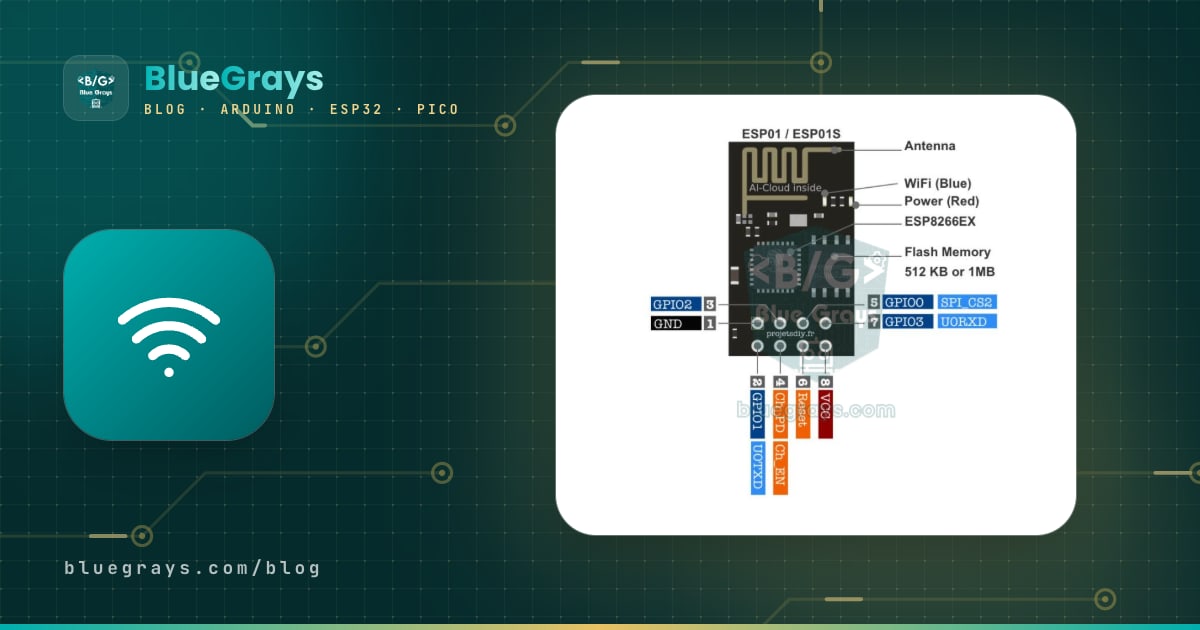
Der ESP-01 ist ein winziges (24,8 × 14,3 mm) und sehr günstiges Modul mit dem WLAN-Chip ESP8266. Wenn du den ESP-01 an einen Arduino anschließt, bekommt ein Board ohne Funk wie der Uno oder Nano mit wenigen Kabeln WLAN. Das Modul kommt ab Werk mit einer AT-Befehls-Firmware: Der Arduino schickt über die serielle Schnittstelle kurze Textbefehle wie "AT+CWJAP", und der ESP-01 verbindet sich mit dem Netzwerk, sendet und empfängt Daten. Du kannst den ESP-01 aber auch ganz ohne Arduino als eigenständigen Mikrocontroller programmieren; sein Prozessor ist deutlich schneller als der des Uno.
In dieser Anleitung lernst du die 8 Pins des ESP-01 kennen und erfährst, warum er unbedingt eine kräftige 3,3-V-Versorgung braucht. Danach geht es Schritt für Schritt um AT-Befehle mit dem Arduino Uno, eine Webseite, die per Handy eine LED schaltet, das direkte Programmieren mit einem USB-TTL-Adapter (GPIO0 an GND), die Lampensteuerung mit dem ESP-01S-Relaismodul und den Einsatz am Raspberry Pi Pico. Am Ende findest du Lösungen für die häufigsten Fehler und erfährst, wann ein NodeMCU oder ESP32 die bessere Wahl ist.
Was ist der ESP-01 und wie funktioniert er?
Der ESP-01 ist das erste und kleinste Modul, das Ai-Thinker rund um den ESP8266EX-Chip entwickelt hat. Auf der Platine sitzen der Chip, ein 26-MHz-Quarz, der Flash-Speicher für Programm und Einstellungen und eine mäanderförmige PCB-Antenne; einen USB-Anschluss, Spannungsregler oder Taster gibt es nicht. Deshalb kannst du den ESP-01 nicht direkt an den Computer stecken: Versorgung und serielle Verbindung musst du selbst herstellen. Du kannst das Modul auf zwei Arten nutzen: als WLAN-Modem (die AT-Firmware ist aufgespielt, der Arduino schickt Befehle) oder als eigenständigen Mikrocontroller (du lädst dein eigenes Programm aus der Arduino IDE hoch, die AT-Firmware wird dabei gelöscht). Die meisten heute verkauften Module sind die schwarze Version ESP-01S.
| Eigenschaft | Wert |
|---|---|
| Chip | ESP8266EX (Tensilica L106, 32 Bit) |
| Taktfrequenz | 80 MHz (auf 160 MHz erhöhbar) |
| Flash-Speicher | ESP-01: 512 KB, ESP-01S: 1 MB |
| RAM | Etwa 80 KB Daten-RAM; mit aktivem WLAN bleiben dem Programm ~50 KB |
| WLAN | 802.11 b/g/n, nur 2,4 GHz, PCB-Antenne |
| Betriebsspannung | 3,0–3,6 V (empfohlen 3,3 V) |
| Stromaufnahme | Verbunden im Mittel 70–80 mA, beim Senden ~170 mA, Spitzen über 300 mA |
| Strom im Deep Sleep | Etwa 20 µA (Chip) |
| Nutzbare GPIOs | 4: GPIO0, GPIO2, GPIO1 (TX), GPIO3 (RX) |
| Analogeingang | Keiner (ADC-Pin nicht herausgeführt) |
| Größe | 24,8 × 14,3 mm |
| Werks-Firmware | AT-Befehls-Firmware (meist 115200 Baud) |
Unterschied zwischen ESP-01 und ESP-01S
| Eigenschaft | ESP-01 | ESP-01S |
|---|---|---|
| Platinenfarbe | Meist blau | Schwarz |
| Flash-Speicher | 512 KB (bei späteren schwarzen Versionen 1 MB) | 1 MB |
| Power-LED | Rot, leuchtet ständig | Keine |
| Blaue LED | An der TX-Leitung (GPIO1), blinkt beim Senden | An GPIO2, leuchtet bei LOW |
| Pinbelegung | 8 Pins | Gleiche 8 Pins, voll kompatibel |
| Verbrauch | Durch die Power-LED ein paar mA mehr | Geringer, besser für Akkuprojekte |
ESP-01 Pinbelegung: die 8 Pins im Überblick
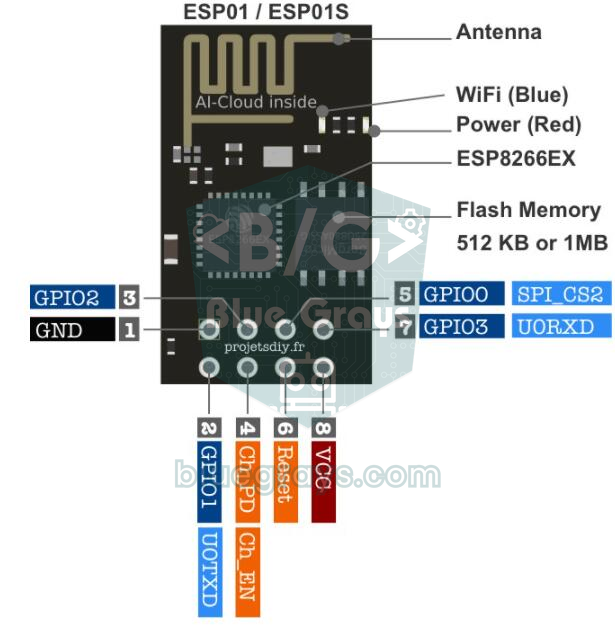
Der ESP-01 hat 8 Pins in einer 2×4-Stiftleiste, und nur vier davon lassen sich als Ein- und Ausgänge nutzen. Nicht auf jeder Platine stehen die Pinnamen; vergleiche dein Modul vor dem Verdrahten mit dem Pinout des Händlers, denn vertauschte VCC- und GND-Anschlüsse zerstören das Modul in Sekunden. So sind die Pins belegt und im Normalbetrieb angeschlossen:
| Pin | Funktion | Anschluss im Normalbetrieb |
|---|---|---|
| VCC | 3,3-V-Versorgungseingang | Kräftige 3,3-V-Quelle (mindestens 300 mA) |
| GND | Masse | Gemeinsame Masse mit Arduino und Netzteil |
| TX (GPIO1) | Serieller Datenausgang | An die RX-Leitung des Arduino |
| RX (GPIO3) | Serieller Dateneingang | An die TX-Leitung des Arduino (bei 5-V-Boards über Spannungsteiler) |
| EN (CH_PD) | Schaltet den Chip ein | An 3,3 V (direkt oder über 10 kΩ) |
| RST | Startet den Chip bei LOW neu | Offen oder über 10 kΩ an 3,3 V |
| GPIO0 | Wählt den Bootmodus, danach Ein-/Ausgang | Beim Booten HIGH (offen); zum Flashen an GND |
| GPIO2 | Ein-/Ausgang (beim ESP-01S blaue LED) | Muss beim Booten HIGH bleiben |
Strombedarf: Warum der 3,3-V-Pin des Arduino nicht reicht
Die meisten Probleme, bei denen der ESP-01 kaputtgeht oder ständig neu startet, kommen von der Stromversorgung. Mit WLAN-Verbindung zieht das Modul im Mittel 70–80 mA, beim Senden um die 170 mA; beim Booten und beim Verbinden mit dem Netzwerk können kurze Spitzen über 300 mA liegen. Der 3,3-V-Pin des Arduino Uno ist dagegen offiziell nur für 50 mA ausgelegt. Ein ESP-01 an diesem Pin antwortet oft noch auf den Befehl "AT", aber sobald er sich mit dem Netzwerk verbinden will, bricht die Spannung ein und das Modul startet neu, was wie ein Softwarefehler aussieht. Die Lösung ist ein AMS1117-3.3-Spannungsregler (1 A), der aus 5 V gespeist wird, plus ein Elko mit 100–470 µF zwischen VCC und GND des Moduls. Wie Spannungsregler funktionieren, erfährst du im Artikel zum Spannungsregler 7805.
| Stromquelle | Geeignet? | Hinweis |
|---|---|---|
| 3,3-V-Pin des Arduino Uno | Nein | Offiziell 50 mA; das Modul startet beim WLAN-Verbinden neu |
| 3,3-V-Pin eines USB-TTL-Adapters | Meist nicht | Der interne Regler des Chips liefert typischerweise 50–100 mA |
| AMS1117-3.3-Regler (5 V Eingang) | Ja | Bis 1 A; 10 µF am Ausgang, 100–470 µF direkt am Modul |
| ESP-01-USB-Adapter | Ja | Mit CH340 und AMS1117, das Modul wird direkt aufgesteckt |
| 2 AA-Batterien (3 V) | Grenzwertig | Mit sinkender Ladung fällt die Spannung unter 3 V und das Modul wird instabil |
| Einzelner Li-Ion-Akku (3,7–4,2 V) | Nicht direkt | Überschreitet die 3,6-V-Grenze; braucht einen LDO-Regler für 3,3 V |
ESP-01 an den Arduino Uno anschließen (für AT-Befehle)
Die einzige Hardware-Schnittstelle des Arduino Uno (D0 und D1) teilt er sich mit der USB-Verbindung. Am praktischsten ist es deshalb, den ESP-01 mit der Bibliothek SoftwareSerial an D2 und D3 anzuschließen: Beim Hochladen auf den Uno musst du den ESP-01 nicht abziehen, und der serielle Monitor bleibt fürs Debuggen frei. Der Raspberry Pi Pico arbeitet ohnehin mit 3,3 V und braucht keinen Spannungsteiler:
| ESP-01-Pin | Arduino Uno | Raspberry Pi Pico | Hinweis |
|---|---|---|---|
| VCC | Ausgang des AMS1117-3.3 | AMS1117-3.3 oder 3V3(OUT) | Der 3,3-V-Pin des Uno reicht nicht; für den 3V3-Ausgang des Pico werden max. 300 mA empfohlen |
| GND | GND | GND | Regler, Board und Modul an gemeinsamer Masse |
| TX | D2 | GP1 (UART0 RX) | Direkt verbinden |
| RX | D3 (über 1-kΩ-/2-kΩ-Teiler) | GP0 (UART0 TX) | Beim Pico kein Teiler nötig |
| EN (CH_PD) | 3,3 V | 3,3 V | Direkt oder über 10 kΩ |
| RST | Offen | Offen | Optional über 10 kΩ an 3,3 V |
| GPIO0 | Offen | Offen | Im Normalbetrieb nicht an GND legen |
| GPIO2 | Offen | Offen | Muss beim Booten HIGH bleiben |
Um das 5-V-Signal vom D3-Pin des Uno abzusenken, schaltest du 1 kΩ von D3 zum RX des ESP-01 und 2 kΩ vom RX des ESP-01 nach GND. Die Ausgangsspannung beträgt 5 × 2 / (1 + 2) = 3,33 V; mit 2,2 kΩ statt 2 kΩ erhältst du 3,44 V, beides ist sicher. Andere Widerstandswerte kannst du mit dem Spannungsteiler-Rechner berechnen. In die andere Richtung brauchst du keinen Teiler: Die 3,3 V vom TX-Pin des ESP-01 liegen über der 3-V-Schwelle, ab der der Uno HIGH erkennt. Die Grundlagen der seriellen Kommunikation erklären wir ausführlich im Artikel UART serielle Kommunikation.
Erster Test: AT-Befehle über den seriellen Monitor senden
- Lade den Brücken-Sketch unten auf den Uno; setze ESP_BAUD beim ersten Versuch auf 115200, denn die meisten Module kommen mit dieser Geschwindigkeit (ältere eventuell mit 9600).
- Öffne den seriellen Monitor mit 115200 Baud und stelle das Zeilenende auf Both NL & CR; ohne diese Einstellung erkennt das Modul das Befehlsende nicht.
- Tippe AT und sende es; du solltest OK sehen. Kommen nur wirre Zeichen, stimmt die Baudrate nicht.
- SoftwareSerial liest bei 115200 Baud nicht zuverlässig, also senke die Geschwindigkeit des Moduls mit AT+UART_DEF=9600,8,1,0,0 dauerhaft auf 9600. Auch wenn die Antwort verstümmelt aussieht, kommt der Befehl meist an.
- Ändere ESP_BAUD im Sketch auf 9600, lade ihn erneut hoch und wiederhole den AT-Befehl; die OK-Antwort sollte jetzt sauber sein.
- Prüfe mit AT+GMR die Firmware-Version und mit AT+CWLAP die WLAN-Netze in der Nähe, um sicherzugehen, dass das Modul richtig funktioniert.
1#include <SoftwareSerial.h>
2
3SoftwareSerial esp(2, 3);          // D2 = RX, D3 = TX (bölücüyle ESP RX'e) / D3 to ESP RX via divider
4
5const long ESP_BAUD = 9600;        // ilk denemede 115200 yap / use 115200 on the first try
6
7void setup() {
8  Serial.begin(115200);            // Seri Monitör hızı / Serial Monitor speed
9  esp.begin(ESP_BAUD);
10  Serial.println("AT komutu yaz / type an AT command");
11}
12
13void loop() {
14  if (esp.available()) {           // ESP-01'den geleni ekrana yaz / ESP-01 -> screen
15    Serial.write(esp.read());
16  }
17  if (Serial.available()) {        // klavyeden yazılanı ESP-01'e gönder / keyboard -> ESP-01
18    esp.write(Serial.read());
19  }
20}
Die wichtigsten AT-Befehle für den ESP-01
| Befehl | Funktion | Beispielantwort |
|---|---|---|
| AT | Testet die Verbindung | OK |
| AT+RST | Startet das Modul neu | OK ... ready |
| AT+GMR | Zeigt die Firmware-Version | AT version:... SDK version:... OK |
| AT+UART_DEF=9600,8,1,0,0 | Ändert die Baudrate dauerhaft | OK |
| AT+CWMODE=1 | Station-Modus; 2 = Access Point, 3 = beides | OK |
| AT+CWLAP | Listet WLAN-Netze in der Nähe | +CWLAP:(3,"AgAdi",-58,...) |
| AT+CWJAP="AgAdi","Sifre123" | Verbindet mit einem WLAN | WIFI CONNECTED, WIFI GOT IP, OK |
| AT+CIFSR | Zeigt die erhaltene IP-Adresse | +CIFSR:STAIP,"192.168.1.45" |
| AT+CIPMUX=1 | Aktiviert Mehrfachverbindungen (Pflicht für einen Server) | OK |
| AT+CIPSERVER=1,80 | Startet einen TCP-Server auf Port 80 | OK |
| AT+CIPSTART=0,"TCP","192.168.1.10",80 | Verbindet über Verbindung 0 mit einem Server | 0,CONNECT und OK |
| AT+CIPSEND=0,20 | Sendet 20 Byte über Verbindung 0 | > ... SEND OK |
| AT+CIPCLOSE=0 | Schließt Verbindung 0 | 0,CLOSED und OK |
LED per Handy schalten mit Arduino Uno und ESP-01
Jetzt machen wir aus den AT-Befehlen ein Programm. Der folgende Sketch verbindet den ESP-01 mit deinem Netzwerk, startet auf Port 80 einen kleinen Webserver und gibt die IP-Adresse im seriellen Monitor aus. Gibst du diese Adresse im Browser eines Handys im selben WLAN ein, öffnet sich eine Seite mit zwei Knöpfen, die die eingebaute LED an Pin 13 des Uno ein- und ausschalten. Schließt du statt der LED ein Relaismodul an, steuerst du auf die gleiche Weise eine Lampe. Vor dem Hochladen solltest du die Geschwindigkeit des Moduls im vorigen Schritt auf 9600 gestellt haben.
1#include <SoftwareSerial.h>
2
3SoftwareSerial esp(2, 3);              // D2 = RX, D3 = TX (bölücüyle) / D3 via divider
4const int LED_PIN = 13;                // Uno'nun dahili LED'i / Uno onboard LED
5
6const char* WIFI_SSID = "AgAdi";       // Wi-Fi adın / your Wi-Fi name
7const char* WIFI_PASS = "Sifre123";    // Wi-Fi şifren / your Wi-Fi password
8
9bool ledOn = false;
10bool pending = false;                  // cevap bekleyen istek var mı / request waiting for a reply
11int linkId = 0;                        // ESP-01'in bağlantı numarası (0-4) / connection id (0-4)
12char line[64];
13byte lineLen = 0;
14
15// Beklenen yazıyı süre dolana kadar ara / wait until the expected text arrives or time runs out
16bool waitFor(const char* expect, unsigned long timeout) {
17  unsigned long start = millis();
18  size_t idx = 0;
19  size_t len = strlen(expect);
20  while (millis() - start < timeout) {
21    if (esp.available()) {
22      char c = esp.read();
23      Serial.write(c);                 // gelen her şeyi göster / echo everything
24      if (c == expect[idx]) {
25        idx++;
26        if (idx == len) return true;
27      } else {
28        idx = (c == expect[0]) ? 1 : 0;
29      }
30    }
31  }
32  return false;
33}
34
35bool sendAT(const char* cmd, const char* expect, unsigned long timeout) {
36  esp.println(cmd);                    // println sonuna \r\n ekler / println adds \r\n
37  return waitFor(expect, timeout);
38}
39
40void sendPage(int id) {
41  char body[220];
42  snprintf(body, sizeof(body),
43           "<meta name='viewport' content='width=device-width'>"
44           "<h2>LED: %s</h2>"
45           "<a href='/on'><button>AC / ON</button></a> "
46           "<a href='/off'><button>KAPAT / OFF</button></a>",
47           ledOn ? "ACIK / ON" : "KAPALI / OFF");
48  char head[110];
49  snprintf(head, sizeof(head),
50           "HTTP/1.1 200 OK\r\nContent-Type: text/html\r\n"
51           "Content-Length: %d\r\nConnection: close\r\n\r\n",
52           (int)strlen(body));
53
54  esp.print("AT+CIPSEND=");            // önce kaç bayt gideceğini söyle / announce the length first
55  esp.print(id);
56  esp.print(',');
57  esp.println(strlen(head) + strlen(body));
58  if (waitFor(">", 2000)) {            // ">" gelince veriyi yolla / send data after ">"
59    esp.print(head);
60    esp.print(body);
61    waitFor("SEND OK", 5000);
62  }
63  esp.print("AT+CIPCLOSE=");           // bağlantıyı kapat / close the connection
64  esp.println(id);
65  waitFor("OK", 2000);
66}
67
68void handleLine() {
69  if (strncmp(line, "+IPD,", 5) == 0) {          // yeni istek / new request: +IPD,0,384:GET /on ...
70    linkId = line[5] - '0';
71    if (strstr(line, "GET /on ")) ledOn = true;
72    else if (strstr(line, "GET /off ")) ledOn = false;
73    digitalWrite(LED_PIN, ledOn ? HIGH : LOW);
74    pending = true;
75  } else if (pending && lineLen == 0) {           // boş satır = isteğin sonu / empty line = end of request
76    pending = false;
77    sendPage(linkId);
78  }
79}
80
81void setup() {
82  pinMode(LED_PIN, OUTPUT);
83  Serial.begin(115200);
84  esp.begin(9600);                     // AT+UART_DEF=9600,8,1,0,0 ile ayarlanmış olmalı / set with AT+UART_DEF
85
86  sendAT("AT+RST", "ready", 5000);     // temiz başlangıç / clean restart
87  sendAT("AT+CWMODE=1", "OK", 2000);   // istemci modu / station mode
88
89  esp.print("AT+CWJAP=\"");            // AT+CWJAP="ad","şifre" / AT+CWJAP="ssid","password"
90  esp.print(WIFI_SSID);
91  esp.print("\",\"");
92  esp.print(WIFI_PASS);
93  esp.println("\"");
94  if (!waitFor("OK", 20000)) {
95    Serial.println(F("\nWi-Fi baglanamadi / Wi-Fi failed"));
96  }
97
98  sendAT("AT+CIPMUX=1", "OK", 2000);         // sunucu için çoklu bağlantı / multiple connections
99  sendAT("AT+CIPSERVER=1,80", "OK", 2000);   // 80 portunda sunucu / server on port 80
100  sendAT("AT+CIFSR", "OK", 2000);            // IP adresini yaz / print the IP address
101}
102
103void loop() {
104  while (esp.available()) {            // ESP-01'den gelenleri satır satır oku / read line by line
105    char c = esp.read();
106    if (c == '\n') {
107      line[lineLen] = '\0';
108      handleLine();
109      lineLen = 0;
110    } else if (c != '\r' && lineLen < sizeof(line) - 1) {
111      line[lineLen++] = c;
112    }
113  }
114}
So funktioniert der Code: Verbindet sich ein Browser, leitet der ESP-01 die Anfrage als +IPD,0,384:GET /on HTTP/1.1 an den Arduino weiter; 0 ist die Verbindungsnummer, 384 die Anzahl empfangener Bytes. Der Arduino sucht in dieser Zeile nach "GET /on" oder "GET /off" und setzt die LED. Kommt die Leerzeile, die das Ende der Anfrage markiert, kündigt er mit AT+CIPSEND=0,Länge an, wie viele Bytes er senden will, schickt die Seite, sobald das Modul das Zeichen ">" zeigt, und schließt die Verbindung nach der Antwort "SEND OK" mit AT+CIPCLOSE. Die Seite ist absichtlich kurz: Die 2 KB RAM des Uno reichen nicht für lange HTML-Texte, und ein einzelnes CIPSEND kann höchstens 2048 Byte senden. Bei komplexeren Projekten nimmt dir eine Bibliothek wie WiFiEspAT die Verwaltung der AT-Befehle ab.
ESP-01 direkt programmieren: GPIO0 an GND legen
Der ESP8266 im ESP-01 ist mit seinem 32-Bit-Prozessor und 80 MHz deutlich leistungsfähiger als ein Arduino Uno. Besteht dein Projekt nur aus einem Relais, einem Sensor oder einer LED, brauchst du gar keinen Arduino: Du lädst das Programm direkt auf den ESP-01. Beim Start prüft der ESP8266 die Pegel an GPIO0, GPIO2 und GPIO15 und entscheidet danach, was er tut. Auf der ESP-01-Platine liegt GPIO15 bereits an GND und GPIO2 muss HIGH bleiben; damit bestimmt allein GPIO0 den Bootmodus:
| GPIO0 | GPIO2 | GPIO15 | Bootmodus | Bootmeldung bei 74880 Baud |
|---|---|---|---|---|
| HIGH (offen) | HIGH | LOW | Normalbetrieb: das Programm im Flash startet | boot mode:(3,x) |
| LOW (GND) | HIGH | LOW | Programmiermodus (UART-Download) | boot mode:(1,x) und waiting for host |
| ESP-01-Pin | Anschluss | Hinweis |
|---|---|---|
| VCC | Ausgang des 3,3-V-Reglers | Der 3,3-V-Pin des USB-TTL-Adapters reicht meist nicht |
| GND | GND von USB-TTL und Regler | Alles an gemeinsamer Masse |
| TX | USB-TTL RXD | Gekreuzt verbinden |
| RX | USB-TTL TXD | Jumper muss auf 3,3 V stehen |
| EN (CH_PD) | 3,3 V | Direkt oder über 10 kΩ |
| RST | Offen (zum Reset kurz an GND) | Optional über 10 kΩ an 3,3 V |
| GPIO0 | GND | Nur während des Hochladens, danach trennen |
| GPIO2 | Offen | Muss beim Booten HIGH bleiben |
- Öffne in der Arduino IDE Datei > Einstellungen und trage https://arduino.esp8266.com/stable/package_esp8266com_index.json im Feld "Zusätzliche Boardverwalter-URLs" ein.
- Suche im Boardverwalter nach esp8266 und installiere das Paket der ESP8266 Community.
- Wähle unter Werkzeuge > Board das Generic ESP8266 Module. Stelle Flash Size beim ESP-01S auf 1MB (FS:64KB OTA:~470KB), beim alten blauen ESP-01 auf eine der 512KB-Optionen.
- Stelle den Jumper des USB-TTL-Adapters auf 3,3 V, verdrahte das Modul nach der Tabelle oben und lass GPIO0 an GND.
- Trenne die Versorgung des Moduls kurz oder tippe RST kurz an GND; das Modul startet jetzt im Programmiermodus.
- Wähle unter Werkzeuge > Port den Port des USB-TTL-Adapters und lade den Sketch hoch. Als erster Test eignet sich Datei > Beispiele > ESP8266 > Blink; beim ESP-01S hängt die blaue LED an GPIO2.
- Sobald "Hard resetting via RTS pin..." erscheint, trennst du GPIO0 von GND und startest das Modul neu. Bleibt GPIO0 an GND, läuft dein Programm nicht und das Modul startet wieder im Programmiermodus.
Relais schalten mit GPIO0 und GPIO2: das ESP-01S-Relaismodul
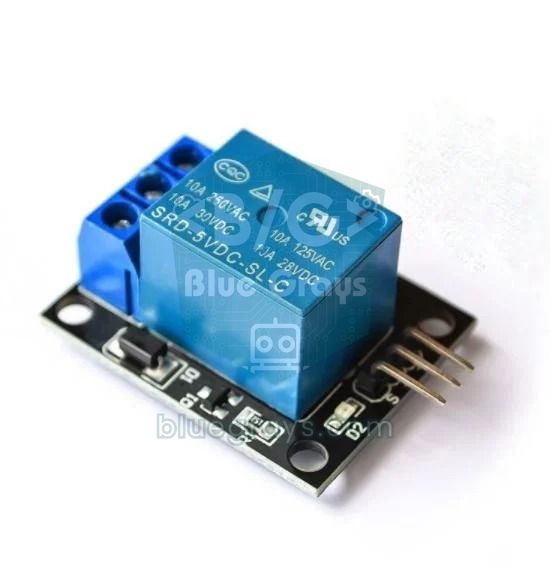
Die frei nutzbaren Pins des ESP-01 sind GPIO0 und GPIO2, doch beide müssen beim Booten HIGH sein. Was du daran anschließt, darf den Pin beim Start also nicht auf LOW ziehen. Am sichersten ist eine LOW-aktive Ansteuerung: Beim Booten ist der Pin HIGH und das Relais bleibt aus; setzt dein Programm den Pin auf LOW, zieht das Relais an. Das fertige ESP-01S-Relaismodul ist genau so aufgebaut: Es wird mit 5 V versorgt, ein Regler auf der Platine erzeugt 3,3 V für den ESP-01S, und GPIO0 steuert über einen Transistor ein Relais mit 10-A-250-V-AC-Kontakten. Bei Platinen ab v4.0 zieht das Relais an, wenn GPIO0 LOW ist; ältere v1.0-Platinen brauchen für den ESP-01S eventuell eine kleine Änderung, prüfe also die Version deiner Platine.
1#include <ESP8266WiFi.h>
2#include <ESP8266WebServer.h>
3#include <ESP8266mDNS.h>
4
5const char* ssid = "AgAdi";            // Wi-Fi adın / your Wi-Fi name
6const char* password = "Sifre123";     // Wi-Fi şifren / your Wi-Fi password
7
8const int RELAY_PIN = 0;               // ESP-01S röle kartında GPIO0 / GPIO0 on the ESP-01S relay board
9const int RELAY_ON = LOW;              // çoğu kartta LOW = çeker; tersse değiştir / LOW = on, swap if yours is inverted
10const int RELAY_OFF = HIGH;
11
12ESP8266WebServer server(80);
13bool relayOn = false;
14
15void sendPage() {
16  String html = F("<!DOCTYPE html><html><head><meta charset='utf-8'>"
17                  "<meta name='viewport' content='width=device-width,initial-scale=1'>"
18                  "<title>ESP-01</title></head>"
19                  "<body style='font-family:sans-serif;text-align:center'>"
20                  "<h1>ESP-01 Röle / Relay</h1><p><b>");
21  html += relayOn ? "AÇIK / ON" : "KAPALI / OFF";
22  html += F("</b></p><p><a href='/on'><button>AÇ / ON</button></a> "
23            "<a href='/off'><button>KAPAT / OFF</button></a></p></body></html>");
24  server.send(200, "text/html", html);
25}
26
27void setRelay(bool on) {
28  relayOn = on;
29  digitalWrite(RELAY_PIN, on ? RELAY_ON : RELAY_OFF);
30  server.sendHeader("Location", "/");  // ana sayfaya dön / back to the main page
31  server.send(303, "text/plain", "");
32}
33
34void setup() {
35  digitalWrite(RELAY_PIN, RELAY_OFF);  // önce kapalı seviye / off level first
36  pinMode(RELAY_PIN, OUTPUT);
37  Serial.begin(115200);
38
39  WiFi.mode(WIFI_STA);
40  WiFi.begin(ssid, password);
41  while (WiFi.status() != WL_CONNECTED) {
42    delay(500);
43    Serial.print('.');
44  }
45  Serial.println();
46  Serial.println(WiFi.localIP());      // bu adresi tarayıcıda aç / open this address in a browser
47  MDNS.begin("esp01");                 // ya da http://esp01.local / or http://esp01.local
48
49  server.on("/", sendPage);
50  server.on("/on", []() { setRelay(true); });
51  server.on("/off", []() { setRelay(false); });
52  server.begin();
53}
54
55void loop() {
56  server.handleClient();
57  MDNS.update();
58}
Nachdem du den Sketch wie oben beschrieben auf den ESP-01S geladen hast, steckst du das Modul auf die Relaisplatine und versorgst sie mit 5 V. Die IP-Adresse liest du bei angeschlossenem USB-TTL-Adapter im seriellen Monitor ab oder findest sie in der Geräteliste deines Routers; von einem Computer mit mDNS-Unterstützung funktioniert auch http://esp01.local. Willst du einen Eingang wie einen Taster ergänzen, ist GPIO3 (RX) der beste Pin, denn sein Pegel spielt beim Booten keine Rolle. Öffne die serielle Schnittstelle dann mit Serial.begin(115200, SERIAL_8N1, SERIAL_TX_ONLY) nur in Senderichtung.
ESP-01 am Raspberry Pi Pico (MicroPython)
Auch einem Raspberry Pi Pico ohne WLAN kannst du mit dem ESP-01 Funk verschaffen. Da der Pico mit 3,3 V arbeitet, brauchst du keinen Spannungsteiler: RX des ESP-01 kommt an GP0 (UART0 TX), TX an GP1 (UART0 RX). Der Hardware-UART des Pico liest 115200 Baud problemlos, du musst die Geschwindigkeit des Moduls also nicht ändern; hast du sie im Uno-Abschnitt schon auf 9600 gesenkt, setz auch baudrate im Code auf 9600. Führe den MicroPython-Code unten in Thonny aus; das Modul verbindet sich mit dem Netzwerk, gibt seine IP-Adresse aus und listet alle 30 Sekunden die WLAN-Netze in der Nähe. Hast du einen Pico W, ist das eingebaute WLAN einfacher; schau dir dazu den Artikel Pico W WLAN-Webserver an.
1from machine import UART, Pin
2import time
3
4# GP0 (TX) -> ESP-01 RX, GP1 (RX) <- ESP-01 TX
5uart = UART(0, baudrate=115200, tx=Pin(0), rx=Pin(1))
6
7def at(cmd, timeout=2000):
8    uart.write(cmd + "\r\n")                   # her komut \r\n ile biter / every command ends with \r\n
9    start = time.ticks_ms()
10    resp = b""
11    while time.ticks_diff(time.ticks_ms(), start) < timeout:
12        if uart.any():
13            resp += uart.read()
14            if b"OK" in resp or b"ERROR" in resp or b"FAIL" in resp:
15                break
16    print(cmd, "->", resp)                     # cevabı göster / show the reply
17    return resp
18
19at("ATE0")                                     # komut yankısını kapat / turn off echo
20at("AT")                                       # OK gelmeli / should answer OK
21at("AT+CWMODE=1")                              # istemci modu / station mode
22at('AT+CWJAP="AgAdi","Sifre123"', 20000)       # Wi-Fi'ye bağlan / join Wi-Fi
23at("AT+CIFSR")                                 # IP adresini sor / ask for the IP
24
25while True:
26    at("AT+CWLAP", 10000)                      # çevredeki ağları tara / scan nearby networks
27    time.sleep(30)
ESP-01, NodeMCU oder ESP32?
| Eigenschaft | ESP-01 | NodeMCU (ESP8266) | ESP32 DevKit |
|---|---|---|---|
| Chip | ESP8266 | ESP8266 | ESP32 (Dual-Core) |
| Nutzbare GPIOs | 4 (zwei davon TX/RX) | Etwa 11 | Etwa 25 |
| Analogeingang | Keiner | 1 (A0) | 18 Kanäle, 12 Bit |
| Programmieren per USB | Nein, USB-TTL-Adapter nötig | Ja | Ja |
| Versorgung | Nur 3,3 V | USB 5 V oder VIN | USB 5 V oder VIN |
| Bluetooth | Nein | Nein | Ja (Classic und BLE) |
| Größe | 24,8 × 14,3 mm | Steckbrett-taugliches Board | Steckbrett-taugliches Board |
| Ideal für | WLAN für den Arduino, ein Relais oder Sensor | WLAN-Einstieg, einige Sensoren | Projekte mit vielen Pins und Bluetooth |
Die größten Vorteile des ESP-01 sind Größe und Preis; er ist ideal, um ein bestehendes Arduino-Projekt um WLAN zu erweitern oder ein einzelnes Relais oder einen Sensor funkfähig zu machen. Weil er aber kein USB hat, sind Umstecken, Regler und GPIO0 an GND bei jedem Hochladen mühsam. Er hat keinen Analogeingang, und da GPIO16 nicht herausgeführt ist, funktioniert das zeitgesteuerte Aufwachen aus dem Deep Sleep nur, wenn du einen dünnen Draht an einen Pin des Chips lötest. Planst du ein Akkuprojekt, gib den mittleren Verbrauch in den Akkulaufzeit-Rechner ein und sieh nach, wie viele Tage es durchhält. Lernst du noch oder brauchst du mehr als drei Pins, bietet dir der NodeMCU ESP8266 denselben Chip mit USB und Regler. Brauchst du Bluetooth, mehr Pins und mehr Rechenleistung, ist der ESP32 die richtige Wahl; die Boards vergleichen wir im Artikel Arduino oder ESP32?
Projektideen mit dem ESP-01
- WLAN-Steckdose: Schalte mit dem ESP-01S-Relaismodul und dem Sketch oben eine Lampe per Handy; mit einem Timer geht sie abends automatisch an.
- Funk-Temperatursensor: Schließe einen DS18B20 an GPIO2 an; der 4,7-kΩ-Pull-up an der Datenleitung sorgt zugleich für den HIGH-Pegel, den der Bootvorgang braucht.
- Feuchte- und Temperaturanzeige: Zeige die Messwerte eines DHT11 auf einer Webseite an, die du am Handy öffnest.
- Bewegungsmelder mit Nachricht: Schließe einen PIR-Sensor an GPIO3 an und schicke bei Bewegung eine Telegram-Nachricht; das Vorgehen ähnelt stark dem Artikel ESP32 Telegram-Bot.
- WLAN für ein Arduino-Projekt: Schicke die Messwerte einer Wetterstation mit dem Uno per AT-Befehle an ein Programm auf deinem Computer oder an einen Server.
- Garagentor-Fernbedienung: Schalte die Relaiskontakte parallel zum Taster des Torantriebs und öffne das Tor per Handy.
Typische Fehler und ihre Lösungen
| Symptom | Mögliche Ursache | Lösung |
|---|---|---|
| "Failed to connect to ESP8266: Timed out waiting for packet header" | Das Modul ist nicht im Programmiermodus oder TX und RX sind vertauscht | GPIO0 an GND legen, Versorgung kurz trennen, TX an RXD und RX an TXD anschließen |
| Wirre Zeichen im seriellen Monitor | Falsche Baudrate; Bootmeldungen kommen mit 74880 Baud | 115200 und 9600 probieren; für die Bootmeldung 74880 wählen |
| Keine Antwort auf AT | Falsches Zeilenende, TX und RX vertauscht oder EN nicht angeschlossen | Both NL & CR wählen, Leitungen kreuzen, EN an 3,3 V |
| Modul startet ständig neu, bricht beim WLAN-Verbinden ab | Zu wenig Strom | Eigenen AMS1117-3.3 und 100–470-µF-Kondensator verwenden, Kabel kürzen |
| Antwort "busy p..." | Neuer Befehl, bevor der vorige fertig war | Nach jedem Befehl auf OK oder ERROR warten |
| +CWJAP:3 und FAIL | Netzwerk nicht gefunden (5-GHz-Netz oder falscher Name) | 2,4-GHz-Netz verwenden, auf Groß- und Kleinschreibung achten |
| Modul wird sehr heiß, LED bleibt dunkel | 5 V an VCC oder VCC und GND vertauscht | Sofort die Versorgung trennen; das Modul ist sehr wahrscheinlich defekt |
| Modul bootet nicht mit angeschlossenem Relais | Die Schaltung an GPIO0 oder GPIO2 zieht den Pin beim Booten auf LOW | LOW-aktive Ansteuerung nutzen oder den Eingang auf GPIO3 legen |
| 5-V-Relaismodul schaltet nie ab | 3,3 V HIGH schaltet den Optokoppler des 5-V-Moduls nicht vollständig ab | 3,3-V-taugliches Relaismodul oder Transistortreiber verwenden |
| AT-Befehle funktionieren nach dem Hochladen aus der Arduino IDE nicht mehr | Dein Programm hat die AT-Firmware ersetzt | Espressifs AT-Firmware mit esptool oder dem Flash Download Tool neu aufspielen |
Trotz seiner geringen Größe ist der ESP-01 ein tolles Modul, um alle Grundbegriffe des WLAN zu lernen: IP-Adressen, TCP-Verbindungen, Webserver und serielle Kommunikation. Klappt etwas nicht, prüfe zuerst die Versorgung, dann die TX-RX-Leitungen und den Pegel an GPIO0; die allermeisten Probleme liegen an diesen drei Stellen. In der BlueGrays-App findest du Projekte wie WLAN-Verbindung, Webserver, mDNS, Updates per Funk (OTA) und intelligente Beleuchtung mit Relais, jeweils mit Schaltplan und Code Schritt für Schritt.
Häufige Fragen
Kann man den ESP-01 mit 5V betreiben?
Nein. Der ESP-01 arbeitet zwischen 3,0 und 3,6 V, und 5 V an VCC können ihn dauerhaft beschädigen. Willst du ihn aus den 5 V des Arduino versorgen, schalte einen Regler wie den AMS1117-3.3 dazwischen und senke das 5-V-Signal der TX-Leitung des Uno mit einem Spannungsteiler auf 3,3 V.
Reicht der 3,3-V-Pin des Arduino für den ESP-01?
Nicht empfehlenswert. Der 3,3-V-Pin des Uno ist offiziell für 50 mA ausgelegt, der ESP-01 zieht beim Senden aber 170 mA und in kurzen Spitzen über 300 mA. Selbst wenn das Modul auf AT antwortet, startet es beim Verbinden mit dem WLAN neu; nutze einen eigenen 3,3-V-Regler mit mindestens 300–500 mA.
Warum antwortet mein ESP-01 nicht auf AT-Befehle?
Die häufigsten Ursachen sind eine falsche Baudrate, ein Zeilenende im seriellen Monitor, das nicht auf Both NL & CR steht, nicht gekreuzte TX- und RX-Leitungen und ein EN-Pin (CH_PD), der nicht an 3,3 V liegt. Wurde vorher ein Programm aus der Arduino IDE hochgeladen, ist die AT-Firmware gelöscht und muss neu aufgespielt werden.
Wird die AT-Firmware beim Hochladen eines Arduino-Sketches gelöscht?
Ja. Dein Programm aus der Arduino IDE wird anstelle der AT-Firmware in den Flash geschrieben, und das Modul versteht keine AT-Befehle mehr. Um zurückzuwechseln, spielst du die ESP8266-AT-Firmware von Espressif mit esptool oder dem Flash Download Tool an die Adressen, die zur Flash-Größe deines Moduls passen.
Was ist der Unterschied zwischen ESP-01 und ESP-01S?
Chip und Pinbelegung sind gleich. Der ESP-01S ist meist schwarz, hat 1 MB Flash, keine Power-LED, und seine blaue LED hängt an GPIO2. Der alte blaue ESP-01 hat 512 KB Flash, eine ständig leuchtende rote Power-LED und eine blaue LED an der TX-Leitung.
Welche Baudrate hat der ESP-01 standardmäßig?
Die meisten Module mit aktueller AT-Firmware kommen mit 115200 Baud; ältere nutzen eventuell 9600 oder 57600. Die ersten Meldungen beim Booten kommen dagegen mit 74880 Baud. Nutzt du SoftwareSerial am Arduino Uno, macht ein dauerhafter Wechsel auf 9600 mit AT+UART_DEF=9600,8,1,0,0 die Verbindung zuverlässig.
Projekte, die du danach bauen kannst
Alle Projekte ansehen
ESP32-WLAN-STA-Verbindung (mit LCD-Display)
In diesem Projekt verbinden wir den ESP32 im Station-Modus (STA) sicher und fehlertolerant mit dem heimischen WLAN. Wir lagern SSID und Passwort in eine separate secrets.h-Datei aus, um Leaks zu Git zu verhindern, richten einen Auto-Reconnect-Mechanismus ein und zeigen RSSI-Signalpegel und IP-Adresse auf einem I2C-LCD-Display an. Die interne LED dient als Statusanzeige. Ein Verbindungsmanager auf Produktionsniveau.

ESP32 Async-Webserver (mit IP-Anzeige auf dem LCD)
In diesem Projekt verwandeln wir den ESP32 in einen asynchronen Webserver, den Sie über Ihr Smartphone oder Ihren Computer im selben WLAN-Netzwerk steuern können. Dank der ESPAsyncWebServer-Bibliothek kann der Server mehrere Anfragen gleichzeitig bearbeiten (im Gegensatz zum klassischen WebServer.h, der bei einer einzigen Anfrage blockiert). Sie können über den Browser die IP-Adresse des ESP32 öffnen und durch Drücken der ON/OFF-Schaltflächen (Routen /on und /off) die an GPIO 5 anges

ESP32 mDNS: Zugriff auf das Gerät über „bluegrays-esp.local“ (mit LCD-Display)
In diesem Projekt fügen wir dem ESP32 einen mDNS-Dienst (Multicast DNS) hinzu, um den Zugriff nicht über eine IP-Adresse, sondern über einen lesbaren Hostnamen wie bluegrays-esp.local zu ermöglichen. Selbst wenn sich die vom DHCP zugewiesene IP-Adresse ändert, können Sie das Gerät immer unter demselben Namen erreichen. Indem wir zusätzlich einen kleinen Webserver darauf betreiben, senden wir über den Browser unter der Adresse http://bluegrays-esp.local/ Befehle zur LED-Steuerung. Auf dem I2C

ESP32-OTA-Update – Drahtlose Firmware-Installation (mit LCD-Display)
In diesem Projekt lernst du, wie du auf dem ESP32 ohne USB-Kabel über WLAN neue Firmware installieren kannst. Mit der ArduinoOTA-Bibliothek wird der ESP32 im Netzwerk sichtbar und wird im Reiter „Network port“ der Arduino-IDE automatisch als bluegrays-ota aufgelistet. Die erste Installation erfolgt über USB, alle nachfolgenden Updates erfolgen drahtlos – eine äußerst wichtige Funktion für Feldgeräte. Auf dem I2C-LCD-Display werden der WLAN-Status, die IP-Adresse, der Hostname, der Fortschrit

ESP32: Echtzeit aus dem Internet per NTP
Der ESP32 verbindet sich mit dem WLAN und ruft die Echtzeit mit Millisekunden-Genauigkeit von NTP-Servern (Network Time Protocol) ab. Dank configTzTime() wird die türkische Zeitzone (TRT, UTC+3) automatisch angewendet, und der DST-Wechsel wird per POSIX-TZ-String verwaltet. Die Uhrzeit wird auf dem Serial Monitor und einem optionalen I2C-LCD ausgegeben. configTzTime() startet den SNTP-Dienst; bei verfügbarem Netzwerkzugang erfolgt regelmäßig eine erneute Synchronisierung, und zwischen den Sy

ESP32 Intelligente Beleuchtung (PIR + LDR + Relais + OLED)
Verwandle deinen Flur, dein Badezimmer oder deine Speisekammer mit dem ESP32 in intelligente Beleuchtung! Mit einem PIR-Bewegungssensor, einem LDR-Lichtsensor und einem Relaismodul realisieren wir das klassische Szenario "Licht geht an, wenn im Dunkeln Bewegung erkannt wird" — bei Tageslicht bleibt das Licht trotz Bewegung aus, was tagsüber Energie spart. Das Licht bleibt 30 Sekunden lang an; bei anhaltender Bewegung wird der Timer zurückgesetzt und das Licht bleibt länger an. Das SSD1306 OLED-D
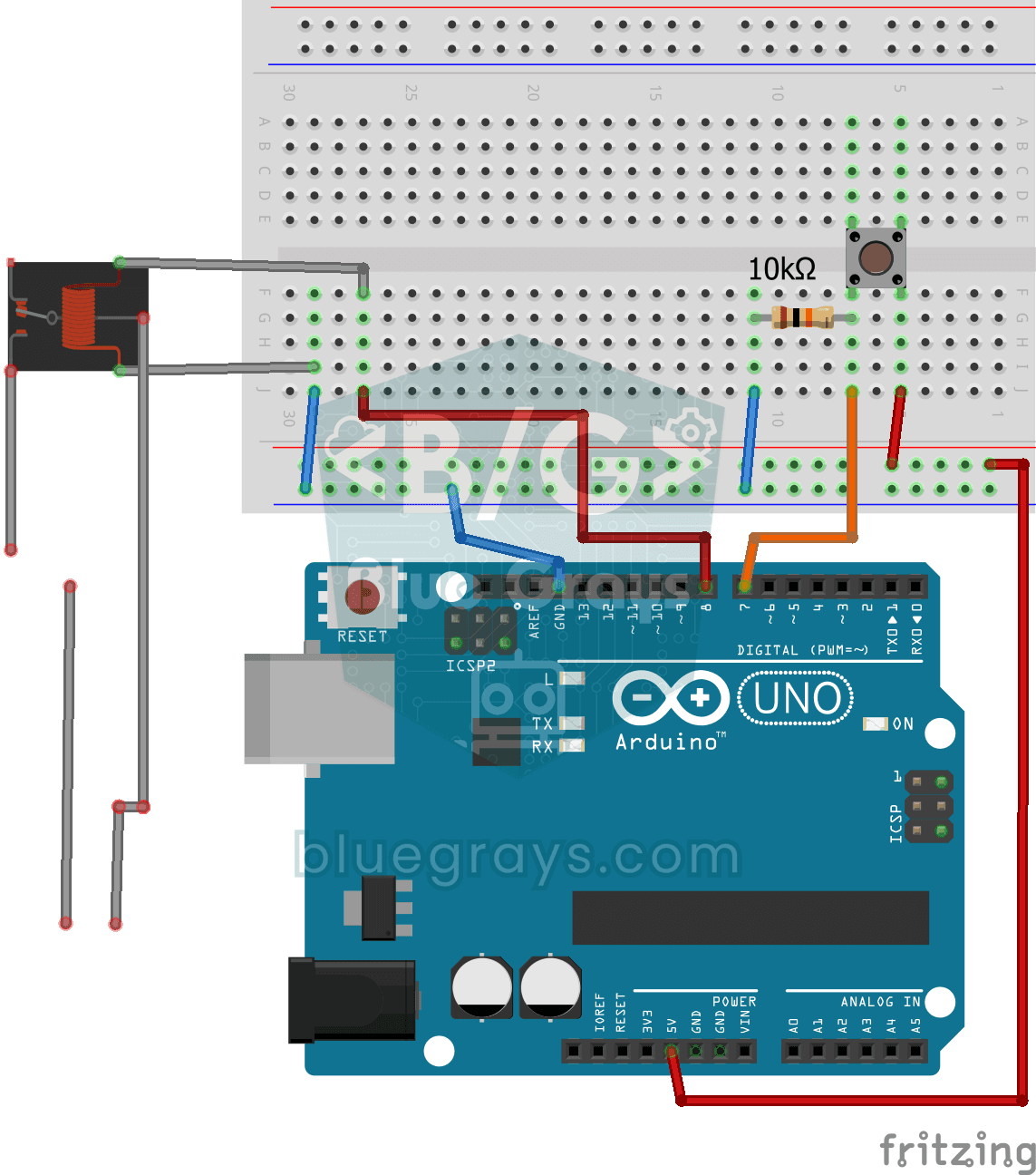
220-V-Glühbirne mit Taster ein- und ausschalten
Willst du eine echte Glühbirne aus dem Haushalt mit einem kleinen Taster ein- und ausschalten? Bei jedem Druck schaltet der Arduino ein Relais um und die Lampe geht an, beim nächsten Druck wieder aus.

Einweg-Kommunikation zwischen 2 Arduinos
Du bringst zwei Arduinos über ein einziges Kabel zum Reden: Drückst du den Knopf am einen, geht die LED am anderen an, drückst du noch einmal, geht sie aus. Die sendende Platine meldet den Knopfdruck