
ESP32 MySQL Datenbank: Sensordaten mit PHP und XAMPP speichern
ESP32-Messwerte per PHP in eine MySQL Datenbank schreiben: XAMPP, Tabellenstruktur, HTTPClient-POST, API-Schlüssel, Anzeige und Fehler -1, 404 und 500.
Eine ESP32 MySQL Datenbank ist der solideste Weg, Sensordaten zu speichern und noch Tage später auszuwerten. Der ESP32 misst Temperatur, Luftfeuchte oder Wasserstand und schickt die Werte per WLAN mit einer HTTP-POST-Anfrage an ein PHP-Skript; PHP schreibt sie dann in eine MySQL-Tabelle. Die Datensätze liegen auf deinem Rechner oder bei einem Webhoster, wo du sie nach Excel exportieren, als Diagramm darstellen oder im Browser als Tabelle anzeigen kannst.
Wir fangen bei null an: Du richtest mit XAMPP einen lokalen Server auf deinem Rechner ein, legst die Tabelle an, schreibst ein mit API-Schlüssel geschütztes Speicher-Skript, lässt den ESP32 mit HTTPClient eine POST-Anfrage senden und listest die Datensätze auf einer Webseite. Am Ende erfährst du außerdem, was die häufigen Fehlercodes -1, 404 und 500 bedeuten und wie du sie behebst.
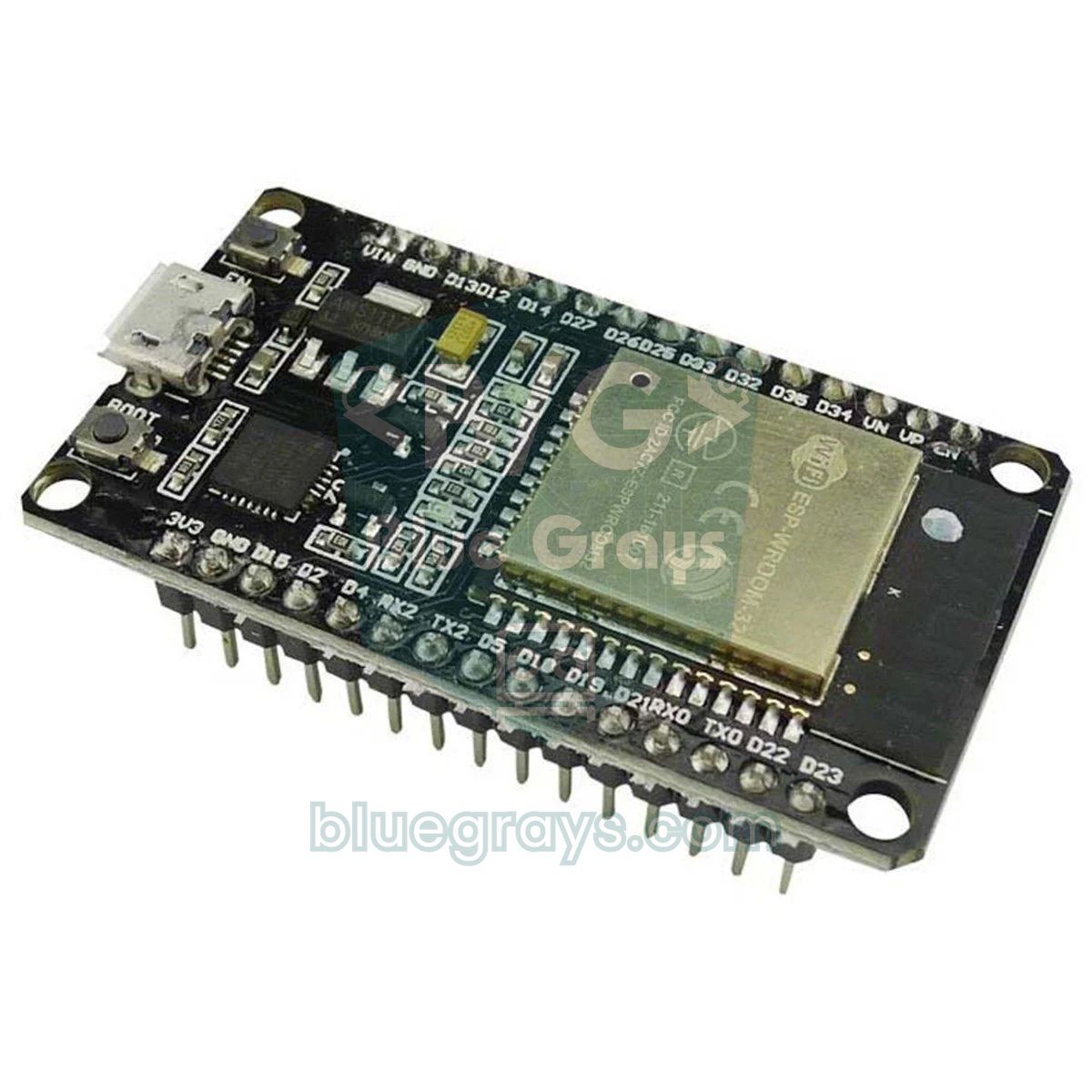
Warum verbindet sich der ESP32 nicht direkt mit MySQL?
Es gibt Bibliotheken, die den ESP32 direkt mit MySQL auf Port 3306 verbinden, aber dabei landen Benutzername und Passwort der Datenbank in der Firmware, und der Datenbankport muss im Netz offen sein. Wer das Board in die Hände bekommt oder in dein Netz eindringt, erreicht die ganze Datenbank. Ein PHP-Skript dazwischen ist sicherer und einfacher: Der ESP32 spricht nur HTTP wie ein Browser, das Passwort bleibt auf dem Server, PHP prüft die Daten, und fast jeder Webhoster bietet PHP und MySQL von Haus aus.
| Schicht | Aufgabe | In dieser Anleitung |
|---|---|---|
| ESP32 | Liest den Sensor, sendet die Daten per HTTP POST | DHT22 + HTTPClient |
| Webserver | Nimmt die Anfrage an und führt PHP aus | Apache in XAMPP |
| PHP-Skript | Prüft API-Schlüssel und Daten, schreibt in die Tabelle | insert.php |
| Datenbank | Speichert die Datensätze, ermöglicht Abfragen | MySQL / MariaDB |
| Anzeige | Zeigt die Datensätze als Tabelle | list.php und phpMyAdmin |
Schritt 1: lokalen Server mit XAMPP einrichten
- Installiere XAMPP (Version für Windows, macOS oder Linux) und öffne das XAMPP Control Panel.
- Klicke in den Zeilen Apache und MySQL auf Start; beide sollten grün werden. Das MySQL in XAMPP ist eigentlich MariaDB, ein kompatibler Ableger, was für den Code keinen Unterschied macht.
- Öffne im Browser http://localhost/phpmyadmin; dort legen wir die Datenbank über den Reiter SQL an.
- Lege im Ordner htdocs von XAMPP (unter Windows C:\xampp\htdocs) einen Ordner esp32-data an; hier kommen die PHP-Dateien hinein.
- Ermittle die lokale IP deines Rechners: unter Windows in der Eingabeaufforderung ipconfig eingeben und die IPv4-Adresse ablesen, unter macOS und Linux in den Netzwerkeinstellungen (z. B. 192.168.1.50).
- Öffne auf dem Handy im selben WLAN http://192.168.1.50/esp32-data/; lädt die Seite, erreicht auch der ESP32 den Server.
Schritt 2: Datenbank und Tabellenstruktur
1-- Veritabanı ve tablo / database and table
2CREATE DATABASE IF NOT EXISTS esp32_db
3  CHARACTER SET utf8mb4 COLLATE utf8mb4_unicode_ci;
4USE esp32_db;
5
6CREATE TABLE IF NOT EXISTS sensor_readings (
7  id          INT UNSIGNED NOT NULL AUTO_INCREMENT PRIMARY KEY,
8  device      VARCHAR(32)  NOT NULL,                -- hangi ESP32 / which ESP32
9  temperature DECIMAL(5,2) NOT NULL,                -- °C, ör. / e.g. 23.45
10  humidity    DECIMAL(5,2) NOT NULL,                -- % bağıl nem / relative humidity
11  created_at  TIMESTAMP    NOT NULL DEFAULT CURRENT_TIMESTAMP,
12  INDEX idx_device_time (device, created_at)
13);
14
15-- Yalnız ekleme ve okuma yetkili kullanıcı / user that can only insert and read
16CREATE USER IF NOT EXISTS 'esp32'@'localhost' IDENTIFIED BY 'Cambia-Esta-Clave-91';
17GRANT INSERT, SELECT ON esp32_db.* TO 'esp32'@'localhost';| Spalte | Typ | Warum? |
|---|---|---|
| id | INT UNSIGNED, AUTO_INCREMENT | Gibt jedem Datensatz eine eindeutige, fortlaufende Nummer |
| device | VARCHAR(32) | Unterscheidet, welches Board gesendet hat, wenn mehrere ESP32 in dieselbe Tabelle schreiben |
| temperature, humidity | DECIMAL(5,2) | Werte von −999,99 bis 999,99 mit zwei Nachkommastellen; keine FLOAT-Rundungsüberraschungen |
| created_at | TIMESTAMP, Standard CURRENT_TIMESTAMP | Die Uhrzeit setzt der Server, nicht der ESP32; das Board braucht keine Uhr |
| idx_device_time | Index | Hält Abfragen nach Gerät und Datum auch bei Tausenden Zeilen schnell |
Schritt 3: die PHP-Skripte (config.php und insert.php)
Die Einstellungen in einer eigenen config.php zu halten, erlaubt es dir, das Passwort an einer Stelle zu ändern, und Speicher- und Listen-Skript nutzen bequem dieselbe Verbindung. Ersetze das Benutzerpasswort aus dem SQL-Befehl und den API-Schlüssel durch eigene, lange und schwer zu erratende Werte. Für die Verbindung nutzen wir die PHP-Klasse PDO; der Fehlermodus Exception verhindert, dass das Skript bei einem Problem stillschweigend weiterläuft.
1<?php
2// Ortak ayarlar: htdocs/esp32-data/config.php / shared settings
3const API_KEY = 'k7Qm2ZpX9vT4';        // ESP32 kodundakiyle aynı / same as in the ESP32 sketch
4const DB_DSN  = 'mysql:host=localhost;dbname=esp32_db;charset=utf8mb4';
5const DB_USER = 'esp32';
6const DB_PASS = 'Cambia-Esta-Clave-91';
7
8function db(): PDO {
9    return new PDO(DB_DSN, DB_USER, DB_PASS, [
10        PDO::ATTR_ERRMODE => PDO::ERRMODE_EXCEPTION,   // hatada istisna fırlat / throw on error
11    ]);
12}1<?php
2// ESP32'den gelen ölçümü kaydeder: htdocs/esp32-data/insert.php / stores one reading from the ESP32
3require __DIR__ . '/config.php';
4header('Content-Type: text/plain; charset=utf-8');
5
6if ($_SERVER['REQUEST_METHOD'] !== 'POST') {
7 http_response_code(405); // yalnız POST / POST only
8 exit('Only POST');
9}
10
11$key = $_POST['api_key'] ?? '';
12if (!is_string($key) || !hash_equals(API_KEY, $key)) {
13 http_response_code(401); // anahtar yanlış / wrong key
14 exit('Invalid API key');
15}
16
17$device = is_string($_POST['device'] ?? null) ? substr(trim($_POST['device']), 0, 32) : '';
18$temperature = filter_var($_POST['temperature'] ?? null, FILTER_VALIDATE_FLOAT);
19$humidity = filter_var($_POST['humidity'] ?? null, FILTER_VALIDATE_FLOAT);
20
21if ($device === '' || $temperature === false || $humidity === false
22 || $temperature < -40 || $temperature > 125 || $humidity < 0 || $humidity > 100) {
23 http_response_code(400); // eksik ya da mantıksız veri / missing or implausible data
24 exit('Bad data');
25}
26
27try {
28 $stmt = db()->prepare(
29 'INSERT INTO sensor_readings (device, temperature, humidity) VALUES (?, ?, ?)'
30 ); // hazır sorgu: SQL enjeksiyonuna karşı / prepared statement
31 $stmt->execute([$device, $temperature, $humidity]);
32 echo 'OK';
33} catch (PDOException $e) {
34 error_log('esp32-data: ' . $e->getMessage()); // ayrıntı yalnız sunucu günlüğüne / details only in the server log
35 http_response_code(500);
36 exit('DB error');
37}| Fall | HTTP-Code | Antworttext |
|---|---|---|
| Datensatz gespeichert | 200 | OK |
| Fehlender oder unplausibler Wert (z. B. Feuchte 140) | 400 | Bad data |
| API-Schlüssel falsch oder fehlt | 401 | Invalid API key |
| Anfrage ist kein POST (z. B. im Browser geöffnet) | 405 | Only POST |
| Keine Verbindung zur Datenbank oder Abfragefehler | 500 | DB error |
Schritt 4: ESP32-Code, POST-Anfrage mit HTTPClient
Als Datenquelle dient im Beispiel ein DHT22: VCC an 3V3, GND an GND und DATA an GPIO 4 (beim nackten Sensor einen 10-kΩ-Pull-up zwischen DATA und 3V3 einsetzen). Installiere über den Bibliotheksverwalter die DHT sensor library und die verlangte Adafruit Unified Sensor. WiFi.h und HTTPClient.h sind im ESP32-Paket enthalten. Details zum Sensor findest du im Beitrag über DHT11 und DHT22.
1#include <WiFi.h>
2#include <HTTPClient.h>
3#include <DHT.h>
4
5const char* WIFI_SSID  = "MiRed";                 // Wi-Fi adın / your Wi-Fi name
6const char* WIFI_PASS  = "MiClave123";            // Wi-Fi şifren / your Wi-Fi password
7const char* SERVER_URL = "http://192.168.1.50/esp32-data/insert.php";   // bilgisayarının yerel IP'si / your PC's LAN IP
8const char* API_KEY    = "k7Qm2ZpX9vT4";          // config.php'dekiyle aynı / same as in config.php
9const char* DEVICE     = "esp32-salon";           // cihaz adı / device name
10const unsigned long INTERVAL_MS = 60000;          // dakikada bir kayıt / one record per minute
11
12DHT dht(4, DHT22);                                // DHT22 veri pini GPIO 4 / data pin on GPIO 4
13unsigned long lastSend = 0;
14bool firstRun = true;
15
16void connectWiFi() {
17  if (WiFi.status() == WL_CONNECTED) return;
18  WiFi.begin(WIFI_SSID, WIFI_PASS);
19  Serial.print("WiFi");
20  unsigned long start = millis();
21  while (WiFi.status() != WL_CONNECTED && millis() - start < 15000) {   // en fazla 15 sn / at most 15 s
22    delay(500);
23    Serial.print(".");
24  }
25  Serial.println(WiFi.status() == WL_CONNECTED ? WiFi.localIP().toString() : String(" yok / failed"));
26}
27
28int sendReading(float t, float h) {
29  HTTPClient http;
30  http.begin(SERVER_URL);
31  http.setTimeout(5000);                          // 5 sn cevap bekle / wait 5 s for a reply
32  http.addHeader("Content-Type", "application/x-www-form-urlencoded");
33  String body = String("api_key=") + API_KEY +
34                "&device=" + DEVICE +
35                "&temperature=" + String(t, 2) +
36                "&humidity=" + String(h, 2);
37  int code = http.POST(body);                     // >0: HTTP kodu, <0: bağlantı hatası / HTTP code or connection error
38  if (code > 0) {
39    Serial.printf("HTTP %d: %s\n", code, http.getString().c_str());
40  } else {
41    Serial.printf("Hata / Error %d: %s\n", code, http.errorToString(code).c_str());
42  }
43  http.end();
44  return code;
45}
46
47void setup() {
48  Serial.begin(115200);
49  dht.begin();
50  WiFi.mode(WIFI_STA);
51  connectWiFi();
52}
53
54void loop() {
55  if (firstRun || millis() - lastSend >= INTERVAL_MS) {
56    firstRun = false;
57    lastSend = millis();
58    float t = dht.readTemperature();
59    float h = dht.readHumidity();
60    if (isnan(t) || isnan(h)) {
61      Serial.println("DHT okunamadi / DHT read failed");
62      return;
63    }
64    connectWiFi();
65    if (WiFi.status() == WL_CONNECTED) sendReading(t, h);
66  }
67}
Der Code liest einmal pro Minute Temperatur und Feuchte, verbindet sich bei WLAN-Abbruch neu und sendet die Daten als application/x-www-form-urlencoded, also genau wie ein Webformular; PHP sieht die Felder direkt im Array $_POST. Liefert http.POST() eine positive Zahl, ist das der HTTP-Code des Servers (200, 404, 500); eine negative Zahl bedeutet, dass die Anfrage den Server gar nicht erreicht hat, und errorToString() nennt den Grund. Weil das Timing mit millis() statt delay() läuft, kannst du in loop() Taster, Display oder weitere Sensoren ergänzen. Ein Datensatz pro Minute ergibt 1440 Zeilen am Tag und rund 525.000 im Jahr; das belegt für diese Tabelle samt Index grob 30–40 MB. Willst du Werte mit Leerzeichen oder Sonderzeichen wie & senden, musst du sie URL-kodieren (z. B. %20 für ein Leerzeichen).
Schritt 5: Datensätze als Tabelle anzeigen
1<?php
2// Son 50 kaydı tabloda gösterir: htdocs/esp32-data/list.php / shows the last 50 records
3require __DIR__ . '/config.php';
4$rows = db()->query(
5    'SELECT id, device, temperature, humidity, created_at
6     FROM sensor_readings ORDER BY id DESC LIMIT 50'
7)->fetchAll(PDO::FETCH_ASSOC);
8?>
9<!doctype html>
10<html>
11<head>
12  <meta charset="utf-8">
13  <meta name="viewport" content="width=device-width, initial-scale=1">
14  <meta http-equiv="refresh" content="30"><!-- 30 sn'de bir yenile / reload every 30 s -->
15  <title>ESP32 + MySQL</title>
16  <style>
17    body { font-family: sans-serif; margin: 16px; }
18    table { border-collapse: collapse; width: 100%; max-width: 640px; }
19    th, td { border: 1px solid #ccc; padding: 6px 8px; text-align: right; }
20    th { background: #f0f0f0; }
21  </style>
22</head>
23<body>
24  <h1>ESP32 + MySQL</h1>
25  <table>
26    <tr><th>ID</th><th>Device</th><th>°C</th><th>% RH</th><th>Time</th></tr>
27    <?php foreach ($rows as $r): ?>
28    <tr>
29      <td><?= (int) $r['id'] ?></td>
30      <td><?= htmlspecialchars($r['device']) ?></td>
31      <td><?= htmlspecialchars($r['temperature']) ?></td>
32      <td><?= htmlspecialchars($r['humidity']) ?></td>
33      <td><?= htmlspecialchars($r['created_at']) ?></td>
34    </tr>
35    <?php endforeach; ?>
36  </table>
37</body>
38</html>
Rufst du die Seite unter http://192.168.1.50/esp32-data/list.php auf, erscheinen die letzten 50 Datensätze, der neueste oben, und die Seite lädt sich alle 30 Sekunden neu. Jeden Wert aus der Datenbank über htmlspecialchars() auszugeben verhindert, dass HTML- oder Skriptcode, der im Gerätefeld stehen könnte, auf der Seite ausgeführt wird. Ihre eigentliche Stärke zeigen die Rohdaten mit SQL-Abfragen: Die erste Abfrage unten liefert Tagesmittel, Minimum und Maximum der Temperatur der letzten sieben Tage, die zweite löscht alte Datensätze, damit die Tabelle nicht endlos wächst. Beide kannst du im SQL-Reiter von phpMyAdmin ausführen.
1-- Son 7 günün günlük ortalaması / daily average for the last 7 days
2SELECT DATE(created_at)            AS day,
3       ROUND(AVG(temperature), 1)  AS avg_temp,
4       MIN(temperature)            AS min_temp,
5       MAX(temperature)            AS max_temp,
6       COUNT(*)                    AS samples
7FROM sensor_readings
8WHERE device = 'esp32-salon'
9  AND created_at >= NOW() - INTERVAL 7 DAY
10GROUP BY DATE(created_at)
11ORDER BY day DESC;
12
13-- 90 günden eski kayıtları sil / delete records older than 90 days
14DELETE FROM sensor_readings WHERE created_at < NOW() - INTERVAL 90 DAY;
Auch eine neue Messgröße ist schnell ergänzt. Willst du zum Beispiel mit einem BME280 zusätzlich den Luftdruck speichern, führe in phpMyAdmin ALTER TABLE sensor_readings ADD COLUMN pressure DECIMAL(6,1) NULL; aus, lies in insert.php das Feld pressure ebenfalls mit filter_var() und ergänze die INSERT-Abfrage um ein viertes ?; am ESP32 hängst du an den Body nur ein neues Stück an, das mit "&pressure=" beginnt. Erlaubt die Spalte NULL, laufen alte Datensätze und noch nicht aktualisierte Boards problemlos weiter. Teilen sich mehrere ESP32 eine Tabelle, gib jedem Board einen eigenen DEVICE-Namen; in Abfragen filterst du mit WHERE device = '...' das gewünschte Gerät und vergleichst Räume oder Behälter nebeneinander.
Einfache Absicherung mit API-Schlüssel
- API-Schlüssel: Das Skript speichert nur Anfragen mit dem richtigen Schlüssel; wer die Adresse findet, kann die Tabelle nicht mit Zufallsdaten fluten. hash_equals() vergleicht in konstanter Zeit und erschwert das zeichenweise Erraten.
- Prepared Statements: Daten über ?-Platzhalter zu übergeben, statt sie in den SQL-Text einzufügen, verhindert SQL-Injection.
- Eingeschränkter Benutzer: Der Benutzer esp32 darf nur INSERT und SELECT; selbst bei einem geleakten Schlüssel lässt sich die Tabelle nicht löschen.
- Datenprüfung: Nicht numerische oder physikalisch unmögliche Werte (unter −40 °C, Feuchte über 100 %) werden mit Code 400 abgelehnt.
- Fehlerdetails verborgen: Die Fehlermeldung der Datenbank landet nur im Server-Log; nach außen gibt es nur "DB error".
- Schlüssel ändern: Übernimm Schlüssel und Passwort aus dem Beispiel nicht; erzeuge Zufallswerte mit mindestens 16 Zeichen.
Umzug zum Webhoster: HTTPS
Willst du auch von unterwegs auf die Daten zugreifen, lade dieselben drei Dateien in den Ordner public_html/esp32-data deines Webhosters, leg Datenbank und Benutzer im Kundenmenü an und führe den SQL-Befehl in phpMyAdmin aus. Bei Shared Hosting bekommen Datenbank- und Benutzernamen meist deinen Kontonamen als Präfix (z. B. konto_esp32_db); passe config.php entsprechend an. Da Hoster HTTP auf HTTPS umleiten, braucht der ESP32 WiFiClientSecure. Die Zeile setInsecure() unten verbindet ohne Zertifikatsprüfung; zum Testen ist das praktisch, für ein Dauergerät ist es sicherer, das Stammzertifikat der Seite mit setCACert() zu hinterlegen.
1#include <WiFiClientSecure.h>
2
3// sendReading() içinde http.begin(SERVER_URL) yerine / instead of http.begin(SERVER_URL) in sendReading()
4WiFiClientSecure client;
5client.setInsecure();      // sertifikayı doğrulamaz: yalnız deneme için / skips certificate check, testing only
6http.begin(client, "https://tudominio.com/esp32-data/insert.php");
Häufige Fehlercodes: -1, 404, 500 und mehr
| Code | Bedeutung | Lösung |
|---|---|---|
| -1 (connection refused) | Der ESP32 hat den Server nie erreicht | IP, laufenden Apache, Firewall und gleiches Netz prüfen; kein localhost in der Adresse |
| -11 (read timeout) | Verbunden, aber keine rechtzeitige Antwort | Ist MySQL gestoppt, hängt PHP beim Verbindungsversuch; MySQL starten, setTimeout() erhöhen |
| 301 / 302 | Der Server leitet auf eine andere Adresse um | Der Hoster macht aus HTTP HTTPS: https-Adresse und WiFiClientSecure nutzen |
| 400 | Das Skript hat die Daten abgelehnt | Gleiche Feldnamen auf beiden Seiten, Content-Type-Header gesetzt, plausible Werte? |
| 401 | API-Schlüssel stimmt nicht | Schlüssel im ESP32-Code und in config.php Zeichen für Zeichen vergleichen |
| 403 | Der Server verweigert den Zugriff | Ordnerrechte und Bot-Schutz des Hosters prüfen |
| 404 | Datei nicht gefunden | Ordner- und Dateinamen prüfen; auf Linux-Servern sind Insert.php und insert.php verschieden |
| 500 | PHP- oder Datenbankfehler | Passwort, Datenbank- und Tabellennamen sowie die Erweiterung pdo_mysql prüfen; Apache-Fehlerlog lesen |
Projektideen mit ESP32 und MySQL
- Gewächshaus-Logger: Speichere Temperatur, Luftfeuchte und Bodenfeuchte alle 10 Minuten und entscheide anhand der Verlaufsdaten über das Gießen.
- RFID-Zeiterfassung: Schreib UID und Uhrzeit jeder mit dem RC522 gelesenen Karte in die Tabelle, und die Kommen-Gehen-Liste steht.
- Zisternen-Verlauf: Zeichne den mit dem JSN-SR04T gemessenen Füllstand auf und berechne den Tagesverbrauch.
- Strom- und Energieerfassung: Miss den Strom eines Geräts mit einem ACS712 und frag Stundenmittelwerte ab.
- Wetterstation für mehrere Räume: Gib dem ESP32 in jedem Raum einen eigenen Gerätenamen und vergleiche alle in einer Tabelle.
- Cloud-Alternativen: Willst du es ohne eigenen Server testen, sieh dir die Wege über Google Sheets oder Firebase an.
Hast du das einmal aufgebaut, hast du den Verlauf jedes Sensors am ESP32 griffbereit: Für jede neue Messgröße ergänzt du nur die Feldnamen in PHP und die Spalten in der Tabelle. Wie man mit dem ESP32 ins WLAN geht, mit HTTPClient Daten aus dem Internet holt und Temperaturen aufzeichnet, zeigen dir die Projekte zu WLAN-Verbindung, Wetter-API und Temperatur-Logger in der BlueGrays-App Schritt für Schritt mit Schaltplan und Code.
Häufige Fragen
Kann sich der ESP32 direkt mit MySQL verbinden?
Technisch ja, es gibt Arduino-Bibliotheken, die das MySQL-Protokoll sprechen. Dann steckt aber das Datenbankpasswort im Board, und Port 3306 muss im Netz offen sein. Ein PHP-Skript dazwischen ist sicherer, läuft bei jedem Webhoster und erlaubt dir, die Daten vor dem Speichern zu prüfen.
Warum liefert HTTP POST am ESP32 den Fehler -1?
-1 heißt, die Anfrage hat den Server nie erreicht. Typische Gründe sind localhost in der Adresse, eine geänderte IP des Rechners, ein gestoppter Apache, die Windows-Firewall, die Port 80 blockiert, oder ESP32 und Rechner in verschiedenen Netzen. Probier zuerst, dieselbe Adresse im Browser deines Handys zu öffnen.
Wo kann ich ESP32-Daten ohne XAMPP speichern?
Dieselben PHP-Dateien laufen bei jedem Webhoster mit PHP und MySQL oder auf einem Raspberry Pi mit Apache, PHP und MariaDB. Ohne eigenen Server sind Cloud-Dienste wie Google Sheets oder Firebase gute Alternativen, und ganz ohne Internet speicherst du als CSV-Datei auf einer microSD-Karte.
Wie speichere ich Datum und Uhrzeit der ESP32-Datensätze?
In der Tabelle dieser Anleitung ist created_at mit DEFAULT CURRENT_TIMESTAMP definiert; die Zeit setzt also der Server, der ESP32 braucht keine Uhr. Die Zeitzone richtet sich nach der Servereinstellung. Sendest du Datensätze zeitversetzt, holst du den Messzeitpunkt per NTP auf den ESP32 und überträgst ihn als eigenes Feld.
Verliert der ESP32 Daten, wenn das Internet ausfällt?
Mit dem Grundcode dieser Anleitung ja: Ohne Verbindung wird die Messung dieser Minute nicht gesendet. Willst du keine Lücken, puffere die Messwerte samt Zeitstempel in einem Array im RAM, in LittleFS oder auf einer microSD-Karte und sende sie der Reihe nach, sobald die Verbindung zurück ist. In PHP nutzt du dann die mitgeschickte Zeit statt created_at.
Wie oft sollte der ESP32 Daten an MySQL senden?
Für langsam veränderliche Werte wie Temperatur und Feuchte reicht einmal pro Minute völlig, das sind rund 525.000 Zeilen im Jahr. Jede Sekunde zu senden bläht die Datenbank unnötig auf und kann bei Shared Hosting an Anfragegrenzen stoßen. Bei Akkugeräten verlängert eine Messung alle 10–15 Minuten mit Deep Sleep dazwischen die Laufzeit enorm.
Projekte, die du danach bauen kannst
Alle Projekte ansehen
ESP32 DHT22 Temperatur und Luftfeuchtigkeit (mit LCD-Display)
Bei diesem Projekt werden die Umgebungstemperatur und die Luftfeuchtigkeit mit einem DHT22-Sensor gemessen und in Echtzeit auf einem 16x2 I2C-LCD angezeigt. Mithilfe der Adafruit-DHT-Bibliothek werden die Daten über das One-Wire-Protokoll vom Sensor ausgelesen. Dieses Projekt bildet die Grundlage für IoT-Wetterstationen, Smart-Home-Automatisierung oder Umgebungsüberwachungssysteme in Gewächshäusern. Die Kommunikation mit dem DHT22 erfolgt über den GPIO-4-Pin des ESP32.

ESP32-WLAN-STA-Verbindung (mit LCD-Display)
In diesem Projekt verbinden wir den ESP32 im Station-Modus (STA) sicher und fehlertolerant mit dem heimischen WLAN. Wir lagern SSID und Passwort in eine separate secrets.h-Datei aus, um Leaks zu Git zu verhindern, richten einen Auto-Reconnect-Mechanismus ein und zeigen RSSI-Signalpegel und IP-Adresse auf einem I2C-LCD-Display an. Die interne LED dient als Statusanzeige. Ein Verbindungsmanager auf Produktionsniveau.

ESP32 HTTPClient + Wetter-API (mit LCD-Display)
Der ESP32 ruft über das Internet mit HTTPClient.h eine Wetter-API (wttr.in) per REST auf. Die JSON-Antwort wird mit ArduinoJson v7 ausgewertet; Stadt, Temperatur, Luftfeuchtigkeit, Wetterlage und Wind erscheinen auf einem I2C-LCD. wttr.in braucht keinen API-Schlüssel, du gibst einfach den Namen einer beliebigen Stadt ein.

ESP32 HTTPClient + Wetter-API (mit SSD1306-OLED-Display)
Der ESP32 ruft über das Internet mit HTTPClient.h eine Wetter-API (wttr.in) per REST auf. Anders als die I2C-LCD-Version nutzt dieses Projekt ein SSD1306-OLED (128×64) mit großer Schrift und Vektor-Icons für eine reichere Darstellung. Sieben Wetter-Icons (sonnig, Regen, Schnee und mehr) werden ohne Bitmap-Dateien direkt gezeichnet.
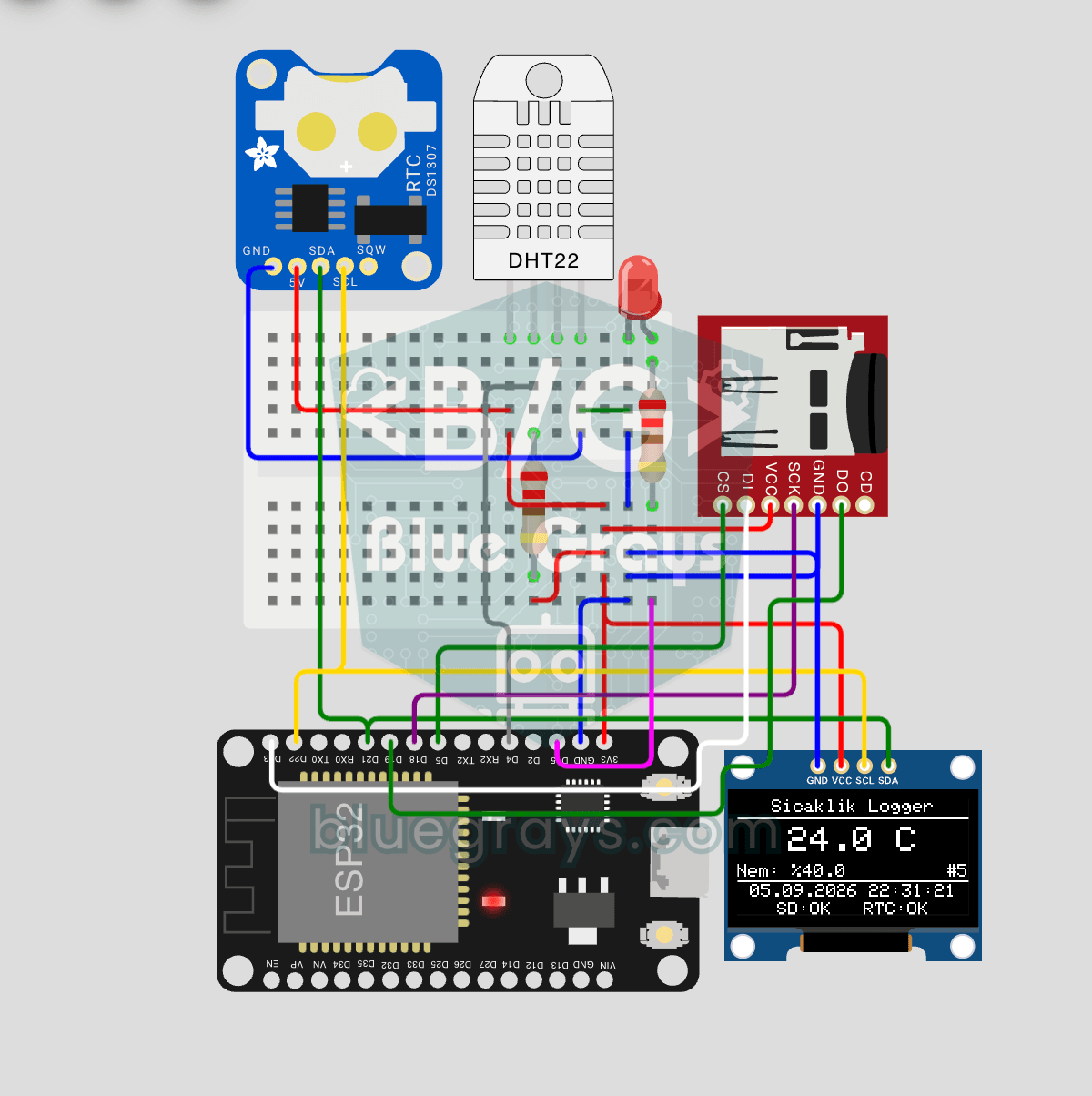
ESP32 Temperatur-Datenlogger (DHT22 + DS1307 RTC + microSD + OLED)
Bau mit dem ESP32 einen zeitgesteuerten Temperatur- und Feuchtigkeitslogger! Ein DHT22 misst einmal pro Minute Temperatur und Luftfeuchtigkeit; jeder Wert landet mit einem Zeitstempel des RTC-Moduls DS1307 im CSV-Format auf einer microSD-Karte. Das OLED zeigt live und in großer Schrift die letzte Temperatur, die Luftfeuchtigkeit, den Zeitstempel und die Zahl der Einträge.

ESP32 Async-Webserver (mit IP-Anzeige auf dem LCD)
Wir machen den ESP32 zu einem asynchronen Webserver, den du per Handy oder Computer im selben WLAN steuerst. Dank der Bibliothek ESPAsyncWebServer verarbeitet der Server mehrere Anfragen gleichzeitig (er blockiert nicht wie das klassische WebServer.h bei einer einzigen Anfrage). Öffne im Browser die IP-Adresse des ESP32 und schalte mit den Tasten ON/OFF (Adressen /on und /off) die LED an GPIO 5 ein und aus.

ESP32-WebSocket-Zähler (2 Tasten + LCD + Web-Echtzeit)
In diesem Projekt ändern zwei am ESP32 angeschlossene Taster (GPIO 5 zählt hoch, GPIO 4 zählt herunter) einen Zähler. Der Wert wird sofort auf einem 16x2-I2C-LCD und über die WebSocket-Unterstützung von ESPAsyncWebServer in allen verbundenen Browsern aktualisiert, ohne die Seite neu zu laden. Statt HTTP-Polling wird eine einzige dauerhafte Verbindung genutzt; der ESP32 sendet den neuen Wert mit ws.textAll() an alle.

ESP32: Echtzeit aus dem Internet per NTP
Der ESP32 verbindet sich mit dem WLAN und holt die Uhrzeit millisekundengenau von NTP-Servern (Network Time Protocol). Mit configTzTime() gilt automatisch die türkische Zeitzone (TRT, UTC+3); in Ländern mit Sommerzeit regelt ein POSIX-TZ-String die Umstellung (DST) von selbst. Die Uhrzeit erscheint im Serial Monitor und auf einem optionalen I2C-LCD.