
ESP32 Touch Pins: touchRead, Schwellwert, Interrupt und Slider
ESP32 Touch-Pins erklärt: Pintabelle T0–T9, touchRead-Werte und Schwellwert, Taster und Slider aus Folie, touchAttachInterrupt und Aufwecken aus dem Deep Sleep.
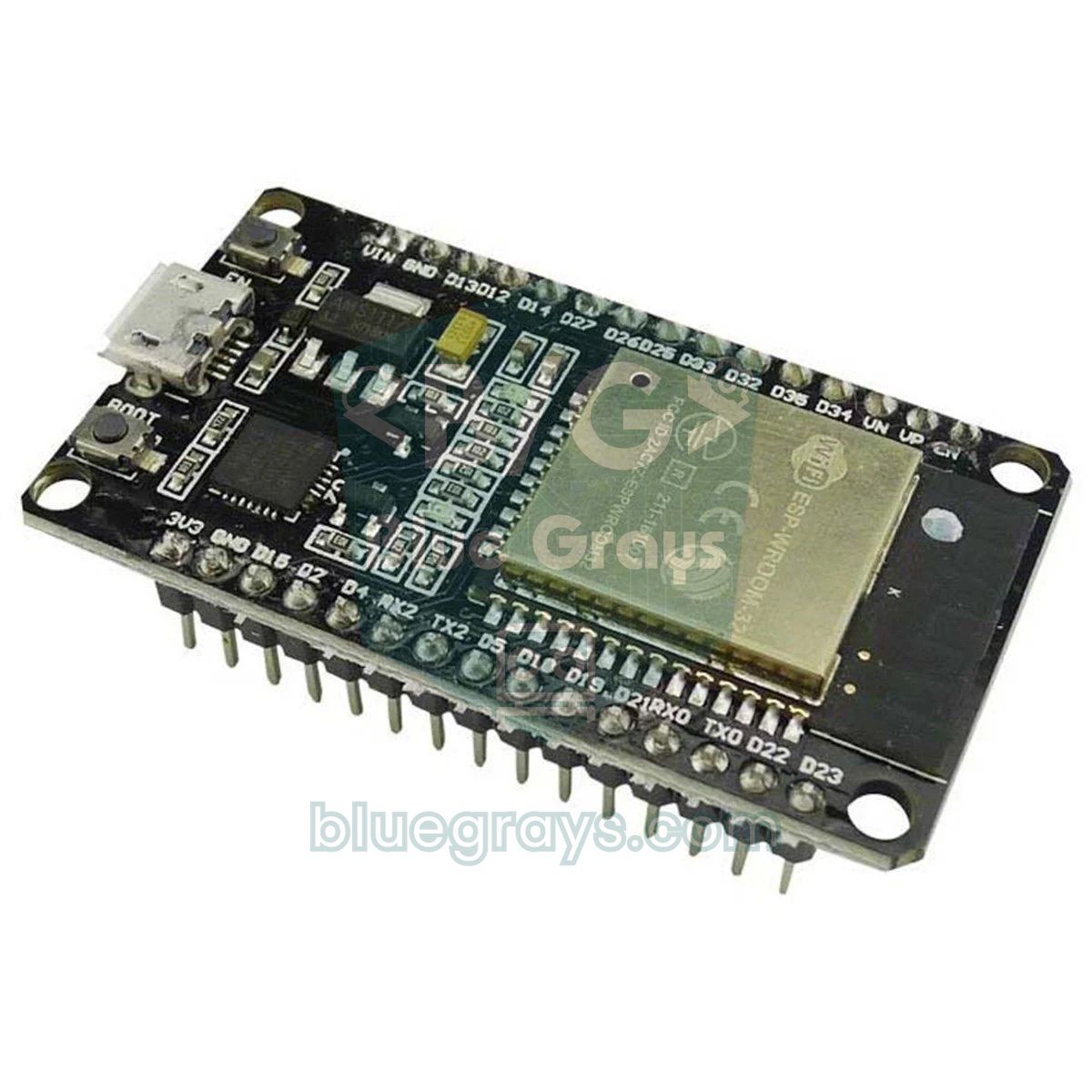
Die ESP32 Touch-Pins sind spezielle GPIOs, die mit den im Chip eingebauten kapazitiven Berührungssensoren verbunden sind. Der klassische ESP32 hat 10 davon (T0–T9), und sie erkennen eine Berührung an einem Draht, einem Stück Alufolie oder Kupferband ganz ohne Zusatzmodul. Eine einzige Funktion genügt: touchRead(). Nähert sich dein Finger dem Pad, fügt er der Schaltung eine kleine Kapazität hinzu, und der ESP32 liefert dir diese Änderung als Zahl. So baust du einen Touch-Schalter, einen Lichtdimmer, einen Slider oder einen versteckten Öffner, ganz ohne mechanischen Taster.
In dieser Anleitung sehen wir uns zuerst an, welcher GPIO mit welchem Touch-Kanal verbunden ist und von welchen du besser die Finger lässt. Dann lesen wir touchRead-Werte aus, bestimmen den richtigen Schwellwert und schreiben einen robusten Touch-Taster mit automatischer Kalibrierung und Hysterese. Außerdem lernst du, Pads aus Folie und Kupferband zu bauen, mit einem Slider aus drei Pads die Helligkeit einer LED einzustellen, Interrupts mit touchAttachInterrupt zu nutzen und den ESP32 durch Berühren aus dem Deep Sleep zu wecken. In den letzten Abschnitten geht es um Feuchtigkeit und Störungen, die Unterschiede beim ESP32-S3 und ein kurzes MicroPython-Beispiel.
Wie funktionieren die Touch-Pins des ESP32?
Jeder Touch-Pin ist mit einer Messschaltung im Chip verbunden. Diese Schaltung lädt und entlädt den Pin ständig und zählt, wie viele Lade-Entlade-Zyklen in einer festen Zeit abgeschlossen werden. Draht und Pad am Pin verhalten sich wie ein kleiner Kondensator. Bringst du den Finger in die Nähe, fügt dein Körper diesem Kondensator einige Pikofarad hinzu, Laden und Entladen werden langsamer, und in derselben Zeit werden weniger Zyklen fertig. Deshalb gilt beim klassischen ESP32: Bei Berührung sinkt der touchRead-Wert. Mit einem kurzen Draht siehst du im Ruhezustand meist 40–80; berührst du ihn mit dem Finger, fällt der Wert auf etwa 10–25. Diese Zahlen hängen von Drahtlänge, Padgröße, Board und Umgebung ab, also schreib einen Schwellwert nie aus dem Gedächtnis in den Code, sondern miss ihn an deinem eigenen Aufbau.
| Eigenschaft | Klassischer ESP32 | ESP32-S2 / ESP32-S3 |
|---|---|---|
| Anzahl der Touch-Kanäle | 10 (T0–T9) | 14 (T1–T14) |
| Wert bei Berührung | Sinkt | Steigt |
| Typischer Ruhewert | 40–80 | Tausende bis Zehntausende |
| Rückgabetyp von touchRead | uint16_t | uint32_t |
| Interrupt-Schwellwert | Absolutwert, löst darunter aus | Anstieg gegenüber dem Ruhewert |
| Aufwecken aus dem Deep Sleep | Mehrere Pads | Ein Pad |
ESP32 Touch-Pin-Tabelle (T0–T9)
Die Touch-Kanäle sind nur mit bestimmten GPIOs verbunden; verwendest du touchRead an einem anderen Pin, bekommst du keinen sinnvollen Wert. Der Arduino-Core definiert für diese Kanäle fertige Konstanten wie T0 und T1, touchRead(T0) im Code ist also dasselbe wie touchRead(4). Einige dieser Pins sind Strapping-Pins, die beim Booten festlegen, wie das Board startet; sie funktionieren als Touch-Pins, sollten aber nicht deine erste Wahl sein.
| Kanal | GPIO | Hinweis zur Nutzung |
|---|---|---|
| T0 | GPIO 4 | Sicher, erste Wahl |
| T1 | GPIO 0 | Am BOOT-Taster, auf 30-Pin-Boards nicht herausgeführt; meiden |
| T2 | GPIO 2 | An der Board-LED, Strapping-Pin; Werte können schwanken |
| T3 | GPIO 15 | Strapping-Pin (beeinflusst Bootmeldungen); vorsichtig nutzen |
| T4 | GPIO 13 | Sicher |
| T5 | GPIO 12 | Strapping-Pin (Flash-Spannung); liegt er beim Start auf HIGH, bootet das Board nicht |
| T6 | GPIO 14 | Sicher, gibt beim Booten kurz ein PWM-Signal aus |
| T7 | GPIO 27 | Sicher |
| T8 | GPIO 33 | Sicher |
| T9 | GPIO 32 | Sicher |
Pads bauen: Draht, Alufolie und Kupferband
Jede leitfähige Fläche taugt als Touch-Pad. Am einfachsten ist das blanke Ende eines Jumperkabels im Pin. Für eine angenehmere Fläche nimmst du ein 2×2 cm großes Stück Alufolie oder selbstklebendes Kupferband; Kupferband lässt sich auch löten und ist daher für feste Projekte besser. Du kannst das Pad auf Karton, die Innenseite einer Kunststoffbox oder die Rückseite eines Holzstücks kleben. Auch durch 1–3 mm Kunststoff, Acryl oder Glas wird eine Berührung erkannt; der Wertabfall wird nur kleiner, deshalb musst du den Schwellwert neu messen. Halte den Draht vom Pad zum ESP32 kurz: Drähte über 20–30 cm werden zur Antenne, und schon das Berühren des Drahts löst aus.
| Padmaterial | Empfohlene Größe | Vorteile | Achtung |
|---|---|---|---|
| Ende eines Jumperkabels | Kabelspitze | Keine Vorbereitung nötig | Geringe Empfindlichkeit, zum Testen |
| Alufolie | 2×2 bis 3×3 cm | Billig, überall erhältlich | Nicht lötbar, Draht mit Klebeband oder Klemme befestigen |
| Kupferband | 1,5×1,5 bis 3×3 cm | Lötbar, sauber zu schneiden | Ist der Kleber nicht leitfähig, Draht oben auflöten |
| Pad auf Lochraster oder Platine | 1–2 cm Durchmesser | Dauerhaft und sauber | Eine GND-Fläche rundherum verringert Störungen |
| Metallgegenstand (Schraube, Türgriff) | Je nach Gegenstand | Versteckter Taster möglich | Großes Metall senkt den Ruhewert stark |
touchRead-Werte auslesen und Schwellwert festlegen
Zuerst willst du die echten Zahlen deines Aufbaus sehen. Der folgende Sketch liest GPIO 4 (T0) und GPIO 27 (T7) je achtmal und gibt den Mittelwert aus. Öffnest du in der Arduino IDE unter Werkzeuge den Seriellen Plotter, siehst du beide Linien live und wie die Werte bei Berührung fallen.
1// ESP32 dokunmatik değer okuma / ESP32 touch value reading
2// GPIO 4 = T0, GPIO 27 = T7
3
4void setup() {
5  Serial.begin(115200);
6  delay(500);
7}
8
9void loop() {
10  uint32_t t0 = 0, t7 = 0;
11  for (int i = 0; i < 8; i++) {      // 8 ölçümün ortalaması / average of 8 readings
12    t0 += touchRead(T0);
13    t7 += touchRead(T7);
14  }
15  Serial.print("T0:");
16  Serial.print(t0 / 8);
17  Serial.print(" T7:");
18  Serial.println(t7 / 8);            // Seri Çizici için / for the Serial Plotter
19  delay(100);
20}
Notiere beim Beobachten drei Zustände: Pad in Ruhe, Finger auf dem Pad und Finger 1–2 cm über dem Pad. Liest du zum Beispiel in Ruhe 62, bei Berührung 14 und bei Annäherung 45, liegt ein sicherer Schwellwert bei etwa 60 Prozent des Ruhewerts, also um 37. Liegt der Schwellwert zu nah am Ruhewert, löst er schon bei Annäherung aus; liegt er zu tief, verpasst du leichte Berührungen.
| Zustand | Beispielwert | Bewertung |
|---|---|---|
| Ruhe, kurzer Draht und 2×2 cm Folie | 55–70 | Referenzwert |
| Finger 1–2 cm entfernt | 40–50 | Darf nicht auslösen |
| Berührung mit dem Finger | 10–20 | Eindeutige Berührung |
| Berührung durch 1 mm Kunststoff | 25–35 | Schwellwert etwas anheben |
| Langer, frei hängender Draht | Schwankend, 30–70 | Draht kürzen, Mittelwert bilden |
Touch-Taster mit automatischer Kalibrierung
Statt eine feste Schwellwertzahl zu schreiben, ist es viel zuverlässiger, beim Start den Ruhewert des Pads zu messen und den Schwellwert daraus zu berechnen. Der Sketch unten mittelt beim Start 50 Messungen, wertet einen Abfall um 40 Prozent als Berührung und schaltet die LED um. Als losgelassen gilt das Pad, sobald der Wert wieder über 80 Prozent des Ruhewerts steigt. Zwei getrennte Schwellen nennt man Hysterese; sie verhindert mehrfaches Auslösen, wenn der Wert genau an der Grenze zittert. Wenn dich die mechanische Seite von Tastern interessiert, lies den Artikel Taster anschließen.
1// Otomatik kalibrasyonlu dokunmatik buton / self-calibrating touch button
2// GPIO 4 (T0) dokunma pedi, GPIO 2 kart üstü LED
3// GPIO 4 (T0) touch pad, GPIO 2 onboard LED
4
5const uint8_t DOKUNMA_PIN = T0;   // GPIO 4
6const uint8_t LED_PIN = 2;
7
8uint32_t bosDeger = 0;            // dokunulmamış değer / untouched value
9uint32_t basEsik, birakEsik;      // histerezisli eşikler / thresholds with hysteresis
10bool basili = false;
11bool ledDurum = false;
12
13uint32_t ortalamaOku(uint8_t pin, int adet) {
14  uint32_t toplam = 0;
15  for (int i = 0; i < adet; i++) {
16    toplam += touchRead(pin);
17    delay(2);
18  }
19  return toplam / adet;
20}
21
22void setup() {
23  Serial.begin(115200);
24  pinMode(LED_PIN, OUTPUT);
25  delay(300);                                  // açılışta pede dokunma / do not touch at boot
26  bosDeger = ortalamaOku(DOKUNMA_PIN, 50);
27  basEsik = bosDeger * 60 / 100;               // %40 düşüş = dokunma / 40% drop = touch
28  birakEsik = bosDeger * 80 / 100;             // %20 altına dönünce bırakıldı / released
29  Serial.printf("Bos: %u  Bas: %u  Birak: %u\n", bosDeger, basEsik, birakEsik);
30}
31
32void loop() {
33  uint32_t deger = ortalamaOku(DOKUNMA_PIN, 4);
34
35  if (!basili && deger < basEsik) {            // yeni dokunma / new touch
36    basili = true;
37    ledDurum = !ledDurum;
38    digitalWrite(LED_PIN, ledDurum);
39    Serial.println("Dokunuldu / touched");
40  } else if (basili && deger > birakEsik) {    // parmak çekildi / finger lifted
41    basili = false;
42  }
43  delay(20);
44}| Codeteil | Aufgabe |
|---|---|
| ortalamaOku() | Mittelt mehrere Messungen und glättet zufällige Ausreißer |
| bosDeger | Der beim Start gemessene Ruhewert; ein Neustart des Boards erneuert die Kalibrierung, wenn sich die Umgebung ändert |
| basEsik = 60 % | Fällt der Wert darunter, zählt das als neue Berührung |
| birakEsik = 80 % | Steigt der Wert darüber, gilt der Finger als abgehoben |
| Variable basili | Verhindert, dass die LED bei liegendem Finger immer wieder umschaltet |
Touch-Interrupt mit touchAttachInterrupt
Statt ständig touchRead aufzurufen, kannst du die Touch-Hardware im Hintergrund messen lassen und eine Funktion aufrufen, sobald der Wert unter einen Schwellwert fällt. Genau das macht touchAttachInterrupt(pin, funktion, schwellwert). Beim klassischen ESP32 löst der Interrupt aus, wenn der Messwert unter die Schwelle fällt, und kommt bei jedem Messzyklus erneut, solange der Finger auf dem Pad bleibt. Deshalb setzt die Interrupt-Funktion nur ein Flag, und die eigentliche Arbeit passiert in loop() mit einer Zeitprüfung. Die allgemeinen Regeln für Interrupts erklären wir im Artikel Arduino Interrupt.
1// touchAttachInterrupt ile dokunma kesmesi / touch interrupt
2// GPIO 27 (T7) pedi; eşik touchRead ile ölçülerek seçilmeli
3// GPIO 27 (T7) pad; pick the threshold from your touchRead values
4
5const uint8_t PED = T7;            // GPIO 27
6const uint16_t ESIK = 40;          // ESP32: değer bunun ALTINA inince tetikler / fires below this
7volatile bool dokunuldu = false;
8
9void IRAM_ATTR dokunmaKesmesi() {
10  dokunuldu = true;                // kesmede yalnız bayrak / only set a flag in the ISR
11}
12
13void setup() {
14  Serial.begin(115200);
15  touchAttachInterrupt(PED, dokunmaKesmesi, ESIK);
16}
17
18void loop() {
19  static unsigned long sonDokunma = 0;
20  if (dokunuldu) {
21    dokunuldu = false;
22    // Parmak durdukça kesme tekrar tekrar gelir; 300 ms'de bir say
23    // The ISR repeats while the finger stays; count once per 300 ms
24    if (millis() - sonDokunma > 300) {
25      sonDokunma = millis();
26      Serial.printf("Dokunma! deger: %u\n", touchRead(PED));
27    }
28  }
29}
In diesem Beispiel ist der Schwellwert 40; das passt zu einem Pad mit etwa 60 in Ruhe, sonst passe ihn an die Zahlen aus dem Mess-Sketch oben an. Das Attribut IRAM_ATTR an der Interrupt-Funktion legt sie in den schnellen Speicher; beim ESP32 wird es für Interrupt-Funktionen empfohlen. Zum Abschalten des Interrupts rufst du touchDetachInterrupt(pin) auf. Beim klassischen ESP32 kannst du mit touchInterruptSetThresholdDirection(false) außerdem festlegen, dass der Interrupt beim Überschreiten der Schwelle auslöst; praktisch, um das Abheben des Fingers zu erkennen.
Touch-Slider mit drei Pads
Drei Pads nebeneinander genügen, um die Position deines Fingers zu bestimmen. Liegt der Finger zwischen zwei Pads, sinken beide Werte; aus dem Abfall jedes Pads berechnest du die Position mit einem gewichteten Mittelwert. Schneidest du die Pads statt als Quadrate als ineinandergreifende Zickzack- oder Pfeilformen, berührt der Finger an jeder Stelle mindestens zwei Pads und der Slider läuft viel flüssiger. Drei 1,5 cm breite Streifen Kupferband mit 1–2 mm Abstand sind ein guter Anfang.
| Teil | ESP32-Pin | Hinweis |
|---|---|---|
| Pad A (links) | GPIO 13 (T4) | Position 0 |
| Pad B (Mitte) | GPIO 14 (T6) | Position 500 |
| Pad C (rechts) | GPIO 33 (T8) | Position 1000 |
| LED | GPIO 26 | Mit 220-Ω-Widerstand, kurzes Bein an GND |
1// Üç pedli dokunmatik kaydırıcı ile LED parlaklığı / 3-pad touch slider dims an LED
2// Pedler: GPIO 13 (T4), GPIO 14 (T6), GPIO 33 (T8); LED: GPIO 26
3// Pads: GPIO 13 (T4), GPIO 14 (T6), GPIO 33 (T8); LED: GPIO 26
4
5const uint8_t pedler[3] = {T4, T6, T8};
6const uint8_t LED_PIN = 26;
7uint32_t bos[3];                   // her pedin boştaki değeri / idle value of each pad
8int parlaklik = 0;
9
10uint32_t oku(uint8_t pin) {
11  uint32_t t = 0;
12  for (int i = 0; i < 4; i++) t += touchRead(pin);
13  return t / 4;
14}
15
16void setup() {
17  Serial.begin(115200);
18  delay(300);
19  for (int p = 0; p < 3; p++) {
20    uint32_t t = 0;
21    for (int i = 0; i < 32; i++) t += touchRead(pedler[p]);
22    bos[p] = t / 32;
23  }
24}
25
26void loop() {
27  long fark[3];
28  long toplam = 0;
29  for (int p = 0; p < 3; p++) {
30    fark[p] = (long)bos[p] - (long)oku(pedler[p]);   // dokununca değer düşer / value drops on touch
31    if (fark[p] < 0) fark[p] = 0;
32    toplam += fark[p];
33  }
34
35  // Toplam düşüş boştaki değerin %25'ini geçerse parmak var
36  // A finger is present if the total drop exceeds 25% of an idle value
37  if (toplam > (long)bos[1] / 4) {
38    // Ağırlıklı ortalama: ped A = 0, ped B = 500, ped C = 1000
39    // Weighted average: pad A = 0, pad B = 500, pad C = 1000
40    long konum = (fark[1] * 500L + fark[2] * 1000L) / toplam;
41    parlaklik = map(konum, 0, 1000, 0, 255);
42    analogWrite(LED_PIN, parlaklik);
43    Serial.printf("Konum: %ld  Parlaklik: %d\n", konum, parlaklik);
44  }
45  delay(30);
46}
Der Sketch speichert beim Start den Ruhewert jedes Pads und berechnet dann in jeder Schleife die Abfälle. Ist der Gesamtabfall groß genug, liegt ein Finger auf dem Slider, und die Position ergibt sich zwischen 0 und 1000. Diesen Wert rechnen wir mit map() auf 0–255 um und geben ihn mit analogWrite() an die LED. analogWrite() funktioniert in den Versionen 2.x und 3.x des ESP32-Arduino-Cores. Wie PWM funktioniert, steht im Artikel Was ist PWM.
Durch Berührung aus dem Deep Sleep aufwachen
In einem Batterieprojekt kannst du den ESP32 in den Deep Sleep schicken und nur aufwecken, wenn jemand das Pad berührt. In diesem Modus sind die Kerne aus, aber die Touch-Messschaltung läuft mit wenig Strom weiter. Die Funktion touchSleepWakeUpEnable(pin, schwellwert) setzt den Schwellwert und aktiviert das Touch-Aufwecken in einem Schritt. Beim klassischen ESP32 kannst du mehrere Pads als Weckquelle nutzen, beim ESP32-S2 und S3 nur eines. Nach dem Aufwachen verrät dir esp_sleep_get_touchpad_wakeup_status(), welches Pad geweckt hat. Details und Stromwerte zum Deep Sleep findest du im Artikel ESP32 Deep Sleep.
1// Dokunarak deep sleep'ten uyanma / wake from deep sleep by touch
2// GPIO 27 (T7) pedi / GPIO 27 (T7) pad
3
4#if CONFIG_IDF_TARGET_ESP32
5  #define ESIK 40      // ESP32: değer bunun altına inerse uyanır / wakes below this value
6#else
7  #define ESIK 5000    // ESP32-S2/S3: boştaki değere göre artış / rise above the baseline
8#endif
9
10RTC_DATA_ATTR int uyanmaSayisi = 0;   // uykuda korunur / kept during deep sleep
11
12void setup() {
13  Serial.begin(115200);
14  delay(500);
15  uyanmaSayisi++;
16
17  if (esp_sleep_get_wakeup_cause() == ESP_SLEEP_WAKEUP_TOUCHPAD) {
18    Serial.printf("Dokunmayla uyandi, ped: %d\n", (int)esp_sleep_get_touchpad_wakeup_status());
19  } else {
20    Serial.println("Ilk acilis ya da baska neden / first boot or other cause");
21  }
22  Serial.printf("Uyanma sayisi: %d\n", uyanmaSayisi);
23
24  // Burada ölçüm yap, veri gönder... / take readings, send data here...
25  delay(2000);
26
27  touchSleepWakeUpEnable(T7, ESIK);   // T7 pedini uyandırma kaynağı yap / enable T7 as wake source
28  Serial.println("Uyuyorum / going to sleep");
29  Serial.flush();
30  esp_deep_sleep_start();
31}
32
33void loop() {
34}
Nach dem Aufwachen startet der Code wieder bei setup(), weil der RAM im Deep Sleep gelöscht wird. Um die Zahl der Weckvorgänge zu behalten, steht RTC_DATA_ATTR vor der Variablen; solche Variablen liegen im kleinen RTC-Speicher, der im Schlaf erhalten bleibt. Da die Touch-Messung auch im Schlaf weiterläuft, ist der Deep-Sleep-Strom etwas höher als beim Wecken per Timer; berücksichtige das bei der Akkulaufzeit. Der #if-Block im Code sorgt dafür, dass dasselbe Programm auch auf ESP32-S2 und S3 mit dem richtigen Schwellwert kompiliert.
ESP32 Touch-Pins mit MicroPython
Hast du MicroPython auf deinen ESP32 geflasht, erledigst du dasselbe mit der Klasse TouchPad aus dem Modul machine. Ihre Methode read() liefert denselben Wert wie touchRead() in Arduino; beim klassischen ESP32 sinkt er auch hier bei Berührung. Zum Aufwecken nutzt du esp32.wake_on_touch(True) und die Methode config(schwellwert) des Pads.
1# ESP32 MicroPython dokunmatik pin / ESP32 MicroPython touch pin
2from machine import Pin, TouchPad
3import time
4
5ped = TouchPad(Pin(4))       # GPIO 4 = T0
6led = Pin(2, Pin.OUT)        # kart üstü LED / onboard LED
7
8bos = sum(ped.read() for _ in range(20)) // 20   # dokunulmamış değer / idle value
9esik = bos * 6 // 10
10basili = False
11
12while True:
13    deger = ped.read()
14    if not basili and deger < esik:
15        basili = True
16        led.value(not led.value())   # her dokunuşta LED'i değiştir / toggle on every touch
17        print("dokunuldu", deger)
18    elif basili and deger > bos * 8 // 10:
19        basili = False
20    time.sleep_ms(30)
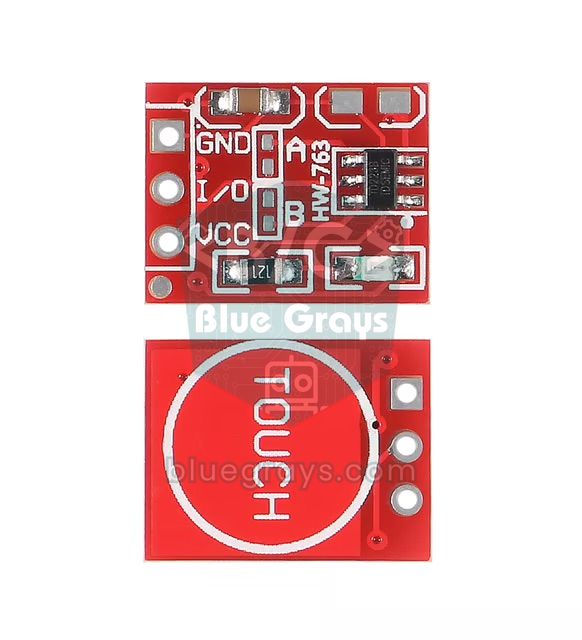
Der Raspberry Pi Pico hat keinen eingebauten kapazitiven Touch-Sensor. Möchtest du mit einem Pico oder einem Arduino Uno einen Touch-Taster, ist ein fertiges TTP223-Modul die einfachste Lösung; es erkennt die Berührung selbst und liefert dir ein normales digitales Signal.
Feuchtigkeit, Wasser und Störungen
Kapazitive Sensoren erkennen nicht nur Finger, sondern auch Wasser. Ein Wassertropfen oder hohe Luftfeuchtigkeit auf dem Pad erhöht die Kapazität, der Wert sinkt und der Taster kann von selbst auslösen. Bei Projekten in Bad, Küche oder draußen setzt du das Pad hinter eine Fläche, auf der kein Wasser stehen bleibt, wählst einen etwas niedrigeren Schwellwert und verlangst, dass die Berührung mindestens 50–100 ms dauert. Auch lange Drähte, Relais und Motoren in der Nähe sowie ein schlechtes USB-Netzteil lassen die Werte schwanken. Die Tabelle fasst die häufigsten Probleme und Lösungen zusammen.
| Problem | Mögliche Ursache | Lösung |
|---|---|---|
| Löst von selbst aus | Schwellwert zu nah am Ruhewert | Schwellwert auf 60 % des Ruhewerts senken, Hysterese ergänzen |
| Werte schwanken ständig | Langer oder frei hängender Draht, verrauschte Versorgung | Draht kürzen, 4–8 Messungen mitteln, gutes USB-Kabel nutzen |
| Empfindlichkeit ändert sich ohne PC | Der Massebezug hat sich geändert | Im endgültigen Aufbau mit Akku oder Netzteil kalibrieren |
| Auslösen bei Feuchtigkeit oder Wassertropfen | Wasser erhöht die Kapazität | Pad hinter eine Abdeckung setzen, Mindestdauer verlangen |
| Ein Pin ändert sich nie | Kein Touch-GPIO verwendet | Mit der Pintabelle prüfen; GPIO 34–39 sind keine Touch-Pins |
| Das Board startet nicht | Pad und Draht an GPIO 12 stören das Booten | Pad auf GPIO 4, 13, 27, 32 oder 33 verlegen |
Touch-Pins beim ESP32-S3 und anderen Modellen
ESP32-S2 und ESP32-S3 nutzen Touch-Hardware der zweiten Generation und unterscheiden sich in drei wichtigen Punkten vom klassischen ESP32. Erstens liegen die Kanäle auf GPIO 1–14, und es sind 14; T1 ist GPIO 1, T14 ist GPIO 14. Zweitens sind die Werte viel größer und steigen bei Berührung; ein Pad mit etwa 20.000 in Ruhe kann bei Berührung über 40.000 gehen. Drittens ist der Schwellwert in touchAttachInterrupt und touchSleepWakeUpEnable kein Absolutwert, sondern ein Anstieg gegenüber dem Ruhewert. Beim S3 erfährst du außerdem mit touchInterruptGetLastStatus(pin), ob das Pad noch gedrückt ist. ESP32-C3 und ESP32-C6 haben überhaupt keinen Touch-Sensor. Schreibst du Code für mehrere Modelle, trenne sie wie im Weck-Beispiel mit CONFIG_IDF_TARGET_ESP32.
Projektideen mit Touch-Pins
- Schreibtischlampe: ein unsichtbarer Ein-/Ausschalter aus Kupferband hinter einer Holzblende, mit langem Berühren zum Dimmen.
- Slider-Dimmer: Helligkeit und Farbe eines WS2812B-LED-Streifens mit einem Slider aus drei Pads ändern.
- Batteriebetriebene Türklingel oder Notizgerät: Der ESP32 wartet im Deep Sleep, wacht bei Berührung des Pads auf und schickt eine Benachrichtigung über WLAN.
- Obstklavier: ein Spielzeug mit Drähten an Bananen und Äpfeln, das für jede Frucht einen anderen Ton spielt; für den Ton eignet sich ein Buzzer.
- Verstecktes Code-Panel: ein Schloss, das öffnet, wenn vier in einer Box versteckte Pads in der richtigen Reihenfolge berührt werden.
Die Touch-Pins des ESP32 geben deinem Projekt mit ein paar Zentimetern Folie und wenigen Codezeilen eine Touch-Bedienung. In der BlueGrays-App findest du Projekte wie ESP32-LED-Blinken, LED-Steuerung per Taster, LED-Helligkeit mit PWM und Deep Sleep, jeweils mit Schaltplan und Code Schritt für Schritt; ersetze die Taster durch die Touch-Pads aus dieser Anleitung und baue deine eigene Version.
Häufige Fragen
Wie viele Touch-Pins hat der ESP32?
Der klassische ESP32 hat 10 kapazitive Touch-Kanäle: T0–T9, also GPIO 4, 0, 2, 15, 13, 12, 14, 27, 33 und 32. ESP32-S2 und ESP32-S3 haben 14 Kanäle auf GPIO 1–14. ESP32-C3 und C6 haben keinen Touch-Sensor.
Welchen Wert sollte touchRead beim ESP32 liefern?
Beim klassischen ESP32 mit kurzem Draht liest du in Ruhe meist 40–80 und bei Berührung 10–25. Der genaue Wert hängt von Draht, Padgröße und Umgebung ab. Miss an deinem Aufbau und nimm etwa 60 Prozent des Ruhewerts als Schwellwert, das ist ein guter Start.
Wie lege ich den Touch-Schwellwert beim ESP32 fest?
Miss zuerst mit touchRead den Ruhe- und den Berührungswert des Pads. Beim klassischen ESP32 liegt der Schwellwert dazwischen, meist bei 60 Prozent des Ruhewerts. Am robustesten ist es, den Ruhewert beim Start zu messen, den Schwellwert im Code zu berechnen und eine Hysterese einzubauen.
Kann ein Touch-Pin den ESP32 aus dem Deep Sleep wecken?
Ja. Mit touchSleepWakeUpEnable(pin, schwellwert) wird das Pad zur Weckquelle, danach rufst du esp_deep_sleep_start() auf; bei Berührung startet das Board neu. Der klassische ESP32 unterstützt mehrere Pads, ESP32-S2 und S3 eines.
Warum löst mein ESP32 Touch-Pin von selbst aus?
Meist liegt der Schwellwert zu nah am Ruhewert, der Paddraht ist lang oder es ist feucht. Senke den Schwellwert, mittle mehrere Messungen, ergänze eine Hysterese und kürze den Draht. Wichtig ist auch, mit dem Netzteil zu kalibrieren, das das Board später nutzt.
Warum steigt touchRead beim ESP32-S3 bei Berührung?
ESP32-S2 und S3 nutzen Touch-Hardware der zweiten Generation, bei der der Messwert mit der Kapazität steigt. Deshalb geht der Wert beim S3 bei Berührung nach oben und liegt im Zehntausenderbereich. Auch der Interrupt- und Weckschwellwert ist ein Anstieg gegenüber dem Ruhewert, kein Absolutwert.
Projekte, die du danach bauen kannst
Alle Projekte ansehen
LED Blinken mit ESP32
Lehrt die grundlegende Verwendung von GPIO-Ausgängen mit ESP32. Wir erreichen einen Blinkeffekt, indem wir eine LED über einen digitalen Pin ein- und ausschalten. ESP32-Version des klassischen Blink-Projekts auf Arduino UNO; die grundlegenden Blink-Befehle in der Arduino-Umgebung bleiben gleich, aber die Pinbelegung und die GPIO-Pegel von 3,3 V des ESP32 unterscheiden sich von denen des Arduino UNO.

ESP32 LED Steuerung mit Taster (Toggle)
Jedes Mal, wenn die Taste gedrückt wird, ändert sich der Zustand der LED: ist sie an, schaltet sie aus, ist sie aus, schaltet sie ein. Klassisches Toggle-Muster. Mit der Entprellung wird das mechanische Geräusch des Tasters beseitigt, um ein einmaliges Umschalten mit einem einzigen Druck zu gewährleisten.

ESP32 Interne LED Blinken
Die eingebaute blaue LED auf dem ESP32 DevKit V1 zum Blinken bringen. Keine externen Komponenten erforderlich! Das erste Projekt, das Sie ausprobieren sollten, wenn Sie einen ESP32 kaufen. GPIO 2 ist mit der internen LED verbunden.

ESP32 LED-Überblendung mit PWM
Ändern Sie die Helligkeit der LED stufenlos von 0 bis max, von max bis 0. Wir steuern PWM mit analogWrite() wie in Arduino - die gleiche Syntax mit ESP32 Arduino Core 3.0+ funktioniert reibungslos. Pin-Definition + pinMode + analogWrite ist genug.

ESP32 RGB-LED-Steuerung
Unbegrenzte Farberzeugung mit einer einzigen RGB-LED anstelle von 3 separaten LEDs. Wie in Arduino machen wir Regenbogenübergänge, indem wir R/G/B-Werte mit analogWrite() setzen. Die Farbtheorie (z. B. Rot+Grün=Gelb) wird praktisch umgesetzt.

ESP32 Deep Sleep – Batteriesparmodus (OLED + RTC-RAM-Zähler)
Der Deep-Sleep-Modus des ESP32 senkt den Stromverbrauch auf etwa 10 µA, indem er die CPU und die meisten Peripheriegeräte abschaltet, und ist für batteriebetriebene IoT-Geräte von entscheidender Bedeutung. In diesem Projekt verwenden wir drei verschiedene Weckquellen: den Timer (15 s), einen externen Pin (EXT0 – Taste GPIO 33) und die Berührungserkennung (T0/GPIO 4). Mit RTC_DATA_ATTR markierte Variablen bleiben während des Deep-Sleep-Modus erhalten – der Boot-Zähler, der Timer-Wake-Zähler und

ESP32-Farbmischerlampe (3 Potentiometer + RGB-LED + OLED)
Eine intelligente Farbmischer-Lampe mit ESP32, die durch Drehen von drei Potentiometern die gewünschte Farbe mischt! Wenn Sie die Potentiometer für Rot, Grün und Blau drehen, ändert die RGB-LED mit gemeinsamer Kathode sofort ihre Farbe. Auf dem SSD1306-OLED-Display werden für jede Farbe Werte im Bereich von 0 bis 255, visuelle Füllbalken und der HEX-Webfarbcode (z. B. #FF8040) in Echtzeit angezeigt. Ein professionelles Mini-Farbstudio – vermittelt in einem einzigen Projekt Kenntnisse über die RG

ESP32 Intelligente Beleuchtung (PIR + LDR + Relais + OLED)
Verwandle deinen Flur, dein Badezimmer oder deine Speisekammer mit dem ESP32 in intelligente Beleuchtung! Mit einem PIR-Bewegungssensor, einem LDR-Lichtsensor und einem Relaismodul realisieren wir das klassische Szenario "Licht geht an, wenn im Dunkeln Bewegung erkannt wird" — bei Tageslicht bleibt das Licht trotz Bewegung aus, was tagsüber Energie spart. Das Licht bleibt 30 Sekunden lang an; bei anhaltender Bewegung wird der Timer zurückgesetzt und das Licht bleibt länger an. Das SSD1306 OLED-D