
IoT-Projekte mit ESP32 und Pico W: 8 fertige Vorlagen im Test
8 fertige IoT-Vorlagen für ESP32 und Pico W: Relais-Lampe, DHT22, RGB-Streifen, Türsensor, Pflanzenbewässerung, PIR und Servo-Vorhang mit Pins und Code.
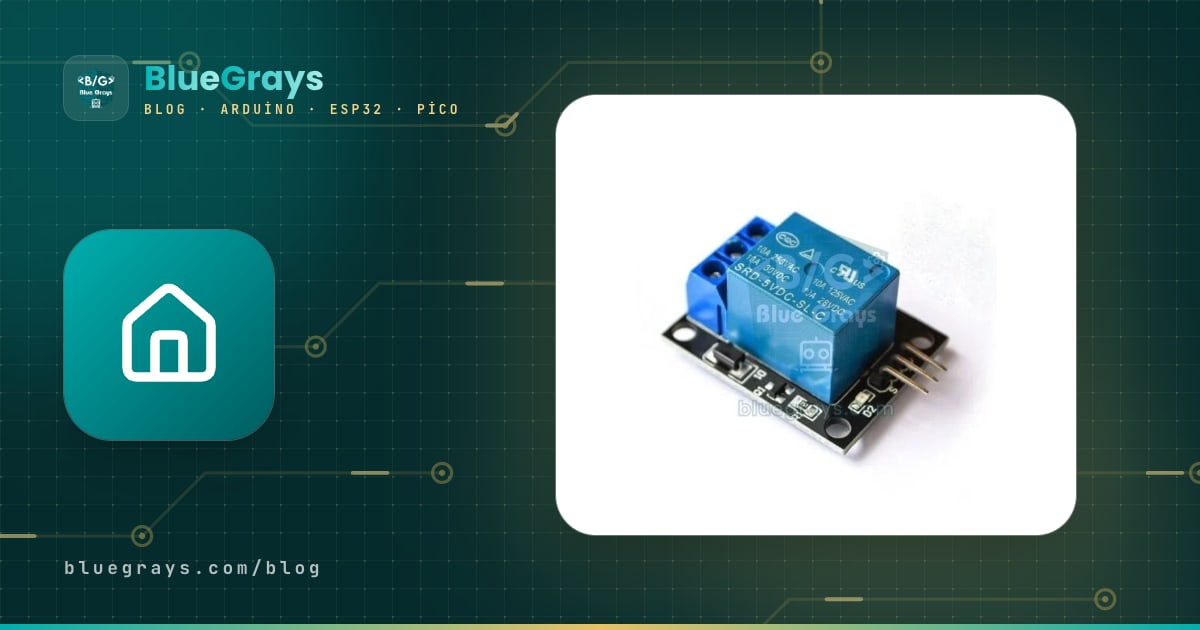
Wenn du nach IoT-Projekten zum Nachbauen suchst, kommst du am schnellsten mit einer bereits erprobten Vorlage zu deinem ersten Gerät. BlueGrays IoT bietet 8 fertige Vorlagen: Relais-Lampe, Temperatur und Luftfeuchtigkeit, Raumstation, RGB-LED-Streifen, Tür-/Fenstersensor, Bodenfeuchte + Pumpe, Bewegungsmelder und Servo-Vorhang. Jede Vorlage bringt eine Bauteilliste, einen Schaltplan, den Code, den Ohmi mit deinen Daten vorbereitet, und einen Steuerbildschirm auf dem Handy mit, der sich automatisch aufbaut. Du baust nur die Schaltung auf und lädst den Code mit der Arduino IDE auf das Board; Schalter, Schieberegler und Diagramme warten schon auf deinem Handy.
Alle Vorlagen lassen sich sowohl mit dem ESP32 (Dev Module, WROOM, S3, C3) als auch mit dem Raspberry Pi Pico W (auch Pico 2 W) aufbauen, und dein erstes Gerät ist kostenlos. In diesem Ratgeber erklären wir für jede Vorlage, wofür sie gedacht ist, welche Pins sie nutzt, welche Bedienelemente du am Handy siehst und welcher Fehler am häufigsten passiert. Danach gehen wir den Code der Pflanzenbewässerung Zeile für Zeile durch und schauen, mit welcher Vorlage du am besten startest und wie du mehrere Vorlagen kombinieren kannst.

Was ist eine fertige IoT-Vorlage und was steckt drin?
Eine Vorlage ist ein vollständiges Paket für eine bestimmte Aufgabe. Wenn du in der App Werkstatt › Meine Geräte › Neues Gerät hinzufügen öffnest, wählst du im ersten Schritt bei „Welches Board hast du?“ ESP32 oder Pico W und bei „Was soll es tun?“ eine der 8 Vorlagen. Die gewählte Vorlage bestimmt den Rest der Einrichtung: welche Bauteile du bereitlegst, wohin die Kabel gehen, wie der Code aussieht und welche Bedienelemente am Handy erscheinen. Da der Code Variablennamen verwendet, die sich automatisch mit dem Handy verbinden, musst du kein eigenes Dashboard entwerfen.
- Bauteilliste: Auf dem Bildschirm „Bauteile bereitlegen“ steht jedes Teil, das die Vorlage braucht, zum Beispiel für die Bewässerung Bodenfeuchtesensor, Relais und Minipumpe.
- Schaltplan: Der Bildschirm „Kabel verbinden“ zeigt passend zu deinem Board, welcher Anschluss an welchen Pin kommt. Die Pins kannst du in Schritt 3 im Bereich „Anschlusspins“ ändern.
- Fertiger Code: ein vollständiger Arduino-Sketch mit der BlueGraysIoT-Bibliothek, in den dein WLAN-Name, dein Passwort und dein mit bgd_ beginnender Geräteschlüssel bereits eingetragen sind. Dein WLAN-Passwort bleibt nur auf dem Handy und wird nicht an den Server geschickt.
- Handy-Bildschirm: je nach Vorlage Schalter, Schieberegler, Farbwähler, Effektliste, Live-Wert und Diagramm. Sobald das Board verbunden ist, siehst du den Status „Online“ und die Angabe „Letzte Daten vor …“.
- Zugriff von unterwegs: Das Board verbindet sich über einen verschlüsselten WebSocket (TLS, Port 443) mit dem BlueGrays-Server; das funktioniert auch, wenn dein Handy im Mobilfunknetz ist, ohne Portweiterleitung oder IP-Adresse.
Die 8 IoT-Vorlagen im Überblick: Bauteile, Pins und Niveau
| Vorlage | Bauteile | Was du am Handy siehst | Niveau | ESP32-Pin | Pico-W-Pin |
|---|---|---|---|---|---|
| Relais-Lampe | Relaismodul | Lampenschalter (ein/aus) | Einsteiger | Relais IN: GPIO26 | Relais IN: GP15 |
| Temperatur und Luftfeuchtigkeit | DHT22 | Temperatur (°C) und Luftfeuchtigkeit (%) + Diagramm | Einsteiger | Daten: GPIO4 | Daten: GP16 |
| Raumstation | Relais + DHT22 | Lampenschalter + Temperatur + Luftfeuchtigkeit | Einsteiger | Relais GPIO26, DHT22 GPIO4 | Relais GP15, DHT22 GP16 |
| RGB-LED-Streifen | WS2812B (im Code 30 LEDs) | Lichtschalter, Farbwähler, Helligkeit 0–100 %, Effekt | Fortgeschritten | Daten: GPIO13 | Daten: GP2 |
| Tür / Fenster | Magnetischer Reedkontakt | Tür: Offen / Geschlossen | Einsteiger | Reed: GPIO27 | Reed: GP14 |
| Bodenfeuchte + Pumpe | Bodenfeuchtesensor + Relais + Minipumpe | Bodenfeuchte (%) + Diagramm, Pumpenschalter, Bewässerungsschwelle | Fortgeschritten | AO: GPIO34, Relais GPIO26 | AO: GP26, Relais GP15 |
| Bewegungsmelder | PIR (HC-SR501) | Bewegung ja / nein, Zählerdiagramm, Zähler zurücksetzen | Einsteiger | Ausgang: GPIO33 | Ausgang: GP13 |
| Servo-Vorhang | SG90-Servo | Schieberegler für Vorhangwinkel (0–180°) | Fortgeschritten | Signal: GPIO18 | Signal: GP17 |
1. Relais-Lampe: per Handy ein- und ausschalten
Das ist die einfachste Vorlage: Tippst du am Handy auf den Schalter Lampe, zieht das Board das Relais an und schaltet die Last am Relaiskontakt ein. Einziges Bauteil ist ein Relaismodul. Der IN-Anschluss des Moduls kommt beim ESP32 an GPIO26, beim Pico W an GP15; VCC versorgst du mit 5 V (beim ESP32 VIN/5V, beim Pico W bei USB-Versorgung VBUS), GND verbindest du mit GND des Boards. Im Code steht RELAY_ACTIVE_LOW = true, weil die meisten Relaismodule mit LOW-Signal schalten. Machst du den ersten Test statt mit dem Relais mit einer LED und 220-Ω-Vorwiderstand, setze den Wert auf false; sonst arbeitet die LED invertiert und leuchtet bei ausgeschaltetem Schalter. Beim Start schaltet das Board das Relais zunächst aus, und nach einem Stromausfall stellt die Bibliothek den letzten Schalterzustand wieder her. Schaltung und Code findest du im Projekt ESP32 IoT-Lampenschalter (Relais); wie ein Relais innen aufgebaut ist, erklären wir im Beitrag Was ist ein Relaismodul?.
2. Temperatur und Luftfeuchtigkeit: Live-Werte und Diagramm mit dem DHT22
Diese Vorlage schickt Raumtemperatur (°C) und Luftfeuchtigkeit (%) als Live-Werte ans Handy und speichert sie im Diagramm. Der DHT22 arbeitet mit 3,3–5 V; verbinde VCC mit dem 3V3-Pin des Boards, GND mit GND und den Datenanschluss beim ESP32 mit GPIO4, beim Pico W mit GP16. Bei DHT22-Modulen sitzt der 10-kΩ-Pull-up-Widerstand bereits auf der Platine; nutzt du den nackten Sensor mit vier Beinchen, musst du 10 kΩ zwischen Daten und VCC ergänzen. Der DHT22 lässt sich höchstens alle 2 Sekunden auslesen und misst die Temperatur auf etwa ±0,5 °C genau. Im Diagramm gibt es die Zeiträume 1 Std., 24 Std., 7 Tage und 30 Tage; solange das Board verbunden ist, kommt jede Minute ein neuer Punkt hinzu, und Minimum / Maximum / letzter Wert werden angezeigt. Kleb den Sensor nicht direkt aufs Board: Der ESP32 erwärmt sich bei aktivem WLAN und kann die Messung um 1–2 °C nach oben verfälschen, setz ihn mit ein paar Zentimetern Kabel ab. Die Projektseite zu dieser Vorlage ist Pico W IoT Temperatur und Luftfeuchtigkeit (DHT22).
3. Raumstation: Relais und DHT22 in einem
Die Raumstation vereint die ersten beiden Vorlagen in einem Gerät: Am Handy siehst du einen Lampenschalter sowie Temperatur und Luftfeuchtigkeit zusammen. Die Anschlüsse sind gleich: Relais beim ESP32 an GPIO26 / beim Pico W an GP15, DHT22 beim ESP32 an GPIO4 / beim Pico W an GP16. Im Code ist für die Temperatur eine Änderungsschwelle von 0,1 °C und für die Luftfeuchtigkeit von 1 % festgelegt; ändert sich der Wert nicht um so viel, wird nichts Neues an den Server geschickt, so verschwendest du kein Sendelimit. Da ein Board zwei Aufgaben erledigt, nutzt diese Vorlage das eine Gerät im kostenlosen Tarif am besten aus. Denk aber daran, dass im kostenlosen Tarif der Diagrammverlauf nur für 1 Variable gespeichert wird: Beide Werte siehst du live, der Verlauf steigt mit Premium auf 20 Variablen. Wenn die Relaisspule schaltet, wird die DHT22-Messung nicht gestört, weil alle 2 Sekunden mit millis() gemessen wird. Schau dir dazu das Projekt ESP32 IoT-Raumstation (Relais + DHT22) an.
4. RGB-LED-Streifen: Farbe, Helligkeit und Effekte
Jede LED des WS2812B-Streifens ist einzeln adressierbar; der Code der Vorlage ist für 30 LEDs geschrieben. Am Handy siehst du einen Lichtschalter, einen Farbwähler, einen Helligkeitsregler von 0–100 % und vier Effekte (Statisch, Regenbogen, Atmen, Blinken). Der Code nutzt die Bibliothek Adafruit NeoPixel; die musst du zusätzlich über den Bibliotheksverwalter installieren, das steht auch im Kommentar am Anfang des Codes. Der DIN-Anschluss des Streifens kommt beim ESP32 an GPIO13, beim Pico W an GP2; setz in diese Leitung nahe am Streifen einen 330-Ω-Serienwiderstand. Er dämpft Reflexionen auf der Datenleitung und begrenzt den Eingangsstrom der ersten LED. Schließ am Anfang des Streifens zwischen 5 V und GND einen 1000-µF-Elko (mindestens 10 V) an; er glättet den Stromstoß beim Einschalten. GND des Boards und GND der Streifenversorgung müssen unbedingt verbunden sein, sonst flackern die Farben zufällig. Die fertige Schaltung findest du im Projekt ESP32 IoT RGB-LED-Streifen (WS2812B); wie der Streifen funktioniert, steht im Beitrag WS2812B NeoPixel LED.
5. Tür / Fenster: Offen / Geschlossen mit dem Reedkontakt
Ein magnetischer Reedkontakt ist ein Schalter mit zwei dünnen Metallzungen, die sich durch einen Magneten schließen. Ein Anschluss kommt beim ESP32 an GPIO27, beim Pico W an GP14, der andere direkt an GND. Da der Pin als INPUT_PULLUP konfiguriert ist, brauchst du keinen zusätzlichen Widerstand: Ist der Magnet weit weg, liest der Pin über den internen Pull-up HIGH, nähert sich der Magnet und der Kontakt schließt, liest er LOW. Am Handy siehst du den Status „Tür: Offen / Geschlossen“. Befestige den Sensor am Rahmen und den Magneten am Türflügel so, dass bei geschlossener Tür weniger als 1–2 cm Abstand bleiben. Mechanische Kontakte prellen beim Schließen einige Millisekunden (Bounce); deshalb springt der Status beim Zuknallen der Tür kurz zwischen Offen und Geschlossen hin und her. Wenn du den Code selbst erweiterst, lohnt sich eine Entprellung, die den Zustand erst übernimmt, wenn er etwa 50 ms stabil bleibt. Details im Beitrag Reedkontakt mit Arduino nutzen, die fertige Schaltung im Projekt Pico W IoT-Türsensor (Reed).
6. Bodenfeuchte + Pumpe: automatische Pflanzenbewässerung
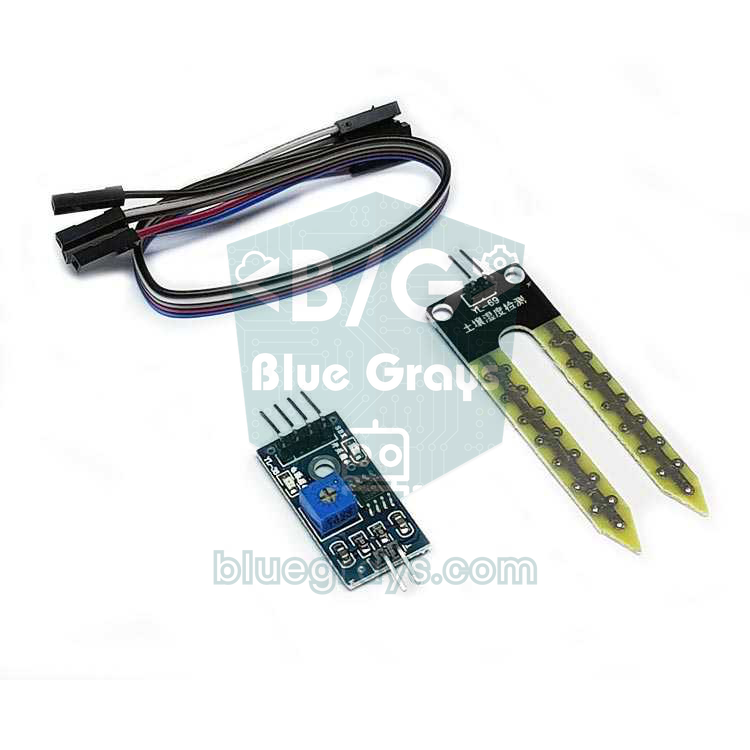
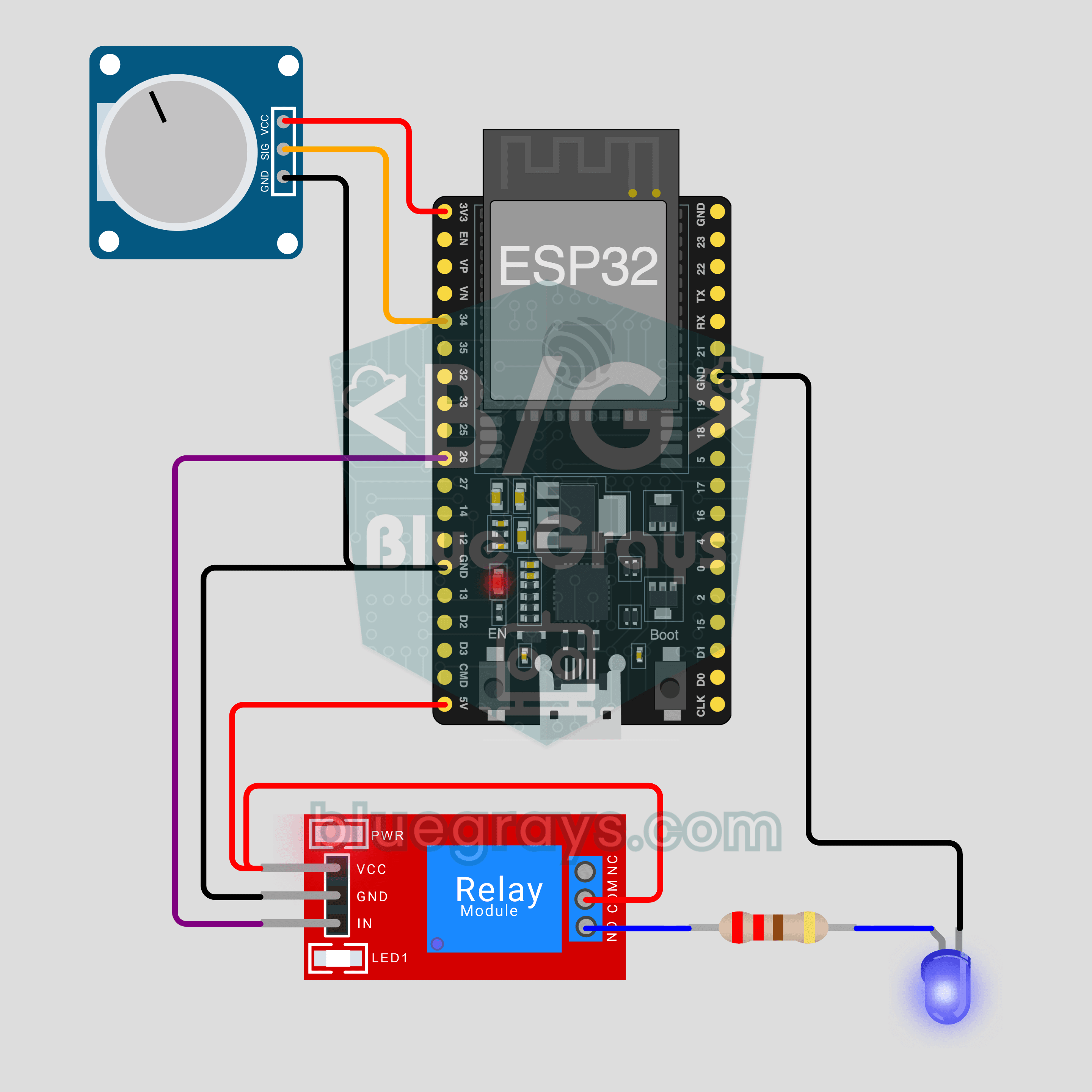
Diese Vorlage misst die Bodenfeuchte in Prozent, schaltet die Pumpe ein, wenn sie unter eine Schwelle fällt, und wieder aus, sobald sie 10 Punkte über der Schwelle liegt. Am Handy siehst du den Wert Bodenfeuchte (%) mit Diagramm, einen Pumpenschalter für Handbetrieb und einen Schieberegler Bewässerungsschwelle von 0–100 %. Der AO-Anschluss des Sensors kommt beim ESP32 an GPIO34, beim Pico W an GP26; das Relais sitzt beim ESP32 an GPIO26, beim Pico W an GP15. Beim ESP32 muss der analoge Sensor unbedingt an einen ADC1-Pin (GPIO32–39): ADC2-Pins funktionieren bei aktivem WLAN nicht, und du liest nur Unsinn. Im Code stehen als Kalibrierwerte für den ESP32 trocken 3200 / nass 1300, für den Pico W trocken 3000 / nass 1200 (12-Bit-Messung, 0–4095). Das sind Durchschnittswerte; miss deinen Sensor erst an der Luft oder in trockener Erde, dann in einem Glas Wasser, und trag deine eigenen Werte ein, das verbessert die Messung deutlich. Resistive Sensoren mit Gabelform korrodieren durch Elektrolyse innerhalb weniger Wochen; für den Dauerbetrieb nimm einen kapazitiven Bodenfeuchtesensor (z. B. v1.2) und versorge ihn mit 3,3 V, damit sein Ausgang die ADC-Grenze nicht überschreitet. Fertiges Projekt: ESP32 IoT-Pflanzenbewässerung (Feuchtesensor + Pumpe).
7. Bewegungsmelder: Zähler mit PIR-Sensor
Der PIR-Sensor HC-SR501 erkennt Änderungen der Infrarotstrahlung, die der menschliche Körper abgibt. Die Vorlage zeigt am Handy den Status „Bewegung ja / nein“, ein Zählerdiagramm der erkannten Bewegungen und eine Schaltfläche Zähler zurücksetzen. Verbinde VCC des Sensors mit 5 V (beim ESP32 VIN, beim Pico W VBUS); das Modul hat einen eigenen Spannungsregler und der Ausgang liefert 3,3 V, deshalb kannst du ihn direkt beim ESP32 an GPIO33, beim Pico W an GP13 anschließen. Nach dem Einschalten braucht der Sensor etwa 30–60 Sekunden zum Aufwärmen; Fehlauslösungen in dieser Zeit sind normal, setz den Zähler danach zurück. Von den beiden Potis auf dem Modul stellt eines die Empfindlichkeit (etwa 3–7 m Reichweite), das andere die Haltezeit des HIGH-Ausgangs ein (von einigen Sekunden bis zu einigen Minuten). Da du zählst, dreh die Haltezeit auf das Minimum; bei langer Haltezeit werden aufeinanderfolgende Bewegungen als eine einzige gezählt. Details im Beitrag PIR-Bewegungssensor (HC-SR501), die fertige Schaltung im Projekt Pico W IoT-Bewegungszähler (PIR).
8. Servo-Vorhang: Winkel per Schieberegler einstellen
Bei dieser Vorlage sendet der Schieberegler Vorhangwinkel am Handy einen Wert zwischen 0 und 180°, und das SG90-Servo dreht sich auf diesen Winkel. Die Signalleitung des Servos (meist orange) kommt beim ESP32 an GPIO18, beim Pico W an GP17. Für den ESP32 musst du die Bibliothek ESP32Servo installieren; beim Pico W wird die im Core enthaltene Servo.h verwendet. Versorge rot (5 V) und braun (GND) des Servos nicht über einen Pin des Boards, sondern aus einer eigenen 5-V-Quelle, und verbinde die GNDs: Das SG90 kann bei Bewegung und unter Last einige hundert mA ziehen, was beim ESP32 zu Brownout-Neustarts führt. Das Drehmoment des SG90 liegt bei 4,8 V bei etwa 1,8 kg·cm; das reicht, um den Stab einer Jalousie zu drehen oder eine leichte Gardine zu schieben, für einen schweren Vorhang nimm ein stärkeres Servo wie das MG996R. Brummt das Servo bei 0° und 180°, läuft es gegen den mechanischen Anschlag; nutze für den tatsächlichen Öffnungsbereich des Vorhangs einen Bereich wie 10–170° am Schieberegler. Fertiges Projekt: ESP32 IoT-Vorhangöffner (SG90-Servo).
Der Code der Pflanzenbewässerung Zeile für Zeile
Unten siehst du den ESP32-Code der Vorlage Bodenfeuchte + Pumpe. Die App bereitet ihn mit deinem Geräteschlüssel und deinen WLAN-Daten vor; hier stehen Platzhalter. Der Code ist kurz, enthält aber die gesamte Logik einer automatischen Bewässerung: messen, in Prozent umrechnen, ans Handy senden und die Pumpe je nach Schwelle ein- und ausschalten.
1/*
2 * Saksı sulama · BlueGrays IoT
3 * BlueGrays · bluegrays.com
4 * Bu kodu paylaşma: içinde cihaz anahtarın ve Wi-Fi şifren var.
5 * Do not share this code: it contains your device key and Wi-Fi password.
6 */
7
8#include <BlueGraysIoT.h>
9
10const char *DEVICE_KEY = "bgd_UYGULAMADAKI_ANAHTARIN";
11const char *WIFI_NAME = "EV_AGI_2_4_GHZ";
12const char *WIFI_PASSWORD = "WIFI_SIFREN";
13
14BlueGraysIoT bg(DEVICE_KEY);
15
16const int RELAY_PIN = 26;
17const bool RELAY_ACTIVE_LOW = true;  // çoğu röle modülü LOW ile çeker / most relay modules switch on LOW
18void setRelay(bool on) { digitalWrite(RELAY_PIN, (on != RELAY_ACTIVE_LOW) ? HIGH : LOW); }
19const int SOIL_PIN = 34;             // sensörün AO ucu, ADC1 pini / sensor AO, an ADC1 pin
20const int SOIL_DRY = 3200;           // kuru toprakta okunan değer / reading in dry soil
21const int SOIL_WET = 1300;           // ıslak toprakta okunan değer / reading in wet soil
22int threshold = 30; bool pump = false; unsigned long lastReadMs = 0;
23
24void setup() {
25  Serial.begin(115200);
26  pinMode(RELAY_PIN, OUTPUT);
27  setRelay(false);
28  analogReadResolution(12);
29  bg.onSwitch("pompa", [](bool on) { pump = on; setRelay(on); });
30  bg.onNumber("esik", [](float v) { threshold = (int)v; });
31  bg.setDeadband("toprak", 1.0);
32  bg.setDebug(Serial);
33  bg.setLanguage(BG_LANG_TR);
34  bg.begin(WIFI_NAME, WIFI_PASSWORD);
35}
36
37void loop() {
38  bg.loop();  // burada uzun delay() kullanma / avoid long delay() calls here
39  if (millis() - lastReadMs >= 2000) {
40    lastReadMs = millis();
41    int pct = constrain(map(analogRead(SOIL_PIN), SOIL_DRY, SOIL_WET, 0, 100), 0, 100);
42    bg.send("toprak", pct);
43    // Eşiğin altına inince pompayı aç, 10 puan üstüne çıkınca kapat / Pump on below the threshold, off 10 points above it
44    if (pct < threshold && !pump) { pump = true; setRelay(true); bg.send("pompa", true); }
45    if (pct > threshold + 10 && pump) { pump = false; setRelay(false); bg.send("pompa", false); }
46  }
47}
48| Zeile | Was macht sie? |
|---|---|
| RELAY_PIN = 26, setRelay() | Steuert das Relais über GPIO26; da RELAY_ACTIVE_LOW = true ist, bedeutet Einschalten LOW schreiben |
| SOIL_PIN = 34 | AO-Anschluss des Sensors; GPIO34 ist ein ADC1-Pin und funktioniert auch bei aktivem WLAN |
| SOIL_DRY = 3200, SOIL_WET = 1300 | Rohwerte in trockener und nasser Erde; mit deinem eigenen Sensor messen und anpassen |
| int threshold = 30 | Anfängliche Bewässerungsschwelle (30 %); der Schieberegler in der App ändert sie |
| analogReadResolution(12) | Stellt die Messung auf 12 Bit: Werte von 0–4095 |
| bg.onSwitch("pompa", ...) | Setzt beim Tippen auf den Pumpenschalter am Handy die Variable pump und das Relais |
| bg.onNumber("esik", ...) | Schreibt die Zahl vom Schieberegler Bewässerungsschwelle in threshold |
| bg.setDeadband("toprak", 1.0) | Sendet erst einen neuen Wert, wenn sich die Feuchte um mindestens 1 Punkt ändert |
| millis() - lastReadMs >= 2000 | Misst alle 2 Sekunden; da kein delay() verwendet wird, muss bg.loop() nie warten |
| map(...), constrain(..., 0, 100) | Rechnet den Rohwert in 0–100 % um und schneidet Werte außerhalb des Bereichs ab |
| bg.send("pompa", true/false) | Aktualisiert nach automatischem Ein- oder Ausschalten auch den Schalter am Handy |
map() arbeitet hier umgekehrt: Da trockene Erde einen hohen und nasse Erde einen niedrigen Wert liefert, entspricht 3200 null und 1300 hundert. Liest der Sensor zum Beispiel 2250, ergibt sich (2250 − 3200) × 100 / (1300 − 3200) = 50, also 50 %. constrain() verhindert, dass bei trockener Luft und einem Messwert wie 3400 das Ergebnis negativ wird. Der eigentliche Kniff ist die Hysterese: Die Pumpe schaltet ein, wenn die Feuchte unter 30 % fällt, aber erst aus, wenn sie 40 % überschreitet. Mit nur einer Schwelle würde das Relais bei einer zwischen 29 % und 31 % pendelnden Feuchte alle 2 Sekunden klicken und die Pumpe ständig an- und ausgehen. Das 10-Punkte-Band schont Relais und Pumpe und sorgt dafür, dass die Erde in einem Durchgang ausreichend nass wird. Änderst du die Schwelle am Handy, wird der neue Wert sofort in threshold geschrieben und bei der nächsten Messung (spätestens nach 2 Sekunden) verwendet. Ein Tipp: Schaltest du die Pumpe von Hand ein, während die Feuchte 10 Punkte über der Schwelle liegt, schaltet der Code sie bei der nächsten Messung wieder aus; schaltest du sie von Hand aus, während die Feuchte unter der Schwelle liegt, schaltet er sie wieder ein. Die Automatik hat also immer das letzte Wort; willst du länger von Hand gießen, ändere die Schwelle vorübergehend am Schieberegler.
Mit welcher Vorlage solltest du anfangen?
- Relais-Lampe: ein Bauteil, fünf Kabel. Zuerst mit einer LED (RELAY_ACTIVE_LOW = false) aufbauen und per Handy einschalten ist der kürzeste Weg, um zu sehen, dass alles von Anfang bis Ende funktioniert.
- Temperatur und Luftfeuchtigkeit: ein Sensor, drei Kabel. Hier siehst du zum ersten Mal Live-Werte und Diagramm; ideal, um Sendelimit und Änderungsschwelle zu verstehen.
- Tür / Fenster: Der Reedkontakt hat nur zwei Anschlüsse und braucht keinen Widerstand. Ein guter Schritt, um das INPUT_PULLUP-Prinzip zu lernen.
- Bewegungsmelder: Aufwärmzeit und die beiden Potis des PIR erfordern etwas Ausprobieren, die Schaltung bleibt aber bei drei Kabeln.
- Raumstation: verbindet die ersten beiden Vorlagen; du siehst, dass Relais und Sensor problemlos auf demselben Board laufen.
- Servo-Vorhang: Fortgeschritten, weil eine eigene 5-V-Versorgung und eine zusätzliche Bibliothek (ESP32Servo) nötig sind.
- RGB-LED-Streifen: erfordert Strombedarfsrechnung, 330-Ω-Widerstand, Kondensator und ein kräftiges Netzteil.
- Bodenfeuchte + Pumpe: braucht die meisten Teile (Sensor, Relais, Pumpe, eigene Versorgung, Wasser) und eine Kalibrierung; bau sie, nachdem du die anderen ausprobiert hast.
Ideen für die Kombination mehrerer Vorlagen
- Türsensor + Lampe: ein Board mit Reedkontakt an der Haustür, ein Board mit Relais im Wohnzimmer. Du siehst am Handy, dass die Tür aufgeht, und schaltest das Licht ein, bevor du reinkommst.
- Bewegungsmelder + RGB-Streifen: Der Zähler im Flur zeigt, wie oft jemand vorbeigelaufen ist, und den Streifen stellst du nachts auf einen gedimmten Atmen-Effekt.
- Temperatur und Luftfeuchtigkeit + Servo-Vorhang: Wird das Zimmer am Nachmittag warm, siehst du es im Diagramm und verkleinerst den Vorhangwinkel per Handy.
- Pflanzenbewässerung + Raumstation: Du behältst die Bodenfeuchte der Balkonpflanze und die Temperatur im Wohnzimmer gleichzeitig im Blick.
- Zwei Türsensoren: einer an der Balkontür, einer am Fenster; beim Verlassen des Hauses prüfst du, was noch offen ist.
Jede dieser Ideen bedeutet zwei getrennte Geräte; jedes Board führt seine eigene Vorlage aus und erscheint in der App als eigenes Gerät. Da der kostenlose Tarif 1 Gerät umfasst, brauchst du für das zweite Board Premium; mit Premium kannst du bis zu 10 Geräte hinzufügen. Willst du mit einem Board zwei Aufgaben erledigen, ist die Raumstation der fertige Weg: Lampenschalter sowie Temperatur und Luftfeuchtigkeit sitzen im selben Gerät.
Unterschied zwischen kostenlosem Tarif und Premium
| Funktion | Kostenlos | Premium |
|---|---|---|
| Anzahl Geräte | 1 Gerät | 10 Geräte |
| Variablen mit Diagrammverlauf | 1 Variable | 20 Variablen |
| Dauer des Verlaufs | 24 Stunden | 30 Tage |
| Abstand zwischen zwei Sendungen derselben Variable | Mindestens 1 Sekunde | Mindestens 0,2 Sekunden |
Diese Grenzen werden auf dem Server geprüft; eine kürzere Wartezeit im Code erhöht die Senderate nicht. Da die meisten Vorlagen ohnehin alle 2 Sekunden messen und nur bei Änderungen senden, merkst du die 1-Sekunden-Grenze im kostenlosen Tarif im Alltag nicht. Löschst du ein Gerät mit „Gerät entfernen“, werden Gerät und Diagrammverlauf gelöscht und dein Geräteplatz wird wieder frei; so kannst du im kostenlosen Tarif die Vorlagen nacheinander ausprobieren.
Einrichtung: das erste Gerät in 5 Schritten
Die App führt dich ab „Schritt 1 / 5“: Du wählst Board und Vorlage, legst die Bauteile bereit und verbindest die Kabel, gibst WLAN-Name und Passwort ein und tippst auf „Gerät erstellen und Code vorbereiten“, lädst den Code mit der Arduino IDE aufs Board, und der Bildschirm „Warte auf dein Board“ geht automatisch weiter, sobald das Board verbunden ist. Das Board verbindet sich nur mit 2,4-GHz-WLANs, wähle kein 5-GHz-Netz. Such in der Arduino IDE im Bibliotheksverwalter nach BlueGraysIoT und installiere sie; fragt sie nach Abhängigkeiten, wähle „Alle installieren“. Öffnest du den Seriellen Monitor mit 115200 Baud, solltest du „BlueGrays IoT: connected“ sehen. Ausführliche Schritte für den ESP32 findest du im Ratgeber ESP32 per Handy steuern, die Einrichtung mit Earle Philhowers arduino-pico-Paket für den Pico W im Ratgeber Pico W per Handy steuern; installierst du die IDE zum ersten Mal, fang mit Arduino IDE installieren an. Die Pinbelegung deines Boards kannst du mit dem Tool Pinout prüfen.
Häufige Fehler und Lösungen
| Symptom | Mögliche Ursache | Lösung |
|---|---|---|
| Board verbindet sich nicht innerhalb von 2 Minuten | 5-GHz-Netz oder Groß-/Kleinschreibung im Passwort falsch | 2,4-GHz-Netz wählen; im Seriellen Monitor prüfen, ob „Wi-Fi connected“ erscheint |
| Lampenschalter arbeitet invertiert | Statt Relais wurde eine LED getestet, aber RELAY_ACTIVE_LOW ist noch true | Beim LED-Test auf false setzen, beim Wechsel aufs Relais wieder auf true |
| Board startet neu, sobald Relais oder Servo schaltet | Brownout: Versorgung reicht nicht | Servo und Pumpe aus eigener 5-V-Quelle versorgen, GNDs verbinden |
| Bodenfeuchte immer 0 % oder 100 % | Sensor an ADC2-Pin oder Kalibrierwerte passen nicht | ADC1-Pin (GPIO32–39) nutzen; Trocken- und Nasswert messen und in SOIL_DRY und SOIL_WET eintragen |
| RGB-Streifen zeigt zufällige Farben | Keine gemeinsame Masse, 330 Ω oder Kondensator fehlen | GNDs verbinden, 330 Ω in die Datenleitung, 1000 µF an die Versorgung |
| PIR meldet ständig Bewegung | Aufwärmzeit noch nicht vorbei oder Empfindlichkeit zu hoch | 1 Minute warten, Empfindlichkeitspoti etwas zurückdrehen |
| Tür wird immer als Offen angezeigt | Abstand zwischen Magnet und Sensor zu groß | Abstand bei geschlossener Tür auf unter 1–2 cm verringern |
| ESP32 hängt bei „Connecting…“ | Board geht nicht in den Upload-Modus | Während des Uploads die BOOT-Taste gedrückt halten |
Acht Vorlagen, acht verschiedene Techniken: Relais ansteuern, digitale Sensoren auslesen, adressierbare LEDs, Pull-up, analoge Kalibrierung, Hysterese, PIR-Timing und Servo-Positionierung. Hast du eine aufgebaut, fällt dir die Logik der anderen leichter. In der BlueGrays-App findest du jedes dieser acht IoT-Projekte mit Schritt-für-Schritt-Schaltplan, Bauteilliste und Code und kannst über die Karte „Als IoT-Gerät einrichten“ auf der Projektseite direkt mit der Einrichtung loslegen.
Häufige Fragen
Kann ich den Code einer fertigen IoT-Vorlage ändern?
Ja, der Code ist ein offener Sketch in der Arduino IDE; du kannst Kalibrierwerte, Messintervall oder LED-Anzahl ändern. Lass nur Variablennamen wie „lamba“, „toprak“, „pompa“ oder „esik“ unverändert, denn die App ordnet die Bedienelemente am Handy über diese Namen zu. Für andere Pins nutzt du am sichersten den Bereich „Anschlusspins“ in Schritt 3 der Einrichtung.
Kann ich eigene Sensoren zu einer Vorlage hinzufügen?
Derzeit arbeitet BlueGrays IoT mit fertigen Vorlagen, und in der App erscheinen nur die Variablen der gewählten Vorlage. Im Code kannst du zwar einen weiteren Sensor auslesen, sein Wert erscheint am Handy aber nicht als eigenes Bedienelement. Die häufigsten Anwendungen wie Temperatur, Luftfeuchtigkeit, Tür, Bewegung und Bodenfeuchte decken die Vorlagen ab.
Funktionieren die IoT-Vorlagen auch mit dem Raspberry Pi Pico W?
Ja, alle 8 Vorlagen lassen sich mit ESP32 und Pico W (auch Pico 2 W) aufbauen; die App passt Pins und Code an dein Board an. In der Arduino IDE musst du Earle Philhowers Paket „Raspberry Pi Pico/RP2040/RP2350“ installieren. Mit dem normalen Raspberry Pi Pico ohne WLAN funktioniert die Funktion nicht.
Was passiert mit meinem IoT-Gerät, wenn das Internet ausfällt?
Bricht die WLAN- oder Serververbindung ab, versucht die BlueGraysIoT-Bibliothek selbstständig in wachsenden Abständen neu zu verbinden und sendet die offline gemessenen Werte nach, sobald die Verbindung steht. Nach einem Stromausfall wird der letzte Schalterzustand wiederhergestellt. Bei der Bewässerung erfolgt der Schwellenvergleich im Code des Boards selbst und hängt nicht von einem Serverbefehl ab.
Wie viele IoT-Geräte kann ich kostenlos einrichten?
Bei BlueGrays IoT ist dein erstes Gerät kostenlos; der kostenlose Tarif umfasst 1 Gerät, Diagrammverlauf für 1 Variable und 24 Stunden Verlauf. Mit Premium bekommst du 10 Geräte, Verlauf für 20 Variablen und 30 Tage Verlauf. Schaltpläne und Code der 8 IoT-Vorlagenprojekte sind in der App und auf der Website kostenlos.
Welche Bauteile brauche ich für die IoT-Vorlagen?
Für jede Vorlage brauchst du einen ESP32 oder Pico W, ein USB-Datenkabel, ein Steckbrett und Jumperkabel. Je nach Vorlage kommen Relaismodul, DHT22, WS2812B-Streifen, Reedkontakt, Bodenfeuchtesensor mit Minipumpe, HC-SR501-PIR oder SG90-Servo dazu. Für Streifen, Servo und Pumpe leg außerdem eine eigene 5-V-Quelle bereit.
Projekte, die du danach bauen kannst
Alle Projekte ansehen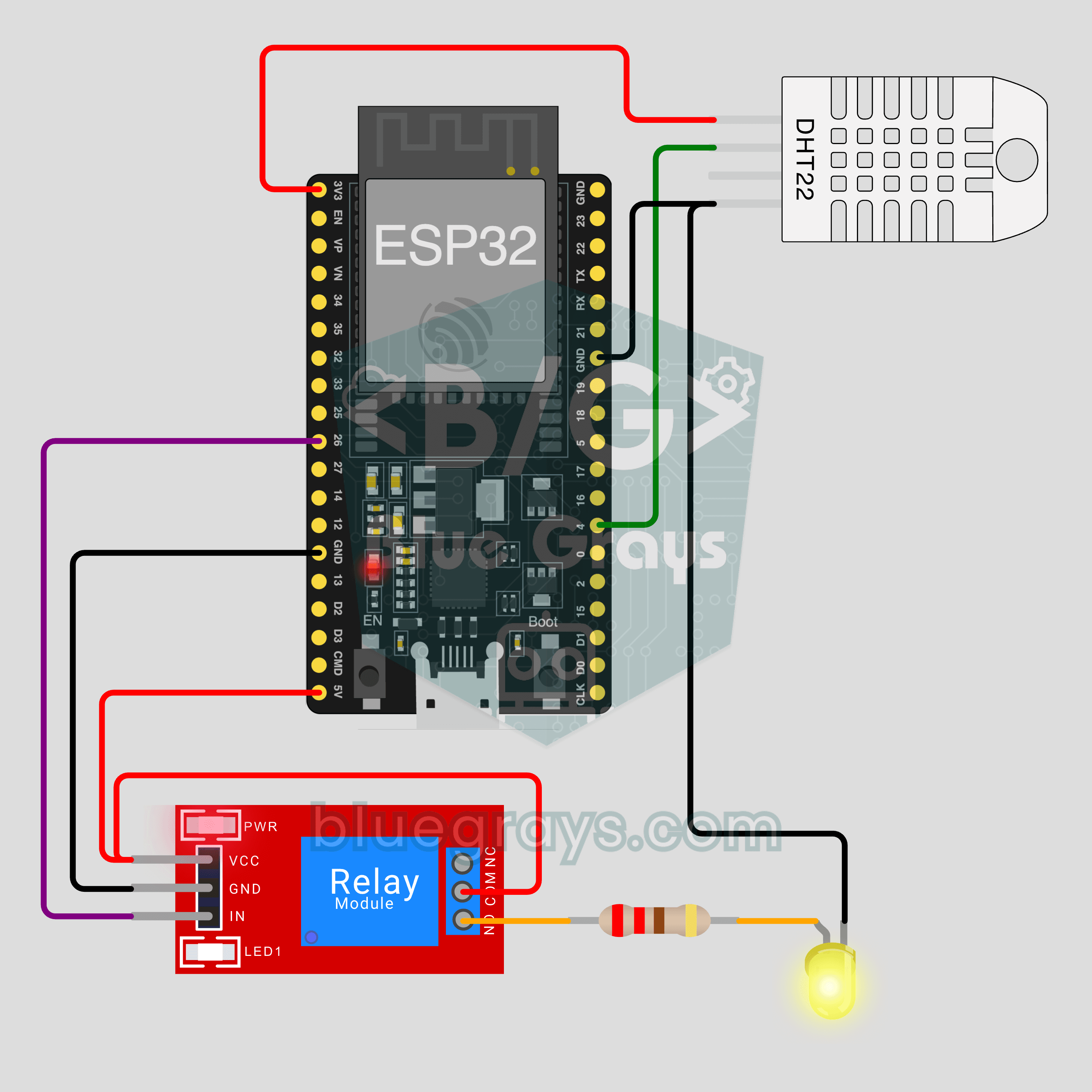
ESP32 IoT-Raumstation (Relais + DHT22)
Schalte deine Lampe per Handy ein und sieh Temperatur und Luftfeuchtigkeit deines Zimmers live, egal wo du bist. Dieses Projekt ist die Schritt-für-Schritt-Anleitung zur IoT-Vorlage Raumstation in der App, gebaut mit einem ESP32, einem Relaismodul und einem DHT22. Geh zu Werkstatt › Geräte › Gerät hinzufügen und wähle Raumstation; Ohmi erstellt den Code mit deinem Geräteschlüssel. Der Code hier ist ein Beispiel: Schlüssel und WLAN-Daten sind Platzhalter.

ESP32 IoT-Lampenschalter (Relais)
Schalte deine Lampe per Handy ein und aus, egal wo du bist. Dieses Projekt ist die Schritt-für-Schritt-Anleitung zur IoT-Vorlage Relais-Lampe in der App, gebaut mit einem ESP32 und einem Relaismodul und zuerst mit einer LED getestet. Geh zu Werkstatt › Geräte › Gerät hinzufügen und wähle Relais-Lampe; Ohmi erstellt den Code mit deinem Geräteschlüssel. Der Code hier ist ein Beispiel: Schlüssel und WLAN-Daten sind Platzhalter.

Pico W IoT-Temperatur und Feuchte (DHT22)
Sieh Temperatur und Luftfeuchtigkeit deines Zimmers live auf dem Handy. Dieses Projekt ist die Schritt-für-Schritt-Anleitung zur IoT-Vorlage Temperatur und Luftfeuchte in der App, gebaut mit einem Raspberry Pi Pico W und einem DHT22. Geh zu Werkstatt › Geräte › Gerät hinzufügen, wähle Pico W als Board und Temperatur und Luftfeuchte als Vorlage; Ohmi erstellt den Code mit deinem Geräteschlüssel. Der Code hier ist ein Beispiel: Schlüssel und WLAN-Daten sind Platzhalter.

ESP32 IoT-RGB-LED-Streifen (WS2812B)
Steuere das Licht in deinem Zimmer per Handy: Farbe wählen, Helligkeit einstellen, Regenbogen- oder Atmen-Effekt einschalten. Dies ist die Anleitung zur IoT-Vorlage RGB-LED-Streifen in der App, gebaut mit einem ESP32 und einem WS2812B-Streifen mit 30 LEDs. Geh zu Werkstatt › Geräte › Gerät hinzufügen und wähle RGB-LED-Streifen; Ohmi erstellt den Code mit deinem Geräteschlüssel. Der Code hier ist ein Beispiel: Schlüssel und WLAN-Daten sind Platzhalter.

Pico W IoT-Türsensor (Reedkontakt)
Ist die Tür oder das Fenster offen geblieben? Schau auf dem Handy nach. Dieses Projekt ist die Anleitung zur IoT-Vorlage Tür / Fenster in der App, gebaut mit einem Raspberry Pi Pico W, einem Reedkontakt und einem kleinen Magneten. Geh zu Werkstatt › Geräte › Gerät hinzufügen, wähle Pico W als Board und Tür / Fenster als Vorlage; Ohmi erstellt den Code mit deinem Geräteschlüssel. Der Code hier ist ein Beispiel: Schlüssel und WLAN-Daten sind Platzhalter.
ESP32 IoT-Bewässerung (Bodensensor + Pumpe)
Die Pumpe springt an, wenn die Erde im Topf austrocknet, und du siehst die Bodenfeuchte live am Handy. Dieses Projekt ist die Schritt-für-Schritt-Anleitung zur IoT-Vorlage Bodenfeuchte + Pumpe in der App, gebaut mit einem ESP32, einem Bodenfeuchtesensor, einem Relais und einer Mini-Wasserpumpe. Geh zu Werkstatt › Geräte › Gerät hinzufügen; Ohmi erstellt den Code mit deinem Geräteschlüssel. Der Code hier ist ein Beispiel: Schlüssel und WLAN-Daten sind Platzhalter.

Pico W IoT-Bewegungszähler (PIR)
Zähl, wie oft jemand durch eine Tür oder einen Flur geht, und sieh den Moment der Bewegung live auf dem Handy. Dieses Projekt ist die Schritt-für-Schritt-Anleitung zur IoT-Vorlage Bewegungsmelder in der App, gebaut mit einem Raspberry Pi Pico W und einem PIR-Bewegungssensor mit nur 3 Kabeln. Geh zu Werkstatt › Geräte › Gerät hinzufügen; Ohmi erstellt den Code mit deinem Geräteschlüssel. Der Code hier ist ein Beispiel: Schlüssel und WLAN-Daten sind Platzhalter.
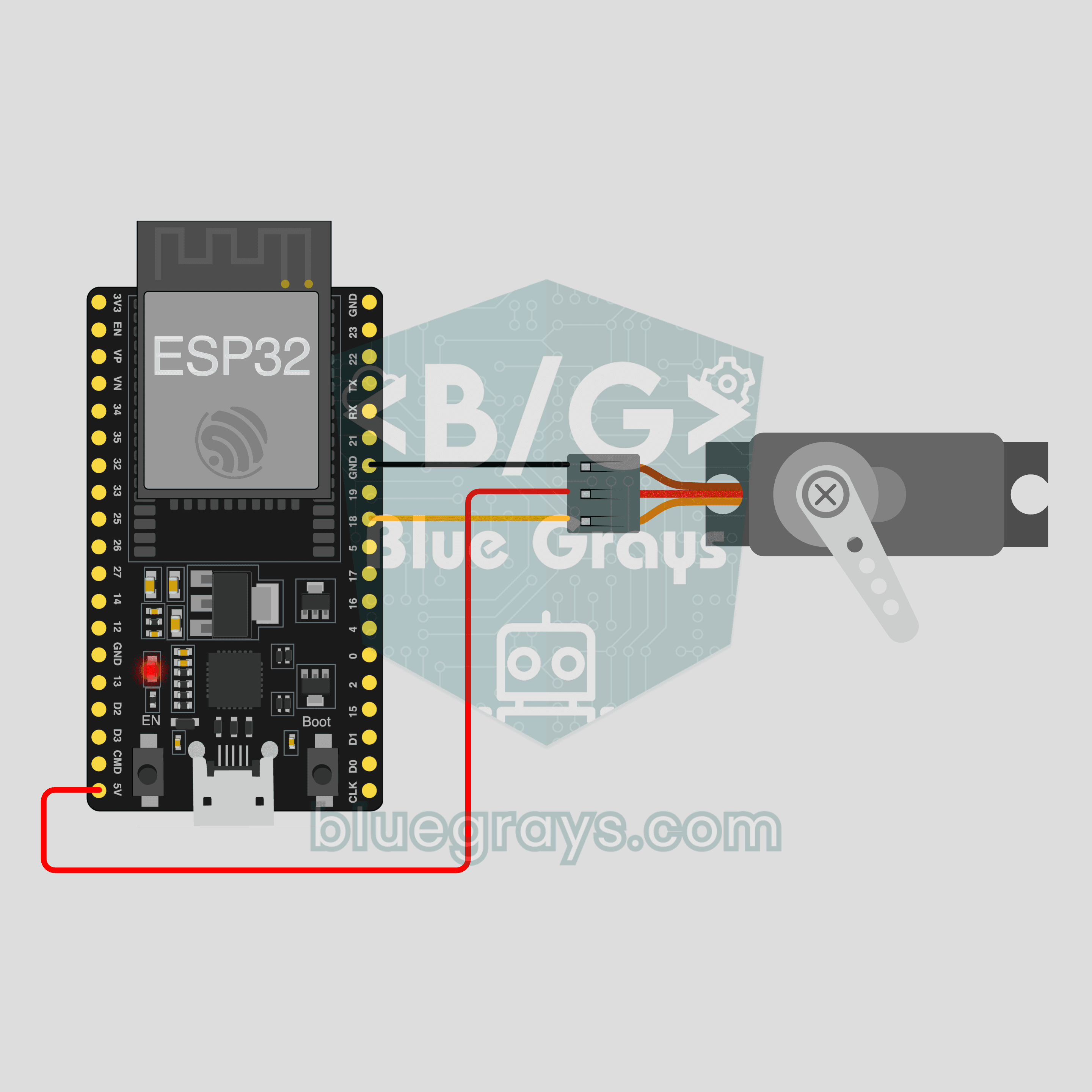
ESP32 IoT-Vorhangöffner (SG90-Servo)
Tipp auf dem Handy auf + oder −, und der Servo dreht sich im selben Moment auf diesen Winkel: Öffne und schließ einen Modellvorhang, den Wendestab einer Jalousie oder eine kleine Klappe von überall. Dieses Projekt ist die Schritt-für-Schritt-Anleitung zur IoT-Vorlage Servo-Vorhang in der App, gebaut mit einem ESP32 und einem SG90-Servo mit nur 3 Kabeln. Geh zu Werkstatt › Geräte › Gerät hinzufügen; Ohmi erstellt den Code mit deinem Geräteschlüssel. Der Code hier ist ein Beispiel.