
Raspberry Pi Pico W per Handy steuern: LED, Relais und Sensor
Raspberry Pi Pico W per Handy steuern: arduino-pico in der Arduino IDE installieren, LED und Relais an GP15, DHT22 an GP16, Live-Diagramm mit BlueGrays IoT.

Den Raspberry Pi Pico W per Handy steuern heißt: die Wohnzimmerlampe vom Bett aus einschalten, die Raumtemperatur im Büro checken oder aus der Ferne nachsehen, ob die Tür offen geblieben ist. Der Funkchip auf dem Pico W verbindet das Board mit einem 2,4-GHz-WLAN. Mit BlueGrays IoT baut das Board eine verschlüsselte WebSocket-Verbindung (TLS, Port 443) zum BlueGrays-Server auf, dein Handy ebenfalls. Handy und Board müssen deshalb nicht im selben Netz sein: Du schaltest auch unterwegs über mobile Daten. Portweiterleitung, feste IP-Adresse oder ein eigener Server sind nicht nötig.
In dieser Anleitung richtest du den Pico W von Grund auf ein. Zuerst installierst du das richtige Boardpaket in der Arduino IDE und siehst, wie du beim ersten Upload die BOOTSEL-Taste benutzt. Danach legst du in der App in 5 Schritten ein Gerät an, testest mit einer LED an GP15 und steckst anschließend ein Relaismodul an denselben Pin. Dann schließt du einen DHT22 an GP16 an und verfolgst Temperatur und Luftfeuchtigkeit live als Wert und Diagramm auf dem Handy. Am Ende findest du die Pico-W-Pins der 8 fertigen Vorlagen, Lösungen für Pico-W-typische Probleme und einen kurzen Vergleich mit dem ESP32.

Pico oder Pico W: WLAN gibt es nur beim W
Die Raspberry Pi Pico-Familie umfasst vier Boards, die auf den ersten Blick fast identisch aussehen. Den Unterschied macht das W im Namen: W steht für Wireless. Pico W und Pico 2 W haben neben der USB-Buchse einen kleinen Funkchip mit Metallabdeckung (Infineon CYW43439) und am Ende des Boards eine PCB-Antenne. Beim normalen Pico und beim Pico 2 fehlt dieser Chip. Egal wie leistungsfähig sie sind: Diese Boards können sich nicht mit dem WLAN verbinden und lassen sich daher nicht per Handy steuern. Die allgemeinen Eigenschaften des Boards findest du im Beitrag Was ist der Raspberry Pi Pico?.
| Board | Prozessor | WLAN | Steuerung per Handy (BlueGrays IoT) |
|---|---|---|---|
| Raspberry Pi Pico | RP2040, Dual-Core, 133 MHz | Nein | Nicht möglich |
| Raspberry Pi Pico W | RP2040, Dual-Core, 133 MHz | 2,4 GHz (CYW43439) | Möglich |
| Raspberry Pi Pico 2 | RP2350, Dual-Core, 150 MHz | Nein | Nicht möglich |
| Raspberry Pi Pico 2 W | RP2350, Dual-Core, 150 MHz | 2,4 GHz (CYW43439) | Möglich |
Beim Pico denken viele zuerst an MicroPython und Thonny. Hier arbeitest du aber mit der Arduino IDE. Der Grund: BlueGraysIoT, das die Verbindung zwischen Handy und Board verwaltet, ist eine in C++ geschriebene Arduino-Bibliothek. Ohmi in der App erstellt den Code als Arduino-Sketch, passend zu deinem Board, deinen WLAN-Daten und deinem Geräteschlüssel. Da dieselbe Bibliothek auch auf dem ESP32 läuft, funktionieren die Vorlagen auf beiden Boards nach demselben Prinzip. Dein MicroPython-Wissen ist trotzdem nicht verloren: Wenn du ein einfaches lokales Bedienfeld im selben Netz willst, funktioniert die Methode aus dem Beitrag Pico W WLAN-Webserver weiterhin. Zugriff von außerhalb, Diagrammverlauf und fertige Handy-Oberfläche bekommst du aber über den Weg mit der Arduino IDE.
Das brauchst du
| Bauteil oder Werkzeug | Wofür? | Hinweis |
|---|---|---|
| Raspberry Pi Pico W (oder Pico 2 W) | Hauptboard | Mit eingelöteten Stiftleisten; wenn du nicht löten willst, nimm die WH-Version mit Headern |
| Micro-USB-Datenkabel | Upload und Stromversorgung | Reine Ladekabel haben keine Datenleitung; der PC erkennt das Board dann nicht |
| Computer und Arduino IDE | Code aufs Board laden | Windows, macOS oder Linux |
| Handy und BlueGrays-App | Board steuern | iOS oder Android |
| 2,4-GHz-WLAN | Internetzugang für das Board | Mit 5-GHz-Netzen verbindet es sich nicht |
| LED und 220-Ω-Widerstand | Erster sicherer Test | Unbedingt vor dem Relais damit testen |
| 5-V-Relaismodul | Lampe oder Steckdose schalten | Am besten ein Modul mit Optokoppler |
| DHT22 Temperatur- und Feuchtigkeitssensor | Live-Werte und Diagramm | Bei der Modulversion ist der Pull-up-Widerstand schon verbaut |
| Breadboard und Jumperkabel | Schaltung aufbauen | Male-Female-Kabel sind fürs Relaismodul praktisch |
Pico W in der Arduino IDE vorbereiten
Ab Werk kennt die Arduino IDE den Pico W nicht. Zuerst musst du den arduino-pico-Core von Earle Philhower hinzufügen. Dieser Core unterstützt den Funkchip des Pico W, den Pico 2 W und die Netzwerkbibliotheken, die BlueGraysIoT braucht. Falls die IDE noch nicht installiert ist, findest du die Details im Beitrag Arduino IDE installieren. Danach geht es in dieser Reihenfolge weiter:
- Öffne in der Arduino IDE Datei › Einstellungen und trage im Feld Zusätzliche Boardverwalter-URLs die Paketadresse von arduino-pico ein. Die Adresse findest du auf der Projektseite von arduino-pico. Stehen dort schon andere Adressen, schreib die neue in eine eigene Zeile.
- Öffne Werkzeuge › Board › Boardverwalter, gib pico ins Suchfeld ein und installiere das Paket Raspberry Pi Pico/RP2040/RP2350. Autor des Pakets muss Earle F. Philhower, III sein. Der Download kann einige hundert MB groß sein.
- Wähle im Menü Werkzeuge › Board das Board Raspberry Pi Pico W. Nutzt du einen Pico 2 W, wähle in derselben Liste den Pico 2 W. Wählst du den normalen Pico, lässt sich der WLAN-Code nicht kompilieren.
- Suche unter Werkzeuge › Bibliotheken verwalten nach BlueGraysIoT und klicke auf Installieren. Fragt die IDE nach Abhängigkeiten, wähle Alle installieren; WebSockets, ArduinoJson und die DHT sensor library kommen dann mit. Bei Problemen hilft die Anleitung Arduino-Bibliothek hinzufügen.
- Für den ersten Upload hältst du die weiße BOOTSEL-Taste gedrückt, steckst das USB-Kabel ein und lässt die Taste dann los. Am Computer erscheint ein Laufwerk namens RPI-RP2 (beim Pico 2 W heißt es RP2350). Wähle unter Werkzeuge › Port eine Option wie UF2 Board und klicke auf Hochladen.
- Nach dem ersten Upload startet das Board neu und erscheint ab dann als normaler serieller Port: unter Windows etwa als COM3, unter macOS und Linux etwa als /dev/ttyACM0. Bei späteren Uploads brauchst du BOOTSEL meist nicht mehr.
Gerät in der App in 5 Schritten anlegen
Gehe in der BlueGrays-App auf Werkstatt › Meine Geräte › Neues Gerät hinzufügen. Oben auf dem Bildschirm steht "Schritt n / 5". Der Ablauf ist derselbe wie beim ESP32; beim Pico W ändern sich nur Boardauswahl, Pinnamen und Upload-Details.
- Board und Vorlage: Wähle bei "Welches Board hast du?" den Pico W (auch für den Pico 2 W). Wähle bei "Was soll es tun?" eine der 8 Vorlagen, zum Beispiel Raumstation, und gib dem Gerät einen Namen wie "Wohnzimmer".
- Bauteile und Schaltung: Die Liste "Bauteile bereitlegen" und der Plan "Kabel anschließen" kommen mit Pico-W-Pins: Relais an GP15, DHT22 an GP16. Bei Relais-Vorlagen siehst du den Hinweis "Wenn du mit 220 V arbeitest, mach das mit jemandem, der sich auskennt. Teste zuerst mit einer LED."
- WLAN und Code: Gib Name und Passwort deines 2,4-GHz-Netzes ein. Wenn du willst, ändere die Pins unter "Anschlusspins" und tippe dann auf "Gerät erstellen und Code vorbereiten". Der Code wird mit deinem Geräteschlüssel erstellt, der mit bgd_ beginnt. Dein WLAN-Passwort bleibt nur auf dem Handy und wird nicht an den Server geschickt. Mit "Code kopieren" oder "Teilen" bringst du den Code auf deinen Computer.
- In die Arduino IDE hochladen: Öffne einen neuen Sketch, füge den Code ein und klicke auf Hochladen. Als Board muss Raspberry Pi Pico W gewählt sein. Beim ersten Upload steckst du USB bei Bedarf mit gedrückter BOOTSEL-Taste ein. Öffne danach den Seriellen Monitor mit 115200 Baud.
- Verbindung: Der Bildschirm "Warte auf dein Board" wechselt automatisch zu "Verbunden: Werte kommen jetzt live an.", sobald sich das Board verbindet. Klappt es nicht innerhalb von 2 Minuten, prüfe, ob das Netz 2,4 GHz ist, ob im Seriellen Monitor "Wi-Fi connected" steht und ob Groß- und Kleinschreibung im Passwort stimmen.
Erst mit LED testen: LED mit 220 Ω an GP15
Bevor du zum Relais wechselst, schließ eine LED an denselben Pin an und teste Code, WLAN und Handyverbindung in einer völlig risikofreien Schaltung. Wähle die Vorlage Relais-Lampe oder Raumstation, verbinde das lange Bein der LED über einen 220-Ω-Widerstand mit GP15 und das kurze Bein mit GND. Bei einer roten LED fließen etwa (3,3 − 2,0) / 220 ≈ 5,9 mA; damit leuchtet die LED gut sichtbar, ohne den Pin zu belasten. Für andere Farben oder Ströme kannst du den LED-Vorwiderstandsrechner nutzen. Im Code musst du nur eine Zeile ändern: Setze RELAY_ACTIVE_LOW = true auf false. Da die meisten Relaismodule mit LOW anziehen, kommt der Code standardmäßig mit invertierter Logik. Änderst du das bei der LED nicht, leuchtet sie, wenn der Schalter auf dem Handy aus ist, und geht aus, wenn du einschaltest.
| LED-Schaltung | Pico-W-Pin | Physischer Pin | Hinweis |
|---|---|---|---|
| 220-Ω-Widerstand → langes LED-Bein (+) | GP15 | 20 | Es ist egal, auf welcher Seite der LED der Widerstand sitzt |
| Kurzes LED-Bein (−) | GND | 18 oder 23 | Das Board hat 8 separate GND-Pins |
Dann das Relais: Lampenschalter mit dem Pico W
Wenn die LED sich per Handy zuverlässig ein- und ausschalten lässt, kannst du GP15 an den IN-Anschluss des Relaismoduls umstecken. Setze RELAY_ACTIVE_LOW wieder auf true und lade den Code erneut hoch. Da die Relaisspule 5 V braucht, versorgst du das Modul nicht über den 3,3-V-Pin, sondern über den VBUS-Pin, der bei USB-Versorgung 5 V liefert. Den allgemeinen Aufbau von Relaismodulen erklären wir ausführlich im Beitrag Was ist ein Relaismodul?.
| Pin am Relaismodul | Pico-W-Pin | Physischer Pin | Hinweis |
|---|---|---|---|
| VCC | VBUS | 40 | Etwa 5 V, solange das Board über USB versorgt wird |
| GND | GND | 38 | Gemeinsame Masse ist Pflicht |
| IN | GP15 | 20 | Im Code RELAY_PIN = 15 |
| COM und NO | Nicht mit dem Board verbunden | - | Werden in Reihe in die Leitung der geschalteten Last gelegt; am NO-Kontakt schließt der Kreis, wenn das Relais anzieht |
Die Pins des Pico W liefern 3,3 V; die meisten 5-V-Relaismodule schalten mit diesem Signal problemlos, aber nicht alle. Bei einem Active-Low-Modul liegen bei HIGH-Pin 3,3 V an IN, zur 5-V-VCC entsteht eine Differenz von 1,7 V, und bei manchen Modulen reicht das, um die Eingangs-LED schwach leuchten zu lassen; das Relais fällt dann nie ab oder verhält sich unzuverlässig. Module mit Optokoppler und JD-VCC-Jumper sind hier zuverlässiger; das Prinzip erklärt der Beitrag Was ist ein Optokoppler?. Zieht das Relais nicht an oder fällt es nie ab, miss zuerst die Spannung an IN und probiere dann ein Modul mit 3,3-V-Ansteuerung.
Temperatur und Luftfeuchtigkeit mit dem DHT22: Code der Raumstation
Jetzt fügen wir einen Sensor hinzu und vervollständigen die Vorlage Raumstation: Dasselbe Board steuert die Lampe und schickt Temperatur und Luftfeuchtigkeit ans Handy. Der DHT22 (AM2302) misst zwischen −40 und 80 °C mit etwa ±0,5 °C und die Luftfeuchtigkeit im Bereich 0–100 % mit ±2–5 % Genauigkeit und läuft mit 3,3 V. Am sichersten versorgst du ihn daher über den Pin 3V3(OUT); der Datenausgang kommt dann mit 3,3-V-Pegel am Pico W an. Die Unterschiede zum kleinen Bruder DHT11 vergleichen wir im Beitrag DHT11 Temperatur- und Feuchtigkeitssensor.
| DHT22-Pin | Pico-W-Pin | Physischer Pin | Hinweis |
|---|---|---|---|
| VCC (+) | 3V3(OUT) | 36 | 3,3-V-Ausgang; keine 5 V anlegen |
| DATA (OUT) | GP16 | 21 | Im Code DHT dht(16, DHT22) |
| GND (−) | GND | 23 | Gemeinsame Masse |
| Pull-up-Widerstand | Zwischen DATA und 3V3(OUT) | - | Nur beim nackten Sensor mit 4 Beinen sind 10 kΩ nötig; bei Modulen sitzt er schon auf der Platine |
Der folgende Code ist genau der, den die App für die Vorlage Raumstation auf dem Pico W erstellt. Die drei Zeilen oben füllt die App mit deinem Geräteschlüssel und deinen WLAN-Daten. Die Platzhalter hier musst du nicht selbst ändern; es reicht, den Code aus der App zu kopieren.
1/*
2 * Oda istasyonu · BlueGrays IoT
3 * BlueGrays · bluegrays.com
4 * Bu kodu paylaşma: içinde cihaz anahtarın ve Wi-Fi şifren var.
5 * Do not share this code: it contains your device key and Wi-Fi password.
6 */
7
8#include <BlueGraysIoT.h>
9#include <DHT.h>
10
11const char *DEVICE_KEY = "bgd_UYGULAMADAKI_ANAHTARIN";
12const char *WIFI_NAME = "EV_AGI_2_4_GHZ";
13const char *WIFI_PASSWORD = "WIFI_SIFREN";
14
15BlueGraysIoT bg(DEVICE_KEY);
16
17const int RELAY_PIN = 15;           // röle IN ucu GP15 / relay IN on GP15
18const bool RELAY_ACTIVE_LOW = true;  // çoğu röle modülü LOW ile çeker / most relay modules switch on LOW
19void setRelay(bool on) { digitalWrite(RELAY_PIN, (on != RELAY_ACTIVE_LOW) ? HIGH : LOW); }
20DHT dht(16, DHT22);                  // DHT22 veri ucu GP16 / DHT22 data on GP16
21unsigned long lastReadMs = 0;
22
23void setup() {
24  Serial.begin(115200);
25  pinMode(RELAY_PIN, OUTPUT);
26  setRelay(false);
27  bg.onSwitch("lamba", setRelay);
28  dht.begin();
29  bg.setDeadband("sicaklik", 0.1);   // 0,1 °C değişmeden gönderme / send only after a 0.1 °C change
30  bg.setDeadband("nem", 1.0);        // %1 değişmeden gönderme / send only after a 1 % change
31  bg.setDebug(Serial);
32  bg.setLanguage(BG_LANG_TR);
33  bg.begin(WIFI_NAME, WIFI_PASSWORD);
34}
35
36void loop() {
37  bg.loop();  // burada uzun delay() kullanma / avoid long delay() calls here
38  if (millis() - lastReadMs >= 2000) {  // DHT22 en fazla 2 saniyede bir okunur / DHT22 reads at most every 2 s
39    lastReadMs = millis();
40    bg.send("sicaklik", dht.readTemperature());
41    bg.send("nem", dht.readHumidity());
42  }
43}
44| Zeile | Aufgabe |
|---|---|
| BlueGraysIoT bg(DEVICE_KEY) | Erzeugt das Verbindungsobjekt mit deinem Geräteschlüssel; der Schlüssel wird nur im Verbindungsheader übertragen und nicht im Seriellen Monitor ausgegeben |
| RELAY_PIN = 15 | Der IN-Anschluss des Relaismoduls liegt an GP15 |
| RELAY_ACTIVE_LOW = true | Das Relais zieht mit LOW an; beim Test mit LED auf false setzen |
| setRelay(bool on) | Schreibt je nach Active-Low oder -High den richtigen Pegel auf den Pin |
| DHT dht(16, DHT22) | Datenpin des Sensors ist GP16, Sensortyp DHT22 |
| bg.onSwitch("lamba", setRelay) | Tippst du auf dem Handy auf den Schalter lamba (Lampe), läuft setRelay |
| bg.setDeadband("sicaklik", 0.1) | Ein neuer Wert wird erst gesendet, wenn sich die Temperatur (sicaklik) um mindestens 0,1 °C ändert |
| bg.setDeadband("nem", 1.0) | Die Luftfeuchtigkeit (nem) wird erst ab mindestens 1 % Änderung gesendet |
| bg.setDebug(Serial) und bg.setLanguage(BG_LANG_TR) | Gibt Statusmeldungen auf Türkisch im Seriellen Monitor aus |
| bg.begin(WIFI_NAME, WIFI_PASSWORD) | Startet die Verbindung zum WLAN und zum BlueGrays-Server |
| bg.loop() | Verarbeitet eingehende Befehle und hält die Verbindung am Leben; muss in loop häufig aufgerufen werden |
| millis() - lastReadMs >= 2000 | Liest den DHT22 alle 2 Sekunden und sendet sicaklik und nem mit bg.send |
Das Timing im Code hat einen Grund. Der DHT22 darf nicht öfter als einmal pro Sekunde abgefragt werden; das 2-Sekunden-Intervall hält diese Grenze sicher ein. Gelesen wird mit millis() statt delay(2000), weil bg.loop() auch während der Wartezeit laufen muss. Sonst würde die Lampe mit 2 Sekunden Verzögerung reagieren, wenn du auf dem Handy tippst; Details im Beitrag Arduino millis() und delay(). Die Bibliothek sendet einen Wert nur bei Änderung und ohne das Tempo deines Tarifs zu überschreiten. Bei konstanter Raumtemperatur gehen also keine unnötigen Daten an den Server. Bricht das WLAN ab, versucht es die Bibliothek in wachsenden Abständen erneut, schickt offline gemessene Werte nach dem Wiederverbinden und stellt nach einem Stromausfall den letzten Zustand des Lampenschalters wieder her. Nach dem Upload solltest du im Seriellen Monitor zuerst "Wi-Fi connected" und einige Sekunden später "BlueGrays IoT: connected" sehen.
Pico-W-Pinbelegung: Standardpins der 8 Vorlagen
Alle 8 Vorlagen der App lassen sich mit dem Pico W aufbauen. Die folgende Tabelle zeigt für jede den Standardpin am Pico W und die physische Pinnummer auf dem Board. Die Pins kannst du in Schritt 3 der Einrichtung ändern. Wo die Pins auf deinem Board liegen, zeigt dir das Tool Pinout.
| Vorlage | Bauteile | Pico-W-Pin | Physischer Pin | Hinweis |
|---|---|---|---|---|
| Relais-Lampe | Relaismodul | GP15 | 20 | Relais-VCC → VBUS |
| Temperatur und Luftfeuchtigkeit | DHT22 | GP16 | 21 | Versorgung über 3V3(OUT) |
| Raumstation | Relais + DHT22 | GP15 + GP16 | 20 + 21 | Der Code aus diesem Beitrag |
| RGB-LED-Streifen | WS2812B (30 LEDs im Code) | GP2 | 4 | Adafruit-NeoPixel-Bibliothek; Streifen über eigene 5-V-Quelle versorgen |
| Tür / Fenster | Magnetischer Reed-Sensor | GP14 | 19 | INPUT_PULLUP, anderes Ende an GND |
| Bodenfeuchte + Pumpe | Bodensensor + Relais + Pumpe | GP26 (ADC0) + GP15 | 31 + 20 | Kalibrierung: trocken 3000, nass 1200 |
| Bewegungsmelder | PIR (HC-SR501) | GP13 | 17 | Der PIR-Ausgang liefert 3,3 V |
| Servo-Vorhang | SG90-Servo | GP17 | 22 | Servo.h aus dem Core; Servo über eigene 5-V-Quelle versorgen |
Was siehst du auf dem Handy?
Sobald das Board verbunden ist, zeigt der Gerätebildschirm den Status Online, und die Zeile "Letzte Daten vor …" wird aktualisiert. Bei der Raumstation siehst du einen Lampenschalter sowie Live-Werte für Temperatur (°C) und Luftfeuchtigkeit (%). Tippst du auf einen Wert, öffnet sich das Diagramm: Du kannst zwischen 1 Std., 24 Std., 7 Tagen und 30 Tagen wechseln. In der 7- und 30-Tage-Ansicht werden Stundenmittel angezeigt, unter dem Diagramm stehen Minimum, Maximum und letzter Wert. Solange das Board verbunden bleibt, kommt jede Minute ein neuer Punkt dazu. Brauchst du den Code später noch einmal, zeigt der Bereich Code und Schlüssel auf dem Gerätebildschirm den kompletten Code, den Geräteschlüssel und die WLAN-Daten. Hat jemand deinen Schlüssel gesehen, machst du ihn mit Schlüssel erneuern sofort ungültig und lädst den neuen Code einmal aufs Board.
| Funktion | Kostenlos | Premium |
|---|---|---|
| Anzahl Geräte | 1 Gerät (dein erstes Gerät ist kostenlos) | 10 Geräte |
| Variablen mit Diagrammverlauf | 1 | 20 |
| Verlaufsdauer | 24 Stunden | 30 Tage |
| Abstand zwischen zwei Sendungen derselben Variable | Mindestens 1 Sekunde | Mindestens 0,2 Sekunden |
Die Raumstation hat zwei Messvariablen: Temperatur und Luftfeuchtigkeit. Im kostenlosen Tarif wird nur für eine davon ein Diagrammverlauf gespeichert; die Live-Werte beider siehst du trotzdem. Die Grenzen werden auf dem Server geprüft, ein anderes Intervall im Code umgeht sie nicht. Das 2-Sekunden-Intervall liegt ohnehin innerhalb der 1-Sekunden-Grenze. Löschst du ein Gerät, werden Gerät und Diagrammverlauf entfernt und dein Gerätekontingent wird wieder frei; so kannst du im kostenlosen Tarif verschiedene Vorlagen nacheinander ausprobieren.
Pico-W-typische Probleme und Lösungen
| Symptom | Wahrscheinliche Ursache | Lösung |
|---|---|---|
| Kompilieren scheitert an WiFi.h oder Netzwerkfunktionen | Paket Arduino Mbed OS RP2040 Boards oder normaler Pico gewählt | Board Raspberry Pi Pico W aus dem Paket Raspberry Pi Pico/RP2040/RP2350 wählen |
| Menü Werkzeuge › Port ist leer | Reines Ladekabel, Board noch nie bespielt oder hängender Code | Datenkabel verwenden; USB mit gedrückter BOOTSEL-Taste einstecken und neu hochladen |
| Laufwerk RPI-RP2 erscheint nicht | BOOTSEL erst nach dem Einstecken gedrückt oder Kabel defekt | Kabel abziehen, mit gedrückter BOOTSEL-Taste einstecken, dann loslassen; anderen USB-Port probieren |
| Unter Linux ist der Port da, aber der Upload meldet einen Berechtigungsfehler | Dem Benutzer fehlt die Berechtigung für den seriellen Port | Benutzer zur Gruppe dialout hinzufügen oder die udev-Regel von arduino-pico installieren, neu anmelden |
| Im Seriellen Monitor erscheint nie "Wi-Fi connected" | 5-GHz-Netz, falsches Passwort oder schwaches Signal | 2,4-GHz-Netz wählen, Groß- und Kleinschreibung im Passwort prüfen, Board näher an den Router bringen |
| Das Handy sieht das Netz, der Pico W verbindet sich nicht | Router funkt im 2,4-GHz-Band auf Kanal 12 oder 13 | In den Router-Einstellungen einen Kanal zwischen 1 und 11 wählen (1, 6 oder 11 sind gute Wahl) |
| 2,4 und 5 GHz unter einem Netznamen (Band Steering) | Board sieht den Netznamen, Verbindung aber instabil | Im Router einen eigenen Netznamen für 2,4 GHz einrichten |
| WLAN verbunden, aber "BlueGrays IoT: connected" kommt nicht | Geräteschlüssel veraltet oder Port 443 im Netz gesperrt | Code erneut aus dem Bereich Code und Schlüssel der App kopieren; mit Handy-Hotspot testen |
| Board startet neu, wenn das Relais anzieht | Schwache USB-Versorgung, Relaisspule zieht die Spannung herunter | Besseres Kabel und Netzteil verwenden oder Relais über eigene 5-V-Quelle versorgen, GND gemeinsam |
| Keine Temperatur- oder Feuchtigkeitswerte | DATA am falschen Pin oder kein Pull-up-Widerstand | DATA an GP16 (physisch 21) anschließen; beim nackten Sensor 10-kΩ-Pull-up ergänzen |
ESP32 oder Pico W?
| Merkmal | ESP32 (Dev Module) | Raspberry Pi Pico W |
|---|---|---|
| Prozessor | Dual-Core, 240 MHz | RP2040, Dual-Core, 133 MHz (Pico 2 W: RP2350, 150 MHz) |
| Funk | 2,4-GHz-WLAN + Bluetooth | 2,4-GHz-WLAN + Bluetooth |
| Analogeingänge | 12 Bit; bei aktivem WLAN nur ADC1 (GPIO32–39) | 12 Bit; 3 externe Kanäle (GP26–28), vom WLAN unbeeinflusst |
| Nutzbare GPIOs | Je nach Board etwa 25–34 | 26 |
| USB | CP210x- oder CH340-Chip, eventuell Treiber nötig | Im Chip integriert, kein Treiber nötig |
| Wenn der Upload hängt | BOOT-Taste | BOOTSEL-Taste |
| Budget | Einsteigerfreundlich | Einsteigerfreundlich |
| Steuerung per Handy mit BlueGrays IoT | Möglich, alle 8 Vorlagen | Möglich, alle 8 Vorlagen |
Kurz gesagt: Für diesen Zweck taugen beide. Fang mit dem an, das du gerade hast. Pluspunkte des Pico W sind der treiberlose USB-Anschluss, die übersichtliche Pinanordnung und der ADC, der auch bei aktivem WLAN funktioniert. Pluspunkte des ESP32 sind mehr Pins, höherer Takt und ein deutlich größeres Angebot an Beispielen im Netz. Wenn du dieselben Schritte mit dem ESP32 machen willst, findest du sie im Beitrag ESP32 per Handy steuern mit den Pins GPIO26 und GPIO4.
IoT-Vorlagenprojekte mit dem Pico W
BlueGrays hat 8 IoT-Vorlagenprojekte, und alle sind kostenlos: mit vollständigem Schaltplan, Bauteilliste und Code. Diese drei werden auf dem Pico W erklärt:
- Pico W IoT Temperatur und Luftfeuchtigkeit (DHT22): Verfolge mit dem DHT22 an GP16 Temperatur und Luftfeuchtigkeit live als Wert und Diagramm auf dem Handy.
- Pico W IoT Türsensor (Reed): Sieh mit dem magnetischen Reed-Sensor an GP14 aus der Ferne, ob die Tür offen oder geschlossen ist; wie der Sensor funktioniert, steht im Beitrag Reed-Schalter.
- Pico W IoT Bewegungszähler (PIR): Verfolge mit dem HC-SR501 an GP13, ob Bewegung erkannt wird, und den Zähler, den du per Taste Zähler zurücksetzen vom Handy aus auf null stellst; Details im Beitrag PIR-Bewegungssensor.
- Die anderen fünf Vorlagen werden auf dem ESP32 erklärt, lassen sich aber auch mit dem Pico W aufbauen. Wählst du in der App den Pico W als Board, werden die Pins automatisch gemäß der Tabelle oben gesetzt: Raumstation, Lampenschalter, Pflanzenbewässerung, RGB-LED-Streifen und Vorhangöffner.
Ist der Pico W einmal in der Arduino IDE eingerichtet, brauchst du für ein neues, per Handy gesteuertes Projekt nur ein paar Minuten: Vorlage wählen, Schaltung aufbauen, den von Ohmi erstellten Code hochladen. Da dein erstes Gerät kostenlos ist, kannst du mit einer LED anfangen und dich Schritt für Schritt zu Relais und Sensor vorarbeiten. Aktiviere in der BlueGrays-App unter Entdecken den Filter IoT-Projekte, um diese Vorlagen und weitere Pico-W-Projekte mit Schaltplan und Code Schritt für Schritt anzusehen, und starte über die Karte "Als IoT-Gerät einrichten" auf der Projektseite direkt mit der Einrichtung.
Häufige Fragen
Kann ich den Pico W mit MicroPython per Handy steuern?
Die Funktion BlueGrays IoT arbeitet mit der Arduino IDE und der Bibliothek BlueGraysIoT; der Code aus der App ist ein Arduino-Sketch. Mit MicroPython kannst du auf dem Pico W einen Webserver einrichten, der im selben Netz erreichbar ist, aber fertige Handy-Oberfläche, Zugriff von außerhalb und Diagrammverlauf bekommst du über den Weg mit der Arduino IDE.
Funktioniert das auch mit dem Raspberry Pi Pico 2 W?
Ja. Der Pico 2 W nutzt denselben Funkchip CYW43439, und das Paket arduino-pico unterstützt den RP2350. Wähle in der App den Pico W als Board und in der Arduino IDE unter Werkzeuge › Board den Pico 2 W; die Pins sind identisch.
Lässt sich ein normaler Raspberry Pi Pico per Handy steuern?
Nein, denn der normale Pico und der Pico 2 haben keinen WLAN-Chip und können sich nicht mit dem Internet verbinden. Für die Steuerung per Handy brauchst du einen Pico W oder Pico 2 W mit W im Namen. Hast du einen ESP32, funktioniert der mit denselben Vorlagen.
Braucht der Pico W Internet, um ihn zu steuern?
Ja. Da Board und Handy über den BlueGrays-Server kommunizieren, muss der Pico W über ein 2,4-GHz-WLAN ins Internet und das Handy per WLAN oder mobile Daten. Dafür müssen beide nicht im selben Netz sein; du steuerst auch von unterwegs.
Wie viele Geräte sind bei BlueGrays IoT kostenlos?
Dein erstes Gerät ist kostenlos: Der kostenlose Tarif umfasst 1 Gerät, den Diagrammverlauf für 1 Variable und 24 Stunden Verlauf. Mit Premium bekommst du 10 Geräte, Diagrammverlauf für 20 Variablen und 30 Tage Verlauf. Löschst du ein Gerät, wird dein Kontingent wieder frei.
Schaltet ein 5-V-Relaismodul mit dem 3,3-V-Signal des Pico W?
Die meisten 5-V-Relaismodule schalten mit 3,3 V, aber nicht alle. Manche Active-Low-Module fallen bei HIGH-Pin nicht vollständig ab. Nimm am besten ein Modul mit Optokoppler, versorge die Relaisspule über VBUS mit 5 V und halte GND gemeinsam. Bleibt das Problem, verwende ein Modul mit 3,3-V-Ansteuerung.
Projekte, die du danach bauen kannst
Alle Projekte ansehen
Pico W IoT-Temperatur und Feuchte (DHT22)
Sieh Temperatur und Luftfeuchtigkeit deines Zimmers live auf dem Handy. Dieses Projekt ist die Schritt-für-Schritt-Anleitung zur IoT-Vorlage Temperatur und Luftfeuchte in der App, gebaut mit einem Raspberry Pi Pico W und einem DHT22. Geh zu Werkstatt › Geräte › Gerät hinzufügen, wähle Pico W als Board und Temperatur und Luftfeuchte als Vorlage; Ohmi erstellt den Code mit deinem Geräteschlüssel. Der Code hier ist ein Beispiel: Schlüssel und WLAN-Daten sind Platzhalter.

Pico W IoT-Türsensor (Reedkontakt)
Ist die Tür oder das Fenster offen geblieben? Schau auf dem Handy nach. Dieses Projekt ist die Anleitung zur IoT-Vorlage Tür / Fenster in der App, gebaut mit einem Raspberry Pi Pico W, einem Reedkontakt und einem kleinen Magneten. Geh zu Werkstatt › Geräte › Gerät hinzufügen, wähle Pico W als Board und Tür / Fenster als Vorlage; Ohmi erstellt den Code mit deinem Geräteschlüssel. Der Code hier ist ein Beispiel: Schlüssel und WLAN-Daten sind Platzhalter.

Pico W IoT-Bewegungszähler (PIR)
Zähl, wie oft jemand durch eine Tür oder einen Flur geht, und sieh den Moment der Bewegung live auf dem Handy. Dieses Projekt ist die Schritt-für-Schritt-Anleitung zur IoT-Vorlage Bewegungsmelder in der App, gebaut mit einem Raspberry Pi Pico W und einem PIR-Bewegungssensor mit nur 3 Kabeln. Geh zu Werkstatt › Geräte › Gerät hinzufügen; Ohmi erstellt den Code mit deinem Geräteschlüssel. Der Code hier ist ein Beispiel: Schlüssel und WLAN-Daten sind Platzhalter.
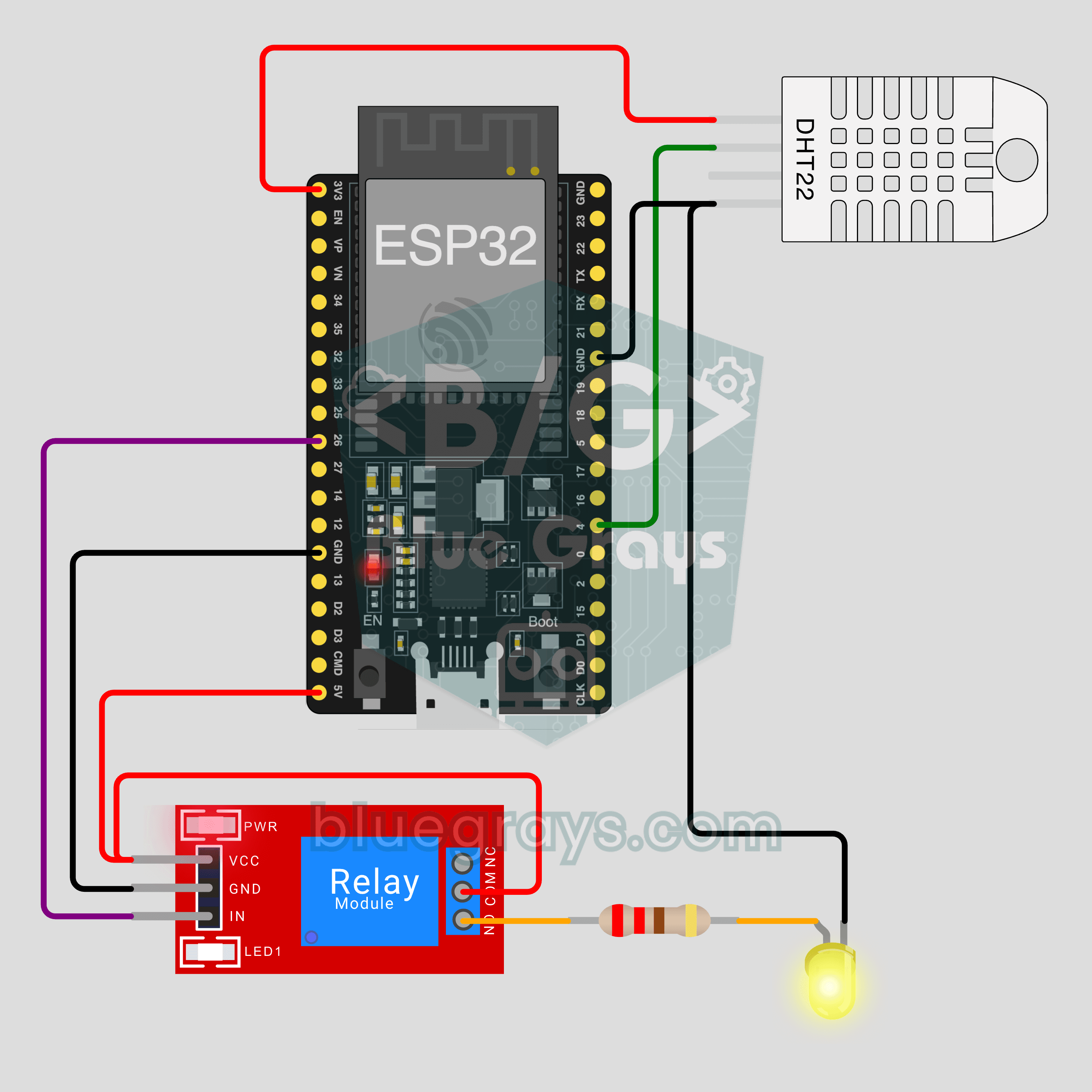
ESP32 IoT-Raumstation (Relais + DHT22)
Schalte deine Lampe per Handy ein und sieh Temperatur und Luftfeuchtigkeit deines Zimmers live, egal wo du bist. Dieses Projekt ist die Schritt-für-Schritt-Anleitung zur IoT-Vorlage Raumstation in der App, gebaut mit einem ESP32, einem Relaismodul und einem DHT22. Geh zu Werkstatt › Geräte › Gerät hinzufügen und wähle Raumstation; Ohmi erstellt den Code mit deinem Geräteschlüssel. Der Code hier ist ein Beispiel: Schlüssel und WLAN-Daten sind Platzhalter.

ESP32 IoT-Lampenschalter (Relais)
Schalte deine Lampe per Handy ein und aus, egal wo du bist. Dieses Projekt ist die Schritt-für-Schritt-Anleitung zur IoT-Vorlage Relais-Lampe in der App, gebaut mit einem ESP32 und einem Relaismodul und zuerst mit einer LED getestet. Geh zu Werkstatt › Geräte › Gerät hinzufügen und wähle Relais-Lampe; Ohmi erstellt den Code mit deinem Geräteschlüssel. Der Code hier ist ein Beispiel: Schlüssel und WLAN-Daten sind Platzhalter.
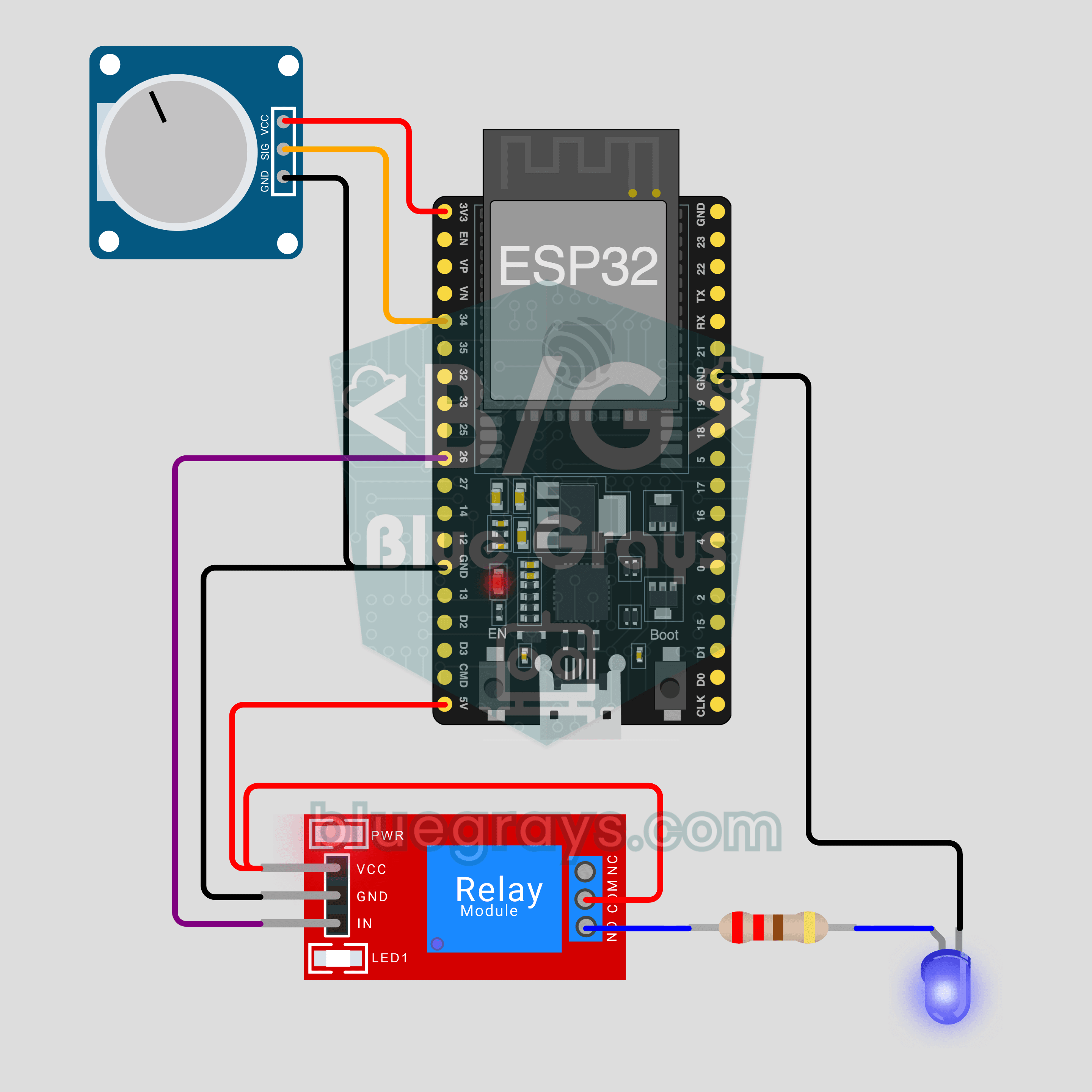
ESP32 IoT-Bewässerung (Bodensensor + Pumpe)
Die Pumpe springt an, wenn die Erde im Topf austrocknet, und du siehst die Bodenfeuchte live am Handy. Dieses Projekt ist die Schritt-für-Schritt-Anleitung zur IoT-Vorlage Bodenfeuchte + Pumpe in der App, gebaut mit einem ESP32, einem Bodenfeuchtesensor, einem Relais und einer Mini-Wasserpumpe. Geh zu Werkstatt › Geräte › Gerät hinzufügen; Ohmi erstellt den Code mit deinem Geräteschlüssel. Der Code hier ist ein Beispiel: Schlüssel und WLAN-Daten sind Platzhalter.

ESP32 IoT-RGB-LED-Streifen (WS2812B)
Steuere das Licht in deinem Zimmer per Handy: Farbe wählen, Helligkeit einstellen, Regenbogen- oder Atmen-Effekt einschalten. Dies ist die Anleitung zur IoT-Vorlage RGB-LED-Streifen in der App, gebaut mit einem ESP32 und einem WS2812B-Streifen mit 30 LEDs. Geh zu Werkstatt › Geräte › Gerät hinzufügen und wähle RGB-LED-Streifen; Ohmi erstellt den Code mit deinem Geräteschlüssel. Der Code hier ist ein Beispiel: Schlüssel und WLAN-Daten sind Platzhalter.
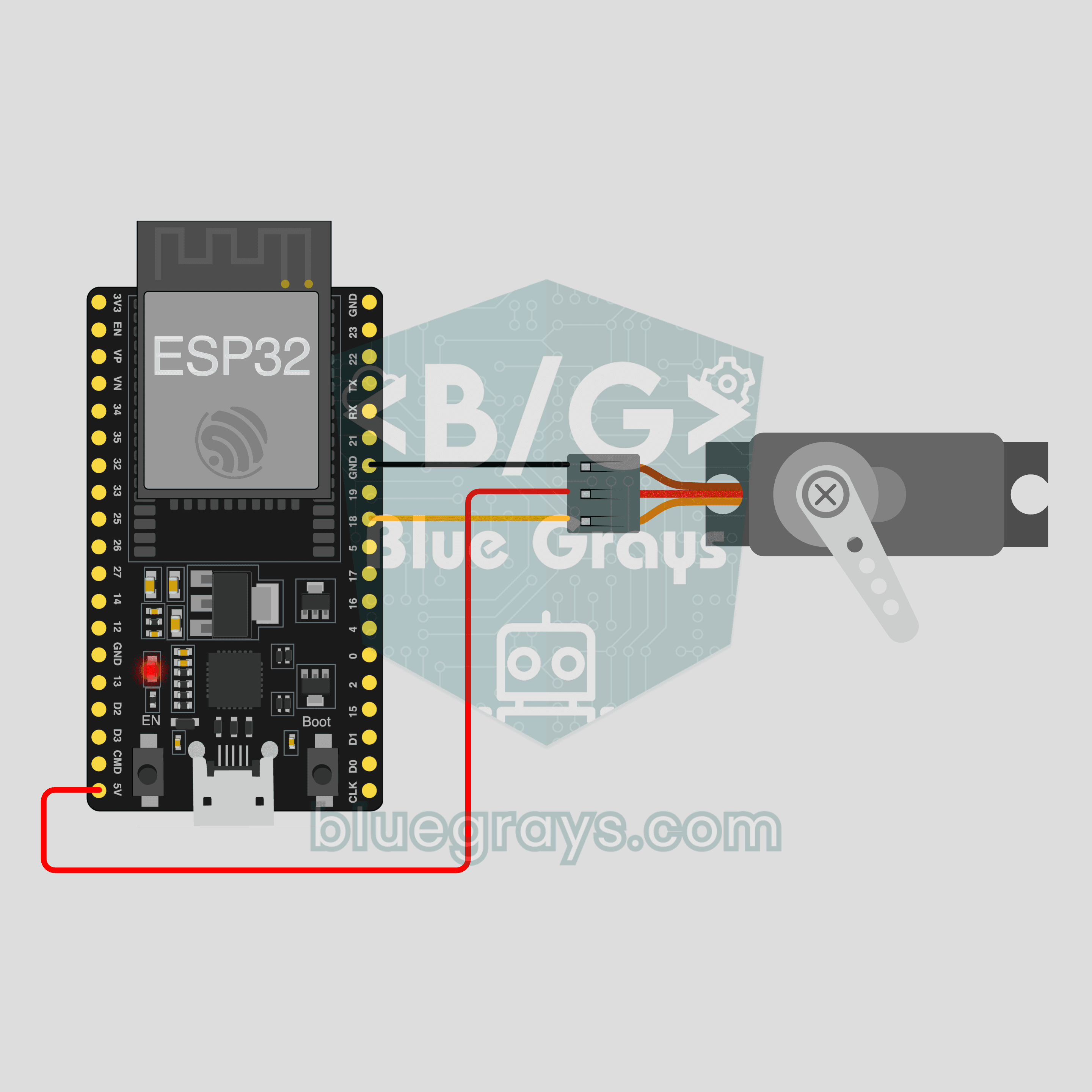
ESP32 IoT-Vorhangöffner (SG90-Servo)
Tipp auf dem Handy auf + oder −, und der Servo dreht sich im selben Moment auf diesen Winkel: Öffne und schließ einen Modellvorhang, den Wendestab einer Jalousie oder eine kleine Klappe von überall. Dieses Projekt ist die Schritt-für-Schritt-Anleitung zur IoT-Vorlage Servo-Vorhang in der App, gebaut mit einem ESP32 und einem SG90-Servo mit nur 3 Kabeln. Geh zu Werkstatt › Geräte › Gerät hinzufügen; Ohmi erstellt den Code mit deinem Geräteschlüssel. Der Code hier ist ein Beispiel.