
Roboteraugen auf OLED mit ESP32: animierte Augen mit RoboEyes
Roboteraugen auf OLED mit ESP32: RoboEyes am 0,96-Zoll-SSD1306, Blinzeln, Stimmungen, TTP223-Berührung, zwei OLEDs als Augenpaar und eine Arduino-Uno-Version.
Roboteraugen auf einem OLED mit dem ESP32 sind der einfachste Weg, einem Projekt Charakter zu geben: zwei Augen auf einem winzigen 0,96-Zoll-Display, die blinzeln, sich umschauen, lachen und sich ärgern. Mit einem ESP32, einem SSD1306-OLED und vier Kabeln baust du einen kleinen Schreibtischbegleiter, ein Gesicht für ein Roboterauto oder ein Geschenk, das kichert, wenn man es berührt. Die Augen musst du nicht selbst zeichnen: Die Bibliothek RoboEyes übernimmt Blinzeln, Blickrichtung und Stimmungswechsel mit flüssiger Animation.
In dieser Anleitung siehst du zuerst, wie die Augen gezeichnet werden und wie die Bibliothek arbeitet, danach Verdrahtung und den ersten Sketch. Anschließend fassen wir alle Stimmungen und Blickrichtungen in einer Tabelle zusammen und bauen mit einem TTP223-Touchsensor einen Roboter, der sich bei einer kurzen Berührung freut, bei langer Berührung wütend wird und einschläft, wenn man ihn allein lässt. Wir erklären, warum die Animation manchmal ruckelt (Bildrate und I2C-Takt), geben jedem Auge mit zwei OLEDs ein eigenes Display und bringen dasselbe Projekt auf den Arduino Uno.
Wie funktionieren Roboteraugen? Die Bibliothek RoboEyes
Bei RoboEyes ist jedes Auge ein gefülltes Rechteck mit abgerundeten Ecken. Ein Blinzeln heißt: Die Höhe dieses Rechtecks schrumpft über einige Frames auf 1 Pixel und wächst wieder. Stimmungen entstehen durch Dreiecke in Hintergrundfarbe, die über das Auge gezeichnet werden: Sind die oberen Ecken nach außen abgeschnitten, wirkt das Auge müde, senken sich die inneren Ecken, wirkt es wütend, und ein runder Schnitt an der Unterkante lässt es lachen. Ändert sich die Blickrichtung, springen die Augen nicht sofort ans Ziel; die Bibliothek schließt in jedem Frame die Hälfte des Abstands zwischen aktuellem Wert und Zielwert. Dieses einfache Tweening macht die Bewegung erst schnell, dann langsam, und genau das wirkt lebendig. Alles läuft ohne delay() in update(), sodass loop() noch Zeit für Sensoren oder WLAN hat.
| Bauteil | Anzahl | Hinweis |
|---|---|---|
| ESP32 DevKit | 1 | Ein Arduino Uno geht auch (ein Display) |
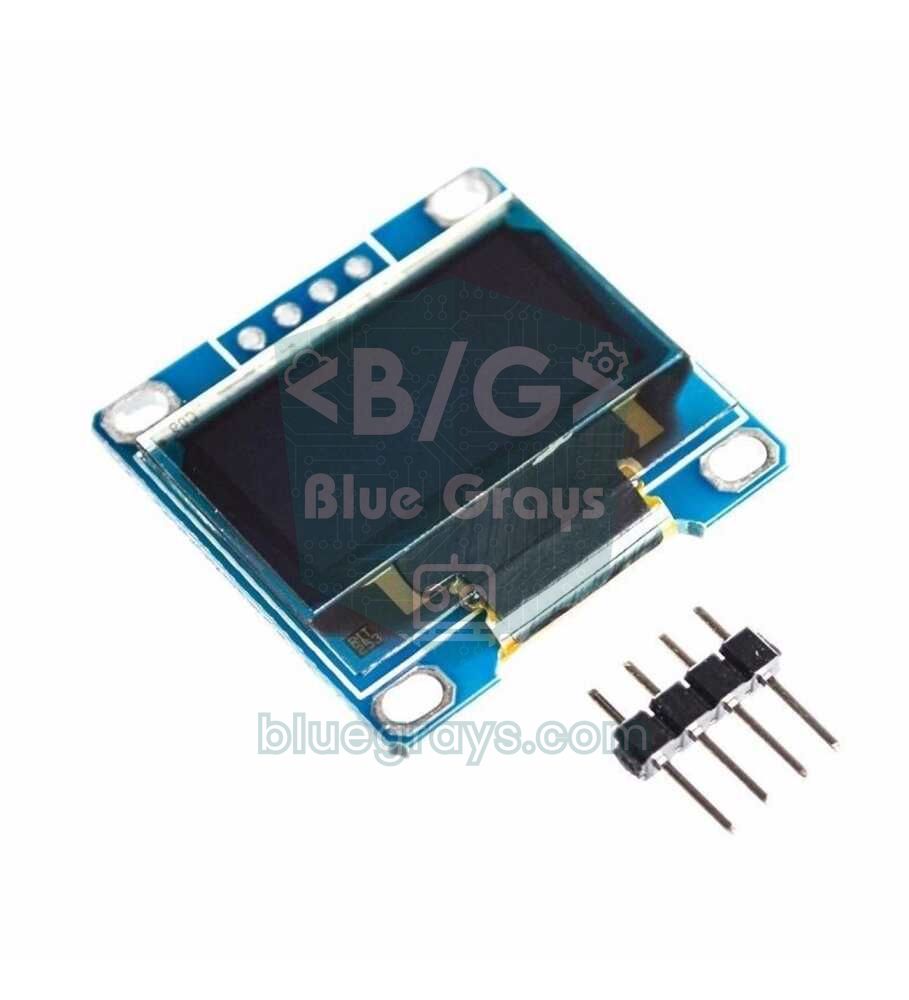
| 0,96"-I2C-OLED (SSD1306, 128×64) | 1–2 | Für das Augenpaar braucht das zweite Display die Adresse 0x3D |
| TTP223-Touchsensor-Modul | 1 | Für Berührungsreaktionen |
| Steckbrett und Jumperkabel | 1 Satz | Buchse-Stecker-Kabel sind praktisch |
| 18650-Akku und TP4056-Lademodul (optional) | 1 | Für einen kabellosen, tragbaren Roboter |
Verdrahtung: OLED und TTP223
| Verbindung | ESP32 | Arduino Uno |
|---|---|---|
| OLED VCC | 3V3 | 5V |
| OLED GND | GND | GND |
| OLED SDA | GPIO 21 | A4 |
| OLED SCL | GPIO 22 | A5 |
| TTP223 VCC | 3V3 | 5V |
| TTP223 GND | GND | GND |
| TTP223 I/O | GPIO 26 | D2 |
| 2. OLED (Augenpaar) | Gleiche SDA- und SCL-Leitung, Adresse 0x3D | Nicht empfohlen, zu wenig RAM |
Bibliotheken installieren
- Öffne in der Arduino IDE den Bibliotheksverwalter, suche nach FluxGarage RoboEyes und installiere sie; die als Abhängigkeit angebotene Bibliothek Adafruit GFX nimmst du mit.
- Suche im selben Fenster nach Adafruit SSD1306 und installiere sie; bei der Frage nach Abhängigkeiten wählst du Install all, damit auch Adafruit BusIO installiert wird.
- Wähle unter Werkzeuge > Board für den ESP32 ESP32 Dev Module, für den Uno Arduino Uno.
- Wenn du magst, öffne Datei > Beispiele > FluxGarage RoboEyes > i2c_SSD1306_Basics und prüfe kurz, ob das Display läuft.
Erster Sketch: Augen, die blinzeln und sich umsehen
Der folgende Code startet I2C am ESP32 auf GPIO 21 und 22, öffnet das OLED unter der Adresse 0x3C und schaltet zwei Automatiken ein: Blinzeln in zufälligen Abständen und Blicke in zufällige Richtungen. Augengröße, Eckenradius und Augenabstand stehen in eigenen Zeilen, so formst du das Gesicht deines Roboters über die Zahlen.
1// ESP32 + 0,96" OLED: göz kırpan ve etrafına bakan robot gözleri / blinking robot eyes that look around
2#include <Wire.h>
3#include <Adafruit_GFX.h>
4#include <Adafruit_SSD1306.h>
5#include <FluxGarage_RoboEyes.h>
6
7Adafruit_SSD1306 display(128, 64, &Wire, -1);       // 128x64, reset pini yok / no reset pin
8RoboEyes<Adafruit_SSD1306> roboEyes(display);       // gözler bu ekrana çizilir / eyes are drawn on this display
9
10void setup() {
11  Serial.begin(115200);
12  Wire.begin(21, 22);                               // SDA = GPIO 21, SCL = GPIO 22
13  if (!display.begin(SSD1306_SWITCHCAPVCC, 0x3C)) { // adres 0x3C ya da 0x3D / address 0x3C or 0x3D
14    Serial.println(F("OLED bulunamadi / OLED not found"));
15    for (;;);
16  }
17  roboEyes.begin(128, 64, 60);                      // genişlik, yükseklik, en fazla 60 kare/s / max 60 fps
18  roboEyes.setWidth(36, 36);                        // göz genişliği (piksel) / eye width (px)
19  roboEyes.setHeight(36, 36);                       // göz yüksekliği / eye height
20  roboEyes.setBorderradius(8, 8);                   // köşe yuvarlaklığı / corner radius
21  roboEyes.setSpacebetween(10);                     // gözler arası boşluk / gap between the eyes
22  roboEyes.setAutoblinker(ON, 3, 2);                // 3 s + 0-2 s rastgele aralıkla kırp / blink every 3 s + 0-2 s
23  roboEyes.setIdleMode(ON, 2, 2);                   // 2 s + 0-2 s'de bir başka yöne bak / look elsewhere every 2 s + 0-2 s
24}
25
26void loop() {
27  roboEyes.update();                                // buraya asla delay() koyma / never put delay() here
28}
Die 60 in begin() ist die maximale Bildrate. setAutoblinker(ON, 3, 2) blinzelt mindestens alle 3 Sekunden plus zufällige 0–2 Sekunden; Menschen blinzeln 15–20-mal pro Minute, also etwa alle 3–4 Sekunden, das wirkt daher sehr natürlich. setIdleMode(ON, 2, 2) dreht die Augen alle 2–4 Sekunden zu einem zufälligen Punkt. Mit zwei 36×36-Pixel-Augen und 10 Pixel Abstand ist das Gesicht 82 Pixel breit; auf dem 128×64-Display bleiben den Augen 46 Pixel Spielraum waagerecht und 28 Pixel senkrecht. Mit einem Radius von 18 bekommst du runde, niedliche Augen, mit 2 kantige Roboteraugen.
Stimmungen, Blickrichtungen und Animationen
| Befehl | Wirkung |
|---|---|
| setMood(DEFAULT) | Normale, offene Augen |
| setMood(TIRED) | Obere Lider hängen nach außen: müde, schläfrig |
| setMood(ANGRY) | Innere Ecken senken sich: wütend |
| setMood(HAPPY) | Unterkante rund ausgeschnitten: lachende Augen |
| setPosition(N, NE, E, SE, S, SW, W, NW) | Dreht die Augen in eine von 8 Richtungen; DEFAULT führt zur Mitte zurück |
| blink() und blink(links, rechts) | Beide Augen oder nur eines blinzeln (Zwinkern) |
| close() und open() | Augen schließen oder öffnen (Schlaf) |
| anim_laugh() | Augen wackeln kurz auf und ab: Lachen |
| anim_confused() | Augen wackeln kurz hin und her: Verwirrung |
| setCuriosity(ON) | Beim Seitenblick wird das äußere Auge größer: Neugier |
| setSweat(ON) | Schweißtropfen laufen über die Stirn: Aufregung |
| setHFlicker(ON, 2) und setVFlicker(ON, 2) | Augen zittern waagerecht oder senkrecht: Angst, Kälte |
| setCyclops(ON) | Zeichnet ein einzelnes, großes Auge |
Kombiniert ergeben die Befehle viel reichere Ausdrücke. Für Neugier drehst du die Augen bei aktivem setCuriosity(ON) nach E oder W, für Angst kombinierst du setHFlicker(ON, 2) mit setSweat(ON), für Schlaf rufst du zuerst setMood(TIRED) und ein paar Sekunden später close() auf. Stimmungswechsel sind genauso animiert wie das Blinzeln: Beim Wechsel von HAPPY zu ANGRY gleiten die Lider sichtbar an ihre neue Position.
Roboter mit Reaktion auf den Touchsensor TTP223
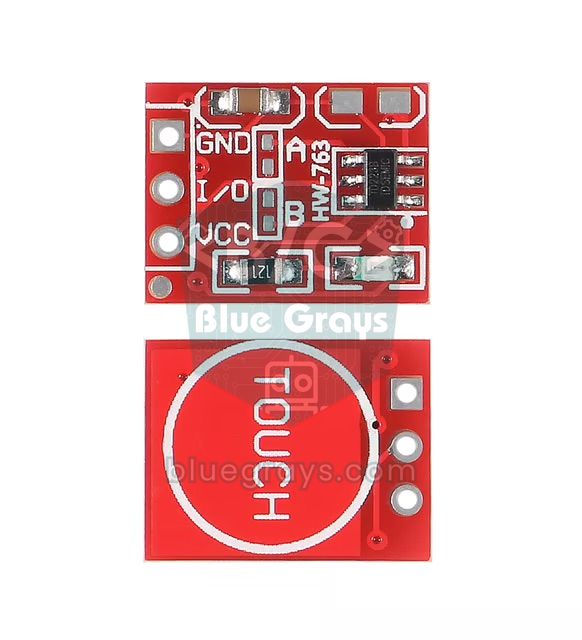
Damit der Roboter merkt, dass er berührt wird, ist der kapazitive Touchsensor TTP223 ideal. Er klickt nicht wie ein Taster und erkennt Berührungen auch durch dünnen Kunststoff oder Karton, du kannst ihn also im Kopf des Roboters verstecken. Im folgenden Code freut sich der Roboter bei einer kurzen Berührung und lacht, eine Berührung länger als eine Sekunde macht ihn wütend und verwirrt. Wird er 20 Sekunden lang nicht berührt, schaut er schläfrig, nach 40 Sekunden schließt er die Augen und schläft; eine neue Berührung weckt ihn.
1// ESP32 robot gözleri + TTP223: dokununca sevinir, uzun dokununca kızar, yalnız kalınca uyur
2// ESP32 robot eyes + TTP223: happy on a touch, angry on a long touch, falls asleep when left alone
3#include <Wire.h>
4#include <Adafruit_GFX.h>
5#include <Adafruit_SSD1306.h>
6#include <FluxGarage_RoboEyes.h>
7
8const int TOUCH_PIN = 26;                     // TTP223 I/O (fabrika ayarı: dokununca HIGH) / factory default: HIGH while touched
9const unsigned long LONG_TOUCH = 1000;        // uzun dokunuş sınırı (ms) / long-touch limit (ms)
10const unsigned long MOOD_TIME = 3000;         // bir duygunun süresi / how long a mood lasts
11const unsigned long TIRED_AFTER = 20000;      // 20 s dokunulmazsa uykulu / sleepy after 20 s alone
12const unsigned long SLEEP_AFTER = 40000;      // 40 s sonra gözleri kapat / close the eyes after 40 s
13
14Adafruit_SSD1306 display(128, 64, &Wire, -1);
15RoboEyes<Adafruit_SSD1306> roboEyes(display);
16
17bool touching = false;        // parmak şu an pedde mi? / finger on the pad right now?
18bool longDone = false;        // bu dokunuşta kızgınlık gösterildi mi? / angry shown for this touch?
19bool sleeping = false;
20bool moodActive = false;
21unsigned long touchStart = 0;
22unsigned long lastTouch = 0;
23unsigned long moodStart = 0;
24
25void showMood(unsigned char mood) {           // duyguyu başlat ve süreyi tut / start a mood and time it
26  roboEyes.setMood(mood);
27  moodActive = true;
28  moodStart = millis();
29}
30
31void wakeUp() {                               // uyuyorsa uyandır / wake up if asleep
32  if (!sleeping) return;
33  sleeping = false;
34  roboEyes.setMood(DEFAULT);
35  roboEyes.open();
36  roboEyes.setAutoblinker(ON, 3, 2);
37  roboEyes.setIdleMode(ON, 2, 2);
38}
39
40void setup() {
41  pinMode(TOUCH_PIN, INPUT);
42  Wire.begin(21, 22);
43  if (!display.begin(SSD1306_SWITCHCAPVCC, 0x3C)) for (;;);
44  roboEyes.begin(128, 64, 60);
45  roboEyes.setAutoblinker(ON, 3, 2);
46  roboEyes.setIdleMode(ON, 2, 2);
47  lastTouch = millis();
48}
49
50void loop() {
51  roboEyes.update();
52  unsigned long now = millis();
53  bool touched = digitalRead(TOUCH_PIN) == HIGH;
54
55  if (touched && !touching) {                 // dokunuş başladı / touch started
56    touching = true;
57    longDone = false;
58    touchStart = now;
59    wakeUp();
60  }
61  if (touched && !longDone && now - touchStart > LONG_TOUCH) {   // uzun dokunuş: kızgın / long touch: angry
62    longDone = true;
63    showMood(ANGRY);
64    roboEyes.anim_confused();
65  }
66  if (!touched && touching) {                 // parmak kalktı / finger lifted
67    touching = false;
68    lastTouch = now;
69    if (!longDone) {                          // kısa dokunuş: mutlu / short touch: happy
70      showMood(HAPPY);
71      roboEyes.anim_laugh();
72    }
73  }
74
75  if (moodActive && now - moodStart > MOOD_TIME) {   // duygu bitti / mood is over
76    moodActive = false;
77    roboEyes.setMood(DEFAULT);
78  }
79  if (!sleeping && !touching && !moodActive) {
80    if (now - lastTouch > SLEEP_AFTER) {      // uyku: gözleri kapat / sleep: close the eyes
81      sleeping = true;
82      roboEyes.setAutoblinker(OFF);
83      roboEyes.setIdleMode(OFF);
84      roboEyes.setPosition(DEFAULT);
85      roboEyes.close();
86    } else if (now - lastTouch > TIRED_AFTER) {
87      roboEyes.setMood(TIRED);                // uykulu göz kapakları / sleepy eyelids
88    }
89  }
90}
Die Logik ist ein kleiner Zustandsautomat: millis() merkt sich Beginn und Ende der Berührung, entschieden wird beim Loslassen. So werden kurze und lange Berührungen getrennt, und keine Berührung zählt doppelt. Weil nirgends delay() steht, blinzeln die Augen auch während einer Reaktion flüssig weiter. Die Brücken A und B des TTP223 bleiben wie ab Werk offen; Brücken und Empfindlichkeit erklärt die Anleitung zum TTP223-Touchsensor. Ohne zusätzliches Bauteil geht es auch mit den eingebauten Touch-Pins des ESP32, siehe ESP32 Touch-Pins.
Animations-Timing: Bildrate und I2C-Takt
Wie flüssig die Augen wirken, bestimmt eher der Display-Bus als der Prozessor. Ein Bild eines 128×64-OLEDs umfasst 1024 Bytes, und in jedem Frame gehen alle über I2C. Jedes I2C-Byte dauert mit Bestätigungsbit 9 Bit, ein Frame kommt mit Adress- und Steuerbytes also auf rund 10.000 Bit. Die Bibliothek Adafruit SSD1306 erhöht den Bustakt während der Übertragung standardmäßig auf 400 kHz; das ergibt etwa 25 ms pro Frame, also höchstens 35–40 Bilder pro Sekunde.
| Situation | Zeit pro Frame | Ergebnis |
|---|---|---|
| I2C mit 100 kHz | Etwa 100 ms | Höchstens 10 fps; deutliches Ruckeln |
| I2C mit 400 kHz (Adafruit-Standard) | Etwa 25 ms | 35–40 fps; flüssige Animation |
| 60 fps mit begin(..., 60) anfordern | 16 ms Ziel | Begrenzt durch das Display, schadet nicht; die Augen werden so schnell wie möglich gezeichnet |
| Zwei OLEDs am selben Bus | Etwa 50 ms | Rund 20 fps pro Auge; 30 fps als Einstellung reichen |
| delay(100) in loop() | 100 ms und mehr | Augen frieren ein, Blinzeln und Blicke werden abgehackt |
Wenn du eigenen Code ergänzt, gilt nur eine Regel: loop() muss bei jedem Durchlauf schnell zu roboEyes.update() zurückkehren. Willst du einen Sensor alle 100 ms lesen, vergleiche Zeiten mit millis() statt delay(100) aufzurufen; die Technik erklärt millis() statt delay(). Lässt du WLAN oder eine lange HTTP-Anfrage auf dem zweiten Kern des ESP32 laufen, ruckeln die Augen überhaupt nicht.
Augenpaar mit zwei OLEDs: ein Display pro Auge
Größer und eindrucksvoller werden die Augen, wenn jedes ein eigenes 0,96-Zoll-OLED bekommt. Beide Displays teilen sich SDA und SCL, brauchen aber unterschiedliche Adressen: Lötest du den kleinen Widerstand auf der Rückseite eines Displays von der Position 0x78 auf 0x7A um, wird seine Adresse 0x3D. Auf jedem Display läuft der Ein-Auge-Modus (Cyclops) von RoboEyes. Automatisches Blinzeln und Umherschauen bleiben aus, denn zwei getrennte Objekte würden eigene Zufallszeiten wählen, unabhängig blinzeln und schielen; stattdessen schickt der Code jedes Blinzeln und jeden Blick gleichzeitig an beide Augen.
1// ESP32 + iki OLED: her ekranda bir göz, ikisi aynı anda kırpar ve bakar
2// ESP32 + two OLEDs: one eye per screen, blinking and looking in sync
3#include <Wire.h>
4#include <Adafruit_GFX.h>
5#include <Adafruit_SSD1306.h>
6#include <FluxGarage_RoboEyes.h>
7
8Adafruit_SSD1306 leftDisplay(128, 64, &Wire, -1);    // adres 0x3C / address 0x3C
9Adafruit_SSD1306 rightDisplay(128, 64, &Wire, -1);   // adres 0x3D (arkadaki direnç taşındı) / 0x3D (back resistor moved)
10RoboEyes<Adafruit_SSD1306> leftEye(leftDisplay);
11RoboEyes<Adafruit_SSD1306> rightEye(rightDisplay);
12
13const unsigned char LOOKS[] = {DEFAULT, N, NE, E, SE, S, SW, W, NW};   // merkez + 8 yön / centre + 8 directions
14unsigned long lastBlink = 0, blinkWait = 3000;
15unsigned long lastLook = 0, lookWait = 2000;
16
17// Bir göz ekranını hazırla / prepare one eye screen
18void setupEye(RoboEyes<Adafruit_SSD1306> &eye) {
19  eye.begin(128, 64, 30);            // iki ekran aynı hatta: 30 kare/s yeter / two screens on one bus: 30 fps is enough
20  eye.setCyclops(ON);                // ekranda tek, büyük göz / one big eye per screen
21  eye.setWidth(70, 0);
22  eye.setHeight(48, 0);
23  eye.setBorderradius(16, 0);
24  eye.setPosition(DEFAULT);
25}
26
27void setup() {
28  Wire.begin(21, 22);
29  if (!leftDisplay.begin(SSD1306_SWITCHCAPVCC, 0x3C)) for (;;);
30  if (!rightDisplay.begin(SSD1306_SWITCHCAPVCC, 0x3D)) for (;;);
31  setupEye(leftEye);
32  setupEye(rightEye);
33  randomSeed(esp_random());          // donanım rastgele sayı üreteci / hardware random number generator
34}
35
36void loop() {
37  leftEye.update();
38  rightEye.update();
39  unsigned long now = millis();
40  if (now - lastBlink > blinkWait) {           // iki göz birlikte kırpar / both eyes blink together
41    leftEye.blink();
42    rightEye.blink();
43    lastBlink = now;
44    blinkWait = random(2500, 6000);
45  }
46  if (now - lastLook > lookWait) {             // ikisi de aynı yöne bakar / both look the same way
47    unsigned char dir = LOOKS[random(9)];
48    leftEye.setPosition(dir);
49    rightEye.setPosition(dir);
50    lastLook = now;
51    lookWait = random(1500, 4000);
52  }
53}
Setze die beiden Displays mit etwa 1–2 cm Abstand in ein Gesicht aus Karton oder aus dem 3D-Drucker. Ein Auge mit 70×48 Pixeln füllt den Großteil des Displays und hat trotzdem 58 Pixel Spielraum seitlich und 16 Pixel nach oben und unten. Jedes Display braucht 1 KB Puffer, diese Version setzt also auf den großen Speicher des ESP32. Für schnellere Bildwiederholung kannst du das zweite Display an die zweite I2C-Einheit des ESP32 (Wire1) hängen oder für viele Displays einen I2C-Multiplexer wie den TCA9548A einsetzen.
Roboteraugen mit dem Arduino Uno
Die Version mit einem Display läuft auch auf Arduino Uno und Nano; schließe das OLED an A4 (SDA) und A5 (SCL) und den TTP223 an D2 an. Der Uno hat nur 2 KB RAM: Beim Kompilieren belegen die globalen Variablen des folgenden Sketches etwa 540 Bytes, zur Laufzeit kommen 1024 Bytes für den Displaypuffer hinzu, übrig bleiben rund 480 Bytes. Verzichte am Uno deshalb auf lange Texte mit Serial.print und pack nötige Texte in F(). Die Version mit zwei Displays passt nicht auf den Uno; nimm dafür einen ESP32 oder einen Arduino Mega mit 8 KB RAM. In diesem Sketch schaltet jede Berührung die Stimmung weiter: normal, fröhlich, müde und wütend.
1// Arduino Uno + OLED + TTP223: her dokunuşta yeni bir duygu / a new mood on every touch
2#include <Wire.h>
3#include <Adafruit_GFX.h>
4#include <Adafruit_SSD1306.h>
5#include <FluxGarage_RoboEyes.h>
6
7Adafruit_SSD1306 display(128, 64, &Wire, -1);      // SDA = A4, SCL = A5
8RoboEyes<Adafruit_SSD1306> roboEyes(display);
9
10const int TOUCH_PIN = 2;                            // TTP223 I/O
11const unsigned char MOODS[] = {DEFAULT, HAPPY, TIRED, ANGRY};
12byte moodIndex = 0;
13bool lastTouch = false;
14
15void setup() {
16  pinMode(TOUCH_PIN, INPUT);
17  if (!display.begin(SSD1306_SWITCHCAPVCC, 0x3C)) for (;;);   // 1 KB'lık tampon RAM'den ayrılır / 1 KB buffer comes from RAM
18  roboEyes.begin(128, 64, 40);
19  roboEyes.setAutoblinker(ON, 3, 2);
20  roboEyes.setIdleMode(ON, 2, 3);
21}
22
23void loop() {
24  roboEyes.update();
25  bool touch = digitalRead(TOUCH_PIN) == HIGH;
26  if (touch && !lastTouch) {                        // yalnız dokunma anında / only at the moment of touch
27    moodIndex = (moodIndex + 1) % 4;
28    roboEyes.setMood(MOODS[moodIndex]);
29    if (MOODS[moodIndex] == HAPPY) roboEyes.anim_laugh();
30    if (MOODS[moodIndex] == ANGRY) roboEyes.anim_confused();
31  }
32  lastTouch = touch;
33}
Programmierst du einen Raspberry Pi Pico über die Arduino IDE (arduino-pico-Core), läuft dieser Uno-Sketch unverändert, wenn das OLED an GP4 (SDA) und GP5 (SCL) und der TTP223 an GP2 hängt; die 264 KB RAM des Pico reichen sogar für die Version mit zwei Displays. Mehr zum OLED selbst, zu Formen und zur Lebensdauer des Displays findest du in OLED-Display SSD1306.
Projektideen mit Roboteraugen
- Schreibtisch-Roboter: Setz die Augen in einen Kopf aus Karton und versteck den TTP223 oben darin; heraus kommt ein Schreibtischbegleiter, der beim Streicheln lacht und einschläft, wenn du ihn vergisst.
- Gesicht für ein Roboterauto: Augen, die bei einem Hindernis verwirrt und bei freier Fahrt fröhlich schauen; zum Auto selbst siehe Arduino-Roboterauto.
- Augen, die dir folgen: Kommt jemand näher, schaltet ein HC-SR04 den Neugier-Modus ein und die Augen drehen sich zu ihm; die Entfernungsmessung steht in HC-SR04.
- Wetterlaune: Augen, die über 30 °C schwitzen und bei Kälte zittern; zur Temperaturmessung siehe DHT11.
- Roboter, der auf Klatschen reagiert: Erfasst ein Sound-Sensor ein lautes Geräusch, zittern die Augen vor Überraschung; siehe Sound-Sensor KY-038.
- Benachrichtigungsaugen: Die Augen freuen sich, wenn der ESP32 per WLAN eine neue Nachricht erhält, und gehen nach 23 Uhr schlafen.
Häufige Fehler und Lösungen
| Symptom | Mögliche Ursache | Lösung |
|---|---|---|
| Display bleibt komplett dunkel | Adresse 0x3D, SDA und SCL vertauscht oder Versorgung verpolt | Adresse mit I2C-Scanner suchen, Kabel und Pinreihenfolge prüfen |
| Fehler "roboEyes does not name a type" | Alter Beispielcode, neue Bibliothek | RoboEyes<Adafruit_SSD1306> roboEyes(display); verwenden |
| Am Uno startet das Display nicht oder das Board hängt | Zu wenig RAM für den 1-KB-Puffer | Unnötige Variablen und lange Serial-Texte entfernen, F() nutzen |
| Augen bewegen sich ruckartig | delay() in loop() oder I2C mit 100 kHz | delay() durch millis() ersetzen, Übertragung bei 400 kHz lassen |
| Augen blinzeln und bewegen sich nie | update() wird nicht aufgerufen oder die Automatiken sind aus | roboEyes.update() in loop() aufrufen, setAutoblinker und setIdleMode einschalten |
| Eines der zwei Displays bleibt leer | Beide Displays haben dieselbe Adresse | Widerstand auf der Rückseite eines Displays umsetzen, Adresse 0x3D |
| Roboter freut sich von selbst | TTP223 beim Einschalten berührt kalibriert oder mit 5 V versorgt | Beim Einschalten das Pad nicht berühren, Modul an 3V3 betreiben |
Roboteraugen machen aus einem Display für ein paar Euro ein Wesen mit Charakter, und mit einem ESP32 dahinter wird daraus ein lebendiger Begleiter, der auf Sensoren, WLAN und Berührungen reagiert. In der BlueGrays-App baust du das Projekt Roboteraugen mit ESP32 und OLED, die OLED-Spiele Pong und T-Rex und weitere ESP32-Display-Projekte Schritt für Schritt mit Schaltplan und kommentiertem Code nach.
Häufige Fragen
Welches OLED-Display brauche ich für Roboteraugen?
Am häufigsten nimmt man ein 0,96-Zoll-I2C-OLED mit 128×64 Pixeln und SSD1306-Treiber, damit laufen die Sketche dieses Artikels. 1,3-Zoll-Displays mit SH1106 funktionieren mit der Bibliothek Adafruit SH110X ebenfalls, RoboEyes bringt dafür ein Beispiel mit. Bei 0,91-Zoll-Displays mit 128×32 Pixeln musst du die Augenhöhe verkleinern.
Läuft RoboEyes auf dem Arduino Uno?
Ja, mit einem Display. Der Sketch belegt etwa 540 Bytes globale Variablen und braucht weitere 1 KB für den Displaypuffer, die 2 KB RAM des Uno werden also knapp. Für das Augenpaar mit zwei Displays brauchst du ein Board mit mehr RAM, etwa ESP32, Arduino Mega oder Raspberry Pi Pico.
Wie schließe ich zwei OLEDs an denselben I2C-Bus an?
Die beiden Displays brauchen verschiedene Adressen: Wird der kleine Widerstand auf der Rückseite eines Displays von 0x78 auf 0x7A umgelötet, wechselt seine Adresse von 0x3C auf 0x3D. Lässt sich die Adresse nicht ändern, nutzt du den zweiten I2C-Bus des ESP32 (Wire1) oder einen I2C-Multiplexer wie den TCA9548A.
Gehen Roboteraugen auch auf einem Farbdisplay?
RoboEyes ist für einfarbige OLEDs geschrieben und arbeitet mit Displays, die das Bild aus einem Puffer senden. Für farbige TFT-Displays gibt es eigene Bibliotheken wie TFT_RoboEyes. Auf runden GC9A01- oder ST7789-Farbdisplays kannst du die Augen auch selbst zeichnen, brauchst dann aber eine SPI-Verbindung und anderen Code.
Wie lange laufen ESP32-Roboteraugen mit Akku?
Ohne WLAN zieht der ESP32 etwa 40–50 mA und das OLED je nach Zahl der leuchtenden Pixel 10–25 mA, zusammen etwa 60–75 mA. Ein 18650-Akku mit 2000 mAh hält damit rund 25–30 Stunden. Schließt du nachts die Augen, schaltest das Display ab und schickst den ESP32 schlafen, verlängert sich die Laufzeit deutlich.
Warum ruckeln meine Roboteraugen?
Die häufigste Ursache ist ein delay() in loop(), denn gezeichnet wird nur, wenn update() aufgerufen wird. Die zweite ist ein I2C-Bus mit 100 kHz, der höchstens etwa 10 Bilder pro Sekunde zulässt. Nutze millis() statt delay() und teile lange Aufgaben in kurze Schritte.
Projekte, die du danach bauen kannst
Alle Projekte ansehen
LED Blinken mit ESP32
Lehrt die grundlegende Verwendung von GPIO-Ausgängen mit ESP32. Wir erreichen einen Blinkeffekt, indem wir eine LED über einen digitalen Pin ein- und ausschalten. ESP32-Version des klassischen Blink-Projekts auf Arduino UNO; die grundlegenden Blink-Befehle in der Arduino-Umgebung bleiben gleich, aber die Pinbelegung und die GPIO-Pegel von 3,3 V des ESP32 unterscheiden sich von denen des Arduino UNO.

ESP32 LED Steuerung mit Taster (Toggle)
Jedes Mal, wenn die Taste gedrückt wird, ändert sich der Zustand der LED: ist sie an, schaltet sie aus, ist sie aus, schaltet sie ein. Klassisches Toggle-Muster. Mit der Entprellung wird das mechanische Geräusch des Tasters beseitigt, um ein einmaliges Umschalten mit einem einzigen Druck zu gewährleisten.

Paddle-Ball-Spiel - SSD1306
Ein Ball, zwei Schläger und du: Du spielst Tischtennis, eines der allerersten Videospiele, auf einem kleinen OLED-Display.

OLED T-Rex Run: Arduino Dinosaurier Spiel
Das Dinosaurierspiel, das erscheint, wenn das Internet weg ist, jetzt auf deinem Schreibtisch: Der Dino rennt über das kleine OLED-Display, Kakteen kommen auf ihn zu, und du springst mit einem…

ESP32 Deep Sleep – Batteriesparmodus (OLED + RTC-RAM-Zähler)
Im Deep-Sleep-Modus schaltet der ESP32 die CPU und die meisten Peripheriegeräte ab und senkt den Strom auf etwa 10µA, entscheidend für batteriebetriebene IoT-Geräte. Das Projekt nutzt drei Weckquellen: einen Timer (15 s), einen externen Pin (EXT0, Taster an GPIO 33) und einen Touch-Pin (T0/GPIO 4). Mit RTC_DATA_ATTR markierte Zähler bleiben im Deep Sleep erhalten.

ESP32-Farbmischerlampe (3 Potentiometer + RGB-LED + OLED)
Eine smarte Farbmischer-Lampe: Dreh an 3 Potentiometern am ESP32 und misch dir jede Farbe! Während du die Potis für Rot, Grün und Blau drehst, wechselt die RGB-LED mit gemeinsamer Kathode sofort die Farbe. Das SSD1306-OLED zeigt live für jede Farbe den Wert von 0-255, Füllbalken und den HEX-Webfarbcode (etwa #FF8040).

ESP32 Intelligente Beleuchtung (PIR + LDR + Relais + OLED)
Mit ESP32, PIR-Bewegungssensor, LDR-Lichtsensor und Relaismodul machen wir aus Flur, Bad oder Vorratskammer eine smarte Beleuchtung. Ist es hell, bleibt das Licht trotz Bewegung aus, so brennt es tagsüber nicht umsonst und spart Energie. Das Licht bleibt 30 Sekunden an; solange Bewegung erkannt wird, verlängert sich die Zeit automatisch.

ESP32-RFID-Türschloss (RC522 + Servo + OLED + Summer + LED)
Wir bauen ein smartes Türschloss mit ESP32, RFID-Modul RC522, Servo SG90, SSD1306-OLED, aktivem Summer und 2 LEDs. Die UID einer gescannten Karte wird mit den im Code hinterlegten Karten verglichen; passt sie, öffnet der Servo das Schloss (grüne LED + 2 kurze Pieptöne) und verriegelt nach 5 Sekunden wieder. Bei einer fremden Karte leuchtet die rote LED, es piept 3-mal schnell und das OLED zeigt die UID.