
Schleifen und Variablen: Blockprogrammierung mit Arduino
Schleifen und Variablen in der Blockprogrammierung: immer wiederholen und loop(), Zählblock und Arduino for-Schleife, Arrays und Zähler am Lauflicht mit C++.
Schleifen und Variablen in der Blockprogrammierung sind die zwei Bausteine, die aus einem Programm, das etwas einmal tut, eines machen, das es ständig und klug tut. Eine Schleife führt dieselben Blöcke immer wieder aus, eine Variable merkt sich dabei eine Zahl. In den BlueGrays-Blöcken heißen sie "immer wiederholen", "zähle i", "globale Variablen (ganz oben)" und "setze … auf"; im Arduino-Code, der auf das Board kommt, entsprechen ihnen loop(), die for-Schleife, eine int-Variable und eine Zuweisung.
In diesem Teil lesen wir die Blöcke von vier kostenlosen Projekten neben ihrem echten C++-Code: LED-Lauflicht, das sechs LEDs nacheinander leuchten lässt, LED-Lauflicht mit einstellbarer Geschwindigkeit, das sein Tempo von einem Potentiometer bekommt, Knight-Rider-Lauflicht, das das Licht von einem Ende zum anderen und zurück schickt, und dessen Potentiometer-Version Knight-Rider-Lauflicht mit einstellbarer Geschwindigkeit. Alle vier nutzen dieselbe Schaltung: sechs LEDs an den Pins D2–D7 und ein Potentiometer an A0. Zum Schluss schreibst du ein eigenes Zählerbeispiel und lernst die drei häufigsten Anfängerfehler kennen: eins zu viel oder zu wenig zählen, über das Ende eines Arrays hinauslaufen und lange Wartezeiten, die Taster blind machen.
Der Block "immer wiederholen" und loop(): Warum hört das Board nie auf?
Ein Programm auf dem Computer beendet sich, wenn seine Arbeit getan ist; ein Arduino-Programm nicht. Das Board hat kein Betriebssystem, und der Prozessor hat sonst nichts zu tun. Deshalb hat jedes Blockprojekt dasselbe Gerüst: Was im Block "Setup (läuft einmal)" steht, läuft nur einmal, wenn das Board Strom bekommt oder der Reset-Taster gedrückt wird; was im Block "immer wiederholen" steht, wiederholt sich von oben nach unten ohne Pause. In C++ sind das die Funktionen setup() und loop(). Ist die letzte Zeile von loop() erledigt, springt das Board sofort zur ersten zurück; eine kurze loop() ohne Wartezeit kann zehntausende Male pro Sekunde laufen. Anhalten lässt sich das Board nur, indem du den Strom trennst oder ein neues Programm hochlädst. Diese endlose Wiederholung ist kein Fehler, sondern Absicht: Taster lesen, Sensoren beobachten, LEDs schalten, all das passiert bei jedem Durchlauf neu, und so reagiert das Board ständig auf Änderungen in seiner Umgebung.
| Block | Entsprechung in C++ | Wann läuft er? |
|---|---|---|
| globale Variablen (ganz oben) | die Zeilen über setup() | Einmal beim Programmstart; die Variablen bleiben im Speicher |
| Setup (läuft einmal) | void setup() { ... } | Einmal beim Einschalten oder nach einem Reset |
| immer wiederholen | void loop() { ... } | Nach setup() ohne Pause, bis der Strom weg ist |
Variablen in der Blockprogrammierung: globale Variablen und der Deklarieren-Block
Eine Variable ist eine kleine Kiste, in die du eine Zahl legst und die du über ihren Namen ansprichst. In den Blöcken entstehen Variablen im lila Block "globale Variablen (ganz oben)". Der Block "deklariere Ganzzahl (int) potValue = 0" darin wird im Code zur Zeile int potValue: int ist der Typ, potValue der Name und 0 der Startwert. "Ganz oben" ist wichtig: Diese Zeilen stehen außerhalb von setup() und loop() ganz oben in der Datei. Eine so angelegte globale Variable ist im ganzen Programm sichtbar und verliert ihren Wert nicht, wenn loop() von vorn beginnt. Auf dem Arduino Uno belegt ein int 2 Byte und speichert ganze Zahlen von -32768 bis 32767, mehr als genug für die 0–1023 von analogRead() und für Pinnummern. Vielleicht fällt dir auf, dass in den Blöcken von LED-Lauflicht mit einstellbarer Geschwindigkeit potValue = 0 steht, im Code aber nur int potValue;. Beides wirkt gleich: Globale Variablen ohne Startwert beginnen in C++ bei null.
Der Block, der den Wert später ändert, ist "setze … auf". Aus "setze potValue auf analog lesen A0" wird im Code potValue = analogRead(A0);. Das Gleichheitszeichen bedeutet hier nicht Gleichheit wie in Mathe, sondern "berechne den Wert rechts und lege ihn in die Kiste links". Ein Vergleich, ob zwei Werte gleich sind, schreibt sich in C++ mit ==; das haben wir im vorigen Teil der Reihe beim Wenn-Block gesehen. Sobald der Setze-Block läuft, wird der alte Inhalt gelöscht und der neue eingetragen. Alle Blöcke, die die Variable lesen, nutzen ab dann den neuen Wert: "potValue ms warten" wartet genau so viele Millisekunden, wie potValue in diesem Moment enthält.
Die Zählschleife: der Block "zähle i" und die Arduino for-Schleife
Um etwas eine feste Anzahl von Malen zu wiederholen, nimmst du den grünen Block "zähle i von 0 bis 5 in Schritten von 1". Er legt einen Zähler i an, setzt ihn auf 0, führt die Blöcke darin aus, erhöht i um 1, führt sie erneut aus und macht so weiter, bis i größer als 5 ist. Die Arduino-Entsprechung ist die Zeile for (int i = 0; i < 6; i++). In der Klammer stehen drei durch Semikolons getrennte Teile: der Start (int i = 0), die Bedingung zum Weitermachen (i < 6) und der Schritt nach jedem Durchlauf (i++, also i um eins erhöhen). Das Wichtigste dabei: Der Endwert im Block wird mitgezählt. "Von 0 bis 5" heißt 0, 1, 2, 3, 4 und 5; die Schleife läuft also nicht 5-mal, sondern 6-mal, und jede der sechs LEDs kommt einmal dran. Deshalb steht im Code i < 6, was dasselbe bedeutet wie i <= 5. Das Muster "bei null anfangen, weitermachen, solange kleiner als die Anzahl" ist in Arduino-Code sehr verbreitet, weil die 6 direkt die Zahl der LEDs nennt.
| Blockeinstellung | Gleichwertiges C++ | Werte von i | Durchläufe |
|---|---|---|---|
| von 0 bis 5 in Schritten von 1 | for (int i = 0; i < 6; i++) | 0, 1, 2, 3, 4, 5 | 6 |
| von 0 bis 5 in Schritten von 2 | for (int i = 0; i <= 5; i += 2) | 0, 2, 4 | 3 |
| von 4 bis 1 in Schritten von 1 | for (int i = 4; i > 0; i--) | 4, 3, 2, 1 | 4 |
| von 1 bis 6 in Schritten von 1 | for (int i = 1; i <= 6; i++) | 1, 2, 3, 4, 5, 6 | 6 (aber ledPins[6] gibt es nicht) |
Der Array-Block: "Array 2 3 4 5 6 7" und ledPins[i]
Statt für sechs LEDs sechs einzelne Variablen anzulegen, kannst du alle in einer Liste halten. Steckt der lila Block "Array 2 3 4 5 6 7" in "deklariere Ganzzahl (int) ledPins = …", wird daraus im Code die Zeile int ledPins[] = {2, 3, 4, 5, 6, 7};. Die eckigen Klammern zeigen, dass es ein Array ist, die geschweiften enthalten die Werte. Ein Element erreichst du über seine Position, den Index, und in C++ beginnt der Index bei 0: Das erste Element ist ledPins[0], das letzte ledPins[5]. In den Blöcken erledigt das "Element i von ledPins", im Code wird daraus ledPins[i]. Weil auch die Zählschleife bei 0 beginnt, passen beide perfekt zusammen: i liefert bei jedem Durchlauf den nächsten Index, ledPins[i] die dort gespeicherte Pinnummer. Noch ein Vorteil: Willst du die Reihenfolge der LEDs ändern, tauschst du nur die Zahlen in der Liste, ohne die Schleife anzufassen. Mehr dazu findest du in Arrays beim Arduino.
| i (Index) | ledPins[i] | Leuchtende LED |
|---|---|---|
| 0 | 2 | LED 1 (D2) |
| 1 | 3 | LED 2 (D3) |
| 2 | 4 | LED 3 (D4) |
| 3 | 5 | LED 4 (D5) |
| 4 | 6 | LED 5 (D6) |
| 5 | 7 | LED 6 (D7) |
LED-Lauflicht: Blöcke und C++ Zeile für Zeile
1int ledPins[] = {2, 3, 4, 5, 6, 7};   // LED pinleri, yanma sırasıyla / LED pins in lighting order
2
3void setup() {
4  // Tüm LED pinlerini çıkış yap / Set all LED pins as outputs
5  for(int i = 0; i < 6; i++) {
6    pinMode(ledPins[i], OUTPUT);
7  }
8}
9
10void loop() {
11  // Her LED'i sırayla 150 ms yak / Light each LED in turn for 150 ms
12  for(int i = 0; i < 6; i++) {
13    digitalWrite(ledPins[i], HIGH);
14    delay(150);
15    digitalWrite(ledPins[i], LOW);
16  }
17}| Block | C++-Zeile | Was passiert? |
|---|---|---|
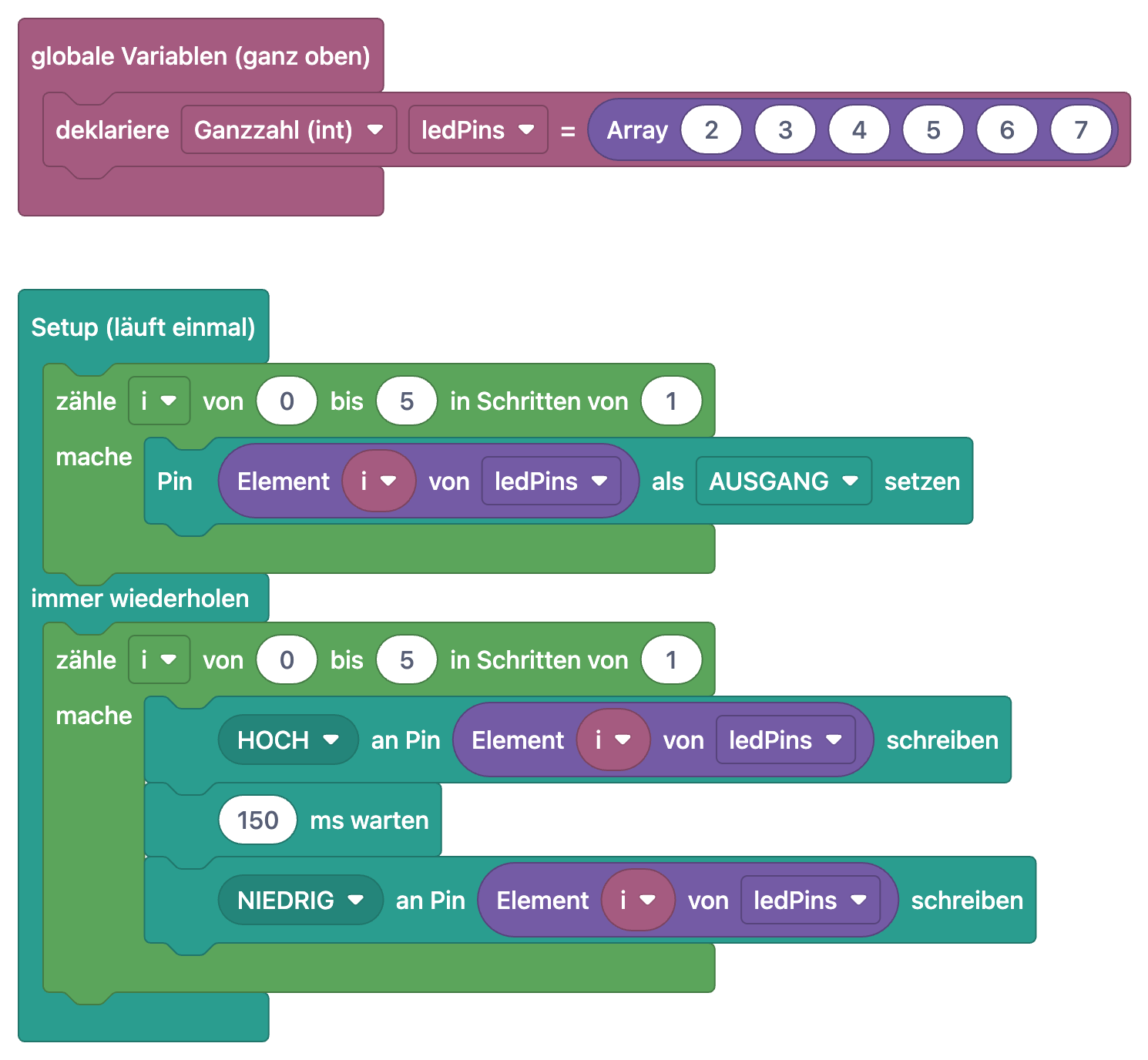
| deklariere Ganzzahl (int) ledPins = Array 2 3 4 5 6 7 | int ledPins[] = {2, 3, 4, 5, 6, 7}; | Speichert die sechs Pinnummern in Leuchtreihenfolge |
| Setup (läuft einmal) | void setup() { | Der Inhalt läuft beim Start einmal |
| zähle i von 0 bis 5 in Schritten von 1 | for(int i = 0; i < 6; i++) { | Zählt i von 0 bis 5: 6 Durchläufe |
| Pin Element i von ledPins als AUSGANG setzen | pinMode(ledPins[i], OUTPUT); | Macht den aktuellen Pin zum Ausgang |
| immer wiederholen | void loop() { | Der Inhalt wiederholt sich ohne Pause |
| HOCH an Pin Element i von ledPins schreiben | digitalWrite(ledPins[i], HIGH); | Schaltet die aktuelle LED ein |
| 150 ms warten | delay(150); | Die LED bleibt 150 ms an |
| NIEDRIG an Pin Element i von ledPins schreiben | digitalWrite(ledPins[i], LOW); | Schaltet die LED aus; die Schleife geht zur nächsten LED |
Stell dir den Ablauf wie eine Zeitleiste vor. Beim Start macht die Schleife im Setup die sechs Pins von 0 bis 5 nacheinander zu Ausgängen, und das passiert nie wieder. Dann beginnt immer wiederholen: Die Zählschleife darin schaltet die LED an D2 ein, wartet 150 ms, schaltet sie aus und macht dasselbe mit D3, D4, D5, D6 und D7. Eine Runde dauert 6 × 150 = 900 ms. Geht die letzte LED aus, endet loop(), das Board springt sofort zurück an den Anfang und das Licht startet wieder bei D2; da zwischen den Runden keine Pause liegt, scheint das Licht ohne Unterbrechung zu fließen. Für ein anderes Tempo änderst du nur eine Zahl, die 150: Mit 50 läuft das Licht dreimal so schnell, mit 500 schlendert es gemütlich. Dieses feste Tempo per Drehknopf einstellbar zu machen, führt uns zum nächsten Projekt.
LED-Lauflicht mit einstellbarer Geschwindigkeit: der Potiwert wird zur Wartezeit
1int ledPins[] = {2, 3, 4, 5, 6, 7};   // LED pinleri, yanma sırasıyla / LED pins in lighting order
2int potValue;                         // Pot değeri = bekleme (ms) / Pot value = delay (ms)
3
4void setup() {
5  // Tüm LED pinlerini çıkış yap / Set all LED pins as outputs
6  for(int i = 0; i < 6; i++) {
7    pinMode(ledPins[i], OUTPUT);
8  }
9}
10
11void loop() {
12  for(int i = 0; i < 6; i++) {
13    potValue = analogRead(A0);        // Hızı oku (0-1023) / Read the speed (0-1023)
14    digitalWrite(ledPins[i], HIGH);
15    delay(potValue);                  // Pot değeri kadar ms bekle / Wait as many ms as the pot value
16    digitalWrite(ledPins[i], LOW);
17  }
18}
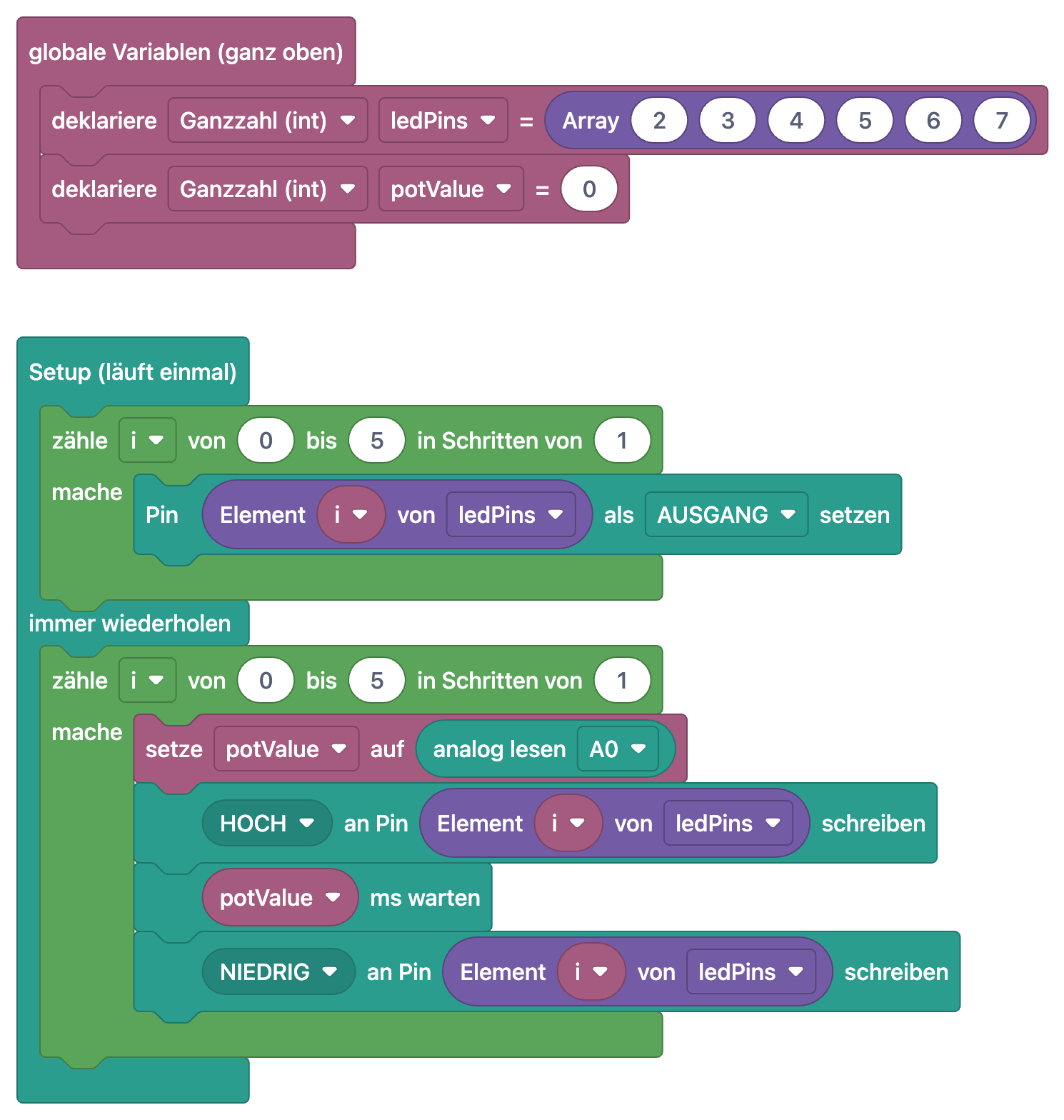
Der einzige Unterschied zum LED-Lauflicht sind zwei neue Blöcke. Zu den globalen Variablen kommt "deklariere Ganzzahl (int) potValue = 0", und am Anfang der Zählschleife steht "setze potValue auf analog lesen A0". analogRead(A0) wandelt die Spannung am mittleren Pin des Potentiometers in eine Zahl von 0 bis 1023 um; diese Zahl geht direkt an "potValue ms warten", also an die Zeile delay(potValue). Drehst du den Knopf an ein Ende, leuchtet jede LED etwa eine Sekunde (1023 ms) und eine Runde dauert rund 6 Sekunden; am anderen Ende sinkt die Wartezeit auf 0, und die LEDs schalten so schnell, dass alle gleichzeitig schwach zu leuchten scheinen. Dass der Wert in der Schleife vor jeder LED gelesen wird, ist Absicht: Sobald du drehst, leuchtet schon die nächste LED im neuen Tempo, du musst nicht auf das Ende der Runde warten. Wie ein Potentiometer funktioniert, erklärt Was ist ein Potentiometer.
Knight Rider: zwei Schleifen, die vor- und zurückzählen
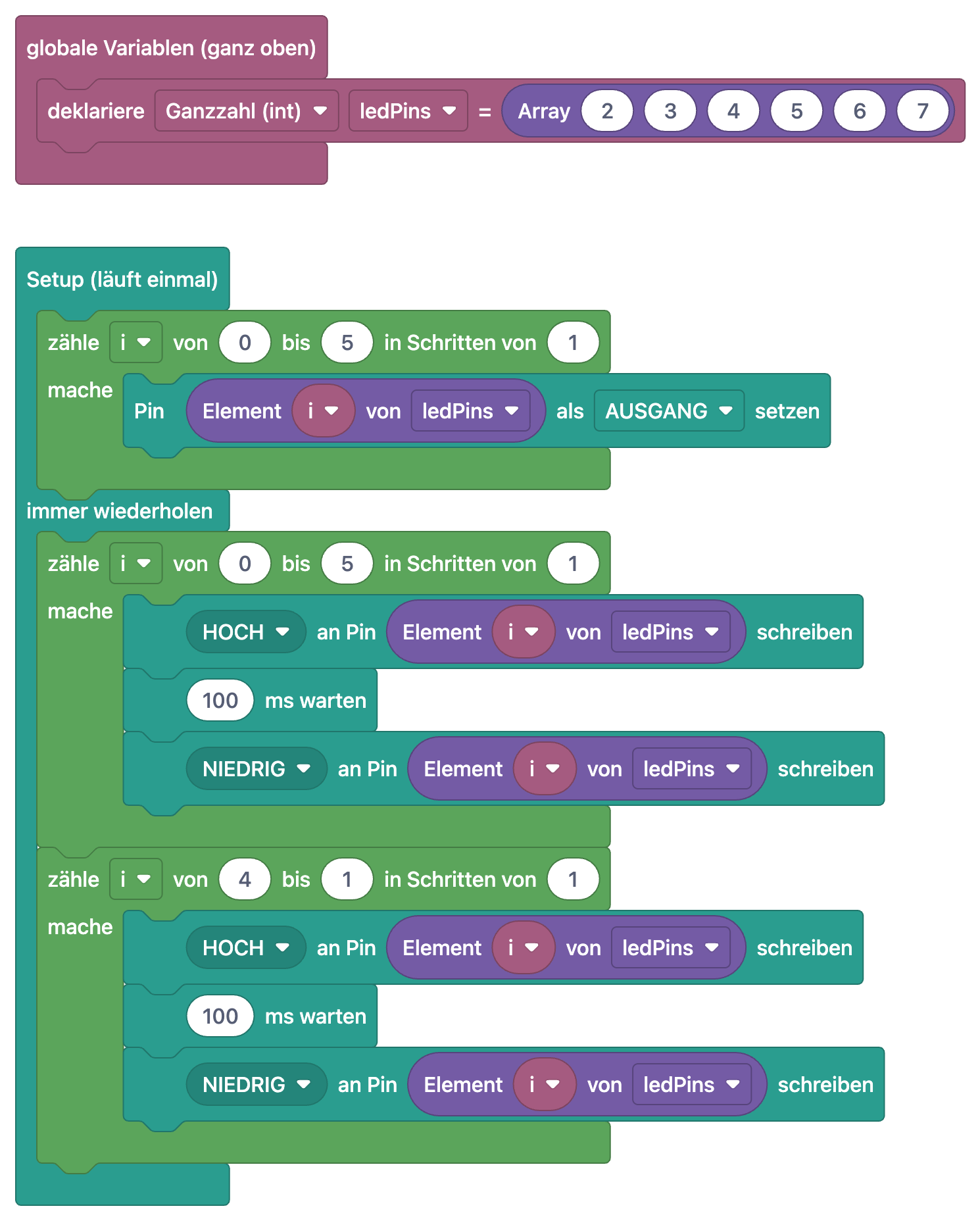
Beim Knight-Rider-Effekt wandert das Licht von einem Ende zum anderen und wieder zurück. In den Blöcken von Knight-Rider-Lauflicht stehen in immer wiederholen zwei Zählschleifen untereinander. Die erste ist das bekannte "zähle i von 0 bis 5 in Schritten von 1" und bringt das Licht von D2 nach D7. Die zweite ist "zähle i von 4 bis 1 in Schritten von 1": Weil der Start größer als das Ende ist, zählt der Block rückwärts, und i wird nacheinander 4, 3, 2, 1. Im Code ist das die Zeile for(int i = 4; i > 0; i--); i-- verringert i um eins. Warum von 4 bis 1 und nicht von 5 bis 0? Weil ledPins[5] (D7) schon am Ende des Hinwegs leuchtet und ledPins[0] (D2) am Anfang des nächsten. Werden die Enden auf dem Rückweg übersprungen, leuchten die äußeren LEDs nicht zweimal hintereinander, und das Zurückprallen wirkt flüssig. Hin und zurück sind 6 + 4 = 10 Schritte zu je 100 ms, zusammen 1 Sekunde. Knight-Rider-Lauflicht mit einstellbarer Geschwindigkeit nutzt dieselben zwei Schleifen; es setzt nur an den Anfang beider Schleifen "setze potValue auf analog lesen A0" und verwendet "potValue ms warten" statt 100 ms. Weitere Muster findest du in Arduino Knight Rider und Lauflicht.
Dein eigenes Zählerbeispiel: Rundenzähler und serielle Schnittstelle
Jetzt schreiben wir ein kleines Beispiel, das alles verbindet: Jedes Mal, wenn das Lauflicht eine Runde beendet, steigt ein Zähler, und das Board schickt sowohl die Werte von i als auch die Rundenzahl an den Computer. Mit den Blöcken aus den Bildern baust du das so: Unter das Array ledPins in den globalen Variablen kommt "deklariere Ganzzahl (int) rounds = 0". Ins Setup gehört der Block "Seriell starten mit 9600 Baud". In der Zählschleife geben, bevor die LED angeht, "seriell ausgeben"-Blöcke den Text "i = ", dann i und dann den Text " pin = " mit der Option "ohne Umbruch" aus, zum Schluss "Element i von ledPins" mit der Option "neue Zeile". Nach der Zählschleife, noch in immer wiederholen, bekommt ein Block "setze rounds auf …" die Summe rounds + 1, und die Rundenzahl wird mit "seriell ausgeben … neue Zeile" angezeigt.
1int ledPins[] = {2, 3, 4, 5, 6, 7};   // LED pinleri / LED pins
2int rounds = 0;                       // tamamlanan tur sayısı / number of finished rounds
3
4void setup() {
5  Serial.begin(9600);                 // seri port 9600 baud / serial port at 9600 baud
6  for (int i = 0; i < 6; i++) {
7    pinMode(ledPins[i], OUTPUT);
8  }
9}
10
11void loop() {
12  for (int i = 0; i < 6; i++) {
13    Serial.print("i = ");             // aynı satırda kal / stay on the same line
14    Serial.print(i);
15    Serial.print("  pin = ");
16    Serial.println(ledPins[i]);       // alt satıra geç / new line
17    digitalWrite(ledPins[i], HIGH);
18    delay(300);
19    digitalWrite(ledPins[i], LOW);
20  }
21  rounds = rounds + 1;                // sayacı bir artır / add one to the counter
22  Serial.print("Tur / Round: ");
23  Serial.println(rounds);
24}
Öffne nach dem Hochladen den seriellen Monitor der Arduino IDE und stelle 9600 Baud ein. Pro Runde siehst du sechs Zeilen, von "i = 0 pin = 2" bis "i = 5 pin = 7", danach eine Zeile "Tur / Round", die 1, 2, 3 hochzählt. Diese Ausgabe ist der deutlichste Beweis, dass der Endwert des Zählblocks mitzählt: "von 0 bis 5" ergibt genau sechs Werte. Achte auch darauf, dass rounds unter den globalen Variablen steht; der Zähler wird nicht bei jedem Start von loop() zurückgesetzt, sondern nimmt seinen Wert von Runde zu Runde mit. Eine Runde dauert 6 × 300 = 1,8 Sekunden, die int-Grenze von 32767 ist also nach etwa 16 Stunden erreicht; willst du länger zählen, mach die Variable zu unsigned long. Mehr zum seriellen Monitor steht in Arduino Serial Monitor.
Schaltung: 6 LEDs, 220-Ω-Widerstände und ein Potentiometer
| Bauteil | Anschluss (Arduino Uno) | Im Code |
|---|---|---|
| LED 1 | D2 → 220 Ω → Anode der LED (langes Bein), Kathode → GND | ledPins[0] |
| LED 2 | D3 → 220 Ω → Anode, Kathode → GND | ledPins[1] |
| LED 3 | D4 → 220 Ω → Anode, Kathode → GND | ledPins[2] |
| LED 4 | D5 → 220 Ω → Anode, Kathode → GND | ledPins[3] |
| LED 5 | D6 → 220 Ω → Anode, Kathode → GND | ledPins[4] |
| LED 6 | D7 → 220 Ω → Anode, Kathode → GND | ledPins[5] |
| Potentiometer (10 kΩ) | Ein Ende an 5V, Mittelpin an A0, anderes Ende an GND | analogRead(A0), nur in den Projekten mit einstellbarer Geschwindigkeit |
Ein 220-Ω-Widerstand lässt durch eine rote LED an 5 V etwa (5 − 2) / 220 ≈ 14 mA fließen, ein sicherer Wert für LED und Arduino-Pin. Für LEDs in anderen Farben prüfst du den Widerstand mit dem LED-Vorwiderstandsrechner. Sammle alle Kathoden auf der GND-Schiene des Steckbretts und verbinde sie mit dem GND-Pin des Arduino. Vertauschst du die äußeren Beine des Potentiometers, geht nichts kaputt, nur die Drehrichtung kehrt sich um. LED-Lauflicht und Knight-Rider-Lauflicht nutzen das Potentiometer nicht; es darf trotzdem angeschlossen bleiben, so kannst du alle vier Projekte nacheinander auf derselben Schaltung testen.
Typische Fehler bei Schleifen und Variablen
| Fehler | Symptom | Lösung |
|---|---|---|
| Eins zu viel zählen: "von 0 bis 6" | Die Schleife läuft 7-mal, im letzten Durchlauf wird das nicht vorhandene ledPins[6] gelesen | Der Endwert zählt mit: für 6 LEDs von 0 bis 5 (im Code i < 6) |
| Den Index bei 1 beginnen | Die erste LED an D2 leuchtet nie, im letzten Durchlauf geht es über das Array hinaus | Array-Indizes beginnen bei 0, also den Zählblock bei 0 starten |
| Über das Ende des Arrays hinauslaufen | Ein fremder Pin schaltet oder das Programm verhält sich seltsam; C++ prüft keine Array-Grenzen | Der Index muss immer zwischen 0 und Anzahl − 1 bleiben |
| Den Zähler in loop() anlegen | Der Zähler springt jeden Durchlauf auf 0 zurück und zeigt immer 1 | Den Zähler im Block "globale Variablen (ganz oben)" anlegen |
| Die Setup-Schleife zu kurz machen (0 bis 4) | Die letzte LED glimmt nur schwach oder bleibt dunkel, weil ihr Pin nie Ausgang wurde | Der Zählbereich in Setup und in immer wiederholen muss gleich sein |
| Zuweisung und Vergleich verwechseln | if (potValue = 0) ist immer falsch und löscht zudem den Wert | Zuweisung ist =, Vergleich ist == |
Schleifen- und Variablenblöcke in der BlueGrays-App ansehen
Die vier Projekte aus diesem Artikel und die folgenden sind in der BlueGrays-App komplett kostenlos, mit Blöcken und Code. Schalte im Code-Bereich eines Projekts Als Blöcke zeigen ein, dann erscheinen statt des Codes die Blöcke desselben Programms; tippst du auf das Bild, öffnet es sich im Vollbild, und du kannst lange Zählschleifen bequem vergrößern. Der Tab Blöcke verstehen geht das Programm Schritt für Schritt durch und zeigt bei jedem Schritt nur dessen Blöcke und was sie tun. Weitere kostenlose Projekte, die sich als Blöcke lohnen: LED-Polizeilicht, das mit einer Variablen delayTime und zwei Zählschleifen arbeitet, Ampel, das in immer wiederholen vier Zustände nacheinander durchläuft, Lichtstärke messen mit LDR, das seinen Messwert in einer Variablen hält und seriell ausgibt, und LED mit Taster ein- und ausschalten, das sich den LED-Zustand in einer Variablen merkt. Jedes Arduino-Beispiel im Code-Guide gibt es ebenfalls als Blöcke, und die Fragen des Tages helfen dir mit 5 Fragen täglich von A1 bis C2, das Gelernte zu festigen. Alle Blockprojekte findest du auf der Seite Blockprogrammierung. Blöcke werden nicht direkt auf das Board geladen; dorthin kommt immer der echte Code des Projekts, du kopierst das Programm, das du über die Blöcke verstanden hast, also in die Arduino IDE und lädst es hoch.
Jetzt, wo du Schleifen und Variablen kennst, holen wir die Zahlen als Nächstes aus der echten Welt: In Teil 5 der Reihe geht es um Sensoren mit Blöcken auslesen, die serielle Schnittstelle und den Umstieg auf MicroPython mit dem Pico. Bis dahin kannst du dir in der BlueGrays-App das LED-Lauflicht, Knight Rider und die Versionen mit einstellbarer Geschwindigkeit mit Schaltplan und Code ansehen, mit Als Blöcke zeigen zur Blockansicht und mit Blöcke verstehen zur Schritt-für-Schritt-Erklärung wechseln und selbst verfolgen, welcher Codezeile jede Zählschleife entspricht.
Häufige Fragen
Was ist eine Schleife in der Blockprogrammierung?
Eine Schleife ist ein Block, der die Blöcke in seinem Inneren immer wieder ausführt. Bei BlueGrays gibt es vor allem zwei: "immer wiederholen" ist die Hauptschleife des Programms und hört nicht auf, solange das Board Strom hat, "zähle i" wiederholt eine feste Anzahl von Malen. Im Arduino-Code entsprechen ihnen die Funktion loop() und die for-Schleife.
Wie schreibt man eine for-Schleife beim Arduino?
In der Klammer einer for-Schleife stehen drei durch Semikolons getrennte Teile: int i = 0 startet den Zähler, eine Bedingung wie "weiter, solange i kleiner als 6 ist" bestimmt die Dauer, und i++ erhöht den Zähler nach jedem Durchlauf um eins. Diese Schleife zählt i von 0 bis 5 und führt den Code in den geschweiften Klammern 6-mal aus. In Blöcken erledigt das "zähle i von 0 bis 5 in Schritten von 1".
Wie oft läuft ein Zählblock "von 0 bis 5"?
Sechsmal. Beim Zählblock von BlueGrays zählt der Endwert mit, i wird also nacheinander 0, 1, 2, 3, 4 und 5. Im Code erscheint das als for-Schleife, die läuft, solange i kleiner als 6 ist, und genau jeden Index eines Arrays mit sechs Elementen besucht.
Wie legt man in der Blockprogrammierung eine Variable an?
Du setzt einen Block "deklariere Ganzzahl (int) … = …" in den Block "globale Variablen (ganz oben)" und gibst der Variablen einen Namen und einen Startwert. Daraus entsteht ganz oben im Code eine globale Variable wie int potValue = 0;. Den Wert änderst du später mit einem Block "setze … auf".
Kann man loop() beim Arduino anhalten?
loop() hört nie von selbst auf; ist die letzte Zeile erledigt, beginnt sie sofort von vorn. Um das Board ganz anzuhalten, musst du den Strom trennen oder ein anderes Programm hochladen. Soll etwas nur einmal passieren, gehört es in setup(), also in den Block "Setup (läuft einmal)", oder du merkst dir mit einer Variablen, ob es schon erledigt ist.
Warum beginnen Array-Indizes beim Arduino bei 0?
In C und C++ gibt der Index an, wie viele Schritte ein Element vom Anfang des Arrays entfernt ist; das erste Element steht ganz am Anfang, sein Index ist also 0. Deshalb reichen die Indizes des Arrays ledPins mit sechs Elementen von 0 bis 5. ledPins[6] liegt hinter dem Ende des Arrays, und C++ prüft das nicht für dich.
Projekte, die du danach bauen kannst
Alle Projekte ansehen
LED-Lauflicht
Lichter, die nacheinander aufleuchten, als würden sie laufen. Der Arduino schaltet sechs LEDs einzeln ein; jede leuchtet kurz auf und geht wieder aus, sodass das Licht von vorn nach hinten wandert und

Knight-Rider-Lauflicht
Das klassische Lauflicht, das hin und her wandert: Ein Lichtpunkt gleitet über sechs LEDs von einem Ende zum anderen und kommt wieder zurück. Der Arduino lässt jede LED eine Zehntelsekunde leuchten, d

LED-Lauflicht mit einstellbarer Geschwindigkeit
Sechs LEDs leuchten nacheinander auf, sodass das Licht von einem Ende zum anderen zu laufen scheint. Drehst du am Knopf des Potentiometers, ändert sich das Tempo sofort: in die eine Richtung rast das

Knight-Rider-Lauflicht mit einstellbarer Geschwindigkeit
Ein Lichtpunkt läuft über sechs LEDs von einem Ende zum anderen, kehrt um und läuft wieder zurück. Mit dem Knopf des Potentiometers stellst du das Tempo sofort ein: Auf der einen Seite fliegt das Lich

LED-Polizeilicht
Wie das Blaulicht am Polizeiauto: Die rote LED blitzt dreimal schnell hintereinander, dann blitzt die blaue dreimal, und das Ganze wiederholt sich ohne Pause. Du brauchst nur zwei LEDs und zwei Widers

Ampel
Eine winzige Nachbildung der Ampel, die du jeden Tag auf der Straße siehst. Rot leuchtet zwei Sekunden, Gelb blitzt kurz auf, Grün leuchtet zwei Sekunden, dann geht es über Gelb wieder zurück zu Rot,

Lichtstärke messen mit LDR
Willst du sehen, wie hell dein Zimmer ist, und zwar als Zahl? Der LDR, ein kleines lichtempfindliches Bauteil, misst das Umgebungslicht, und der Arduino schreibt den Wert jede halbe Sekunde auf deinen

LED mit Taster ein- und ausschalten
Einmal drücken und das Licht geht an, noch einmal drücken und es geht aus, genau wie der Lichtschalter in deinem Zimmer. Der Arduino bemerkt jeden Druck und schaltet die LED in den jeweils anderen Zus