
Raspberry Pi Pico Blockprogrammierung: Sensoren und MicroPython
Raspberry Pi Pico Blockprogrammierung und MicroPython: LDR und HC-SR04 mit Blöcken neben C++ lesen, Serieller Monitor, dann Umstieg auf MicroPython mit Thonny.
Raspberry Pi Pico Blockprogrammierung mit MicroPython fällt leichter, wenn du schon weißt, wie man mit Blöcken einen Sensor liest. Sensoren mit Blöcken lesen heißt, einen Messwert ohne getippten Code zu holen: Der Block „analog lesen A0“ liefert die Helligkeit eines LDR, und der Block „seriell ausgeben“ schickt die Zahl an den Seriellen Monitor auf deinem Computer. In diesem Artikel liest du zuerst am Arduino mit Blöcken Sensoren aus, anhand der Projekte mit LDR und HC-SR04, und vergleichst jeden Block mit seiner Zeile analogRead(), Serial.begin(), Serial.println() oder pulseIn(). Danach machst du auf dem Raspberry Pi Pico den Schritt von der blockbasierten Programmierung zu MicroPython und siehst, was sich ändert, wenn dieselben Blöcke zu Python-Code werden.
Bisher haben alle Programme der Serie etwas nach außen bewirkt: Wir haben LEDs geschaltet, einen Taster abgefragt und mit einer Schleife einen Zähler gebaut. Beim Sensorlesen geht es in die andere Richtung: Das Board misst die Umgebung, und du bekommst die Zahl zu sehen. Deshalb kommt hier die serielle Schnittstelle dazu, denn am einfachsten verstehst du einen Sensor, wenn du seinen Wert auf dem Bildschirm verfolgst. In der zweiten Hälfte entsprechen die Blöcke der Pico-Projekte nicht C++, sondern MicroPython. Alle verwendeten Projekte sind in BlueGrays kostenlos, und der zitierte Code ist genau der Projektcode.
Was Sensorlesen bedeutet: digitale und analoge Eingänge
Ein Taster meldet nur zwei Zustände: gedrückt oder nicht. Du liest ihn mit dem Block zum digitalen Pin-Lesen (digitalRead), das Ergebnis ist 0 oder 1. Bauteile wie ein LDR, ein Potentiometer oder ein Bodenfeuchtesensor liefern dagegen alle Werte dazwischen: Die Spannung am Pin ändert sich stufenlos zwischen 0 und 5 V. Die Schaltung, die diese Spannung in eine Zahl umwandelt, heißt ADC (Analog-Digital-Wandler). Der ADC des Arduino Uno arbeitet mit 10 Bit, teilt die Spannung also in 1024 Stufen und liefert eine Zahl von 0 bis 1023; eine Stufe sind etwa 4,9 mV. ESP32 und Pico haben 12-Bit-ADCs, die mit 3,3 V arbeiten. Dieser Unterschied zwischen den Boards sorgt beim Umstieg von Blöcken auf Code besonders oft für Verwirrung; Details findest du im Artikel ADC und Analog-Digital-Wandlung.
| Board | ADC | Wertebereich | Referenzspannung | Code |
|---|---|---|---|---|
| Arduino Uno | 10 Bit | 0–1023 | 5 V | analogRead(A0) |
| ESP32 | 12 Bit | 0–4095 | Etwa 3,3 V | analogRead(34) |
| Raspberry Pi Pico | 12 Bit (von read_u16 auf 16 Bit skaliert) | 0–65535 | 3,3 V | ADC(26).read_u16() |
LDR am Arduino mit Blöcken auslesen
Unser erstes Beispiel ist das Projekt Lichtstärke messen mit LDR. Ein LDR ist ein Widerstand, dessen Wert sinkt, je heller es wird; eine Spannung erzeugt er allein nicht. Um ihn zu messen, schalten wir ihn mit einem festen 10-kΩ-Widerstand in Reihe zu einem Spannungsteiler und führen den Mittelpunkt an A0. In der Verdrahtung unten liegt der LDR auf der 5-V-Seite, daher steigen bei mehr Licht die Spannung an A0 und der Messwert; tauschst du LDR und Widerstand, kehrt sich die Richtung um. Die Ausgangsspannung für verschiedene LDR-Werte berechnest du mit dem Spannungsteiler-Rechner, und wie viel Ohm ein LDR im Dunkeln und im Hellen hat, steht im Artikel LDR-Lichtsensor. Die Pico-Spalte der Tabelle nutzen wir später im MicroPython-Beispiel.
| Verbindung | Arduino Uno | Raspberry Pi Pico |
|---|---|---|
| LDR, Beinchen 1 | 5V | 3V3(OUT), physischer Pin 36 |
| LDR, Beinchen 2 + ein Ende des 10 kΩ (Mittelpunkt) | A0 | GP26 / ADC0, physischer Pin 31 |
| Anderes Ende des 10 kΩ | GND | GND, physischer Pin 38 (oder AGND, Pin 33) |
| Wertebereich | 0–1023 | 0–65535 |
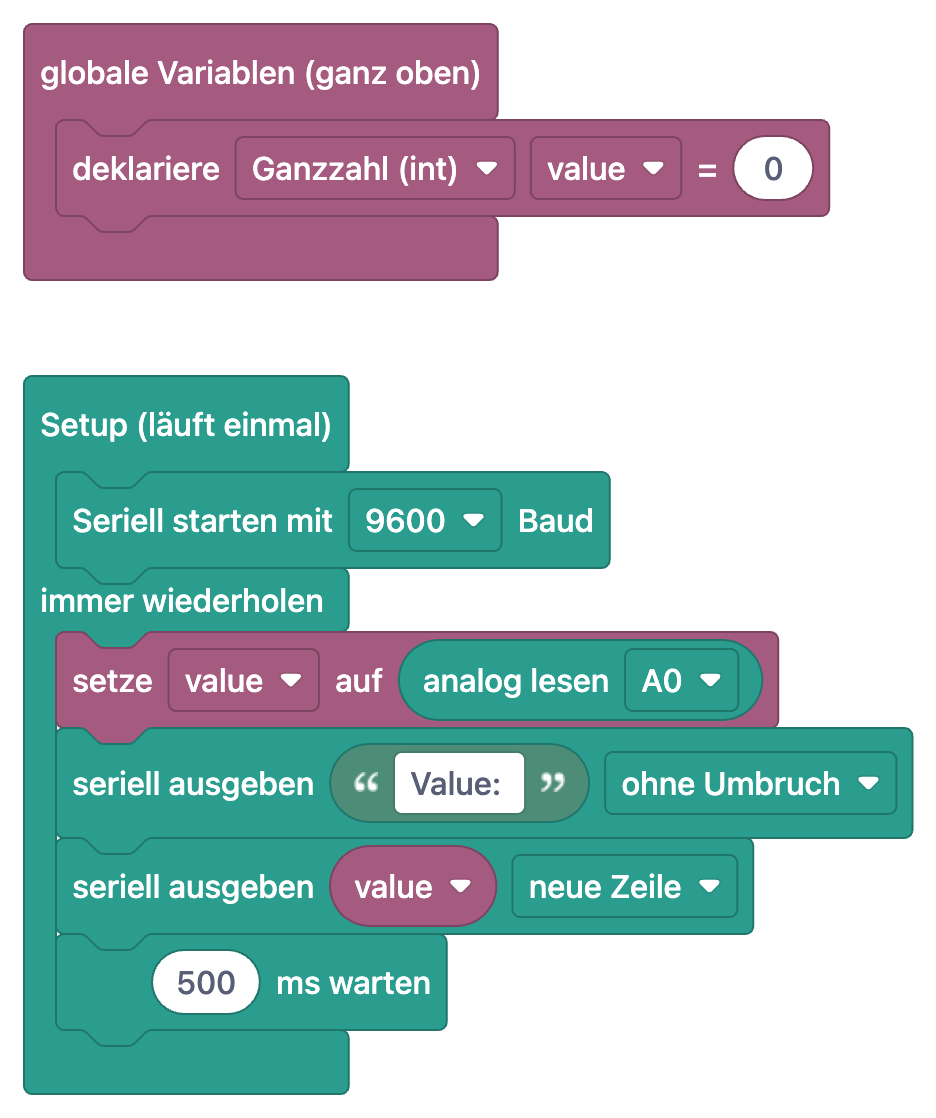
Lies die Blöcke von oben nach unten. Der Block „deklariere Ganzzahl (int) value = 0“ unter globale Variablen (ganz oben) ist die Zeile int value; ganz oben im Code. Im Abschnitt Setup (läuft einmal) steht nur ein Block, „Seriell starten mit 9600 Baud“, also Serial.begin(9600);. In immer wiederholen kommt zuerst „setze value auf analog lesen A0“; das ist die Zeile value = analogRead(A0);. Danach folgen zwei Blöcke „seriell ausgeben“. Der erste gibt den Text „Value:“ mit der Option ohne Umbruch aus und wird zu Serial.print(); der zweite gibt value mit neue Zeile aus und wird zu Serial.println(). So erscheint jede Messung als eine Zeile wie „Value: 512“. Der letzte Block „500 ms warten“ ist delay(500);, du bekommst also zwei Messungen pro Sekunde. Um den Messwert in eine Spannung umzurechnen, nimm value × 5,0 / 1023: 512 entspricht etwa 2,5 V. In einem dunklen Raum fällt der Wert auf ein paar Hundert, mit einer Taschenlampe auf dem LDR steigt er über 900; die genauen Zahlen hängen von deinem LDR und dem Raum ab.
1int value;   // Işık değeri / Light reading (0-1023)
2
3void setup() {
4  Serial.begin(9600);   // Seri port 9600 baud / Serial at 9600 baud
5}
6
7void loop() {
8  value = analogRead(A0);   // LDR gerilimini oku / Read the LDR voltage
9  Serial.print("Value: ");
10  Serial.println(value);
11  delay(500);               // 0,5 sn bekle / Wait 0.5 s
12}Seriellen Monitor öffnen und Werte beobachten
- Füge den Code in die Arduino IDE ein, wähle Board und Port und klicke auf Hochladen.
- Wenn das Hochladen fertig ist, klicke oben rechts auf das Lupensymbol oder öffne Werkzeuge > Serieller Monitor (Tastenkürzel Strg+Umschalt+M).
- Stell die Baudrate im Seriellen Monitor auf den Wert aus dem Code: in diesem Projekt 9600 Baud.
- Jetzt läuft jede halbe Sekunde eine Zeile „Value: …“ durch. Deck den LDR mit der Hand ab und sieh zu, wie die Zahl sinkt.
- Wenn du die Änderung als Kurve sehen willst, öffne Werkzeuge > Serieller Plotter; dieselben Daten werden als Zeitverlauf gezeichnet.
- Zeilenende-Einstellungen und das Senden von Daten aus dem Seriellen Monitor an das Board erklärt der Artikel Arduino Serieller Monitor ausführlich.
Abstand mit dem HC-SR04: µs warten und Impulsdauer
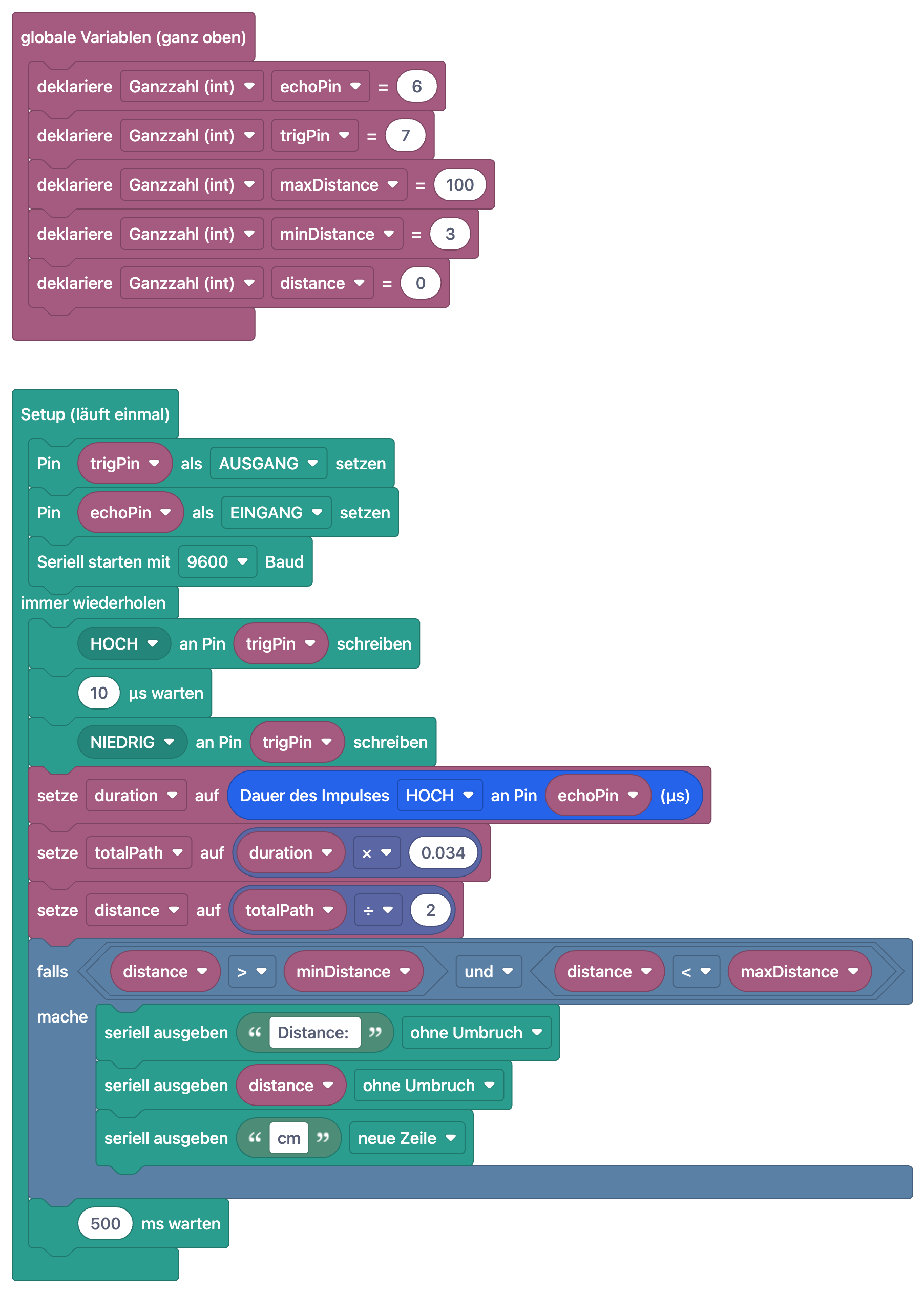
Das zweite Sensorprojekt ist HC-SR04 Abstandsmessung (serielle Anzeige). Hier kommen zwei neue Blöcke dazu. Die drei Blöcke, die mit „HOCH an Pin trigPin schreiben“ beginnen, lassen den Sensor einen Ultraschallimpuls senden: Der Block „10 µs warten“ in der Mitte ist delayMicroseconds(10); und wartet tausendmal kürzer als „… ms warten“. Dann folgt „setze duration auf Dauer des Impulses HOCH an Pin echoPin (µs)“; das ist die Zeile unsigned long duration = pulseIn(echoPin, HIGH); und misst, wie viele Mikrosekunden der Echo-Pin HIGH bleibt. Schall legt in Luft etwa 0,034 cm/µs zurück, und diese Zeit umfasst Hin- und Rückweg. Deshalb berechnet „setze totalPath auf duration × 0.034“ den ganzen Weg und „setze distance auf totalPath ÷ 2“ den einfachen Abstand. Ein Impuls von 1000 µs bedeutet zum Beispiel 34 cm Weg, also 17 cm Abstand; weil distance ein int ist, fallen die Nachkommastellen weg. Zum Schluss wird der Block „falls distance > minDistance und distance < maxDistance“ zu if (distance > minDistance && distance < maxDistance) und gibt nur Messungen zwischen 3 und 100 cm aus. Bekommt der Sensor kein Echo, liefert pulseIn() 0, und diese Prüfung hält auch solche falschen Nullen vom Bildschirm fern. Im Code sind die Pins trigPin = 7 und echoPin = 6. Messbereich und Genauigkeit des Sensors findest du im Artikel HC-SR04 Ultraschallsensor.
Dieselbe Idee am ESP32: ein 12-Bit-ADC
Die ESP32-Version derselben LDR-Logik ist das Projekt Messung der Lichtintensität mit dem ESP32-LDR-Modul. Die Blöcke entsprechen wieder C++ und lesen sich wie beim Arduino, mit drei Unterschieden. Erstens legt setup() den ADC mit analogReadResolution(12) auf 12 Bit fest, daher liefert analogRead() 0–4095 statt 0–1023, und eine für den Arduino geschriebene Schwelle wie „unter 500 ist dunkel“ bedeutet am ESP32 etwas anderes. Zweitens läuft die serielle Schnittstelle mit 115200 Baud statt 9600, stell also auch den Seriellen Monitor auf 115200. Drittens sinken am AO-Ausgang des LDR-Moduls Spannung und Rohwert, je heller es wird. Deshalb nutzt der Code die Kalibrierwerte RAW_DARK = 4000 und RAW_LIGHT = 100, hält den Messwert mit constrain() in diesem Bereich und macht daraus mit map() 0 % für dunkel und 100 % für hell. Auf einem klassischen ESP32 DevKit kommt der LDR an GPIO 34, einen reinen Eingangspin an ADC1. Weil ADC2-Pins bei eingeschaltetem WLAN nicht lesbar sind, solltest du analoge Sensoren grundsätzlich an ADC1-Pins anschließen. Die allgemeinen Eigenschaften des Boards beschreibt der Artikel Was ist der ESP32.
Vom Block zu MicroPython auf dem Raspberry Pi Pico
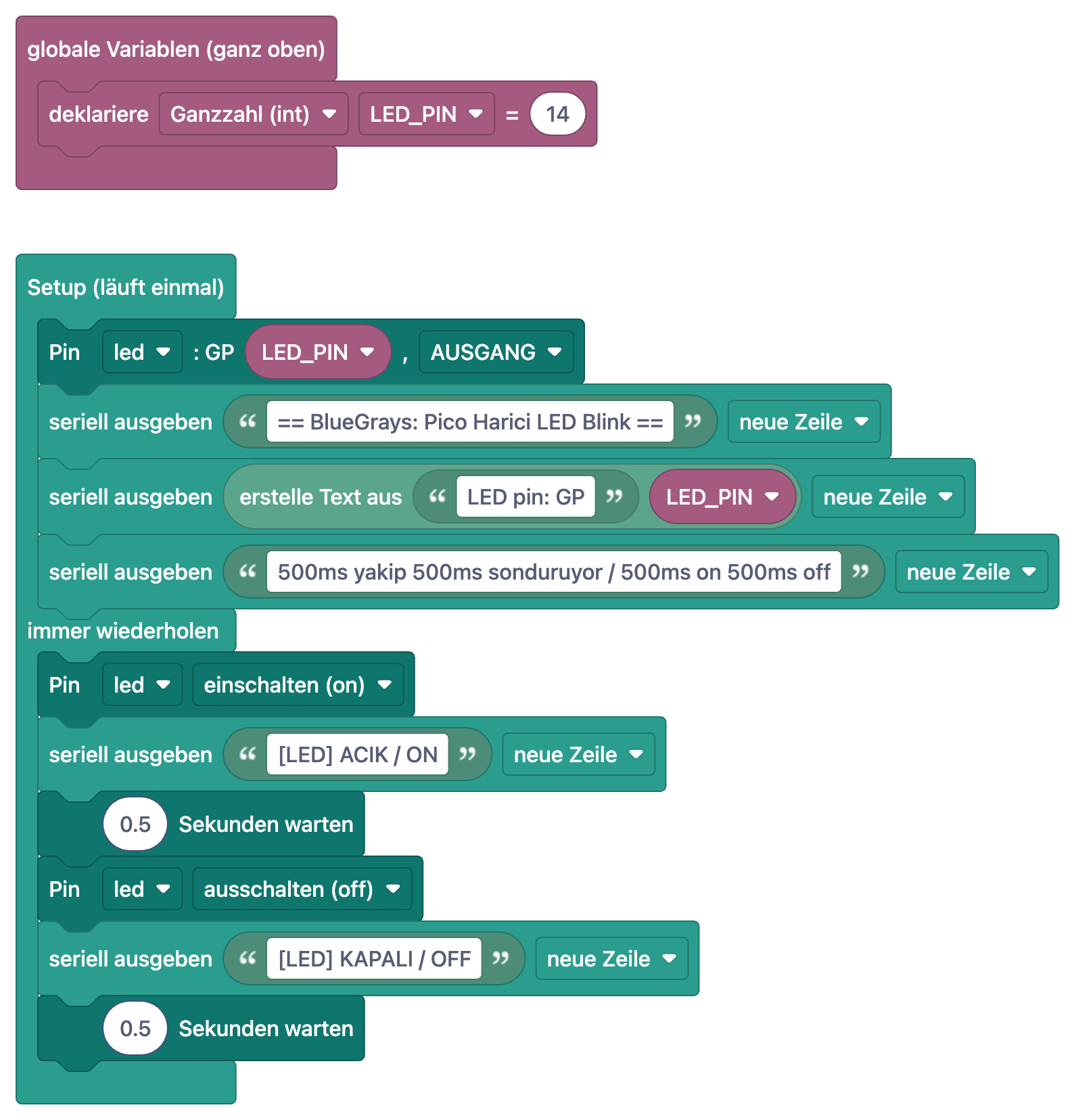
In den Pico-Projekten entsprechen die Blöcke nicht C++, sondern MicroPython. Die Blöcke sehen vertraut aus, aber die Sprache darunter ist anders: keine geschweiften Klammern und keine Semikolons, Codeblöcke werden durch Einrückung gebildet, und es gibt keine Funktionen setup() und loop(). Machen wir den Umstieg mit dem einfachsten Projekt, Raspberry Pi Pico: Externe LED zum Leuchten bringen (GP14 + Steckbrett). Die Schaltung ist winzig: GP14 (physischer Pin 19) geht über einen 220–330-Ω-Widerstand an das lange Beinchen der LED, das kurze Beinchen an GND (zum Beispiel physischer Pin 18). Das Programm schaltet die LED eine halbe Sekunde ein und eine halbe Sekunde aus und schreibt bei jedem Schritt eine Zeile in die Shell von Thonny. Wenn der Pico neu für dich ist, beginne mit dem Artikel Was ist der Raspberry Pi Pico.
1from machine import Pin
2import time
3
4# ============ PIN / PIN ============
5LED_PIN = 14                    # Boştaki herhangi bir GPIO / Any free GPIO
6led = Pin(LED_PIN, Pin.OUT)
7
8print("== BlueGrays: Pico Harici LED Blink ==")
9print("LED pin: GP" + str(LED_PIN))
10print("500ms yakip 500ms sonduruyor / 500ms on 500ms off")
11
12# ============ ANA DÖNGÜ / MAIN LOOP ============
13while True:
14    led.on()                    # LED'i yak / Turn the LED on
15    print("[LED] ACIK / ON")
16    time.sleep(0.5)
17
18    led.off()                   # LED'i söndür / Turn the LED off
19    print("[LED] KAPALI / OFF")
20 time.sleep(0.5)| Block | MicroPython | Hinweis |
|---|---|---|
| globale Variablen (ganz oben) → deklariere Ganzzahl (int) LED_PIN = 14 | LED_PIN = 14 | Python kennt keine Typangaben; das Wort int taucht im Code nicht auf |
| Setup (läuft einmal) | Alle Zeilen vor while True | Es gibt kein eigenes setup(); die Datei läuft einmal von oben nach unten |
| Pin led : GP LED_PIN, AUSGANG | led = Pin(LED_PIN, Pin.OUT) | Pin kommt aus der Zeile from machine import Pin |
| seriell ausgeben „…“ neue Zeile | print("…") | print() hängt immer einen Zeilenumbruch an |
| erstelle Text aus „LED pin: GP“ LED_PIN | "LED pin: GP" + str(LED_PIN) | Eine Zahl lässt sich erst an Text hängen, wenn str() sie in Text umwandelt |
| immer wiederholen | while True: | Die Zeilen darin sind um 4 Leerzeichen eingerückt |
| Pin led einschalten (on) | led.on() | Setzt den Pin auf 3,3 V, die LED leuchtet |
| 0.5 Sekunden warten | time.sleep(0.5) | Die Zeit wird in Sekunden angegeben; 500 ms = 0.5 |
| Pin led ausschalten (off) | led.off() | Setzt den Pin auf 0 V, die LED geht aus |
In der Tabelle fallen vier Dinge auf. Erstens haben die Zeilen from machine import Pin und import time keinen Block; in Python importierst du die benötigten Module ganz oben, und die Blöcke setzen das für dich voraus. Zweitens gibt es für den Arduino-Block „Seriell starten mit 9600 Baud“ hier kein Gegenstück: Beim Pico geht die Ausgabe von print() direkt über USB in die Shell von Thonny, eine Baudrate musst du nicht einstellen. Drittens hat sich die Einheit beim Warten geändert: Am Arduino ist „500 ms warten“ delay(500), am Pico ist „0.5 Sekunden warten“ time.sleep(0.5). Viertens, und am wichtigsten, die Einrückung: Jeder Block, der in „immer wiederholen“ steckt, steht im Code vier Leerzeichen eingerückt unter der Zeile while True:. Löschst du die Einrückung einer Zeile, fällt sie aus der Schleife heraus; in Python übernehmen Leerzeichen die Aufgabe der geschweiften Klammern aus C++. Die weiteren Grundregeln findest du im Artikel MicroPython-Grundlagen.
Dieselben Befehle in drei Sprachen: Blöcke, C++ und MicroPython
| Aufgabe | Block | Arduino C++ | MicroPython (Pico) |
|---|---|---|---|
| Läuft einmal | Setup (läuft einmal) | void setup() { … } | Zeilen vor while True |
| Endlos wiederholen | immer wiederholen | void loop() { … } | while True: (eingerückt) |
| Variable | deklariere Ganzzahl (int) LED_PIN = 14 | int LED_PIN = 14; | LED_PIN = 14 |
| Ausgangspin | Pin … als AUSGANG setzen / Pin led : GP LED_PIN, AUSGANG | pinMode(14, OUTPUT); | led = Pin(14, Pin.OUT) |
| LED einschalten | HOCH an Pin … schreiben / Pin led einschalten (on) | digitalWrite(14, HIGH); | led.on() |
| Warten | 500 ms warten / 0.5 Sekunden warten | delay(500); | time.sleep(0.5) |
| Kurz warten | 10 µs warten | delayMicroseconds(10); | time.sleep_us(10) |
| Analog lesen | analog lesen A0 | analogRead(A0) → 0–1023 | ADC(26).read_u16() → 0–65535 |
| Seriell starten | Seriell starten mit 9600 Baud | Serial.begin(9600); | Nicht nötig |
| Ausgeben mit neuer Zeile | seriell ausgeben … neue Zeile | Serial.println(x); | print(x) |
| Ausgeben ohne Umbruch | seriell ausgeben … ohne Umbruch | Serial.print(x); | print(x, end="") |
| Text verbinden | erstelle Text aus | Zwei getrennte Serial.print() | "LED pin: GP" + str(x) |
Eigenes Beispiel: LDR am Pico mit MicroPython auslesen
Jetzt übertragen wir das LDR-Projekt vom Arduino auf den Pico. Die Verdrahtung folgt der Pico-Spalte der Tabelle oben: ein LDR-Beinchen an 3V3(OUT), das andere an GP26 und zugleich an ein Ende des 10-kΩ-Widerstands, dessen anderes Ende an GND. Der Pico hat drei analogfähige Pins: GP26 (ADC0), GP27 (ADC1) und GP28 (ADC2). In MicroPython erzeugst du ein Objekt ADC(26) und rufst read_u16() auf; obwohl der ADC des Pico in Hardware 12 Bit hat, skaliert diese Funktion das Ergebnis auf 0–65535. Für die Spannung multiplizierst du den Wert mit 3,3 und teilst durch 65535. Das Programm folgt demselben Ablauf wie die Arduino-Version: messen, ausgeben, eine halbe Sekunde warten. Zusätzlich gibt es eine Schwelle: Wird es dunkel, geht die eingebaute LED an. In Blöcken gedacht sind die Zeilen vor while True der Abschnitt „Setup (läuft einmal)“, while True: ist „immer wiederholen“, if/else ist der Falls-Block aus Teil 3 der Serie, led.on() ist „Pin led einschalten (on)“, time.sleep(0.5) ist „0.5 Sekunden warten“, und das + str() in print() ist der Block „erstelle Text aus“. Die Zeile ADC(26).read_u16() übernimmt die Aufgabe des Arduino-Blocks „analog lesen A0“. Passe THRESHOLD an die Zahlen an, die du in deinem Raum in der Shell siehst.
1from machine import Pin, ADC
2import time
3
4# ============ PIN / PIN ============
5ldr = ADC(26)                   # GP26 = ADC0, bölücünün orta noktası / divider midpoint
6led = Pin(25, Pin.OUT)          # Dahili LED; Pico W'de Pin("LED") / Onboard LED; Pico W: Pin("LED")
7THRESHOLD = 20000               # Karanlık eşiği, odana göre ayarla / Darkness threshold, tune for your room
8
9print("== BlueGrays: Pico LDR ==")
10
11# ============ ANA DÖNGÜ / MAIN LOOP ============
12while True:
13    value = ldr.read_u16()                      # 0-65535
14    voltage = value * 3.3 / 65535               # Volt / Volts
15    print("Value: " + str(value) + "  Voltage: " + str(round(voltage, 2)) + " V")
16
17    if value < THRESHOLD:                       # Az ışık = küçük değer / Little light = small value
18        led.on()
19    else:
20        led.off()
21
22    time.sleep(0.5)                             # 0,5 sn = 500 ms / 0.5 s = 500 ms
Mit Thonny auf den Pico hochladen: main.py
- Installiere Thonny auf deinem Computer. Hat der Pico noch kein MicroPython, halte beim Einstecken des USB-Kabels die Taste BOOTSEL gedrückt; Thonny bietet bei der ersten Verbindung an, MicroPython zu installieren.
- Wähle unten rechts in Thonny als Interpreter MicroPython (Raspberry Pi Pico). Siehst du unten in der Shell die Eingabeaufforderung >>>, steht die Verbindung.
- Kopiere den Projektcode aus BlueGrays und füge ihn in den Editor von Thonny ein.
- Klicke auf den grünen Ausführen-Knopf oder drücke F5. Der Code läuft auf dem Pico, die Ausgaben von print() erscheinen in der Shell. Mit dem Stopp-Knopf (Strg+F2) hältst du ihn an.
- Soll der Code ohne Computer laufen, wähle Datei > Speichern unter, entscheide dich im Dialog für Raspberry Pi Pico und nenne die Datei main.py. Der Pico startet diese Datei bei jedem Einschalten automatisch, ein USB-Netzteil oder eine Powerbank genügt.
- Erkennt Thonny das Board nicht, prüfe Kabel und Treiber in der Reihenfolge aus dem Artikel Raspberry Pi Pico wird nicht erkannt.
Weitere kostenlose Pico-Blockprojekte
- Raspberry Pi Pico Onboard-LED blinken (GP25): ganz ohne Verkabelung; die LED auf dem Board blinkt mit LED_PIN = 25. Der Code ist fast identisch mit dem Projekt oben; öffne beide nebeneinander, und du siehst, dass sich nur die Pinnummer ändert. Beim Pico W hängt die Onboard-LED am WLAN-Chip, dort verwendest du Pin("LED").
- Raspberry Pi Pico Zwei LEDs abwechselnd blinken (GP14 + GP13): startet mit led1.value(1) und led2.value(0) in entgegengesetzten Zuständen und ruft in der Schleife für beide LEDs toggle() auf. Weil der Code from time import sleep schreibt, steht das Warten als sleep(0.5) statt time.sleep(0.5) da.
- Raspberry Pi Pico Ampel-Simulator (GP11/GP12/GP13): Eine Funktion all_off() schaltet alle LEDs aus; Grün leuchtet 4, Gelb 1,5 und Rot 3 Sekunden, danach folgt eine Rot-Gelb-Phase von 1 Sekunde.
- Raspberry Pi Pico Polizeilicht-Effekt (GP11 + GP12): Hier wird mit sleep_ms(WAIT_MS) in Millisekunden gewartet, WAIT_MS = 300. Sekunden- und Millisekunden-Funktion in zwei Projekten nebeneinander zu sehen, ist der beste Schutz vor dem häufigsten Fehler unten.
Häufige Fehler und ihre Lösung
| Fehler | Symptom | Lösung |
|---|---|---|
| time.sleep(500) schreiben | Die LED geht an und bleibt über 8 Minuten so | In MicroPython zählt die Zeit in Sekunden: time.sleep(0.5) oder time.sleep_ms(500) schreiben |
| Einrückung verschieben | IndentationError oder Zeilen, die nicht in der Schleife laufen | Jede Zeile unter while True: mit denselben 4 Leerzeichen beginnen, Tabs und Leerzeichen nicht mischen |
| Zahl ohne str() an Text hängen | TypeError: can't convert 'int' object to str implicitly | "LED pin: GP" + str(LED_PIN) schreiben |
| 5 V an einen ADC-Pin des Pico legen | Falsche Messwerte, Gefahr bleibender Schäden | Der Pico arbeitet mit 3,3-V-Logik; den Teiler aus 3V3(OUT) versorgen |
| Arduino-Schwelle auf den Pico übernehmen | Die Bedingung „value < 500“ liefert immer dasselbe Ergebnis | Bereich beachten: Uno 0–1023, ESP32 0–4095, Pico read_u16() 0–65535 |
| Baudrate im Seriellen Monitor stimmt nicht | Wirre Zeichen | Monitor auf die Rate im Code stellen: 9600 oder 115200 |
| ADC2-Pin am ESP32 nutzen | Mit eingeschaltetem WLAN klappt das Lesen nicht | Analoge Sensoren an ADC1-Pins wie GPIO 32–39 anschließen |
| Datei nicht als main.py speichern | Läuft aus Thonny, aber nicht mehr nach dem Abziehen von USB | Datei als main.py auf dem Pico speichern |
Mit Blöcken in der BlueGrays-App weitermachen
Alle Projekte aus diesem Artikel sind in der BlueGrays-App kostenlos. Schaltest du im Code-Bereich eines Projekts Als Blöcke zeigen ein, erscheint statt des Codes dasselbe Programm als Blöcke; tippst du auf das Bild, öffnet es sich im Vollbild. Der Tab Blöcke verstehen führt Schritt für Schritt durch das Programm und zeigt bei jedem Schritt nur dessen Blöcke und was sie tun. Dort siehst du genau, was der Impulsdauer-Block im HC-SR04-Projekt misst oder warum der Setup-Teil eines Pico-Projekts vor while True steht. Auch alle Arduino- und MicroPython-Befehlsbeispiele im Code-Guide gibt es als Blöcke. Zum Üben bieten die Fragen des Tages täglich 5 Fragen von A1 bis C2, eine Wochenrangliste und Abzeichen. Denk daran: Blöcke werden nie direkt auf das Board geladen, das Board bekommt immer den echten Projektcode, den du bei Arduino und ESP32 in die Arduino IDE und beim Pico in Thonny kopierst. In der Projektliste kannst du nach dem Block-Abzeichen filtern, und alle Blockprojekte für Arduino, ESP32 und Pico findest du auf der Seite Blockprogrammierung.
Mit serieller Schnittstelle und Sensorlesen kannst du jetzt alle Grundbausteine eines Projekts als Blöcke und als Code lesen. Im letzten Teil der Serie bringen wir diese Schritte ins Klassenzimmer: ein Unterrichtsplan für Robotik mit Blockprogrammierung für Lehrkräfte. Bis dahin kannst du in der BlueGrays-App die Schaltpläne und den Code der Projekte mit LDR, HC-SR04 und Pico-LED Schritt für Schritt durchgehen, mit Als Blöcke zeigen zur Blockversion desselben Programms wechseln und mit Blöcke verstehen verfolgen, was jeder Schritt macht.
Häufige Fragen
Wie gelingt der Umstieg von Blockprogrammierung auf MicroPython?
Am einfachsten legst du die Blöcke eines Programms und seinen MicroPython-Code nebeneinander. Wenn du in ein paar Projekten gesehen hast, dass „immer wiederholen“ while True:, „Pin led einschalten (on)“ led.on() und „0.5 Sekunden warten“ time.sleep(0.5) ist, liest du den Code bald ohne Blöcke. Danach änderst du selbst Kleinigkeiten wie die Wartezeit oder die Pinnummer.
Kann man den Raspberry Pi Pico mit Blöcken programmieren?
In BlueGrays gibt es 10 Pico-Projekte mit Blockversion, und diese Blöcke entsprechen eins zu eins dem MicroPython-Code; 5 davon sind komplett kostenlos. Auf das Board kommt der MicroPython-Code des Projekts, nicht die Blöcke: Du fügst ihn in Thonny ein und startest ihn. So verstehst du die Logik mit Blöcken und programmierst das Board mit echtem Code.
Warum liefert analogRead am Arduino Werte von 0 bis 1023?
Der ADC des Arduino Uno arbeitet mit 10 Bit und teilt den Bereich 0–5 V in 1024 Stufen. 0 V ergibt 0, 5 V ergibt 1023, eine Stufe sind etwa 4,9 mV. In eine Spannung rechnest du mit value × 5,0 / 1023 um.
Warum geht read_u16 beim Raspberry Pi Pico bis 65535?
Der ADC des Pico hat in Hardware 12 Bit, aber read_u16() in MicroPython skaliert das Ergebnis auf 16 Bit, damit der Bereich auf verschiedenen Boards gleich ist. Deshalb ergibt 0 V den Wert 0 und 3,3 V etwa 65535. Schwellen aus Arduino-Code musst du für diesen Bereich neu berechnen.
Rechnet time.sleep in MicroPython in Sekunden oder Millisekunden?
time.sleep() rechnet in Sekunden: time.sleep(0.5) wartet eine halbe Sekunde. Für Millisekunden nimmst du time.sleep_ms(500), für Mikrosekunden time.sleep_us(10). Verwechselst du es mit delay(500) vom Arduino und schreibst time.sleep(500), wartet das Programm über 8 Minuten.
Wie läuft mein Thonny-Code dauerhaft auf dem Pico?
Speichere den Code mit Datei > Speichern unter als main.py auf dem Raspberry Pi Pico. Der Pico startet main.py bei jedem Einschalten automatisch, ein Computer ist nicht nötig. Drückst du nur auf Ausführen, wird der Code nicht auf dem Pico gespeichert und läuft nach einem Neustart nicht.
Projekte, die du danach bauen kannst
Alle Projekte ansehen
Lichtstärke messen mit LDR
Willst du sehen, wie hell dein Zimmer ist, und zwar als Zahl? Der LDR, ein kleines lichtempfindliches Bauteil, misst das Umgebungslicht, und der Arduino schreibt den Wert jede halbe Sekunde auf deinen

HC-SR04 Abstandsmessung (serielle Anzeige)
Der Sensor HC-SR04 funktioniert wie eine Fledermaus, die im Dunkeln ihren Weg findet: Er sendet einen Ton, den du nicht hörst, lauscht auf das Echo und misst, wie weit der Gegenstand vor ihm entfernt

Messung der Lichtintensität mit dem ESP32-LDR-Modul
Echtzeit-Anzeige des ADC-Rohwerts des LDR-Moduls und des anhand von Dunkel- und Hellreferenzwerten berechneten relativen Lichtwerts in Prozent im Serial Monitor. Dieser Prozentwert ist keine Lux-Messung. Vermittelt die Kalibrierungslogik des Moduls. Sollte idealerweise vor Projekt 10 durchgeführt werden, da es zur Festlegung des Schwellenwerts dient.

Raspberry Pi Pico: Externe LED zum Leuchten bringen (Steckbrett)
Der nächste Schritt nach der integrierten LED des Pico: Eine externe LED an das Breadboard anschließen und über den GP14-Pin steuern. In diesem Projekt lernst du, wie du einen beliebigen universellen GPIO-Pin des Pico als Ausgang nutzen kannst, welche Polarität die LED hat (langes Bein = Anode/+, kurzes Bein = Kathode/–) und warum ein Strombegrenzungswiderstand (220 Ω) erforderlich ist. Wenn du den Widerstand weglässt, fließt zu viel Strom durch die LED und sie kann durchbrennen. Die Schaltung i

Raspberry Pi Pico Onboard-LED Blinken (Pico und Pico W)
Das Eröffnungsprojekt der Raspberry Pi Pico-Serie! Wir bringen die grüne interne LED zum Blinken, um zu überprüfen, ob die Platine funktioniert — ein klassisches "Hello World"-Erstexperiment. Keine externen Komponenten, nur Pico und USB-Kabel. Der Code ist in MicroPython geschrieben (die offiziell von der Raspberry Pi Foundation unterstützte Sprache). Lerne die machine.Pin-Klasse, Pin.OUT-Modus, led.on()/off()-Methoden und time.sleep() in Thonny IDE. Verfolge jede Umsch

Raspberry Pi Pico Zwei LEDs abwechselnd blinken (Blink-Flip)
Der nächste Schritt nach einer einzelnen LED auf dem Pico: zwei LEDs blinken abwechselnd in einem klassischen Flip-Flop-Muster. Wenn eine ausgeht, leuchtet die andere. Zwei verschiedenfarbige LEDs (rot an GP14, grün an GP13) wechseln alle 500ms den Zustand. MicroPythons Pin.toggle() macht den Code kurz. Grundlage von Ampeln, Polizeistroben, Lauflichtern.

Raspberry Pi Pico Ampel-Simulator (3 LEDs sequenziell)
Wir simulieren eine echte Ampel mit roten, gelben und grünen LEDs. Grün 4 Sek "gehen", gelb 1,5 Sek "bereit", rot 3 Sek "stopp" und rot+gelb 1 Sek "starten" (europäisches Ampelmuster). Lerne Funktionsdefinition, Zustandsmaschinen-Logik und Multi-GPIO-Synchronisation. Sehr einfache Schaltung: 3 LEDs an GP11/GP12/GP13, jeweils mit 220Ω Widerstand.

Raspberry Pi Pico Polizeilicht-Effekt (Rot + Blau Strobe)
Wir simulieren das Blaulicht eines Polizeiautos mit einem Raspberry Pi Pico in seiner einfachsten Form! Die rote und die blaue LED leuchten abwechselnd (Flip-Flop): Leuchtet Rot, ist Blau aus, alle 0,3 Sekunden tauschen sie, endlos. Der Code schreibt die zwei Schritte direkt in eine einzige while True-Schleife; die Geschwindigkeit legt die Konstante WAIT_MS fest.