
Cómo usar Fritzing: guía para dibujar circuitos en protoboard
¿Cómo usar Fritzing? Instalación, añadir piezas, importar .fzpz para ESP32 y Pico, vistas de protoboard y esquema, y exportar PNG a 300 dpi para informes.
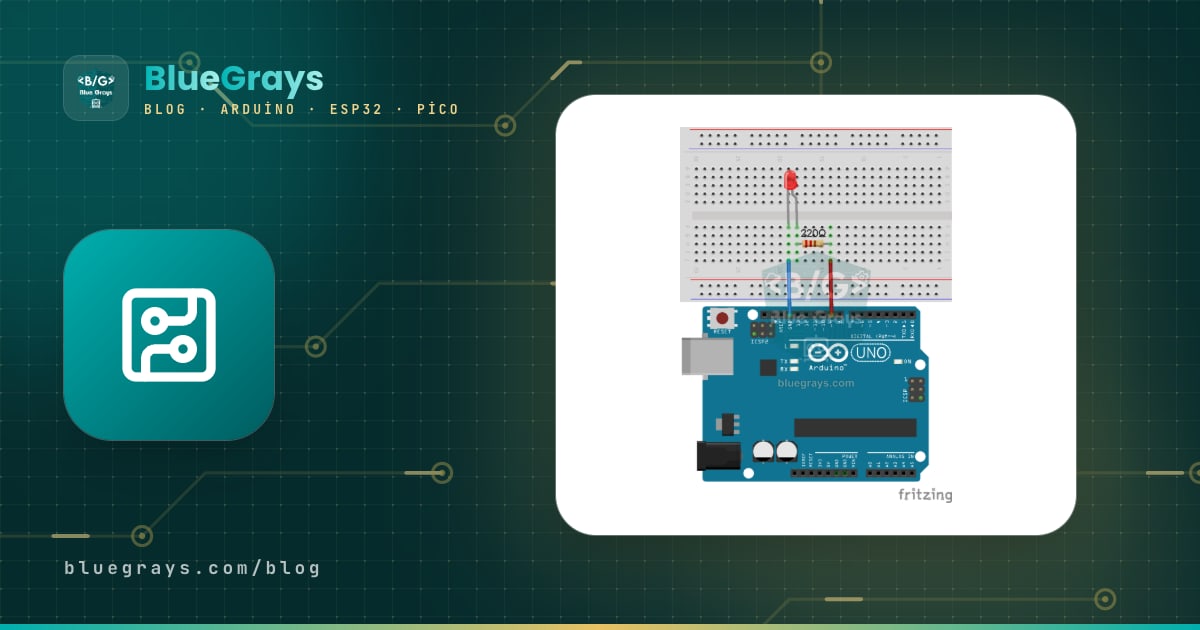
La respuesta corta a cómo usar Fritzing: es un programa de diseño de circuitos de código abierto en el que dibujas tu circuito arrastrando y soltando, como si lo montaras en una protoboard real, y luego puedes llevar el mismo dibujo a la vista de esquema y de PCB. Sacas las piezas de la ventana Parts de la derecha, unes los pines con cables y después exportas el dibujo como PNG, SVG o PDF para tu informe, presentación o póster. La mayoría de los dibujos de protoboard de colores que ves en internet sobre Arduino están hechos con Fritzing.
En esta guía partirás de la instalación de Fritzing y dibujarás paso a paso un circuito con LED y pulsador con Arduino Uno. También aprenderás a importar piezas .fzpz para placas que no vienen en la biblioteca, como ESP32 y Raspberry Pi Pico, a ordenar un esquema desordenado, a obtener imágenes de alta resolución para imprimir y las reglas para que el dibujo quede limpio en un informe o en un póster de feria de ciencias.

¿Qué es Fritzing y cómo funciona?
Fritzing nació en la Universidad de Ciencias Aplicadas de Potsdam, en Alemania, para que diseñadores y estudiantes pudieran documentar fácilmente sus prototipos electrónicos. Su idea clave es mantener el mismo circuito sincronizado en distintas vistas. Si en la vista de protoboard conectas un LED al pin 9 de Arduino, esa conexión aparece también en las vistas de esquema y PCB como una línea discontinua llamada ratsnest. Es decir, haces la conexión una vez y en las demás vistas solo decides cómo dibujarla.
| Vista | Qué muestra | Mejor uso |
|---|---|---|
| Protoboard (Breadboard) | Dibujo realista de placas, piezas y cables | Explicar el montaje a principiantes, imágenes para informes y pósteres |
| Esquema (Schematic) | Símbolos estándar y líneas de conexión | Mostrar la lógica del circuito, explicación técnica al profesor o al jurado |
| PCB | Disposición de la placa, pistas de cobre y taladros | Diseño de placa definitiva, generar archivos Gerber |
| Simulador (1.0 en adelante) | Tensión y corriente en circuitos DC sencillos | Comprobar circuitos con resistencias, LED y pilas; no ejecuta código Arduino |
Instalar Fritzing (Windows, macOS, Linux)
- Descarga el paquete para tu sistema operativo desde la página de descargas del sitio oficial de Fritzing. Las versiones compiladas actuales se ofrecen por una pequeña cuota que apoya el desarrollo; el código fuente es abierto.
- Windows: ejecuta el instalador o descomprime el zip en una carpeta con ruta corta (p. ej. C:\Fritzing) y abre Fritzing.exe. Evita rutas largas o con caracteres especiales.
- macOS: abre el archivo .dmg y arrastra Fritzing a la carpeta Aplicaciones. Si en el primer arranque aparece un aviso de seguridad, haz clic derecho sobre la aplicación y elige Abrir.
- Linux: dale permiso de ejecución al AppImage (chmod +x) y ábrelo con doble clic; en algunas distribuciones también se puede instalar desde el gestor de paquetes.
- En el primer arranque espera unos segundos mientras se prepara la base de datos de piezas y luego empieza un dibujo nuevo con New Sketch desde la pantalla de bienvenida.
- En este artículo los menús aparecen con sus nombres en inglés; puedes cambiar el idioma de la interfaz en la ventana Preferences y el cambio se aplica al reiniciar el programa.
Conoce la interfaz
| Zona | Para qué sirve |
|---|---|
| Pestañas (Welcome, Breadboard, Schematic, PCB) | Te permiten cambiar entre vistas |
| Parts (Piezas) | Biblioteca de piezas por categorías; se busca con el icono de la lupa |
| Inspector | Propiedades de la pieza seleccionada: valor de la resistencia, color del LED, modelo de placa, tamaño de la protoboard |
| Barra de herramientas inferior | Botones para girar (Rotate), voltear (Flip), añadir notas, enrutado automático y exportar |
| Barra de estado | Nivel de zoom y cuántas conexiones faltan por dibujar en el esquema o la PCB |
| Undo History | Lista de todo lo que has hecho; con un clic vuelves a un paso anterior |
Primer circuito: dibujar un LED y un pulsador con Arduino Uno
La forma más rápida de aprender es dibujar un circuito real. Como ejemplo usaremos un LED con una resistencia de 220 Ω y un pulsador: al pulsar, se enciende el LED. Puedes comprobar el valor de la resistencia con la calculadora de resistencia para LED; con una alimentación de 5 V y un LED rojo con caída de unos 2 V, si buscas 15 mA sale (5 − 2) / 0,015 = 200 Ω, y el valor estándar superior, 220 Ω, mantiene la corriente en unos 13,6 mA. La tabla siguiente muestra a qué pines se conecta el mismo circuito en tres placas; la lógica de conexión es la misma en Fritzing uses la placa que uses.
| Conexión | Arduino Uno | ESP32 | Raspberry Pi Pico |
|---|---|---|---|
| Ánodo del LED (a través de la resistencia de 220 Ω) | D9 | GPIO 25 | GP15 |
| Cátodo del LED | GND | GND | GND |
| Una pata del pulsador | D2 | GPIO 26 | GP14 |
| Otra pata del pulsador | GND | GND | GND |
- En la ventana Parts de la derecha haz clic en la lupa, escribe Arduino Uno y arrastra la pieza Arduino Uno (Rev3) junto a la protoboard.
- De la categoría CORE suelta en la protoboard un Red LED, una Resistor y un Pushbutton. Para girar una pieza, selecciónala y usa Ctrl+R (Cmd+R en macOS) o haz clic derecho y elige Rotate.
- Selecciona la resistencia y escribe 220Ω en el campo resistance del Inspector; las bandas de color pasan solas a rojo-rojo-marrón. Si quieres, compáralo con la herramienta de código de colores de resistencias.
- La pata doblada del LED es el ánodo (+). Coloca el ánodo en la misma fila que un extremo de la resistencia y el cátodo en la línea GND de la protoboard.
- Coloca el pulsador sobre el canal central de la protoboard; así las patas opuestas quedan en filas distintas y el pulsador funciona de verdad como interruptor.
- Para tirar un cable, haz clic en el pin D9 de Arduino, arrastra y suelta en la fila donde está el otro extremo de la resistencia. Haz lo mismo de D2 a una pata del pulsador, y desde la pata opuesta del pulsador y el pin GND de Arduino hasta la línea GND de la protoboard.
- Asegúrate de que los extremos de los cables sean verdes; un extremo rojo indica que el cable no está conectado a ningún pin.
- Guarda el dibujo con File > Save como .fzz. Este archivo guarda todo el proyecto en un solo paquete, incluidas las piezas personalizadas que hayas usado.
Cuando termines el dibujo, monta el circuito real y pruébalo con el código siguiente. Los números de pin de Fritzing y los del código deben coincidir; así demuestras que el dibujo del informe es correcto. Si usas ESP32, solo tienes que poner LED_PIN en 25 y BUTTON_PIN en 26.
1// Fritzing'de çizdiğin devreyi test et / Test the circuit you drew in Fritzing
2const int LED_PIN = 9;     // LED, 220 ohm üzerinden D9'a (ESP32: 25) / LED to D9 via 220 ohm (ESP32: 25)
3const int BUTTON_PIN = 2;  // buton D2 ile GND arasında (ESP32: 26) / button between D2 and GND (ESP32: 26)
4
5bool lastPressed = false;
6
7void setup() {
8  pinMode(LED_PIN, OUTPUT);
9  pinMode(BUTTON_PIN, INPUT_PULLUP);  // dahili pull-up direnci / internal pull-up resistor
10  Serial.begin(115200);
11}
12
13void loop() {
14  bool pressed = (digitalRead(BUTTON_PIN) == LOW);  // basılıyken LOW okunur / reads LOW while pressed
15  digitalWrite(LED_PIN, pressed ? HIGH : LOW);
16  if (pressed != lastPressed) {                       // durum değişti mi? / did the state change?
17    Serial.println(pressed ? "Buton basildi / Button pressed" : "Buton birakildi / Button released");
18    lastPressed = pressed;
19  }
20  delay(10);                                          // basit debounce / simple debounce
21}
En el código no pusimos resistencia externa para el pulsador porque INPUT_PULLUP activa la resistencia interna del Arduino Uno, de unos 20–50 kΩ; con el pulsador suelto el pin lee HIGH y, al pulsarlo, se conecta a GND y lee LOW. Por eso en el dibujo de Fritzing una pata del pulsador va directa a GND. Si quieres profundizar, consulta el artículo sobre resistencias pull-up y pull-down.
Si dibujaste el mismo circuito con la Raspberry Pi Pico, el LED va a GP15 y el pulsador a GP14. El código de prueba en MicroPython es este:
1from machine import Pin
2import time
3
4led = Pin(15, Pin.OUT)                   # LED 220 ohm üzerinden GP15'e / LED to GP15 via 220 ohm
5button = Pin(14, Pin.IN, Pin.PULL_UP)    # buton GP14 ile GND arasında / button between GP14 and GND
6
7while True:
8    led.value(1 if button.value() == 0 else 0)   # basılıyken yak / on while pressed
9    time.sleep_ms(10)                            # basit debounce / simple debounce
Cómo cargar piezas que faltan: .fzpz para ESP32 y Raspberry Pi Pico
La biblioteca básica de Fritzing es rica en placas Arduino, sensores y piezas comunes, pero no incluye todas las placas de desarrollo; sobre todo en versiones antiguas puede faltar el ESP32 DevKit o la Raspberry Pi Pico. En ese caso importas la pieza desde fuera como un paquete con extensión .fzpz. Es un archivo comprimido con los dibujos (SVG) de la pieza en protoboard, esquema y PCB, además de la definición de sus pines. Raspberry Pi publica una pieza oficial de Fritzing para la Pico, y fabricantes como Adafruit y SparkFun comparten las piezas de sus módulos. Para el ESP32 hay piezas distintas para las placas DevKit de 30 y de 38 pines; cuenta los pines de tu placa y elige el archivo correcto. Para conocer lo básico de estas placas, echa un vistazo a qué es el ESP32.
- Descarga el archivo de la pieza desde una fuente fiable; si viene dentro de un .zip, descomprímelo primero y extrae el archivo .fzpz.
- En Fritzing haz clic en el botón de menú de la ventana Parts y elige Import.... También puedes abrir el .fzpz directamente con File > Open.
- La pieza importada aparece en el cajón MINE (mis piezas); arrástrala desde ahí a la vista de protoboard.
- Deja el ratón sobre varios pines de la placa; en la ayuda emergente verás el nombre del pin (p. ej. GPIO25 o GP15). Compara esos nombres con la serigrafía de la placa real.
- Pasa a la vista de esquema y comprueba que también se haya cargado el símbolo de la pieza; en algunas piezas de la comunidad solo el dibujo de protoboard está bien hecho.
- Al cerrar el programa, si te pregunta si quieres guardar el cajón MINE, confirma; así la pieza seguirá en tu biblioteca la próxima vez que lo abras.
| Extensión | Contenido | Cuándo usarla |
|---|---|---|
| .fzz | Paquete de proyecto: el dibujo y las piezas personalizadas que usa | Úsala siempre para compartir y entregar |
| .fz | Solo el archivo del dibujo (XML), sin piezas personalizadas | Al abrirlo en otro ordenador puede avisar de piezas que faltan |
| .fzpz | Paquete de una sola pieza (dibujos SVG y definición de pines) | Se añade a la biblioteca con Import |
| .fzbz | Paquete de cajón (bin): varias piezas | Para compartir el mismo conjunto de piezas en clase |
Vista de esquema: de líneas desordenadas a un esquema legible
Cuando terminas el dibujo en la protoboard y pasas a la pestaña Schematic, verás las piezas apiladas unas sobre otras y líneas discontinuas entre ellas. Esas líneas son las conexiones que hiciste en la protoboard pero que aún no están dibujadas en el esquema. Primero arrastra las piezas a una disposición lógica: Arduino en el centro, las entradas (pulsador, sensor) a la izquierda y las salidas (LED, zumbador) a la derecha. Después haz doble clic en una línea ratsnest para crear una pista real, o dibújala tú arrastrando desde un pin. La barra de estado inferior indica cuántas conexiones faltan por dibujar; el esquema no está completo hasta que ese número llegue a cero. El comando Routing > Autoroute lo hace automáticamente, pero el resultado suele ser enrevesado, así que en circuitos pequeños dibujarlo a mano queda mucho más limpio.
Exportar como PNG, SVG y PDF
| Formato | Dónde se usa | Consejo |
|---|---|---|
| PNG | Informe en Word o Google Docs, diapositivas de presentación | Elige 300 dpi; se imprime nítido en una hoja A4 |
| SVG | Póster, cartel, impresión grande | Es vectorial; se puede ampliar cuanto quieras sin perder calidad |
| Impresión y entrega de archivos | Da una salida limpia para la vista de esquema | |
| JPG | Si no hay otra opción | La compresión difumina los bordes de los cables; prefiere PNG |
| List of parts (BOM) | Lista de materiales del informe | Entrega todas las piezas usadas como tabla HTML |
| Extended Gerber | Fabricación de PCB | Solo tiene sentido en la vista PCB |
- Cambia a la pestaña de la vista que quieres exportar; Fritzing solo guarda la vista que está abierta en ese momento.
- Con View > Fit in Window ajusta todo el circuito a la pantalla y borra las piezas que no uses; una sola pieza olvidada ensancha los bordes de la imagen.
- Elige File > Export > as Image > PNG... y ponle al archivo un nombre sin caracteres especiales (p. ej. led-pulsador-protoboard.png).
- Introduce 300 dpi como resolución. Si solo vas a compartirlo en pantalla, 150 dpi bastan; 600 dpi aumenta el archivo sin necesidad.
- Para el póster guarda un SVG desde el mismo menú; para la lista de materiales elige File > Export > List of parts (Bill of Materials) y añade la tabla resultante a tu informe.
Consejos para un dibujo limpio en informes y pósteres
- Estandariza los colores de los cables: rojo para 5 V, naranja para 3,3 V, negro para GND y amarillo, verde o azul para las señales. Puedes cambiar el color haciendo clic derecho en el cable y usando el menú Wire Color.
- Dobla los cables en ángulos de 90 grados: al arrastrar un cable por el medio se crea un punto de quiebre; las esquinas limpias en vez de cables en diagonal mejoran mucho la legibilidad. Puedes borrar un punto de quiebre innecesario con doble clic.
- No pases cables por encima de las piezas: un cable sobre los textos de la placa o del módulo impide que el lector vea el nombre del pin.
- Añade etiquetas y notas: con clic derecho en la pieza y Show part label muestras el valor de la resistencia o el nombre del sensor, y con Edit > Add Note escribes explicaciones breves.
- Elige el tamaño de la protoboard según el circuito: en el Inspector, escoger media protoboard para circuitos pequeños evita espacio vacío innecesario en la imagen. Para las conexiones internas de la protoboard real, consulta cómo usar una protoboard.
- Entrega protoboard y esquema juntos: si en el informe pones arriba la imagen de protoboard y debajo el esquema y la tabla de pines, tanto el principiante como el jurado técnico entenderán tu circuito. Para la estructura del informe mira cómo redactar un informe de proyecto TÜBİTAK y, para la presentación, la presentación de proyecto en feria de ciencias.
- Piensa en la escala del póster: en un póster de 70×100 cm el circuito debería imprimirse con al menos 30 cm de ancho; para eso usa SVG o exporta el PNG a 300 dpi con al menos 3500 píxeles de ancho.
Comparativa: Fritzing, Tinkercad y Wokwi
| Característica | Fritzing | Tinkercad Circuits | Wokwi |
|---|---|---|---|
| Forma de trabajo | Programa que se instala en el ordenador | En el navegador, requiere cuenta | En el navegador |
| Dibujo de protoboard | Muy realista, amplio soporte de piezas | Sí, piezas limitadas | Sí, aspecto sencillo |
| Esquema y PCB | Ambos | Esquema sí, PCB no | No |
| Simulación de código Arduino | No | Sí (Arduino Uno y micro:bit) | Sí |
| ESP32 y Pico | Con una pieza .fzpz adicional | No | Sí |
| Lo mejor para | Informes, pósteres, PCB | Primeras clases de Arduino en el colegio | Probar código sin hardware |
En la práctica estas herramientas no compiten, se complementan: pruebas el código en Wokwi o en Tinkercad y preparas con Fritzing la imagen limpia del circuito que funciona. Cuando quieras hacer permanente tu circuito, puedes usar la vista PCB de Fritzing o el diseño de PCB con EasyEDA.
Errores comunes y soluciones
| Problema | Causa | Solución |
|---|---|---|
| El extremo del cable está rojo | El cable no está conectado a ningún pin ni agujero | Arrastra el extremo y suéltalo sobre el pin; espera a que se ponga verde |
| Falta una conexión en el esquema | La pata de la pieza no está insertada en el agujero de la protoboard | En la vista de protoboard mueve un poco la pieza y colócala de nuevo |
| Al abrir el archivo falta una pieza o aparece una caja gris | La pieza personalizada viajó con un .fz o no está en la biblioteca | Guarda el proyecto como .fzz e importa el archivo .fzpz que falta |
| El PNG sale borroso | Baja resolución o se eligió JPG | Elige PNG y 300 dpi; no comprimas la imagen al añadirla al informe |
| Mucho espacio alrededor del circuito en la imagen | Hay una pieza o nota olvidada en el área de dibujo | Comprueba con Fit in Window y borra lo que sobre |
| El programa va lento | Protoboard muy grande y cientos de cables | Borra piezas innecesarias y divide el circuito en varios dibujos |
Después de dibujar unos cuantos circuitos con Fritzing, colocar piezas y ordenar cables se convierte en cuestión de minutos. Para practicar, empieza con circuitos sencillos: encender un LED, un semáforo y el control de un LED con pulsador; dibújalos primero en Fritzing y luego móntalos en una protoboard real. En la app de BlueGrays encontrarás cada uno de estos proyectos con su esquema paso a paso y el código listo para Arduino, ESP32 y Raspberry Pi Pico, y podrás comparar tu dibujo con esos esquemas.
Preguntas frecuentes
¿Fritzing es gratis?
Fritzing es un proyecto de código abierto y su código fuente está disponible para todos. Las versiones compiladas actuales del sitio oficial se descargan por una pequeña cuota para apoyar el desarrollo. En los repositorios de algunas distribuciones Linux el programa puede encontrarse gratis.
¿Cómo añado el ESP32 a Fritzing?
Descarga el archivo de pieza .fzpz de tu placa ESP32 DevKit e impórtalo desde el menú de la ventana Parts con Import... La pieza aparece en el cajón MINE y desde ahí la arrastras a la protoboard. Como las placas de 30 y 38 pines son distintas, elige la pieza con el mismo número de pines que tu placa.
¿Se puede simular un circuito en Fritzing?
Las versiones nuevas incluyen un simulador integrado que muestra tensión y corriente en circuitos DC sencillos con piezas como resistencias, LED, pilas y potenciómetros. Sin embargo, Fritzing no ejecuta código Arduino. Para simular con código tienes que usar Wokwi o Tinkercad Circuits.
¿Cómo guardo un dibujo de Fritzing como imagen?
Ve a la pestaña de la vista que quieres guardar y elige PNG, SVG, JPG o PDF en File > Export > as Image. Para un informe, el PNG a 300 dpi da el mejor resultado, y para un póster, el SVG. Fritzing solo exporta la vista que está abierta en ese momento.
¿Por qué faltan piezas al abrir un archivo de Fritzing en otro ordenador?
Las piezas que importas solo están guardadas en tu biblioteca. Si guardas el proyecto en formato .fzz, esas piezas se empaquetan dentro del archivo y se ven también en otro ordenador. Abrir en una versión antigua un archivo guardado con una versión muy nueva también puede provocar piezas que faltan.
¿Se puede diseñar y fabricar una PCB con Fritzing?
Sí. En la vista PCB colocas las piezas en la placa y dibujas las pistas de cobre a mano o con Autoroute. Después, desde File > Export > for Production, obtienes los archivos Extended Gerber y los envías a un fabricante de PCB. Para placas complejas de varias capas, KiCad o EasyEDA son herramientas más adecuadas.
Proyectos para hacer después de leer esto
Ver todos los proyectos
Parpadeo de LED
El primer hola de la electrónica: encender y apagar un solo LED. El Arduino enciende y apaga el LED a intervalos cortos, así que la luz parpadea rápido.

Semáforo
Una copia en miniatura del semáforo que ves cada día en la calle. El rojo se queda dos segundos, el amarillo brilla un instante, el verde se queda dos segundos y luego vuelve al rojo pasando otra vez…

Encender un LED con pulsador (Push)
Como un timbre: la luz se enciende mientras pulsas y se apaga cuando sueltas. El Arduino escucha el botón todo el rato; mientras está pulsado enciende el LED, y en cuanto levantas el dedo lo apaga.

Encender y apagar un LED con un botón
Pulsas el botón una vez y la luz se enciende, lo pulsas otra vez y se apaga, igual que el interruptor de tu habitación.

Luz nocturna con LDR
Una pequeña lamparita que se enciende sola cuando oscurece y se apaga cuando llega la mañana.

LED Parpadeante con ESP32
Enseña el uso básico de la salida GPIO con ESP32. Conseguimos un efecto de parpadeo encendiendo y apagando un LED desde el pin digital. Versión para ESP32 del clásico proyecto blink en Arduino UNO; los comandos básicos de blink en el entorno Arduino son los mismos, pero la distribución de pines y los niveles GPIO de 3,3 V del ESP32 difieren de los del Arduino UNO.

Control de LED con pulsador en ESP32 (Push)
El LED se enciende cuando se pulsa el botón y se apaga cuando se suelta. Muestra cómo se utiliza el pin de entrada digital del ESP32 y la resistencia pull-up interna. Gracias al modo INPUT_PULLUP, no se necesita ninguna resistencia externa.

Encendido de un LED externo con la Raspberry Pi Pico (placa de pruebas)
El siguiente paso tras el LED integrado de la Pico: conectar un LED externo en la protoboard y controlarlo con el pin GP14. Aprenderás a usar cualquier pin GPIO de la Pico como salida, la polaridad del LED (pata larga = ánodo/+, pata corta = cátodo/–) y por qué es imprescindible una resistencia limitadora de corriente (220Ω). Sin ella, pasa demasiada corriente por el LED y puede quemarse.