
Cómo leer un esquema electrónico: símbolos, nodos y protoboard
Cómo leer un esquema electrónico: símbolos de resistencia, diodo, transistor, VCC y GND, cruces y puntos de unión, nombres de red, módulos y paso a protoboard.
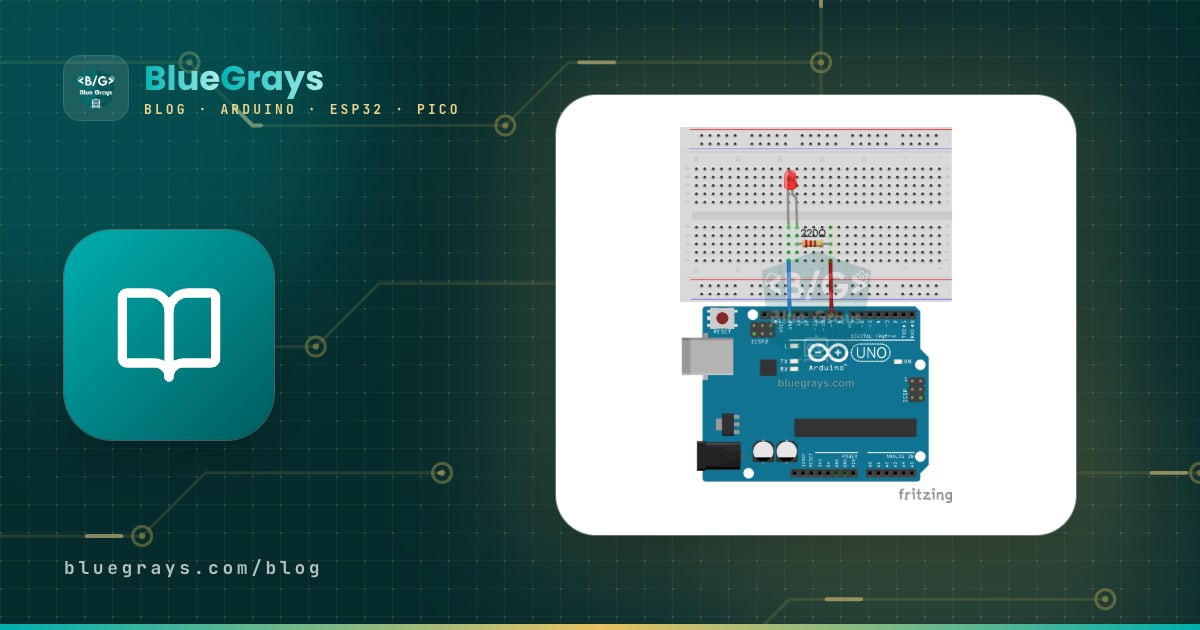
¿Cómo se lee un esquema electrónico? En pocas palabras: un esquema es un mapa que, con símbolos normalizados, muestra qué terminal está conectado eléctricamente con cuál, no qué aspecto tienen los componentes. Para leerlo, primero reconoces los símbolos, luego sigues cada línea como una conexión, distingues los puntos de unión de los simples cruces, lees etiquetas y valores como R1 o 220 y, por último, averiguas qué parte del circuito alimentan los símbolos VCC y GND. Estas cinco habilidades bastan para entender cualquier dibujo, desde un circuito con un solo LED hasta el propio esquema del Arduino.
En esta guía reunimos en una tabla los símbolos que más vas a encontrar y te explicamos cómo leer la dirección de los símbolos de diodos y transistores, la diferencia entre líneas que se cruzan y líneas conectadas, las conexiones ocultas que crean los nombres de red y en qué fijarte en los esquemas de los módulos comerciales. Después convertimos el esquema de un circuito real con pulsador, LED y zumbador en una lista de conexiones (netlist), lo pasamos paso a paso a la protoboard y te damos código para probar el circuito terminado en Arduino, ESP32 y Raspberry Pi Pico. En las últimas secciones verás la diferencia entre la vista de protoboard de Fritzing y un esquema de verdad, además de los errores de lectura más comunes.

¿Qué es un esquema electrónico y para qué sirve?
Un esquema electrónico (diagrama esquemático) es un dibujo que muestra la estructura eléctrica de un circuito. Los componentes no se dibujan con su tamaño ni su posición reales, sino como símbolos, y las líneas entre ellos no muestran el recorrido real de los cables: solo indican que ambos extremos están en el mismo punto eléctrico. Por eso, dos resistencias dibujadas una al lado de la otra pueden estar lejos en la placa, y una línea larga del esquema puede ser una sola columna de orificios en la protoboard. Ahí está la fuerza del esquema: muestra de un vistazo cómo funciona el circuito, por dónde pasa la corriente y dónde mirar cuando algo falla.
Los esquemas bien dibujados siguen algunas costumbres comunes: la señal suele ir de izquierda a derecha (entradas a la izquierda, salidas a la derecha), las tensiones más altas están arriba y GND abajo. Junto a cada componente hay una etiqueta (R1, C2, Q1) y un valor (220, 100n, BC547). Los circuitos integrados y los módulos se dibujan como rectángulos con los números y nombres de sus pines. La tabla resume las piezas básicas que verás en un esquema:
| Elemento del esquema | ¿Cómo se ve? | ¿Qué te dice? |
|---|---|---|
| Símbolo | Dibujo propio del componente (rectángulo, triángulo, líneas paralelas) | El tipo de componente y la orientación de sus terminales |
| Línea (cable) | Línea recta | Sus extremos están en el mismo punto eléctrico; no es el recorrido real del cable |
| Punto de unión | Punto relleno | Lugar donde se unen tres o más líneas |
| Etiqueta (designador) | R1, C2, D1, Q1, U1 | Tipo de componente y número de orden; aparece igual en la serigrafía de la placa |
| Valor | 220, 4k7, 100n, BC547 | Resistencia, capacidad o modelo de la pieza |
| Nombre de red | Nombre escrito en una línea: SDA, LED, BTN | Todas las líneas con el mismo nombre están conectadas entre sí |
| Símbolo de alimentación | VCC, +5V, 3V3, GND | Alimentación y masa; los símbolos con el mismo nombre están unidos aunque no haya línea |
| Número de pin | Número pequeño junto al terminal | Qué patilla física del integrado o del conector es |
Los símbolos más usados en un esquema electrónico
Hay dos grandes tradiciones para dibujar los símbolos: la IEC 60617, habitual en Europa, y la estadounidense ANSI/IEEE 315. La diferencia más conocida está en la resistencia: en los esquemas IEC es un rectángulo vacío y en los ANSI una línea en zigzag. Las dos representan el mismo componente y, como en los esquemas de Arduino de internet verás ambas, conviene que reconozcas las dos. La tabla cubre casi todos los símbolos que encontrarás en tus primeros proyectos:
| Componente | Letra | Símbolo en el esquema | Qué vigilar al leerlo |
|---|---|---|---|
| Resistencia | R | Rectángulo (IEC) o línea en zigzag (ANSI) | No tiene polaridad; el valor va en ohmios (220, 4k7) |
| Potenciómetro / trimmer | RV, VR o P | Símbolo de resistencia con una flecha que toca su centro | La flecha es el terminal central (cursor); los de los extremos son fijos |
| Condensador (sin polaridad) | C | Dos líneas paralelas iguales | Cerámicos y de película; no tienen polaridad |
| Condensador electrolítico | C | Dos placas, una recta y otra curva o rellena, con un signo + | La placa + va al positivo; al revés se calienta y se hincha |
| Diodo | D | Triángulo con una barra en la punta | La barra es el cátodo; coincide con el anillo del cuerpo |
| LED | LED o D | Símbolo de diodo con dos flechas hacia fuera | El triángulo apunta del ánodo (patilla larga) al cátodo |
| Diodo Zener | D o ZD | Símbolo de diodo con los extremos de la barra doblados | Se conecta en inversa y conduce a una tensión determinada |
| Transistor NPN | Q | Línea de base dentro de un círculo, flecha en el emisor hacia fuera | La flecha marca el emisor; el emisor suele ir a GND |
| Transistor PNP | Q | El mismo símbolo, con la flecha hacia dentro | El emisor suele ir a la alimentación positiva |
| MOSFET de canal N | Q | Línea de puerta (G) separada del canal, flecha en el sustrato hacia dentro | Terminales G, D y S; la dirección de la flecha indica el tipo de canal |
| Pulsador | SW o S | Un puente levantado sobre dos puntos de contacto | Une sus dos extremos mientras está pulsado |
| Interruptor (encendido-apagado) | SW o S | Línea inclinada abierta como una bisagra en un extremo | Se queda en la posición elegida; el tipo SPDT tiene tres terminales |
| Pila / fuente de CC | BT o B | Líneas paralelas largas y cortas | La línea larga es el polo positivo (+) |
| Relé | K | Caja de bobina unida a un contacto con una línea discontinua | La bobina y los contactos pueden dibujarse en lugares distintos |
| Zumbador (buzzer) | BZ | Símbolo de semicírculo o campana con terminal + | Un zumbador activo tiene polaridad |
| Circuito integrado / módulo | U o IC | Rectángulo con pines numerados | El número de pin es la patilla física; el texto, su función |
Cómo leer la dirección en los símbolos de diodo, LED y transistor
Piensa en el triángulo del símbolo de un diodo o un LED como en una flecha: la corriente circula hacia donde apunta el triángulo, es decir, del ánodo al cátodo. La barra de la punta es el cátodo y corresponde al anillo del cuerpo de un diodo real. En el LED, las dos flechitas que salen del triángulo representan la luz; si apuntan hacia dentro, no es un LED sino un componente que detecta luz, como un fotodiodo o un fototransistor. Si el LED está bien orientado pero brilla muy poco o se estropea enseguida, revisa la resistencia en serie con la calculadora de resistencia para LED.
En el símbolo del transistor, la flecha siempre está en el emisor e indica el sentido convencional de la corriente. En un NPN la flecha apunta hacia fuera: la corriente va del colector al emisor y el emisor suele ir a GND. En un PNP la flecha apunta hacia dentro y el emisor se conecta a la alimentación positiva. La línea inclinada sin flecha es el colector, y la que llega en ángulo recto a la línea corta y gruesa es la base. Aquí hay una trampa importante: las letras B, C y E del esquema no dicen el orden de las patillas en la cápsula real. Con la cara plana hacia ti, las patillas del BC547 son C, B, E de izquierda a derecha, mientras que las del 2N2222A y el S8050 son E, B, C. Por eso, al pasar del esquema a la protoboard, comprueba el patillaje de cada transistor en su hoja de datos o con la herramienta Transistores; tienes más detalles en ¿Qué es un transistor?.
VCC, GND y símbolos de alimentación
Dibujar las líneas de alimentación hasta cada componente llenaría el esquema de cables, así que se usan símbolos de alimentación. VCC, +5V o 3V3 junto a una flecha hacia arriba o una barra horizontal corta marcan un punto de alimentación, y tres líneas horizontales cada vez más cortas hacia abajo (en algunos dibujos, un triángulo hacia abajo) marcan GND, la masa y punto de referencia. No olvides la regla: todos los símbolos de alimentación con el mismo nombre están conectados, aunque no haya ninguna línea entre ellos. La GND de abajo a la derecha del esquema es el mismo punto que la GND de arriba a la izquierda. Por eso hay que unir todas las GND, incluso en módulos con alimentación propia; el artículo ¿Qué es GND? explica por qué con detalle.
Los nombres de la alimentación vienen de los terminales de los transistores: VCC, de la alimentación del colector en los transistores bipolares; VDD y VSS, del drenador y la fuente de los MOSFET en los circuitos CMOS. En la práctica, VCC y VDD significan la alimentación positiva, y VSS y VEE, GND o una alimentación negativa. Si ves AGND (masa analógica) y DGND (masa digital), son masas dibujadas por separado para aislar el ruido, pero normalmente se unen al final en un único punto. Qué tensión darle al pin VCC de un módulo no te lo dice la etiqueta, sino el esquema o la hoja de datos del módulo.
| Etiqueta en el esquema | Significado | Arduino Uno | ESP32 DevKit | Raspberry Pi Pico |
|---|---|---|---|---|
| VCC, +5V | Alimentación de 5 V | Pin 5V | Pin VIN / 5V (desde USB) | VBUS (pin 40, desde USB) |
| 3V3, +3.3V, VDD | Alimentación de 3,3 V | Pin 3.3V (máx. 50 mA) | Pin 3V3 | 3V3(OUT) (pin 36) |
| VIN, VSYS, VBAT | Entrada antes del regulador | VIN (se recomiendan 7–12 V) | VIN | VSYS (pin 39, 1,8–5,5 V) |
| GND, VSS, 0V | Masa, referencia común | Pines GND | Pines GND | GND (pines 3, 8, 13, 18, 23, 28, 33, 38) |
| Nivel lógico | Tensión HIGH de los pines | 5 V | 3,3 V (no tolera 5 V) | 3,3 V (no tolera 5 V) |
Líneas que se cruzan y líneas conectadas: la regla del punto
Lo que más confunde a los principiantes al leer un esquema son los sitios donde dos líneas se superponen. La regla es sencilla pero estricta: si en la unión hay un punto relleno, las líneas están conectadas; si no hay punto, solo se cruzan. Los esquemas antiguos dibujaban los cruces sin conexión con un pequeño semicírculo con el que una línea salta por encima de la otra, y todavía lo verás en algunos libros de texto. Los programas modernos como KiCad y EasyEDA ponen el punto automáticamente cuando el extremo de una línea toca el centro de otra.
- Unión en T con punto: tres líneas se encuentran en un punto; todas están en la misma red. Es la forma más segura y habitual de dibujarlo.
- Cruce en forma de cruz, sin punto: dos líneas pasan una sobre otra sin tocarse; no hay conexión entre ellas.
- Cruce en forma de cruz con punto: las cuatro líneas están conectadas, pero como el punto puede perderse en una fotocopia o en una pantalla pequeña, los buenos diseñadores lo dibujan como dos uniones en T desplazadas.
- Puente en semicírculo: estilo antiguo; una línea salta sobre la otra, sin conexión.
- X al final de una línea: pin sin conectar (NC, no connect); dejar libre ese pin es una decisión intencionada.
Etiquetas, valores y nombres de red
El designador de referencia que acompaña a cada componente está formado por una letra y un número de orden: R1, R2, C1, D1, Q1, U1. La letra indica el tipo: R resistencia, C condensador, L bobina, D diodo, Q transistor, U circuito integrado, K relé, F fusible, SW interruptor, J o P conector, Y cristal, BZ zumbador, M motor. En las placas comerciales las mismas etiquetas están impresas en la serigrafía, así que puedes encontrar en la placa el C5 del esquema. Los valores se escriben abreviados: 4k7 significa 4,7 kΩ, 100n 100 nF y 10u 10 µF; la letra ocupa el lugar de la coma decimal. Si necesitas leer un valor por las bandas de color, usa la herramienta Código de colores de resistencias; los detalles de cada familia de componentes están en Componentes electrónicos básicos.
El verdadero truco para leer esquemas son los nombres de red. Una red (net) es el punto eléctrico que forman todos los terminales conectados entre sí. Como en los esquemas grandes es imposible dibujar cada conexión con una línea, quien diseña escribe un nombre al final del cable: SDA, SCL, LED, TX, etc. Dos líneas con el mismo nombre están conectadas, aunque no haya ninguna línea entre ellas. En el esquema oficial del Arduino Uno, por ejemplo, las líneas TX y RX del chip USB-serie se conectan así, por su nombre, al procesador principal. Un nombre puede estar en una esquina de la hoja y su pareja en la otra; mientras no los emparejes, no habrás leído el esquema de verdad.
| Notación | Significado | Ejemplo |
|---|---|---|
| Letra + número | Designador de referencia | R3 = tercera resistencia, U2 = segundo integrado |
| 4k7, 2R2, 1M | Valor de resistencia; la letra sustituye a la coma | 4,7 kΩ, 2,2 Ω, 1 MΩ |
| 100n, 104, 10u/16V | Capacidad y tensión máxima del condensador | 100 nF; 10 µF, 16 V como máximo |
| Nombre escrito en una línea | Etiqueta de red | Todas las SDA están conectadas entre sí |
| Nombre con raya encima, /RESET, RESET#, nRESET | Señal activa a nivel bajo (LOW) | La función actúa cuando el pin está en LOW |
| D[0..7], A0–A3 | Bus | Ocho líneas representadas con una sola línea gruesa |
| Marca X | Pin sin conectar (NC) | Patilla de un integrado que se deja libre |
| Recuadro discontinuo | Bloque funcional o contorno de un módulo comercial | «Fuente de alimentación», «Módulo sensor» |
Cómo leer un esquema electrónico paso a paso
- Localiza las fuentes de alimentación: marca la pila, el USB, VIN o la entrada del adaptador y todos los símbolos VCC, 3V3 y GND. Averigua desde el principio a qué tensión funciona el circuito.
- Identifica la pieza principal: un Arduino, un ESP32, una Pico o un integrado suele ser la caja grande del centro del esquema; todo lo demás se monta a su alrededor.
- Haz la lista de piezas: apunta todas las etiquetas y valores (R1 220 Ω, C1 100 nF, Q1 BC547). Esa lista será a la vez tu lista de la compra y de comprobación.
- Divide el circuito en bloques: enmarca con el lápiz las secciones de alimentación, entrada (pulsador, sensor), procesamiento (placa) y salida (LED, zumbador, motor).
- Sigue cada red por separado: empieza en un pin, recorre la línea hasta los puntos y anota todos los terminales de esa red. No olvides las etiquetas de red con el mismo nombre.
- Marca los componentes con polaridad: resalta en el esquema el cátodo del diodo, el ánodo del LED, el positivo del electrolítico y el emisor del transistor.
- Explica el camino de la señal en una frase: si puedes decir «al pulsar el botón D2 pasa a LOW, el código pone D8 en HIGH, Q1 conduce y suena el zumbador», has leído el esquema de verdad.
Ejemplo: leer el esquema de un circuito con pulsador, LED y zumbador
Ahora apliquemos lo aprendido a un esquema real. Nuestro circuito tiene siete componentes. La red LED, que sale del pin D9 del Arduino, llega al ánodo de LED1 a través de la resistencia R1 (220 Ω); el cátodo del LED va a GND. La red BTN del pin D2 baja a GND a través del pulsador SW1 y del condensador C1 (100 nF) conectado en paralelo con él. La red BZ, que sale del pin D8, llega a la base del transistor Q1 (BC547) a través de R2 (1 kΩ); el emisor de Q1 está en GND y su colector en el terminal negativo del zumbador activo BZ1, cuyo terminal positivo está en +5V. La forma más segura de leer un esquema es convertirlo en una lista de conexiones (netlist) como la siguiente: cada fila es una red y todos los terminales de esa fila deben coincidir en un único punto de la protoboard.
| Nombre de red | Terminales conectados | En la protoboard |
|---|---|---|
| +5V | 5V del Arduino, BZ1 (+) | Raíl de alimentación rojo (+) |
| GND | GND del Arduino, cátodo de LED1, un extremo de SW1, un extremo de C1, emisor de Q1 | Raíl de alimentación azul (−) |
| LED | D9, un extremo de R1 | Cable jumper de D9 a la columna de R1 |
| N1 | Otro extremo de R1, ánodo de LED1 | R1 y la patilla larga de LED1 en la misma columna de cinco orificios |
| BTN | D2, otro extremo de SW1, otro extremo de C1 | Patilla del pulsador y C1 en la misma columna, y de ahí un jumper a D2 |
| BZ | D8, un extremo de R2 | Cable jumper de D8 a la columna de R2 |
| N2 | Otro extremo de R2, base de Q1 | R2 y la patilla central (B) del BC547 en la misma columna |
| N3 | Colector de Q1, BZ1 (−) | La patilla C del BC547 y la patilla negativa del zumbador en la misma columna |
Fíjate en dos detalles de la tabla. Primero, el pulsador no tiene resistencia pull-up en el esquema, porque el código usará INPUT_PULLUP y se encargará la resistencia interna del procesador (en el Uno, de unos 20–50 kΩ). Los buenos esquemas lo indican con una pequeña nota junto al pin. Segundo, C1 es un condensador antirrebote por hardware que suaviza los rebotes del contacto del pulsador; junto con la pull-up interna forma una constante de tiempo RC de unos 2–5 ms. Los nombres N1, N2 y N3 de las redes sin nombre los hemos puesto nosotros; programas como KiCad las nombran automáticamente. Para saber más sobre cómo conectar pulsadores, mira Cómo conectar un pulsador a Arduino.
Pasar el esquema a la protoboard
- Imprime el esquema o tenlo en pantalla a tu lado y ten a mano un rotulador fluorescente; colorea en el esquema cada conexión que vayas montando.
- Prepara los raíles de alimentación: conecta el 5V de la placa al raíl rojo (+) y su GND al azul (−). En las protoboards largas, comprueba si los raíles están cortados por la mitad.
- Coloca las piezas grandes: pon los integrados a caballo sobre el canal central, y los módulos y el transistor de modo que sus patillas queden en columnas distintas.
- Asigna cada red a una columna: los cinco orificios verticales de una protoboard ya están conectados; pon las patillas de la misma red en la misma columna o une columnas con un cable jumper.
- Coloca los componentes con polaridad comparándolos con las marcas del esquema: la patilla larga del LED en N1, y el BC547 con la cara plana hacia ti para que el orden C, B, E caiga en las columnas correctas.
- Pon una regla a los colores de los cables: rojo para la alimentación, negro o azul para GND y otros colores para las señales. El color no cambia nada eléctricamente, pero agiliza la búsqueda de fallos.
- Mide antes de alimentar: pon el multímetro en modo continuidad; primero asegúrate de que no hay cortocircuito entre 5V y GND, y después de que suena el pitido entre los terminales de cada fila de la netlist.
Probar el circuito montado: código para Arduino y ESP32
La forma más rápida de saber si has pasado bien el esquema es un pequeño programa de prueba que compruebe cada red una a una. El código siguiente enciende primero el LED durante un segundo al arrancar, luego hace sonar el zumbador un momento y escribe en el monitor serie en qué paso está; después vigila el pulsador. Hemos mantenido en el código los mismos nombres que tienen las redes en el esquema: así, la red BZ del esquema es BZ_PIN en el código. En el ESP32, el mismo código cambia solo los números de pin; haz las conexiones según la tabla siguiente.
| Red del esquema | Arduino Uno | ESP32 | Raspberry Pi Pico |
|---|---|---|---|
| LED (a LED1 a través de R1) | D9 | GPIO 18 | GP15 |
| BTN (SW1 y C1, otros extremos a GND) | D2 | GPIO 4 | GP14 |
| BZ (a la base de Q1 a través de R2) | D8 | GPIO 19 | GP16 |
| +5V (terminal positivo de BZ1) | 5V | VIN / 5V | VBUS |
| GND | GND | GND | GND |
1// Şemadan kurulan devreyi net net test eder / Tests the circuit built from the schematic, net by net
2// Sabit isimleri şemadaki net isimleriyle aynı / Constant names match the net names on the schematic
3#if defined(ESP32)
4const int LED_PIN = 18;   // LED neti: R1 üzerinden LED1 anoduna / LED net: to LED1 anode via R1
5const int BTN_PIN = 4;    // BTN neti: SW1 ve C1, diğer uçları GND / BTN net: SW1 and C1, other ends to GND
6const int BZ_PIN  = 19;   // BZ neti: R2 üzerinden Q1 beyzine / BZ net: to Q1 base via R2
7#else
8const int LED_PIN = 9;
9const int BTN_PIN = 2;
10const int BZ_PIN  = 8;
11#endif
12
13bool lastPressed = false;
14
15void setup() {
16  Serial.begin(115200);
17  pinMode(LED_PIN, OUTPUT);
18  pinMode(BZ_PIN, OUTPUT);
19  pinMode(BTN_PIN, INPUT_PULLUP);   // dahili pull-up, şemada ayrı direnç yok / internal pull-up, no separate resistor on the schematic
20
21  Serial.println(F("1) LED testi / LED test"));
22  digitalWrite(LED_PIN, HIGH);      // N1 netine akım gider, LED1 yanar / current flows into N1, LED1 lights
23  delay(1000);
24  digitalWrite(LED_PIN, LOW);
25
26  Serial.println(F("2) Buzzer testi / Buzzer test"));
27  digitalWrite(BZ_PIN, HIGH);       // Q1 iletime geçer, N3 GND'ye çekilir / Q1 turns on, N3 is pulled to GND
28  delay(300);
29  digitalWrite(BZ_PIN, LOW);
30
31  Serial.println(F("3) Butona bas / Press the button"));
32}
33
34void loop() {
35  bool pressed = (digitalRead(BTN_PIN) == LOW);   // SW1 basılıyken BTN neti GND olur / BTN net goes to GND while SW1 is pressed
36  digitalWrite(LED_PIN, pressed ? HIGH : LOW);
37  digitalWrite(BZ_PIN, pressed ? HIGH : LOW);
38
39  if (pressed != lastPressed) {                    // yalnızca değişince yaz / print only on change
40    if (pressed) {
41      Serial.println(F("Basildi / Pressed"));
42    } else {
43      Serial.println(F("Birakildi / Released"));
44    }
45    lastPressed = pressed;
46  }
47  delay(10);
48}
Tres líneas del programa están directamente relacionadas con el esquema. INPUT_PULLUP activa la resistencia pull-up interna que no aparece dibujada en el esquema; por eso el pin lee HIGH cuando el pulsador está suelto y LOW cuando está pulsado, porque SW1 une la red con GND. digitalWrite(BZ_PIN, HIGH) envía corriente a la base de Q1 a través de R2: en un Uno de 5 V esa corriente es de (5 − 0,7) / 1000 ≈ 4,3 mA. Como la ganancia de corriente del BC547 es de al menos 110, conmuta sin problemas los unos 30 mA que consume el zumbador; en el ESP32 el pin da 3,3 V, así que la corriente de base baja a 2,6 mA, que sigue siendo suficiente. La corriente del LED en el Uno es de (5 − 2) / 220 ≈ 14 mA para un LED rojo; puedes repetir estos cálculos con la calculadora de la ley de Ohm.
El mismo esquema con Raspberry Pi Pico y MicroPython
Lo mejor de un esquema es que no depende de la placa: para montar la misma netlist en una Pico, basta con escribir otros números de pin junto a los nombres de red. En la Pico, conecta el terminal positivo del zumbador al pin VBUS (pin 40), que da los 5 V del USB. GP16 solo está conectado a la base del transistor a través de R2; el lado de 5 V está en el colector y nunca toca directamente el pin de la Pico, así que los pines de 3,3 V están a salvo. Guarda el código en la Pico como main.py con Thonny:
1# Pico: şemadan kurulan devreyi net net test eder / tests the circuit built from the schematic, net by net
2from machine import Pin
3import time
4
5led = Pin(15, Pin.OUT)               # LED neti: GP15 -> R1 -> LED1 / LED net
6btn = Pin(14, Pin.IN, Pin.PULL_UP)   # BTN neti: GP14 -> SW1 + C1 -> GND / BTN net
7bz = Pin(16, Pin.OUT)                # BZ neti: GP16 -> R2 -> Q1 beyz / BZ net to Q1 base
8
9print("1) LED testi / LED test")
10led.on()
11time.sleep(1)
12led.off()
13
14print("2) Buzzer testi / Buzzer test")
15bz.on()                              # Q1 iletime geçer / Q1 turns on
16time.sleep(0.3)
17bz.off()
18
19print("3) Butona bas / Press the button")
20last = False
21while True:
22    pressed = btn.value() == 0       # basılıyken 0 okunur / reads 0 while pressed
23    led.value(pressed)
24    bz.value(pressed)
25    if pressed != last:              # yalnızca değişince yaz / print only on change
26        print("Basildi / Pressed" if pressed else "Birakildi / Released")
27        last = pressed
28    time.sleep_ms(10)
Cómo leer los esquemas de los módulos
Los módulos comerciales (placas de relés, adaptadores I2C para LCD, pantallas OLED, placas de sensores) también son pequeños circuitos, y la mayoría de sus esquemas están en la página del vendedor o en la hoja de datos del fabricante. Al leer el esquema de un módulo, el objetivo no es entender cada resistencia, sino encontrar los cinco datos que te dicen cómo tienes que conectarlo: tensión de alimentación y regulador, nivel lógico, resistencias pull-up, entradas activas a nivel bajo y puentes que eligen dirección o modo. El esquema del propio Arduino Uno también es un buen ejercicio: solo en él descubres que en el Uno R3 el LED L no está conectado directamente a D13, sino a través de un búfer con amplificador operacional, el LMV358.
| Módulo | Qué buscar en el esquema | Qué te dice |
|---|---|---|
| Módulo de relé | Transistor u optoacoplador, diodo 1N4148 o 1N4007, puente JD-VCC | Si la entrada es activa a nivel bajo o alto y si la bobina puede alimentarse aparte |
| Adaptador I2C para LCD (PCF8574) | Puentes de soldadura A0, A1, A2 y resistencias pull-up | Dirección: 0x27 con PCF8574, 0x3F con PCF8574A; al cerrar un puente la dirección baja |
| OLED de 0,96" (SSD1306) | Regulador de 3,3 V y resistencias pull-up en SDA y SCL | Que VCC admite 3,3–5 V y no hacen falta pull-ups extra |
| Módulo DHT11 (3 pines) | Resistencia de 4,7–10 kΩ en la línea de datos | Que no necesitas añadir otra resistencia pull-up |
| HC-SR04 | Alimentación de 5 V y salida ECHO | Que ECHO da 5 V y necesita un divisor de tensión en el ESP32 y la Pico |
Vista de protoboard de Fritzing frente a esquema: la diferencia
Los dibujos de colores que ves en la mayoría de los proyectos de Arduino de internet no son en realidad esquemas, sino la vista de protoboard del programa Fritzing. Fritzing guarda el mismo circuito en tres vistas: la de protoboard, con dibujos casi fotográficos de piezas reales; la de esquema, con símbolos normalizados; y la de PCB, para diseñar la placa. Una conexión hecha en una vista aparece en las demás como líneas discontinuas de ratsnest (conexiones pendientes): el programa sabe que la conexión existe, pero te deja a ti dibujarla bien en esa vista. La vista de esquema que dibuja automáticamente Tinkercad Circuits cumple una función de puente parecida; tienes los detalles en Simulación de Arduino en Tinkercad.
La vista de protoboard es muy cómoda para empezar: muestra exactamente en qué orificio va cada cable. Pero, a medida que el circuito crece, los cables se cruzan, cuesta ver en qué fila acaba cada uno y no se entiende por qué el circuito está montado así. El esquema, en cambio, olvida por completo la disposición física y solo muestra la función; por eso siempre vuelves al esquema para buscar fallos, pasar el circuito a otra placa o diseñar una PCB. Coge una buena costumbre: mira el dibujo de protoboard para montar un proyecto y el esquema para entenderlo.
| Característica | Vista de protoboard | Esquema | Vista de PCB |
|---|---|---|---|
| Qué muestra | Dibujos realistas de las piezas y el orificio de cada cable | Símbolos y conexiones eléctricas | Pistas de cobre, pads y medidas de la placa |
| Ideal para | Montar por primera vez, copiar tal cual | Entender, buscar fallos, modificar | Fabricar la placa |
| En circuitos grandes | Los cables se enredan y cuesta leerla | Se mantiene ordenado con bloques y nombres de red | Se complica con capas y pistas |
| Color y recorrido del cable | Visibles, pero sin significado eléctrico | No hay recorrido, solo conexiones | El ancho y la longitud de la pista importan |
| Pasar a otra placa | Hay que rehacer el dibujo | Solo cambian los números de pin | Hay que rediseñar la placa |
Errores frecuentes y cómo solucionarlos
| Error | Síntoma | Solución |
|---|---|---|
| Tomar un cruce sin punto por una conexión | Cables de más y, a veces, un cortocircuito | Conecta solo donde haya un punto relleno |
| Saltarse las etiquetas de red | El I2C o la comunicación serie no funcionan en absoluto | Busca y empareja todas las etiquetas con el mismo nombre |
| No unir las GND | El sensor da valores absurdos, el módulo no responde | Reúne todos los símbolos GND en un solo punto |
| Sacar del esquema el orden de patillas del transistor | El transistor se calienta o la carga no funciona | Comprueba el patillaje de la cápsula en la hoja de datos |
| Poner un diodo o un LED al revés | El LED no se enciende, un diodo de protección cortocircuita la alimentación | Haz coincidir la barra del cátodo con el anillo del cuerpo |
| Pasar por alto una entrada activa a nivel bajo | El relé se activa al arrancar, la lógica va al revés | Fíjate en los nombres de pin con raya encima, / o # |
| Confundir número de pin y número de GPIO | Responde el pin equivocado | En la Pico, el pin físico 20 es GP15; usa el número GP en el código |
| Raíl de alimentación cortado por la mitad | La mitad del circuito no recibe alimentación | Mide el raíl y, si hace falta, une las dos mitades con un jumper |
Ideas de proyectos para practicar la lectura de esquemas
- Un LED y una resistencia: empiezas con dos símbolos y tres redes; convierte el circuito de ¿Qué es un LED? primero en un esquema y luego en un montaje en protoboard.
- Luz nocturna automática: el divisor de tensión con una LDR y una resistencia de 10 kΩ te enseña a leer conexiones en serie y el punto común del esquema.
- Semáforo: con tres LED y tres resistencias, el semáforo con Arduino es ideal para aprender a reconocer bloques que se repiten.
- Controlar una lámpara con relé: el esquema de un módulo de relé reúne un transistor, un diodo y una entrada activa a nivel bajo.
- Intermitente con 555: el temporizador 555 es el ejercicio clásico para leer un símbolo de caja con pines numerados.
- Contador de 7 segmentos: los esquemas con display de 7 segmentos muestran cómo se dibujan con orden ocho segmentos usando nombres de red.
Leer esquemas electrónicos parece al principio un alfabeto desconocido, pero en cuanto aprendes los símbolos, la regla del punto y los nombres de red, montas cada proyecto nuevo entendiéndolo en lugar de copiarlo. Como siguiente paso, puedes volver a dibujar desde cero el circuito de ejemplo de este artículo en tu propio programa de diseño y calcular las corrientes y tensiones de cada red con las leyes de Kirchhoff. En la app BlueGrays puedes estudiar paso a paso, junto con su código, los esquemas de proyectos como encender un LED, el pulsador, la luz nocturna, el zumbador o el semáforo, y probar enseguida lo aprendido con piezas reales.
Preguntas frecuentes
¿Qué significan los símbolos de un esquema electrónico?
Cada símbolo representa un tipo de componente: un rectángulo o una línea en zigzag es una resistencia, dos líneas paralelas un condensador, un triángulo con una barra un diodo y un símbolo con una flecha dentro de un círculo un transistor. Las etiquetas como R1, C1, D1 y Q1 indican el tipo y el número del componente, y textos como 220 o 100n, su valor. Los símbolos VCC y GND marcan los puntos de alimentación y masa.
¿Qué significa el punto en un esquema eléctrico?
Un punto relleno donde se juntan dos o más líneas indica que esas líneas están conectadas eléctricamente. En los cruces en forma de cruz sin punto, las líneas solo pasan una por encima de otra y no están unidas. Los esquemas antiguos también dibujan los cruces sin conexión con un pequeño semicírculo.
¿Qué significan VCC y GND en un esquema?
VCC es la línea de alimentación positiva del circuito; en el Arduino Uno suele ser de 5 V y en el ESP32 y la Pico, de 3,3 V. GND es la masa, el punto de referencia de 0 V respecto al que se miden todas las tensiones. Todos los símbolos VCC y GND con el mismo nombre de un esquema están conectados, aunque no haya ninguna línea entre ellos.
¿Qué diferencia hay entre un esquema y un dibujo de protoboard?
El dibujo de protoboard muestra el aspecto real de las piezas y en qué orificio va cada cable; es fácil de copiar, pero se vuelve ilegible en circuitos grandes. El esquema solo muestra las conexiones eléctricas con símbolos normalizados y explica cómo funciona el circuito. Programas como Fritzing y Tinkercad pueden mostrar el mismo circuito en las dos vistas.
¿Qué programa se usa para dibujar esquemas electrónicos?
KiCad, gratuito y profesional, es el programa más extendido para esquemas y diseño de PCB. EasyEDA funciona en el navegador y está enlazado directamente con el pedido de placas, mientras que Fritzing, con su vista de protoboard, es adecuado para principiantes. En Tinkercad Circuits también puedes ver automáticamente el esquema del circuito que hayas montado.
¿Es lo mismo un esquema eléctrico que un esquema electrónico?
Se parecen en la forma de leerlos, pero no son lo mismo. Un esquema eléctrico de una vivienda muestra, a menudo en forma unifilar, cómo se cablean los fusibles, enchufes, interruptores y lámparas; un esquema electrónico muestra patilla a patilla las conexiones de componentes como resistencias, transistores e integrados. La regla del punto, la lógica de los símbolos y las etiquetas funcionan de forma parecida en ambos.
Proyectos para hacer después de leer esto
Ver todos los proyectos
Parpadeo de LED
El primer hola de la electrónica: encender y apagar un solo LED. El Arduino enciende y apaga el LED a intervalos cortos, así que la luz parpadea rápido. Ves de la forma más sencilla cómo la placa cont

Encender un LED con pulsador (Push)
Como un timbre: la luz se enciende mientras pulsas y se apaga cuando sueltas. El Arduino escucha el botón todo el rato; mientras está pulsado enciende el LED, y en cuanto levantas el dedo lo apaga. Co

Semáforo
Una copia en miniatura del semáforo que ves cada día en la calle. El rojo se queda dos segundos, el amarillo brilla un instante, el verde se queda dos segundos y luego vuelve al rojo pasando otra vez

Luz nocturna con LDR
Una pequeña lamparita que se enciende sola cuando oscurece y se apaga cuando llega la mañana. Un sensor de luz mide la claridad de la habitación, y el Arduino enciende el LED cuando está lo bastante o

Uso del zumbador
¿Alguna vez te has preguntado cómo suena un timbre o una alarma? El Arduino hace pitar un pequeño zumbador a intervalos cortos: pip, silencio, pip, silencio. Ves cómo se crea sonido con electricidad y

Encendido de un LED externo con la Raspberry Pi Pico (placa de pruebas)
El siguiente paso tras el LED integrado de Pico: conectar un LED externo a la placa de pruebas y controlarlo a través del pin GP14. Con este proyecto aprenderás a utilizar cualquier pin GPIO de uso general del Pico como salida, la polaridad del LED (patilla larga = ánodo/+, patilla corta = cátodo/–) y por qué es imprescindible utilizar una resistencia limitadora de corriente (220 Ω). Si no colocas la resistencia, el LED recibirá una corriente excesiva y podría quemarse. El circuito es muy sencil

Control de LED con pulsador en ESP32 (Push)
El LED se enciende cuando se pulsa el botón y se apaga cuando se suelta. Muestra cómo se utiliza el pin de entrada digital del ESP32 y la resistencia pull-up interna. Gracias al modo INPUT_PULLUP, no se necesita ninguna resistencia externa.

Raspberry Pi Pico LED Controlado por Botón (Push)
¡Primer proyecto de entrada con Pico — lectura de botón! LED se enciende mientras el botón está presionado. Aprende Pin.IN, Pin.PULL_UP y button.value(). GP14 LED, GP2 botón con PULL_UP interno. Presionado = 0, liberado = 1 — estándar.