
Cómo usar una protoboard: rieles de alimentación y primer LED
¿Cómo usar una protoboard? Rieles de alimentación, columnas de 5 y canal central; tu primer circuito con LED y resistencia, ESP32, Pico, cables y errores.

La respuesta corta a cómo usar una protoboard es esta: bajo el cuerpo de plástico hay tiras metálicas que conectan ciertos agujeros entre sí. Tú montas el circuito sin soldar, poniendo las patillas que deben unirse en la misma tira y las que no, en tiras distintas. Cada grupo de cinco agujeros de una columna numerada (a–e y f–j) está conectado entre sí, el canal central separa la placa en dos mitades independientes y los largos rieles de alimentación de los bordes llevan + y − de un extremo al otro. Cuando domines estas tres reglas, cualquier experimento con Arduino, ESP32 o Raspberry Pi Pico será mucho más rápido y con menos fallos.
En esta guía veremos la estructura interna de la protoboard agujero a agujero, encenderemos un LED sin escribir código y después haremos que parpadee con Arduino. Luego verás cómo colocar el ESP32, que por su anchura da problemas, y la Raspberry Pi Pico, que encaja casi a la perfección, cómo mantener ordenados los cables y los pequeños errores que les roban horas a los principiantes.

¿Qué es una protoboard y cómo funciona?
La protoboard, también llamada placa de pruebas o breadboard, es una base de experimentos reutilizable. Bajo cada agujero hay un clip metálico con muelle; al empujar la patilla de una resistencia o el extremo de un cable puente, el clip aprieta el hilo por ambos lados y crea el contacto eléctrico. La distancia entre agujeros es de 2,54 mm (0,1 pulgadas), así que circuitos integrados, tiras de pines, pulsadores y la mayoría de módulos encajan directamente. Los clips admiten cables rígidos de 20–29 AWG (unos 0,3–0,8 mm de diámetro); el ideal es el cable rígido de 22 AWG.
| Tipo | Agujeros totales | Riel de alimentación | ¿Para qué sirve? |
|---|---|---|---|
| Mini protoboard | 170 (17 columnas × 10) | No tiene | Probar un sensor o un módulo pequeño |
| Media (half-size) | 400 (300 + 100 de rieles) | 2 pares, 25 agujeros cada uno | Proyectos de inicio, Pico y Nano |
| Completa (full-size) | 830 (630 + 200 de rieles) | 2 pares, 50 agujeros cada uno | Proyectos con muchos componentes, ESP32 |
| Sets modulares | Según el módulo | Rieles desmontables | Prototipos grandes, usar dos placas juntas |
Estructura interna: rieles, columnas y canal central
Pon la protoboard con el lado largo en horizontal. Los números 1, 2, 3… del borde indican las columnas y las letras de la a a la j indican las filas. Los agujeros a, b, c, d, e de una misma columna están unidos por una tira metálica; los f, g, h, i, j de esa columna están unidos por otra distinta. Así, una patilla en 12a está en el mismo punto que una en 12c, pero no tiene conexión con 13a ni con 12f. Si pones las dos patillas de un componente en el mismo grupo de cinco, lo cortocircuitas: la corriente pasa por la tira metálica y no por el componente.
El amplio hueco entre e y f se llama canal central y mide exactamente 7,62 mm (0,3 pulgadas). Esta medida es intencionada: los circuitos integrados DIP (como el 555, el 74HC595 o el L293D) se colocan a modo de puente sobre el canal, de forma que cada patilla cae en su propio grupo de cinco y las patillas enfrentadas no se tocan. Placas como Arduino Nano y Raspberry Pi Pico se colocan sobre el canal con la misma lógica. Como además mantiene independientes las dos mitades, conectar pulsadores y componentes de dos patillas a través del canal es una forma ordenada de trabajar.
Las líneas largas de los bordes superior e inferior son los rieles de alimentación. El riel con línea roja suele usarse para + (5 V o 3,3 V) y el de línea azul o negra para − (GND). A diferencia de las columnas, estos rieles están conectados en horizontal a lo largo de toda la placa. Si llevas los pines 5V y GND del Arduino a los rieles con un cable cada uno, podrás alimentar cualquier componente con un cable corto. Los rieles de arriba y de abajo no están conectados entre sí; si quieres alimentación en ambos lados, únelos por los extremos con un cable.
| Zona | ¿Cómo está conectada? | ¿Para qué se usa? |
|---|---|---|
| Agujeros a–e (cada columna) | Los 5 agujeros de la misma columna están unidos | Unir patillas de componentes |
| Agujeros f–j (cada columna) | Los 5 agujeros de la columna están unidos, sin conexión con a–e | La otra mitad del canal |
| Canal central | Sin ninguna conexión, separa las dos mitades | Integrados, Nano, Pico, pulsadores |
| Riel de alimentación (+) | Conectado en horizontal a lo largo de la placa | Distribuir 5 V o 3,3 V |
| Riel de alimentación (−) | Conectado en horizontal a lo largo de la placa | Distribuir GND (masa) |
Primer circuito con LED: paso a paso y sin código
En este primer experimento usaremos el microcontrolador solo como fuente de alimentación; así, si algo falla, sabrás que el problema está en las conexiones y no en el código. Necesitas: un Arduino Uno, un LED rojo, una resistencia de 220 Ω (bandas rojo-rojo-marrón) y tres cables puente.
- Trabaja con el cable USB del Arduino desconectado. Primero conecta el pin GND del Arduino al riel azul (−) y el pin 5V al riel rojo (+).
- Pon una patilla de la resistencia de 220 Ω en el riel + y la otra, por ejemplo, en el agujero 10a.
- Pon la patilla larga del LED (ánodo) en el agujero 10e; así queda en la misma columna que la resistencia, es decir, en el mismo punto.
- Pon la patilla corta del LED (cátodo) en el agujero 11e. Las dos patillas deben estar en columnas distintas, o el LED quedaría cortocircuitado.
- Tiende un cable corto desde el agujero 11a hasta el riel azul (−). El circuito ya está completo: riel +, resistencia, LED, riel −.
- Conecta el cable USB. Si el LED se enciende, el circuito es correcto; si no, dale la vuelta al LED y prueba de nuevo.
Puedes calcular la corriente del LED con la ley de Ohm: un LED rojo cae unos 2 V, los 3 V restantes quedan en la resistencia y la corriente es I = 3 V / 220 Ω ≈ 13,6 mA. Es un valor seguro para el LED y con brillo suficiente. Si usas otro color u otra tensión de alimentación, calcula el valor correcto con la calculadora de resistencia para LED, y si no estás seguro del valor de una resistencia, descifra las bandas con la herramienta del código de colores de resistencias. Para más detalle, lee el artículo cómo calcular la resistencia de un LED.
Hacer parpadear el LED con Arduino
Ahora que el circuito funciona, quita la patilla de la resistencia que iba al riel + y conéctala, con un cable, a la misma columna que un pin digital del Arduino. La tabla siguiente muestra las conexiones de todos los experimentos de este artículo para las tres placas; la fila del pulsador corresponde al segundo experimento de la sección de ESP32 y Pico. Si te cuesta localizar los pines en tu placa, usa la herramienta de pinout.
| Conexión | Arduino Uno | ESP32 | Raspberry Pi Pico |
|---|---|---|---|
| Señal del LED (con 220 Ω) | D8 | GPIO 18 | GP14 (pin físico 19) |
| Pulsador (otra patilla a GND) | D2 | GPIO 4 | GP15 (pin físico 20) |
| Riel de alimentación + | 5V | 3V3 | 3V3(OUT) (pin físico 36) |
| Riel de alimentación − | GND | GND | GND (pin físico 18 o 38) |
1const int LED_PIN = 8;          // LED'in bağlı olduğu pin / pin the LED is connected to
2
3void setup() {
4  pinMode(LED_PIN, OUTPUT);      // pini çıkış yap / set the pin as output
5}
6
7void loop() {
8  digitalWrite(LED_PIN, HIGH);   // LED'i yak / turn the LED on
9  delay(500);                    // 0,5 saniye bekle / wait 0.5 s
10  digitalWrite(LED_PIN, LOW);    // LED'i söndür / turn the LED off
11  delay(500);
12}
El código es cortísimo, pero ideal para probar la protoboard: pinMode configura D8 como salida, digitalWrite lleva el pin a 5 V (HIGH) o a 0 V (LOW) y delay espera medio segundo. Si el LED parpadea una vez por segundo, sabrás que tanto las conexiones como la carga del código son correctas. El Arduino Uno no se pincha en la protoboard; se conecta con cables puente desde sus pines. El Arduino Nano, en cambio, se coloca sobre el canal central como un circuito integrado y deja tres agujeros libres junto a cada pin.
Cómo colocar el ESP32 en la protoboard

Las placas ESP32 DevKit (versiones de 30 y 38 pines) son bastante más anchas que un Arduino Nano. Al colocarla sobre el canal central de una protoboard estándar, las dos filas de pines ocupan casi toda la placa: junto a cada pin queda como mucho uno o dos agujeros libres y, en algunos modelos, un lado queda totalmente tapado. Por eso no encuentras dónde enchufar los cables. Antes de insertar la placa, decide qué pines vas a usar y comprueba que las patillas estén rectas. Para sacarla, en lugar de levantarla por un extremo, tira de ambos lados con la misma fuerza y moviéndola ligeramente; así los pines no se doblan. Para conocer mejor la placa, lee qué es el ESP32.
- Dos protoboards juntas: el riel lateral de muchas protoboards es encajable y se quita deslizándolo. Retira el riel intermedio, une las dos placas y coloca el ESP32 haciendo de puente en el centro; quedarán muchos agujeros libres a ambos lados.
- Deja libres los pines que uses: si solo vas a usar los pines de una fila, desplaza la placa de modo que junto a esa fila queden dos agujeros libres.
- Cables macho-hembra: puedes dejar el ESP32 fuera de la protoboard y llevar solo los pines necesarios con cables de extremo hembra.
- Regla de 3,3 V: conecta el pin 3V3 del ESP32 al riel +. Si en la misma placa usas también 5 V, pon las dos tensiones en rieles distintos y no apliques nunca 5 V a un pin GPIO.
Montemos ahora el segundo experimento: esta vez encenderemos el LED con un pulsador. Coloca el pulsador de cuatro patillas sobre el canal central. Una patilla va a la columna del GPIO 4 y la patilla diagonalmente opuesta va al riel −. El LED se conecta al GPIO 18 mediante una resistencia de 220 Ω. A 3,3 V, por un LED rojo pasa una corriente de aproximadamente (3,3 − 2) / 220 ≈ 6 mA, suficiente para un brillo visible. No usamos resistencia externa en el pulsador porque activamos la resistencia pull-up interna del ESP32.
1const int LED_PIN = 18;      // LED + 220 ohm / LED + 220 ohm
2const int BUTTON_PIN = 4;    // buton, diğer bacağı GND / button, other leg to GND
3
4void setup() {
5  pinMode(LED_PIN, OUTPUT);
6  pinMode(BUTTON_PIN, INPUT_PULLUP);   // dahili pull-up açık / internal pull-up on
7}
8
9void loop() {
10  bool pressed = (digitalRead(BUTTON_PIN) == LOW);   // basılıyken LOW okunur / reads LOW while pressed
11  digitalWrite(LED_PIN, pressed ? HIGH : LOW);
12  delay(10);                                          // kısa bekleme / short pause
13}
Cómo colocar la Raspberry Pi Pico en la protoboard
La Raspberry Pi Pico parece diseñada a medida para la protoboard. La distancia entre sus dos filas de pines es de 17,78 mm (0,7 pulgadas), así que, si la colocas sobre el canal con los pines en las filas c y h, junto a cada pin quedan dos agujeros libres (a–b e i–j). La Pico suele venderse sin los pines soldados; si no has comprado la versión Pico H con pines, tendrás que soldar tú mismo las tiras de 2 × 20 pines macho. Como los números de pin están en la cara inferior y no en la superior, resulta difícil leerlos una vez colocada; te ayudará saber que el pin físico 1 está en el lado del USB, en la esquina superior izquierda. Para conocer la placa, echa un vistazo a qué es la Raspberry Pi Pico.
Hagamos el mismo experimento de pulsador y LED en la Pico con MicroPython. El LED va desde GP14 (pin físico 19) al riel − a través de una resistencia de 220 Ω; el pin físico 18, justo al lado, ya es GND, así que conectar el riel − es facilísimo. El pulsador va a GP15 (pin físico 20) y su patilla diagonal también va al riel −.
1from machine import Pin
2import time
3
4led = Pin(14, Pin.OUT)                 # GP14 (fiziksel pin 19) / GP14 (physical pin 19)
5buton = Pin(15, Pin.IN, Pin.PULL_UP)   # GP15 (fiziksel pin 20), dahili pull-up / internal pull-up
6
7while True:
8    if buton.value() == 0:             # basılıyken 0 okunur / reads 0 while pressed
9        led.value(1)
10    else:
11        led.value(0)
12    time.sleep_ms(10)                  # kısa bekleme / short pause
Orden de los cables puente: un circuito legible
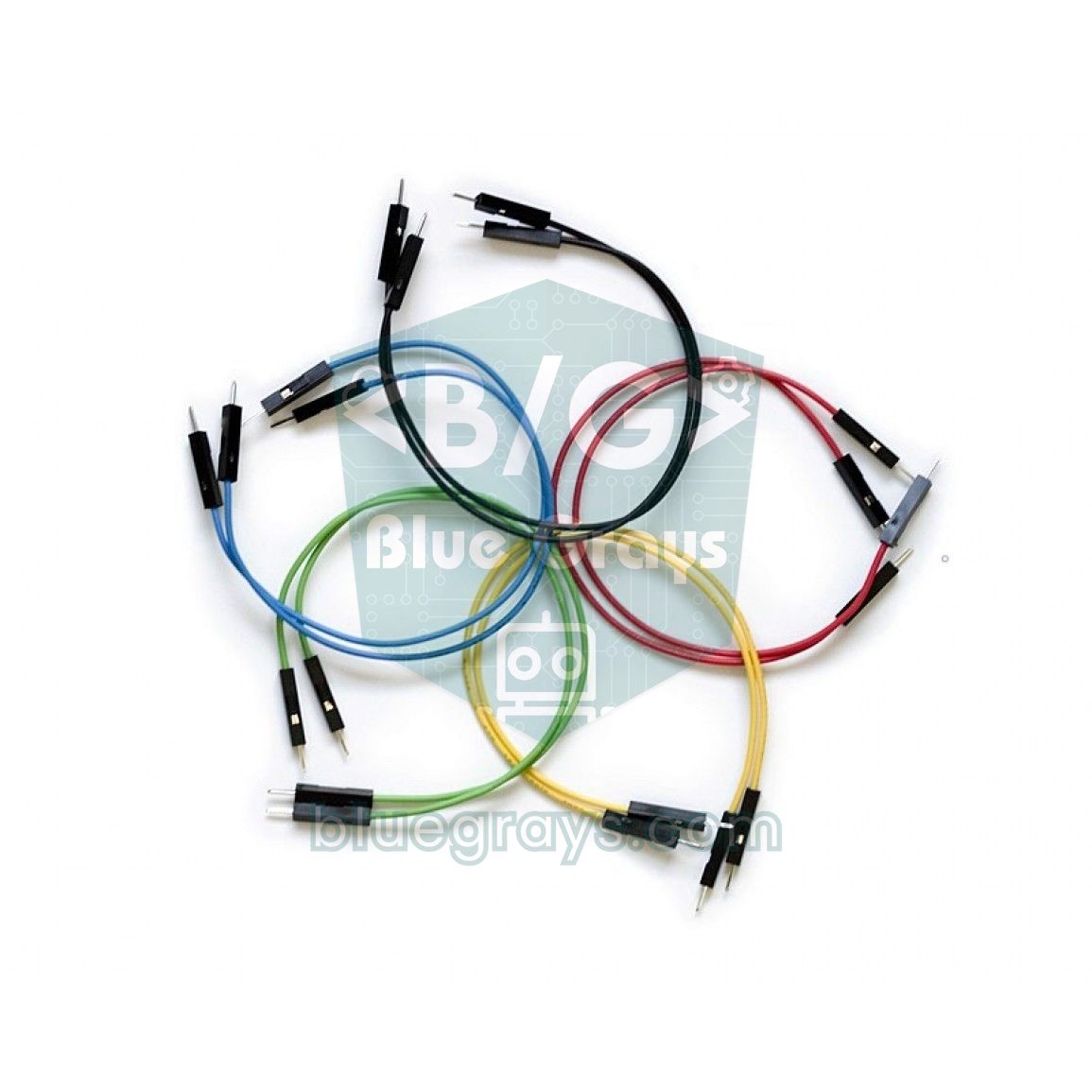
A medida que el circuito crece, la dificultad real no son los componentes sino los cables. Cables largos, cruzados y de colores aleatorios hacen imposible encontrar un fallo, y al tirar de uno puede soltarse otra conexión. Los hábitos siguientes parecen pequeños, pero acortan mucho el tiempo de depuración.
- Fija una regla de colores y respétala: rojo siempre +, negro o azul siempre GND. Para las señales usa otros colores como amarillo, verde o naranja.
- Cables cortos y planos: para las conexiones dentro de la protoboard usa sets de cables puente cortados y doblados que queden pegados a la placa, en lugar de cables largos y flexibles.
- Acorta las patillas: si recortas las patillas de resistencias y LED que vayan a quedarse fijos, los componentes no bailan en el aire ni tocan al vecino.
- El tipo de cable correcto: los macho-macho van entre la protoboard y el Arduino, los macho-hembra en los pines de módulos y los hembra-hembra para unir directamente los pines de dos módulos.
- Divide por zonas: agrupa las entradas (pulsador, sensor) en un lado de la placa y las salidas (LED, zumbador) en el otro, y coloca el microcontrolador en un extremo.
- No enchufes cable multifilar directamente: los hilos finos que se abren se rompen dentro de los agujeros y estropean los clips; usa siempre cables con pin o cable rígido.
- Haz una foto: antes de desmontar un circuito que funciona, hazle una foto desde arriba; es la guía más rápida cuando quieras montarlo otra vez.
Primeras ideas de proyectos con protoboard
- Semáforo: afianza la lógica de las columnas con tres LED y tres resistencias; los pasos están en el artículo del semáforo con Arduino.
- LED en secuencia: coloca seis LED en columnas contiguas y crea efectos de coche fantástico y LED en secuencia.
- Encender y apagar con pulsador: profundiza en cómo conectar un pulsador por el canal y en la lógica del antirrebote con cómo conectar un pulsador.
- Control de brillo: cambia el brillo del LED con un potenciómetro; aprenderás a colocar un componente de tres patillas en tres columnas distintas.
- Luz nocturna: monta un divisor de tensión con un sensor de luz LDR y una resistencia para que el LED se encienda solo en la oscuridad.
- Alimentación externa: si vas a usar motores o muchos LED, da 5 V y 3,3 V a los rieles con el módulo de alimentación MB102 para protoboard.
Errores frecuentes y cómo solucionarlos
| Síntoma | Causa probable | Solución |
|---|---|---|
| El LED no se enciende nunca | LED al revés, o la resistencia y la patilla del LED no están en la misma columna | Patilla larga hacia el lado +; pon las patillas que unen resistencia y LED en el mismo grupo de 5 |
| Una mitad de la placa no funciona | Riel de alimentación cortado por la mitad | Une las dos mitades del riel con un cable puente corto |
| La resistencia se calienta, el LED brilla demasiado o se quema | Las dos patillas de la resistencia están en la misma columna y queda anulada | Pon las patillas de la resistencia en columnas distintas |
| El pulsador parece estar siempre pulsado | Se usaron dos patillas del pulsador que están unidas internamente | Coloca el pulsador sobre el canal y usa las patillas diagonales |
| Un sensor o módulo da valores absurdos | No hay GND común con la alimentación externa | Une el GND de la fuente con el GND de la placa |
| El circuito solo funciona si lo tocas | Clip flojo, patilla fina o agujero desgastado | Mueve el componente a otra zona y usa cable rígido de 22 AWG |
| El ESP32 o la Pico se calientan, un pin se ha estropeado | Riel de 5 V conectado a un pin de 3,3 V | Etiqueta los rieles y en placas de 3,3 V usa solo 3V3 |
| Cables y clips se calientan | Una carga de alta corriente, como un motor, se alimenta a través de la protoboard | Da la corriente alta con cables aparte, mediante un módulo driver |
Cuando empiezas a usar una fuente externa, un adaptador o una pila, lo que más se olvida es la masa común. Para que el microcontrolador interprete una señal como «alta» o «baja», los dos circuitos deben compartir la misma referencia de GND; encontrarás ejemplos de por qué es importante en el artículo GND y masa común. Y otra cosa: los clips de las zonas donde enchufas y desenchufas a menudo se aflojan con el tiempo. Si siempre tienes problemas en los mismos agujeros, mover el componente unas columnas más allá suele resolverlo al instante.
Cuando hayas asimilado la lógica de la protoboard, cada sensor y módulo nuevo estará a solo unos cables de distancia. Cuando tu circuito supere las pruebas y funcione como quieres, puedes pasarlo de forma permanente a una placa perforada. En la app de BlueGrays puedes seguir paso a paso los primeros proyectos de encender un LED, semáforo, control de LED con pulsador y los primeros con ESP32 y Pico, con esquemas que muestran la disposición en la protoboard y código listo.
Preguntas frecuentes
¿Qué agujeros de la protoboard están conectados entre sí?
En cada columna numerada, los cinco agujeros de a–e están conectados entre sí y los cinco de f–j también. El canal central separa estos dos grupos. Los rieles + y − de los bordes están conectados en horizontal a lo largo de toda la placa.
¿Por qué no funciona el riel de alimentación de mi protoboard?
En la mayoría de las protoboards completas los rieles están cortados por la mitad y las dos mitades no están conectadas. Si hay un hueco en medio de la línea roja o azul, el riel está dividido. El problema se resuelve uniendo las dos mitades con un cable puente corto; para estar seguro, puedes usar el modo de continuidad del multímetro.
¿Cuánta corriente soporta una protoboard?
Los clips de una protoboard suelen considerarse seguros hasta aproximadamente 1 A y con tensiones bajas (normalmente por debajo de 5 V o 12 V). Para circuitos con LED, sensores y microcontroladores es más que suficiente. Motores, tiras LED largas y la tensión de red de 220 V no deben pasar por una protoboard.
¿Por qué el ESP32 no cabe bien en la protoboard?
Como las placas ESP32 DevKit son anchas, en una protoboard estándar queda como mucho uno o dos agujeros junto a los pines y a veces un lado queda totalmente tapado. Como solución, puedes quitar el riel intermedio, unir dos protoboards y colocar el ESP32 en el centro. Otra opción es dejar la placa fuera y conectarla con cables puente macho-hembra.
¿En qué sentido debo poner el LED en la protoboard?
La patilla larga del LED es el ánodo (+), la corta es el cátodo (−) y en el lado del cátodo el borde del cuerpo es plano. La patilla larga va a la misma columna que la resistencia y la corta a la columna que va al riel de GND. Cuida que las dos patillas no estén en el mismo grupo de 5, o el LED se cortocircuita y no se enciende.
¿Me conviene una protoboard de 400 o de 830 agujeros?
Para proyectos de inicio con un sensor y unos pocos LED, Arduino Nano y Raspberry Pi Pico, basta una protoboard media de 400 agujeros. Si vas a usar un ESP32 o a conectar varios módulos a la vez, una completa de 830 agujeros es más cómoda. Unir dos protoboards medias también es una opción flexible.
Proyectos para hacer después de leer esto
Ver todos los proyectos
Parpadeo de LED
El primer hola de la electrónica: encender y apagar un solo LED. El Arduino enciende y apaga el LED a intervalos cortos, así que la luz parpadea rápido.

Dos LED parpadeando alternadamente
Dos LED parpadean rápido por turnos: cuando uno se enciende, el otro se apaga, como si se pasaran una pelota. El Arduino deja cada luz encendida una quinta parte de segundo y luego le toca a la otra.

Semáforo
Una copia en miniatura del semáforo que ves cada día en la calle. El rojo se queda dos segundos, el amarillo brilla un instante, el verde se queda dos segundos y luego vuelve al rojo pasando otra vez…

Encender un LED con pulsador (Push)
Como un timbre: la luz se enciende mientras pulsas y se apaga cuando sueltas. El Arduino escucha el botón todo el rato; mientras está pulsado enciende el LED, y en cuanto levantas el dedo lo apaga.

LED Parpadeante con ESP32
Enseña el uso básico de la salida GPIO con ESP32. Conseguimos un efecto de parpadeo encendiendo y apagando un LED desde el pin digital. Versión para ESP32 del clásico proyecto blink en Arduino UNO; los comandos básicos de blink en el entorno Arduino son los mismos, pero la distribución de pines y los niveles GPIO de 3,3 V del ESP32 difieren de los del Arduino UNO.

Control de LED con pulsador en ESP32 (Push)
El LED se enciende cuando se pulsa el botón y se apaga cuando se suelta. Muestra cómo se utiliza el pin de entrada digital del ESP32 y la resistencia pull-up interna. Gracias al modo INPUT_PULLUP, no se necesita ninguna resistencia externa.

Encendido de un LED externo con la Raspberry Pi Pico (placa de pruebas)
El siguiente paso tras el LED integrado de la Pico: conectar un LED externo en la protoboard y controlarlo con el pin GP14. Aprenderás a usar cualquier pin GPIO de la Pico como salida, la polaridad del LED (pata larga = ánodo/+, pata corta = cátodo/–) y por qué es imprescindible una resistencia limitadora de corriente (220Ω). Sin ella, pasa demasiada corriente por el LED y puede quemarse.

Raspberry Pi Pico Dos LEDs alternos (Flip-Flop)
El siguiente paso después del LED único en el Pico: dos LEDs parpadean alternativamente en un patrón flip-flop clásico. Dos LEDs de diferentes colores (rojo en GP14, verde en GP13) intercambian estados cada 500ms. Pin.toggle() de MicroPython hace el código corto. Base de semáforos, luces de policía.