
ESPHome ESP32 tutorial: sensores en Home Assistant sin código
ESPHome ESP32 tutorial: Device Builder, primer YAML, Wi-Fi y OTA, DHT22, PIR, relé y LED. Además, errores de YAML, estado offline y comparación con Tasmota.
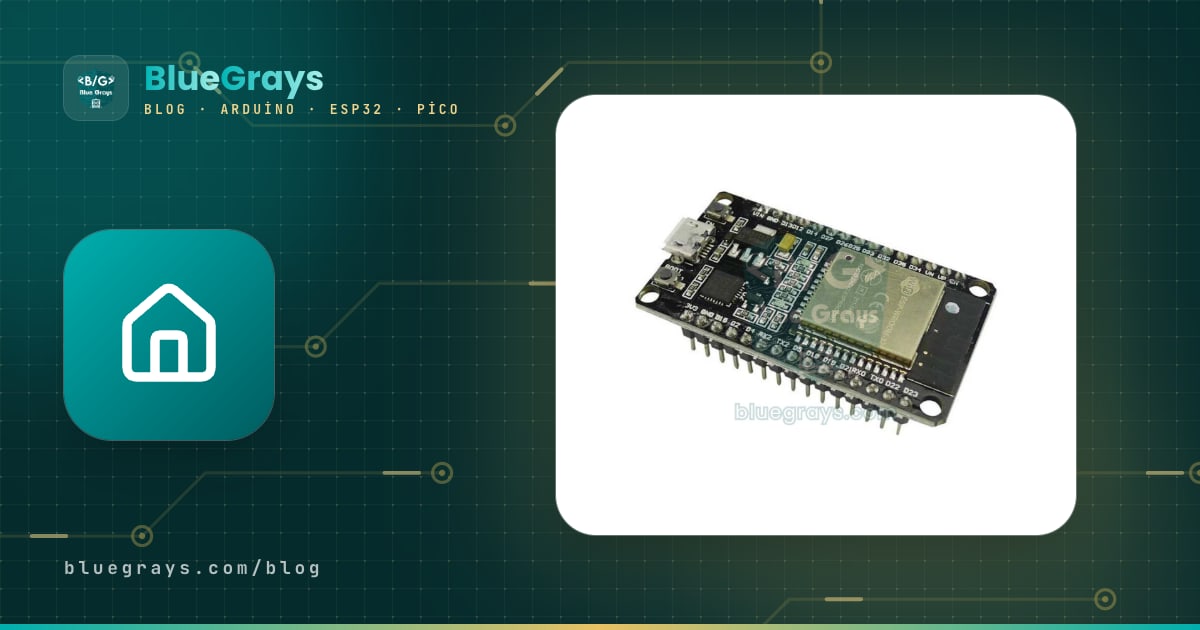
Este tutorial de ESPHome con ESP32 te muestra el camino más corto para conectar tu placa a Home Assistant sin escribir ni una línea de C++. En ESPHome describes tu dispositivo en un archivo YAML: qué sensor va en qué pin, cada cuánto se lee y qué salida aparecerá como interruptor. ESPHome convierte esa descripción en código C++ por su cuenta, lo compila y lo graba en la placa. Al encenderse, el ESP32 se conecta a tu red, Home Assistant lo descubre solo y los sensores aparecen en tu panel en pocos segundos.
Empezamos desde cero: instalarás ESPHome Device Builder, escribirás tu primer YAML, grabarás la placa una vez por USB y después siempre por Wi-Fi (OTA). Luego agregaremos al mismo ESP32 un sensor de temperatura y humedad DHT22, un sensor de movimiento PIR, un módulo relé y un LED. Al final conocerás los errores de YAML más comunes, por qué un dispositivo aparece como "offline" y en qué se diferencia ESPHome de Tasmota y de tu propio código MQTT.

¿Qué es ESPHome y cómo funciona?
ESPHome es un generador de firmware de código abierto desarrollado junto a Home Assistant. Tu archivo YAML funciona como un formulario de pedido: ESPHome lo lee, elige código C++ listo y probado para cada componente, compila todo con PlatformIO y genera un único archivo de firmware. El dispositivo habla con Home Assistant mediante su propia API nativa cifrada en el puerto 6053 y se anuncia en la red por mDNS, así que nunca tienes que escribir una dirección IP. Cuando quieres cambiar algo, editas el YAML, pulsas Install y el nuevo firmware llega a la placa por Wi-Fi.
| Bloque YAML | Qué hace | Línea de ejemplo |
|---|---|---|
| esphome: | Nombre en la red y nombre visible del dispositivo | name: esp32-sensor |
| esp32: / esp8266: / rp2040: | Familia y modelo de placa | board: esp32dev |
| wifi: | Red de casa y punto de acceso de respaldo | ssid: !secret wifi_ssid |
| api: | Conexión cifrada con Home Assistant | encryption: key |
| ota: | Actualización de firmware por Wi-Fi | platform: esphome |
| logger: | Registro por USB y por Wi-Fi | level: DEBUG |
| sensor: / binary_sensor: | Entradas que miden un valor o informan encendido/apagado | platform: dht |
| switch: / output: / light: | Salidas como relés y LED | platform: gpio |
Materiales necesarios
- Una placa de desarrollo ESP32 (ESP32 DevKit V1 o similar) y un cable USB que transmita datos, no solo carga.
- Un sensor de temperatura y humedad DHT22; si es el sensor suelto y no el módulo, agrega una resistencia pull-up de 10 kΩ.
- Un sensor de movimiento PIR HC-SR501.
- Un módulo relé de 1 canal a 5 V; mejor uno con optoacoplador que conmute bien con una señal de 3,3 V.
- Un LED con resistencia de 220 Ω, una protoboard y cables jumper.
- Un equipo con Home Assistant: Raspberry Pi 4/5, una mini PC o una laptop vieja. Si no usas Home Assistant, también puedes instalar ESPHome en tu computadora.
Tabla de conexiones
| Componente | Pines | Pin del ESP32 | Nota |
|---|---|---|---|
| DHT22 | VCC / DATA / GND | 3V3 / GPIO 4 / GND | Sensor suelto: 10 kΩ entre DATA y 3V3 |
| PIR HC-SR501 | VCC / OUT / GND | VIN (5 V) / GPIO 27 / GND | La salida es de 3,3 V, segura para el ESP32 |
| Módulo relé | VCC / IN / GND | VIN (5 V) / GPIO 26 / GND | La mayoría se activan en LOW |
| LED | Ánodo / Cátodo | GPIO 18 (con 220 Ω) / GND | Brillo por PWM |
Instalar ESPHome Device Builder
La interfaz web de ESPHome se llama ESPHome Device Builder (antes ESPHome Dashboard). Ahí creas dispositivos, editas su YAML, compilas y grabas. Con Home Assistant OS son solo unos clics:
- En Home Assistant abre Configuración > Complementos (en versiones nuevas el menú se llama Aplicaciones) y pulsa el botón de la tienda abajo a la derecha.
- Busca ESPHome, elige ESPHome Device Builder y pulsa Instalar.
- Cuando termine, pulsa Iniciar y activa Mostrar en la barra lateral.
- Haz clic en el icono de ESPHome de la barra lateral; verás una lista vacía y el botón + New Device abajo a la derecha.
Si usas Home Assistant en Docker o en una instalación Core, no hay tienda de complementos. En ese caso ejecuta ESPHome en su propio contenedor Docker o instálalo con Python en tu computadora: después de pip install esphome, el comando esphome dashboard config/ abre la interfaz en el navegador en el puerto 6052. Si no necesitas interfaz, esphome run esp32-sensor.yaml hace todo desde la terminal: compila, graba y luego muestra los logs.
Primer dispositivo: el asistente y tu primer YAML
- Pulsa + New Device y elige Continue en la ventana.
- Ponle un nombre solo con minúsculas, números y guiones, por ejemplo esp32-sensor; en tu red se verá como esp32-sensor.local.
- Elige ESP32 como tipo de placa. El asistente genera una clave de cifrado y la escribe en el YAML.
- Omite la instalación por ahora, pulsa Edit en la tarjeta del dispositivo y deja el archivo así:
1esphome:
2  name: esp32-sensor                # küçük harf, rakam, tire / lowercase, digits, hyphens
3  friendly_name: ESP32 Sensor
4
5esp32:
6  board: esp32dev                   # ESP32 DevKit V1 ve benzerleri / and similar boards
7
8logger:                             # günlükler USB ve Wi-Fi'den / logs over USB and Wi-Fi
9
10api:                                # Home Assistant bağlantısı / Home Assistant link
11  encryption:
12    key: !secret api_key
13
14ota:
15  - platform: esphome               # kablosuz güncelleme / over-the-air updates
16    password: !secret ota_password
17
18wifi:
19  ssid: !secret wifi_ssid
20  password: !secret wifi_password
21  ap:                               # bağlanamazsa yedek ağ / fallback hotspot
22    ssid: "ESP32-Sensor"
23    password: !secret ap_password
24
25captive_portal:                     # yedek ağda ayar sayfası / setup page on the hotspot
Cada bloque hace una sola cosa. esphome: define el nombre en la red y esp32: el modelo de placa; esp32dev sirve para el ESP32 DevKit V1 y la mayoría de placas parecidas. logger: permite leer los registros por USB y por Wi-Fi. api: abre la conexión con Home Assistant y ota: permite actualizar sin cables. La sección ap: dentro de wifi: es tu red de seguridad: si el ESP32 no logra conectarse a tu red, crea la suya llamada "ESP32-Sensor", y captive_portal: te muestra ahí una página para escribir los nuevos datos del Wi-Fi.
Las contraseñas no quedan a la vista dentro del YAML: la etiqueta !secret lee cada valor del archivo secrets.yaml de la misma carpeta. En Device Builder ábrelo con el botón Secrets de arriba a la derecha y complétalo así. Pasa aquí también la clave de cifrado que el asistente escribió en el YAML, para que siga privada aunque compartas tu configuración.
1# secrets.yaml
2wifi_ssid: "EvAgi_2.4GHz"
3wifi_password: "gizli#Sifre2024"     # özel karakter varsa tırnak / quote special characters
4api_key: "SIHIRBAZIN_URETTIGI_44_KARAKTERLIK_ANAHTAR"   # sihirbazın anahtarını koru / keep the wizard's key
5ota_password: "ota-sifresi"
6ap_password: "yedek12345" # en az 8 karakter / at least 8 charactersPrimera grabación por USB, después por Wi-Fi (OTA)
Mientras el ESP32 todavía no tenga ESPHome, debes grabarlo una vez con cable. Al pulsar Install en la tarjeta del dispositivo aparecen varias opciones. Si el ESP32 está conectado al equipo donde corre Home Assistant, lo más fácil es "Plug into the computer running ESPHome Device Builder". Si está en tu propia computadora, "Plug into this computer" programa la placa directamente desde Chrome o Edge. Eso sí, los navegadores solo permiten el acceso USB por HTTPS; si abres Home Assistant con http, usa "Manual download" para bajar el archivo y grábalo desde la página ESPHome Web.
La primera compilación tarda unos minutos porque ESPHome descarga sus herramientas de compilación; en una Raspberry Pi 4 es normal que tarde de 5 a 10 minutos, y las siguientes son mucho más rápidas. Si el navegador no encuentra la placa o dice "Failed to connect", mantén pulsado el botón BOOT y vuelve a empezar; tienes más detalles en la guía error "Failed to connect" del ESP32. Al terminar, la placa se reinicia, se conecta a tu Wi-Fi y Device Builder muestra Online en el dispositivo. A partir de ahora eliges Install > Wirelessly en cada cambio: el firmware viaja por OTA y ya no necesitas el cable USB.
Ahora ve a Configuración > Dispositivos y servicios en Home Assistant. En "Descubierto" aparece esp32-sensor; pulsa Configurar, confirma y el dispositivo queda agregado. Como Device Builder corre en el mismo Home Assistant, la clave de cifrado suele reconocerse sola; si te la pide, pega el valor de api_key de secrets.yaml.
Agregar sensores: DHT22, PIR, relé y LED
Aquí empieza lo divertido. Agrega estos bloques al final de tu YAML; cada uno corresponde a los pines de la tabla de conexiones. Si tienes varios componentes del mismo tipo, como dos sensores, escríbelos uno debajo del otro bajo un único sensor:.
1sensor:
2  - platform: dht
3    pin: GPIO4
4    model: DHT22
5    update_interval: 30s
6    temperature:
7      name: "Temperature"
8      filters:
9        - offset: -0.5              # kalibrasyon farkı / calibration offset
10    humidity:
11      name: "Humidity"
12  - platform: wifi_signal
13    name: "Wi-Fi Signal"
14    update_interval: 60s
15
16binary_sensor:
17  - platform: gpio
18    pin: GPIO27
19    name: "Motion"
20    device_class: motion
21    filters:
22      - delayed_off: 30s            # son hareketten 30 sn sonra temiz / clear 30 s after last motion
23
24switch:
25  - platform: gpio
26    id: relay
27    name: "Relay"
28    pin:
29      number: GPIO26
30      inverted: true                # aktif LOW röle / active-LOW relay
31    restore_mode: ALWAYS_OFF        # elektrik gelince kapalı / off after power-up
32
33output:
34  - platform: ledc                  # ESP32 PWM birimi / ESP32 PWM unit
35    pin: GPIO18
36    id: led_pwm
37
38light:
39  - platform: monochromatic
40    output: led_pwm
41    name: "LED"
42
43button:
44  - platform: restart
45 name: "Restart"| Bloque | Cómo aparece en Home Assistant | Ajuste importante |
|---|---|---|
| platform: dht | Sensores de temperatura (°C) y humedad (%) | update_interval: 30s; no leas el DHT22 más de una vez cada dos segundos |
| platform: wifi_signal | Intensidad de señal (dBm) | Si es peor que -75 dBm, acerca la placa al router |
| binary_sensor gpio | Movimiento detectado / despejado | device_class: motion le da el icono correcto |
| switch gpio | Interruptor de encendido y apagado | inverted: true para un relé activo en LOW |
| output ledc + light | Luz con control de brillo | ledc es la unidad PWM por hardware del ESP32 |
| button restart | Botón de reinicio | Reiniciar la placa a distancia |
Algunos detalles: si el DHT22 marca un poco distinto de la temperatura real, corrígelo con el filtro offset; el -0,5 del ejemplo resta medio grado a cada lectura. La salida del PIR se queda en HIGH unos segundos tras cada movimiento; el filtro delayed_off: 30s espera 30 segundos después del último movimiento antes de informar "despejado", así el estado no parpadea todo el tiempo en Home Assistant. En el relé, restore_mode: ALWAYS_OFF evita que el aparato conectado se encienda solo después de un corte de luz. Para los potenciómetros de tiempo y sensibilidad del PIR, mira nuestra guía del sensor de movimiento PIR; para usar relés con seguridad, la del módulo relé.
Automatización dentro del dispositivo: funciona aunque Home Assistant esté apagado
Uno de los puntos fuertes de ESPHome es que las automatizaciones sencillas corren dentro del propio ESP32. Con este cambio, el PIR enciende el relé al detectar movimiento y lo apaga 60 segundos después del último; la luz sigue funcionando aunque Home Assistant se reinicie o se caiga el Wi-Fi. Reemplaza el bloque binary_sensor anterior por este:
1binary_sensor:
2  - platform: gpio
3    pin: GPIO27
4    name: "Motion"
5    device_class: motion
6    filters:
7      - delayed_off: 60s            # 60 sn hareketsizlikten sonra kapalı / off after 60 s without motion
8    on_press:                       # hareket başladı / motion started
9      then:
10        - switch.turn_on: relay
11    on_release:                     # 60 sn hareket yok / no motion for 60 s
12      then:
13        - switch.turn_off: relay
Aquí se ve la utilidad de la línea id: relay: la automatización llega al relé a través de ese ID. Si hay un movimiento nuevo antes de que termine delayed_off, el tiempo vuelve a empezar, así que la luz no se apaga mientras alguien camina por la habitación. Para reglas más complejas, como "solo si está oscuro" o "solo de noche", las automatizaciones de Home Assistant son más cómodas; pero dejar una tarea básica como "hay movimiento, enciende la luz" al propio dispositivo es una buena costumbre.
Si tu dispositivo aparece "offline"
La queja más común: Home Assistant recibe los valores de los sensores, pero Device Builder muestra el dispositivo en gris como Offline. Device Builder decide el estado según los anuncios mDNS, mientras que Home Assistant se conecta directo a la API. Cuando una red Docker, VLAN separadas o una red Wi-Fi de invitados bloquean el mDNS, el dispositivo parece desconectado aunque funcione bien. La tabla da la solución según el síntoma:
| Síntoma | Causa probable | Solución |
|---|---|---|
| Offline en Device Builder, pero los valores llegan a Home Assistant | El mDNS está bloqueado | Activa status_use_ping en las opciones del complemento; en Docker define ESPHOME_DASHBOARD_USE_PING=true |
| No aparece en ningún lado y en el celular se ve la red "ESP32-Sensor" | Contraseña de Wi-Fi incorrecta o red de 5 GHz | Conéctate a esa red, escribe los datos de tu red de 2,4 GHz en la página que se abre y corrige secrets.yaml |
| La placa se reinicia cada 15 minutos | api: está activo pero Home Assistant no agregó el dispositivo | Agrégalo en Home Assistant o pon reboot_timeout: 0s bajo api: |
| La grabación inalámbrica da timeout | El nombre no se resuelve, el dispositivo está en otra subred | Bajo wifi: escribe la IP de la placa con use_address: o asígnale una IP fija |
| La placa se reinicia cuando el relé se activa | La alimentación USB es débil y cae el voltaje | Usa un cargador de 5 V aparte y firme, y une las tierras |
| Un dispositivo en la red de invitados nunca aparece | La red de invitados aísla los equipos de la red principal | Pasa la placa a la misma red que Home Assistant |
Si al reiniciarse ves "Brownout detector was triggered", el problema casi siempre es la alimentación; en la guía brownout y Guru Meditation del ESP32 explicamos cómo se resuelve con un capacitor y el cargador correcto. La forma más rápida de saber si el dispositivo funciona de verdad es el botón Logs: ahí ves la conexión al Wi-Fi, la IP que recibió y cada lectura de los sensores.
Errores comunes de YAML y qué significan
| Mensaje de error | Qué significa | Solución |
|---|---|---|
| found character '\t' that cannot start any token | Hay una tabulación en la línea | Cambia las tabulaciones por espacios |
| mapping values are not allowed here | La sangría se movió o falta el espacio después de los dos puntos | Alinea la línea con la de arriba y escribe pin: GPIO4 en vez de pin:GPIO4 |
| Secret 'wifi_ssid' not defined | Ese nombre no está en secrets.yaml | Escribe el nombre igual en los dos archivos; importan mayúsculas y minúsculas |
| Platform not found: 'sensor.dht22' | El nombre de la plataforma es incorrecto | Usa platform: dht con model: DHT22 |
| Duplicate key "sensor" | La misma sección aparece dos veces | Junta todos los sensores bajo un único sensor: |
| GPIO12 is a strapping PIN | Aviso: el pin influye en el arranque | Si puedes, cámbialo a un pin seguro |
| ID relay redefined | Dos componentes usan el mismo id | Dale a cada componente un id único |
ESPHome, Tasmota o tu propio código MQTT: ¿cuál elegir?
Hay tres formas habituales de llevar un ESP32 a la domótica con poco o nada de código. Se diferencian en dónde configuras y en cómo habla el dispositivo con Home Assistant:
| Característica | ESPHome | Tasmota | Arduino + MQTT (tu propio código) |
|---|---|---|---|
| Cómo se configura | Archivo YAML, se recompila en cada cambio | Firmware listo, ajustes desde la página web | Código C++ |
| Conexión con Home Assistant | API nativa, descubrimiento automático | MQTT e integración Tasmota | MQTT, los mensajes de descubrimiento los escribes tú |
| Actualización por Wi-Fi | Sí, con un clic | Sí, desde la página web | La agregas tú con ArduinoOTA |
| Automatización en el dispositivo | on_press, interval, lambda | Comandos Rules | Lo que programes |
| Placas compatibles | ESP32, ESP8266, Pico W y algunos otros chips Wi-Fi | ESP32 y ESP8266 | Todas |
| Curva de aprendizaje | Baja: el YAML se lee fácil | Muy baja: eliges en menús | Alta: hay que programar |
| Ideal para | Dispositivos con sensores alrededor de Home Assistant | Reprogramar un enchufe inteligente comprado | Comportamiento propio y control total |
En resumen, si usas Home Assistant, ESPHome casi siempre es la opción más sencilla. Si quieres reprogramar un enchufe inteligente que compraste, Tasmota es práctico. Cuando quieres decidir cada detalle tú mismo, como un juego con pantalla, un protocolo propio o un sistema sin Home Assistant, escribir tu propio código es más flexible, como en la guía ESP32 con MQTT y Home Assistant. También puedes combinar ambos mundos: en ESPHome puedes escribir pequeños fragmentos de C++ dentro de bloques lambda.
ESPHome con ESP8266 y Raspberry Pi Pico W
Para usar el mismo YAML en otra placa solo cambias el bloque de la placa y la plataforma de la salida PWM. Los nombres de los pines dependen de la placa: en el ESP8266 escribes las etiquetas impresas, como D5, y en la Pico W los números GPIO. La Pico normal sin Wi-Fi y el Arduino Uno no sirven para ESPHome. En la Pico W la primera grabación es un poco distinta: mantienes pulsado BOOTSEL al conectar el USB, aparece una unidad llamada RPI-RP2 en tu computadora y arrastras ahí el archivo .uf2 que generó ESPHome.
| Placa | Bloque de placa | Salida PWM | Primera grabación |
|---|---|---|---|
| ESP32 DevKit | esp32: board: esp32dev | ledc | USB, desde el navegador |
| ESP32-C3 SuperMini | esp32: board: esp32-c3-devkitm-1 | ledc | USB, desde el navegador |
| Wemos D1 mini | esp8266: board: d1_mini | esp8266_pwm | USB, desde el navegador |
| NodeMCU V3 | esp8266: board: nodemcuv2 | esp8266_pwm | USB, desde el navegador |
| Raspberry Pi Pico W | rp2040: board: rpipicow | rp2040_pwm | BOOTSEL + archivo .uf2 |
Ideas de proyectos con ESPHome
- Sensor de clima para la habitación: junto al DHT22 agrega un sensor de luz BH1750 y envía la iluminación en lux a Home Assistant.
- Riego automático de plantas: con un sensor de humedad de suelo y el relé, enciende una bomba cuando la tierra se seca.
- Sensor de puerta y ventana: con un reed switch recibe un aviso en el celular cuando se abre la puerta.
- Medidor de CO2: vigila el aire de la habitación con un MH-Z19 y recibe un recordatorio para ventilar cuando sube.
- Tira LED de colores: controla una tira WS2812B con el componente esp32_rmt_led_strip de ESPHome; si solo quieres efectos de luz, WLED es una opción más lista para usar.
- Botón para el portón del garaje: define el relé como un botón que da un pulso corto y muestra con un reed switch si el portón está abierto o cerrado.
La primera grabación es la parte más difícil de ESPHome; después, todo es agregar unas pocas líneas al YAML. Si antes de armar estos circuitos quieres conocer cada pieza por separado, en la app BlueGrays tienes los proyectos de ESP32 con PIR e iluminación automática, temperatura y humedad con DHT22, e iluminación inteligente con PIR, LDR y relé, cada uno con su diagrama y su código paso a paso; puedes pasar esas mismas conexiones a ESPHome sin cambiar nada.
Preguntas frecuentes
¿ESPHome funciona sin Home Assistant?
Sí. Si borras el bloque api: y agregas web_server:, el dispositivo ofrece su propia página web; con mqtt: habla con sistemas como Node-RED. Las automatizaciones dentro del dispositivo funcionan igual sin Home Assistant. Ojo: si api: está activo y ningún cliente se conecta, el dispositivo se reinicia cada 15 minutos; eso se desactiva con reboot_timeout: 0s.
¿Qué es mejor, ESPHome o Tasmota?
Si usas Home Assistant, ESPHome suele ser más cómodo: el dispositivo se descubre solo, los sensores llegan con sus unidades correctas y todo queda en un único YAML. Tasmota no necesita compilar, así que es más práctico si quieres grabar un enchufe inteligente una vez y configurarlo desde una página web.
¿Por qué mi dispositivo ESPHome aparece offline?
Device Builder comprueba el estado con mDNS; si Docker, las VLAN o una red de invitados lo bloquean, el dispositivo aparece Offline aunque funcione. Normalmente basta con activar status_use_ping en las opciones del complemento. Si no aparece en ningún lado, los datos del Wi-Fi están mal o la red es de 5 GHz; el ESP32 solo se conecta a redes de 2,4 GHz.
¿Puedo usar código de Arduino en ESPHome?
En parte. Puedes escribir expresiones C++ en bloques lambda y agregar componentes propios con external_components. Pero no puedes pegar tal cual un sketch de Arduino con setup y loop; tienes que repartir la lógica en componentes y automatizaciones de ESPHome.
¿Qué placas son compatibles con ESPHome?
La mayor parte de la familia ESP32 (ESP32, S2, S3, C3, C6), las placas ESP8266, la Raspberry Pi Pico W con Wi-Fi y algunos otros chips Wi-Fi. La Raspberry Pi Pico normal sin Wi-Fi y el Arduino Uno no sirven para ESPHome.
ESPHome no encuentra mi ESP32 en la primera grabación, ¿qué hago?
Primero comprueba que el cable transmita datos y que tengas instalado el driver del chip USB de la placa, CP2102 o CH340. Si grabas desde el navegador, usa Chrome o Edge y abre la página por HTTPS. Mantener pulsado el botón BOOT mientras se conecta resuelve la mayoría de los errores "Failed to connect".
Proyectos para hacer después de leer esto
Ver todos los proyectos
LED Parpadeante con ESP32
Enseña el uso básico de la salida GPIO con ESP32. Conseguimos un efecto de parpadeo encendiendo y apagando un LED desde el pin digital. Versión para ESP32 del clásico proyecto blink en Arduino UNO; los comandos básicos de blink en el entorno Arduino son los mismos, pero la distribución de pines y los niveles GPIO de 3,3 V del ESP32 difieren de los del Arduino UNO.

ESP32 DHT22 Temperatura y humedad (con pantalla LCD)
Se trata de un proyecto que mide la temperatura y la humedad ambientales mediante el sensor DHT22 y las muestra en tiempo real en una pantalla LCD I2C 16x2. Los datos del sensor se leen mediante el protocolo de un solo cable (one-wire) utilizando la biblioteca DHT de Adafruit. Este proyecto constituye la base para estaciones meteorológicas IoT, sistemas de automatización doméstica inteligente o sistemas de monitorización ambiental en invernaderos.

Iluminación automática con el sensor de movimiento PIR del ESP32
Un sensor de movimiento PIR HC-SR501 detecta a quien entra en la habitación y enciende un LED automáticamente. millis() controla cuánto sigue encendido: cada lectura HIGH renueva la hora del último movimiento y el LED se apaga al menos 10 segundos después del último HIGH. El código además espera 50 ms con delay(50) en cada ciclo, así que el bucle no es del todo no bloqueante. Ideal para escaleras, pasillos, baños o armarios.

Iluminación Inteligente ESP32 (PIR + LDR + Relé + OLED)
Con un ESP32, un sensor de movimiento PIR, un sensor de luz LDR y un módulo de relé convertimos el pasillo, el baño o la despensa de tu casa en iluminación inteligente. Si ya hay luz, la lámpara no se enciende aunque haya movimiento, así no gasta energía de día. La luz se queda encendida 30 segundos y el tiempo se alarga solo mientras siga habiendo movimiento.

Actualización OTA del ESP32 — Instalación inalámbrica del firmware (con pantalla LCD)
Aprenderás a cargar un firmware nuevo en el ESP32 por Wi-Fi, sin cable USB. Con la biblioteca ArduinoOTA, el ESP32 se hace visible en la red y aparece automáticamente como bluegrays-ota en la pestaña "Network port" del Arduino IDE. La primera carga se hace por USB; después, todas las actualizaciones son inalámbricas, algo clave para los dispositivos instalados sobre el terreno.

ESP32 mDNS: Acceso al dispositivo mediante bluegrays-esp.local (con pantalla LCD)
Añadimos un servicio mDNS (Multicast DNS) al ESP32 para que accedas a él con un nombre de host legible como bluegrays-esp.local en lugar de una dirección IP. Aunque cambie la IP que asigna el DHCP, el dispositivo siempre responde al mismo nombre. Un pequeño servidor web en la placa te permite controlar el LED desde el navegador en http://bluegrays-esp.local/.

Sistema de Alarma de Movimiento ESP32 (PIR + Buzzer + LED + Telegram)
Una alarma de seguridad inteligente: cuando el sensor PIR detecta movimiento, suena el zumbador, se enciende el LED y el dueño recibe al instante una notificación por Telegram. Una espera de 30 segundos (cooldown) limita cada cuánto se repite la alarma; no elimina las falsas detecciones del sensor PIR. Sirve para casa, garaje, almacén o estudio.