
Menú en LCD con Arduino: encoder, submenús y guardado en EEPROM
Menú en LCD con Arduino: navega con encoder o 3 botones, crea submenús, edita valores y guárdalos en EEPROM. Código con máquina de estados, LcdMenu y ESP32.
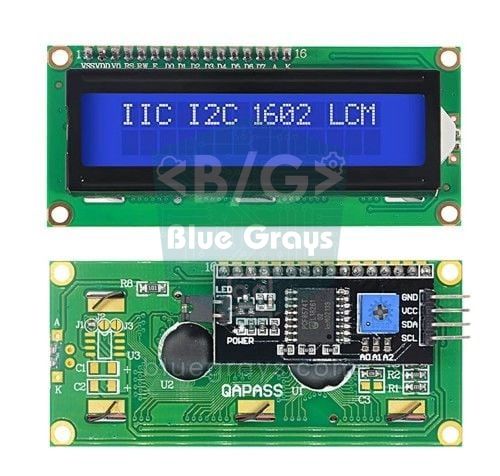
Un menú en LCD con Arduino es la forma más práctica de darle a un aparato decenas de ajustes con una sola pantalla y una perilla: giras para moverte entre líneas, presionas para elegir un valor, giras para cambiarlo y vuelves a presionar para confirmar. Así funcionan los paneles de las impresoras 3D, las fuentes de laboratorio y los termostatos. En esta guía vas a programar desde cero un menú para una LCD 16x2 I2C y un encoder rotativo KY-040, con submenús, edición de valores y ajustes que no se pierden aunque se corte la luz.
Primero diseñaremos el árbol del menú en papel y después lo programaremos con una máquina de estados y una tabla de opciones, para que agregar un ajuste nuevo sea cosa de una línea. Luego manejaremos el mismo menú con tres botones en lugar del encoder, lo compararemos con la librería LcdMenu y lo pasaremos al ESP32 sin reescribirlo.
¿Cómo funciona un menú? Tres estados, cuatro eventos
Todo menú en LCD es en realidad una pequeña máquina de estados. El nuestro tiene tres estados: HOME (pantalla principal con el estado del aparato), BROWSE (moverse por la lista) y EDIT (cambiar el valor seleccionado). Las entradas se reducen a cuatro eventos: NEXT (girar a la derecha o botón abajo), PREV (girar a la izquierda o botón arriba), CLICK (pulsación corta) y LONG_PRESS (mantener 0,7 segundos, volver). El código del menú solo entiende estos eventos; no le importa si vienen de un encoder, de botones o del puerto serie. Gracias a esa separación, para cambiar el hardware de entrada basta con cambiar una sola función.
El árbol del menú: primero en papel
Nuestro aparato de ejemplo es una lámpara LED regulable: su brillo, su modo (fijo, parpadeo o desvanecido suave) y el periodo de parpadeo se cambian desde el menú, y el tiempo de apagado de la luz de fondo está en un submenú. Los nombres de las opciones tienen como máximo 9 caracteres, porque de los 16 de cada línea, 1 es para el cursor (>) y 6 para el valor. En tu proyecto el LED puede ser un relé, un motor o un calentador; la estructura del menú es la misma.
| Nivel | Lo que muestra la LCD | Tipo | Rango / paso | Función |
|---|---|---|---|---|
| Pantalla principal | LED 70% Steady | Pantalla de estado | – | Un clic entra al menú |
| Menú principal | Bright % | Valor | 0–100, 5 | Brillo del LED |
| Menú principal | Mode | Opción | Steady / Blink / Fade | Modo de funcionamiento |
| Menú principal | Blink ms | Valor | 100–2000, 100 | Periodo de parpadeo o desvanecido |
| Menú principal | Settings | Submenú | – | Abre el submenú de ajustes |
| Menú principal | Save+exit | Acción | – | Guarda en EEPROM y vuelve al inicio |
| Ajustes | Backlight | Valor | 0–60 s, 5 (0 = siempre encendida) | Tiempo de apagado de la luz de fondo |
| Ajustes | Reset all | Acción | – | Vuelve a los valores por defecto |
| Ajustes | < Back | Volver | – | Regresa al menú principal |
Materiales y conexiones
| Conexión | Arduino Uno | ESP32 |
|---|---|---|
| LCD GND | GND | GND |
| LCD VCC | 5V | VIN (5V) |
| LCD SDA | A4 | GPIO 21 |
| LCD SCL | A5 | GPIO 22 |
| Encoder CLK | D2 (interrupción) | GPIO 25 |
| Encoder DT | D3 (interrupción) | GPIO 26 |
| Encoder SW (botón) | D4 | GPIO 27 |
| Encoder + | 5V | 3V3 |
| Encoder GND | GND | GND |
| LED (con resistencia de 220 Ω) | D9 (PWM) | GPIO 2 |
Código del menú con máquina de estados
Instala desde el Gestor de librerías la librería LiquidCrystal I2C de Frank de Brabander; el encoder y la EEPROM no necesitan nada más. El código de abajo es un solo archivo y compila tanto en el Arduino Uno como en el ESP32; los pines del principio se eligen solos según la placa.
1// Arduino LCD menü: rotary encoder + alt menü + EEPROM / LCD menu: encoder + submenu + EEPROM
2#include <Wire.h>
3#include <LiquidCrystal_I2C.h>
4#include <EEPROM.h>
5
6#if defined(ESP32)
7  const int ENC_CLK = 25, ENC_DT = 26, ENC_SW = 27, LED_PIN = 2;
8  #define ISR_ATTR IRAM_ATTR
9#else
10  const int ENC_CLK = 2, ENC_DT = 3, ENC_SW = 4, LED_PIN = 9;   // Uno: kesme pinleri 2 ve 3 / interrupt pins 2 and 3
11  #define ISR_ATTR
12#endif
13
14LiquidCrystal_I2C lcd(0x27, 16, 2);    // adres 0x3F da olabilir / address may be 0x3F
15
16// Ayarlar: tek dizi, EEPROM'a tek seferde yazılır / settings: one array, saved in one go
17enum { BRIGHT, MODE, SPEED, LIGHT, NUM_SETTINGS };
18int16_t setting[NUM_SETTINGS];
19const int16_t DEFAULTS[NUM_SETTINGS] = {70, 0, 500, 30};
20const uint8_t EE_MAGIC = 0x42;           // yapı değişince değiştir / change when the layout changes
21const char* const MODES[] = {"Steady", "Blink", "Fade"};
22
23// Menü ağacı veri olarak / the menu tree as data
24enum Kind : uint8_t { VALUE, CHOICE, SUBMENU, ACTION, BACK };
25enum { ACT_SAVE, ACT_RESET };
26struct Item {
27  const char* label;
28  Kind kind;
29  int8_t ref;                            // ayar, alt menü ya da eylem no / setting, submenu or action
30  int16_t minV, maxV, step;
31};
32const Item MAIN_ITEMS[] = {
33  {"Bright %",  VALUE,   BRIGHT,   0,   100,  5},
34  {"Mode",      CHOICE,  MODE,     0,   2,    1},
35  {"Blink ms",  VALUE,   SPEED,    100, 2000, 100},
36  {"Settings",  SUBMENU, 1,        0,   0,    0},
37  {"Save+exit", ACTION,  ACT_SAVE, 0,   0,    0},
38};
39const Item SETTINGS_ITEMS[] = {
40  {"Backlight", VALUE,   LIGHT,     0, 60, 5},
41  {"Reset all", ACTION,  ACT_RESET, 0, 0,  0},
42  {"< Back",    BACK,    0,         0, 0,  0},
43};
44struct Menu { const Item* items; uint8_t count; int8_t parent; };
45const Menu MENUS[] = {
46  {MAIN_ITEMS,     sizeof(MAIN_ITEMS) / sizeof(Item),     -1},
47  {SETTINGS_ITEMS, sizeof(SETTINGS_ITEMS) / sizeof(Item), 0},
48};
49
50// Durum makinesi / state machine
51enum State { HOME, BROWSE, EDIT };
52State state = HOME;
53uint8_t menuId = 0, cursor = 0, top = 0;
54bool dirty = true;                       // ekran yenilensin mi / redraw needed
55unsigned long lastActivity = 0;
56bool lightOn = true;
57
58// Giriş katmanı / input layer
59enum Event { NONE, NEXT, PREV, CLICK, LONG_PRESS };
60volatile int8_t encSteps = 0;
61
62void ISR_ATTR encoderISR() {
63  static uint8_t last = 3;
64  static int8_t acc = 0;
65  static const int8_t TABLE[16] = {0, -1, 1, 0, 1, 0, 0, -1, -1, 0, 0, 1, 0, 1, -1, 0};
66  uint8_t now = (digitalRead(ENC_CLK) << 1) | digitalRead(ENC_DT);
67  acc += TABLE[(last << 2) | now];
68  last = now;
69  if (now == 3) {                        // tık noktası: iki pin HIGH / detent: both pins HIGH
70    if (acc >= 2) encSteps++;
71    else if (acc <= -2) encSteps--;
72    acc = 0;
73  }
74}
75
76Event readButton() {
77  static bool stable = HIGH, lastRead = HIGH, longSent = false;
78  static unsigned long changedAt = 0, pressedAt = 0;
79  bool r = digitalRead(ENC_SW);
80  if (r != lastRead) { lastRead = r; changedAt = millis(); }
81  if (millis() - changedAt > 25 && r != stable) {   // 25 ms debounce
82    stable = r;
83    if (r == LOW) { pressedAt = millis(); longSent = false; }
84    else if (!longSent) return CLICK;                 // bırakınca kısa basış / short press on release
85  }
86  if (stable == LOW && !longSent && millis() - pressedAt > 700) {
87    longSent = true;
88    return LONG_PRESS;                                // 0,7 sn basılı tut = geri / hold 0.7 s = back
89  }
90  return NONE;
91}
92
93Event readInput() {
94  noInterrupts();
95  int8_t s = encSteps;
96  if (s > 0) encSteps--;
97  else if (s < 0) encSteps++;
98  interrupts();
99  if (s > 0) return NEXT;
100  if (s < 0) return PREV;
101  return readButton();
102}
103
104// EEPROM
105void loadSettings() {
106#if defined(ESP32)
107  EEPROM.begin(64);                      // ESP32'de flash öykünmesi / flash emulation on ESP32
108#endif
109  if (EEPROM.read(0) == EE_MAGIC) EEPROM.get(1, setting);
110  else memcpy(setting, DEFAULTS, sizeof(setting));
111  for (const Menu& m : MENUS) {                          // aralık dışını düzelt / fix out-of-range data
112    for (uint8_t i = 0; i < m.count; i++) {
113      const Item& it = m.items[i];
114      if (it.kind != VALUE && it.kind != CHOICE) continue;
115      if (setting[it.ref] < it.minV || setting[it.ref] > it.maxV) setting[it.ref] = DEFAULTS[it.ref];
116    }
117  }
118}
119
120void saveSettings() {
121  if (EEPROM.read(0) != EE_MAGIC) EEPROM.write(0, EE_MAGIC);
122  EEPROM.put(1, setting);                // AVR'de yalnız değişen baytları yazar / AVR writes changed bytes only
123#if defined(ESP32)
124  EEPROM.commit();
125#endif
126}
127
128// Ekran / display
129void printRow(uint8_t row, const char* text) {
130  char buf[17];
131  snprintf(buf, sizeof(buf), "%-16s", text);  // boşlukla doldur, titreme yok / pad, no flicker
132  lcd.setCursor(0, row);
133  lcd.print(buf);
134}
135
136void valueText(const Item& it, char* out, size_t n) {
137  if (it.kind == CHOICE) snprintf(out, n, "%s", MODES[setting[it.ref]]);
138  else if (it.kind == VALUE) snprintf(out, n, "%d", setting[it.ref]);
139  else if (it.kind == SUBMENU) snprintf(out, n, ">");
140  else out[0] = '\0';
141}
142
143void draw() {
144  char line[17], val[8];
145  if (state == HOME) {
146    snprintf(line, sizeof(line), "LED %3d%% %s", setting[BRIGHT], MODES[setting[MODE]]);
147    printRow(0, line);
148    printRow(1, "Click = menu");
149    return;
150  }
151  const Menu& m = MENUS[menuId];
152  if (state == EDIT) {
153    const Item& it = m.items[cursor];
154    valueText(it, val, sizeof(val));
155    printRow(0, it.label);
156    snprintf(line, sizeof(line), "  < %s >", val);
157    printRow(1, line);
158    return;
159  }
160  for (uint8_t row = 0; row < 2; row++) {      // BROWSE: iki satırlık pencere / two-row window
161    uint8_t i = top + row;
162    if (i >= m.count) { printRow(row, ""); continue; }
163    valueText(m.items[i], val, sizeof(val));
164    snprintf(line, sizeof(line), "%c%-9.9s%6s", i == cursor ? '>' : ' ', m.items[i].label, val);
165    printRow(row, line);
166  }
167}
168
169// Menü mantığı / menu logic
170void goBack() {
171  int8_t parent = MENUS[menuId].parent;
172  if (parent < 0) { state = HOME; return; }
173  const Menu& p = MENUS[parent];
174  for (uint8_t i = 0; i < p.count; i++) {      // imleci alt menü satırına koy / cursor on the submenu row
175    if (p.items[i].kind == SUBMENU && p.items[i].ref == (int8_t)menuId) cursor = i;
176  }
177  menuId = parent;
178  top = cursor > 0 ? cursor - 1 : 0;
179}
180
181void select(const Item& it) {
182  switch (it.kind) {
183    case VALUE:
184    case CHOICE:  state = EDIT; break;
185    case SUBMENU: menuId = it.ref; cursor = 0; top = 0; break;
186    case BACK:    goBack(); break;
187    case ACTION:
188      if (it.ref == ACT_SAVE) { saveSettings(); state = HOME; }
189      else memcpy(setting, DEFAULTS, sizeof(setting));
190      break;
191  }
192}
193
194void handle(Event e) {
195  if (e == NONE) return;
196  lastActivity = millis();
197  if (!lightOn) { lcd.backlight(); lightOn = true; }
198  dirty = true;
199  const Menu& m = MENUS[menuId];
200  const Item& it = m.items[cursor];
201  switch (state) {
202    case HOME:
203      if (e == CLICK) { state = BROWSE; menuId = 0; cursor = 0; top = 0; }
204      break;
205    case BROWSE:
206      if (e == NEXT && cursor + 1 < m.count) cursor++;
207      else if (e == PREV && cursor > 0) cursor--;
208      else if (e == CLICK) select(it);
209      else if (e == LONG_PRESS) goBack();
210      if (cursor < top) top = cursor;
211      if (cursor > top + 1) top = cursor - 1;
212      break;
213    case EDIT:
214      if (e == NEXT || e == PREV) {
215        int16_t v = setting[it.ref] + (e == NEXT ? it.step : -it.step);
216        if (it.kind == CHOICE) {               // seçenekler döner / choices wrap around
217          if (v > it.maxV) v = it.minV;
218          if (v < it.minV) v = it.maxV;
219        }
220        setting[it.ref] = constrain(v, it.minV, it.maxV);
221      } else {
222        state = BROWSE;                        // tık ya da uzun basış onaylar / click or hold confirms
223      }
224      break;
225  }
226}
227
228// Uygulama: LED çıkışı / application: LED output
229void runLed() {
230  int pwm = map(setting[BRIGHT], 0, 100, 0, 255);
231  unsigned long t = millis();
232  unsigned long period = setting[SPEED];
233  if (setting[MODE] == 0) analogWrite(LED_PIN, pwm);
234  else if (setting[MODE] == 1) analogWrite(LED_PIN, (t / period) % 2 ? pwm : 0);
235  else {
236    unsigned long p = t % (2 * period);                   // üçgen dalga / triangle wave
237    unsigned long level = p < period ? p : 2 * period - p;
238    analogWrite(LED_PIN, pwm * level / period);
239  }
240}
241
242void setup() {
243  pinMode(ENC_CLK, INPUT_PULLUP);
244  pinMode(ENC_DT, INPUT_PULLUP);
245  pinMode(ENC_SW, INPUT_PULLUP);
246  pinMode(LED_PIN, OUTPUT);
247  attachInterrupt(digitalPinToInterrupt(ENC_CLK), encoderISR, CHANGE);
248  attachInterrupt(digitalPinToInterrupt(ENC_DT), encoderISR, CHANGE);
249  lcd.init();
250  lcd.backlight();
251  loadSettings();
252}
253
254void loop() {
255  handle(readInput());
256  if (dirty) { draw(); dirty = false; }
257  unsigned long idle = millis() - lastActivity;
258  if (state != HOME && idle > 30000) { state = HOME; dirty = true; }   // 30 sn sonra ana ekran / home after 30 s
259  if (lightOn && setting[LIGHT] > 0 && idle > setting[LIGHT] * 1000UL) {   // arka ışığı kapat / backlight off
260    lcd.noBacklight();
261    lightOn = false;
262  }
263  runLed();
264}
Cómo funciona el código
| Parte del código | Qué hace |
|---|---|
| Arreglos Item y MENUS | Guardan el árbol del menú como datos: etiqueta, tipo, ajuste asociado, mínimo, máximo y paso |
| setting[] y DEFAULTS[] | Todos los ajustes viven en un solo arreglo que se guarda y se lee de la EEPROM de una vez |
| encoderISR() | Se ejecuta en cada flanco de CLK y DT, filtra los rebotes con una tabla de estados y cuenta un paso solo en el punto de reposo |
| readButton() | Antirrebote de 25 ms para SW; una pulsación corta da CLICK al soltar y mantener 0,7 s da LONG_PRESS |
| readInput() | Convierte los pasos del encoder y el botón en NEXT, PREV, CLICK y LONG_PRESS; es el único lugar donde está el hardware de entrada |
| handle() | La máquina de estados: decide qué hace cada evento en HOME, BROWSE y EDIT |
| select() y goBack() | Entran a un submenú, ejecutan una acción o suben un nivel y dejan el cursor en la línea de donde venías |
| draw() y printRow() | Solo redibujan si algo cambió; las líneas se rellenan con espacios hasta 16 caracteres, así la pantalla no parpadea |
| loadSettings() / saveSettings() | Un byte marcador indica si los datos de la EEPROM son válidos; los valores fuera de rango se corrigen |
| runLed() | La aplicación real: maneja el LED fijo, en parpadeo o con desvanecido según los ajustes, y sigue funcionando con el menú abierto |
La gran ventaja de esta estructura es lo fácil que es ampliar el menú. Para agregar un ajuste de contraste al menú principal, añades el nombre CONTRAST a la lista de ajustes, un valor por defecto al arreglo DEFAULTS y la línea {"Contrast", VALUE, CONTRAST, 0, 10, 1} a MAIN_ITEMS; el dibujo, la navegación, los límites y el guardado en EEPROM funcionan solos. Un submenú nuevo es otro arreglo de opciones en la lista MENUS más una línea de tipo SUBMENU en el menú padre. Si quieres ver en detalle por qué el código del encoder con interrupciones no pierde pasos, lee la guía del encoder rotativo.
Editar valores y guardarlos en la EEPROM
En el estado EDIT cada paso cambia el valor según el paso de la opción, y constrain() lo mantiene dentro de los límites; las opciones de tipo elección vuelven al principio al llegar al final. El LED muestra el cambio al instante, así el usuario ve el resultado antes de guardar. El guardado permanente solo ocurre con Save+exit, porque cada celda de la EEPROM de 1024 bytes del Uno aguanta unas 100.000 escrituras; escribir en cada paso podría desgastar un aparato muy usado en meses en lugar de años. En AVR, EEPROM.put() solo escribe los bytes que cambiaron, lo que alarga aún más la vida útil.
| Dirección EEPROM | Contenido | Tamaño |
|---|---|---|
| 0 | Byte marcador (0x42): ¿los datos son válidos? | 1 byte |
| 1–2 | Bright % (int16_t) | 2 bytes |
| 3–4 | Mode | 2 bytes |
| 5–6 | Blink ms | 2 bytes |
| 7–8 | Backlight | 2 bytes |
La EEPROM de un Arduino nuevo está llena de 0xFF; por eso importa el byte marcador: si al arrancar no encuentra 0x42, el código usa los valores por defecto. Cuando agregues un campo al arreglo de ajustes o cambies su orden, cambia también EE_MAGIC (por ejemplo a 0x43) para que los datos guardados con el formato anterior no se lean en campos equivocados. Además, el código compara cada valor leído con los límites del menú, así que ni un byte corrupto puede bloquear el menú.
Navegar con 3 botones en lugar de un encoder
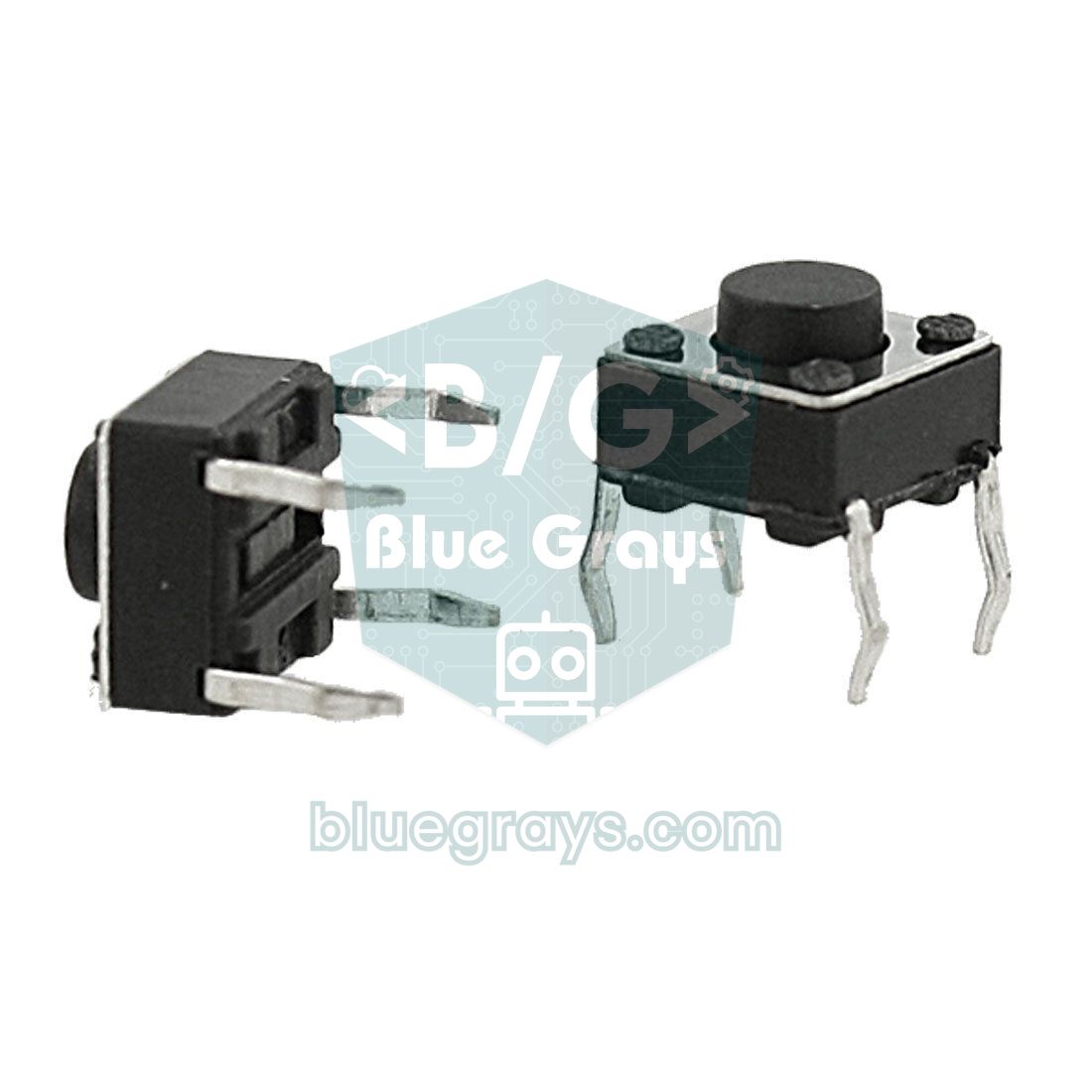
¿No tienes encoder? Con tres botones basta: ARRIBA en D5, ABAJO en D6 y OK en D7, con la otra pata de cada botón a GND; como se usan las pull-up internas no hacen falta resistencias. Cambia readInput() del código principal por la versión de abajo, borra las dos líneas attachInterrupt de setup() y pon en su lugar las tres líneas pinMode(..., INPUT_PULLUP) de los botones. El resto del menú no se toca.
1// 3 butonlu giriş: encoder yerine / three-button input instead of the encoder
2// Butonlar pin ile GND arasına, pinMode(..., INPUT_PULLUP) / buttons between pin and GND
3const uint8_t BTN_UP = 5, BTN_DOWN = 6, BTN_OK = 7;
4
5Event readInput() {
6  static const uint8_t pins[3] = {BTN_UP, BTN_DOWN, BTN_OK};
7  static bool stable[3] = {HIGH, HIGH, HIGH}, longSent = false;
8  static unsigned long changedAt[3], pressedAt[3], repeatAt[3];
9  Event up = state == EDIT ? NEXT : PREV;      // düzenlerken yukarı = artır / while editing, up = increase
10  Event down = state == EDIT ? PREV : NEXT;
11  unsigned long now = millis();
12  for (uint8_t i = 0; i < 3; i++) {
13    bool r = digitalRead(pins[i]);
14    if (r != stable[i] && now - changedAt[i] > 25) {   // 25 ms içindeki sıçramaları yok say / ignore bounce
15      stable[i] = r;
16      changedAt[i] = now;
17      if (r == LOW) {
18        pressedAt[i] = repeatAt[i] = now;
19        if (i == 0) return up;
20        if (i == 1) return down;
21        longSent = false;
22      } else if (i == 2 && !longSent) {
23        return CLICK;                                // OK bırakıldı / OK released
24      }
25    }
26    if (stable[i] == LOW) {
27      if (i < 2 && now - pressedAt[i] > 500 && now - repeatAt[i] > 120) {
28        repeatAt[i] = now;                           // basılı tutunca hızlı tekrar / auto-repeat when held
29        return i == 0 ? up : down;
30      }
31      if (i == 2 && !longSent && now - pressedAt[i] > 700) {
32        longSent = true;
33        return LONG_PRESS;                           // OK basılı = geri / hold OK = back
34      }
35    }
36  }
37  return NONE;
38}
Esta función hace tres cosas. Genera el evento en el primer contacto e ignora los rebotes de los 25 ms siguientes, así el botón responde sin retraso. Si mantienes ARRIBA o ABAJO más de 0,5 segundos, repite el evento cada 120 ms, de modo que llevas un valor de 100 a 2000 sin presionar cien veces. Y en el modo de edición convierte ARRIBA en NEXT: en la lista, subir lleva a la línea anterior, pero al editar un valor, subir debe aumentarlo. Mantener OK 0,7 segundos vuelve atrás, igual que con el encoder.
La solución lista: la librería LcdMenu
Si prefieres una librería lista en lugar de programar el menú tú mismo, instala desde el Gestor de librerías LcdMenu (de Forntoh Thomas, versión 5.x) y SimpleRotary para el encoder. LcdMenu define el menú con la macro MENU_SCREEN; los rangos numéricos, los interruptores, las listas, los submenús y los comandos vienen como tipos de opción listos. El ejemplo de abajo es una versión simplificada del menú anterior.
1// LcdMenu 5.x + SimpleRotary ile hazır menü / ready-made menu with LcdMenu 5.x + SimpleRotary
2#include <EEPROM.h>
3#include <ItemBack.h>
4#include <ItemCommand.h>
5#include <ItemRange.h>
6#include <ItemSubMenu.h>
7#include <ItemToggle.h>
8#include <LcdMenu.h>
9#include <MenuScreen.h>
10#include <SimpleRotary.h>
11#include <display/LiquidCrystal_I2CAdapter.h>
12#include <input/SimpleRotaryAdapter.h>
13#include <renderer/CharacterDisplayRenderer.h>
14
15#if defined(ESP32)
16  const int LED_PIN = 2, ENC_CLK = 25, ENC_DT = 26, ENC_SW = 27;
17#else
18  const int LED_PIN = 9, ENC_CLK = 2, ENC_DT = 3, ENC_SW = 4;
19#endif
20
21int brightness = 70;               // menü bu değişkeni doğrudan değiştirir / the menu edits it directly
22int blinkMs = 500;
23
24void onBrightness(const Ref<int> v) { analogWrite(LED_PIN, map(v.value, 0, 100, 0, 255)); }
25void toggleBacklight(bool on);
26void saveAll();
27
28extern MenuScreen* settingsScreen;
29
30MENU_SCREEN(mainScreen, mainItems,
31    ITEM_RANGE_REF<int>("Bright", brightness, 5, 0, 100, onBrightness, "%d%%"),
32    ITEM_RANGE_REF<int>("Blink", blinkMs, 100, 100, 2000, nullptr, "%dms"),
33    ITEM_SUBMENU("Settings", settingsScreen),
34    ITEM_COMMAND("Save", saveAll));
35
36MENU_SCREEN(settingsScreen, settingsItems,
37    ITEM_TOGGLE("Backlight", true, toggleBacklight),   // açık başlar / starts ON
38    ITEM_BACK());
39
40LiquidCrystal_I2C lcd(0x27, 16, 2);
41LiquidCrystal_I2CAdapter lcdAdapter(&lcd);
42CharacterDisplayRenderer renderer(&lcdAdapter, 16, 2);
43LcdMenu menu(renderer);
44SimpleRotary encoder(ENC_CLK, ENC_DT, ENC_SW);
45SimpleRotaryAdapter rotaryInput(&menu, &encoder);   // kısa bas = gir, uzun bas = geri / short = enter, long = back
46
47void toggleBacklight(bool on) { lcdAdapter.setBacklight(on); }
48
49void saveAll() {
50  EEPROM.put(0, brightness);
51  EEPROM.put(sizeof(int), blinkMs);
52#if defined(ESP32)
53  EEPROM.commit();
54#endif
55}
56
57void setup() {
58  pinMode(LED_PIN, OUTPUT);
59#if defined(ESP32)
60  EEPROM.begin(16);
61#endif
62  int b, s;
63  EEPROM.get(0, b);
64  EEPROM.get(sizeof(int), s);
65  if (b >= 0 && b <= 100) brightness = b;            // ilk açılışta EEPROM boş (-1) / EEPROM empty (-1) at first boot
66  if (s >= 100 && s <= 2000) blinkMs = s;
67  renderer.begin();
68  menu.setScreen(mainScreen);
69  analogWrite(LED_PIN, map(brightness, 0, 100, 0, 255));
70}
71
72void loop() {
73  rotaryInput.observe();
74}
ITEM_RANGE_REF modifica directamente la variable que le pasas, así que al guardar no necesitas leer nada más. ITEM_SUBMENU abre una pantalla hija, ITEM_BACK regresa, ITEM_COMMAND ejecuta una función al elegirlo e ITEM_TOGGLE alterna ON/OFF. SimpleRotaryAdapter convierte una pulsación corta en entrar, una larga en volver y una doble en borrar. La comodidad tiene precio: en un Uno este ejemplo usa cerca del 68 % de la flash y el 62 % de la RAM, mientras que nuestro código propio hace mucho más con un 25 % de flash y un 27 % de RAM.
| Criterio | Código propio (máquina de estados) | LcdMenu |
|---|---|---|
| Flash / RAM en un Uno | 25 % / 27 % (el menú completo de esta guía) | 68 % / 62 % (ejemplo simplificado) |
| Librerías extra | Solo LiquidCrystal I2C | LcdMenu, SimpleRotary y ArduinoSTL en el Uno |
| Aspecto en pantalla | Totalmente bajo tu control | El estilo de dibujo de la librería |
| Tipos de opción listos | Los agregas tú (valor, elección, submenú, acción) | Rango, lista, interruptor, entrada de texto, comando |
| Aprendizaje | Enseña la máquina de estados, conoces cada línea | Arranque rápido, sigues las reglas de la librería |
| Ideal para | Uno y Nano, proyectos con poca memoria | Placas con mucha memoria como el ESP32, prototipos rápidos |
El mismo menú en un ESP32
El código del menú compila en el ESP32 sin cambiar nada; las diferencias están en los bloques #if defined(ESP32). Los pines pasan a ser GPIO 25, 26, 27 y 2, la rutina de interrupción se coloca en memoria rápida con IRAM_ATTR y, como la EEPROM es una emulación sobre la flash, se abre con EEPROM.begin(64) y se escribe con EEPROM.commit() después de cada guardado. analogWrite() funciona en las versiones 2.x y 3.x del núcleo ESP32, así que el código del LED tampoco cambia. Una vía más limpia en el ESP32 es la librería Preferences, que usa la zona NVS del chip en lugar de la EEPROM; basta con cambiar las funciones de EEPROM del código principal por estas dos.
1// ESP32: EEPROM yerine Preferences (NVS) / Preferences (NVS) instead of EEPROM
2#include <Preferences.h>
3Preferences prefs;
4
5void loadSettings() {
6  prefs.begin("menu", true);                              // salt okunur / read-only
7  size_t n = prefs.getBytes("set", setting, sizeof(setting));
8  prefs.end();
9  if (n != sizeof(setting)) memcpy(setting, DEFAULTS, sizeof(setting));   // ilk açılış / first boot
10}
11
12void saveSettings() {
13  prefs.begin("menu", false);
14  prefs.putBytes("set", setting, sizeof(setting));        // NVS aşınmayı kendisi dağıtır / NVS spreads wear itself
15  prefs.end();
16}
Preferences guarda los ajustes bajo un nombre de clave y reparte las escrituras por la flash por su cuenta; ni siquiera necesita el byte marcador, porque si la clave no existe o el tamaño no coincide, getBytes() devuelve otra longitud y el código usa los valores por defecto. Con la memoria de sobra del ESP32, agregar al menú listas largas como la elección de red Wi-Fi, la zona horaria o la calibración de sensores tampoco es problema.
Ideas de proyectos con menú en LCD
- Termostato: ajusta en el menú la temperatura objetivo y la histéresis, mide con un DS18B20 y enciende un calentador con un módulo relé.
- Temporizador de riego: guarda en el menú la hora, la duración y el umbral de humedad del suelo; agrega un módulo RTC para la hora.
- Panel de control para motor paso a paso: ajusta velocidad, aceleración y número de pasos con el encoder para mover un slider de cámara o una base giratoria.
- Menú de juego: arma un juego pequeño en la LCD con nivel de dificultad, sonido sí/no y pantalla de récord.
- Ajustes de una caja fuerte: agrega un menú para cambiar la clave que se escribe en un teclado matricial y el tiempo de bloqueo.
- Temporizador de laboratorio: fija minutos y segundos con el encoder y que suene un buzzer al terminar.
Errores comunes y soluciones
| Síntoma | Causa probable | Solución |
|---|---|---|
| Error al compilar: 'class LiquidCrystal_I2C' has no member named 'init' | Hay dos librerías LCD con el mismo nombre y se elige la equivocada | Deja la LiquidCrystal I2C de Frank de Brabander y quita la otra de la carpeta libraries |
| El cursor salta dos líneas por paso | El encoder da dos ciclos completos por paso o rebota | Sube el umbral en la ISR o divide los pasos entre dos, agrega 10–100 nF en CLK y DT |
| Solo avanza cada dos pasos | Encoder de medio ciclo (dos transiciones por paso) | En la ISR decide también con now == 0, no solo con now == 3 |
| La dirección está invertida | CLK y DT intercambiados | Intercambia los números de pin ENC_CLK y ENC_DT en el código |
| La pantalla parpadea | lcd.clear() en cada vuelta o redibujado innecesario | Dibuja solo cuando haya cambios y rellena las líneas con espacios |
| Los ajustes se pierden al apagar | No se eligió Save+exit o falta commit() en el ESP32 | Usa la acción de guardar; en el ESP32 usa EEPROM.commit() o Preferences |
| Valores sin sentido al arrancar | La EEPROM tiene datos con el formato anterior | Cambia EE_MAGIC y el código vuelve a los valores por defecto |
Un buen menú en LCD convierte tu proyecto de un experimento atado a la computadora en un aparato de verdad: los ajustes quedan en manos del usuario, no dentro del código. Dibuja primero el árbol en papel, arma la máquina de estados y luego agrega las opciones línea por línea. En la app BlueGrays encontrarás proyectos como el uso de la LCD I2C, una cerradura con clave y LCD, una calculadora y un juego de carreras en LCD con diagramas y código listo, a los que puedes sumar este menú fácilmente.
Preguntas frecuentes
¿Cómo hago un menú en una LCD 16x2 con Arduino?
Arma el menú como una máquina de estados: bastan tres estados, pantalla principal, navegar por la lista y editar un valor. Guarda las opciones en un arreglo con su etiqueta, tipo y límites, y convierte las entradas del encoder o los botones en eventos como NEXT, PREV y CLICK. Dibuja una ventana de dos líneas sobre la lista solo cuando algo cambie.
¿Cuál es la mejor librería para un menú LCD en Arduino?
Si buscas algo listo, LcdMenu está al día, bien documentada y admite encoder, botones y teclado; LCDMenuLib2 y ArduinoMenu también son muy usadas. Eso sí, estas librerías llenan rápido los 2 KB de RAM del Uno. En placas pequeñas, una máquina de estados escrita por ti como la de esta guía gasta mucha menos memoria.
¿Cómo guardo los ajustes del menú para que no se borren al apagar?
Escribe los ajustes en la EEPROM y léelos al arrancar. Usa un byte marcador para saber si los datos son válidos, compara lo leído con los límites del menú y, como la EEPROM tiene escrituras limitadas, guarda solo cuando el usuario elija guardar, no en cada paso. En el ESP32 usa EEPROM.commit() o la librería Preferences.
¿Se puede hacer un menú en LCD con botones, sin encoder?
Sí, bastan tres botones: arriba, abajo y OK. Conéctalos con INPUT_PULLUP, filtra los rebotes por software y agrega repetición automática para que al mantenerlos el valor cambie rápido. Como el código del menú trabaja con eventos, solo cambias la función de entrada.
¿Por qué parpadea la LCD cuando se actualiza el menú?
Lo más común es llamar a lcd.clear() en cada actualización: reescribir 32 caracteres por I2C tarda decenas de milisegundos y mientras tanto la pantalla se ve vacía. Rellena cada línea con espacios hasta 16 caracteres, escribe encima y redibuja solo cuando cambie un valor o el cursor; el parpadeo desaparece.
¿Cuántas opciones de menú caben en un Arduino Uno?
El límite suele ponerlo la RAM. En la estructura de esta guía cada opción ocupa unos pocos bytes, pero los textos de las etiquetas también se copian a la RAM; para cientos de opciones, mueve los textos a PROGMEM y léelos desde la flash. Nuestro código usa tal cual alrededor del 27 % de la RAM del Uno, así que hay sitio de sobra para decenas de opciones.
Proyectos para hacer después de leer esto
Ver todos los proyectos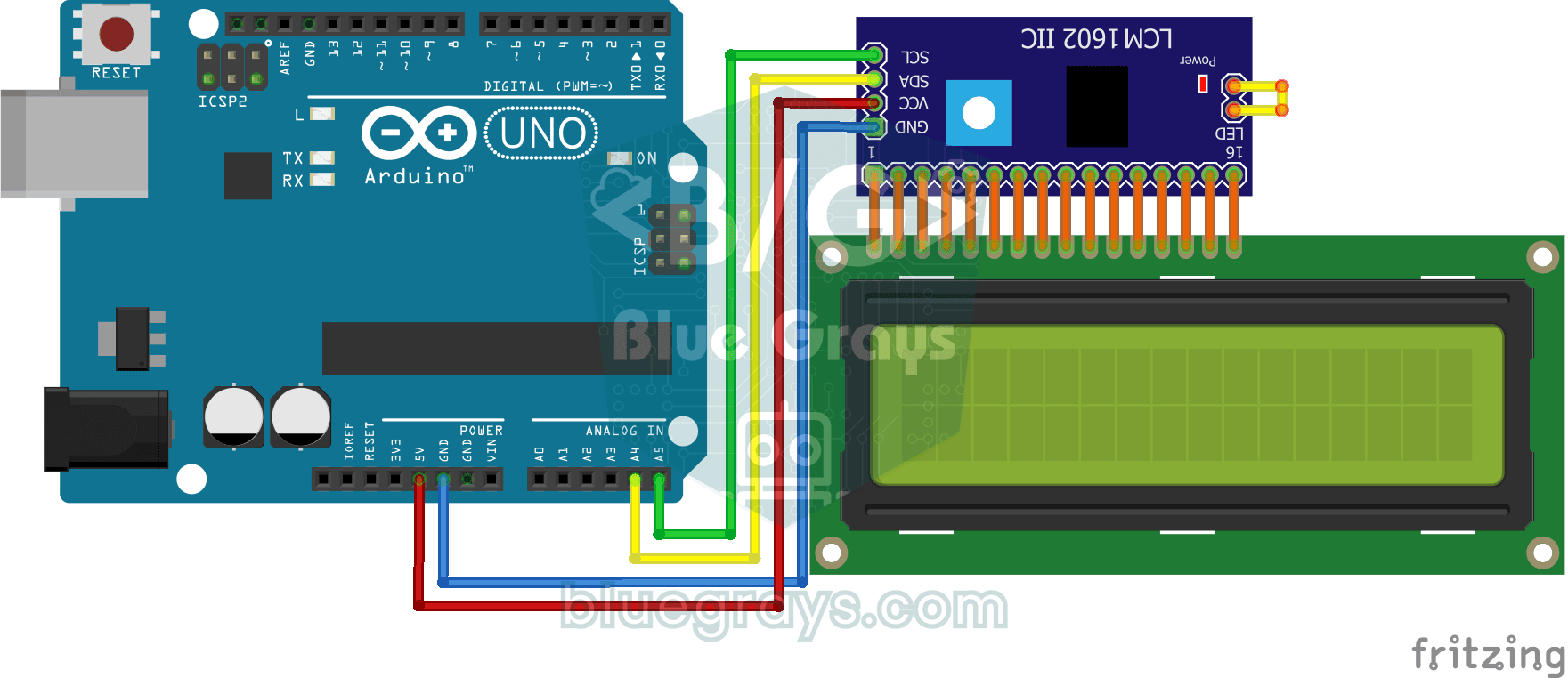
Uso de la pantalla LCD con I2C
Dale a tu Arduino su propia pantalla y haz que escriba su primer mensaje. La pantalla LCD de dos líneas se conecta con solo unos pocos cables; primero aparece un saludo en la línea de arriba, luego…
Mostrar un mensaje en una pantalla LCD 2x16
Tu primer paso para escribir texto en una pantalla. La pantalla LCD de dos líneas muestra primero un mensaje de espera, luego escribe un saludo en la línea de arriba y teclea una palabra letra a…

Pantalla LCD I2C para ESP32 (16x2)
En este proyecto conectamos una pantalla LCD de caracteres 16x2 al ESP32 por I2C para mostrar texto. Con I2C bastan 2 pines de datos (SDA y SCL), en lugar de los 6+ pines de una conexión paralela clásica. El código escribe un mensaje fijo en la primera línea y un contador que sube cada segundo en la segunda. Al arrancar, un escáner I2C muestra la dirección de la pantalla en el Serial Monitor (normalmente 0x27 o 0x3F).
Cerradura con contraseña, teclado 4x4 y LCD
Una pequeña cerradura electrónica que no deja pasar a quien no sepa la clave. Pulsas la tecla de almohadilla y escribes la clave en el teclado; si es correcta, la pantalla indica acceso permitido, se…

Calculadora Arduino I2C
Se trata de un proyecto de calculadora basado en Arduino que realiza operaciones de suma, resta, multiplicación y división utilizando un teclado de membrana 4x4 y una pantalla LCD 16x2 I2C. Gracias a I2C, la conexión de la pantalla se realiza con sólo 2 cables, reduciendo así el desorden de cables y manteniendo más pines abiertos para su uso. También dispone de entrada de números decimales y soporte de números negativos.

Juego Arduino LCD Runner
Juego endless runner de desplazamiento lateral que se ejecuta en una pantalla LCD de 16x2 caracteres. El héroe corre automáticamente, el jugador salta los obstáculos pulsando el botón. Aparecen obstáculos aleatorios en las filas superior e inferior. El zumbador pasivo reproduce la melodía de apertura, el sonido de salto, el sonido de celebración de 50 puntos y la melodía de fin de partida. La pantalla de inicio "BlueGrays - Arduino Projects" se muestra al arrancar.
Reloj RTC DS1302 con pantalla LCD
Un pequeño reloj de mesa que no pierde la hora aunque se vaya la luz. El módulo de reloj DS1302 guarda la hora gracias a su propia pila diminuta; cada segundo el Arduino la lee y escribe la hora y la…
Medición de temperatura con NTC y pantalla LCD 2x16
Mide la temperatura del ambiente con un sensor que parece una pequeña cuenta. Esta pieza, llamada NTC, deja pasar la electricidad con más facilidad cuanto más se calienta; el Arduino lee ese cambio…