
Ojos de robot OLED con ESP32: ojos animados con RoboEyes
Ojos de robot OLED con ESP32: RoboEyes en una SSD1306 de 0,96 pulgadas, parpadeo, emociones, reacción al TTP223, dos pantallas y versión para Arduino Uno.
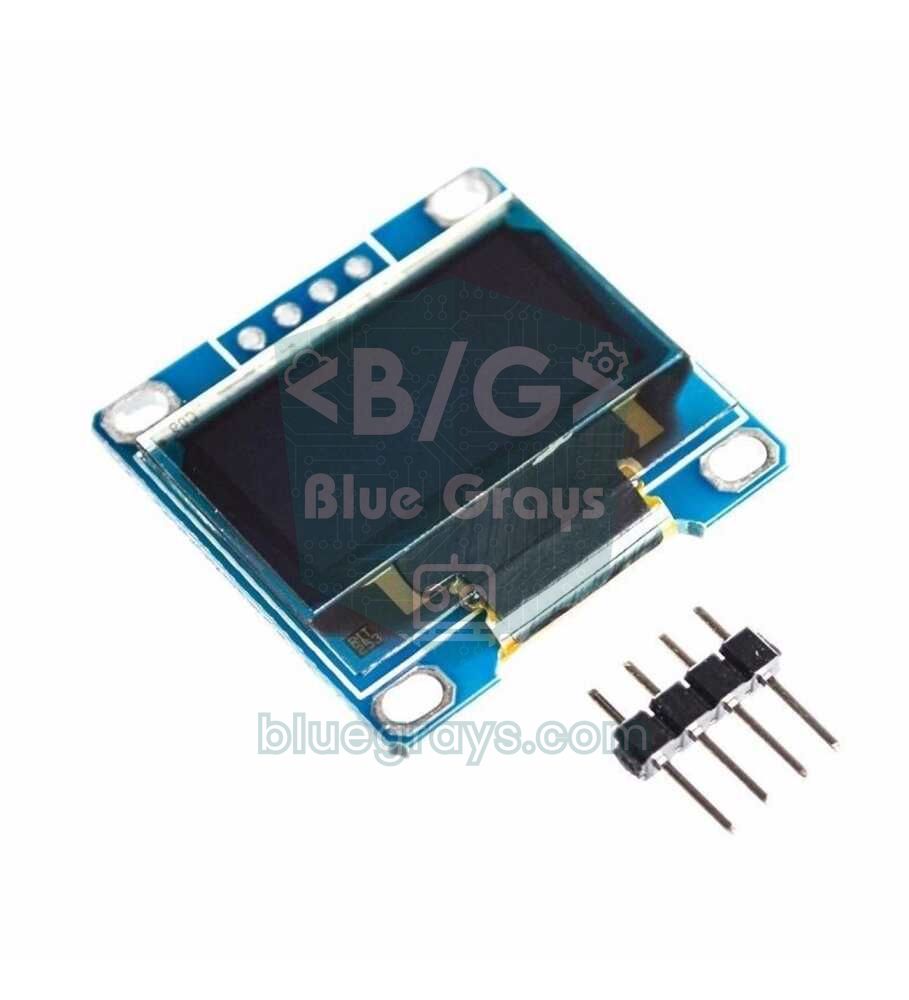
Los ojos de robot OLED con ESP32 son la forma más fácil de darle personalidad a un proyecto: dos ojos en una pantallita de 0,96 pulgadas que parpadean, miran alrededor, sonríen y se enojan. Con un ESP32, una OLED SSD1306 y cuatro cables puedes armar un pequeño compañero de escritorio, la cara de un carrito robot o un regalo que se ríe cuando lo tocas. Ni siquiera tienes que dibujar los ojos: la librería RoboEyes se encarga del parpadeo, la mirada y los cambios de emoción con una animación fluida.
En esta guía primero verás cómo se dibujan los ojos y cómo funciona la librería, luego la tabla de conexiones y el primer código. Después juntamos en una tabla todas las emociones y direcciones de mirada y armamos, con un sensor táctil TTP223, un robot que se alegra con un toque corto, se enoja si dejas el dedo y se duerme cuando lo dejas solo. Explicamos por qué la animación a veces se traba (cuadros por segundo y velocidad del I2C), le damos a cada ojo su propia pantalla con dos OLED y corremos el mismo proyecto en un Arduino Uno.
¿Cómo funcionan los ojos de robot? La librería RoboEyes
En RoboEyes cada ojo es un rectángulo relleno con esquinas redondeadas. Parpadear es hacer que la altura de ese rectángulo baje a 1 píxel en unos pocos cuadros y vuelva a abrirse. Las emociones salen de triángulos dibujados encima del ojo con el color de fondo: un ojo con las esquinas superiores recortadas hacia afuera se ve cansado, uno con las esquinas internas hacia abajo se ve enojado, y uno con un corte curvo en la parte baja se ve feliz. Cuando cambia la mirada, los ojos no saltan de golpe; en cada cuadro la librería recorre la mitad de la distancia entre el valor actual y el objetivo. Esta interpolación sencilla (tweening) hace el movimiento rápido al principio y lento al final, y por eso se ve vivo. Todo corre dentro de update() sin delay(), así que a loop() le queda tiempo para leer sensores o usar el Wi-Fi.
| Material | Cantidad | Nota |
|---|---|---|
| ESP32 DevKit | 1 | También sirve un Arduino Uno (una pantalla) |
| OLED I2C de 0,96" (SSD1306, 128×64) | 1–2 | Para el par de ojos la segunda pantalla debe tener la dirección 0x3D |
| Módulo sensor táctil TTP223 | 1 | Para las reacciones al tacto |
| Protoboard y cables jumper | 1 juego | Los cables hembra-macho facilitan todo |
| Pila 18650 y módulo de carga TP4056 (opcional) | 1 | Para un robot portátil sin cables |
Conexiones: OLED y TTP223
| Conexión | ESP32 | Arduino Uno |
|---|---|---|
| OLED VCC | 3V3 | 5V |
| OLED GND | GND | GND |
| OLED SDA | GPIO 21 | A4 |
| OLED SCL | GPIO 22 | A5 |
| TTP223 VCC | 3V3 | 5V |
| TTP223 GND | GND | GND |
| TTP223 I/O | GPIO 26 | D2 |
| 2.ª OLED (par de ojos) | Mismas líneas SDA y SCL, dirección 0x3D | No recomendado, no alcanza la RAM |
Instalar las librerías
- En el Arduino IDE abre el Gestor de Librerías, busca FluxGarage RoboEyes e instálala; acepta también la librería Adafruit GFX cuando te la ofrezca como dependencia.
- En la misma ventana busca Adafruit SSD1306 e instálala; cuando pregunte por las dependencias elige Install all para instalar también Adafruit BusIO.
- En Herramientas > Placa elige ESP32 Dev Module si usas ESP32 o Arduino Uno si usas un Uno.
- Si quieres, abre Archivo > Ejemplos > FluxGarage RoboEyes > i2c_SSD1306_Basics y prueba rápido que la pantalla funciona.
Primer código: ojos que parpadean y miran alrededor
El código de abajo inicia el I2C del ESP32 en los GPIO 21 y 22, abre la OLED en la dirección 0x3C y activa dos comportamientos automáticos: parpadear a intervalos aleatorios y mirar en direcciones al azar. El tamaño de los ojos, el redondeo de las esquinas y la separación entre ellos están en líneas aparte, así puedes darle forma a la cara de tu robot cambiando los números.
1// ESP32 + 0,96" OLED: göz kırpan ve etrafına bakan robot gözleri / blinking robot eyes that look around
2#include <Wire.h>
3#include <Adafruit_GFX.h>
4#include <Adafruit_SSD1306.h>
5#include <FluxGarage_RoboEyes.h>
6
7Adafruit_SSD1306 display(128, 64, &Wire, -1);       // 128x64, reset pini yok / no reset pin
8RoboEyes<Adafruit_SSD1306> roboEyes(display);       // gözler bu ekrana çizilir / eyes are drawn on this display
9
10void setup() {
11  Serial.begin(115200);
12  Wire.begin(21, 22);                               // SDA = GPIO 21, SCL = GPIO 22
13  if (!display.begin(SSD1306_SWITCHCAPVCC, 0x3C)) { // adres 0x3C ya da 0x3D / address 0x3C or 0x3D
14    Serial.println(F("OLED bulunamadi / OLED not found"));
15    for (;;);
16  }
17  roboEyes.begin(128, 64, 60);                      // genişlik, yükseklik, en fazla 60 kare/s / max 60 fps
18  roboEyes.setWidth(36, 36);                        // göz genişliği (piksel) / eye width (px)
19  roboEyes.setHeight(36, 36);                       // göz yüksekliği / eye height
20  roboEyes.setBorderradius(8, 8);                   // köşe yuvarlaklığı / corner radius
21  roboEyes.setSpacebetween(10);                     // gözler arası boşluk / gap between the eyes
22  roboEyes.setAutoblinker(ON, 3, 2);                // 3 s + 0-2 s rastgele aralıkla kırp / blink every 3 s + 0-2 s
23  roboEyes.setIdleMode(ON, 2, 2);                   // 2 s + 0-2 s'de bir başka yöne bak / look elsewhere every 2 s + 0-2 s
24}
25
26void loop() {
27  roboEyes.update();                                // buraya asla delay() koyma / never put delay() here
28}
El 60 de begin() es el máximo de cuadros por segundo. setAutoblinker(ON, 3, 2) parpadea como mínimo cada 3 segundos más 0–2 segundos al azar; las personas parpadean 15–20 veces por minuto, más o menos cada 3–4 segundos, así que se ve muy natural. setIdleMode(ON, 2, 2) gira los ojos hacia un punto aleatorio cada 2–4 segundos. Con dos ojos de 36×36 píxeles y 10 píxeles de separación la cara mide 82 píxeles de ancho; en la pantalla de 128×64 a los ojos les quedan 46 píxeles de recorrido horizontal y 28 vertical. Sube el redondeo a 18 para unos ojos redondos y tiernos, o bájalo a 2 para ojos de robot con esquinas marcadas.
Emociones, direcciones de mirada y animaciones
| Comando | Qué hace |
|---|---|
| setMood(DEFAULT) | Ojos normales y abiertos |
| setMood(TIRED) | Los párpados superiores caen hacia afuera: cansado, con sueño |
| setMood(ANGRY) | Las esquinas internas bajan: enojado |
| setMood(HAPPY) | El borde inferior se recorta en curva: ojos sonrientes |
| setPosition(N, NE, E, SE, S, SW, W, NW) | Gira los ojos hacia una de 8 direcciones; DEFAULT los regresa al centro |
| blink() y blink(izq, der) | Parpadean los dos ojos o solo uno (guiño) |
| close() y open() | Cierra o abre los ojos (dormir) |
| anim_laugh() | Los ojos tiemblan un momento arriba y abajo: risa |
| anim_confused() | Los ojos tiemblan un momento a los lados: confusión |
| setCuriosity(ON) | Al mirar a un lado, el ojo de ese lado se agranda: curiosidad |
| setSweat(ON) | Gotas de sudor caen por la frente: nervios |
| setHFlicker(ON, 2) y setVFlicker(ON, 2) | Los ojos tiemblan en horizontal o vertical: miedo, frío |
| setCyclops(ON) | Dibuja un solo ojo grande |
Combinando estos comandos obtienes expresiones mucho más ricas. Para la curiosidad, gira los ojos a E o W con setCuriosity(ON) activado; para el miedo, usa setHFlicker(ON, 2) junto con setSweat(ON); para dormir, llama primero a setMood(TIRED) y unos segundos después a close(). Los cambios de emoción también se animan suavemente como el parpadeo, así que al pasar de HAPPY a ANGRY los párpados se deslizan en pantalla hasta su nueva posición.
Un robot que reacciona al sensor táctil TTP223
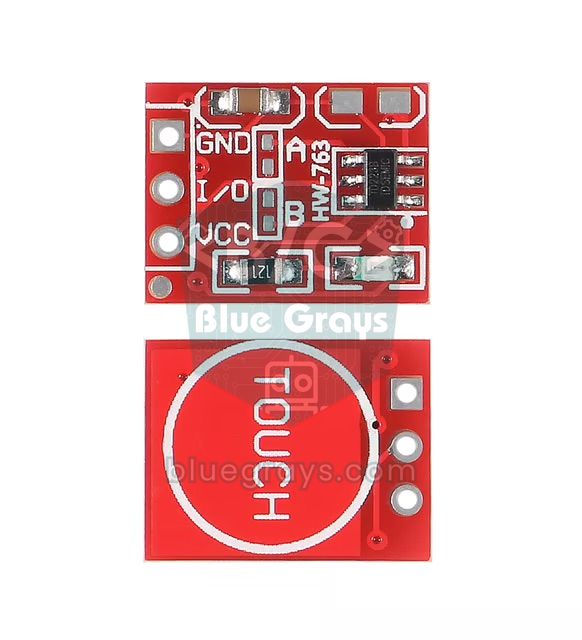
La pieza más práctica para que el robot sepa que lo tocan es el sensor táctil capacitivo TTP223. No hace clic como un botón mecánico y detecta el toque a través de plástico delgado o cartón, así que lo puedes esconder dentro de la cabeza del robot. En el código de abajo, un toque corto alegra al robot y lo hace reír, y un toque de más de un segundo lo enoja y lo confunde. Si nadie lo toca durante 20 segundos pone cara de sueño, a los 40 segundos cierra los ojos y se duerme, y un nuevo toque lo despierta.
1// ESP32 robot gözleri + TTP223: dokununca sevinir, uzun dokununca kızar, yalnız kalınca uyur
2// ESP32 robot eyes + TTP223: happy on a touch, angry on a long touch, falls asleep when left alone
3#include <Wire.h>
4#include <Adafruit_GFX.h>
5#include <Adafruit_SSD1306.h>
6#include <FluxGarage_RoboEyes.h>
7
8const int TOUCH_PIN = 26;                     // TTP223 I/O (fabrika ayarı: dokununca HIGH) / factory default: HIGH while touched
9const unsigned long LONG_TOUCH = 1000;        // uzun dokunuş sınırı (ms) / long-touch limit (ms)
10const unsigned long MOOD_TIME = 3000;         // bir duygunun süresi / how long a mood lasts
11const unsigned long TIRED_AFTER = 20000;      // 20 s dokunulmazsa uykulu / sleepy after 20 s alone
12const unsigned long SLEEP_AFTER = 40000;      // 40 s sonra gözleri kapat / close the eyes after 40 s
13
14Adafruit_SSD1306 display(128, 64, &Wire, -1);
15RoboEyes<Adafruit_SSD1306> roboEyes(display);
16
17bool touching = false;        // parmak şu an pedde mi? / finger on the pad right now?
18bool longDone = false;        // bu dokunuşta kızgınlık gösterildi mi? / angry shown for this touch?
19bool sleeping = false;
20bool moodActive = false;
21unsigned long touchStart = 0;
22unsigned long lastTouch = 0;
23unsigned long moodStart = 0;
24
25void showMood(unsigned char mood) {           // duyguyu başlat ve süreyi tut / start a mood and time it
26  roboEyes.setMood(mood);
27  moodActive = true;
28  moodStart = millis();
29}
30
31void wakeUp() {                               // uyuyorsa uyandır / wake up if asleep
32  if (!sleeping) return;
33  sleeping = false;
34  roboEyes.setMood(DEFAULT);
35  roboEyes.open();
36  roboEyes.setAutoblinker(ON, 3, 2);
37  roboEyes.setIdleMode(ON, 2, 2);
38}
39
40void setup() {
41  pinMode(TOUCH_PIN, INPUT);
42  Wire.begin(21, 22);
43  if (!display.begin(SSD1306_SWITCHCAPVCC, 0x3C)) for (;;);
44  roboEyes.begin(128, 64, 60);
45  roboEyes.setAutoblinker(ON, 3, 2);
46  roboEyes.setIdleMode(ON, 2, 2);
47  lastTouch = millis();
48}
49
50void loop() {
51  roboEyes.update();
52  unsigned long now = millis();
53  bool touched = digitalRead(TOUCH_PIN) == HIGH;
54
55  if (touched && !touching) {                 // dokunuş başladı / touch started
56    touching = true;
57    longDone = false;
58    touchStart = now;
59    wakeUp();
60  }
61  if (touched && !longDone && now - touchStart > LONG_TOUCH) {   // uzun dokunuş: kızgın / long touch: angry
62    longDone = true;
63    showMood(ANGRY);
64    roboEyes.anim_confused();
65  }
66  if (!touched && touching) {                 // parmak kalktı / finger lifted
67    touching = false;
68    lastTouch = now;
69    if (!longDone) {                          // kısa dokunuş: mutlu / short touch: happy
70      showMood(HAPPY);
71      roboEyes.anim_laugh();
72    }
73  }
74
75  if (moodActive && now - moodStart > MOOD_TIME) {   // duygu bitti / mood is over
76    moodActive = false;
77    roboEyes.setMood(DEFAULT);
78  }
79  if (!sleeping && !touching && !moodActive) {
80    if (now - lastTouch > SLEEP_AFTER) {      // uyku: gözleri kapat / sleep: close the eyes
81      sleeping = true;
82      roboEyes.setAutoblinker(OFF);
83      roboEyes.setIdleMode(OFF);
84      roboEyes.setPosition(DEFAULT);
85      roboEyes.close();
86    } else if (now - lastTouch > TIRED_AFTER) {
87      roboEyes.setMood(TIRED);                // uykulu göz kapakları / sleepy eyelids
88    }
89  }
90}
La lógica es una pequeña máquina de estados: millis() guarda el momento en que empieza y termina el toque, y la decisión se toma al levantar el dedo. Así se distinguen el toque corto y el largo, y un mismo toque nunca se cuenta dos veces. Como no hay delay() en ningún lado, los ojos siguen parpadeando con fluidez mientras reaccionan. Los puentes A y B del TTP223 deben quedar abiertos, como vienen de fábrica; los puentes y la sensibilidad se explican en detalle en la guía del sensor táctil TTP223. Si no quieres agregar piezas, también puedes usar los pines táctiles del propio ESP32; mira pines táctiles del ESP32.
Tiempos de animación: cuadros por segundo y velocidad del I2C
Qué tan fluidos se ven los ojos depende más del bus de la pantalla que del procesador. Un cuadro de una OLED de 128×64 ocupa 1024 bytes y en cada cuadro se envían todos por I2C. Cada byte de I2C dura 9 bits con el bit de confirmación, así que un cuadro, con los bytes de dirección y control, suma unos 10.000 bits. La librería Adafruit SSD1306 sube el bus a 400 kHz durante la transferencia por defecto, lo que da unos 25 ms por cuadro, es decir, 35–40 cuadros por segundo como máximo.
| Situación | Tiempo por cuadro | Resultado |
|---|---|---|
| I2C a 100 kHz | Unos 100 ms | 10 fps como máximo; el movimiento se traba |
| I2C a 400 kHz (por defecto en Adafruit) | Unos 25 ms | 35–40 fps; animación fluida |
| Pedir 60 fps con begin(..., 60) | Objetivo de 16 ms | Lo limita la pantalla, sin problema; los ojos se dibujan lo más rápido posible |
| Dos OLED en el mismo bus | Unos 50 ms | Cerca de 20 fps por ojo; basta con 30 fps |
| delay(100) dentro de loop() | 100 ms o más | Los ojos se congelan; parpadeos y miradas salen a saltos |
Cuando agregues tu propio código, la única regla es que loop() regrese rápido a roboEyes.update() en cada vuelta. Si quieres leer un sensor cada 100 ms, compara tiempos con millis() en lugar de usar delay(100); la técnica está en millis() y delay(). Correr el Wi-Fi o una petición HTTP lenta en el segundo núcleo del ESP32 también evita que los ojos se traben.
Par de ojos con dos OLED: una pantalla por ojo
Para que los ojos sean más grandes y llamativos, dale a cada uno su propia OLED de 0,96 pulgadas. Las dos pantallas comparten las líneas SDA y SCL, pero necesitan direcciones distintas: si sueldas la pequeña resistencia de atrás de una pantalla en la posición 0x7A en vez de 0x78, su dirección pasa a 0x3D. En cada pantalla se usa el modo de un solo ojo (cyclops) de RoboEyes. El parpadeo y la mirada automáticos quedan apagados, porque dos objetos separados elegirían sus propios tiempos al azar, parpadearían por su cuenta y se verían bizcos; en su lugar, el código manda cada parpadeo y cada mirada a los dos ojos al mismo tiempo.
1// ESP32 + iki OLED: her ekranda bir göz, ikisi aynı anda kırpar ve bakar
2// ESP32 + two OLEDs: one eye per screen, blinking and looking in sync
3#include <Wire.h>
4#include <Adafruit_GFX.h>
5#include <Adafruit_SSD1306.h>
6#include <FluxGarage_RoboEyes.h>
7
8Adafruit_SSD1306 leftDisplay(128, 64, &Wire, -1);    // adres 0x3C / address 0x3C
9Adafruit_SSD1306 rightDisplay(128, 64, &Wire, -1);   // adres 0x3D (arkadaki direnç taşındı) / 0x3D (back resistor moved)
10RoboEyes<Adafruit_SSD1306> leftEye(leftDisplay);
11RoboEyes<Adafruit_SSD1306> rightEye(rightDisplay);
12
13const unsigned char LOOKS[] = {DEFAULT, N, NE, E, SE, S, SW, W, NW};   // merkez + 8 yön / centre + 8 directions
14unsigned long lastBlink = 0, blinkWait = 3000;
15unsigned long lastLook = 0, lookWait = 2000;
16
17// Bir göz ekranını hazırla / prepare one eye screen
18void setupEye(RoboEyes<Adafruit_SSD1306> &eye) {
19  eye.begin(128, 64, 30);            // iki ekran aynı hatta: 30 kare/s yeter / two screens on one bus: 30 fps is enough
20  eye.setCyclops(ON);                // ekranda tek, büyük göz / one big eye per screen
21  eye.setWidth(70, 0);
22  eye.setHeight(48, 0);
23  eye.setBorderradius(16, 0);
24  eye.setPosition(DEFAULT);
25}
26
27void setup() {
28  Wire.begin(21, 22);
29  if (!leftDisplay.begin(SSD1306_SWITCHCAPVCC, 0x3C)) for (;;);
30  if (!rightDisplay.begin(SSD1306_SWITCHCAPVCC, 0x3D)) for (;;);
31  setupEye(leftEye);
32  setupEye(rightEye);
33  randomSeed(esp_random());          // donanım rastgele sayı üreteci / hardware random number generator
34}
35
36void loop() {
37  leftEye.update();
38  rightEye.update();
39  unsigned long now = millis();
40  if (now - lastBlink > blinkWait) {           // iki göz birlikte kırpar / both eyes blink together
41    leftEye.blink();
42    rightEye.blink();
43    lastBlink = now;
44    blinkWait = random(2500, 6000);
45  }
46  if (now - lastLook > lookWait) {             // ikisi de aynı yöne bakar / both look the same way
47    unsigned char dir = LOOKS[random(9)];
48    leftEye.setPosition(dir);
49    rightEye.setPosition(dir);
50    lastLook = now;
51    lookWait = random(1500, 4000);
52  }
53}
Coloca las dos pantallas a 1–2 cm una de otra en una cara de cartón o impresa en 3D. Un ojo de 70×48 píxeles llena casi toda la pantalla y aun así le quedan 58 píxeles de recorrido a los lados y 16 arriba y abajo. Cada pantalla necesita un búfer de 1 KB, así que esta versión aprovecha la memoria amplia del ESP32. Para refrescar más rápido puedes conectar la segunda pantalla al segundo periférico I2C del ESP32 (Wire1) o, para muchas pantallas, usar un multiplexor I2C como el TCA9548A.
Ojos de robot con Arduino Uno
La versión de una pantalla también corre en un Arduino Uno o Nano; basta con conectar la OLED a A4 (SDA) y A5 (SCL) y el TTP223 a D2. El Uno tiene solo 2 KB de RAM: al compilar el código de abajo, las variables globales ocupan unos 540 bytes, en ejecución se reservan otros 1024 bytes para el búfer de la pantalla y quedan unos 480 bytes. Por eso en el Uno evita imprimir textos largos con Serial.print y pon los necesarios dentro de F(). La versión de dos pantallas no cabe en un Uno; para eso usa un ESP32 o un Arduino Mega con 8 KB de RAM. En este código cada toque cambia la emoción en orden: normal, feliz, cansado y enojado.
1// Arduino Uno + OLED + TTP223: her dokunuşta yeni bir duygu / a new mood on every touch
2#include <Wire.h>
3#include <Adafruit_GFX.h>
4#include <Adafruit_SSD1306.h>
5#include <FluxGarage_RoboEyes.h>
6
7Adafruit_SSD1306 display(128, 64, &Wire, -1);      // SDA = A4, SCL = A5
8RoboEyes<Adafruit_SSD1306> roboEyes(display);
9
10const int TOUCH_PIN = 2;                            // TTP223 I/O
11const unsigned char MOODS[] = {DEFAULT, HAPPY, TIRED, ANGRY};
12byte moodIndex = 0;
13bool lastTouch = false;
14
15void setup() {
16  pinMode(TOUCH_PIN, INPUT);
17  if (!display.begin(SSD1306_SWITCHCAPVCC, 0x3C)) for (;;);   // 1 KB'lık tampon RAM'den ayrılır / 1 KB buffer comes from RAM
18  roboEyes.begin(128, 64, 40);
19  roboEyes.setAutoblinker(ON, 3, 2);
20  roboEyes.setIdleMode(ON, 2, 3);
21}
22
23void loop() {
24  roboEyes.update();
25  bool touch = digitalRead(TOUCH_PIN) == HIGH;
26  if (touch && !lastTouch) {                        // yalnız dokunma anında / only at the moment of touch
27    moodIndex = (moodIndex + 1) % 4;
28    roboEyes.setMood(MOODS[moodIndex]);
29    if (MOODS[moodIndex] == HAPPY) roboEyes.anim_laugh();
30    if (MOODS[moodIndex] == ANGRY) roboEyes.anim_confused();
31  }
32  lastTouch = touch;
33}
Si programas una Raspberry Pi Pico desde el Arduino IDE (core arduino-pico), este mismo código del Uno funciona sin cambios con la OLED en GP4 (SDA) y GP5 (SCL) y el TTP223 en GP2; los 264 KB de RAM de la Pico alcanzan incluso para la versión de dos pantallas. Para saber más de la OLED, dibujar figuras y cuidar la vida de la pantalla, mira pantalla OLED SSD1306.
Ideas de proyectos con ojos de robot
- Robot compañero de escritorio: Pon los ojos en una cabeza de cartón y esconde el TTP223 arriba; tendrás un adorno de escritorio que se ríe cuando lo acaricias y se duerme cuando lo olvidas.
- Cara para un carrito robot: Agrega ojos que se ven confundidos ante un obstáculo y felices con el camino libre; para el carrito mira carrito robot con Arduino.
- Ojos que te siguen: Cuando un HC-SR04 detecta que alguien se acerca, activa el modo curiosidad y gira los ojos hacia esa persona; la medición de distancia está en HC-SR04.
- Estado de ánimo según el clima: Ojos que sudan por encima de 30 °C y tiemblan con el frío; para medir la temperatura mira DHT11.
- Robot que reacciona a los aplausos: Cuando un sensor de sonido capta un ruido fuerte, los ojos tiemblan de sorpresa; mira sensor de sonido KY-038.
- Ojos de notificaciones: Que los ojos se alegren cuando el ESP32 recibe un mensaje nuevo por Wi-Fi y se duerman después de las 11 de la noche.
Errores comunes y cómo resolverlos
| Síntoma | Causa probable | Solución |
|---|---|---|
| La pantalla queda totalmente negra | Dirección 0x3D, SDA y SCL invertidos o alimentación al revés | Busca la dirección con un escáner I2C; revisa cables y orden de pines |
| Error "roboEyes does not name a type" | Código de ejemplo viejo con la librería nueva | Usa RoboEyes<Adafruit_SSD1306> roboEyes(display); |
| En el Uno la pantalla no arranca o la placa se cuelga | No alcanza la RAM para el búfer de 1 KB | Quita variables innecesarias y textos largos de Serial; usa F() |
| Los ojos se mueven a saltos | Hay un delay() en loop() o el I2C va a 100 kHz | Cambia delay() por millis() y deja la transferencia a 400 kHz |
| Los ojos nunca parpadean ni se mueven | No se llama a update() o los modos automáticos están apagados | Llama a roboEyes.update() en loop() y activa setAutoblinker y setIdleMode |
| Una de las dos pantallas queda vacía | Las dos pantallas tienen la misma dirección | Mueve la resistencia de atrás de una pantalla para que sea 0x3D |
| El robot se alegra solo | El TTP223 se calibró tocado al encender o está alimentado a 5 V | No toques el pad al encender; alimenta el módulo desde 3V3 |
Los ojos de robot convierten una pantalla de pocos dólares en un personaje, y con un ESP32 detrás se vuelven un compañero vivo que reacciona a sensores, al Wi-Fi y al tacto. En la app BlueGrays puedes armar paso a paso el proyecto de ojos de robot con ESP32 y OLED, los juegos Pong y T-Rex en OLED y otros proyectos de pantallas con ESP32, con diagramas y código comentado.
Preguntas frecuentes
¿Qué pantalla OLED necesito para los ojos de robot?
Lo más común es una OLED I2C de 0,96 pulgadas, 128×64 píxeles y controlador SSD1306; los códigos de esta guía funcionan con ella. Las pantallas de 1,3 pulgadas con SH1106 también sirven con la librería Adafruit SH110X, y RoboEyes trae un ejemplo para ellas. En pantallas de 0,91 pulgadas y 128×32 tendrás que reducir la altura de los ojos.
¿La librería RoboEyes funciona en Arduino Uno?
Sí, con una sola pantalla. El código usa unos 540 bytes de variables globales y necesita otro 1 KB para el búfer de la pantalla, así que los 2 KB de RAM del Uno quedan justos. Para el par de ojos con dos pantallas necesitas una placa con más RAM, como un ESP32, un Arduino Mega o una Raspberry Pi Pico.
¿Cómo conecto dos pantallas OLED al mismo bus I2C?
Las dos pantallas necesitan direcciones distintas: al mover la pequeña resistencia de atrás de una de la posición 0x78 a la 0x7A, su dirección cambia de 0x3C a 0x3D. Si no se puede cambiar la dirección, usa el segundo bus I2C del ESP32 (Wire1) o agrega un multiplexor I2C como el TCA9548A.
¿Se pueden hacer ojos de robot en una pantalla a color?
RoboEyes está hecha para OLED monocromáticas y funciona con pantallas que envían la imagen desde un búfer. Para pantallas TFT a color existen librerías aparte como TFT_RoboEyes. También puedes dibujar los ojos tú mismo en pantallas redondas GC9A01 o ST7789, pero eso requiere conexión SPI y otro código.
¿Cuánto duran los ojos de robot con ESP32 a batería?
Con el Wi-Fi apagado, el ESP32 consume unos 40–50 mA y la OLED 10–25 mA según los píxeles encendidos, unos 60–75 mA en total. Una pila 18650 de 2000 mAh dura así unas 25–30 horas. Cerrar los ojos, apagar la pantalla y dormir el ESP32 por la noche alarga mucho ese tiempo.
¿Por qué mis ojos de robot se mueven a saltos?
La causa más común es un delay() dentro de loop(), porque los ojos solo se dibujan cuando se llama a update(). La segunda es dejar el bus I2C a 100 kHz, que limita a unos 10 cuadros por segundo. Usa millis() en lugar de delay() y divide las tareas largas en pasos cortos.
Proyectos para hacer después de leer esto
Ver todos los proyectos
LED Parpadeante con ESP32
Enseña el uso básico de la salida GPIO con ESP32. Conseguimos un efecto de parpadeo encendiendo y apagando un LED desde el pin digital. Versión para ESP32 del clásico proyecto blink en Arduino UNO; los comandos básicos de blink en el entorno Arduino son los mismos, pero la distribución de pines y los niveles GPIO de 3,3 V del ESP32 difieren de los del Arduino UNO.

Control de LED con botón en ESP32 (Toggle)
Cada vez que se pulsa el botón, cambia el estado del LED: si está encendido se apaga, si está apagado se enciende. Patrón de conmutación clásico. Con debounce limpiamos el ruido mecánico del pulsador para garantizar una sola conmutación con una sola pulsación.

Juego de Raquetas - SSD1306
Una pelota, dos palas y tú: juegas al tenis de mesa, uno de los primeros videojuegos de la historia, en una pequeña pantalla OLED.

OLED T-Rex Run: Juego del dinosaurio con Arduino
El juego del dinosaurio que aparece cuando se va internet, ahora en tu mesa: el dinosaurio corre por la pequeña pantalla OLED, los cactus se le echan encima y tú saltas con un solo botón.

Modo de suspensión profunda del ESP32 — Ahorro de batería (OLED + contador en RTC RAM)
El modo Deep Sleep del ESP32 apaga la CPU y la mayoría de los periféricos y reduce el consumo a unos 10µA, algo clave para dispositivos IoT con batería. Este proyecto usa tres fuentes de activación: un temporizador (15 s), un pin externo (EXT0, el botón en GPIO 33) y un pin táctil (T0/GPIO 4). Los contadores marcados con RTC_DATA_ATTR se conservan durante el deep sleep.

Lámpara con mezclador de colores ESP32 (3 potenciómetros + LED RGB + OLED)
Una lámpara mezcladora de colores inteligente: gira 3 potenciómetros en el ESP32 y mezcla el color que quieras. Al girar los potenciómetros rojo, verde y azul, el LED RGB de cátodo común cambia de color al instante. La pantalla OLED SSD1306 muestra en vivo el valor de 0-255 de cada color, barras de relleno y el código de color web HEX (como #FF8040).

Iluminación Inteligente ESP32 (PIR + LDR + Relé + OLED)
Con un ESP32, un sensor de movimiento PIR, un sensor de luz LDR y un módulo de relé convertimos el pasillo, el baño o la despensa de tu casa en iluminación inteligente. Si ya hay luz, la lámpara no se enciende aunque haya movimiento, así no gasta energía de día. La luz se queda encendida 30 segundos y el tiempo se alarga solo mientras siga habiendo movimiento.

Cerradura RFID ESP32 (RC522 + servo + OLED + zumbador + LED)
Construimos una cerradura inteligente con un ESP32, un módulo RFID RC522, un servo SG90, una pantalla OLED SSD1306, un zumbador activo y 2 LED. Al pasar una tarjeta, su UID se compara con las autorizadas definidas en el código; si coincide, el servo abre (LED verde + 2 pitidos cortos) y vuelve a cerrar a los 5 segundos. Con una tarjeta no autorizada se enciende el LED rojo, suenan 3 pitidos rápidos y la OLED muestra su UID.