
Proyectos con Raspberry Pi Pico: 20 ideas para principiantes
20 proyectos con Raspberry Pi Pico para principiantes: LED, interrupción de botón, PWM, sensores, OLED y servo, con tabla de lenguaje, piezas y dificultad.

Si buscas proyectos con Raspberry Pi Pico y no sabes por dónde empezar, esta lista es para ti: reunimos 20 proyectos ordenados de fácil a difícil, desde hacer parpadear un solo LED y usar interrupciones con un botón hasta el efecto de respiración con PWM, la lectura de sensores, una pantalla OLED y un servomotor. En una sola tabla verás qué lenguaje conviene para cada proyecto (MicroPython o C/C++), qué piezas necesitas y su dificultad, y el proyecto más didáctico de cada nivel trae código que funciona.
Hay tres razones por las que la Pico es tan buena para empezar: es barata, con MicroPython ejecutas el código sin esperar a compilar y cada uno de sus 26 pines GPIO puede generar PWM. Si acabas de sacarla de la caja, sigue primero los pasos de instalación de ¿Qué es la Raspberry Pi Pico?; aquí damos por hecho que tu placa ya funciona en Thonny y que puedes hacer parpadear el LED integrado.

Antes de empezar: materiales que necesitas
- Placa: Raspberry Pi Pico, Pico W o Pico 2. Para el proyecto inalámbrico (el número 19) necesitas una Pico W.
- Protoboard y cables dupont: para armar circuitos sin soldar; asegúrate de que tu Pico tenga los pines soldados.
- LEDs y resistencias: de 5 a 10 LEDs y resistencias de 220 Ω y 330 Ω; para elegir el valor usa la calculadora de resistencia para LED.
- Entradas: 2 o 3 pulsadores, un potenciómetro de 10 kΩ, una LDR (fotorresistencia) y una resistencia de 10 kΩ.
- Sensores y salidas: HC-SR04, DHT11, PIR HC-SR501, un buzzer pasivo, un servo SG90, una OLED SSD1306 de 0,96 pulgadas y un anillo WS2812B de 8 a 12 LEDs.
- Software: Thonny para MicroPython; el IDE de Arduino con el núcleo RP2040 de Earle Philhower para C/C++.
¿MicroPython o C/C++?
La Pico admite los dos mundos y la mayoría de los proyectos de esta lista se pueden escribir en cualquiera de ellos. En MicroPython escribes el código en Thonny, pulsas Ejecutar y ves el resultado en un segundo; si te equivocas, recibes un mensaje claro con el número de línea. C/C++ (IDE de Arduino o Pico SDK) necesita compilar, pero corre entre 10 y 100 veces más rápido y te deja usar miles de librerías escritas para Arduino. Si estás empezando, haz los primeros 19 proyectos en MicroPython y pásate a C/C++ cuando necesites velocidad o una librería ya hecha.
| Criterio | MicroPython | C/C++ (IDE de Arduino) |
|---|---|---|
| Aprendizaje | Fácil, basta con saber algo de Python | Familiar si ya usas Arduino |
| Ejecutar el código | Al instante (con Thonny) | Compilar y subir: 10–30 segundos |
| Velocidad | Más lento, pero suficiente para casi todo | De 10 a 100 veces más rápido |
| Librerías | Módulos integrados como machine, neopixel, dht | La mayoría de las librerías de Arduino |
| Ideal para | Aprender, leer sensores, pruebas rápidas | Tiempos precisos, teclado USB, cálculo intensivo |
20 proyectos con Raspberry Pi Pico: lenguaje, piezas y dificultad
| # | Proyecto | Lenguaje recomendado | Piezas necesarias | Dificultad |
|---|---|---|---|---|
| 1 | Hacer parpadear el LED integrado (Blink) | MicroPython | Solo la Pico | Fácil |
| 2 | LED externo (GP14) | MicroPython | LED, resistencia de 220 Ω | Fácil |
| 3 | Semáforo | MicroPython | LED rojo, amarillo y verde, 3 resistencias | Fácil |
| 4 | Luces de patrulla | MicroPython | LED rojo y azul, 2 resistencias | Fácil |
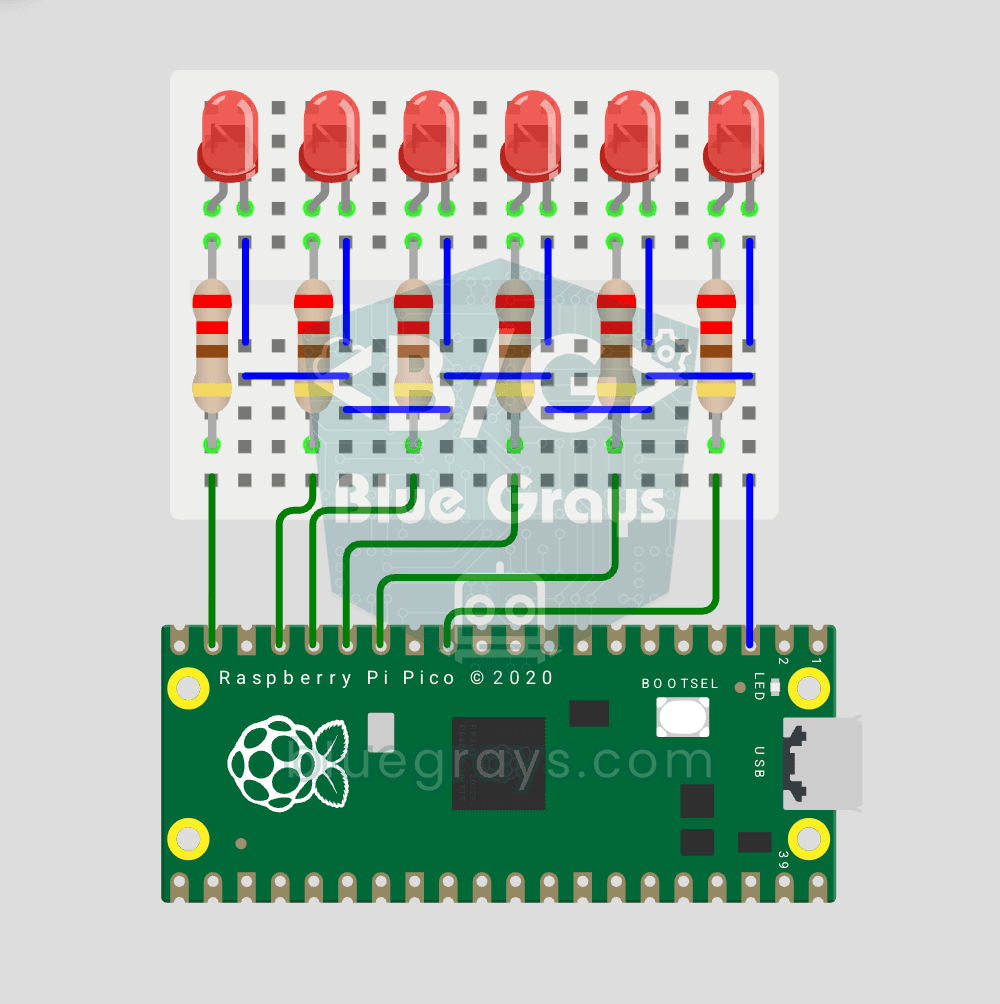
| 5 | Efecto auto fantástico (Knight Rider) | MicroPython | 6 LEDs, 6 resistencias | Fácil |
| 6 | Encender y apagar un LED con un pulsador | MicroPython | Pulsador, LED, resistencia | Fácil |
| 7 | Interrupción de botón (IRQ) y antirrebote | MicroPython | Pulsador, LED, resistencia | Media |
| 8 | LED que respira con PWM | MicroPython | LED, resistencia | Fácil |
| 9 | Ciclo de colores con LED RGB | MicroPython | LED RGB, 3 resistencias | Fácil |
| 10 | Melodía con buzzer pasivo | MicroPython | Buzzer pasivo | Fácil |
| 11 | Brillo de un LED con potenciómetro | MicroPython | Potenciómetro de 10 kΩ, LED | Fácil |
| 12 | Sensor de temperatura interno | MicroPython | Solo la Pico | Fácil |
| 13 | Luz nocturna automática con LDR | MicroPython | LDR, resistencia de 10 kΩ, LED | Fácil |
| 14 | Alarma de movimiento con PIR | MicroPython | HC-SR501, buzzer activo | Fácil |
| 15 | Medidor de distancia con HC-SR04 | MicroPython | HC-SR04, resistencias de 1 kΩ y 2 kΩ | Media |
| 16 | Termómetro con pantalla OLED | MicroPython | OLED SSD1306, DHT11 | Media |
| 17 | Controlar un servo con potenciómetro | MicroPython | Servo SG90, potenciómetro de 10 kΩ | Media |
| 18 | Animación en un anillo WS2812B | MicroPython | Anillo WS2812B (8–12 LEDs) | Media |
| 19 | Controlar un LED por Wi-Fi con la Pico W | MicroPython | Pico W, LED | Difícil |
| 20 | Teclado de macros USB | C/C++ (IDE de Arduino) | 3–4 pulsadores | Difícil |
El orden no es casual: cada proyecto suma un paso a lo que aprendiste en el anterior. Los seis primeros enseñan salidas y entradas digitales, del 7 al 10 interrupciones y PWM, del 11 al 15 sensores analógicos y digitales, del 16 al 18 pantalla, servo y LEDs controlados por PIO, y los dos últimos capacidades propias de la Pico como el Wi-Fi y el USB. Abajo explicamos cada nivel con su circuito y te damos el código de los proyectos más didácticos.
Nivel 1: proyectos con LED y pulsador (1–6)
En el primer proyecto haces parpadear el LED integrado con Pin(25) (en la Pico W y la Pico 2 W, con Pin("LED")). En el segundo conectas un LED externo a GP14 (pin físico 19) con una resistencia de 220 Ω; la resistencia puede ir del lado de la pata larga o de la corta, lo importante es que esté en serie. El semáforo enciende en secuencia los tres LEDs de GP11, GP12 y GP13, las luces de patrulla hacen destellar un LED rojo y uno azul en ráfagas rápidas, y el auto fantástico mueve una luz de ida y vuelta por seis LEDs en GP9–GP14. En estos tres proyectos, guardar los pines en una lista y recorrerla con un bucle for reduce tu código a la mitad.
En el sexto proyecto el pulsador va a GP2 y su otra pata a GND, y se activa la resistencia pull-up interna de la Pico: suelto lee 1 y presionado lee 0. Para que cada pulsación cambie el estado del LED tienes que guardar el estado anterior del botón en una variable y contar solo el paso de 1 a 0. Por qué rebotan los pulsadores y cómo funciona el pull-up lo explicamos en Cómo conectar un pulsador a Arduino; las mismas reglas valen para la Pico.
Nivel 2: interrupción de botón, PWM y sonido (7–10)
Revisar el botón una y otra vez dentro del bucle (polling) sirve para proyectos simples, pero tu código puede perder pulsaciones mientras hace otra cosa. Con una interrupción (IRQ), la Pico llama a tu función justo cuando cambia el nivel del pin. El siguiente código es el proyecto 7 completo: cada pulsación cambia el estado del LED de GP14 y un filtro de 200 ms evita que el rebote mecánico cuente como doble pulsación.
1from machine import Pin
2import time
3
4led = Pin(14, Pin.OUT)                     # GP14 + 220 Ω direnç / GP14 + 220 Ω resistor
5button = Pin(2, Pin.IN, Pin.PULL_UP)       # butonun diğer ucu GND / other leg to GND
6last_ms = 0                                # son geçerli basış / last valid press
7
8def on_press(pin):
9    global last_ms
10    now = time.ticks_ms()
11    if time.ticks_diff(now, last_ms) > 200:   # 200 ms sıçrama filtresi / 200 ms debounce
12        led.toggle()
13        last_ms = now
14
15button.irq(trigger=Pin.IRQ_FALLING, handler=on_press)   # basınca 1→0 / press pulls 1→0
16
17while True:
18 time.sleep(1) # ana döngü boşta, iş kesmede / main loop idle, work in the IRQEl proyecto ocho es el ejemplo clásico de PWM. Todos los pines GPIO de la Pico pueden generar PWM y en MicroPython el ciclo de trabajo se ajusta con duty_u16() entre 0 y 65535. Si subes el brillo de forma lineal, el ojo no lo percibe natural: a niveles bajos el cambio parece demasiado rápido y a niveles altos, demasiado lento. El código de abajo usa una curva coseno para un ritmo de respiración suave y eleva el valor al cuadrado para acercarse a cómo percibe el ojo la luz. Tienes la teoría en ¿Qué es PWM?
1from machine import Pin, PWM
2import math, time
3
4led = PWM(Pin(14))
5led.freq(1000)                             # 1 kHz, titreme görünmez / 1 kHz, no visible flicker
6
7while True:
8    for step in range(200):
9        level = (1 - math.cos(step / 200 * 2 * math.pi)) / 2   # 0 → 1 → 0 yumuşak / smooth 0 → 1 → 0
10        led.duty_u16(int(level * level * 65535))             # kare alma göze doğal gelir / squaring looks natural
11        time.sleep_ms(15)                                      # 200 × 15 ms = 3 s bir nefes / one 3 s breath
En el proyecto nueve aplicas la misma idea a tres canales: conecta las patas roja, verde y azul de un LED RGB a GP11, GP12 y GP13, cada una con su resistencia, y desfasa los tres valores de duty para que los colores se mezclen entre sí. Con LEDs de ánodo común recuerda invertir los valores; los detalles están en Cómo usar un LED RGB. En el proyecto diez cambias en cambio la frecuencia del PWM: conecta un buzzer pasivo a un pin, escribe freq(440) y sonará la nota La; un duty de 32768 (50 por ciento) da el sonido más fuerte, y recorrer una lista de notas en un bucle te da una melodía.
Nivel 3: proyectos con sensores (11–15)
Las entradas analógicas de la Pico son GP26, GP27 y GP28, y read_u16() devuelve un valor de 0 a 65535 (el chip mide con 12 bits por dentro y MicroPython escala el resultado a 16 bits). En el proyecto once conectas la pata central de un potenciómetro a GP26 y escribes la lectura directamente como duty del LED. El proyecto doce no necesita piezas extra: el canal 4 del ADC está conectado a un sensor de temperatura dentro del chip y la temperatura sale de T = 27 − (V − 0,706) / 0,001721. Como mide el chip y no el ambiente, puede desviarse unos grados. En el proyecto trece armas un divisor de voltaje con la LDR y una resistencia de 10 kΩ y enciendes un LED cuando la lectura pasa un umbral de oscuridad; la calculadora de divisor de voltaje te ahorra las cuentas.
El sensor PIR HC-SR501 del proyecto catorce se alimenta con 5 V, pero su salida es de 3,3 V, así que va directo a un GPIO; cuando detecta movimiento, el pin pasa a 1 durante unos segundos. Para sus perillas de tiempo y sensibilidad mira Sensor de movimiento PIR. El proyecto quince pide un poco más de cuidado: el HC-SR04 funciona con 5 V y su pin ECHO entrega un pulso de 5 V. El código de abajo manda un pulso de 10 microsegundos a TRIG, mide la duración del eco con time_pulse_us() y calcula la distancia a partir de la velocidad del sonido.
1from machine import Pin, time_pulse_us
2import time
3
4trig = Pin(17, Pin.OUT)                    # GP17 → TRIG
5echo = Pin(16, Pin.IN)                     # GP16 ← ECHO (1 kΩ + 2 kΩ bölücüyle / through a 1k + 2k divider)
6
7def distance_cm():
8    trig.low()
9    time.sleep_us(2)
10    trig.high()
11    time.sleep_us(10)                      # 10 µs tetik darbesi / 10 µs trigger pulse
12    trig.low()
13    t = time_pulse_us(echo, 1, 30000)      # en çok 30 ms bekle (~5 m) / wait up to 30 ms (~5 m)
14    if t < 0:
15        return None                        # yankı yok / no echo
16    return t * 0.0343 / 2                  # 343 m/s, gidiş-dönüş / round trip
17
18while True:
19    d = distance_cm()
20    print("Mesafe / Distance:", "---" if d is None else "%.1f cm" % d)
21 time.sleep_ms(200)Nivel 4: pantalla OLED, servo y NeoPixel (16–18)
En el proyecto dieciséis muestras en una OLED de 0,96 pulgadas la temperatura y la humedad que lee un DHT11. El módulo dht que necesita el DHT11 ya viene en el firmware MicroPython de la Pico; para la OLED copias a la Pico el archivo controlador ssd1306.py. La pantalla se conecta por I2C a GP4 (SDA) y GP5 (SCL). El código de la pantalla está en Cómo usar una pantalla OLED SSD1306 y el del sensor en Sensor de temperatura y humedad DHT11.
En el proyecto diecisiete mueves un servo SG90 con un potenciómetro. Un servo espera una señal de 50 Hz y lee el ángulo a partir del ancho del pulso: unos 500 microsegundos son 0 grados y 2500 microsegundos son 180 grados. En MicroPython, duty_ns() te deja escribir el ancho del pulso directamente en nanosegundos, así que la cuenta es muy sencilla:
1from machine import Pin, PWM, ADC
2import time
3
4servo = PWM(Pin(15))                       # GP15 → servo sinyal (turuncu) / signal (orange)
5servo.freq(50)                             # 50 Hz = 20 ms periyot / 20 ms period
6pot = ADC(26)                              # GP26 (ADC0) ← potansiyometre orta ucu / pot wiper
7
8def set_angle(angle):
9    pulse_us = 500 + angle * 2000 // 180   # 0° = 500 µs, 180° = 2500 µs
10    servo.duty_ns(pulse_us * 1000)
11
12while True:
13    angle = pot.read_u16() * 180 // 65535  # 0–65535 → 0–180°
14    set_angle(angle)
15 time.sleep_ms(20) # her periyotta bir güncelleme / one update per periodEn el proyecto dieciocho controlas un anillo de LEDs WS2812B con el módulo neopixel que trae MicroPython. Estos LEDs exigen tiempos precisos al microsegundo y la Pico los resuelve sin ocupar el procesador gracias a sus bloques de entrada/salida programables, la PIO. Cómo usar la PIO y el segundo núcleo lo explicamos paso a paso en PIO y doble núcleo en la Pico. Un anillo pequeño de 8 a 12 LEDs puede alimentarse desde VBUS; las tiras más largas necesitan una fuente de 5 V aparte.
Nivel 5: Wi-Fi y teclado USB con la Pico W (19–20)
En el proyecto diecinueve la Pico W se conecta a la red de tu casa y enciende un LED desde los botones de una página web que abres en el celular. Con los módulos network y socket de MicroPython puedes escribir un servidor web funcional en 40 a 50 líneas; para la instalación paso a paso mira Servidor web Wi-Fi con la Pico W. En el proyecto veinte la computadora reconoce tu Pico como un teclado: asigna a cada pulsador un atajo o un texto y tendrás tu propio teclado de macros. Aquí C/C++ es el camino más fácil, porque el núcleo de la Pico para el IDE de Arduino trae la librería Keyboard.
El mismo proyecto en C/C++: la Pico en el IDE de Arduino
Cuando instalas desde el Gestor de placas del IDE de Arduino el paquete Raspberry Pi Pico/RP2040 de Earle Philhower, programas la Pico con los comandos de Arduino que ya conoces. Como número de pin usas el número GP (14 para GP14), analogWrite() trabaja por defecto en el rango 0–255 y attachInterrupt() funciona en cualquier pin. En la primera carga quizá tengas que conectar la Pico manteniendo presionado el botón BOOTSEL. El código de abajo une los proyectos 7 y 8: el LED respira, se detiene al presionar el pulsador y sigue al presionarlo otra vez.
1// Arduino IDE + Raspberry Pi Pico (Earle Philhower çekirdeği / core)
2const int LED_PIN = 14;      // GP14 (fiziksel pin 19 / physical pin 19)
3const int BUTTON_PIN = 2;    // GP2, diğer ucu GND / other leg to GND
4
5volatile bool breathing = true;            // kesmede değişir / changed in the interrupt
6volatile unsigned long lastPress = 0;
7
8void onPress() {
9  unsigned long now = millis();
10  if (now - lastPress > 200) {             // 200 ms sıçrama filtresi / 200 ms debounce
11    breathing = !breathing;
12    lastPress = now;
13  }
14}
15
16void setup() {
17  pinMode(LED_PIN, OUTPUT);
18  pinMode(BUTTON_PIN, INPUT_PULLUP);
19  attachInterrupt(digitalPinToInterrupt(BUTTON_PIN), onPress, FALLING);
20}
21
22void loop() {
23  if (!breathing) {                        // butonla durdurulduysa LED sönük / paused by the button
24    analogWrite(LED_PIN, 0);
25    return;
26  }
27  for (int v = 0; v <= 255; v++) { analogWrite(LED_PIN, v); delay(4); }   // yavaşça yan / fade in
28  for (int v = 255; v >= 0; v--) { analogWrite(LED_PIN, v); delay(4); }   // yavaşça sön / fade out
29}
Errores comunes y cómo solucionarlos
- Número de pin equivocado: en el código va el número GP, no el número de pin físico. GP14 es el pin 19 de la placa; puedes ver el mapa completo en la herramienta Pinout.
- El LED integrado no enciende en la Pico W: en la Pico W el LED está conectado al chip inalámbrico; escribe Pin("LED") en lugar de Pin(25).
- El código no corre al desconectarla de la computadora: guarda el archivo en la Pico con el nombre main.py; es el único archivo que la Pico ejecuta sola al encender.
- El servo tiembla o la Pico se reinicia: el servo está alimentado desde 3V3 o las tierras no están unidas; aliméntalo con 5 V y agrega un capacitor de 470 µF en la alimentación.
- La lectura analógica siempre da 0 o siempre 65535: el sensor está en un pin distinto de GP26–GP28, o estás leyendo una pata extrema del potenciómetro en vez de la central.
- duty() de ejemplos viejos da error: en la Pico, el PWM de MicroPython usa duty_u16() o duty_ns().
- Una pulsación se detecta varias veces: es el rebote mecánico; agrega un filtro de 150 a 200 ms como el del código con interrupción.
Cuando termines estos 20 proyectos en orden habrás usado las entradas y salidas digitales, las interrupciones, el PWM, el ADC, el I2C, la PIO y el Wi-Fi de la Pico, que es casi todo lo que necesitas para diseñar tus propios proyectos. Para soltarte más con MicroPython, Fundamentos de MicroPython es un buen siguiente paso. En la app BlueGrays puedes probar paso a paso proyectos con la Pico como el LED integrado, el semáforo, las luces de patrulla, el auto fantástico, la interrupción de botón, el LED que respira con PWM y el ciclo de colores RGB, cada uno con su diagrama de circuito y su código.
Preguntas frecuentes
¿Qué se puede hacer con una Raspberry Pi Pico?
Puedes hacer efectos de luces LED, medidores con sensores, termómetros con pantalla OLED, control de servos y motores, teclados USB y controles de juego, y con una Pico W proyectos de domótica que controlas desde el celular. La Pico es un microcontrolador, no una computadora, así que no sirve para reproducir video ni correr programas de escritorio.
¿La Raspberry Pi Pico es buena para principiantes?
Sí. Con MicroPython aprovechas directamente lo que sabes de Python y ejecutas el código sin esperar a compilar. Lo principal que debes cuidar es que los pines trabajan a 3,3 V, así que los sensores con salida de 5 V se conectan con un divisor de voltaje o un conversor de nivel.
¿Conviene aprender MicroPython o C++ para la Pico?
Si la programación y la electrónica son nuevas para ti, empieza con MicroPython: los mensajes de error se entienden y pruebas más rápido. Pásate a C/C++ cuando necesites tiempos precisos, más velocidad o una librería que solo existe para Arduino; la Pico admite las dos opciones.
¿La Raspberry Pi Pico puede mover un servo directamente?
En cuanto a la señal, sí: cualquier pin GPIO controla un servo como el SG90 con PWM de 50 Hz. Pero la alimentación del servo debe salir de VBUS o de una fuente externa de 5 V y no del pin 3V3, y las tierras tienen que estar unidas.
¿Qué diferencia hay entre la Pico y la Pico W?
Las dos usan el mismo chip RP2040; la Pico W agrega un chip de Wi-Fi a 2,4 GHz y Bluetooth. Todos los proyectos que no necesitan Wi-Fi funcionan en ambas, y lo único que cambia es que el LED integrado de la Pico W se controla con Pin("LED").
¿Se puede usar código de Arduino en la Raspberry Pi Pico?
Si instalas en el IDE de Arduino el paquete RP2040 de Earle Philhower, la mayoría de los sketches funcionan con pequeños cambios, usando los números GP como números de pin. El código que usa registros propios de AVR o los circuitos que suponen lógica de 5 V sí necesitan adaptarse.
Proyectos para hacer después de leer esto
Ver todos los proyectos
Parpadeo LED Integrado Raspberry Pi Pico (Pico y Pico W)
¡El proyecto de apertura de la serie Raspberry Pi Pico! Hacemos parpadear el LED verde integrado de la Pico para comprobar que la placa funciona: el clásico primer experimento tipo "Hello World". No hacen falta componentes externos, solo la Pico y un cable USB. El código está escrito en MicroPython, el lenguaje con soporte oficial de la Raspberry Pi Foundation.

Encendido de un LED externo con la Raspberry Pi Pico (placa de pruebas)
El siguiente paso tras el LED integrado de la Pico: conectar un LED externo en la protoboard y controlarlo con el pin GP14. Aprenderás a usar cualquier pin GPIO de la Pico como salida, la polaridad del LED (pata larga = ánodo/+, pata corta = cátodo/–) y por qué es imprescindible una resistencia limitadora de corriente (220Ω). Sin ella, pasa demasiada corriente por el LED y puede quemarse.

Simulador de Semáforo Raspberry Pi Pico (3 LEDs Secuenciales)
Simulamos un semáforo real con LEDs rojo, amarillo y verde. Verde 4 seg "pase", amarillo 1,5 seg "prepárese", rojo 3 seg "detenga" y rojo+amarillo 1 seg "arranque" (patrón europeo). Aprende definición de función, lógica de máquina de estados y sincronización multi-GPIO. Circuito simple: 3 LEDs en GP11/GP12/GP13.

Raspberry Pi Pico Efecto Luces Policía (Rojo + Azul Estroboscopio)
¡Simulamos la barra de luces de un coche de policía con una Raspberry Pi Pico en su forma más sencilla! Los LED rojo y azul se turnan (flip-flop): mientras el rojo está encendido el azul está apagado, y cada 0,3 segundos se intercambian, sin fin. El código escribe los dos pasos directamente en un único bucle while True; la velocidad se ajusta con la constante WAIT_MS.
Raspberry Pi Pico Knight Rider LED Escáner (6 LED Ida-Vuelta)
¡Efecto escáner LED "Knight Rider" clásico con Pico! 6 LEDs van de izquierda a derecha, luego de derecha a izquierda, indefinidamente. Aprende reversed() y dos bucles for separados para patrón ida-vuelta.

Raspberry Pi Pico Botón Debounce: IRQ vs Software Polling
¿Una pulsación y el código cuenta 3-4? ¡Es contact bounce! Compara 2 métodos de conteo en Serial: polling RAW (captura bounce, cuenta mal) vs IRQ + software debounce (preciso). Aprende física del bounce, software debounce, Pin.irq() interrupt, IRQ_FALLING trigger, ISR handlers, seguridad de variables globales en ISR.

Raspberry Pi Pico PWM LED Fade (Efecto Respiración)
¡El LED ya no solo parpadea — respira! Con el PWM (modulación por ancho de pulso) del Raspberry Pi Pico, el brillo sube y baja lentamente. Aprende la clase machine.PWM, duty_u16() (brillo de 16 bits 0–65535), la frecuencia PWM, bucles range() y salida tipo analógica. Base para mezcla de color RGB, control de motores, servos y buzzer.

Raspberry Pi Pico LED RGB Ciclo de Colores (PWM de 3 Canales)
¡Un LED, millones de colores! Un LED RGB contiene 3 LEDs: rojo, verde y azul. Con un canal PWM del Pico para cada uno, los colores se mezclan: rojo + verde = amarillo, verde + azul = cian, los tres = blanco. El LED recorre 8 colores. Aprende múltiples canales PWM, funciones (def), mezcla RGB, conversión de 8 a 16 bits (x257) y cátodo común vs ánodo común.