
Subir código a Arduino desde el móvil: ¿se puede? Móvil y PC
¿Se puede subir código a Arduino desde el móvil? Respuesta honesta para Android OTG, iPhone, ESP32 OTA y Pico, tabla comparativa y reparto de tareas móvil + PC.
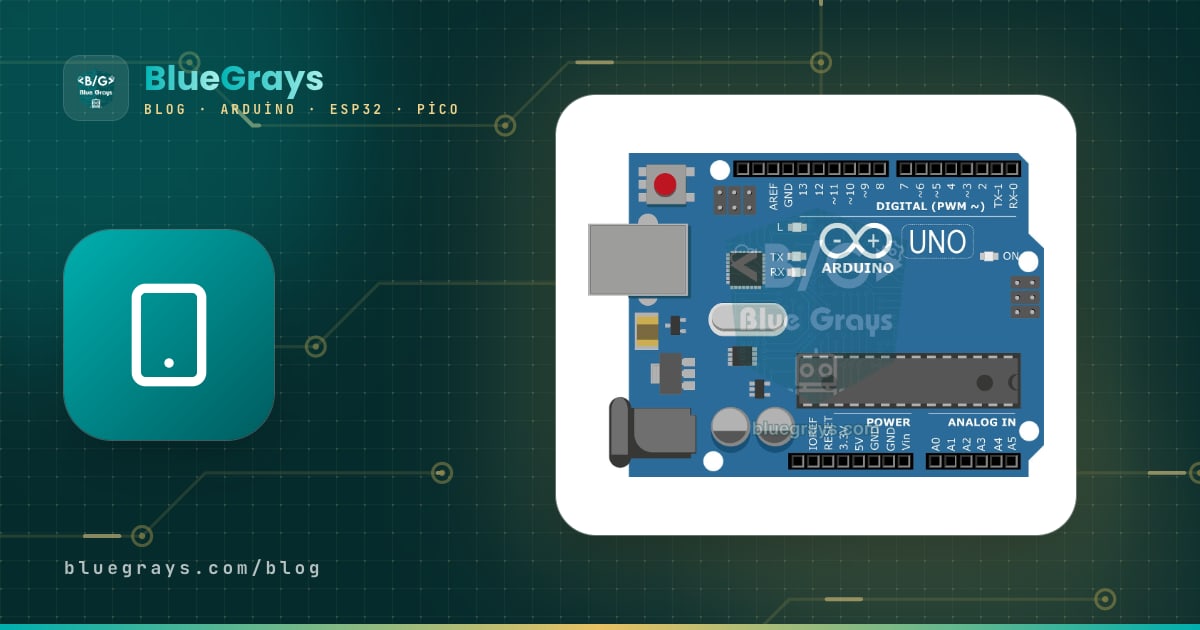
La respuesta honesta a si se puede subir código a Arduino desde el móvil es: en parte, pero el ordenador sigue siendo el camino más fiable. En Android, con un cable USB OTG y una app de terceros se puede subir código a algunas placas como el Uno y el Nano, aunque no todos los móviles, placas ni librerías son compatibles. En el iPhone, subir código por USB prácticamente no es posible. La carga inalámbrica (OTA) en un ESP32 solo funciona si antes se subió a la placa por cable un programa con soporte OTA. En una Raspberry Pi Pico con MicroPython puedes abrir un terminal serie en Android y escribir comandos, pero gestionar archivos es pesado.
BlueGrays tampoco programa la placa: la app te muestra el proyecto, el diagrama del circuito, el código y la explicación Entender el código, y la subida la hace el Arduino IDE en el ordenador. En este artículo comparamos los métodos en una sola tabla, explicamos paso a paso cómo usar el móvil y el ordenador juntos, qué puedes hacer solo con el móvil los días en que no tienes el ordenador cerca y cómo organizar la clase por rotación si el centro tiene pocos ordenadores.

¿Qué significa realmente subir código y por qué al móvil le cuesta?
Cuando pulsas Subir en el Arduino IDE ocurren dos cosas. Primero la compilación: tu código C++, junto con las librerías que usa, se convierte en código máquina que entiende el procesador de la placa. Para eso hacen falta un compilador y un paquete de placa específicos del tipo de placa, uno para el ESP32 y otro para el Uno. Después la transferencia: el archivo resultante se envía a la placa por el cable USB. El chip USB de la placa aparece en el ordenador como un puerto serie, y un pequeño programa cargador en la placa (el bootloader) escribe el código recibido en la memoria.
Al móvil le cuestan los dos pasos. Ejecutar compiladores y paquetes de placa en un móvil no es tan sencillo como en un ordenador; algunas apps lo hacen en el móvil y otras en sus propios servidores. Para la transferencia, el puerto USB del móvil tiene que funcionar como USB host (OTG) y la app tiene que reconocer el chip USB de la placa. Android lo permite, mientras que iOS en general no deja que las apps se comuniquen con dispositivos serie USB. En resumen, el problema no es la potencia del móvil, sino que las herramientas y los permisos no se diseñaron para móviles.
Compara los métodos: ¿cuál sirve en cada caso?
La tabla de abajo pone lado a lado las formas conocidas de programar una placa. No damos nombres de apps porque este tipo de apps cambia a menudo y la única manera de saber si una funciona con tu móvil y tu placa es probarla. Como regla general: cuanto más abajo en la lista, la configuración no es más fácil, solo tiene más condiciones.
| Método | Qué necesitas | Placas que funcionan | Limitaciones |
|---|---|---|---|
| Ordenador + Arduino IDE | Ordenador con Windows, macOS o Linux, cable USB que transmita datos, paquete de placa | Arduino, ESP32, ESP8266; Pico con MicroPython mediante Thonny | La primera instalación lleva 15–20 minutos; las placas clónicas pueden necesitar un driver |
| Android + USB OTG + app de terceros | Móvil compatible con OTG, adaptador o cable OTG, app compatible con tu placa | Sobre todo placas clásicas como el Uno y el Nano; el resto depende de la app | No todos los móviles ni chips USB son compatibles, librerías limitadas, pocos mensajes de error |
| Carga inalámbrica (OTA) en ESP32 | Un programa con OTA subido antes por cable, la misma red Wi-Fi | ESP32 y ESP8266 | La primera subida es por cable; cada programa nuevo debe conservar la parte OTA; la compilación suele hacerse igualmente en el ordenador |
| Editores en el navegador | Navegador actualizado, normalmente una cuenta; algunos piden un pequeño programa auxiliar en el ordenador | Las placas que admite el editor | Pensados sobre todo para navegadores de escritorio; subir a la placa desde el navegador del móvil no suele estar soportado |
| Ordenador del centro, biblioteca o taller | Un ordenador con el Arduino IDE y los paquetes de placa ya instalados | Todas, según los paquetes instalados | Sin permisos de administrador puede que no se instalen drivers ni paquetes; habla antes con el responsable de informática |
| iPhone o iPad por USB | Nada | Prácticamente ninguna para un Uno, Nano, ESP32 o Pico estándar | iOS limita el acceso de las apps a dispositivos serie USB; aquí el móvil sirve de guía |
Android y USB OTG: qué se puede hacer y dónde te atascas
OTG (On-The-Go) significa que el puerto USB del móvil se comporta como el de un ordenador y controla el dispositivo conectado. El montaje parece sencillo: conectas un adaptador OTG al puerto USB-C del móvil y a él el cable USB normal de la placa, o usas un cable de una pieza USB-C a USB-B (para el Uno) o USB-C a Mini/Micro USB (para el Nano). Si la app ve la placa, compila el código o toma un archivo ya compilado y lo envía a la placa. Con un proyecto sencillo de LED, a veces esto de verdad lleva solo unos minutos.
En la práctica, estos son los puntos donde más te atascarás. Conocerlos de antemano evita que saques la conclusión equivocada de "en el móvil no funcionó, así que la placa está rota":
- Soporte OTG del móvil: La mayoría de los móviles Android recientes lo tienen, pero algunos no alimentan la placa o piden activar OTG en los ajustes.
- El chip USB de la placa: El chip USB de un Uno original es distinto de chips como el CH340 de las placas clónicas. Si la app no reconoce el chip de tu placa, la placa ni siquiera aparece.
- Librerías: Hacer parpadear un LED es fácil; un proyecto que necesite una librería de pantalla OLED, de sensor o de Wi-Fi puede no compilar en el móvil, o añadir la librería puede ser engorroso.
- Mensajes de error: En el ordenador, el Arduino IDE te dice en qué línea está cada error. En las apps del móvil los mensajes suelen ser cortos y poco claros.
- ESP32 y Pico: El soporte para estas placas varía mucho de una app a otra; que una app admita el Uno no significa que admita el ESP32.
iPhone y iPad: por qué subir código por USB prácticamente no es posible
iOS, en general, no permite que las apps de la App Store se comuniquen directamente con dispositivos serie USB conectados al móvil. Un Arduino Uno, Nano, ESP32 o Pico aparece como puerto serie al conectarlo a un ordenador; como el iPhone y el iPad no abren esa conexión a las apps, subir código por cable es prácticamente imposible. Existen algunas placas y kits diseñados para programarse por Bluetooth, pero no son lo mismo que un Uno estándar. Si solo tienes un iPhone, úsalo para leer el proyecto, mirar el diagrama y entender el código, no para subirlo; la subida hazla en un ordenador.
Carga inalámbrica (OTA) en el ESP32: primero una vez por cable
OTA (Over-The-Air) significa enviar código nuevo a la placa por Wi-Fi. Suena a "inalámbrico, o sea, desde el móvil", pero tiene dos condiciones. Primero, el ESP32 ya debe tener un programa, subido por cable, que se conecte al Wi-Fi y escuche peticiones OTA; una placa nueva no espera OTA por sí sola. Segundo, cada programa nuevo también debe incluir esa parte OTA; si envías uno sin ella, la siguiente actualización volverá a necesitar cable. Qué es la placa y cómo se configura lo explicamos en qué es el ESP32.
La forma más habitual de usar OTA sigue siendo desde el ordenador: el Arduino IDE muestra un ESP32 de la misma red como puerto de red en la lista de puertos y el código viaja sin cable. Algunos programas OTA abren una pequeña página web en la placa; desde ella puedes elegir un archivo compilado (.bin) y subirlo, y esa página también se abre en el navegador del móvil. Pero generar ese archivo suele seguir requiriendo compilar en un ordenador. Así que OTA es estupendo para actualizar un sensor montado en el techo sin desmontarlo; no es una solución para programar sin ordenador. Si usas OTA, define una contraseña en el programa y dale a la placa un nombre claro (p. ej. sensor-salon); con varios ESP32 en la misma red, por el nombre sabrás cuál es cuál en la lista de puertos.
Raspberry Pi Pico y MicroPython: el REPL desde el móvil
Con la Pico la situación es algo distinta, porque en MicroPython no se compila en el ordenador: en la placa corre un intérprete que ejecuta él mismo las líneas que le envías. Por eso, con una app de terminal serie conectada por OTG en Android llegas a la línea de comandos (REPL) de la placa. Escribir from machine import Pin y encender y apagar el LED integrado, leer el valor de un sensor o ver en qué línea está un error se puede hacer así.
Lo pesado empieza con los archivos. Guardar main.py, el archivo que la Pico ejecuta automáticamente al arrancar, subir varios archivos o librerías, o borrar un archivo antiguo se puede hacer desde el terminal, pero es lento y propenso a errores. Thonny en el ordenador lo hace en unos clics. Cómo configurar la Pico lo tienes en qué es la Raspberry Pi Pico; piensa en el REPL del móvil como una herramienta para probar y comprobar, y en Thonny como tu lugar de trabajo real.
Reparto de tareas entre móvil y ordenador: ¿quién hace qué?
En lugar de intentar sustituir el ordenador por el móvil, es mucho más productivo darle a cada uno su propio trabajo. El móvil siempre está en tu mano, así que sirve para leer, planificar y consultar mientras montas el circuito; el ordenador, para compilar, subir y depurar. En BlueGrays este reparto encaja de forma natural:
| Tarea | En el móvil (BlueGrays) | En el ordenador |
|---|---|---|
| Elegir proyecto | Lista de proyectos, filtros, Buscador de proyectos | No hace falta |
| Revisar las piezas | Lista de Componentes Necesarios, cantidades | No hace falta |
| Montar el circuito | Diagrama de Circuito, zoom, Guardar en Galería | Si quieres, abre el diagrama en pantalla grande |
| Entender el código | Entender el código: resumen, Paso a paso, Pruébalo tú | No hace falta |
| Subir el código a la placa | Código Fuente > Copiar enlace o Copiar | Arduino IDE (Thonny para la Pico) |
| Prueba y depuración | Comparar con el vídeo del proyecto, Solución de problemas | Monitor serie, mensajes de error |
Hay tres formas de pasar el código del móvil al ordenador. Copiar enlace crea un enlace de validez corta para abrir el código del proyecto en un ordenador; al abrirlo en el navegador del ordenador, el código aparece con un botón Copiar Código. Copiar lleva el propio código al portapapeles del móvil, útil si quieres enviártelo como nota o mensaje. La tercera es bluegrays.com: el código de los proyectos gratuitos también se ve en la página del proyecto en la web, así que puedes buscar el proyecto por su nombre y copiar el código allí. En los proyectos Premium, el camino más corto es Copiar enlace. Las demás secciones de la página del proyecto las explicamos en detalle en la guía de la página del proyecto.
Paso a paso: subir a la placa desde el ordenador un proyecto que tienes en el móvil
Toma como ejemplo el proyecto gratuito Parpadeo de LED; el mismo flujo sirve en el ESP32 para proyectos como Parpadeo del LED interno del ESP32. Suponemos que el Arduino IDE está instalado en el ordenador; si no, sigue primero los pasos del artículo instalar el Arduino IDE.
- Abre el proyecto en BlueGrays en el móvil y coloca sobre la mesa las piezas de la lista de Componentes Necesarios.
- Monta el circuito siguiendo el Diagrama de Circuito; mientras tanto, deja desconectado el cable USB de la placa.
- En la sección Código Fuente, toca Copiar enlace y espera el mensaje "¡Enlace del código copiado!".
- Envíate el enlace: un correo a ti mismo, una nota o tu propio chat en una app de mensajería sirven.
- Abre el enlace en el navegador del ordenador; la página muestra el código y cuánto tiempo le queda al enlace. Pulsa Copiar Código.
- En el Arduino IDE, abre un programa (sketch) nuevo, borra su contenido, pega el código y guárdalo enseguida. Una vez guardado, ya no importa cuándo caduque el enlace.
- Conecta la placa por USB. En el menú Herramientas elige la placa y el puerto correctos.
- Pulsa Subir y espera en la consola de abajo el mensaje de que la subida ha terminado.
- Compara el resultado con el vídeo o la descripción del proyecto en el móvil; si no funciona, mira la sección Solución de problemas y el monitor serie.
Si el enlace ha caducado, el navegador muestra una página que lo indica; basta con volver a tocar Copiar enlace en la app para crear uno nuevo. En los proyectos de Pico, los pasos 6 y 7 se hacen en Thonny: elige MicroPython como intérprete, pega el código, si quieres guárdalo en la placa como main.py y pulsa Ejecutar. Si el proyecto necesita una librería, mira el artículo añadir librerías en Arduino; si no aparece el puerto o la subida da error, consulta Arduino no sube el código.
Qué puedes hacer solo con el móvil cuando no tienes el ordenador cerca
Si el ordenador solo está libre por la noche o solo puedes usar uno en el centro educativo, puedes aprovechar los ratos libres del día para preparar la subida. Imagina que esta noche tienes 20 minutos de ordenador: si durante el día terminas lo siguiente en el móvil, esos 20 minutos se dedican solo a subir y probar.
- Monta el circuito: Si tienes contigo la placa, la protoboard y las piezas, puedes montar el circuito entero siguiendo el diagrama; la placa se conecta al ordenador más tarde para la subida.
- Guarda el diagrama: Con Guardar en Galería llevas el diagrama al móvil y lo abres mientras montas, sin necesidad de internet.
- Entiende el código: Lee el resumen y la parte Paso a paso; si sabes antes qué hace cada línea, encontrarás los errores más rápido después de subirlo. La sección se explica a fondo en Entender el código y Pruébalo tú.
- Resuelve en papel la tarea de Pruébalo tú: Escribe en un papel el cambio que pide la tarea (p. ej. cambiar el tiempo de espera) y predice qué pasará; en el ordenador solo lo pruebas y compruebas tu predicción.
- Pruébalo en un simulador: Los simuladores en el navegador te dejan probar circuito y código sin placa. En la pantalla del móvil no son cómodos; mejor una tableta o un ordenador del centro. Más detalles en el artículo simulación de Arduino en Tinkercad.
- Preguntas del día: Repasa conceptos con un breve set diario; explicamos cómo funciona en el artículo preguntas del día.
- Herramientas: Calcula la resistencia del LED con la calculadora de resistencia para LED y el valor de una resistencia con la herramienta de código de colores en el móvil; las 18 herramientas están en el artículo de la calculadora de electrónica.
Y una cosa más: una vez subido, el código se queda en la memoria de la placa y la placa funciona sin ordenador. Si hiciste la subida en el centro o en el ordenador de un amigo, llévate la placa a casa y conéctala a un cargador USB o a una batería externa; hasta que subas código nuevo, el mismo programa arranca cada vez que se enciende. En la Pico, esto se aplica al archivo que guardaste en la placa como main.py. Si usas un ESP32 o una Raspberry Pi Pico W, con BlueGrays IoT también puedes controlar la placa desde el móvil después de la subida: eliges una de las 8 plantillas listas en Mi Taller › Mis dispositivos › Añadir nuevo dispositivo, Ohmi prepara el código con la clave de tu dispositivo y tú lo subes una vez desde el Arduino IDE con la librería BlueGraysIoT; a partir de ahí, los interruptores, los valores en directo y los gráficos están en tu móvil. Necesita Wi-Fi de 2,4 GHz y tu primer dispositivo es gratis; los pasos están en la guía para controlar un ESP32 desde el móvil.
¿Pocos ordenadores en el centro? Rotación por estaciones
El reparto móvil + ordenador también funciona en clase. Imagina que tienes una clase de 24 alumnos, 8 kits y solo 3 ordenadores. Con 8 grupos de 3, la única tarea de la clase que necesita ordenador es la subida, y no pasa de 5 minutos por grupo. Con 3 ordenadores, los 8 grupos suben en tres turnos (3 + 3 + 2), unos 15 minutos en total; el resto del tiempo los grupos trabajan en su mesa con el móvil.
| Fase | Dónde | Qué se hace | Tiempo |
|---|---|---|---|
| Antes de la clase | 3 ordenadores | El docente abre el código en cada ordenador con Copiar enlace, lo pega en el Arduino IDE, lo guarda y prueba placa y puerto | 10 min |
| 1. Preparación | Mesa del grupo, móvil | Abrir el proyecto, leer el resumen de Entender el código, escribir en una frase qué hará el código | 8 min |
| 2. Circuito | Mesa del grupo, kit | Montar el circuito sin USB según el diagrama; un miembro del grupo revisa las conexiones con el diagrama | 10–12 min |
| 3. Subida | Estación de ordenador | El grupo lleva la placa y el cable, sube el código, prueba el resultado y vuelve a la mesa | 5 min por grupo |
| 4. Pruébalo tú | Mesa, luego estación | Resolver la tarea en papel y escribir una predicción; si hay una estación libre, subir el cambio y probarlo | Tiempo restante |
Para que no se mezcle el orden, numera los grupos según su turno de subida y escríbelo en la pizarra; un grupo está como máximo 5 minutos en la estación y, si el problema no se resuelve, vuelve a la mesa, revisa Solución de problemas y regresa en el siguiente hueco libre. Detalles como los roles, la gestión de kits y la cola de ayuda los reunimos en el artículo clase de Arduino con muchos alumnos.
Cable, alimentación, tableta y Chromebook: respuestas cortas
| Pregunta | Respuesta corta |
|---|---|
| ¿Qué cable OTG necesito? | Un adaptador OTG que encaje en tu móvil más el cable USB de la placa, o un cable de una pieza USB-C a USB-B (Uno) o USB-C a Micro USB (Nano). El cable debe transmitir datos; con cables que solo cargan, la placa no aparece. |
| ¿El móvil alimenta la placa? | La mayoría de los móviles con OTG sí; basta para un Uno y unos cuantos LED. Para un motor, servo o relé no basta y agota la batería rápido. |
| ¿Se puede subir con una tableta? | Una tableta Android tiene las mismas condiciones que un móvil Android. En el iPad, subir por USB prácticamente no es posible. Una tableta con Windows es en realidad un ordenador; si se puede instalar el Arduino IDE, sube de la forma normal. |
| ¿Funciona con un Chromebook? | En algunos Chromebook se puede activar el entorno Linux e instalar el Arduino IDE, y algunos editores en el navegador admiten Chromebook. En los equipos gestionados por el centro estas opciones pueden estar desactivadas; pregunta antes al responsable de informática. |
| ¿El código se queda en la placa? | Sí. El programa se queda en la memoria de la placa hasta que subas código nuevo y vuelve a ejecutarse cada vez que la placa recibe alimentación. |
| ¿BlueGrays envía el código a la placa? | No. BlueGrays te da el proyecto, el diagrama, el código y su explicación; el código lo sube a la placa el Arduino IDE o Thonny. |
| ¿Puedo controlar la placa desde el móvil después de la subida? | Con un ESP32 o una Raspberry Pi Pico W, sí: con BlueGrays IoT subes el código una vez desde el Arduino IDE y después los interruptores y los valores en directo se manejan desde el móvil. El plan gratuito incluye 1 dispositivo, historial de gráficos para 1 valor y 24 horas de historial; Premium incluye 10 dispositivos, historial de gráficos para 20 valores y 30 días de historial. |
En resumen, el móvil es la guía que no sueltas mientras aprendes Arduino, y el ordenador es la herramienta que lleva el código a la placa. Si durante el día eliges el proyecto, montas el circuito, entiendes el código y resuelves la tarea en papel con el móvil, los pocos minutos frente al ordenador se dedican solo a subir y probar. Si quieres probar esta forma de trabajar, puedes instalar BlueGrays en tu móvil y empezar con uno de los proyectos gratuitos.
Preguntas frecuentes
¿Se puede subir código a Arduino desde el móvil?
En Android, con un cable USB OTG y una app adecuada se puede subir código a algunas placas como el Uno y el Nano, pero no todos los móviles, placas ni librerías son compatibles. En el iPhone, subir por USB prácticamente no es posible. Lo más fiable es el Arduino IDE en un ordenador.
¿Se puede programar Arduino con un iPhone?
Las placas Arduino estándar no se pueden conectar por USB a un iPhone y programarse, porque iOS limita el acceso de las apps a dispositivos serie USB. Puedes usar el iPhone para leer el proyecto, ver el diagrama y entender el código, y hacer la subida en un ordenador.
¿Se puede cargar código a Arduino con un cable OTG?
Sí, si tu móvil admite OTG y la app que usas reconoce el chip USB de tu placa. Los chips de las placas clónicas no son compatibles con todas las apps, y los proyectos que necesitan librerías pueden no compilar en el móvil.
¿Se puede subir código a un ESP32 desde el móvil?
Si antes se subió al ESP32 por cable un programa con OTA, el código nuevo se puede enviar por Wi-Fi, y algunos programas OTA permiten subir un archivo desde el navegador del móvil. Aun así, ese archivo suele compilarse en un ordenador, y una placa nueva no espera OTA.
¿Se puede aprender Arduino sin ordenador?
Montar circuitos, leer diagramas, entender el código, probar en un simulador y responder preguntas se puede hacer con el móvil. Para subir código a una placa real, en la mayoría de los casos hace falta un ordenador; con uno del centro educativo o de la biblioteca es suficiente.
¿BlueGrays sube el código a Arduino?
No, BlueGrays no programa la placa. La app muestra el proyecto, el diagrama del circuito, el código y la explicación Entender el código; con Copiar enlace pasas el código al ordenador y lo subes con el Arduino IDE o Thonny.
Proyectos para hacer después de leer esto
Ver todos los proyectos
Parpadeo de LED
El primer hola de la electrónica: encender y apagar un solo LED. El Arduino enciende y apaga el LED a intervalos cortos, así que la luz parpadea rápido. Ves de la forma más sencilla cómo la placa cont

Semáforo
Una copia en miniatura del semáforo que ves cada día en la calle. El rojo se queda dos segundos, el amarillo brilla un instante, el verde se queda dos segundos y luego vuelve al rojo pasando otra vez

Encender un LED con pulsador (Push)
Como un timbre: la luz se enciende mientras pulsas y se apaga cuando sueltas. El Arduino escucha el botón todo el rato; mientras está pulsado enciende el LED, y en cuanto levantas el dedo lo apaga. Co

Luz nocturna con LDR
Una pequeña lamparita que se enciende sola cuando oscurece y se apaga cuando llega la mañana. Un sensor de luz mide la claridad de la habitación, y el Arduino enciende el LED cuando está lo bastante o

LED Parpadeante con ESP32
Enseña el uso básico de la salida GPIO con ESP32. Conseguimos un efecto de parpadeo encendiendo y apagando un LED desde el pin digital. Versión para ESP32 del clásico proyecto blink en Arduino UNO; los comandos básicos de blink en el entorno Arduino son los mismos, pero la distribución de pines y los niveles GPIO de 3,3 V del ESP32 difieren de los del Arduino UNO.

Parpadeo del LED interno del ESP32
Parpadeo del LED azul incorporado en el ESP32 DevKit V1. ¡No se necesitan componentes externos! El primer proyecto que debe probar cuando compra un ESP32. GPIO 2 está conectado al LED interno.

Parpadeo LED Integrado Raspberry Pi Pico (Pico y Pico W)
¡El proyecto de apertura de la serie Raspberry Pi Pico! Hacemos parpadear el LED verde integrado para verificar que la placa funciona — un experimento clásico "Hello World". SIN componentes externos, solo Pico y cable USB. El código está escrito en MicroPython (el lenguaje oficialmente respaldado por la Raspberry Pi Foundation). Aprende la clase machine.Pin, el modo Pin.OUT, los métodos led.on()/off() y time.sleep() en Thonny IDE. Sigue cada cambio en vivo en l

HC-SR04 Medición de distancia (pantalla en serie)
El sensor HC-SR04 funciona igual que un murciélago que se orienta en la oscuridad: emite un sonido que no puedes oír, escucha el eco y mide a qué distancia está el objeto que tiene delante. El Arduino