
Application Arduino pour la classe : un abonnement par élève ?
Application Arduino pour la classe : 30 élèves n'ont pas besoin de 30 abonnements. L'enseignant achète des lots de 5 ou 10 codes, sans carte pour l'élève.
Quand on cherche une application Arduino pour la classe, la première question est souvent celle-ci : je fais cours d'Arduino à une classe de 30 élèves, chacun doit-il avoir son propre abonnement Premium ? Non. Dans BlueGrays, l'enseignant achète des codes Premium en lot depuis l'écran Paquets Éducateur, et chaque élève saisit un code sur son propre compte pour passer Premium. L'élève n'ajoute pas de carte, les parents ne souscrivent rien et personne ne doit penser à résilier à la fin du cours. Les codes ne se renouvellent pas automatiquement et les codes non utilisés n'ont pas de date d'expiration.
Dans cet article, tu verras pourquoi les abonnements individuels se compliquent en classe, comment fonctionne le paquet éducateur étape par étape, un comparatif des deux solutions, des combinaisons de lots pour des classes de 12 à 36 élèves, ce que l'élève obtient avec un code et ce qui n'est pas inclus, et comment distribuer les codes en 10 minutes en début de trimestre. Le prix varie selon le pays et le store, donc pas de chiffres ici ; le prix actuel s'affiche sur l'écran Paquets Éducateur de l'application.

Pourquoi l'abonnement individuel se complique en classe
Un abonnement Premium individuel est pensé pour une seule personne : elle le souscrit sur son téléphone, paie avec son compte, puis le renouvelle ou le résilie elle-même. Pour quelqu'un qui apprend Arduino chez soi, cela fonctionne très bien. Mais si tu reproduis ce schéma pour 30 élèves, chaque étape se répète 30 fois, et chacune dépend d'une famille, d'une carte et d'une date différentes. Imagine que la première semaine du trimestre tu dises à la classe : "Prenez tous Premium." Dans les deux semaines suivantes, tu rencontreras à peu près ces problèmes :
- La carte : la plupart des élèves n'ont pas de moyen de paiement sur leur compte Apple ou Google. Pour l'abonnement, il faut ajouter la carte d'un parent ; certaines familles n'y tiennent pas, d'autres repoussent pendant des semaines.
- L'accord des parents : tu dois expliquer à 30 familles quoi acheter, quelle formule et pourquoi. Si quelques-unes refusent, une partie de la classe avance avec les projets Premium et l'autre seulement avec les projets gratuits, et tu fais le même cours à deux vitesses.
- Le suivi des renouvellements : les abonnements se renouvellent automatiquement et chaque élève a une date différente selon le jour d'achat. Si un paiement échoue, l'accès peut se couper en plein cours, et tu ne l'apprends que lorsque l'élève dit "le projet est verrouillé".
- Oublier de résilier : le cours de huit semaines est fini, mais certaines familles oublient de résilier. Quand le prélèvement du mois suivant tombe, la première personne à qui elles posent la question est souvent l'enseignant.
- Ne pas savoir qui est actif : l'abonnement individuel est sur le compte de l'élève. Tu ne vois pas combien d'élèves sont vraiment Premium ni qui n'a plus d'accès, et tu ne peux pas préparer le cours en partant du principe que "tout le monde peut ouvrir ce projet".
Qu'est-ce que le paquet éducateur et comment fonctionne-t-il ?
Rien de tout cela n'est le travail de l'enseignant, mais tout grignote le temps de cours. Le paquet éducateur existe pour t'enlever cette charge, et ce n'est pas un abonnement mais un achat unique. L'enseignant paie depuis son téléphone, via l'App Store ou Google Play, avec son propre compte ; le paiement a lieu une fois et ne se renouvelle pas. Après l'achat, les codes du lot sont générés et apparaissent sur l'écran Mes Codes. Chaque code a le format BG-XXXX-XXXX-XXXX, s'utilise une seule fois sur un compte et y ajoute 30 jours (lot mensuel) ou 365 jours (lot annuel) de Premium. La durée commence le jour où l'élève utilise le code, pas le jour de l'achat. Les stores proposent des lots mensuels et annuels de 5, 10 et 50 codes ; voici les lots de 5 et 10 codes dont la plupart des classes ont besoin :
| Lot | Codes | Durée par code | Transferts par code |
|---|---|---|---|
| 5 codes · 1 mois de Premium | 5 | 30 jours | 1 |
| 10 codes · 1 mois de Premium | 10 | 30 jours | 1 |
| 5 codes · 1 an de Premium | 5 | 365 jours | 6 |
| 10 codes · 1 an de Premium | 10 | 365 jours | 6 |
Le prix dépend du store et du pays ; tu vois le prix actuel sur l'écran Paquets Éducateur. En gros : dans le lot de 5, le coût par code est au niveau du prix normal de Premium individuel, et dans le lot de 10, le coût par élève est environ 20 % plus bas que dans le lot de 5. Comme il y a parfois des promotions sur les abonnements individuels, dire "toujours moins cher" ne serait pas honnête. Le vrai gain est dans la gestion : pas de carte, pas de renouvellement, tu sais qui utilise chaque code et tu as des droits de transfert. Autre point : les lots s'achètent uniquement dans l'application mobile, pas sur le site web.
Étape par étape : acheter et distribuer les codes
- Dans l'application, ouvre l'onglet Profil du menu du bas et touche Paquets Éducateur (avec la mention "Acheter des codes premium en lot" en dessous). Le bandeau "Paquets pour Éducateurs" de l'écran d'abonnement mène au même endroit.
- Choisis Mensuel ou Annuel. Pour un atelier de quatre à six semaines ou un module d'un mois, le mensuel suffit ; pour un cours sur un trimestre ou toute l'année scolaire, l'annuel est plus pratique.
- Choisis le lot de 5 ou de 10 codes. Si ta classe compte plus de 10 élèves, commence par des lots de 10 et complète avec un lot de 5 ; le tableau des combinaisons plus bas sert à ça.
- Touche Acheter et confirme le paiement dans l'App Store ou Google Play.
- Peu après, les codes apparaissent dans Profil > Mes Codes. Tu y vois tes lots, le nombre total de codes et de codes utilisés, et le statut de chacun : Non utilisé, Actif, Expiré, Annulé ou Remboursé.
- Copie un code avec Copier le Code ou envoie-le par message avec le bouton de partage. Le message contient le code et un lien qui l'ouvre dans l'application.
Côté élève, c'est encore plus court, en quatre étapes :
- L'élève se connecte à BlueGrays avec son propre compte.
- Il touche Profil > Utiliser un Code ("Activer un code premium"). Le bandeau "Utiliser un Code" de l'écran d'abonnement ouvre le même écran.
- Il tape ou colle le code dans le champ BG-XXXX-XXXX-XXXX et touche Utiliser le Code.
- Dès que le code est accepté, le compte passe Premium et les 30 ou 365 jours commencent le jour même.
Abonnement individuel ou code éducateur ? Le comparatif
| Critère | Abonnement individuel | Code éducateur |
|---|---|---|
| Qui paie ? | Chaque élève ou famille séparément | L'enseignant, une fois, depuis son propre compte |
| Le compte de l'élève a-t-il besoin d'une carte ? | Oui, un moyen de paiement sur le compte Apple ou Google | Non, l'élève passe Premium sans ajouter de carte |
| Renouvellement | Automatique, facturé jusqu'à la résiliation | Aucun ; Premium s'arrête à la fin de la durée, sans frais supplémentaires |
| Savoir qui est actif | L'enseignant ne le voit pas | Mes Codes affiche le statut, l'utilisateur, la date de début et de fin |
| Si un élève part ou change | L'abonnement reste chez cet élève | Un transfert passe la durée restante sur un nouveau code |
| Quand la durée commence-t-elle ? | Le jour de l'achat | Le jour où l'élève utilise le code |
| Accès non utilisé | Impossible ; la durée court dès le début de l'abonnement | Les codes non utilisés n'expirent pas et servent au trimestre suivant |
| Coût par élève | Le prix individuel du store (promotions possibles) | Au niveau du prix individuel dans le lot de 5, environ 20 % de moins dans le lot de 10 |
La ligne la plus souvent négligée, c'est le début de la durée. Si tu achètes les codes en août et les distribues en septembre, les 365 jours de chaque élève commencent en septembre ; pas un seul jour n'est perdu en août. Avec l'abonnement individuel, l'achat et l'utilisation se font au même moment. La deuxième ligne clé, c'est la visibilité : avec les codes éducateur, tu vois sur un seul écran quel code est chez qui et quand la durée de chaque élève se termine. Répondre à "qui n'a pas d'accès ?" en milieu de trimestre prend une minute.
Combien de lots acheter ? Combinaisons selon la taille de la classe
Une classe compte rarement exactement 5 ou 10 élèves, donc pour la plupart des classes tu combineras plusieurs lots (il existe aussi un lot de 50 codes pour les groupes de 50). La règle est simple : approche-toi le plus possible de l'effectif avec des lots de 10, puis comble l'écart avec un seul lot de 5. Un lot de 10 au lieu de deux lots de 5 te donne les mêmes 10 codes pour environ 20 % de moins par élève. Le tableau vaut aussi bien pour les lots mensuels qu'annuels ; la seule différence est que chaque code donne 30 ou 365 jours.
| Élèves | Combinaison conseillée | Codes au total | Codes de réserve | Remarque |
|---|---|---|---|---|
| 12 | 1 × lot de 10 + 1 × lot de 5 | 15 | 3 | Un code de réserve peut servir à ton propre compte |
| 18 | 2 × lot de 10 | 20 | 2 | 10 + 5 + 5 donne aussi 20 codes, mais coûte plus cher par code |
| 24 | 2 × lot de 10 + 1 × lot de 5 | 25 | 1 | Des arrivées tardives prévues ? 3 × lot de 10 (6 en réserve) |
| 30 | 3 × lot de 10 | 30 | 0 | Pour une réserve : + 1 × lot de 5 (35 codes, 5 en réserve) |
| 36 | 4 × lot de 10 | 40 | 4 | 3 × lot de 10 + 1 × lot de 5 donne 35 codes, pas assez pour 36 |
Des codes de réserve, cela peut sembler du gaspillage, mais ici ils sont utiles parce que les codes non utilisés n'expirent pas. Donne-en un à l'élève qui arrive la troisième semaine, au premier élève du trimestre suivant ou à un nouveau groupe ; un code annuel utilisé en février démarre ses 365 jours en février. Tu peux aussi en utiliser un sur ton propre compte : il faut Premium pour regarder à l'avance les projets Premium que tes élèves ouvriront. Si le cours dure plus longtemps que prévu, donne un deuxième code au même élève ; sur un compte déjà Premium grâce à un code, la nouvelle durée s'ajoute à celle qui reste, par exemple 30 + 30 = 60 jours.
À quoi l'élève a-t-il accès avec le code ?
L'élève qui utilise un code a BlueGrays Premium sur son compte, exactement comme s'il s'était abonné lui-même. L'application propose 200+ projets pour Arduino, ESP32 et Raspberry Pi Pico ; 60 d'entre eux (20 par plateforme) sont déjà gratuits, le reste s'ouvre avec Premium. Avec le code, l'élève obtient :
- Les étapes, schémas de circuit, listes de composants et codes source de tous les projets
- Sur les projets Premium, l'onglet Comprendre le code : un résumé de ce que fait le code, une explication pas à pas, une partie "Si tu bloques" et un exercice "à toi de jouer" avec indices
- Les étapes de Dépannage sur plus de 170 projets, une liste à vérifier dans l'ordre quand le circuit ne marche pas
- 11 outils d'électronique Premium (pont diviseur, temporisateur 555, constante de temps RC, pinout, portes logiques et autres) et des Calculs enregistrés sur tous les appareils
- Mon Atelier › Pièces (disponible uniquement avec Premium) : l'élève enregistre ses composants et voit la liste "Projets réalisables"
- La création et le partage de ses propres projets, des explications vidéo et une assistance prioritaire
- Plus d'appareils dans BlueGrays IoT : dans Atelier › Mes appareils › Ajouter un appareil, il contrôle un ESP32 ou une Raspberry Pi Pico W depuis son téléphone. Le plan gratuit comprend 1 appareil, l'historique graphique pour 1 valeur et 24 heures d'historique ; Premium passe à 10 appareils, l'historique graphique pour 20 valeurs et 30 jours. Pour les détails, consulte le guide pour contrôler un ESP32 depuis ton téléphone.
Concrètement : les premières semaines, tout le monde commence avec les projets gratuits Clignotement d'une LED et Feu de circulation, mais quand vous passez à des projets Premium comme le Capteur de stationnement avec HC-SR04 en quatrième semaine, puis au Robot évitant les obstacles ou à la Station d'irrigation intelligente en fin de trimestre, personne ne tombe sur un écran verrouillé. Les outils gratuits comme la loi d'Ohm et le code couleur des résistances sont de toute façon ouverts à tous ; les outils Premium arrivent dans les semaines suivantes.
Ce qui n'est pas inclus : pas de tableau de bord de classe ni de suivi
Soyons honnêtes : le paquet éducateur n'est pas un logiciel de gestion scolaire. L'application ne permet pas de créer une classe, n'a pas de tableau de bord montrant à l'enseignant quels projets un élève a terminés ou combien de points il a eus au quiz, ne permet pas de donner des devoirs et n'émet pas de facture groupée au nom de l'établissement. Sur Mes Codes, tu vois le statut de chaque code et qui l'a utilisé : nom, nom d'utilisateur, e-mail, photo de profil, date de début et de fin. Cela répond à "qui est Premium et jusqu'à quand", pas à "qui en est à quel projet". Pour suivre la progression pendant le cours, tu peux transformer les fonctions côté élève en routine de classe :
| Méthode | Ce que fait l'élève | Ce que tu vérifies |
|---|---|---|
| Je l'ai fait | Touche Je l'ai fait sur la page du projet quand le circuit fonctionne | En fin de cours, l'élève montre la liste Projets terminés de son atelier |
| Photo à rendre | Photographie le circuit qui fonctionne et, si besoin, la sortie du Serial Monitor | Tu vérifies les photos envoyées sur l'espace de devoirs ou de messagerie de l'établissement |
| Exercice à toi de jouer | Résout l'exercice de l'onglet Comprendre le code, par exemple changer une pause ou une broche | Tu vois le nouveau comportement sur le circuit, à sa table |
| Question de sortie | Répond par écrit à 1–2 questions courtes en fin de cours | Tu vérifies s'il sait expliquer avec ses mots ce que fait le code |
| Questions du jour | Fait les questions du jour à la maison et montre l'écran Mon niveau | Tu regardes les niveaux une fois par semaine ; pour motiver, pas pour noter |
Si un élève arrête ou change : le droit de transfert
Chaque code a des droits de transfert : 1 par code dans les lots mensuels, 6 par code dans les lots annuels. Un transfert annule un code déjà utilisé et crée un nouveau code avec la durée restante. Le Premium de l'élève précédent s'arrête à ce moment-là et tu donnes le nouveau code à un autre élève. L'exemple de l'application est exactement celui-ci : un élève a utilisé un code annuel pendant 1 mois, il reste 11 mois ; en l'annulant, on obtient un nouveau code de 11 mois. Imagine qu'en novembre deux élèves de ta classe de 30 changent de groupe et que deux nouveaux arrivent. Tu ouvres ces deux codes dans Mes Codes, tu touches Transférer et tu donnes les deux nouveaux codes aux nouveaux élèves ; pas besoin d'un nouveau lot. La même démarche sert quand un élève a utilisé le code sur le mauvais compte ou a perdu l'accès à son ancien compte et en a créé un nouveau.
Plan de rentrée pour le trimestre
Pas besoin d'une séance entière pour distribuer les codes ; bien préparés, 10 minutes du premier cours suffisent. Avant le cours, passe cette liste en revue :
- Achète les lots et vérifie dans Mes Codes que le nombre total de codes couvre toute la classe.
- Une semaine avant, demande aux élèves d'installer l'application et de se connecter avec leur propre compte, pour que la création des comptes ne mange pas le temps de cours.
- Ajoute une colonne de codes à ta liste de classe et note à l'avance quel code va à quel élève.
- Demande qui a encore un abonnement Premium individuel actif et note-le : un compte avec un abonnement actif sur l'App Store ou Google Play ne peut pas utiliser de code. Le code de cet élève attend la fin de l'abonnement.
- Choisis comment chaque code arrivera individuellement à son élève (message privé ou bande de papier) et le projet Premium que vous ouvrirez le premier jour.
- Transmets à l'avance la note de confidentialité ci-dessous aux élèves et, si nécessaire, aux parents.
| Minute | Ce qui se passe | Ton rôle |
|---|---|---|
| 0–2 | Tout le monde ouvre l'application et vérifie qu'il est connecté | Note qui n'arrive pas à se connecter et rappelle-lui la page Utiliser un Code du site |
| 2–4 | Les codes arrivent aux élèves | Partage les codes un par un depuis Mes Codes ou distribue les bandes de papier préparées |
| 4–6 | Les élèves saisissent le code dans Profil > Utiliser un Code et touchent Utiliser le Code | Aide ceux qui ont une erreur : code mal tapé ou abonnement actif sur le compte ? |
| 6–8 | Tout le monde voit que son compte est Premium | Vérifie dans Mes Codes que les codes sont passés à Actif et que les noms correspondent à ta liste |
| 8–10 | Ils ouvrent le projet Premium choisi et regardent l'onglet Comprendre le code | Assure-toi que personne ne voit d'écran verrouillé et marque les codes restants comme réserve |
Note de confidentialité : quand un élève utilise un code éducateur, son nom, son nom d'utilisateur, son e-mail et sa photo de profil sont partagés avec l'éducateur qui lui a donné le code. Tu as besoin de ces informations pour voir dans Mes Codes quel code est chez qui. Avant la distribution, explique-le à la classe en une phrase : "Quand tu utilises le code, je vois ton nom, ton nom d'utilisateur, ton e-mail et ta photo de profil, pour savoir qui a Premium." Si ton établissement a des règles d'information des parents, ajoute cette même phrase au courrier.
Situations fréquentes
| Situation | Que faire ? |
|---|---|
| L'élève a un abonnement individuel actif | Il ne peut pas utiliser le code. Il le saisira à la fin de l'abonnement ; en attendant, le code patiente et n'est pas perdu. |
| L'élève a utilisé le code sur le mauvais compte | Retrouve le code dans Mes Codes, transfère-le et donne le nouveau code avec la durée restante au bon compte. |
| Le code est perdu ou le message supprimé | S'il n'a pas été utilisé, il apparaît toujours comme Non utilisé dans Mes Codes ; copie-le et renvoie-le. |
| Un nouvel élève arrive en cours de trimestre | Donne-lui un code de réserve ; s'il n'y en a plus, ajoute un lot de 5 ou transfère le code d'un élève parti. |
| Le cours se prolonge et la durée mensuelle se termine | Donne au même élève un deuxième code mensuel ; les durées s'additionnent. |
| Un code apparaît comme Expiré | Les 30 ou 365 jours de l'élève sont écoulés ; pour continuer, il lui faut un nouveau code. |
Pour aller plus loin : des articles utiles en classe
Une fois les codes réglés, place au contenu des cours. Pour un programme prêt à l'emploi semaine par semaine, consulte le plan de robotique sur 8 semaines en programmation par blocs, et pour comprendre pourquoi commencer par les blocs, lis qu'est-ce que la programmation par blocs. Pour préparer les kits de la classe, la liste du kit de démarrage Arduino t'aidera ; pour les semaines où le matériel manque, la simulation Arduino avec Tinkercad, et pour les projets de fin de trimestre, les 30 idées de projets Arduino. En bref, une classe de 30 n'a pas besoin de 30 abonnements : trois paquets éducateur de 10 codes, un seul paiement et 10 minutes de distribution en début de trimestre suffisent. Pour voir le lot adapté à ton effectif et le prix actuel dans ton pays, jette un œil à Profil > Paquets Éducateur dans l'application BlueGrays.
Questions fréquentes
Faut-il un abonnement par élève dans une application Arduino pour la classe ?
Non. Dans BlueGrays, l'enseignant achète un lot de 5 ou 10 codes dans Profil > Paquets Éducateur, et les élèves passent Premium en saisissant un code sur leur propre compte. Ils n'ont ni carte à ajouter ni abonnement à souscrire.
Comment utiliser un code Premium donné par mon enseignant ?
Ouvre Profil > Utiliser un Code dans l'application, saisis le code au format BG-XXXX-XXXX-XXXX et touche Utiliser le Code. Si le code est arrivé par lien, toucher le lien ouvre l'écran avec le code déjà rempli. Tu peux aussi te connecter sur bluegrays.com et passer par la page Utiliser un Code.
Le paquet éducateur se renouvelle-t-il automatiquement ?
Non, le paquet éducateur est un achat unique qui ne se renouvelle pas. Chaque code démarre le jour où il est utilisé, et Premium s'arrête après 30 jours (lot mensuel) ou 365 jours (lot annuel), sans autre frais.
Les codes éducateur non utilisés expirent-ils ?
Non, les codes non utilisés n'ont pas de date d'expiration. Tu n'es pas obligé de tous les distribuer en début de trimestre ; les codes de réserve peuvent attendre les arrivées tardives ou le trimestre suivant.
Que voit l'enseignant quand un élève utilise un code ?
Dans Mes Codes, l'enseignant voit le nom, le nom d'utilisateur, l'e-mail et la photo de profil de la personne qui a utilisé le code, ainsi que les dates de début et de fin. Il n'y a pas de tableau de bord de classe avec les projets terminés ou les résultats du quiz.
Un élève avec un abonnement Premium actif peut-il utiliser un code éducateur ?
Non, un compte avec un abonnement Premium actif sur l'App Store ou Google Play ne peut pas utiliser de code. Il pourra le saisir à la fin de l'abonnement ; comme les codes non utilisés n'expirent pas, rien n'est perdu entre-temps.
Projets à réaliser après cet article
Voir tous les projets
Clignotement d'une LED
Le tout premier bonjour de l'électronique : allumer et éteindre une seule LED. L'Arduino allume et éteint la LED à intervalles très courts, la lumière clignote donc rapidement. Tu vois de la façon la

Feu de circulation
Une copie miniature du feu tricolore que tu vois chaque jour dans la rue. Le rouge reste allumé deux secondes, l'orange brille un court instant, le vert reste deux secondes, puis on revient au rouge e

Allumer une LED avec un bouton-poussoir (Push)
Comme une sonnette : la lumière reste allumée tant que tu appuies et s'éteint quand tu relâches. L'Arduino surveille le bouton en permanence ; tant qu'il est enfoncé la LED est allumée, et dès que tu

Capteur de stationnement avec HC-SR04
Une version miniature du radar de recul des voitures : plus un objet s'approche, plus les bips s'accélèrent. Le capteur de distance mesure l'obstacle devant lui ; au-delà de 20 centimètres, la LED ver

Utilisation du servomoteur
Le bras d'un petit servomoteur tourne tour à tour vers trois positions : tout au début, pile au milieu et tout au bout, en attendant deux secondes à chaque arrêt. L'Arduino indique au moteur l'angle à
Authentification par RFID
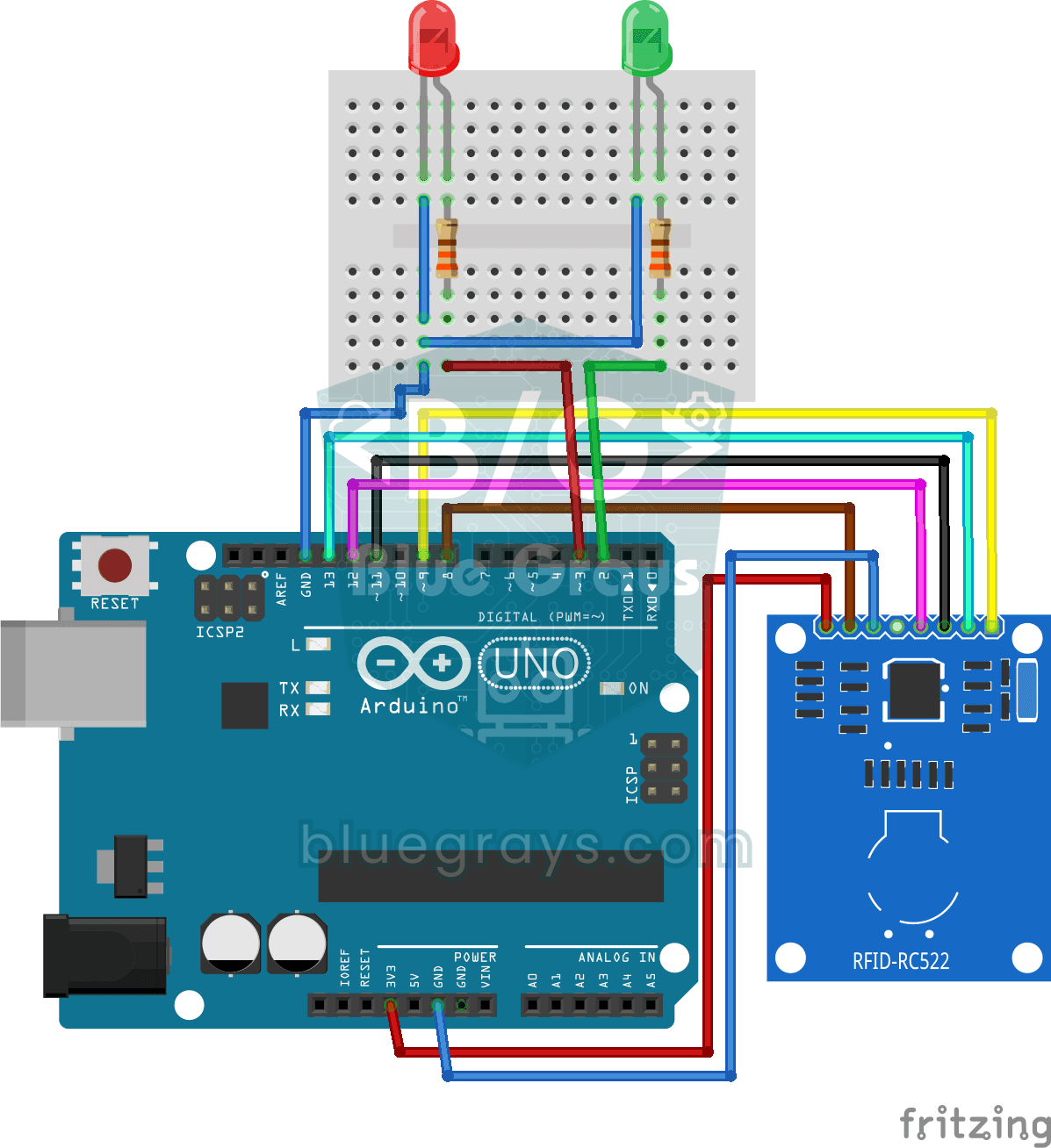
Comme le badge d'entrée d'un immeuble : tu approches ta carte du lecteur RFID, et l'Arduino compare son numéro avec celui qu'il a en mémoire. Avec la bonne carte, la LED verte s'allume trois secondes,

Robot évitant les obstacles
Que diriez-vous de construire un véhicule intelligent qui trouve son propre chemin ? Le Robot Évitant les Obstacles scrute en permanence son environnement grâce au capteur ultrasonique situé devant lu

Station d'irrigation intelligente
Un jardinier qui arrose tes plantes tout seul pour qu'elles ne sèchent pas pendant tes vacances. Un capteur d'humidité mesure à quel point la terre est mouillée ; quand elle devient sèche, l'Arduino f