
Arduino Leonardo en clavier et souris : pavé de macros USB HID
Arduino Leonardo en clavier : ATmega32U4, Keyboard.h et Mouse.h, pavé de macros, souris joystick, double reset et pourquoi l'Uno ne peut pas être HID.

L'Arduino Leonardo peut servir de clavier et de souris : branché à un ordinateur en USB, il est reconnu comme un vrai clavier. Aucun pilote à installer ; Windows, macOS, Linux et même les tablettes le voient comme un clavier ou une souris USB ordinaire. Tu peux ainsi fabriquer un pavé de macros qui envoie tes raccourcis préférés, des bouts de texte ou des commandes de jeu en une touche, une souris pilotée par joystick ou un périphérique d'entrée adapté aux personnes en situation de handicap. Le petit Pro Micro, qui utilise la même puce que le Leonardo, en est tout aussi capable.
Dans ce guide, tu découvriras la puce ATmega32U4 qui distingue le Leonardo de l'Uno, les commandes des bibliothèques Keyboard.h et Mouse.h, et tu construiras pas à pas un pavé de raccourcis à quatre touches et une souris à joystick. Ensuite, on réglera le problème le plus redouté, le port qui disparaît après un téléversement, avec la méthode du double reset, on expliquera pourquoi un Uno ne peut pas être un clavier et on fera la même chose avec un Raspberry Pi Pico. Pour revoir le câblage d'un bouton, consulte Comment brancher un bouton.
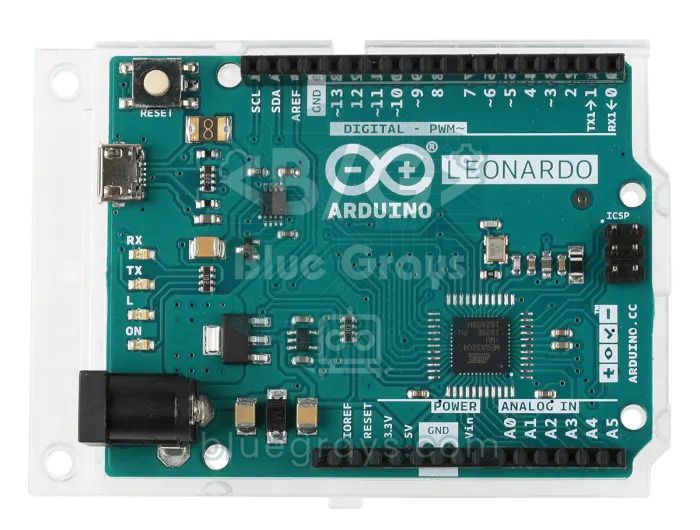
La différence ATmega32U4 : pourquoi le Leonardo peut-il être un clavier ?
Chaque périphérique USB se présente avec une classe : port série (CDC), stockage, audio ou HID (Human Interface Device, périphérique d'interface humaine). Claviers et souris appartiennent à la classe HID. L'ATmega32U4 du Leonardo intègre le matériel USB : c'est donc ton programme qui décide comment l'USB se présente. Le core Arduino présente la puce à la fois comme port série, clavier et souris ; quand tu appelles Keyboard.begin(), l'ordinateur découvre un nouveau clavier. L'ATmega328P de l'Uno n'a pas de matériel USB, et les différences ne s'arrêtent pas là :
| Caractéristique | Leonardo / Pro Micro (ATmega32U4) | Uno R3 / Nano (ATmega328P) |
|---|---|---|
| USB intégré | Oui, peut être HID | Non, utilise une puce USB-série séparée |
| Mémoire flash | 32 Ko (4 Ko de bootloader, 28 Ko utilisables) | 32 Ko (0,5 Ko de bootloader) |
| SRAM | 2,5 Ko | 2 Ko |
| Entrées analogiques | 12 (A0-A5 + 6 sur broches numériques) | 6 (8 sur le Nano) |
| Broches I2C | D2 (SDA), D3 (SCL) | A4 (SDA), A5 (SCL) |
| Ports série | Serial = USB, Serial1 = D0/D1 | Un seul Serial, partagé entre USB et D0/D1 |
| Broches d'interruption externe | D0, D1, D2, D3, D7 | D2, D3 |
La ligne I2C du tableau est un petit piège mais un vrai : un exemple OLED ou LCD écrit pour l'Uno ne fonctionne pas sur le Leonardo, car SDA et SCL sont sur D2/D3 et non sur A4/A5 (le connecteur SDA/SCL dans le coin supérieur va au bon endroit sur les deux cartes). Autre différence, le port série : sur le Leonardo, Serial est la liaison USB elle-même, tandis que le port série matériel des broches D0/D1 s'appelle Serial1. Tu peux voir le brochage complet dans l'outil Pinout.
Pourquoi un Arduino Uno ne peut-il pas être un clavier (HID) ?
Sur l'Uno R3, le câble USB n'arrive pas au processeur principal mais à la petite puce ATmega16U2 à côté de la prise USB. D'usine, cette puce n'exécute qu'un firmware de conversion USB-série : l'ordinateur la voit toujours comme un port série et ton croquis ne peut rien y changer. C'est pourquoi écrire #include <Keyboard.h> sur un Uno provoque une erreur de compilation "'Keyboard' was not declared in this scope". En théorie, on peut transformer un Uno en clavier en reprogrammant le 16U2 en mode DFU, mais la carte ne se programme alors plus normalement ; c'est déconseillé aux débutants. Le Nano, le Mega et le Pro Mini ne peuvent pas être HID pour la même raison, et les clones de Nano à puce CH340 ou FT232 n'ont même pas cette possibilité.
| Carte | Clavier/souris USB (HID) | Remarque |
|---|---|---|
| Leonardo, Micro, Pro Micro | Oui | ATmega32U4, avec Keyboard.h et Mouse.h |
| Uno R4 Minima / WiFi | Oui | USB intégré de la puce Renesas RA4M1 |
| Raspberry Pi Pico | Oui | Core Arduino-Pico ou paquet usb-device de MicroPython |
| ESP32-S2 / ESP32-S3 | Oui | USBHIDKeyboard via l'USB intégré |
| ESP32 classique | Bluetooth seulement | Peut être un clavier BLE, pas en USB |
| Uno R3, Nano, Mega, Pro Mini | Non | USB via une puce séparée, port série uniquement |
Commandes de Keyboard.h et Mouse.h
| Commande | Ce qu'elle fait |
|---|---|
| Keyboard.begin() | Démarre le clavier ; accepte en option une disposition comme KeyboardLayout_fr_FR |
| Keyboard.print("texte") / println() | Tape le texte lettre par lettre ; println ajoute Entrée à la fin |
| Keyboard.write(c) | Appuie puis relâche une seule touche |
| Keyboard.press(k) / release(k) | Maintient ou relâche une touche ; utile pour les raccourcis |
| Keyboard.releaseAll() | Relâche toutes les touches enfoncées |
| KEY_LEFT_CTRL, KEY_LEFT_SHIFT, KEY_LEFT_ALT, KEY_LEFT_GUI | Ctrl, Maj, Alt et la touche Windows/Cmd |
| KEY_RETURN, KEY_TAB, KEY_ESC, KEY_F1... | Entrée, Tab, Échap, touches de fonction et flèches (KEY_UP_ARROW, etc.) |
| Mouse.move(x, y, molette) | Déplace le curseur en relatif par pas de -128 à 127 |
| Mouse.click() / press() / release() | Bouton MOUSE_LEFT, MOUSE_RIGHT ou MOUSE_MIDDLE |
Premier essai : taper du texte quand on appuie sur un bouton
Relie une patte d'un bouton à D4 et l'autre à GND ; la résistance de pull-up interne est utilisée, aucun autre composant n'est nécessaire. Pour la carte, choisis Arduino Leonardo dans Outils > Type de carte (ce choix fonctionne aussi pour un Pro Micro 5 V et 16 MHz). Après le téléversement, ouvre un éditeur de texte, place le curseur dedans et appuie sur le bouton.
1// Leonardo: butona basınca yazı yaz / type text when the button is pressed
2#include <Keyboard.h>
3
4const int BUTTON_PIN = 4;   // buton diğer ucu GND / other leg of the button to GND
5
6void setup() {
7  pinMode(BUTTON_PIN, INPUT_PULLUP);
8  Keyboard.begin();         // ya da Keyboard.begin(KeyboardLayout_de_DE) / or pick a layout
9}
10
11void loop() {
12  if (digitalRead(BUTTON_PIN) == LOW) {
13    Keyboard.println("Hello BlueGrays");      // yaz ve Enter'a bas / type and press Enter
14    delay(50);
15    while (digitalRead(BUTTON_PIN) == LOW) {}  // bırakılmasını bekle / wait for release
16    delay(50);
17  }
18}Pavé de macros : fabrique ton propre clavier de raccourcis
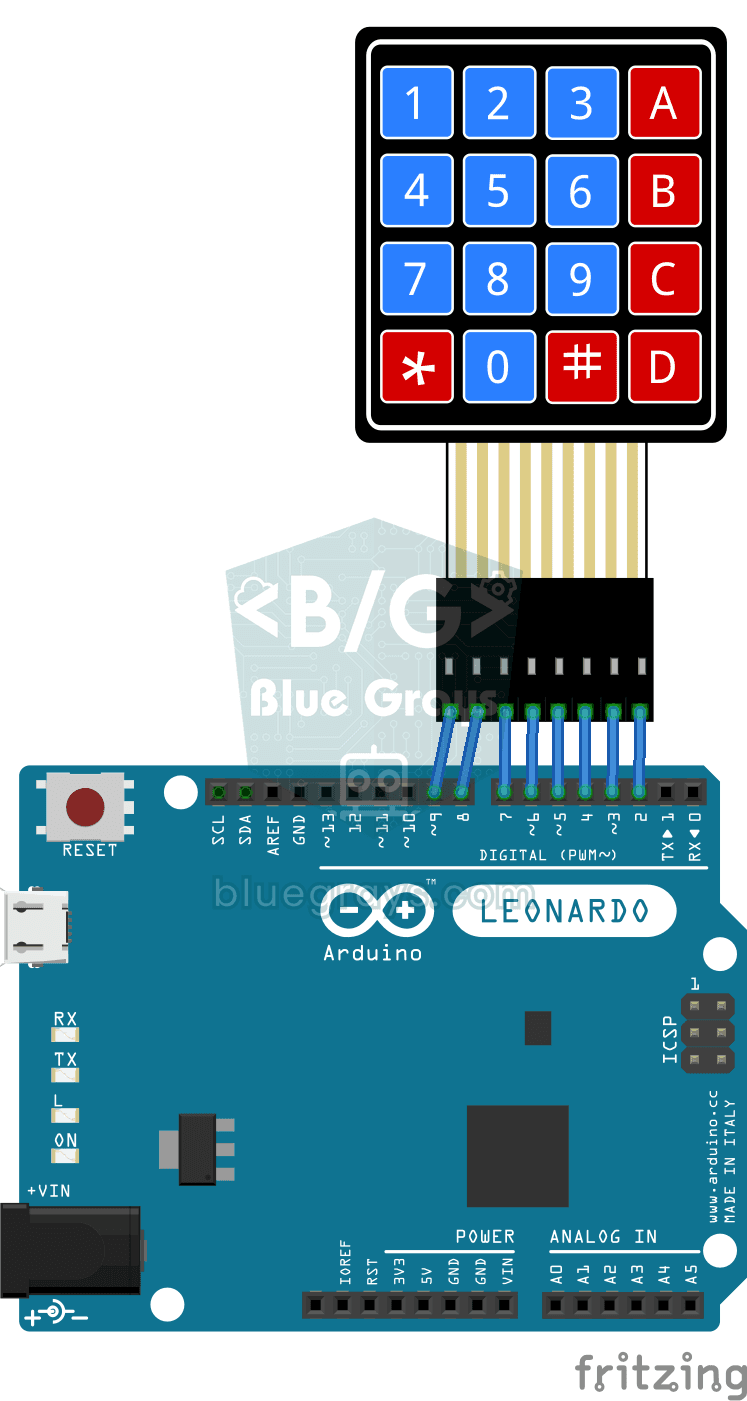
Fabriquons maintenant un vrai pavé de raccourcis à quatre boutons. Chaque bouton envoie une combinaison de touches ; le code ne réagit qu'au moment de l'appui et filtre les rebonds avec un anti-rebond de 30 ms. Remplace les boutons par des switchs de clavier mécanique, imprime un boîtier en 3D et tu as un vrai "stream deck" sur ton bureau. Pour plus de touches, branche un clavier matriciel 4x4 à la place des quatre boutons et définis 16 macros.
| Broche | Connexion | Windows / Linux | macOS (MAC = true) |
|---|---|---|---|
| D4 | Bouton 1, autre patte à GND | Ctrl+C (copier) | Cmd+C |
| D5 | Bouton 2, autre patte à GND | Ctrl+V (coller) | Cmd+V |
| D6 | Bouton 3, autre patte à GND | Ctrl+Maj+T (rouvrir l'onglet) | Cmd+Maj+T |
| D7 | Bouton 4, autre patte à GND | Win+L (verrouiller l'écran) | Ctrl+Cmd+Q |
| D9 | Interrupteur ou cavalier vers GND | Sécurité : actif seulement si relié | Pareil |
1// Leonardo / Pro Micro makro tuş takımı / macro keypad
2#include <Keyboard.h>
3
4const bool MAC = false;                  // macOS için true / true for macOS
5const int ENABLE_PIN = 9;                // GND'ye bağlıyken çalışır / works only when tied to GND
6const int KEY_PINS[4] = {4, 5, 6, 7};    // butonlar, diğer uç GND / buttons, other leg to GND
7const unsigned long DEBOUNCE_MS = 30;
8
9int lastState[4] = {HIGH, HIGH, HIGH, HIGH};
10unsigned long lastChange[4] = {0, 0, 0, 0};
11
12void sendCombo(uint8_t k1, uint8_t k2 = 0, uint8_t k3 = 0) {
13  Keyboard.press(k1);                    // tuşlara sırayla bas / press the keys in order
14  if (k2) Keyboard.press(k2);
15  if (k3) Keyboard.press(k3);
16  delay(30);
17  Keyboard.releaseAll();                 // hepsini bırak / release them all
18}
19
20void runMacro(int i) {
21  const uint8_t MOD = MAC ? KEY_LEFT_GUI : KEY_LEFT_CTRL;   // Cmd ya da Ctrl / Cmd or Ctrl
22  switch (i) {
23    case 0: sendCombo(MOD, 'c'); break;                     // kopyala / copy
24    case 1: sendCombo(MOD, 'v'); break;                     // yapıştır / paste
25    case 2: sendCombo(MOD, KEY_LEFT_SHIFT, 't'); break;     // kapanan sekmeyi aç / reopen closed tab
26    case 3:                                                 // ekranı kilitle / lock the screen
27      if (MAC) sendCombo(KEY_LEFT_CTRL, KEY_LEFT_GUI, 'q');
28      else     sendCombo(KEY_LEFT_GUI, 'l');
29      break;
30  }
31}
32
33void setup() {
34  pinMode(ENABLE_PIN, INPUT_PULLUP);
35  for (int i = 0; i < 4; i++) pinMode(KEY_PINS[i], INPUT_PULLUP);
36  Keyboard.begin();
37}
38
39void loop() {
40  bool enabled = digitalRead(ENABLE_PIN) == LOW;   // güvenlik anahtarı / safety switch
41  for (int i = 0; i < 4; i++) {
42    int s = digitalRead(KEY_PINS[i]);
43    if (s != lastState[i] && millis() - lastChange[i] > DEBOUNCE_MS) {
44      lastChange[i] = millis();
45      lastState[i] = s;
46      if (s == LOW && enabled) runMacro(i);        // yalnız basış anında / only on press
47    }
48  }
49}- Utilise des minuscules pour les touches de lettre ('c', 'v') ; avec une majuscule, la bibliothèque appuie aussi sur Maj et envoie un autre raccourci, comme Ctrl+Maj+C.
- sendCombo() appuie sur les touches dans l'ordre, attend 30 ms puis les relâche toutes avec releaseAll() ; cette pause est nécessaire pour que certains logiciels détectent le raccourci.
- Chaque bouton garde son propre temps d'anti-rebond, appuyer sur deux boutons presque en même temps ne pose donc pas de problème. Pourquoi le minutage utilise millis() et non delay() est expliqué dans millis() ou delay().
- Les touches de volume et multimédia ne font pas partie de Keyboard.h ; il faut une bibliothèque gérant le Consumer Control, comme HID-Project.
Fabriquer une souris USB avec un joystick
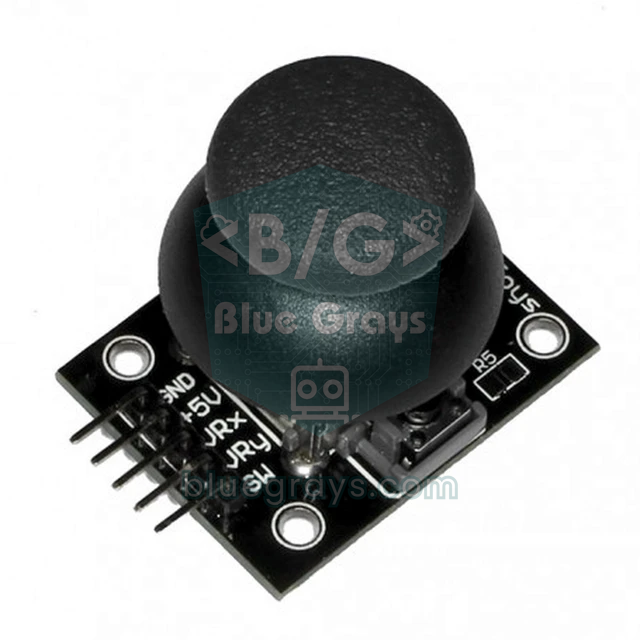
Relie le VCC du module joystick au 5V, GND à GND, VRx à A0, VRy à A1 et SW à D8. Au démarrage, le code mémorise la position de repos comme centre, ignore une zone de ±40 autour (zone morte) et convertit l'écart en un déplacement de 10 pixels au maximum par pas. Ne touche pas au joystick en branchant la carte, sinon un mauvais centre est enregistré. Pour le fonctionnement interne du joystick et ses plages de valeurs, consulte l'article sur le module joystick.
1// Leonardo: joystick ile fare / joystick mouse
2#include <Mouse.h>
3
4const int X_PIN = A0;        // joystick VRx
5const int Y_PIN = A1;        // joystick VRy
6const int SW_PIN = 8;        // joystick SW (basınca GND / pulls to GND when pressed)
7const int DEADZONE = 40;     // merkezdeki titreşimi yok say / ignore jitter around the centre
8const int MAX_SPEED = 10;    // adım başına en fazla piksel / max pixels per step
9
10int centerX, centerY;
11
12int axis(int raw, int center) {
13  int d = raw - center;
14  if (abs(d) < DEADZONE) return 0;
15  return map(d, -512, 512, -MAX_SPEED, MAX_SPEED);
16}
17
18void setup() {
19  pinMode(SW_PIN, INPUT_PULLUP);
20  centerX = analogRead(X_PIN);   // açılışta merkez ölçümü, joystick'e dokunma / centre calibration, don't touch
21  centerY = analogRead(Y_PIN);
22  Mouse.begin();
23}
24
25void loop() {
26  int dx = axis(analogRead(X_PIN), centerX);
27  int dy = axis(analogRead(Y_PIN), centerY);   // ters ise -axis(...) yaz / use -axis(...) if inverted
28  if (dx != 0 || dy != 0) Mouse.move(dx, dy, 0);
29
30  if (digitalRead(SW_PIN) == LOW) {
31    if (!Mouse.isPressed(MOUSE_LEFT)) Mouse.press(MOUSE_LEFT);    // sol tık basılı / left button down
32  } else if (Mouse.isPressed(MOUSE_LEFT)) {
33    Mouse.release(MOUSE_LEFT);                                   // bırak / release
34  }
35  delay(10);                      // saniyede yaklaşık 100 güncelleme / about 100 updates per second
36}
Le port a disparu : téléverser avec un double reset
Comme sur le Leonardo c'est ton croquis qui gère l'USB, l'ordinateur ne voit plus le port si le croquis plante, reste bloqué dans une boucle infinie ou ne démarre jamais l'USB. Normalement, l'Arduino IDE ouvre et ferme brièvement le port à 1200 bauds au début du téléversement ; cette "touche" fait passer la carte dans le bootloader et le code est envoyé en quelques secondes. Quand le port a disparu, cette touche est impossible, mais tu peux lancer le bootloader à la main : après un reset, il attend environ 8 secondes un nouveau code. C'est aussi pour cela que le numéro de port change un instant pendant le téléversement.
- Ouvre un croquis qui fonctionne (par exemple Fichier > Exemples > Basics > Blink) avec Leonardo comme carte.
- Clique sur Téléverser et attends la fin de la compilation dans la sortie en bas.
- Dès que "Téléversement..." apparaît, appuie une fois sur le bouton reset du Leonardo ; sur un Pro Micro sans bouton, touche deux fois rapidement la broche RST avec GND.
- Si la LED de la carte "respire" lentement, elle est dans le bootloader ; l'IDE trouve le nouveau port et envoie le code.
- En cas d'échec, réessaie avec un autre timing ; en quelques essais tu trouveras le bon moment.
Alternative : clavier USB avec le Raspberry Pi Pico
La puce RP2040 du Raspberry Pi Pico a elle aussi un USB intégré et coûte moins cher qu'un Leonardo. Avec le paquet Raspberry Pi Pico/RP2040 d'Earle Philhower dans l'Arduino IDE, les mêmes commandes de Keyboard.h et Mouse.h fonctionnent presque sans changement ; il suffit d'adapter les numéros de broches aux broches GP. Si tu préfères MicroPython, à partir de la version 1.23 le paquet officiel usb-device-keyboard transforme le Pico en clavier. Installe-le sur la carte depuis l'ordinateur avec mpremote mip install usb-device-keyboard. Quand le code tourne, le Pico se présente de nouveau en USB avec un clavier et la connexion Thonny se coupe ; c'est normal. Si tu découvres le Pico, commence par Qu'est-ce que le Raspberry Pi Pico ?.
1# Raspberry Pi Pico: MicroPython USB makro klavye / USB macro keyboard
2# Önce / first: mpremote mip install usb-device-keyboard  (MicroPython 1.23+)
3import time
4import usb.device
5from usb.device.keyboard import KeyboardInterface, KeyCode
6from machine import Pin
7
8MACROS = (
9    (Pin(2, Pin.IN, Pin.PULL_UP), (KeyCode.LEFT_CTRL, KeyCode.C)),   # kopyala / copy
10    (Pin(3, Pin.IN, Pin.PULL_UP), (KeyCode.LEFT_CTRL, KeyCode.V)),   # yapıştır / paste
11    (Pin(4, Pin.IN, Pin.PULL_UP), (KeyCode.LEFT_UI, KeyCode.L)),     # Windows: ekranı kilitle / lock screen
12)
13
14kb = KeyboardInterface()
15usb.device.get().init(kb, builtin_driver=True)   # USB'yi klavyeyle yeniden tanıt / re-enumerate with a keyboard
16
17
18def tap(keys):
19    kb.send_keys(keys)       # tuşlara bas / press the keys
20    time.sleep_ms(20)
21    kb.send_keys(())         # hepsini bırak / release all
22
23
24last = [1] * len(MACROS)
25while True:
26    if kb.is_open():
27        for i, (pin, keys) in enumerate(MACROS):
28            v = pin.value()
29            if v == 0 and last[i] == 1:      # basış anı / moment of press
30                tap(keys)
31            last[i] = v
32    time.sleep_ms(10)        # basit debounce / simple debounce
Idées de projets avec l'Arduino Leonardo en clavier
- Clavier de développeur : place sur une seule touche des raccourcis d'éditeur comme compiler, exécuter, commenter la ligne et ouvrir le terminal.
- Panneau de réunion : associe les raccourcis couper le micro et la caméra à de gros boutons lumineux.
- Molette de défilement : fais défiler les pages avec un encodeur rotatif en envoyant Mouse.move(0, 0, pas) comme une molette de souris.
- Souris accessible : clique avec de gros boutons ou une pédale et déplace le curseur avec un joystick.
- Télécommande de présentation : une petite télécommande à deux boutons qui envoie les flèches gauche et droite.
- Panneau de contrôle de jeu : un cockpit rempli d'interrupteurs et de boutons pour les jeux de vol ou de course.
Erreurs fréquentes et solutions
| Symptôme | Cause | Solution |
|---|---|---|
| 'Keyboard' was not declared in this scope | Uno, Nano ou Mega sélectionné | Utilise un Leonardo, un Micro ou un Pro Micro |
| Port disparu après téléversement | Le croquis a bloqué ou planté l'USB | Téléverse un croquis sain avec un double reset |
| La carte envoie des touches sans arrêt | Keyboard.print() sans condition ou broche de bouton flottante | Utilise INPUT_PULLUP et un interrupteur de sécurité |
| Des caractères erronés apparaissent | Disposition de clavier différente | Keyboard.begin(KeyboardLayout_fr_FR) |
| Le code ne démarre qu'à l'ouverture du moniteur série | while (!Serial); dans setup() | Supprime cette ligne ou ajoute un délai maximal |
| L'OLED d'un exemple Uno ne marche pas | Broches I2C différentes | Relie SDA à D2 et SCL à D3 |
| Le Pro Micro n'apparaît jamais | Code 16 MHz envoyé sur une carte 8 MHz | Choisis la bonne carte avec le paquet SparkFun, double reset |
Le Leonardo et le Pro Micro sont le moyen le plus simple de créer ton premier appareil électronique qui dialogue avec un ordinateur : quelques boutons, un peu de code, et tu as ton propre clavier de raccourcis. Dans l'application BlueGrays, tu trouveras les projets Clavier de développeur Arduino et Clavier de développeur Python, ainsi que des projets avec boutons, clavier matriciel et joystick, chacun avec schéma et code pas à pas, à combiner avec les techniques HID de cet article.
Questions fréquentes
Comment utiliser un Arduino Leonardo comme clavier ?
Ajoute #include <Keyboard.h> à ton croquis et appelle Keyboard.begin() dans setup(). Tu peux ensuite taper du texte avec Keyboard.print() et envoyer des raccourcis comme Ctrl+C avec Keyboard.press() et releaseAll(). Lie toujours le code à un bouton, sinon la carte envoie des touches sans arrêt.
Peut-on utiliser un Arduino Uno comme clavier ?
Pas directement, car l'Uno R3 utilise une puce ATmega16U2 séparée qui présente l'USB uniquement comme port série. Reprogrammer cette puce en DFU est possible mais délicat. Pour un projet de clavier ou de souris, un Leonardo, un Pro Micro, un Uno R4 ou un Raspberry Pi Pico est bien plus simple.
Quelle différence entre le Leonardo et le Pro Micro ?
Les deux utilisent la même puce ATmega32U4 et exécutent le même code. Le Pro Micro est bien plus petit, n'a généralement pas de bouton reset et existe en deux versions, 5 V/16 MHz et 3,3 V/8 MHz. Pour le Pro Micro 5 V, tu peux choisir Arduino Leonardo dans l'Arduino IDE.
Le port de mon Arduino Leonardo n'apparaît plus, que faire ?
Ton croquis a sans doute bloqué ou planté l'USB. Lance le téléversement d'un croquis sain et appuie sur reset dès que l'IDE affiche "Téléversement" ; sur un Pro Micro, touche deux fois rapidement RST avec GND. La carte reste quelques secondes dans le bootloader et le code est envoyé.
Pourquoi mon Leonardo tape-t-il de mauvais caractères en AZERTY ?
La bibliothèque Keyboard envoie les touches selon leur position sur un clavier américain. Sur un ordinateur en AZERTY, a et q, z et w sont inversés et les chiffres sortent mal. Appelle Keyboard.begin(KeyboardLayout_fr_FR) pour que le texte corresponde à la disposition française.
Un Raspberry Pi Pico peut-il être un clavier USB ?
Oui. Grâce à l'USB intégré du RP2040, le Pico fonctionne comme clavier avec Keyboard.h et Mouse.h dans le core Arduino-Pico, ou avec le paquet usb-device-keyboard sous MicroPython 1.23 et plus. Bon marché et puissant, c'est un bon choix pour un pavé de macros.
Projets à réaliser après cet article
Voir tous les projets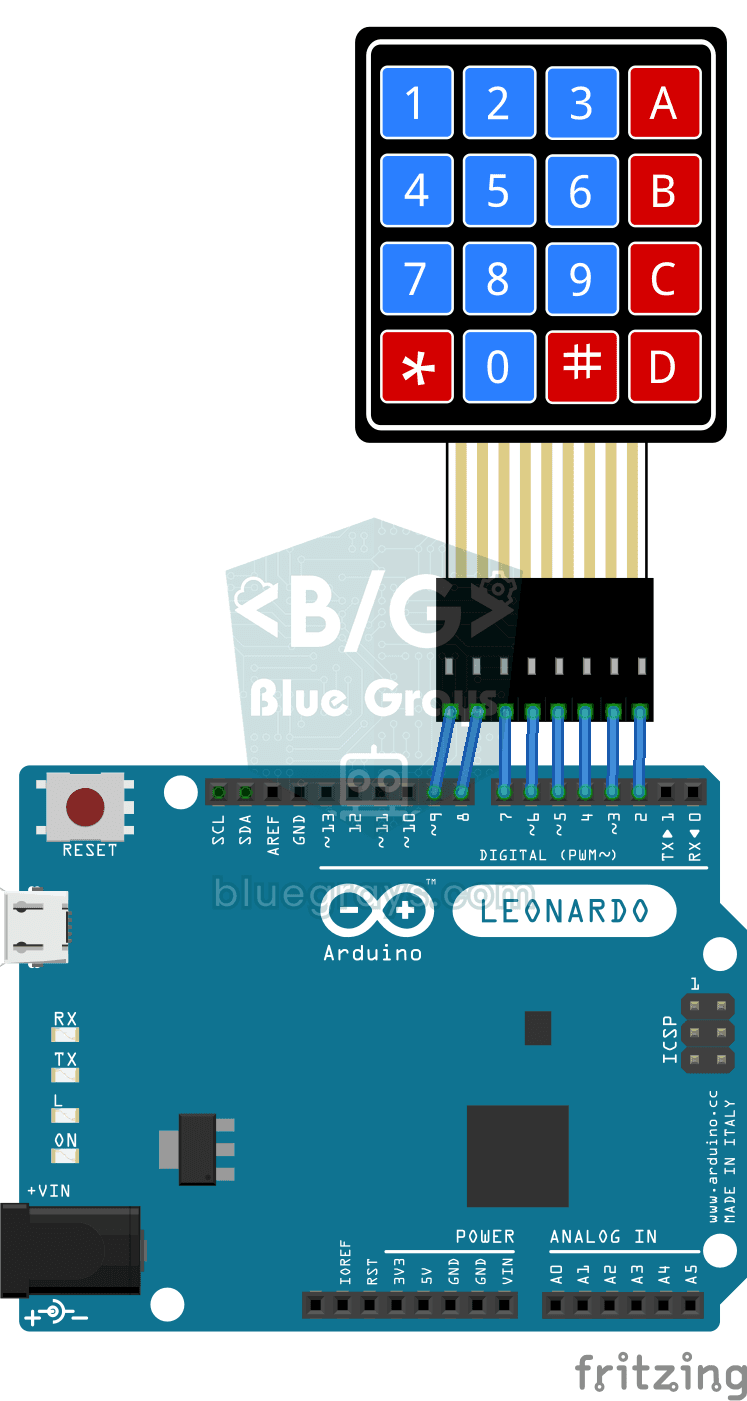
Clavier du développeur de logiciels Arduino
Si tu en as assez de taper les mêmes lignes encore et encore en codant, ce petit pavé devient ton clavier de raccourcis.
Clavier pour développeur Python
Si tu en as assez de taper sans cesse les mêmes structures quand tu codes, ce petit clavier est fait pour toi.

Allumer une LED avec un bouton-poussoir (Push)
Comme une sonnette : la lumière reste allumée tant que tu appuies et s'éteint quand tu relâches.

Allumer et éteindre une LED avec un bouton
Un appui et la lumière s'allume, un deuxième et elle s'éteint, exactement comme l'interrupteur de ta chambre.
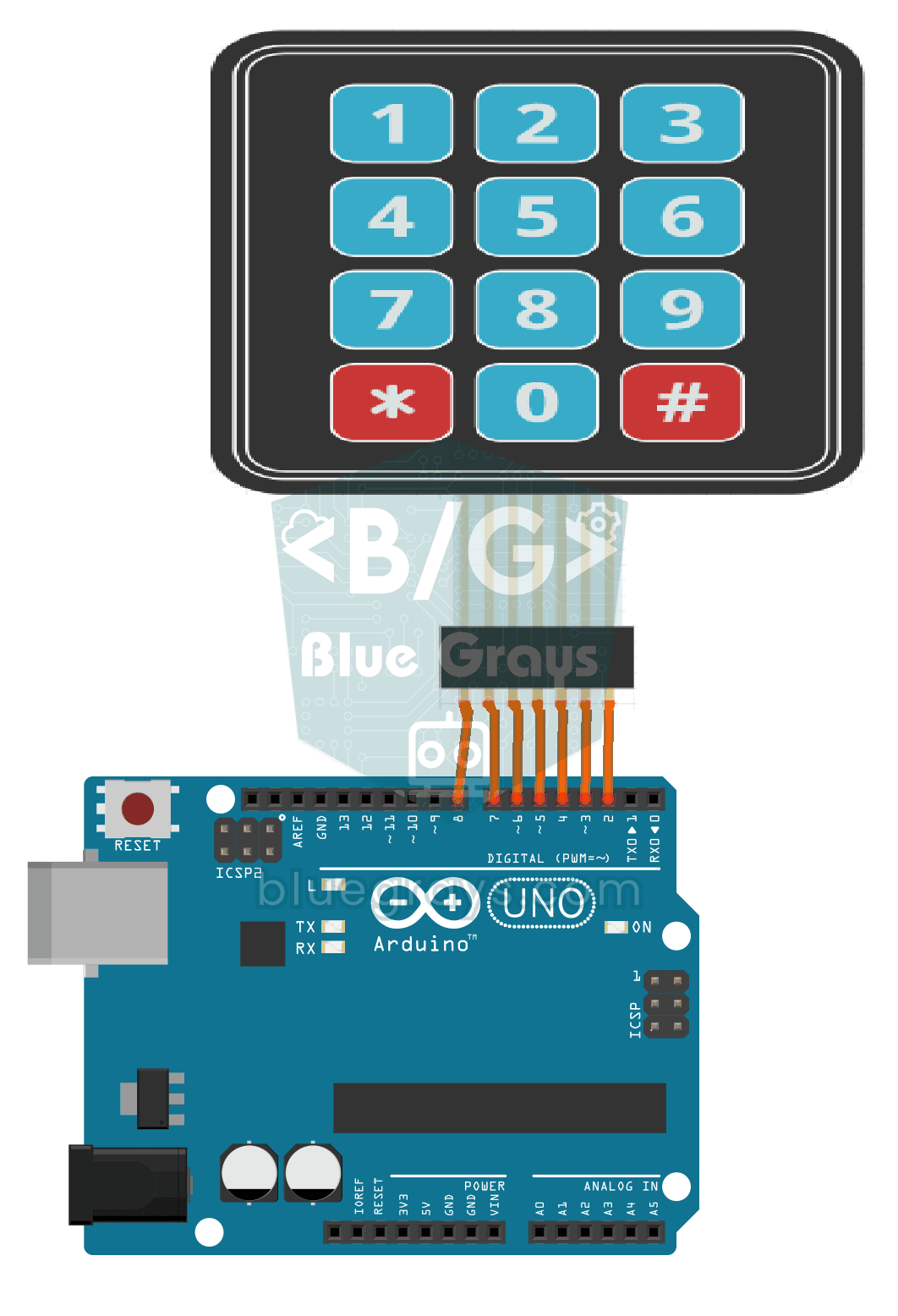
Fonctionnement du clavier 3x4
L'Arduino sait tout de suite quelle touche tu appuies sur un clavier de 12 touches qui ressemble à celui d'un téléphone, et l'écrit sur l'écran de ton ordinateur.

Fonctionnement du clavier 4x4
Sur le clavier 4x4, qui ressemble beaucoup aux touches d'un téléphone, l'Arduino sait tout de suite quelle touche tu as pressée et l'écrit sur l'écran de ton ordinateur.
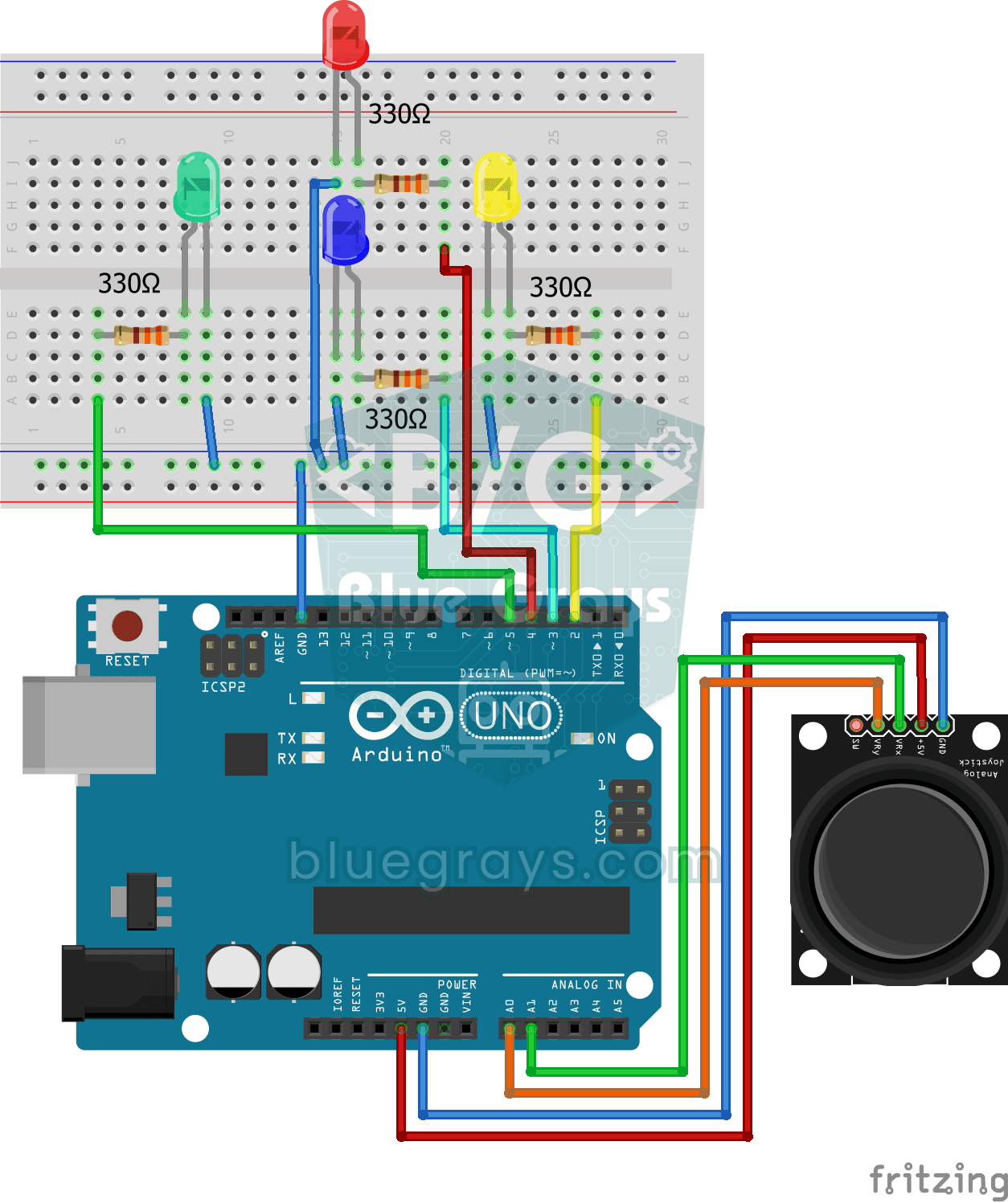
Contrôle de LED avec un joystick
Pousse à fond le petit levier du joystick dans une direction, et la LED de cette direction s'allume : il y a quatre couleurs différentes pour droite, gauche, haut et bas.
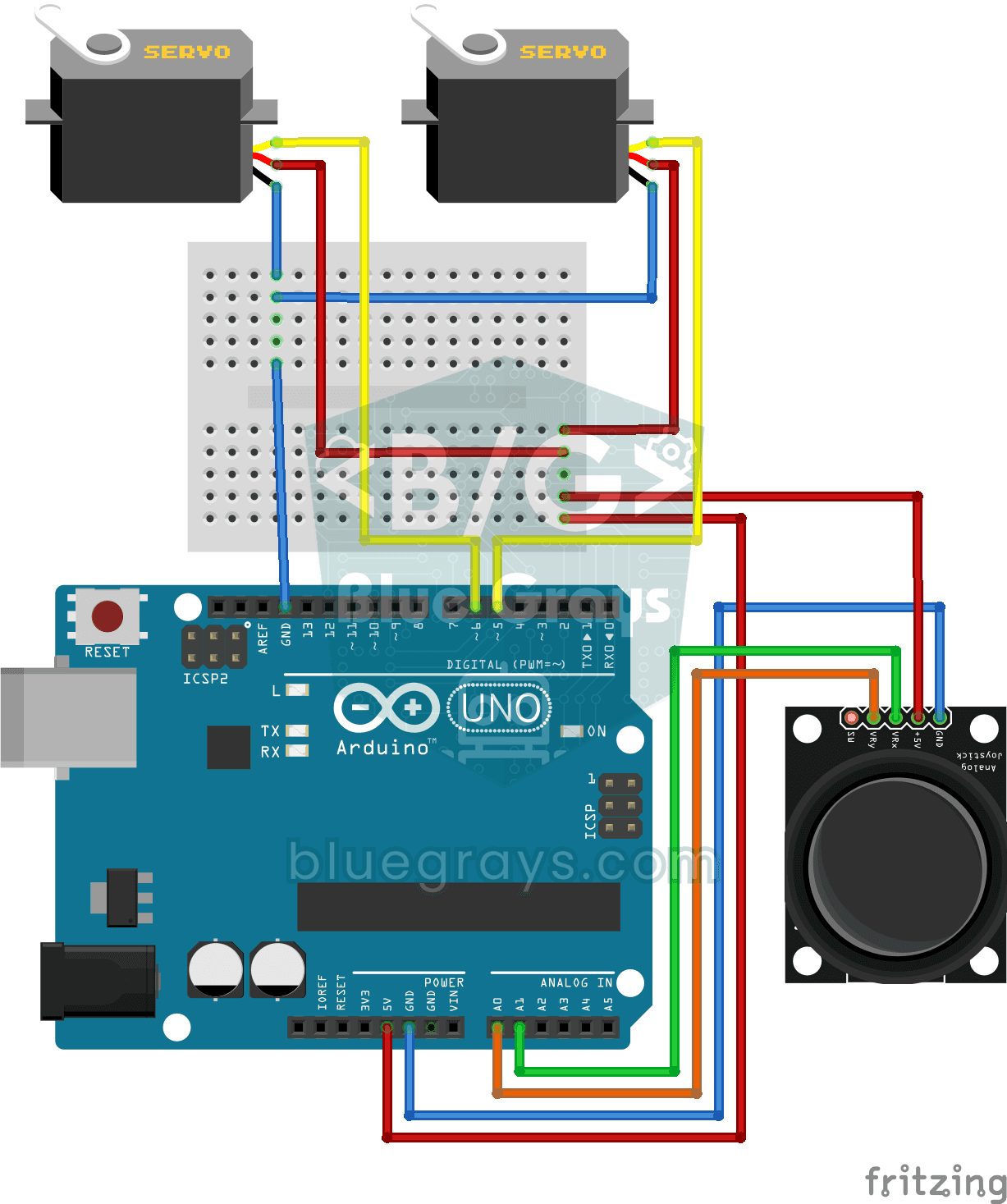
Servocommande avec joystick
Pilote deux moteurs avec un joystick, comme si tu orientais une caméra de surveillance.