
Calculatrice Arduino : clavier 4x4 et écran LCD I2C
Fabrique une calculatrice Arduino : clavier 4x4 et LCD I2C, câblage, nombres à plusieurs chiffres, 4 opérations, division par zéro, codes Uno, ESP32 et Pico.

Une calculatrice Arduino est un projet à la fois amusant et très formateur que tu peux réaliser avec un clavier matriciel 4x4, un écran LCD 16x2 I2C et quelques fils jumper. Tu saisis des nombres avec les touches, tu choisis l'addition, la soustraction, la multiplication ou la division avec les touches A, B, C et D, tu affiches le résultat avec la touche # et la touche * efface tout. Dans ce guide, tu vas apprendre pas à pas à monter le circuit, associer les touches aux opérations, construire un nombre à plusieurs chiffres à partir des appuis, gérer des erreurs comme la division par zéro et porter le même projet sur ESP32 et Raspberry Pi Pico.
Même si une calculatrice paraît être un petit projet, elle réunit presque toutes les bases de la programmation embarquée : lecture d'entrées par balayage matriciel, mémorisation d'un état avec des variables, structures de décision, limites des nombres à virgule flottante et retour d'information clair pour l'utilisateur. C'est pourquoi elle est si souvent choisie pour les projets scolaires, les salons de sciences et les cours de programmation. Je vais expliquer chaque ligne importante du code ; à la fin, tu pourras ajouter toi-même une virgule décimale, une touche mémoire ou un bip de touche.
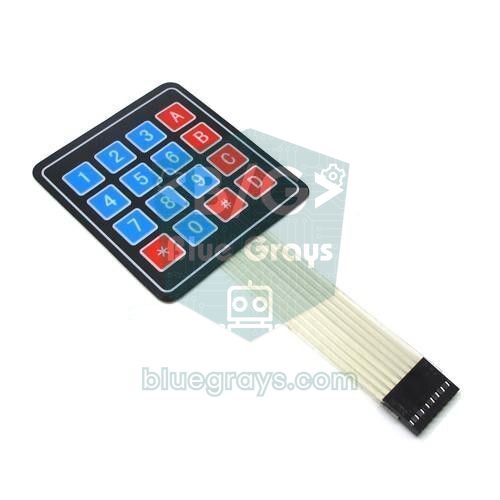
Comment fonctionne une calculatrice Arduino ?
Découper le projet en trois parties te simplifie beaucoup la vie. Côté entrée, le clavier te donne la touche appuyée sous forme d'un seul caractère (comme '7', 'A' ou '#'). Côté traitement, l'Arduino garde dans des variables le nombre en cours de saisie, le premier nombre (ou le résultat intermédiaire) et l'opération choisie. Côté sortie, le LCD I2C affiche sur la ligne du haut le premier nombre avec l'opération, et sur la ligne du bas le nombre en cours de saisie ou le résultat. Les vraies calculatrices de poche fonctionnent exactement ainsi : chaque touche modifie un petit état interne et l'écran reflète cet état.
| Composant | Quantité | Rôle |
|---|---|---|
| Arduino Uno (ou Nano) | 1 | Lit les touches, fait le calcul, pilote l'écran |
| Clavier matriciel 4x4 à membrane | 1 | Chiffres 0–9, quatre opérations, touches égal et effacer |
| LCD 16x2 + module I2C (PCF8574) | 1 | Affiche l'opération et le résultat ; seulement 2 fils de données |
| Fil jumper mâle-mâle | 12 | 8 connexions clavier + 4 connexions LCD |
| Câble USB | 1 | Téléversement du code et alimentation |
Comment lire un clavier ? Le balayage lignes-colonnes
Un clavier 4x4 contient 16 boutons distincts mais n'a que 8 broches. Les boutons sont disposés en grille de 4 lignes et 4 colonnes ; en appuyant, chaque touche relie une ligne à une colonne. La bibliothèque Keypad configure les broches de lignes en entrées avec résistance pull-up interne, met les colonnes à LOW l'une après l'autre et regarde quelle ligne lit LOW. Par exemple, si la colonne 2 est à LOW et que la ligne 3 lit aussi LOW, la touche appuyée est le '8', à l'intersection de la ligne 3 et de la colonne 2. Ce balayage se fait des centaines de fois par seconde, donc tu ne sens aucun retard. La bibliothèque applique aussi un anti-rebond interne d'environ 10 ms, ce qui évite qu'un seul appui soit compté deux fois. Tu trouveras les détails du balayage dans l'article Utiliser un clavier matriciel (Keypad).
| Touche | Rôle dans la calculatrice |
|---|---|
| 0–9 | Saisie des chiffres ; le nombre grandit chiffre par chiffre |
| A | Addition (+) |
| B | Soustraction (-) |
| C | Multiplication (*) |
| D | Division (/) |
| # | Égal (=), affiche le résultat |
| * | Effacer (C), remet tout à zéro |
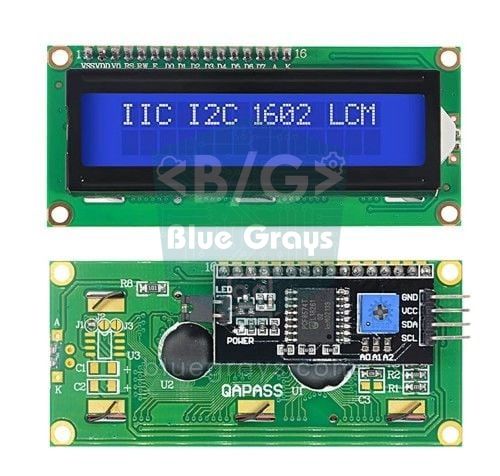
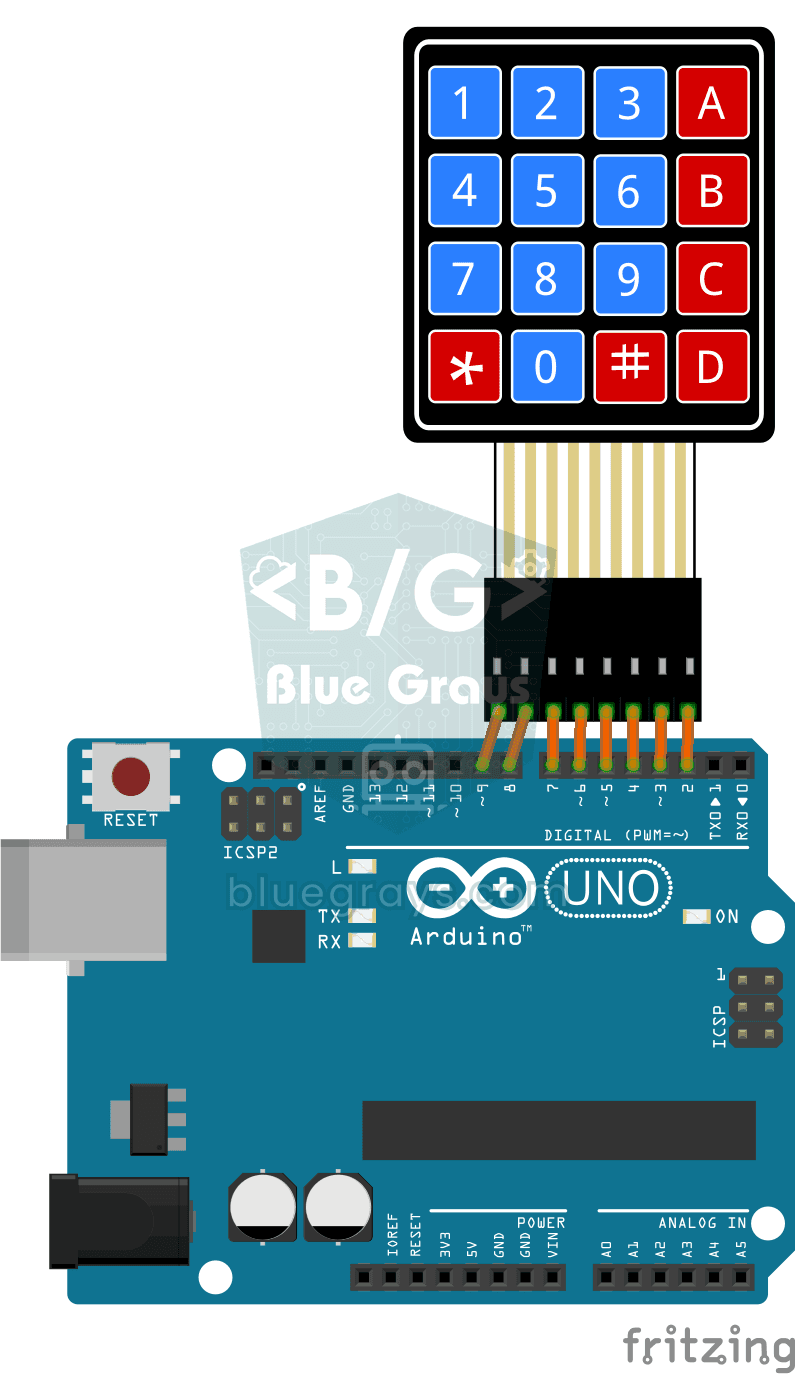
Schéma de câblage : broches Uno, ESP32 et Pico
| Connexion | Arduino Uno | ESP32 | Raspberry Pi Pico |
|---|---|---|---|
| Clavier R1 | D9 | GPIO 13 | GP6 |
| Clavier R2 | D8 | GPIO 14 | GP7 |
| Clavier R3 | D7 | GPIO 27 | GP8 |
| Clavier R4 | D6 | GPIO 26 | GP9 |
| Clavier C1 | D5 | GPIO 25 | GP10 |
| Clavier C2 | D4 | GPIO 33 | GP11 |
| Clavier C3 | D3 | GPIO 32 | GP12 |
| Clavier C4 | D2 | GPIO 4 | GP13 |
| LCD GND | GND | GND | GND |
| LCD VCC | 5V | VIN (5 V) | VBUS (5 V, via l'USB) |
| LCD SDA | A4 | GPIO 21 | GP4 |
| LCD SCL | A5 | GPIO 22 | GP5 |
Le module LCD I2C n'a que quatre fils : GND, VCC, SDA et SCL. Sur l'Uno, SDA va sur A4 et SCL sur A5. La plupart des modules utilisent l'adresse 0x27 ; ceux avec une puce PCF8574A sont à l'adresse 0x3F. Si le rétroéclairage s'allume mais qu'aucun texte n'apparaît, tourne d'abord le potentiomètre de contraste bleu au dos du module avec un petit tournevis. Si tu n'es pas sûr de l'adresse, lance le code de scan I2C de l'article Utiliser un écran LCD I2C ; et si tu te demandes comment deux fils peuvent gérer autant d'appareils, l'article Qu'est-ce que l'I2C est un bon point de départ.
Montage pas à pas
- Ouvre le gestionnaire de bibliothèques de l'IDE Arduino et installe les bibliothèques Keypad (Mark Stanley, Alexander Brevig) et LiquidCrystal I2C (Frank de Brabander). Si tu ne sais pas comment faire, consulte l'article ajouter une bibliothèque.
- Branche les 8 broches du clavier, dans l'ordre du tableau, sur les broches numériques D9 à D2 de l'Uno.
- Branche GND et VCC du module LCD sur GND et 5V de l'Uno, SDA sur A4 et SCL sur A5.
- Téléverse le code ci-dessous ; au démarrage, tu dois voir le texte "Hesap Makinesi" sur l'écran.
- Appuie dans l'ordre sur 1, 2, A, 5 et # ; si l'écran affiche 17 comme résultat, le circuit et le code fonctionnent correctement.
- Si rien ne s'affiche, règle le contraste et essaie l'adresse 0x3F ; si les touches sont mélangées, vérifie les tableaux de broches.
Code de la calculatrice Arduino Uno
Le code ne stocke pas le nombre saisi sous forme de texte (String) mais l'accumule directement dans un entier de type long ; c'est rapide et cela ne sollicite pas les 2 Ko de RAM de l'Uno. Le premier nombre et les résultats sont conservés dans un type appelé Number (float sur l'Uno) pour pouvoir contenir une partie décimale. Nous avons écrit une fonction distincte pour chaque type de touche ; ainsi loop() reste un court aiguilleur qui envoie la touche appuyée vers la bonne fonction, et le code reste facile à lire.
1#include <Wire.h>
2#include <LiquidCrystal_I2C.h>
3#include <Keypad.h>
4
5using Number = float;                 // ESP32'de double yapılabilir / can be double on ESP32
6const byte MAX_DIGITS = 7;            // float ~7 basamak / float ~7 digits
7const Number LIMIT = 99999999.0;      // taşma sınırı / overflow limit
8
9const byte ROWS = 4;
10const byte COLS = 4;
11char keys[ROWS][COLS] = {
12  {'1', '2', '3', 'A'},
13  {'4', '5', '6', 'B'},
14  {'7', '8', '9', 'C'},
15  {'*', '0', '#', 'D'}
16};
17byte rowPins[ROWS] = {9, 8, 7, 6};    // R1-R4
18byte colPins[COLS] = {5, 4, 3, 2};    // C1-C4
19
20Keypad keypad = Keypad(makeKeymap(keys), rowPins, colPins, ROWS, COLS);
21LiquidCrystal_I2C lcd(0x27, 16, 2);   // adres 0x27 ya da 0x3F / address 0x27 or 0x3F
22
23long entry = 0;                       // yazılan sayı / number being typed
24byte digits = 0;                      // girilen hane / digits typed
25Number first = 0;                     // ilk sayı ya da ara sonuç / first operand or running result
26bool hasFirst = false;
27char op = 0;                          // '+', '-', '*', '/' ya da 0 / or 0
28bool justCalculated = false;          // sonuç ekranda mı? / is a result shown?
29
30void printNumber(Number v) {
31  long n = (long)(v >= 0 ? v + 0.5 : v - 0.5);
32  if (fabs(v - n) < 0.0005) lcd.print(n);   // tam sayı / whole number
33  else lcd.print(v, 3);                     // 3 ondalık / 3 decimals
34}
35
36void showScreen() {
37  lcd.clear();
38  if (hasFirst) {                     // üst satır: ilk sayı ve işlem / top row: first operand and operator
39    printNumber(first);
40    if (op) {
41      lcd.print(' ');
42      lcd.print(op);
43    }
44  }
45  lcd.setCursor(0, 1);                // alt satır: yazılan sayı / bottom row: number being typed
46  if (digits > 0) lcd.print(entry);
47  else if (!hasFirst) lcd.print('0');
48}
49
50void clearState() {
51  entry = 0;
52  digits = 0;
53  first = 0;
54  hasFirst = false;
55  op = 0;
56  justCalculated = false;
57}
58
59void clearAll() {
60  clearState();
61  showScreen();
62}
63
64void showError(const char *msg) {
65  lcd.clear();
66  lcd.print("Hata / Error");
67  lcd.setCursor(0, 1);
68  lcd.print(msg);
69  delay(1500);
70  clearAll();
71}
72
73bool applyOp(Number b) {              // first = first (op) b
74  if (op == '/' && b == 0) {
75    showError("Sifira bolunmez");     // sıfıra bölme / division by zero
76    return false;
77  }
78  Number r;
79  switch (op) {
80    case '+': r = first + b; break;
81    case '-': r = first - b; break;
82    case '*': r = first * b; break;
83    case '/': r = first / b; break;
84    default:  r = b; break;
85  }
86  if (fabs(r) > LIMIT) {
87    showError("Tasma");               // taşma / overflow
88    return false;
89  }
90  first = r;
91  return true;
92}
93
94void handleDigit(char k) {
95  if (justCalculated) clearState();   // yeni hesap / new calculation
96  if (entry == 0) digits = 0;         // baştaki sıfırları sayma / ignore leading zeros
97  if (digits >= MAX_DIGITS) return;
98  entry = entry * 10 + (k - '0');     // sayı biriktirme / build the number
99  digits++;
100  showScreen();
101}
102
103void handleOperator(char newOp) {
104  if (digits > 0) {
105    if (!hasFirst) {
106      first = entry;
107      hasFirst = true;
108    } else if (!applyOp(entry)) {
109      return;                         // hata oldu / an error occurred
110    }
111    entry = 0;
112    digits = 0;
113  } else if (!hasFirst) {
114    return;                           // henüz sayı yok / no number yet
115  }
116  op = newOp;
117  justCalculated = false;
118  showScreen();
119}
120
121void handleEquals() {
122  if (!hasFirst || op == 0 || digits == 0) return;   // eksik işlem / incomplete operation
123  if (!applyOp(entry)) return;
124  entry = 0;
125  digits = 0;
126  op = 0;
127  justCalculated = true;
128  lcd.clear();
129  lcd.print("Sonuc:");
130  lcd.setCursor(0, 1);
131  printNumber(first);
132}
133
134void setup() {
135  lcd.init();
136  lcd.backlight();
137  lcd.print("Hesap Makinesi");
138  lcd.setCursor(0, 1);
139  lcd.print("BlueGrays");
140  delay(1500);
141  clearAll();
142}
143
144void loop() {
145  char k = keypad.getKey();
146  if (!k) return;                     // tuş yok / no key
147  if (k >= '0' && k <= '9') handleDigit(k);
148  else if (k == 'A') handleOperator('+');
149  else if (k == 'B') handleOperator('-');
150  else if (k == 'C') handleOperator('*');
151  else if (k == 'D') handleOperator('/');
152  else if (k == '#') handleEquals();
153  else if (k == '*') clearAll();
154}
Comment le code fonctionne-t-il ?
| Fonction / variable | Ce qu'elle fait |
|---|---|
| entry, digits | Le nombre en cours de saisie et son nombre de chiffres ; 7 chiffres maximum sur l'Uno |
| first, hasFirst | Le premier nombre ou le résultat intermédiaire dans les calculs enchaînés |
| op | L'opération choisie : '+', '-', '*', '/' ou 0 (aucune) |
| handleDigit() | Ajoute le chiffre à la fin du nombre : entry = entry × 10 + chiffre |
| handleOperator() | Transfère le nombre dans first, applique l'opération en attente si besoin, enregistre la nouvelle opération |
| applyOp() | Effectue les quatre opérations ; signale une erreur en cas de division par zéro ou de dépassement |
| handleEquals() | Calcule le résultat et l'affiche sur la ligne du bas |
| clearAll() | Touche * : remet toutes les variables à zéro et efface l'écran |
Le secret de la construction d'un nombre tient en une seule formule : entry = entry × 10 + chiffre. Imagine que tu appuies sur 4, 7 puis 2. Au premier appui, entry vaut 0 × 10 + 4 = 4, au deuxième 4 × 10 + 7 = 47, au troisième 47 × 10 + 2 = 472. Pour convertir le caractère appuyé en nombre, on utilise l'expression k - '0' : dans la table ASCII, le code du caractère '0' est 48 et celui de '7' est 55, et leur différence vaut exactement 7. Pour que les zéros de tête ne gaspillent pas la limite de chiffres, le compteur est remis à zéro quand entry vaut 0 ; ainsi, si tu tapes 0, 0, 5, le nombre devient 5 et compte pour un seul chiffre. La raison de la limite à 7 chiffres est la précision du float, expliquée dans la section suivante.
La partie la plus astucieuse du code, ce sont les calculs enchaînés. Si tu tapes 5 + 3 et que tu appuies directement sur B (soustraction) au lieu de #, handleOperator() effectue d'abord l'addition en attente, écrit le résultat intermédiaire 8 dans first, puis enregistre la soustraction ; ainsi 5 + 3 - 2 est calculé de gauche à droite, comme sur une calculatrice de poche, et donne 6. N'oublie pas qu'il n'y a pas de priorité des opérations : 2 + 3 × 4 donne 20 et non 14, comme sur la plupart des calculatrices simples. Si tu appuies sur une touche d'opération après l'affichage d'un résultat, celui-ci devient le premier nombre et tu continues le calcul ; si tu appuies sur un chiffre, un nouveau calcul commence. Le drapeau justCalculated qui gère ce comportement est en fait une petite machine à états ; pour approfondir, lis l'article Machine à états avec Arduino.
Gestion de la division par zéro et du dépassement
Diviser un nombre par zéro est indéfini en mathématiques et l'Arduino ne l'empêche pas de lui-même : en division float, un nombre positif divisé par zéro donne inf (infini) et zéro divisé par zéro donne nan (not a number), et une valeur absurde s'affiche à l'écran. C'est pourquoi applyOp() vérifie avant la division si le diviseur est nul ; si c'est le cas, elle affiche le message "Sifira bolunmez" pendant 1,5 seconde et remet la calculatrice à zéro. La deuxième protection concerne le dépassement. Sur l'Uno, le float fait 32 bits et offre une précision d'environ 6 à 7 chiffres significatifs ; les entiers supérieurs à 16 777 216 ne peuvent plus être stockés exactement et le dernier chiffre peut être arrondi. De plus, la fonction print d'Arduino écrit "ovf" pour les valeurs float supérieures à environ 4,29 milliards. Le code déclenche une erreur "Tasma" si la valeur absolue du résultat dépasse 99 999 999 ; ainsi, il n'affiche jamais à l'utilisateur un résultat qui ne tient pas sur 16 caractères ou qui n'est pas fiable.
Calculatrice avec ESP32
Le même code fonctionne aussi sur ESP32 ; les seules choses à changer sont les tableaux de broches et, éventuellement, le type de nombre. Pour le LCD, on utilise les broches I2C par défaut de l'ESP32, GPIO 21 (SDA) et GPIO 22 (SCL) ; la bibliothèque LiquidCrystal I2C démarre Wire elle-même avec ces broches. Autre avantage : sur ESP32, le double fait vraiment 64 bits et offre environ 15 chiffres significatifs. Si tu passes le type Number en double, tu peux porter la limite à 9 chiffres et calculer de grosses multiplications correctement jusqu'au dernier chiffre. Sur l'Uno, double et float sont le même type 32 bits, donc ce changement n'y apporte rien. Si tu utilises l'ESP32 pour la première fois, la configuration de la carte est expliquée dans l'article Qu'est-ce que l'ESP32 ?.
1// ESP32: Uno kodunda yalnız bu satırları değiştir / change only these lines in the Uno code
2using Number = double;                  // 64 bit, ~15 basamak / 64-bit, ~15 digits
3const byte MAX_DIGITS = 9;              // 9 haneli giriş / 9-digit input
4const Number LIMIT = 999999999.0;       // long sınırına sığar / fits in a long
5
6byte rowPins[ROWS] = {13, 14, 27, 26};  // R1-R4
7byte colPins[COLS] = {25, 33, 32, 4};   // C1-C4
8// LCD: SDA = GPIO 21, SCL = GPIO 22 (Wire varsayılanı / Wire default)Calculatrice avec Raspberry Pi Pico et MicroPython
Sur le Pico, à la place de la bibliothèque Keypad d'Arduino, nous écrivons nous-mêmes le balayage ; c'est un excellent exercice pour vraiment comprendre le balayage matriciel. Les lignes sont reliées à GP6–GP9 en entrées avec pull-up, les colonnes à GP10–GP13 en sorties, et chaque colonne est mise à LOW à tour de rôle. Comme MicroPython n'a pas de module LCD prêt à l'emploi, tu dois copier les fichiers pilotes lcd_api.py et pico_i2c_lcd.py sur le Pico avec Thonny. Sur le Pico aussi, le float fait 32 bits, donc la limite reste de 7 chiffres ; en Python, en revanche, il est très facile d'accumuler le nombre sous forme de texte et de le convertir avec float(). L'avertissement sur le 5 V donné pour l'ESP32 vaut aussi pour le Pico. Si tu découvres le Pico, jette un œil aux articles Qu'est-ce que le Raspberry Pi Pico ? et Bases de MicroPython.
1from machine import Pin, I2C
2import time
3from pico_i2c_lcd import I2cLcd          # lcd_api.py + pico_i2c_lcd.py Pico'da olmalı / must be on the Pico
4
5KEYS = [["1", "2", "3", "A"],
6        ["4", "5", "6", "B"],
7        ["7", "8", "9", "C"],
8        ["*", "0", "#", "D"]]
9OPS = {"A": "+", "B": "-", "C": "*", "D": "/"}
10
11rows = [Pin(p, Pin.IN, Pin.PULL_UP) for p in (6, 7, 8, 9)]     # R1-R4
12cols = [Pin(p, Pin.OUT, value=1) for p in (10, 11, 12, 13)]    # C1-C4
13
14i2c = I2C(0, sda=Pin(4), scl=Pin(5), freq=100000)
15lcd = I2cLcd(i2c, 0x27, 2, 16)           # adres, satır, sütun / address, rows, columns
16
17def get_key():
18    for c, col in enumerate(cols):
19        col.value(0)                     # bu sütunu LOW yap / drive this column LOW
20        for r, row in enumerate(rows):
21            if row.value() == 0:
22                time.sleep_ms(20)        # debounce
23                if row.value() == 0:
24                    while row.value() == 0:   # bırakılmasını bekle / wait for release
25                        time.sleep_ms(5)
26                    col.value(1)
27                    return KEYS[r][c]
28        col.value(1)
29    return None
30
31def fmt(x):
32    if abs(x - round(x)) < 0.0005:
33        return str(int(round(x)))        # tam sayı / whole number
34    return "{:.3f}".format(x)            # 3 ondalık / 3 decimals
35
36def show(top, bottom):
37    lcd.clear()
38    lcd.putstr(top[:16])
39    lcd.move_to(0, 1)
40    lcd.putstr(bottom[:16])
41
42def calc(a, o, b):
43    if o == "+":
44        r = a + b
45    elif o == "-":
46        r = a - b
47    elif o == "*":
48        r = a * b
49    else:
50        if b == 0:
51            raise ValueError("Sifira bolunmez")   # sıfıra bölme / division by zero
52        r = a / b
53    if abs(r) > 99999999:
54        raise ValueError("Tasma")                  # taşma / overflow
55    return r
56
57def screen():
58    top = ""
59    if first is not None:
60        top = fmt(first) + (" " + op if op else "")
61    show(top, entry or ("0" if first is None else ""))
62
63first, op, entry, done = None, None, "", False
64show("Hesap Makinesi", "Pico hazir")
65time.sleep(1.5)
66screen()
67
68while True:
69    k = get_key()
70    if k is None:
71        time.sleep_ms(10)
72        continue
73    try:
74        if k == "*":                     # temizle / clear
75            first, op, entry, done = None, None, "", False
76        elif k.isdigit():
77            if done:                     # yeni hesap / new calculation
78                first, op, done = None, None, False
79            if entry == "0":
80                entry = ""               # baştaki sıfırı at / drop leading zero
81            if len(entry) < 7:
82                entry += k
83        elif k in OPS:
84            if entry:
85                b = float(entry)
86                first = b if (first is None or op is None) else calc(first, op, b)
87                entry = ""
88            if first is not None:
89                op = OPS[k]
90                done = False
91        elif k == "#" and first is not None and op and entry:
92            first = calc(first, op, float(entry))
93            entry, op, done = "", None, True
94    except ValueError as e:
95        show("Hata / Error", str(e))
96        time.sleep(1.5)
97        first, op, entry, done = None, None, "", False
98    if done:
99        show("Sonuc:", fmt(first))
100    else:
101        screen()
Idées pour améliorer la calculatrice
- Virgule décimale : utilise une combinaison de touches inutilisée comme virgule ; ajoute chaque chiffre après la virgule avec des multiplicateurs décroissants comme 0,1 et 0,01.
- Touches mémoire (M+, MR) : écris le résultat dans l'EEPROM ; le dernier résultat n'est pas perdu même si l'Arduino est éteint.
- Bip de touche : ajoute un buzzer pour un court bip à chaque appui ; pour un buzzer sur D10, la ligne tone(10, 2000, 30) suffit.
- Mode scientifique : ajoute la racine carrée (sqrt), la puissance (pow) et le pourcentage avec une deuxième couche de touches.
- Écran plus grand : utilise un écran OLED à la place du LCD 16x2 et affiche l'historique des opérations ligne par ligne.
- Journal des calculs : envoie aussi chaque résultat au moniteur série pour garder un historique sur l'ordinateur.
- Serrure à code : fabrique une serrure de porte à code avec le même clavier et le même LCD ; la logique d'accumulation des nombres y sert à l'identique.
Erreurs fréquentes et solutions
| Problème | Cause probable | Solution |
|---|---|---|
| Le LCD est allumé mais sans texte | Contraste mal réglé ou adresse I2C incorrecte | Tourne le potentiomètre au dos ; essaie 0x3F au lieu de 0x27 |
| Des carrés noirs sur la ligne du haut | LCD non initialisé ou ligne I2C coupée | Vérifie que lcd.init() est appelé et que SDA/SCL sont sur A4/A5 |
| Les touches donnent le mauvais caractère | Broches de lignes et de colonnes mélangées | Permute ou inverse les tableaux rowPins et colPins |
| Une touche est comptée deux fois | Rebond des contacts | Augmente le délai de filtrage avec keypad.setDebounceTime(50) |
| Aucune touche ne fonctionne | Broches 0/1 utilisées sur l'Uno ou GPIO 34–39 sur l'ESP32 | Utilise les broches du tableau |
| Dernier chiffre faux sur une grosse multiplication | Sur l'Uno, le float ne porte que 6 à 7 chiffres | Garde la limite de chiffres ou utilise double sur l'ESP32 |
| Le résultat de la division n'a pas de décimales | L'opération est faite avec deux entiers (int/long) | Convertis au moins un côté en float ; ici, first est déjà de type Number |
Cette calculatrice avec clavier et LCD I2C réunit dans un seul projet la lecture d'entrées, la mémorisation d'un état, la gestion des erreurs et les limites des nombres en mémoire. Tu réutiliseras la même logique dans des serrures à code, des compteurs et des systèmes de menus. Dans l'application BlueGrays, tu peux étudier pas à pas, avec schémas de circuit et code prêt à l'emploi, des projets comme la calculatrice I2C, l'application de mot de passe avec clavier 4x4 et LCD, ou le coffre électronique intelligent, puis développer ta propre version.
Questions fréquentes
Comment fabriquer une calculatrice avec Arduino ?
Un Arduino Uno, un clavier 4x4 et un LCD 16x2 I2C suffisent. Les 8 broches du clavier vont sur des broches numériques, SDA et SCL du LCD sur A4 et A5. Avec les bibliothèques Keypad et LiquidCrystal I2C, on lit les touches, on construit les nombres avec la formule entry = entry × 10 + chiffre, et l'opération choisie s'applique avec la touche #.
Combien de broches utilise un clavier 4x4 ?
Un clavier 4x4 utilise 8 broches numériques au total, pour 4 lignes et 4 colonnes. Sur l'Arduino Uno, on choisit généralement les broches D2–D9, car D0 et D1 sont réservées à la communication série. Si les broches manquent, un module clavier I2C basé sur le PCF8574 ramène la connexion à deux fils de données.
Comment afficher un résultat décimal sur une calculatrice Arduino ?
Garde le résultat dans une variable float et indique le nombre de décimales avec un second paramètre, par exemple lcd.print(resultat, 3). Quand tu divises deux entiers (int ou long), la partie décimale est perdue : 7 / 2 donne 3. Si tu convertis au moins un nombre en float avant la division, tu obtiens 3,5.
Que se passe-t-il sur Arduino en cas de division par zéro ?
Avec des entiers, le résultat d'une division par zéro est indéfini et peut donner des valeurs incohérentes ; avec des float, le résultat est inf ou nan. L'Arduino continue de tourner mais tu vois une valeur absurde à l'écran. Il faut donc vérifier avec un if que le diviseur n'est pas nul avant la division et afficher un message d'erreur.
Pourquoi mon écran LCD I2C n'affiche-t-il aucun texte ?
Les deux causes les plus fréquentes sont un contraste mal réglé et une mauvaise adresse I2C. Tourne le potentiomètre au dos du module pour régler le contraste, puis essaie les adresses 0x27 et 0x3F. Si le problème persiste, vérifie avec le code de scan I2C que le module est bien visible sur le bus.
La calculatrice Arduino respecte-t-elle la priorité des opérations ?
Le code de ce guide effectue les opérations de gauche à droite, comme la plupart des calculatrices de poche ; 2 + 3 × 4 donne 20. Pour gérer la priorité, il faudrait écrire un analyseur qui enregistre d'abord l'expression dans un tableau, puis calcule les multiplications et divisions avant les additions et soustractions. C'est un bon exercice de programmation pour le niveau suivant.
Projets à réaliser après cet article
Voir tous les projets
Calculatrice Arduino I2C
Il s'agit d'un projet de calculatrice basé sur Arduino qui effectue des opérations d'addition, de soustraction, de multiplication et de division à l'aide d'un clavier à membrane 4x4 et d'un écran LCD I2C 16x2. Grâce à l'I2C, la connexion de l'écran n'est assurée que par deux câbles, ce qui réduit l'encombrement des câbles et permet d'utiliser plus de broches. L'entrée de nombres décimaux et la prise en charge des nombres négatifs sont également disponibles.
Fonctionnement du clavier 4x4
Sur le clavier 4x4, qui ressemble beaucoup aux touches d'un téléphone, l'Arduino sait tout de suite quelle touche tu as pressée et l'écrit sur l'écran de ton ordinateur.
Serrure à code avec clavier 4x4 et écran LCD
Une petite serrure électronique qui ne laisse entrer que ceux qui connaissent le code.
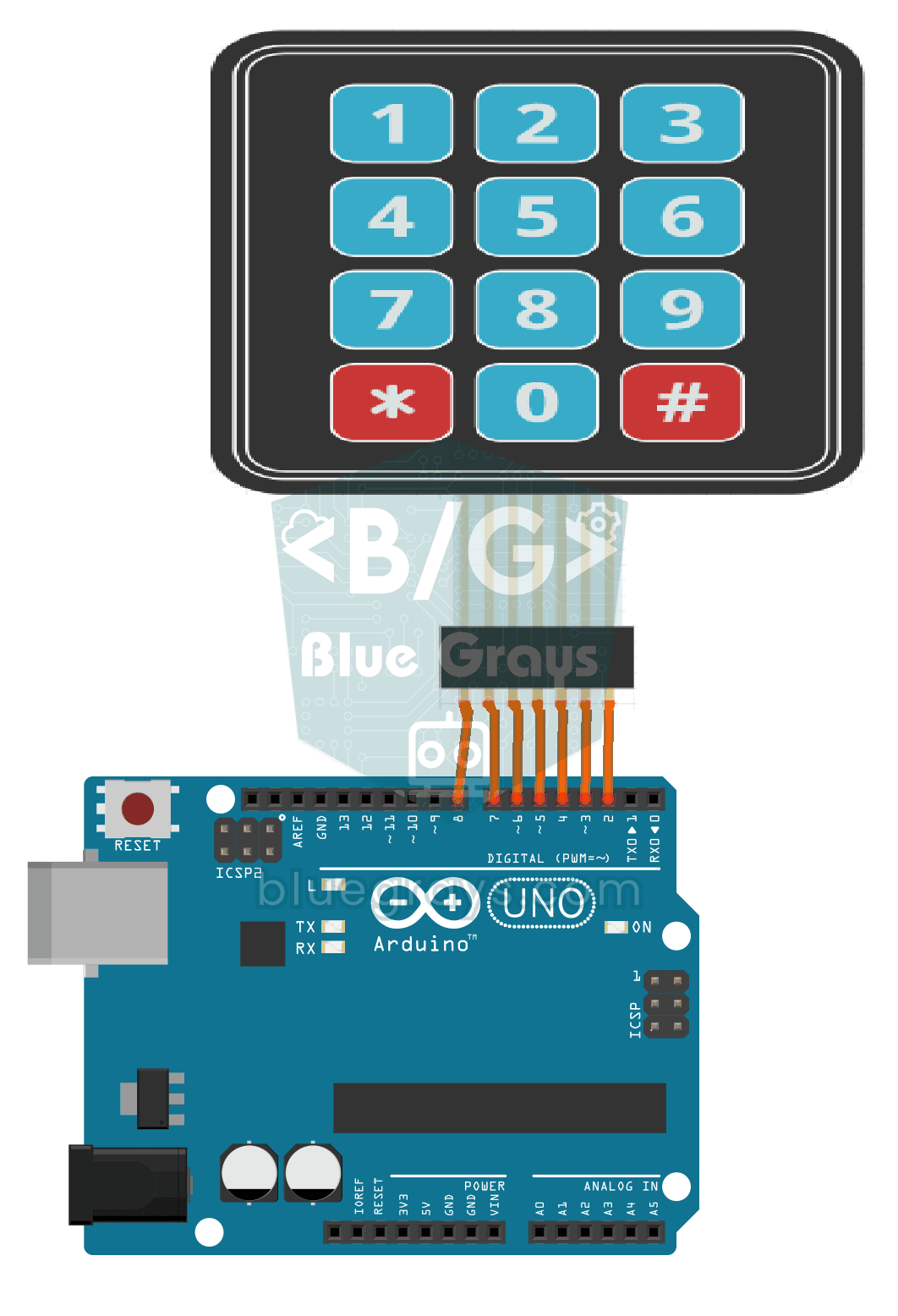
Fonctionnement du clavier 3x4
L'Arduino sait tout de suite quelle touche tu appuies sur un clavier de 12 touches qui ressemble à celui d'un téléphone, et l'écrit sur l'écran de ton ordinateur.
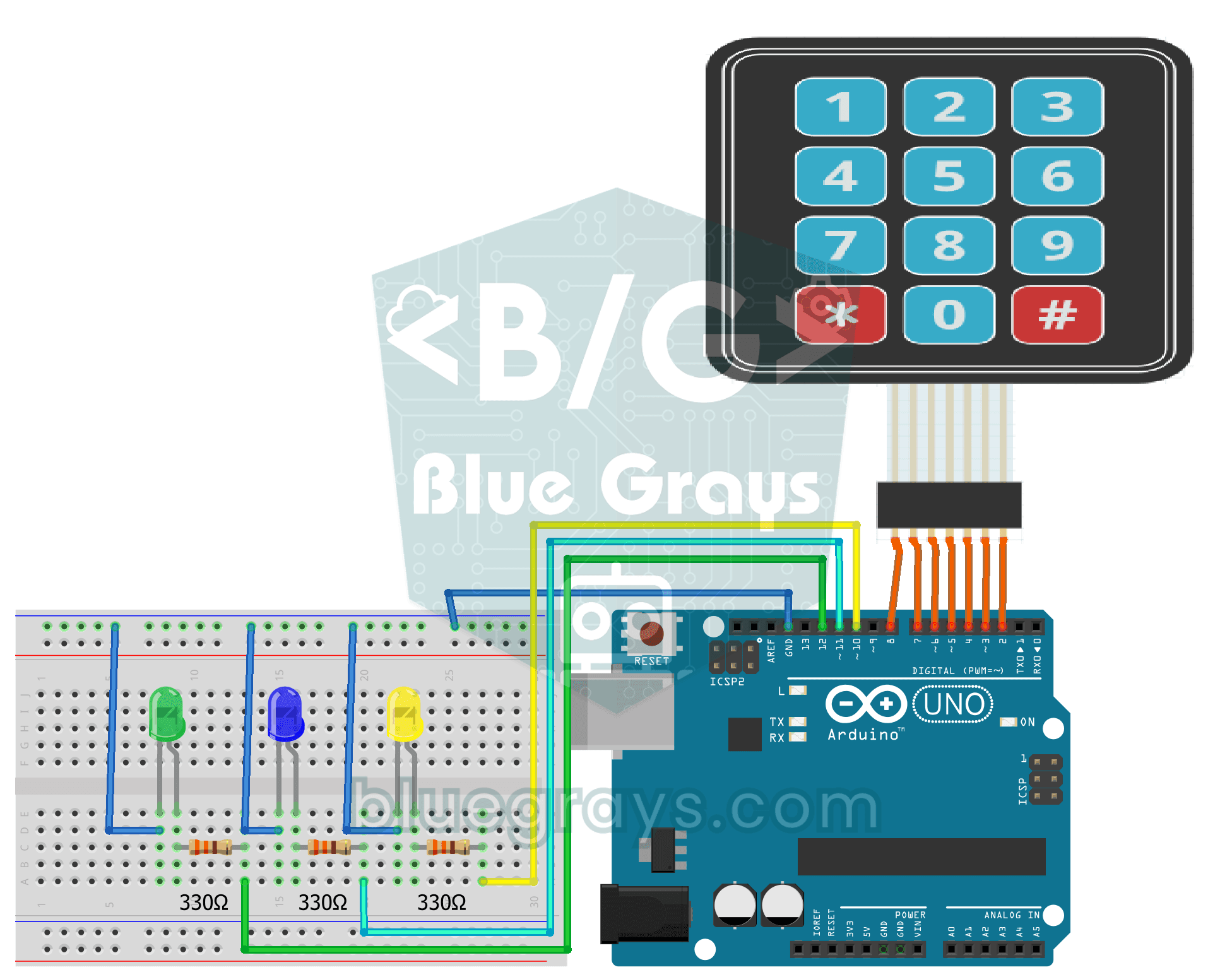
Contrôle de LED avec un clavier 3x4
Avec un clavier comme celui d'un téléphone, tu commandes trois lumières séparément.
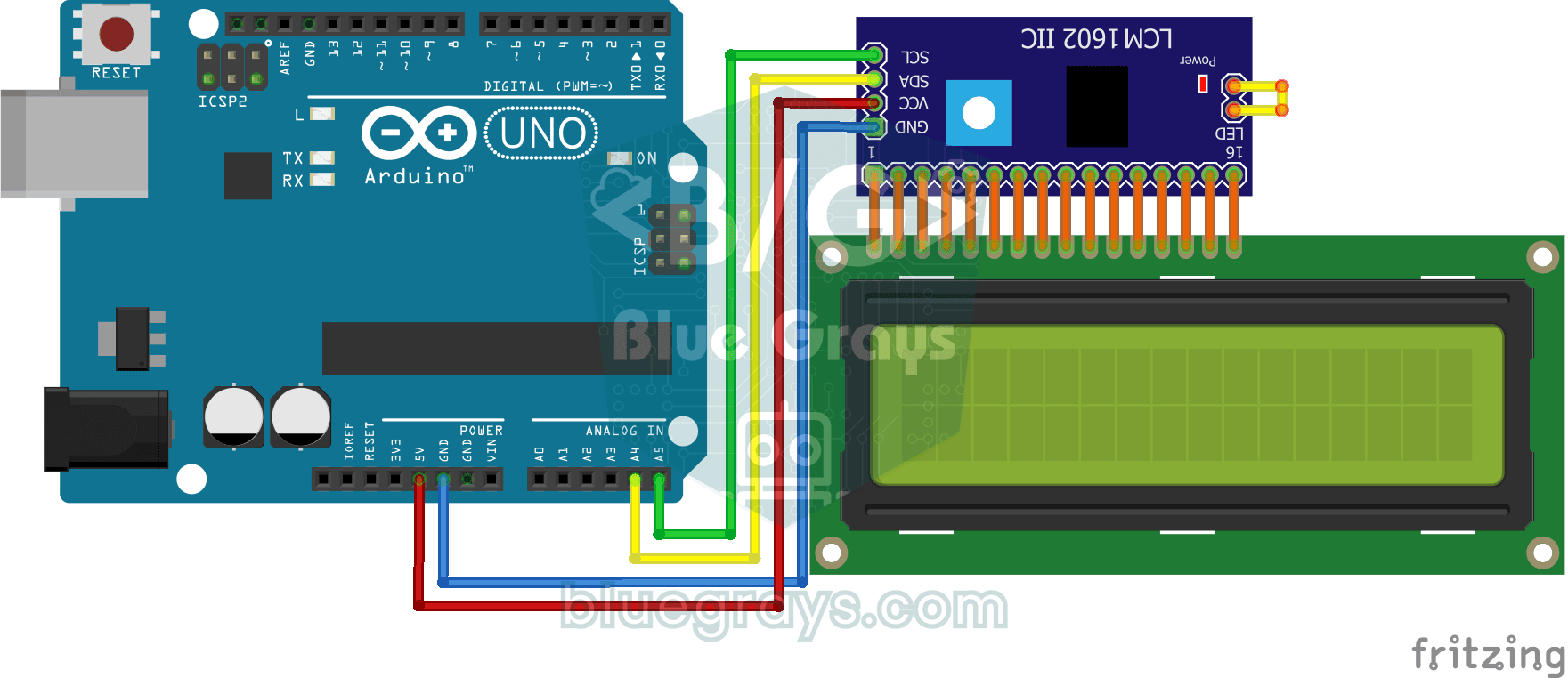
Utilisation de l'écran LCD avec I2C
Offre un écran à ton Arduino et fais-lui écrire son premier message. L'écran LCD à deux lignes se branche avec seulement quelques fils ; un bonjour s'affiche sur la ligne du haut, puis un deuxième…

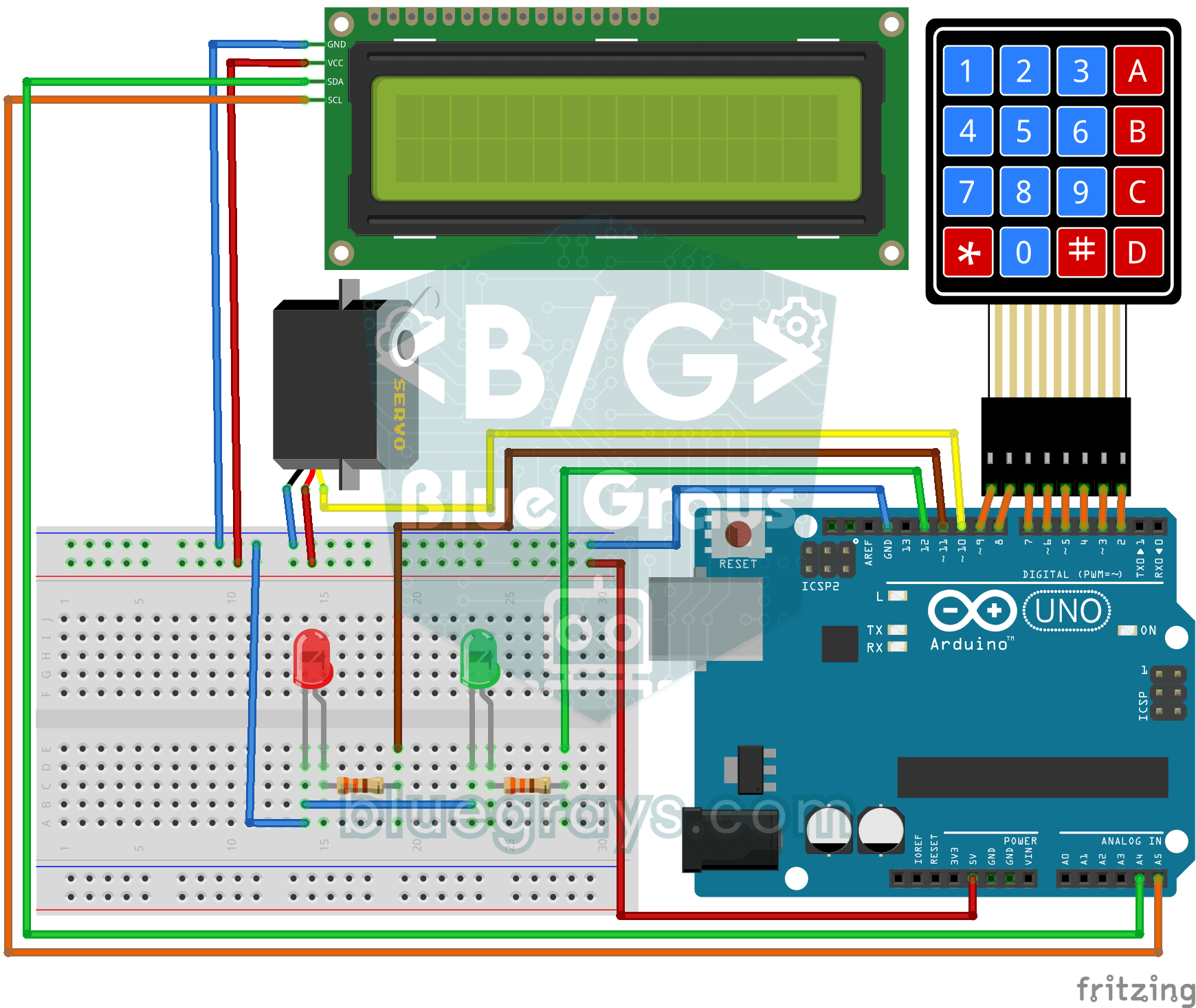
Coffre-fort électronique intelligent
Un petit coffre-fort pour tes objets précieux, qui s'ouvre avec un code. Tu tapes ton code à quatre chiffres sur le clavier ; s'il est bon, le servomoteur ouvre le verrou, la lumière verte s'allume…

Écran LCD I2C ESP32 (16x2)
Dans ce projet, on relie un écran LCD 16x2 caractères à l'ESP32 en I2C pour afficher du texte. Grâce à l'I2C, 2 broches de données (SDA et SCL) suffisent, au lieu des 6+ broches d'un branchement parallèle classique. Le code affiche un message fixe sur la première ligne et un compteur qui augmente chaque seconde sur la deuxième. Au démarrage, un scanner I2C écrit l'adresse de l'écran dans le Serial Monitor (souvent 0x27 ou 0x3F).