
Fritzing : tutoriel pour dessiner un schéma breadboard
Comment utiliser Fritzing ? Installation, ajout de composants, import de pièces .fzpz pour ESP32 et Pico, vues breadboard et schéma, export PNG 300 dpi.
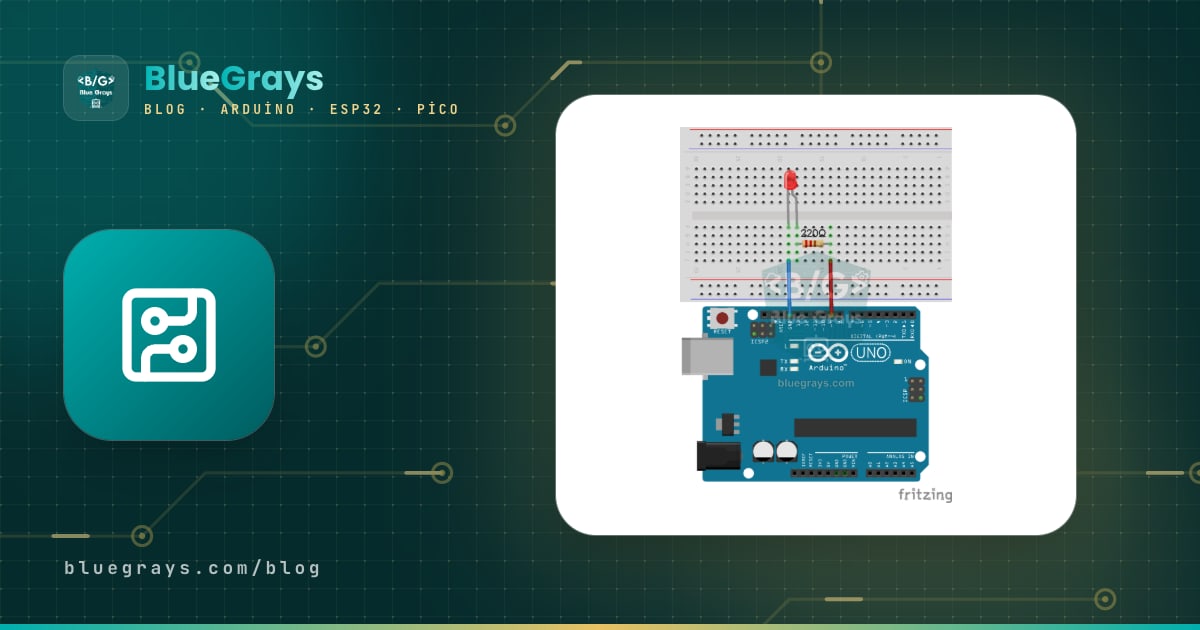
La réponse courte à « comment utiliser Fritzing » : c'est un logiciel open source de conception de circuits où tu dessines ton montage par glisser-déposer, comme si tu le câblais sur une vraie breadboard, puis tu retrouves le même dessin en vue schéma et en vue PCB. Tu prends les composants dans la fenêtre Parts à droite, tu relies les broches avec des fils, puis tu exportes en PNG, SVG ou PDF pour ton rapport, ta présentation ou ton poster. La plupart des schémas colorés de breadboard que tu vois sur Internet pour Arduino sont faits avec Fritzing.
Dans ce guide, tu pars de l'installation de Fritzing, puis tu dessines pas à pas un circuit avec une LED et un bouton sur Arduino Uno. Tu apprendras aussi à importer un fichier de pièce .fzpz pour les cartes absentes de la bibliothèque, comme l'ESP32 et la Raspberry Pi Pico, à ranger un schéma désordonné, à exporter une image haute résolution pour l'impression, et les règles pour un dessin propre dans un rapport ou sur un poster de salon scientifique.

Qu'est-ce que Fritzing et comment ça marche ?
Fritzing est né à l'université des sciences appliquées de Potsdam, en Allemagne, pour que designers et étudiants puissent documenter facilement leurs prototypes électroniques. Son idée principale : un même circuit reste synchronisé dans plusieurs vues. Si tu relies une LED à la broche 9 de l'Arduino en vue breadboard, la connexion apparaît aussi en vue schéma et PCB sous forme d'un trait en pointillés appelé ratsnest. Tu fais donc la connexion une seule fois, et dans les autres vues tu décides seulement comment la tracer.
| Vue | Ce qu'elle montre | Meilleur usage |
|---|---|---|
| Breadboard | Dessin réaliste des cartes, composants et fils | Expliquer le montage aux débutants, visuel pour rapport et poster |
| Schéma (Schematic) | Symboles normalisés et liaisons | Montrer la logique du circuit, explication technique au prof ou au jury |
| PCB | Implantation du circuit imprimé, pistes de cuivre et trous | Carte définitive, génération de fichiers Gerber |
| Simulateur (1.0 et après) | Tensions et courants dans des circuits DC simples | Vérifier des circuits avec résistance, LED et pile ; n'exécute pas de code Arduino |
Installer Fritzing (Windows, macOS, Linux)
- Télécharge le paquet adapté à ton système sur la page de téléchargement du site officiel de Fritzing. Les versions compilées récentes sont proposées contre une petite contribution qui soutient le développement ; le code source reste ouvert.
- Windows : lance l'installateur, ou décompresse le zip dans un dossier au chemin court (ex. C:\Fritzing) et démarre Fritzing.exe. Évite les chemins longs ou contenant des caractères accentués.
- macOS : ouvre le fichier .dmg et glisse Fritzing dans le dossier Applications. Si un avertissement de sécurité apparaît au premier lancement, fais un clic droit sur l'application et choisis Ouvrir.
- Linux : donne le droit d'exécution au fichier AppImage (chmod +x) et lance-le par double-clic ; sur certaines distributions, le programme s'installe aussi via le gestionnaire de paquets.
- Au premier lancement, patiente quelques secondes pendant la préparation de la base de pièces, puis crée un nouveau croquis avec New Sketch depuis l'écran d'accueil.
- Les menus sont cités ici avec leur nom anglais ; tu peux changer la langue de l'interface dans la fenêtre Preferences, le changement s'applique au redémarrage.
Découvrir l'interface
| Zone | À quoi elle sert |
|---|---|
| Onglets (Welcome, Breadboard, Schematic, PCB) | Passer d'une vue à l'autre |
| Parts (Pièces) | Bibliothèque de composants classés par catégories ; recherche avec la loupe |
| Inspector (Inspecteur) | Propriétés de la pièce sélectionnée : valeur de résistance, couleur de LED, modèle de carte, taille de breadboard |
| Barre d'outils du bas | Rotation (Rotate), retournement (Flip), ajout de note, routage automatique et boutons d'export |
| Barre d'état | Niveau de zoom et nombre de connexions pas encore tracées en vue schéma ou PCB |
| Undo History | Liste de toutes tes actions ; un clic te ramène à une étape précédente |
Premier circuit : une LED et un bouton avec Arduino Uno
La façon la plus rapide d'apprendre, c'est de dessiner un vrai circuit. Prenons une LED avec une résistance de 220 Ω et un bouton poussoir : en appuyant sur le bouton, la LED s'allume. Tu peux vérifier la valeur de la résistance avec le calculateur de résistance de LED ; sous 5 V, pour une LED rouge à environ 2 V de chute et un objectif de 15 mA, (5 − 2) / 0,015 = 200 Ω, et la valeur normalisée supérieure, 220 Ω, limite le courant à environ 13,6 mA. Le tableau ci-dessous montre sur quelles broches le même circuit se branche sur trois cartes ; la logique est la même quelle que soit la carte choisie dans Fritzing.
| Connexion | Arduino Uno | ESP32 | Raspberry Pi Pico |
|---|---|---|---|
| Anode de la LED (via la résistance de 220 Ω) | D9 | GPIO 25 | GP15 |
| Cathode de la LED | GND | GND | GND |
| Une patte du bouton | D2 | GPIO 26 | GP14 |
| Autre patte du bouton | GND | GND | GND |
- Dans la fenêtre Parts à droite, clique sur la loupe, tape Arduino Uno et glisse la pièce Arduino Uno (Rev3) à côté de la breadboard.
- Dans la catégorie CORE, dépose sur la breadboard une Red LED, une Resistor et un Pushbutton. Pour tourner une pièce, sélectionne-la et utilise Ctrl+R (Cmd+R sur macOS) ou fais un clic droit puis Rotate.
- Sélectionne la résistance et tape 220Ω dans le champ resistance de l'Inspector ; les anneaux de couleur deviennent automatiquement rouge-rouge-marron. Tu peux comparer avec l'outil de code couleur des résistances.
- La patte recourbée de la LED dessinée est l'anode (+). Place l'anode sur la même ligne que l'une des extrémités de la résistance, et la cathode sur le rail GND de la breadboard.
- Place le bouton à cheval sur la rainure centrale de la breadboard ; ainsi les pattes opposées tombent sur des lignes différentes et le bouton fonctionne vraiment comme un interrupteur.
- Pour tirer un fil, clique sur la broche D9 de l'Arduino, glisse la souris et relâche sur la ligne où se trouve l'autre extrémité de la résistance. Fais de même de D2 vers une patte du bouton, et de l'autre patte du bouton ainsi que de la broche GND de l'Arduino vers le rail GND de la breadboard.
- Vérifie que les extrémités des fils sont vertes ; une extrémité rouge indique que le fil n'est branché sur aucune broche.
- Enregistre le dessin avec File > Save au format .fzz. Ce fichier conserve tout le projet, y compris les pièces personnalisées utilisées, dans un seul paquet.
Une fois le dessin terminé, monte le vrai circuit et teste-le avec le code ci-dessous. Les numéros de broches dans Fritzing et dans le code doivent être identiques ; tu prouves ainsi que le dessin de ton rapport est correct. Avec une ESP32, il suffit de mettre LED_PIN à 25 et BUTTON_PIN à 26.
1// Fritzing'de çizdiğin devreyi test et / Test the circuit you drew in Fritzing
2const int LED_PIN = 9;     // LED, 220 ohm üzerinden D9'a (ESP32: 25) / LED to D9 via 220 ohm (ESP32: 25)
3const int BUTTON_PIN = 2;  // buton D2 ile GND arasında (ESP32: 26) / button between D2 and GND (ESP32: 26)
4
5bool lastPressed = false;
6
7void setup() {
8  pinMode(LED_PIN, OUTPUT);
9  pinMode(BUTTON_PIN, INPUT_PULLUP);  // dahili pull-up direnci / internal pull-up resistor
10  Serial.begin(115200);
11}
12
13void loop() {
14  bool pressed = (digitalRead(BUTTON_PIN) == LOW);  // basılıyken LOW okunur / reads LOW while pressed
15  digitalWrite(LED_PIN, pressed ? HIGH : LOW);
16  if (pressed != lastPressed) {                       // durum değişti mi? / did the state change?
17    Serial.println(pressed ? "Buton basildi / Button pressed" : "Buton birakildi / Button released");
18    lastPressed = pressed;
19  }
20  delay(10);                                          // basit debounce / simple debounce
21}
Dans le code, nous n'avons pas mis de résistance externe sur le bouton, car INPUT_PULLUP active la résistance interne de l'Arduino Uno d'environ 20 à 50 kΩ ; au repos la broche lit HIGH, et quand on appuie elle est tirée vers GND et lit LOW. C'est pourquoi, dans le dessin Fritzing, une patte du bouton va directement à GND. Pour les détails, lis l'article sur les résistances pull-up et pull-down.
Si tu as dessiné le même circuit avec une Raspberry Pi Pico, la LED est sur GP15 et le bouton sur GP14. Voici le code de test en MicroPython :
1from machine import Pin
2import time
3
4led = Pin(15, Pin.OUT)                   # LED 220 ohm üzerinden GP15'e / LED to GP15 via 220 ohm
5button = Pin(14, Pin.IN, Pin.PULL_UP)    # buton GP14 ile GND arasında / button between GP14 and GND
6
7while True:
8    led.value(1 if button.value() == 0 else 0)   # basılıyken yak / on while pressed
9    time.sleep_ms(10)                            # basit debounce / simple debounce
Importer une pièce manquante : .fzpz pour ESP32 et Raspberry Pi Pico
La bibliothèque de base de Fritzing est riche en cartes Arduino, capteurs et composants courants, mais elle ne contient pas toutes les cartes de développement ; dans les anciennes versions notamment, l'ESP32 DevKit ou la Raspberry Pi Pico peuvent manquer. Dans ce cas, tu importes la pièce depuis l'extérieur sous forme de paquet .fzpz. C'est un fichier compressé qui contient les dessins de la pièce (SVG) pour les vues breadboard, schéma et PCB, ainsi que la définition des broches. Raspberry Pi publie une pièce Fritzing officielle pour la Pico ; des fabricants comme Adafruit et SparkFun partagent aussi les pièces de leurs modules. Pour l'ESP32, les cartes DevKit à 30 et 38 broches ont des pièces distinctes ; compte les broches de ta carte et choisis le bon fichier. Pour les bases sur ces cartes, jette un œil à l'article Qu'est-ce que l'ESP32.
- Télécharge le fichier de la pièce depuis une source fiable ; s'il est dans un .zip, décompresse l'archive et sors le fichier .fzpz.
- Dans Fritzing, clique sur le bouton de menu de la fenêtre Parts et choisis Import.... Tu peux aussi ouvrir directement le fichier .fzpz avec File > Open.
- La pièce importée apparaît dans le bac MINE (mes pièces) ; glisse-la de là vers la vue breadboard.
- Laisse la souris quelques instants sur plusieurs broches de la carte ; l'info-bulle affiche le nom de la broche (ex. GPIO25 ou GP15). Compare ces noms avec les inscriptions sur la vraie carte.
- Passe en vue schéma et vérifie que le symbole de la pièce est bien présent ; pour certaines pièces de la communauté, seul le dessin breadboard est correct.
- À la fermeture du programme, si on te demande si tu veux enregistrer le bac MINE, accepte ; la pièce restera ainsi dans ta bibliothèque à la prochaine ouverture.
| Extension | Contenu | Quand l'utiliser ? |
|---|---|---|
| .fzz | Paquet de projet : le dessin et les pièces personnalisées utilisées | À utiliser systématiquement pour partager et rendre un projet |
| .fz | Fichier de dessin seul (XML), sans les pièces personnalisées | Peut afficher un avertissement de pièce manquante sur un autre ordinateur |
| .fzpz | Paquet d'une seule pièce (dessins SVG et définition des broches) | S'ajoute à la bibliothèque avec Import |
| .fzbz | Paquet de bac (bin) : plusieurs pièces | Partager le même jeu de pièces dans une classe |
Vue schéma : de liaisons en pagaille à un schéma lisible
Quand tu finis le dessin en breadboard et passes à l'onglet Schematic, tu vois les composants empilés les uns sur les autres avec des pointillés entre eux. Ces pointillés sont des connexions faites en breadboard mais pas encore tracées dans le schéma. Commence par déplacer les composants selon une disposition logique : l'Arduino au centre, les entrées (bouton, capteur) à gauche, les sorties (LED, buzzer) à droite. Ensuite, double-clique sur une ligne ratsnest pour créer une vraie piste, ou tire-en une toi-même depuis une broche. La barre d'état en bas indique combien de connexions restent à tracer ; le schéma n'est terminé que lorsque ce nombre tombe à zéro. La commande Routing > Autoroute fait le travail automatiquement, mais le résultat est souvent brouillon ; sur de petits circuits, tracer à la main est beaucoup plus propre.
Exporter en PNG, SVG et PDF
| Format | Où l'utiliser ? | Astuce |
|---|---|---|
| PNG | Rapport Word ou Google Docs, diapositive de présentation | Choisis 300 dpi ; impression nette sur une page A4 |
| SVG | Poster, affiche, grand tirage | Vectoriel : agrandissable à volonté sans perte de qualité |
| Impression et remise de fichier | Donne un rendu propre pour la vue schéma | |
| JPG | Si tu n'as pas d'autre choix | La compression floute les bords des fils, préfère le PNG |
| List of parts (BOM) | Liste de matériel du rapport | Donne toutes les pièces utilisées sous forme de tableau HTML |
| Extended Gerber | Fabrication du PCB | N'a de sens qu'en vue PCB |
- Passe à l'onglet de la vue que tu veux exporter ; Fritzing n'enregistre que la vue actuellement ouverte.
- Avec View > Fit in Window, ajuste tout le circuit à l'écran et supprime les pièces inutilisées ; une seule pièce oubliée au loin élargit les marges de l'image.
- Choisis File > Export > as Image > PNG... et donne au fichier un nom sans accents (ex. led-bouton-breadboard.png).
- Saisis 300 dpi comme résolution. Si tu partages seulement à l'écran, 150 dpi suffisent ; 600 dpi alourdit inutilement le fichier.
- Pour un poster, enregistre en SVG depuis le même menu ; pour la liste de matériel, choisis File > Export > List of parts (Bill of Materials) et ajoute le tableau obtenu à ton rapport.
Conseils pour un dessin propre dans un rapport ou sur un poster
- Uniformise les couleurs des fils : rouge pour le 5 V, orange pour le 3,3 V, noir pour GND, jaune, vert ou bleu pour les signaux. Fais un clic droit sur un fil et change la couleur avec le menu Wire Color.
- Plie les fils à angle droit : en tirant un fil par son milieu, tu crées un point de pliage ; des coins nets plutôt que des fils en diagonale améliorent nettement la lisibilité. Double-clique sur un point de pliage inutile pour le supprimer.
- Ne fais pas passer de fils sur les composants : un fil qui recouvre les inscriptions d'une carte ou d'un module empêche le lecteur de voir le nom des broches.
- Ajoute des étiquettes et des notes : fais un clic droit sur une pièce et choisis Show part label pour afficher la valeur d'une résistance ou le nom d'un capteur, et écris de courtes explications avec Edit > Add Note.
- Choisis la taille de breadboard selon le circuit : sélectionner une demi-breadboard dans l'Inspector pour les petits circuits évite de laisser trop d'espace vide dans l'image. Pour les connexions internes d'une vraie breadboard, lis l'article comment utiliser une breadboard.
- Fournis breadboard et schéma ensemble : avec l'image breadboard en haut, puis le schéma et un tableau des broches en dessous, aussi bien le débutant que le jury technique comprennent ton circuit. Pour la mise en page du rapport, consulte rédiger un rapport de projet TÜBİTAK, et pour la présentation présenter un projet au salon scientifique.
- Pense à l'échelle sur le poster : sur un poster de 70×100 cm, le circuit doit être imprimé sur au moins 30 cm de large ; utilise donc le SVG, ou exporte le PNG en 300 dpi avec au moins 3500 pixels de large.
Comparaison : Fritzing, Tinkercad et Wokwi
| Caractéristique | Fritzing | Tinkercad Circuits | Wokwi |
|---|---|---|---|
| Fonctionnement | Programme installé sur l'ordinateur | Dans le navigateur, compte requis | Dans le navigateur |
| Dessin breadboard | Très réaliste, large choix de pièces | Oui, pièces limitées | Oui, rendu sobre |
| Schéma et PCB | Les deux | Schéma oui, PCB non | Non |
| Simulation de code Arduino | Non | Oui (Arduino Uno et micro:bit) | Oui |
| ESP32 et Pico | Avec une pièce .fzpz supplémentaire | Non | Oui |
| Idéal pour | Rapport, poster, PCB | Premiers cours Arduino à l'école | Tester du code sans matériel |
En pratique, ces outils ne sont pas concurrents mais complémentaires : tu testes le code sur Wokwi ou Tinkercad, puis tu prépares avec Fritzing un visuel propre du circuit qui fonctionne. Quand tu veux rendre ton circuit définitif, tu peux utiliser la vue PCB de Fritzing ou la conception de PCB avec EasyEDA.
Erreurs fréquentes et solutions
| Problème | Cause | Solution |
|---|---|---|
| Extrémité de fil rouge | Le fil n'est pas branché sur une broche ou un trou | Fais glisser l'extrémité sur la broche et attends qu'elle devienne verte |
| Connexion manquante dans le schéma | La patte de la pièce n'est pas enfoncée dans un trou de la breadboard | En vue breadboard, bouge un peu la pièce et replace-la |
| Pièce manquante ou boîte grise à l'ouverture du fichier | Pièce personnalisée transportée avec un .fz ou absente de la bibliothèque | Enregistre le projet en .fzz et importe le fichier .fzpz manquant |
| PNG flou | Basse résolution ou JPG choisi | Choisis PNG et 300 dpi, ne compresse pas l'image en l'ajoutant au rapport |
| Beaucoup de vide autour du circuit dans l'image | Pièce ou note oubliée dans la zone de dessin | Vérifie avec Fit in Window et supprime le superflu |
| Le programme ralentit | Breadboard énorme et des centaines de fils | Supprime les pièces inutiles, découpe le circuit en sections et fais des dessins séparés |
Après quelques circuits dessinés avec Fritzing, placer les composants et ranger les fils ne prend plus que quelques minutes. Pour t'entraîner, commence par des circuits simples : allumer une LED, un feu tricolore et le contrôle d'une LED par bouton ; dessine-les d'abord dans Fritzing, puis monte-les sur une vraie breadboard. Dans l'application BlueGrays, tu trouveras chacun de ces projets pas à pas, avec schéma et code prêt à l'emploi pour Arduino, ESP32 et Raspberry Pi Pico, pour comparer ton dessin à ces schémas.
Questions fréquentes
Fritzing est-il gratuit ?
Fritzing est un projet open source dont le code source est public. Les versions compilées récentes du site officiel se téléchargent contre une petite contribution pour soutenir le développement. Sur certaines distributions Linux, le programme est disponible gratuitement dans les dépôts de paquets.
Comment ajouter une ESP32 dans Fritzing ?
Télécharge le fichier de pièce .fzpz de la carte ESP32 DevKit et importe-le avec Import... dans le menu de la fenêtre Parts. La pièce apparaît dans le bac MINE, d'où tu la glisses sur la breadboard. Les cartes à 30 et 38 broches étant différentes, choisis la pièce qui a le même nombre de broches que ta carte.
Peut-on simuler un circuit dans Fritzing ?
Les versions récentes intègrent un simulateur qui affiche tension et courant dans de simples circuits DC avec résistances, LED, piles et potentiomètres. En revanche, Fritzing n'exécute pas de code Arduino. Pour une simulation avec code, il faut utiliser Wokwi ou Tinkercad Circuits.
Comment enregistrer un dessin Fritzing en image ?
Passe à l'onglet de la vue que tu veux enregistrer et choisis PNG, SVG, JPG ou PDF dans File > Export > as Image. Pour un rapport, le PNG en 300 dpi donne le meilleur résultat, et pour un poster le SVG. Fritzing n'exporte que la vue actuellement ouverte.
Pourquoi les pièces disparaissent-elles quand j'ouvre un fichier Fritzing sur un autre ordinateur ?
Les pièces importées ne sont enregistrées que dans ta propre bibliothèque. Si tu enregistres le projet au format .fzz, ces pièces sont incluses dans le fichier et s'affichent aussi sur un autre ordinateur. Ouvrir dans une ancienne version un fichier enregistré avec une version très récente peut aussi provoquer des pièces manquantes.
Peut-on concevoir et fabriquer un PCB avec Fritzing ?
Oui. En vue PCB, tu places les composants sur la carte et tu traces les pistes de cuivre à la main ou avec Autoroute. Ensuite, via File > Export > for Production, tu obtiens les fichiers Extended Gerber à envoyer à un fabricant de PCB. Pour des cartes complexes à plusieurs couches, KiCad ou EasyEDA sont plus adaptés.
Projets à réaliser après cet article
Voir tous les projets
Clignotement d'une LED
Le tout premier bonjour de l'électronique : allumer et éteindre une seule LED. L'Arduino allume et éteint la LED à intervalles très courts, la lumière clignote donc rapidement.

Feu de circulation
Une copie miniature du feu tricolore que tu vois chaque jour dans la rue. Le rouge reste allumé deux secondes, l'orange brille un court instant, le vert reste deux secondes, puis on revient au rouge…

Allumer une LED avec un bouton-poussoir (Push)
Comme une sonnette : la lumière reste allumée tant que tu appuies et s'éteint quand tu relâches.

Allumer et éteindre une LED avec un bouton
Un appui et la lumière s'allume, un deuxième et elle s'éteint, exactement comme l'interrupteur de ta chambre.

Veilleuse avec LDR
Une petite veilleuse qui s'allume toute seule quand il fait nuit et s'éteint au matin.

Clignotement LED avec ESP32
Enseigne l'utilisation de base des sorties GPIO avec l'ESP32. Nous obtenons un effet de clignotement en allumant et éteignant une LED à partir de la broche numérique. Version ESP32 du projet blink classique sur Arduino UNO ; les commandes de base de blink dans l'environnement Arduino restent les mêmes, mais le brochage et les niveaux GPIO de 3,3 V de l'ESP32 diffèrent de ceux de l'Arduino UNO.

ESP32 Contrôle de LED avec bouton poussoir (Push)
La LED s'allume lorsque le bouton est enfoncé et s'éteint lorsqu'il est relâché. Montre comment la broche d'entrée numérique de l'ESP32 et la résistance pull-up interne sont utilisées. Grâce au mode INPUT_PULLUP, aucune résistance externe n'est nécessaire.

Allumage d'une LED externe sur le Raspberry Pi Pico (plaque d'essai)
L'étape suivante après la LED intégrée du Pico : brancher une LED externe sur une plaque d'essai et la piloter par la broche GP14. Tu apprends à utiliser n'importe quelle broche GPIO du Pico en sortie, la polarité de la LED (patte longue = anode/+, patte courte = cathode/–) et pourquoi une résistance de limitation (220Ω) est indispensable. Sans elle, trop de courant traverse la LED, qui peut griller.