
Partager un projet Arduino avec ses élèves : ton propre projet
Partage ton projet Arduino sous forme de publication Tutoriel sur le forum : photos, circuit, code et composants, le lien à envoyer aux élèves, les codes Premium et une séance de 40 minutes.
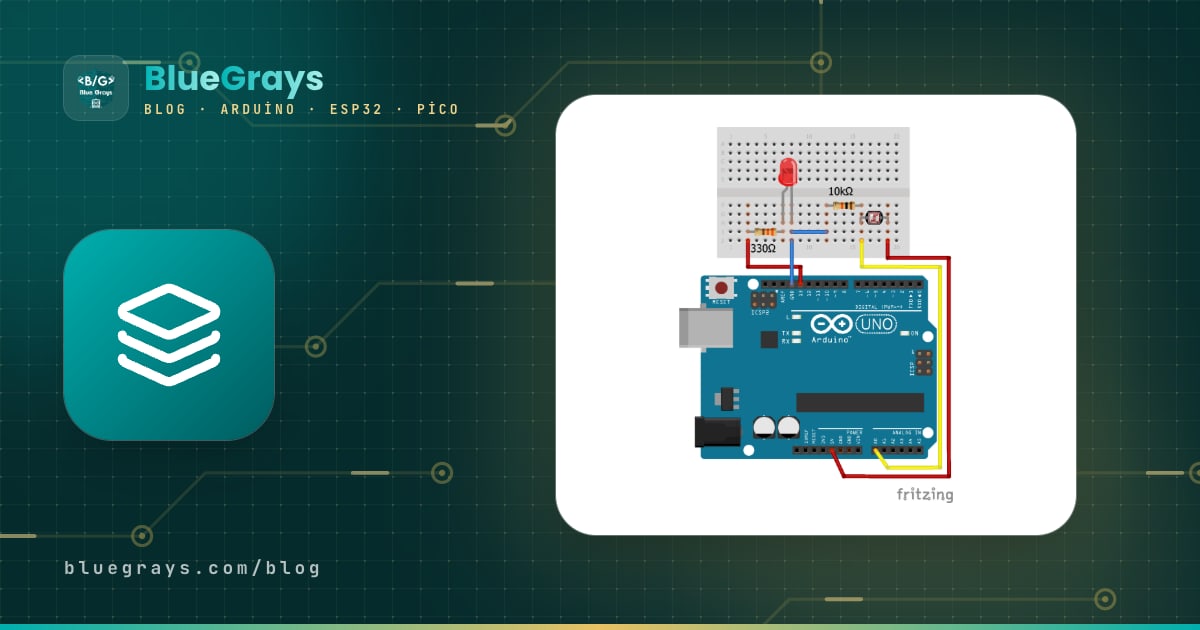
Quand un enseignant veut partager un projet Arduino avec ses élèves, la question ressemble souvent à ceci : je veux faire cours avec un projet que j'ai conçu moi-même, comment mes élèves verront-ils le schéma, le code et la liste de composants sur leur téléphone ? Dans BlueGrays, le chemin est Apprendre > Forum > Nouvelle publication. Tu choisis Tutoriel comme catégorie, tu ajoutes en images la photo du projet et la photo du circuit, tu colles ton code et tu listes dans la description les composants utilisés ; la publication est mise en ligne sans examen. Tu envoies ensuite le lien à tes élèves avec l'icône Partager de la publication, et la même publication s'ouvre dans leur appli.
Dans cet article, tu trouveras les prérequis, la préparation des photos et du code, le remplissage de l'écran Nouvelle publication champ par champ, un modèle prêt à copier pour la description, la mise en ligne de la publication et la façon dont tes élèves la trouvent, une séance type de 40 minutes autour du projet et une liste de vérification avant de publier. Une précision honnête dès le départ : la publication que tu partages ne reste pas dans un espace privé de ta classe. Elle est publique dès sa mise en ligne ; nous expliquons plus bas ce que cela implique.
Pourquoi faire cours avec ton propre projet ?
Les projets prêts à l'emploi de l'appli offrent une base solide pour la plupart des cours : LED, boutons, capteurs, écrans, moteurs. Mais presque chaque enseignant a un projet à lui. L'alarme d'humidité installée dans la serre du collège, une minuterie qui ressemble à la sonnerie de récréation, le luxmètre de tes cours de physique ou le petit robot que le club améliore depuis des années. Le transmettre chaque année avec des photocopies, un schéma au tableau ou un fichier de code envoyé dans un groupe de discussion est fatigant : le schéma devient flou, le code est mal copié, la liste de composants se perd.
Quand tu partages le projet sous forme de publication Tutoriel sur le forum, tout se retrouve au même endroit : photos du projet et du circuit, code copiable, liste de composants avec quantités et les projets prêts à l'emploi que tu y lies. L'élève ouvre la même publication chez lui, transfère le code sur l'ordinateur et voit le composant qui lui manque. L'année suivante, il suffit d'envoyer le même lien à la nouvelle classe au lieu de tout réexpliquer. Si la publication doit évoluer, tu la modifies et tu enregistres.
Avant de commencer : les prérequis
| Prérequis | Pourquoi ? | Comment l'obtenir ? |
|---|---|---|
| Un compte BlueGrays | Publier sur le forum est gratuit mais demande d'être connecté à un compte ; Premium n'est pas nécessaire. | Télécharge l'appli et crée un compte ; si tu as un paquet éducateur, garde ses codes pour tes élèves. |
| Un code testé qui fonctionne | La première expérience de l'élève ne doit pas être une erreur de compilation ; tous ceux qui lisent la publication copieront le code tel quel. | Téléverse et exécute le code sur ton propre circuit du début à la fin au moins une fois. |
| Photo du projet | La première image de la publication ; c'est là que l'élève découvre le projet. | Une photo nette et bien éclairée du projet terminé. |
| Photo du circuit | C'est ce que l'élève regarde pendant le câblage ; l'une des 5 images que tu peux ajouter à la publication. | Un schéma lisible ou une photo où chaque connexion se voit clairement. |
| Liste des composants | C'est là que l'élève voit ce qui lui manque ; la liste des composants va dans la description. | Note à l'avance chaque composant avec sa quantité. |
Préparation : photo, image du circuit, code et liste des composants
La publication se rédige en cinq minutes ; le vrai temps passe dans la préparation. Une publication bien préparée répond à la moitié des questions que tes élèves te poseraient en cours. Si tu suis cette liste dans l'ordre, tout sera sous la main quand l'écran Nouvelle publication s'ouvrira.
- Photo du projet : Photographie le projet en fonctionnement, à la lumière du jour ou sous une lampe de bureau blanche. Garde un fond neutre et montre la carte et la sortie (LED allumée, texte à l'écran) dans la même image. Tenir le téléphone un peu au-dessus, vers 45 degrés, rend les fils plus faciles à suivre qu'une vue strictement de dessus.
- Photo du circuit : Le meilleur résultat vient d'un schéma réalisé avec un logiciel de dessin de circuits. Si tu prends une photo, cadre la plaque d'essai exactement par-dessus pour que les deux extrémités de chaque fil soient visibles. Uniformise les couleurs : rouge pour le 5V ou le 3,3V, noir pour GND, autres couleurs pour les signaux. Écrire les numéros de broches sur un papier posé à côté de la carte la rend bien plus lisible.
- Code : Définis les broches comme constantes tout en haut (par exemple const int ledPin = 8;), ajoute un court commentaire à chaque partie et supprime les lignes de test restantes. Si tu utilises une bibliothèque, nomme-la dans la description. Compile et téléverse le code une dernière fois dans l'Arduino IDE et colle exactement cette version avec Ajouter du code.
- Vidéo (facultative) : On ne peut pas téléverser de vidéo dans une publication du forum ; si tu veux montrer le projet en marche dans un court clip de 30 à 90 secondes, mets-le sur YouTube et ajoute le lien dans la description. Montrer une fois le circuit de près aide l'élève à le comparer à son propre montage.
- Liste des composants : Note chaque composant avec sa quantité et, pour les résistances et les LED, la valeur et la couleur : résistance de 220 Ω × 3, LED rouge × 1, LED jaune × 1, etc. Tu peux reprendre cette note telle quelle dans la description.
Remplir l'écran Nouvelle publication champ par champ
Une fois la préparation terminée, touche l'onglet Apprendre dans la barre du bas, passe à la section Forum en haut et touche Nouvelle publication. Choisis Tutoriel comme catégorie. Voici les champs de l'écran et nos conseils :
| Champ | Obligatoire ? | Que mettre ? | Exemple |
|---|---|---|---|
| Catégorie | Oui | Tutoriel pour les publications qui présentent ton propre projet | Tutoriel |
| Titre | Oui | Nom court qui dit ce qu'il fait | Alarme d'Humidité du Sol (LED et Buzzer) |
| Description | Oui | Objectif, câblage, fonctionnement et défis selon le modèle ci-dessous | Les six rubriques du modèle |
| Images | Non (jusqu'à 5) | Photo nette du projet terminé et image lisible du circuit | Image 1 : l'alarme à côté du pot ; image 2 : la plaque d'essai vue de dessus |
| Code | Non | Le dernier code Arduino testé, via Ajouter du code | Code commenté avec les constantes de broches en haut |
| Projet | Non (jusqu'à 3) | Projets BlueGrays prêts à l'emploi fondés sur la même idée | Veilleuse avec LDR |
| Composant | Non (jusqu'à 5) | Les principaux composants utilisés | Buzzer, LED rouge |
| Outil | Non (jusqu'à 3) | Outils électroniques qui aident pour les calculs | Résistance pour LED |
Dans ta publication, la description est le texte principal que l'élève lit. Elle remplace l'explication pas à pas des projets prêts à l'emploi ; utilise donc une structure avec des rubriques plutôt qu'un seul paragraphe. Copie ce modèle et complète-le pour ton projet :
- Objectif : Que fait le projet ? Une phrase. (Quand la terre s'assèche, la LED s'allume et le buzzer émet de courts bips.)
- Ce que tu vas apprendre : Deux ou trois notions. (Lire un capteur avec analogRead, une valeur seuil, décider avec if-else.)
- Câblage : La broche de chaque composant, ligne par ligne. (Capteur AO → A0, LED → D8 + 220 Ω → GND, buzzer → D9.)
- Fonctionnement : Le déroulé du code en quatre à six étapes. (Lire le capteur, afficher la valeur dans le moniteur série, la comparer au seuil, piloter la LED et le buzzer, attendre une seconde.)
- À toi d'essayer : Deux ou trois petites modifications. (Passe le seuil de 500 à 600 et observe la différence ; fais sonner le buzzer seulement quand la terre est très sèche.)
- Sécurité : Courts avertissements. (Débranche l'USB avant de modifier le circuit ; plonge le capteur dans l'eau seulement jusqu'au trait marqué.)
Liste des composants et niveau de difficulté
Écris la liste des composants dans la description, avec les quantités. Distingue clairement les pièces d'un même type : "330R", "10K", "LED bleue", "Mâle-Femelle", etc. Si tu utilises des résistances de deux valeurs différentes, mets chacune sur sa propre ligne avec sa valeur et sa quantité pour que l'élève lise dans la liste quelle résistance va où. Tu peux aussi lier les principaux composants à la publication dans la section Projet, composant ou outil lié (jusqu'à 5 composants) ; s'il manque un composant dans la liste, tu peux le signaler depuis la section Assistance de l'appli.
Le forum n'a pas de champ dédié au niveau de difficulté : indique donc le niveau dans le titre ou en haut de la description. Pour choisir le niveau, pense à la fois au nombre de lignes de code et à la complexité du circuit. Le tableau donne un repère approximatif. En cas de doute, choisis le niveau inférieur : un élève qui bloque sur un projet marqué Débutant perd sa motivation plus vite qu'un élève qui trouve facile un projet Intermédiaire.
| Niveau | Circuit typique | Code typique | Exemple |
|---|---|---|---|
| Débutant | 1 à 3 composants, pas de bibliothèque | Jusqu'à 30 lignes, un seul if ou une seule boucle | LED avec bouton, veilleuse avec LDR |
| Intermédiaire | Un capteur et une ou deux sorties, peut-être une bibliothèque | 30 à 100 lignes, plusieurs conditions, fonctions | Alarme d'humidité, buzzer selon la distance |
| Avancé | Plusieurs modules, écran, moteurs ou liaison sans fil | Plus de 100 lignes, machine à états, temporisation | Station d'arrosage, robot évitant les obstacles |
La publication : pas d'examen, mais la langue compte
Quand tu remplis les champs et touches Publier, la publication est mise en ligne sur le forum sans examen. Elle est publiée dans la langue dans laquelle tu utilises l'appli à ce moment-là et n'est pas traduite automatiquement ; un élève qui utilise l'appli dans une autre langue la voit en choisissant cette langue, ou Tous, dans le sélecteur Langue des sujets du forum. Si tu dois corriger quelque chose plus tard, tu mets la publication à jour avec Modifier la publication.
Après la publication : comment tes élèves trouvent ton projet
Ta publication apparaît sur le forum dans la catégorie Tutoriel, sous ton nom. Comme elle n'est pas traduite automatiquement, un élève qui utilise l'appli dans une autre langue doit choisir ta langue dans le sélecteur Langue des sujets du forum. Tes élèves accèdent à ta publication de trois façons :
- Lien de partage : Avec l'icône Partager en haut de la publication, tu envoies le lien sur le canal de la classe ; en le touchant, l'élève ouvre la même publication dans l'appli (s'il n'est pas connecté, il doit d'abord se connecter).
- Recherche dans le forum : Si tu as donné à la publication un titre unique (par exemple "Alarme d'Humidité du Sol (LED et Buzzer)"), il suffit de le taper dans la barre de recherche du forum ; choisir la catégorie Tutoriel réduit la liste.
- Liens vers les projets prêts à l'emploi : Tu peux aussi envoyer les projets prêts à l'emploi que tu as liés avec Partager sur la page du projet ; l'élève enregistre ceux qui lui plaisent dans Atelier > Favoris avec Favori.
Un détail important : lire une publication du forum est gratuit, mais l'élève a besoin de Premium pour voir en entier les projets Premium que tu y lies. Pour une classe, le plus simple est un paquet éducateur : tu donnes un code à chaque élève et les 200+ projets de l'appli se débloquent. Commencer les premières séances avec des projets gratuits et distribuer les codes la semaine où tu passes aux projets Premium est aussi un bon ordre.
Séance type de 40 minutes avec ce projet
Imaginons que ton projet soit une "Alarme d'Humidité du Sol" : capteur d'humidité sur A0, LED rouge sur D8 et buzzer sur D9 ; quand la terre s'assèche, la LED s'allume et le buzzer bipe brièvement. Tu répartis une classe de 24 élèves en 8 groupes de trois. Ce déroulé s'adapte à n'importe quel projet personnel :
| Temps | Étape | Ce qui se passe |
|---|---|---|
| 0–5 min | Mise en route | Projette la vidéo ou la photo du projet et demande : que détecte ce circuit, et quand nous prévient-il ? |
| 5–10 min | Lire la page ensemble | Les élèves ouvrent la publication du forum avec le lien que tu as envoyé ; vous regardez ensemble la liste des composants et la photo du circuit. |
| 10–20 min | Monter le circuit | Les groupes câblent en suivant la rubrique Câblage de la description ; tu vérifies GND et 5V table par table. |
| 20–27 min | Téléverser le code | Le code est copié depuis la publication dans l'Arduino IDE, carte et port sont choisis, le programme est téléversé ; on observe les valeurs du capteur dans le moniteur série. |
| 27–35 min | Défi | Les groupes mesurent la valeur en terre sèche et humide, la notent au tableau et ajustent le seuil à leurs propres mesures. |
| 35–40 min | Question de sortie | Chaque élève écrit une phrase : "Que se passerait-il si on baissait le seuil à 300 ?" ; les groupes dont le circuit fonctionne en ajoutent une photo en commentaire de la publication. |
Le moment le plus précieux, ce sont les minutes 27 à 35 : quand l'élève remplace ton seuil par des nombres qu'il a mesurés lui-même, il comprend que le code n'est pas un texte figé mais un mécanisme de décision réglable. Ne laisse donc jamais vide la rubrique À toi d'essayer de la description. Si tu veux d'abord montrer la même logique avec un projet prêt à l'emploi, le projet gratuit Veilleuse avec LDR enseigne la même idée de seuil avec la lumière ; le faire la semaine précédant ton projet est une bonne préparation.
Limites honnêtes : ce qui manque et quoi faire à la place
| Attente | En réalité | Notre suggestion |
|---|---|---|
| Seule ma classe doit voir mon projet | Une publication du forum est publique dès sa mise en ligne | Ne mets pas dans le texte ni sur les photos ce que tu ne veux pas publier (nom de l'établissement, noms d'élèves) |
| Mon projet doit aussi avoir l'onglet Comprendre le code | Les publications du forum n'ont pas d'étapes Comprendre le code ni de vue en blocs | Rédige en détail les rubriques Fonctionnement et À toi d'essayer, et garde des commentaires pédagogiques dans le code |
| Je veux savoir si chaque élève a terminé le projet | Aucun tableau de bord ne montre la progression de la classe à l'enseignant | Demande en fin de séance une photo du circuit en commentaire de la publication ; pour les projets prêts à l'emploi, regarde la liste Projets terminés sur l'écran de l'élève |
| Elle doit aussi être lisible dans d'autres langues | La publication n'est pas traduite automatiquement et reste dans la langue où elle a été écrite | Si besoin, change la langue de l'appli et ouvre une publication séparée dans la deuxième langue |
Liste de vérification avant de publier
- Le code final compile et fonctionne sur un vrai circuit.
- Les numéros de broches concordent dans le code, la description et la photo du circuit.
- La photo du projet le montre en fonctionnement, nette et bien éclairée.
- Les deux extrémités de chaque fil sont visibles sur la photo du circuit.
- Aucun visage, nom d'établissement ou donnée personnelle n'apparaît sur les photos.
- Chaque composant figure avec sa quantité dans la liste de la description ; les valeurs des résistances sont écrites en clair.
- La description suit le modèle à six rubriques : objectif, apprentissages, câblage, fonctionnement, défis, sécurité.
- Les noms des bibliothèques utilisées figurent dans la description.
- Le niveau de difficulté indiqué dans le titre ou la description correspond au circuit et à la longueur du code ; en cas de doute, le niveau inférieur a été indiqué.
- La publication a été mise en ligne avant la séance où tu l'utiliseras et tu l'as ouverte une fois sur ton propre téléphone pour la vérifier.
Une fois ton projet publié, il est facile de l'insérer dans une progression avec les projets prêts à l'emploi : les projets gratuits Clignotement d'une LED et Feu de circulation les premières semaines, des projets avec capteurs au milieu et ton propre projet en fin de trimestre. Si tu cherches une trame semaine par semaine, le plan de 8 semaines de cours de robotique est un bon point de départ ; pour de nouvelles idées, jette un œil aux 30 idées de projets Arduino. Quand tu es prêt à partager ton projet, tu peux faire le premier pas dans l'appli BlueGrays via Apprendre > Forum > Nouvelle publication.
Questions fréquentes
Comment partager mon propre projet Arduino dans BlueGrays ?
Dans l'appli, va dans Apprendre > Forum > Nouvelle publication et choisis Tutoriel comme catégorie. Écris un titre et une description, ajoute jusqu'à 5 images (photos du projet et du circuit), colle ton code avec Ajouter du code, lie si tu veux des projets prêts à l'emploi et des composants, puis touche Publier. La publication est mise en ligne sans examen.
Faut-il Premium pour partager un projet sur le forum ?
Non, publier sur le forum est gratuit. Premium sert aux élèves pour voir en entier les projets Premium prêts à l'emploi que tu lies ; tu peux le leur offrir avec les codes des Paquets Éducateur, et les élèves les saisissent dans l'écran Profil > Utiliser un Code.
Seuls mes élèves verront-ils le projet que je partage ?
Non, une publication du forum est publique et affiche ton nom. N'utilise donc pas sur les photos ni dans le texte de noms d'élèves, le nom de l'établissement ou d'autres données que tu ne veux pas publier.
Comment mes élèves trouvent-ils mes projets ?
Envoie le lien de l'icône Partager de la publication dans le groupe de ta classe ; en le touchant, l'élève ouvre la publication dans l'appli. Rechercher le titre sur le forum fonctionne aussi. Les publications du forum n'apparaissent ni dans la liste des projets ni dans ses filtres.
Ma publication est-elle traduite dans d'autres langues ?
Non, elle n'est pas traduite automatiquement. La publication est publiée dans la langue dans laquelle tu utilises l'appli à ce moment-là ; un élève qui utilise une autre langue la voit en choisissant cette langue, ou Tous, dans le sélecteur Langue des sujets du forum. Si besoin, change la langue de l'appli et ouvre une publication séparée dans la deuxième langue.
De quoi les élèves ont-ils besoin pour voir mon projet ?
Pour lire une publication du forum, il leur suffit d'être connectés à l'appli ; Premium n'est pas nécessaire. Pour les projets Premium que tu mentionnes dans la publication, le plus simple est de donner à chaque élève un code d'un paquet éducateur ; il le saisit dans l'écran Profil > Utiliser un Code et tous les projets de l'appli se débloquent.
Projets à réaliser après cet article
Voir tous les projets
Veilleuse avec LDR
Une petite veilleuse qui s'allume toute seule quand il fait nuit et s'éteint au matin. Un capteur de lumière mesure la clarté de la pièce, et l'Arduino allume la LED quand il fait assez sombre puis l'

Utilisation du buzzer
Tu t'es déjà demandé comment une sonnette ou une alarme produit son son ? L'Arduino fait biper un petit buzzer à intervalles courts : bip, silence, bip, silence. Tu vois comment l'électricité devient

HC-SR04 Mesure de la distance (affichage en série)
Le capteur HC-SR04 fonctionne comme une chauve-souris qui trouve son chemin dans le noir : il envoie un son que tu ne peux pas entendre, écoute l'écho et mesure à quelle distance se trouve l'objet dev

Température et humidité avec DHT11
Quelle température fait-il dans ta chambre, et l'air est-il humide ou sec ? Le capteur DHT11 mesure la température et l'humidité, et l'Arduino affiche les valeurs sur un écran LCD à deux lignes, mises

Feu de circulation
Une copie miniature du feu tricolore que tu vois chaque jour dans la rue. Le rouge reste allumé deux secondes, l'orange brille un court instant, le vert reste deux secondes, puis on revient au rouge e

Allumer et éteindre une LED avec un bouton
Un appui et la lumière s'allume, un deuxième et elle s'éteint, exactement comme l'interrupteur de ta chambre. L'Arduino remarque chaque appui et fait passer la LED à l'état inverse, en attendant un co

Capteur de stationnement avec HC-SR04
Une version miniature du radar de recul des voitures : plus un objet s'approche, plus les bips s'accélèrent. Le capteur de distance mesure l'obstacle devant lui ; au-delà de 20 centimètres, la LED ver

Station d'irrigation intelligente
Un jardinier qui arrose tes plantes tout seul pour qu'elles ne sèchent pas pendant tes vacances. Un capteur d'humidité mesure à quel point la terre est mouillée ; quand elle devient sèche, l'Arduino f