
Projets Arduino étape par étape : bien suivre une page de projet
Projets Arduino étape par étape : dans quel ordre lire composants, schéma, code, Comprendre le code et test. Exemple gratuit de veilleuse LDR et checklist.
Quand tu suis des projets Arduino étape par étape, l'ordre est toujours le même : d'abord lire la liste des composants et le schéma, puis monter le circuit ; ensuite téléverser le code sur la carte ; enfin comprendre ce que fait le code et tester le circuit. Inverser cet ordre, c'est-à-dire copier le code et regarder le circuit après, c'est là que les débutants perdent le plus de temps : le code se téléverse sans souci, mais la LED reste éteinte et on ne sait pas si le problème vient du câblage ou du code. Chaque section de la page de projet sert l'une de ces quatre tâches. Si tu sais laquelle ouvrir et à quel moment, tu termines en général un projet débutant en une seule séance.
Cet article est la partie consacrée à la page de projet dans notre série qui présente l'application BlueGrays section par section. Pour rester concret, on utilise un vrai projet du début à la fin : le projet n° 12, Veilleuse avec LDR. Il est gratuit, de niveau Débutant, possède une vue en blocs et se monte avec une liste de sept lignes : quand la pièce devient sombre, la LED s'allume toute seule, et quand la lumière revient, elle s'éteint. Tu verras d'abord les sections de la page dans un tableau, puis on lira chaque section avec ce projet, et à la fin on parlera du choix du projet suivant, des niveaux de difficulté et du passage au niveau supérieur. Tu peux copier la checklist finale et l'utiliser pour chaque projet.
Quelles sections contient la page de projet ?
Quand tu touches un projet, la photo du projet s'ouvre en haut avec le niveau de difficulté, la plateforme, l'étiquette Gratuit s'il est gratuit et le numéro du projet (#12 pour la veilleuse). En dessous se trouvent le nom du projet, la note en étoiles et le nombre de personnes qui l'ont noté, la ligne … personnes l'ont terminé et une courte description. Viennent ensuite trois tuiles (Je l'ai fait, Noter, Favori) et le bouton principal de la page, Construis-le pas à pas. Sous le titre Ressources, trois sections se déplient : Vidéo du projet, Schéma de circuit et Code Source. Tout en bas se trouvent Composants requis et Dépannage. Le point à retenir : l'ordre à l'écran n'est pas l'ordre de travail. La liste des composants est en bas de la page, mais c'est le premier endroit à regarder.
| Section | Ce qu'elle montre | Quand la consulter | Dans un projet gratuit |
|---|---|---|---|
| Composants requis | Pièces, quantités (×1, ×5) et noms spécifiques (330R, 10k) | En premier, avant d'ouvrir la boîte ou d'acheter | Ouverte |
| Schéma de circuit | Toutes les connexions entre la carte et la breadboard ; zoomable, enregistrable avec Enregistrer dans la galerie | Quand toutes les pièces sont là, pendant le montage | Ouverte |
| Vidéo du projet | À quoi ressemble le projet quand il fonctionne (dans la plupart des projets) | Une fois avant le montage, puis pendant le test | Ouverte |
| Code Source | Le code à téléverser ; boutons Copier et Copier le lien | Une fois le circuit monté | Ouverte |
| Voir en blocs | Le même programme en blocs (dans les projets avec blocs) | Si le code est difficile à lire | Ouverte |
| Comprendre le code | Résumé, explication étape par étape, Si tu bloques et À toi de jouer | Après le téléversement, avant de modifier | Ouverte |
| Dépannage | Liste de vérifications (10 étapes pour la veilleuse) | Si le circuit ne réagit pas comme prévu | Avec Premium |
| Construisons-le ensemble | Mode guidé avec les étapes Pièces, Circuit, Code et Test | Si tu veux faire le projet d'une traite | Ouverte |
L'ordre conseillé : suivre un projet en 7 étapes
- Lis la description, regarde la vidéo : ne commence pas le montage sans savoir quel doit être le résultat. Pour la veilleuse, l'objectif tient en une phrase : « La LED s'allume dans le noir et s'éteint à la lumière. »
- Composants requis : pose chaque ligne sur la table avec sa quantité et son nom spécifique, et note ce qui manque.
- Schéma de circuit : câble USB débranché, place les fils dans l'ordre du schéma et vérifie chaque fil à ses deux extrémités.
- Code Source : transfère le code sur l'ordinateur, choisis la carte et le port dans l'Arduino IDE et téléverse.
- Relie le code au schéma : vérifie que chaque numéro de broche du code correspond à un fil sur le schéma.
- Teste : essaie le comportement attendu point par point ; si ça ne marche pas, regarde Si tu bloques dans Comprendre le code, puis le Dépannage.
- Comprends et modifie : lis Comprendre le code, change une valeur, prédis le résultat, téléverse à nouveau, puis marque le projet avec Je l'ai fait.
Composants requis : lire les quantités et les noms spécifiques
Chaque ligne de la liste comporte une photo, le nom de la pièce, en dessous un petit nom spécifique si besoin et, à droite, la quantité. Le nom spécifique indique quelle valeur doit avoir une pièce de ce type. La liste de Veilleuse avec LDR compte sept lignes, dont deux Résistance : l'une de 330R, l'autre de 10k. Ces deux résistances ne sont pas interchangeables. La 330R limite le courant dans la LED ; la 10k forme avec la LDR un pont diviseur de tension et détermine le nombre lu par le code. Les nombres comme ×5 à droite comptent aussi : le nombre de fils jumper correspond exactement au nombre de fils du schéma. Si tu comptes 5 fils sur la table, tu dois en voir 5 sur le schéma ; s'il y en a un de plus ou de moins, soit tu lis mal le schéma, soit une connexion a été oubliée.
| Ligne | Qté | Nom spécifique | Rôle dans le projet |
|---|---|---|---|
| Arduino Uno | ×1 | – | Exécute le code ; D13 en sortie, A0 en entrée analogique |
| Breadboard | ×1 | – | Plaque de connexion sans soudure |
| LED | ×1 | – | La lampe qui s'allume dans le noir |
| Résistance | ×1 | 330R | Limite le courant de la LED (orange-orange-marron) |
| Résistance | ×1 | 10k | Pont diviseur avec la LDR (marron-noir-orange) |
| Fil jumper | ×5 | – | D13, GND, A0, 5V et un pont sur la breadboard |
| LDR | ×1 | – | Capteur de lumière ; sa résistance augmente quand la lumière baisse |
S'il manque une pièce, réfléchis d'abord à ce qui peut la remplacer. À la place de la 330R, n'importe quelle résistance entre 220 Ω et 1 kΩ allume la LED ; plus la valeur est grande, plus la LED est faible. En revanche, ne remplace pas la 10k : le seuil du code a été choisi pour cette résistance, et une autre décale le niveau d'obscurité auquel la LED s'allume. Si tu ne sais pas ce qu'est une pièce, touche sa ligne ; la page du composant s'ouvre avec sa description et la liste Utilisé dans les projets (certaines pages de composants sont Premium). Si tu enregistres tes pièces sous Pièces dans l'onglet Mon Atelier, l'application affiche sous Projets réalisables ceux pour lesquels tu as toutes les pièces et sous Projets avec composants manquants ceux où il en manque une ou deux. Pièces est une fonction Premium ; on la présentera dans une autre partie de la série.
Comment lire le schéma de circuit ?
Quand tu ouvres la section Schéma de circuit, tu vois une petite version du schéma ; touche-la pour l'ouvrir en plein écran et zoomer avec les doigts. Le bouton Enregistrer dans la galerie en dessous l'enregistre dans la galerie du téléphone, pour la consulter pendant le montage ou l'ouvrir en grand sur un écran d'ordinateur. Les schémas BlueGrays sont une vue de dessus de la carte et de la breadboard : pas de symboles à déchiffrer, mais il faut connaître les connexions internes de la breadboard. Sur une breadboard, les cinq trous de chaque colonne numérotée (A–E ou F–J) sont reliés entre eux, et la rainure centrale sépare les deux moitiés. Planter deux pattes dans le même numéro et la même moitié revient donc à les relier. En lisant le schéma, pose-toi la question pour chaque patte : « Dans quel numéro est-elle, et qu'y a-t-il d'autre dans ce numéro ? » Pour mieux comprendre la structure d'une breadboard, lis qu'est-ce qu'une breadboard.
Sur le schéma de Veilleuse avec LDR, les deux pattes de la LED sont dans les trous H7 et H8 ; la patte longue dessinée coudée (anode, plus) est dans la colonne 7. La résistance de 330 Ω va de I3 à I7, et un fil rouge part de J3 vers la broche 13 de la carte. Le courant passe donc de D13 dans la résistance, puis dans la patte longue de la LED. De la colonne 8, où se trouve la patte courte, un fil bleu descend vers la broche GND de la carte, et un petit pont bleu relie I8 à I12. La résistance de 10 kΩ est entre F12 et F16, la LDR entre H16 et H19. Le fil jaune va de J16 à A0, le fil rouge de J19 au 5V. En résumé, il y a deux chemins : 5V, LDR, point de jonction (A0), 10 kΩ et GND forment un pont diviseur, et D13, 330 Ω, LED et GND forment le chemin de la LED.
Ce schéma donne quatre règles utiles dans chaque projet. D'abord, les couleurs des fils : ici le rouge porte le 5V et le signal de D13, le jaune A0 et le bleu GND. La couleur ne change rien à l'électricité, mais si tu adoptes le même code, la vérification devient plus simple. Ensuite, la masse commune : la LED et la résistance de 10 kΩ ne vont pas chacune vers une broche GND ; grâce au pont I8–I12, elles partagent un seul fil de GND. Tous les points GND du circuit doivent se rejoindre au GND de la carte. Troisièmement, le sens de la LED : la patte longue va du côté plus, c'est-à-dire vers le signal venant de la résistance ; la patte courte et le méplat du boîtier vont vers GND. Une LED montée à l'envers ne s'allume pas, mais en général elle n'est pas abîmée. Enfin, la valeur de la résistance : avec 330 Ω, environ (5 − 2) / 330 ≈ 9 mA traversent une LED rouge, une valeur sûre et assez lumineuse. Tu peux faire le calcul pour ta LED avec l'outil de résistance pour LED et vérifier une résistance avec l'outil de code couleur.
| Erreur de lecture du schéma | Symptôme | Comment la repérer |
|---|---|---|
| Deux pattes de part et d'autre de la rainure | La LED ou la LDR se comporte comme si elle n'était pas branchée | Regarde les lettres : si l'une est en rangée E et l'autre en F, elles sont de chaque côté |
| Décalé d'un trou | La LED reste éteinte ou A0 lit des valeurs au hasard | Compare le numéro du schéma avec celui de ta breadboard |
| LED à l'envers | Le voyant L de la carte s'allume, mais pas la LED externe | La patte longue est-elle dans la même colonne que la 330 Ω ? |
| 330R et 10k inversées | La LED éclaire très peu et la veilleuse ne réagit pas à l'obscurité attendue | Lis les anneaux de couleur ou mesure au multimètre |
| LDR et 10k inversées | La LED s'allume à la lumière et s'éteint dans le noir | L'extrémité libre de la LDR va-t-elle au 5V et celle de la 10k au GND ? |
| Fil GND ou pont manquant | Rien ne marche, ou un seul chemin fonctionne | Le fil bleu est-il dans la colonne de la patte courte, le pont atteint-il la colonne 12 ? |
| Fil décalé d'une broche sur la carte (12 ou A1) | Le code se téléverse mais le circuit ne réagit pas | Suis l'inscription de la broche sur la carte jusqu'au connecteur où entre le fil |
Code Source : copier, transférer sur l'ordinateur, téléverser
La section Code Source propose deux boutons. Copier place le code dans le presse-papiers du téléphone, pratique pour te l'envoyer par message. Copier le lien crée un lien pour ouvrir le code sur un ordinateur : envoie-toi le lien, ouvre-le dans le navigateur de l'ordinateur et copie le code depuis là. Le lien n'est valable que peu de temps (environ une heure) ; s'il a expiré, crée-en simplement un nouveau dans l'application. Dans l'Arduino IDE, ouvre un nouveau croquis, supprime les lignes setup et loop vides et colle le code. Choisis ensuite Arduino Uno dans Outils > Type de carte, le port de ta carte dans Outils > Port, puis clique sur Téléverser. Si tu installes l'IDE pour la première fois, lis installer l'Arduino IDE ; si le téléversement échoue, le code Arduino ne se téléverse pas t'aidera. Le code de la veilleuse est court ; voici une version commentée en deux langues, avec les mêmes broches et le même seuil que dans l'application.
1int value;   // Işık okuması (0-1023) / Light reading (0-1023)
2
3void setup() {
4  pinMode(13, OUTPUT);   // LED çıkışı / LED output
5}
6
7void loop() {
8  value = analogRead(A0);   // Işık seviyesini oku / Read the light level
9
10  // Eşik 50: altı karanlık sayılır / Threshold 50: anything below counts as dark
11  if (value < 50) {
12    digitalWrite(13, HIGH);   // Karanlık: LED yanar / Dark: LED on
13  } else {
14    digitalWrite(13, LOW);    // Aydınlık: LED söner / Bright: LED off
15  }
16}
17
La méthode pour relier le code au schéma
Si le code se téléverse mais que le circuit ne marche pas, la plupart des problèmes viennent d'une broche du code qui ne correspond pas à un fil du schéma. La méthode systématique est simple : repère une à une chaque numéro et nom de broche dans le code et trouve un fil sur le schéma pour chacun. Une broche présente dans le code mais sans fil sur le schéma, ou un fil de signal du schéma absent du code, indique l'erreur. Dans la veilleuse, le code n'utilise que deux broches : 13 et A0. Le 5V et le GND n'apparaissent pas dans le code, car ce sont des lignes d'alimentation, mais ils sont toujours sur le schéma. Quand tu modifies le projet, par exemple en déplaçant la LED de la broche 13 à la broche 8, remplir à nouveau ce tableau détecte l'erreur avant même le téléversement.
| Ligne du code | Sur le schéma | Question de contrôle |
|---|---|---|
| pinMode(13, OUTPUT); | Fil rouge : J3 → D13 | Le fil est-il vraiment sur la broche 13 de la carte, et pas sur la 12 ? |
| digitalWrite(13, HIGH / LOW); | D13 → 330 Ω → patte longue de la LED → patte courte → GND | Le sens de la LED et le fil GND sont-ils corrects ? |
| value = analogRead(A0); | Fil jaune : J16 → A0, point de jonction de la LDR et de la 10k | Le fil jaune est-il dans la même colonne (16) que la LDR et la 10k ? |
| if (value < 50) | Pont diviseur : 5V → LDR → A0 → 10 kΩ → GND | La LDR est-elle côté 5V ? Si elle est inversée, la logique l'est aussi |
| (absent du code) 5V et GND | Rouge J19 → 5V, bleu J8 → GND, pont bleu I8–I12 | Tous les points GND se rejoignent-ils au même endroit ? |
Le seuil est lui aussi lié au schéma. analogRead(A0) convertit les 0–5 V présents sur A0 en un nombre entre 0 et 1023. Comme la LDR est côté 5V dans ce circuit, sa résistance baisse quand la lumière augmente, et la valeur lue monte. Pour que la lecture passe sous 50, la résistance de la LDR doit dépasser environ 195 kΩ, ce qui n'arrive que dans une pièce assez sombre. Si la LED reste éteinte même quand tu caches la LDR avec la main, le code n'est pas faux : le seuil est simplement trop bas pour ta pièce. Pour voir les valeurs de ta pièce, téléverse le projet Mesurer l'intensité lumineuse avec une LDR, qui utilise le même montage LDR et 10k ; la valeur s'affiche dans le moniteur série toutes les demi-secondes. Choisis comme seuil un nombre proche du milieu entre tes valeurs à la lumière et dans le noir. On détaille le moniteur série dans cet article ; pour en savoir plus sur la LDR elle-même, lis capteur de lumière LDR.
Voir en blocs et Comprendre le code
Dans les projets avec vue en blocs, la section Code Source propose l'interrupteur Voir en blocs. Active-le et le même programme apparaît en blocs dans la langue de l'application ; touche l'image pour l'ouvrir en plein écran. Dans la veilleuse, les blocs correspondent au code ligne pour ligne : la déclaration de value dans le bloc des variables globales, le bloc qui règle la broche 13 en SORTIE dans la configuration, et dans la boucle infinie la lecture analogique et le bloc si avec la condition value < 50. Si une ligne de code te bloque, activer les blocs et regarder le même endroit suffit souvent. Mais garde la bonne attente : les blocs servent à lire et à comprendre. Dans l'application, on ne les modifie pas et ils ne sont pas téléversés sur la carte ; la carte reçoit toujours le code de la section Code Source. Pour voir le bloc si en détail, on a aussi étudié ce projet dans le bloc si en programmation par blocs.
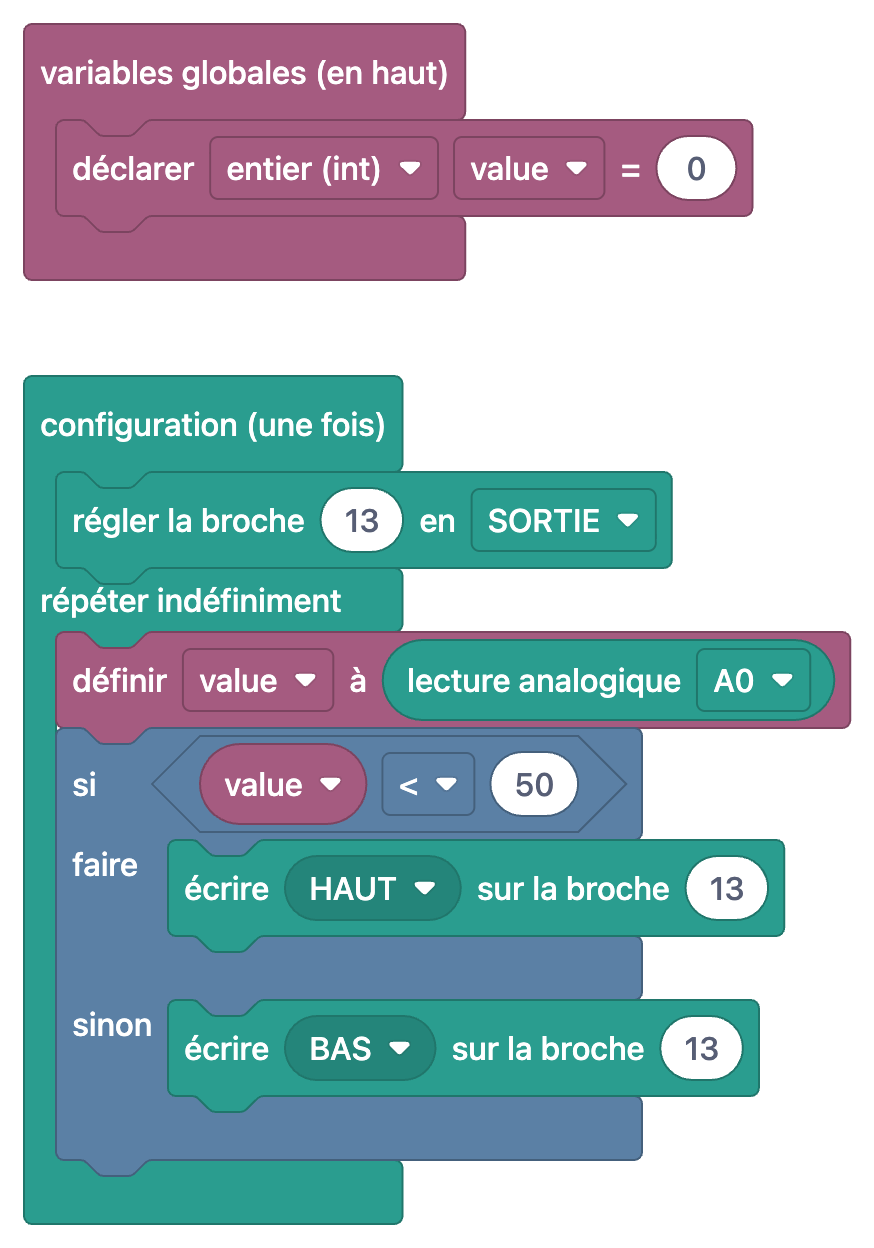
L'onglet Comprendre le code, à côté du Code Source, comporte quatre parties : le résumé Que fait ce code ?, l'explication Étape par étape (5 étapes pour la veilleuse, chacune avec son extrait de code et son explication), Si tu bloques avec les symptômes fréquents et leurs solutions, et enfin l'exercice À toi de jouer. Dans ce projet, il s'agit de passer le seuil de 50 à 300 et de couvrir lentement la LDR avec la main pour voir quand la LED s'allume ; si tu bloques, Indice et Voir la solution t'aident. Quand Voir en blocs est activé, l'onglet s'appelle Comprendre les blocs. Comprendre le code est ouvert dans les projets gratuits. On détaillera cette section dans le prochain article de la série ; en attendant, retiens la règle : lis Comprendre le code après le téléversement et avant toute modification.
Test, Vidéo du projet, Dépannage et Construisons-le ensemble
Teste par rapport au comportement attendu, pas au hasard. Pour la veilleuse, trois essais suffisent : pièce éclairée, la LED doit être éteinte ; quand tu couvres entièrement la LDR avec ton doigt, elle doit s'allumer ; quand tu retires le doigt, elle doit s'éteindre. Si la LED ne s'allume jamais, regarde le voyant L de la carte : sur l'Arduino Uno, il est relié à la broche 13. Si L s'allume mais pas la LED externe, le code fonctionne et le problème est dans le câblage de la LED. Si L reste éteint aussi, soit il ne fait pas assez sombre pour passer sous le seuil, soit le problème est côté A0 ; mets temporairement le seuil à 300 et réessaie. Pour comparer, ouvre la section Vidéo du projet : tu verras à quoi doit ressembler le projet quand il fonctionne. Regarder la vidéo une fois avant le montage permet aussi de savoir dès le départ ce que tu vas tester.
La section Dépannage est une checklist qui commence par la phrase « Si votre projet ne fonctionne pas, vérifiez les étapes ci-dessous. » Pour la veilleuse, elle compte 10 étapes : alimentation, téléversement du code, numéros de broches, connexions de la breadboard, fils jumper, GND, LED qui ne s'allume pas, valeur de la résistance, sens des pattes de la LED et LED peut-être grillée. Cette section se débloque avec Premium, même dans les projets gratuits ; en usage gratuit, tu vois combien d'étapes compte la liste. Dans un projet gratuit, la première aide vient de Si tu bloques dans Comprendre le code ; pour la veilleuse, on y trouve cinq symptômes et leurs solutions, comme « la LED s'allume à la lumière et s'éteint dans le noir ». Un multimètre simplifie beaucoup la vérification des fils et des résistances ; si tu n'en as jamais utilisé, commence par comment utiliser un multimètre.
Si tu préfères avancer d'une traite plutôt que de passer d'une section à l'autre, touche le bouton Construis-le pas à pas en haut de la page. Le mode guidé découpe le projet en quatre étapes : 1. Prépare les composants (tu coches les pièces que tu as), 2. Monte le circuit, 3. Téléverse le code et 4. Lance et teste. Tant que le mode est ouvert, l'écran reste allumé, et si tu t'arrêtes en cours de route, le bouton indique où tu en es, par exemple « Continuer · Étape 2 / 4 ». L'ordre de cet article et celui du mode guidé sont les mêmes ; la différence, c'est que le mode te concentre à chaque étape sur les seules informations utiles. On présentera ce mode de bout en bout dans un article à part.
Une fois terminé : Je l'ai fait, Noter et le projet suivant
Si le projet fonctionne, touche la tuile Je l'ai fait en haut de la page ; le projet est marqué comme terminé, la tuile devient Fait et le projet rejoint la liste Projets terminés de Mon Atelier. Si tu utilises Premium et gères tes pièces dans Mon Atelier, l'application peut d'abord te demander d'y ajouter les pièces du projet qui manquent. Avec Noter, tu donnes au projet de 1 à 5 étoiles ; ta note compte dans la moyenne affichée et dans le tri Les mieux notés. Favori ajoute le projet à tes favoris, où tu rassembles les projets à refaire ou à montrer à quelqu'un. On te conseille aussi de prendre une note dès que tu as fini : quel seuil a marché dans ta pièce, quel fil avais-tu mal branché ? Ces notes t'évitent de refaire la même erreur au projet suivant.
Pour choisir le projet suivant, utilise ensemble les boutons Filtrer et Trier dans Découvrir › Projets. Le filtre propose Niveau de difficulté, Plateforme, Tarification, Composants, Projets en blocs, Projets IoT et, sous Filtre Atelier, Uniquement réalisables. Tu peux trier par Plus récents, Plus anciens, Nom, Les plus réalisés et Les mieux notés. Une combinaison utile pour débuter : Plateforme Arduino, Tarification Gratuit, Niveau de difficulté Débutant et tri par Plus anciens. Les premiers projets abordent dans l'ordre des bases comme les LED, les boutons, la LDR et le buzzer, donc la liste te fait progresser pas à pas. Si tu veux continuer avec les pièces que tu as déjà, choisis LDR ou LED dans le filtre Composants pour voir les projets réalisables avec les mêmes pièces. Le filtre Projets IoT affiche les 8 projets modèles gratuits conçus pour BlueGrays IoT : tu ajoutes un ESP32 ou une Raspberry Pi Pico W dans Mon Atelier › Mes appareils › Ajouter un appareil, Ohmi prépare le code avec la clé de l'appareil, et tu le téléverses une seule fois depuis l'Arduino IDE avec la bibliothèque BlueGraysIoT ; ensuite, les interrupteurs, les valeurs en direct et les graphiques apparaissent sur ton téléphone (Wi-Fi 2,4 GHz nécessaire). Nous détaillons chaque étape dans le guide pour contrôler un ESP32 depuis ton téléphone.
Que signifient les niveaux de difficulté, et quand passer au suivant ?
Chaque projet porte l'étiquette Débutant, Intermédiaire ou Avancé. Elle ne décrit pas seulement la longueur du code : elle reflète aussi le nombre de pièces du circuit, le besoin ou non d'une bibliothèque et la difficulté à trouver l'erreur quand quelque chose ne va pas. Le tableau ci-dessous réunit les caractéristiques typiques de chaque niveau, des exemples de projets et le signe qui montre que tu es prêt pour le niveau suivant.
| Niveau | Circuit typique | Code typique | Exemples de projets | Signe que tu es prêt à monter |
|---|---|---|---|---|
| Débutant | 1 à 3 pièces principales, sans bibliothèque | Jusqu'à 30 lignes, une seule condition ou boucle | Veilleuse avec LDR, Feu de circulation (gratuits) | Tu montes le circuit d'après le schéma sans erreur et tu prédis ce que fera le code |
| Intermédiaire | Un capteur ou module et quelques sorties, parfois une bibliothèque | 30 à 100 lignes, tableaux, plusieurs conditions | Chenillard à LED à vitesse réglable, Température et humidité avec DHT11 (gratuits) | Quand tu changes une valeur du code, tu peux annoncer le résultat à l'avance |
| Avancé | Plusieurs modules, écran, moteurs ou liaison sans fil | Plus de 100 lignes, gestion d'états, temporisation | Station d'irrigation intelligente, Robot évitant les obstacles (Premium) | Tu trouves seul le problème dans un circuit qui ne marche pas |
Une règle qui marche pour progresser : termine trois projets d'un niveau, avec leurs exercices À toi de jouer, puis passe au niveau suivant. Après la veilleuse, un parcours naturel pourrait être celui-ci : d'abord, avec les mêmes pièces, vois les valeurs du capteur sous forme de nombres dans Mesurer l'intensité lumineuse avec une LDR. Passe ensuite à Chenillard à LED à vitesse réglable, un circuit avec 6 LED, 6 résistances de 330R, un potentiomètre et 16 fils jumper ; plus la liste s'allonge, plus ton habitude de lire un schéma est mise à l'épreuve. Ensuite, dans Température et humidité avec DHT11, tu travailles pour la première fois avec une bibliothèque et un écran LCD I2C. Les projets avancés sont Premium ; à ce stade, les listes de Dépannage et les étapes de Comprendre le code pour les codes longs t'aident encore plus. Si tu bloques deux fois sur un projet, revenir d'un niveau pour faire un projet proche n'est pas un recul ; c'est souvent le chemin le plus rapide.
Checklist à copier pour suivre un projet
- Lis la description et regarde la Vidéo du projet ; écris en une phrase ce qui doit se passer à la fin.
- Pose sur la table chaque ligne de Composants requis avec sa quantité et son nom spécifique (par exemple : Résistance ×1 330R, Résistance ×1 10k).
- Note les pièces manquantes ; pense à une valeur de remplacement ou choisis un autre projet avec les mêmes pièces.
- Vérifie la valeur des résistances grâce aux anneaux de couleur ou au multimètre.
- Enregistre le Schéma de circuit sur ton téléphone avec Enregistrer dans la galerie et zoome si besoin.
- USB débranché, place les fils dans l'ordre du schéma ; pour chaque patte, vérifie le numéro et le côté de la rainure.
- Vérifie que la patte longue de la LED va côté plus, la patte courte vers GND, et que tous les points GND sont reliés.
- Transfère le code sur l'ordinateur avec Copier ou Copier le lien, choisis la carte et le port dans l'Arduino IDE et téléverse.
- Trouve un fil sur le schéma pour chaque numéro de broche du code ; corrige ce qui ne correspond pas.
- Teste le comportement attendu étape par étape ; si ça ne marche pas, regarde d'abord Si tu bloques, puis le Dépannage.
- Lis Comprendre le code et fais l'exercice À toi de jouer ; change une valeur et prédis le résultat avant.
- Marque le projet avec Je l'ai fait, note-le avec Noter et choisis le projet suivant avec les filtres.
Après avoir appliqué cet ordre sur quelques projets, tu n'auras plus besoin de la liste : composants, schéma, code, compréhension et test viendront naturellement. La veilleuse est un bon point de départ pour prendre l'habitude, car un petit circuit y réunit pont diviseur, seuil, sens de la LED et masse commune. Si tu veux essayer, ouvre Veilleuse avec LDR dans l'application BlueGrays et avance dans l'ordre de cet article ; dans les 60 projets gratuits (20 par plateforme), la liste des composants, le schéma, le code et Comprendre le code sont ouverts.
Questions fréquentes
Comment réaliser un projet Arduino étape par étape ?
Commence par lire ce que doit faire le projet et prépare la liste des composants, puis monte le circuit d'après le schéma, câble USB débranché. Colle ensuite le code dans l'Arduino IDE, choisis la carte et le port, puis téléverse. Enfin, teste le comportement attendu et comprends étape par étape ce que fait le code.
Comment lire un schéma de circuit Arduino ?
Regarde dans quelle colonne numérotée de la breadboard chaque patte est plantée ; les cinq trous d'un même numéro sont reliés et la rainure centrale sépare les deux moitiés. Suis ensuite chaque fil depuis ses deux extrémités pour voir vers quelle broche de la carte il va. Relier les numéros de broches du code aux fils du schéma est le moyen le plus rapide de trouver une erreur.
Comment téléverser un code Arduino tout prêt ?
Copie le code, colle-le dans un nouveau croquis de l'Arduino IDE, choisis ta carte (par exemple Arduino Uno) et le port dans le menu Outils, puis clique sur Téléverser. Dans BlueGrays, le bouton Copier le lien crée un lien de courte durée pour ouvrir le code dans le navigateur de l'ordinateur. Si le téléversement échoue, vérifie d'abord le câble USB et le choix de la carte et du port.
Pourquoi ma veilleuse à LDR ne s'allume pas ?
Il y a deux causes fréquentes : le seuil est trop bas pour ta pièce, ou la LDR et la résistance de 10 kΩ sont inversées. Dans le projet Veilleuse avec LDR, la LED s'allume quand la valeur lue passe sous 50, ce qui n'arrive que dans une pièce assez sombre. Monte le seuil à 200–300 et réessaie ; si la LED fonctionne à l'envers, vérifie que la LDR va au 5V et la 10k au GND.
Par quel projet Arduino un débutant doit-il commencer ?
Les projets qui apprennent une seule idée nouvelle, comme faire clignoter une LED, un feu de circulation, une LED avec bouton ou une veilleuse à LDR, sont un bon début. Ils utilisent 1 à 3 pièces principales et peu de code, donc les erreurs se trouvent facilement. Dans BlueGrays, ces projets sont gratuits et de niveau Débutant.
Qu'est-ce qui est ouvert dans les projets gratuits BlueGrays ?
Dans les 60 projets gratuits (20 par plateforme), la liste des composants, le schéma de circuit, le code source, Comprendre le code et, quand ils existent, les blocs sont ouverts. La liste de Dépannage et Mon Atelier › Pièces se débloquent avec Premium. Les tuiles Je l'ai fait, Noter et Favori sont aussi utilisables dans les projets gratuits. Dans BlueGrays IoT, ton premier appareil est gratuit : le plan gratuit comprend 1 appareil, l'historique graphique pour 1 valeur et 24 heures d'historique ; Premium débloque 10 appareils, l'historique graphique pour 20 valeurs et 30 jours.
Projets à réaliser après cet article
Voir tous les projets
Veilleuse avec LDR
Une petite veilleuse qui s'allume toute seule quand il fait nuit et s'éteint au matin. Un capteur de lumière mesure la clarté de la pièce, et l'Arduino allume la LED quand il fait assez sombre puis l'

Mesurer l'intensité lumineuse avec une LDR
Envie de voir en chiffres à quel point ta chambre est lumineuse ? Le LDR, une petite pièce sensible à la lumière, mesure la lumière ambiante, et l'Arduino écrit la valeur sur l'écran de ton ordinateur

Clignotement d'une LED
Le tout premier bonjour de l'électronique : allumer et éteindre une seule LED. L'Arduino allume et éteint la LED à intervalles très courts, la lumière clignote donc rapidement. Tu vois de la façon la

Feu de circulation
Une copie miniature du feu tricolore que tu vois chaque jour dans la rue. Le rouge reste allumé deux secondes, l'orange brille un court instant, le vert reste deux secondes, puis on revient au rouge e

Allumer une LED avec un bouton-poussoir (Push)
Comme une sonnette : la lumière reste allumée tant que tu appuies et s'éteint quand tu relâches. L'Arduino surveille le bouton en permanence ; tant qu'il est enfoncé la LED est allumée, et dès que tu

Allumer et éteindre une LED avec un bouton
Un appui et la lumière s'allume, un deuxième et elle s'éteint, exactement comme l'interrupteur de ta chambre. L'Arduino remarque chaque appui et fait passer la LED à l'état inverse, en attendant un co

Chenillard à LED à vitesse réglable
Six LED s'allument l'une après l'autre et la lumière semble courir d'un bout à l'autre. Quand tu tournes le bouton du potentiomètre, la vitesse de cette course change aussitôt : dans un sens la lumièr

Température et humidité avec DHT11
Quelle température fait-il dans ta chambre, et l'air est-il humide ou sec ? Le capteur DHT11 mesure la température et l'humidité, et l'Arduino affiche les valeurs sur un écran LCD à deux lignes, mises