
Yeux de robot OLED avec ESP32 : des yeux animés avec RoboEyes
Yeux de robot OLED avec ESP32 : RoboEyes sur un SSD1306 0,96 pouce, clignement, humeurs, réaction au TTP223, deux écrans OLED et version Arduino Uno.
Des yeux de robot OLED pilotés par un ESP32, c'est le moyen le plus simple de donner du caractère à un projet : deux yeux sur un minuscule écran de 0,96 pouce qui clignent, regardent autour d'eux, sourient et se fâchent. Avec un ESP32, un OLED SSD1306 et quatre fils, tu peux fabriquer un petit compagnon de bureau, le visage d'une voiture robot ou un cadeau qui glousse quand on le touche. Pas besoin de dessiner les yeux toi-même : la bibliothèque RoboEyes gère le clignement, le regard et les changements d'humeur avec une animation fluide.
Dans ce guide, tu verras d'abord comment les yeux sont dessinés et comment fonctionne la bibliothèque, puis le tableau de câblage et le premier code. Ensuite, nous réunissons toutes les humeurs et directions du regard dans un tableau et construisons, avec un capteur tactile TTP223, un robot qui se réjouit quand on le touche, se fâche si l'on garde le doigt dessus et s'endort quand on le laisse seul. Nous expliquons pourquoi l'animation saccade parfois (fréquence d'images et vitesse I2C), donnons à chaque œil son propre écran avec deux OLED et faisons tourner le même projet sur un Arduino Uno.
Comment fonctionnent les yeux de robot ? La bibliothèque RoboEyes
Dans RoboEyes, chaque œil est un rectangle plein aux coins arrondis. Un clignement, c'est la hauteur de ce rectangle qui descend à 1 pixel en quelques images puis remonte. Les humeurs viennent de triangles dessinés par-dessus l'œil dans la couleur du fond : un œil dont les coins supérieurs sont coupés vers l'extérieur paraît fatigué, un œil dont les coins intérieurs descendent paraît en colère, et une découpe arrondie en bas lui donne un air joyeux. Quand le regard change, les yeux ne sautent pas d'un coup ; à chaque image, la bibliothèque comble la moitié de l'écart entre la valeur actuelle et la cible. Cette interpolation toute simple (tweening) rend le mouvement rapide au début et lent à la fin, ce qui paraît vivant. Tout tourne dans update() sans delay(), donc loop() garde du temps pour lire des capteurs ou parler en Wi-Fi.
| Composant | Quantité | Remarque |
|---|---|---|
| ESP32 DevKit | 1 | Un Arduino Uno convient aussi (un écran) |
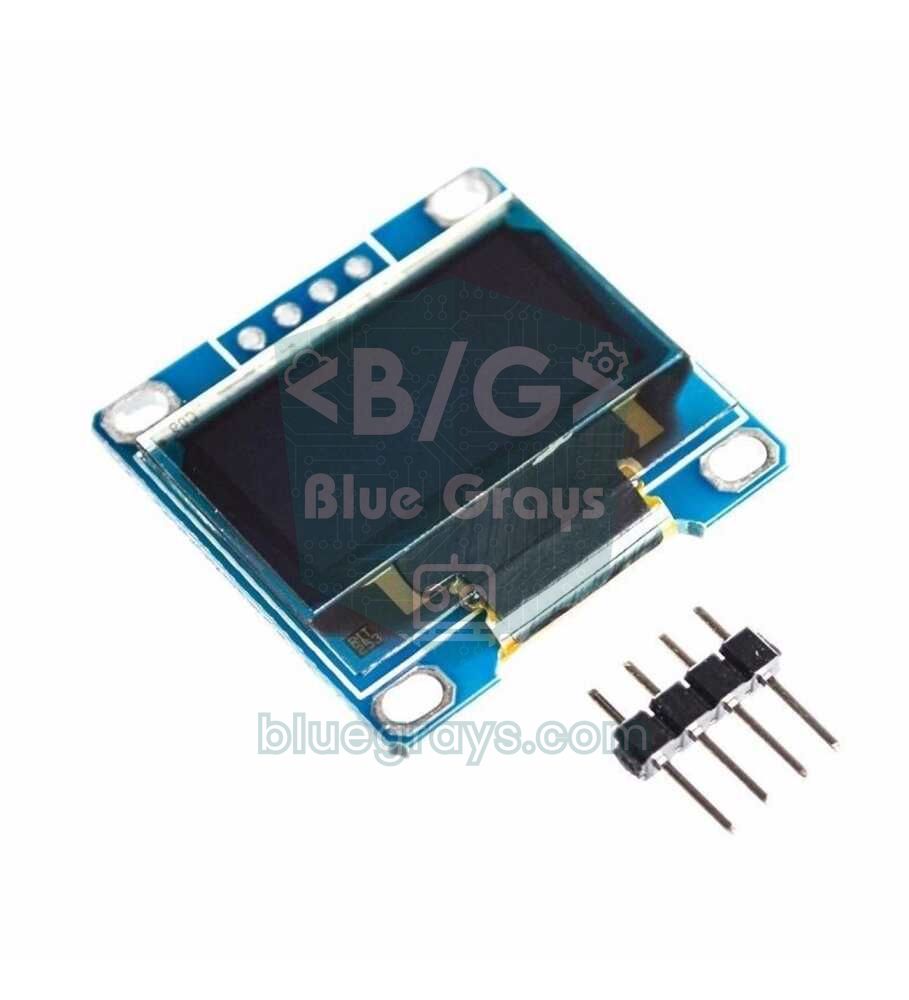
| OLED I2C 0,96" (SSD1306, 128×64) | 1–2 | Pour la paire d'yeux, le second écran doit être à l'adresse 0x3D |
| Module capteur tactile TTP223 | 1 | Pour les réactions au toucher |
| Breadboard et fils Dupont | 1 lot | Des fils femelle-mâle simplifient le montage |
| Accu 18650 et module de charge TP4056 (facultatif) | 1 | Pour un robot portable sans fil |
Câblage : OLED et TTP223
| Liaison | ESP32 | Arduino Uno |
|---|---|---|
| OLED VCC | 3V3 | 5V |
| OLED GND | GND | GND |
| OLED SDA | GPIO 21 | A4 |
| OLED SCL | GPIO 22 | A5 |
| TTP223 VCC | 3V3 | 5V |
| TTP223 GND | GND | GND |
| TTP223 I/O | GPIO 26 | D2 |
| 2e OLED (paire d'yeux) | Mêmes lignes SDA et SCL, adresse 0x3D | Déconseillé, pas assez de RAM |
Installer les bibliothèques
- Dans l'IDE Arduino, ouvre le gestionnaire de bibliothèques, cherche FluxGarage RoboEyes et installe-la ; accepte aussi la bibliothèque Adafruit GFX proposée comme dépendance.
- Dans la même fenêtre, cherche Adafruit SSD1306 et installe-la ; quand l'IDE propose les dépendances, choisis Install all pour installer aussi Adafruit BusIO.
- Dans Outils > Type de carte, choisis ESP32 Dev Module pour un ESP32 ou Arduino Uno pour un Uno.
- Si tu veux, ouvre Fichier > Exemples > FluxGarage RoboEyes > i2c_SSD1306_Basics pour vérifier rapidement que l'écran fonctionne.
Premier code : des yeux qui clignent et regardent autour d'eux
Le code ci-dessous démarre l'I2C de l'ESP32 sur les GPIO 21 et 22, ouvre l'OLED à l'adresse 0x3C et active deux comportements automatiques : clignement à intervalles aléatoires et regards dans des directions au hasard. La taille des yeux, l'arrondi des coins et l'espace entre les yeux sont sur des lignes séparées : en changeant les nombres, tu modèles le visage de ton robot.
1// ESP32 + 0,96" OLED: göz kırpan ve etrafına bakan robot gözleri / blinking robot eyes that look around
2#include <Wire.h>
3#include <Adafruit_GFX.h>
4#include <Adafruit_SSD1306.h>
5#include <FluxGarage_RoboEyes.h>
6
7Adafruit_SSD1306 display(128, 64, &Wire, -1);       // 128x64, reset pini yok / no reset pin
8RoboEyes<Adafruit_SSD1306> roboEyes(display);       // gözler bu ekrana çizilir / eyes are drawn on this display
9
10void setup() {
11  Serial.begin(115200);
12  Wire.begin(21, 22);                               // SDA = GPIO 21, SCL = GPIO 22
13  if (!display.begin(SSD1306_SWITCHCAPVCC, 0x3C)) { // adres 0x3C ya da 0x3D / address 0x3C or 0x3D
14    Serial.println(F("OLED bulunamadi / OLED not found"));
15    for (;;);
16  }
17  roboEyes.begin(128, 64, 60);                      // genişlik, yükseklik, en fazla 60 kare/s / max 60 fps
18  roboEyes.setWidth(36, 36);                        // göz genişliği (piksel) / eye width (px)
19  roboEyes.setHeight(36, 36);                       // göz yüksekliği / eye height
20  roboEyes.setBorderradius(8, 8);                   // köşe yuvarlaklığı / corner radius
21  roboEyes.setSpacebetween(10);                     // gözler arası boşluk / gap between the eyes
22  roboEyes.setAutoblinker(ON, 3, 2);                // 3 s + 0-2 s rastgele aralıkla kırp / blink every 3 s + 0-2 s
23  roboEyes.setIdleMode(ON, 2, 2);                   // 2 s + 0-2 s'de bir başka yöne bak / look elsewhere every 2 s + 0-2 s
24}
25
26void loop() {
27  roboEyes.update();                                // buraya asla delay() koyma / never put delay() here
28}
Le 60 de begin() est le nombre maximal d'images par seconde. setAutoblinker(ON, 3, 2) fait cligner les yeux au moins toutes les 3 secondes, plus 0 à 2 secondes au hasard ; un humain cligne 15 à 20 fois par minute, soit toutes les 3 à 4 secondes environ, ce réglage paraît donc très naturel. setIdleMode(ON, 2, 2) tourne les yeux vers un point aléatoire toutes les 2 à 4 secondes. Avec deux yeux de 36×36 pixels et 10 pixels d'écart, le visage fait 82 pixels de large ; sur l'écran 128×64, il reste aux yeux 46 pixels de débattement horizontal et 28 pixels vertical. Monte l'arrondi à 18 pour des yeux ronds et mignons, ou descends-le à 2 pour des yeux de robot aux angles vifs.
Humeurs, directions du regard et animations
| Commande | Effet |
|---|---|
| setMood(DEFAULT) | Yeux normaux, ouverts |
| setMood(TIRED) | Les paupières supérieures tombent vers l'extérieur : fatigué, endormi |
| setMood(ANGRY) | Les coins intérieurs descendent : en colère |
| setMood(HAPPY) | Le bord inférieur est découpé en arc : yeux rieurs |
| setPosition(N, NE, E, SE, S, SW, W, NW) | Oriente les yeux dans l'une des 8 directions ; DEFAULT les ramène au centre |
| blink() et blink(gauche, droite) | Fait cligner les deux yeux ou un seul (clin d'œil) |
| close() et open() | Ferme ou ouvre les yeux (sommeil) |
| anim_laugh() | Les yeux tressautent brièvement de haut en bas : rire |
| anim_confused() | Les yeux tremblent brièvement de gauche à droite : perplexité |
| setCuriosity(ON) | L'œil du côté regardé grossit : curiosité |
| setSweat(ON) | Des gouttes de sueur coulent sur le front : stress |
| setHFlicker(ON, 2) et setVFlicker(ON, 2) | Les yeux tremblent horizontalement ou verticalement : peur, froid |
| setCyclops(ON) | Dessine un seul grand œil |
En combinant ces commandes, tu obtiens des expressions bien plus riches. Pour la curiosité, oriente les yeux vers E ou W avec setCuriosity(ON) activé ; pour la peur, associe setHFlicker(ON, 2) et setSweat(ON) ; pour le sommeil, appelle d'abord setMood(TIRED), puis close() quelques secondes plus tard. Les changements d'humeur sont animés en douceur comme les clignements : en passant de HAPPY à ANGRY, les paupières glissent à l'écran vers leur nouvelle position.
Un robot qui réagit au capteur tactile TTP223
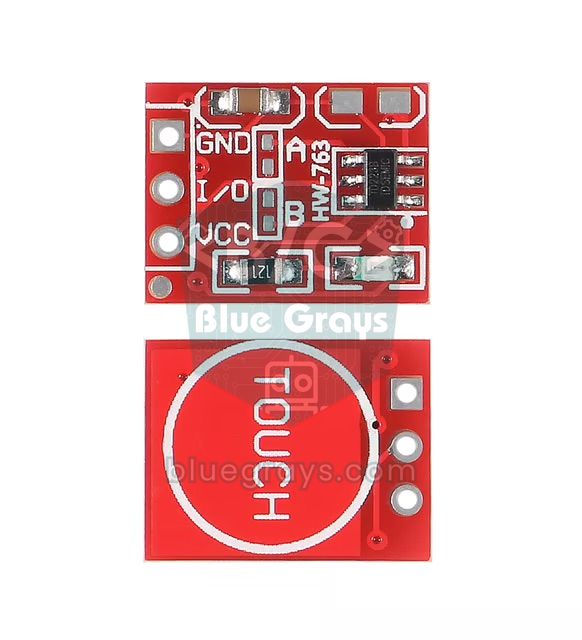
Pour que le robot sache qu'on le touche, la pièce la plus pratique est le capteur tactile capacitif TTP223. Il ne clique pas comme un bouton mécanique et détecte le toucher à travers un plastique fin ou du carton : tu peux donc le cacher dans la tête du robot. Dans le code ci-dessous, une touche brève rend le robot joyeux et le fait rire, tandis qu'une touche de plus d'une seconde le met en colère et le rend perplexe. Si personne ne le touche pendant 20 secondes, il prend un air endormi ; au bout de 40 secondes, il ferme les yeux et dort, et une nouvelle touche le réveille.
1// ESP32 robot gözleri + TTP223: dokununca sevinir, uzun dokununca kızar, yalnız kalınca uyur
2// ESP32 robot eyes + TTP223: happy on a touch, angry on a long touch, falls asleep when left alone
3#include <Wire.h>
4#include <Adafruit_GFX.h>
5#include <Adafruit_SSD1306.h>
6#include <FluxGarage_RoboEyes.h>
7
8const int TOUCH_PIN = 26;                     // TTP223 I/O (fabrika ayarı: dokununca HIGH) / factory default: HIGH while touched
9const unsigned long LONG_TOUCH = 1000;        // uzun dokunuş sınırı (ms) / long-touch limit (ms)
10const unsigned long MOOD_TIME = 3000;         // bir duygunun süresi / how long a mood lasts
11const unsigned long TIRED_AFTER = 20000;      // 20 s dokunulmazsa uykulu / sleepy after 20 s alone
12const unsigned long SLEEP_AFTER = 40000;      // 40 s sonra gözleri kapat / close the eyes after 40 s
13
14Adafruit_SSD1306 display(128, 64, &Wire, -1);
15RoboEyes<Adafruit_SSD1306> roboEyes(display);
16
17bool touching = false;        // parmak şu an pedde mi? / finger on the pad right now?
18bool longDone = false;        // bu dokunuşta kızgınlık gösterildi mi? / angry shown for this touch?
19bool sleeping = false;
20bool moodActive = false;
21unsigned long touchStart = 0;
22unsigned long lastTouch = 0;
23unsigned long moodStart = 0;
24
25void showMood(unsigned char mood) {           // duyguyu başlat ve süreyi tut / start a mood and time it
26  roboEyes.setMood(mood);
27  moodActive = true;
28  moodStart = millis();
29}
30
31void wakeUp() {                               // uyuyorsa uyandır / wake up if asleep
32  if (!sleeping) return;
33  sleeping = false;
34  roboEyes.setMood(DEFAULT);
35  roboEyes.open();
36  roboEyes.setAutoblinker(ON, 3, 2);
37  roboEyes.setIdleMode(ON, 2, 2);
38}
39
40void setup() {
41  pinMode(TOUCH_PIN, INPUT);
42  Wire.begin(21, 22);
43  if (!display.begin(SSD1306_SWITCHCAPVCC, 0x3C)) for (;;);
44  roboEyes.begin(128, 64, 60);
45  roboEyes.setAutoblinker(ON, 3, 2);
46  roboEyes.setIdleMode(ON, 2, 2);
47  lastTouch = millis();
48}
49
50void loop() {
51  roboEyes.update();
52  unsigned long now = millis();
53  bool touched = digitalRead(TOUCH_PIN) == HIGH;
54
55  if (touched && !touching) {                 // dokunuş başladı / touch started
56    touching = true;
57    longDone = false;
58    touchStart = now;
59    wakeUp();
60  }
61  if (touched && !longDone && now - touchStart > LONG_TOUCH) {   // uzun dokunuş: kızgın / long touch: angry
62    longDone = true;
63    showMood(ANGRY);
64    roboEyes.anim_confused();
65  }
66  if (!touched && touching) {                 // parmak kalktı / finger lifted
67    touching = false;
68    lastTouch = now;
69    if (!longDone) {                          // kısa dokunuş: mutlu / short touch: happy
70      showMood(HAPPY);
71      roboEyes.anim_laugh();
72    }
73  }
74
75  if (moodActive && now - moodStart > MOOD_TIME) {   // duygu bitti / mood is over
76    moodActive = false;
77    roboEyes.setMood(DEFAULT);
78  }
79  if (!sleeping && !touching && !moodActive) {
80    if (now - lastTouch > SLEEP_AFTER) {      // uyku: gözleri kapat / sleep: close the eyes
81      sleeping = true;
82      roboEyes.setAutoblinker(OFF);
83      roboEyes.setIdleMode(OFF);
84      roboEyes.setPosition(DEFAULT);
85      roboEyes.close();
86    } else if (now - lastTouch > TIRED_AFTER) {
87      roboEyes.setMood(TIRED);                // uykulu göz kapakları / sleepy eyelids
88    }
89  }
90}
La logique est une petite machine à états : millis() enregistre le début et la fin du toucher, et la décision se prend quand le doigt se lève. On distingue ainsi touche brève et touche longue, et un même toucher n'est jamais compté deux fois. Comme il n'y a aucun delay(), les yeux continuent de cligner avec fluidité même pendant une réaction. Les ponts A et B du TTP223 doivent rester ouverts, comme en sortie d'usine ; ponts et sensibilité sont détaillés dans le guide du capteur tactile TTP223. Si tu ne veux pas de composant en plus, tu peux utiliser les broches tactiles de l'ESP32 ; vois broches tactiles de l'ESP32.
Rythme de l'animation : images par seconde et vitesse I2C
La fluidité des yeux dépend davantage du bus de l'écran que du processeur. Une image d'un OLED 128×64 pèse 1024 octets, et chaque image les envoie tous par I2C. Chaque octet I2C dure 9 bits avec le bit d'acquittement ; une image, avec les octets d'adresse et de commande, représente donc environ 10 000 bits. La bibliothèque Adafruit SSD1306 monte par défaut le bus à 400 kHz pendant les transferts, soit environ 25 ms par image, c'est-à-dire 35 à 40 images par seconde au maximum.
| Situation | Durée d'une image | Résultat |
|---|---|---|
| I2C à 100 kHz | Environ 100 ms | 10 i/s au maximum ; le mouvement saccade nettement |
| I2C à 400 kHz (défaut Adafruit) | Environ 25 ms | 35 à 40 i/s ; animation fluide |
| Demander 60 i/s avec begin(..., 60) | Cible de 16 ms | Limité par l'écran, sans inconvénient ; les yeux sont dessinés aussi vite que possible |
| Deux OLED sur le même bus | Environ 50 ms | Environ 20 i/s par œil ; un réglage à 30 i/s suffit |
| delay(100) dans loop() | 100 ms ou plus | Les yeux se figent ; clignements et regards deviennent saccadés |
Quand tu ajoutes ton propre code, une seule règle : loop() doit revenir rapidement à roboEyes.update() à chaque tour. Pour lire un capteur toutes les 100 ms, compare les temps avec millis() au lieu d'appeler delay(100) ; la technique est expliquée dans millis() ou delay(). Faire tourner le Wi-Fi ou une requête HTTP lente sur le second cœur de l'ESP32 évite aussi toute saccade.
Paire d'yeux avec deux OLED : un écran par œil
Pour des yeux plus grands et plus impressionnants, donne à chacun son propre OLED de 0,96 pouce. Les deux écrans partagent les lignes SDA et SCL mais doivent avoir des adresses différentes : en soudant la petite résistance au dos d'un écran sur la position 0x7A au lieu de 0x78, son adresse devient 0x3D. Chaque écran utilise le mode un seul œil (cyclops) de RoboEyes. Le clignement et le regard automatiques restent désactivés, car deux objets séparés choisiraient leurs propres instants au hasard, cligneraient chacun de leur côté et loucheraient ; c'est donc le code qui envoie chaque clignement et chaque regard aux deux yeux en même temps.
1// ESP32 + iki OLED: her ekranda bir göz, ikisi aynı anda kırpar ve bakar
2// ESP32 + two OLEDs: one eye per screen, blinking and looking in sync
3#include <Wire.h>
4#include <Adafruit_GFX.h>
5#include <Adafruit_SSD1306.h>
6#include <FluxGarage_RoboEyes.h>
7
8Adafruit_SSD1306 leftDisplay(128, 64, &Wire, -1);    // adres 0x3C / address 0x3C
9Adafruit_SSD1306 rightDisplay(128, 64, &Wire, -1);   // adres 0x3D (arkadaki direnç taşındı) / 0x3D (back resistor moved)
10RoboEyes<Adafruit_SSD1306> leftEye(leftDisplay);
11RoboEyes<Adafruit_SSD1306> rightEye(rightDisplay);
12
13const unsigned char LOOKS[] = {DEFAULT, N, NE, E, SE, S, SW, W, NW};   // merkez + 8 yön / centre + 8 directions
14unsigned long lastBlink = 0, blinkWait = 3000;
15unsigned long lastLook = 0, lookWait = 2000;
16
17// Bir göz ekranını hazırla / prepare one eye screen
18void setupEye(RoboEyes<Adafruit_SSD1306> &eye) {
19  eye.begin(128, 64, 30);            // iki ekran aynı hatta: 30 kare/s yeter / two screens on one bus: 30 fps is enough
20  eye.setCyclops(ON);                // ekranda tek, büyük göz / one big eye per screen
21  eye.setWidth(70, 0);
22  eye.setHeight(48, 0);
23  eye.setBorderradius(16, 0);
24  eye.setPosition(DEFAULT);
25}
26
27void setup() {
28  Wire.begin(21, 22);
29  if (!leftDisplay.begin(SSD1306_SWITCHCAPVCC, 0x3C)) for (;;);
30  if (!rightDisplay.begin(SSD1306_SWITCHCAPVCC, 0x3D)) for (;;);
31  setupEye(leftEye);
32  setupEye(rightEye);
33  randomSeed(esp_random());          // donanım rastgele sayı üreteci / hardware random number generator
34}
35
36void loop() {
37  leftEye.update();
38  rightEye.update();
39  unsigned long now = millis();
40  if (now - lastBlink > blinkWait) {           // iki göz birlikte kırpar / both eyes blink together
41    leftEye.blink();
42    rightEye.blink();
43    lastBlink = now;
44    blinkWait = random(2500, 6000);
45  }
46  if (now - lastLook > lookWait) {             // ikisi de aynı yöne bakar / both look the same way
47    unsigned char dir = LOOKS[random(9)];
48    leftEye.setPosition(dir);
49    rightEye.setPosition(dir);
50    lastLook = now;
51    lookWait = random(1500, 4000);
52  }
53}
Place les deux écrans à 1 ou 2 cm l'un de l'autre dans un visage en carton ou imprimé en 3D. Un œil de 70×48 pixels remplit presque tout l'écran tout en gardant 58 pixels de débattement latéral et 16 pixels vertical. Chaque écran a besoin d'une mémoire tampon de 1 Ko, cette version profite donc de la mémoire confortable de l'ESP32. Pour un rafraîchissement plus rapide, branche le second écran sur le deuxième contrôleur I2C de l'ESP32 (Wire1), ou utilise un multiplexeur I2C comme le TCA9548A pour de nombreux écrans.
Des yeux de robot avec un Arduino Uno
La version à un écran tourne aussi sur un Arduino Uno ou Nano : il suffit de relier l'OLED à A4 (SDA) et A5 (SCL) et le TTP223 à D2. L'Uno n'a que 2 Ko de RAM : à la compilation du code ci-dessous, les variables globales occupent environ 540 octets, 1024 octets de plus sont réservés pour la mémoire tampon de l'écran à l'exécution, et il reste environ 480 octets. Évite donc sur l'Uno d'afficher de longs textes avec Serial.print et place ceux dont tu as besoin dans F(). La version à deux écrans ne tient pas dans un Uno ; utilise pour cela un ESP32 ou un Arduino Mega avec 8 Ko de RAM. Dans ce code, chaque toucher fait passer le robot à l'humeur suivante : normal, joyeux, fatigué et fâché.
1// Arduino Uno + OLED + TTP223: her dokunuşta yeni bir duygu / a new mood on every touch
2#include <Wire.h>
3#include <Adafruit_GFX.h>
4#include <Adafruit_SSD1306.h>
5#include <FluxGarage_RoboEyes.h>
6
7Adafruit_SSD1306 display(128, 64, &Wire, -1);      // SDA = A4, SCL = A5
8RoboEyes<Adafruit_SSD1306> roboEyes(display);
9
10const int TOUCH_PIN = 2;                            // TTP223 I/O
11const unsigned char MOODS[] = {DEFAULT, HAPPY, TIRED, ANGRY};
12byte moodIndex = 0;
13bool lastTouch = false;
14
15void setup() {
16  pinMode(TOUCH_PIN, INPUT);
17  if (!display.begin(SSD1306_SWITCHCAPVCC, 0x3C)) for (;;);   // 1 KB'lık tampon RAM'den ayrılır / 1 KB buffer comes from RAM
18  roboEyes.begin(128, 64, 40);
19  roboEyes.setAutoblinker(ON, 3, 2);
20  roboEyes.setIdleMode(ON, 2, 3);
21}
22
23void loop() {
24  roboEyes.update();
25  bool touch = digitalRead(TOUCH_PIN) == HIGH;
26  if (touch && !lastTouch) {                        // yalnız dokunma anında / only at the moment of touch
27    moodIndex = (moodIndex + 1) % 4;
28    roboEyes.setMood(MOODS[moodIndex]);
29    if (MOODS[moodIndex] == HAPPY) roboEyes.anim_laugh();
30    if (MOODS[moodIndex] == ANGRY) roboEyes.anim_confused();
31  }
32  lastTouch = touch;
33}
Si tu programmes une Raspberry Pi Pico depuis l'IDE Arduino (core arduino-pico), ce code pour Uno fonctionne tel quel avec l'OLED sur GP4 (SDA) et GP5 (SCL) et le TTP223 sur GP2 ; les 264 Ko de RAM de la Pico suffisent même pour la version à deux écrans. Pour en savoir plus sur l'OLED, le dessin de formes et la durée de vie de l'écran, vois écran OLED SSD1306.
Idées de projets avec des yeux de robot
- Robot compagnon de bureau : place les yeux dans une tête en carton et cache le TTP223 sur le dessus ; tu obtiens une déco de bureau qui rit quand on la caresse et s'endort quand on l'oublie.
- Visage pour une voiture robot : ajoute des yeux perplexes devant un obstacle et joyeux quand la voie est libre ; pour la voiture elle-même, vois voiture robot Arduino.
- Des yeux qui te suivent : quand un HC-SR04 voit quelqu'un approcher, active le mode curiosité et tourne les yeux vers lui ; la mesure de distance est dans HC-SR04.
- Humeur selon la météo : des yeux qui transpirent au-delà de 30 °C et grelottent dans le froid ; pour la température, vois DHT11.
- Robot qui réagit aux applaudissements : quand un capteur de son détecte un bruit fort, les yeux tremblent de surprise ; vois capteur de son KY-038.
- Yeux de notification : les yeux se réjouissent quand l'ESP32 reçoit un nouveau message en Wi-Fi et s'endorment après 23 h.
Erreurs fréquentes et solutions
| Symptôme | Cause probable | Solution |
|---|---|---|
| L'écran reste complètement noir | Adresse 0x3D, SDA et SCL inversées ou alimentation inversée | Trouve l'adresse avec un scanner I2C ; vérifie les fils et l'ordre des broches |
| Erreur « roboEyes does not name a type » | Ancien exemple, nouvelle bibliothèque | Utilise RoboEyes<Adafruit_SSD1306> roboEyes(display); |
| Sur l'Uno l'écran ne démarre pas ou la carte se fige | Pas assez de RAM pour la mémoire tampon de 1 Ko | Supprime les variables inutiles et les longs textes Serial ; utilise F() |
| Les yeux bougent par à-coups | Un delay() dans loop() ou l'I2C à 100 kHz | Remplace delay() par millis() et laisse les transferts à 400 kHz |
| Les yeux ne clignent ni ne bougent jamais | update() n'est pas appelée ou les modes automatiques sont désactivés | Appelle roboEyes.update() dans loop() ; active setAutoblinker et setIdleMode |
| L'un des deux écrans reste vide | Les deux écrans ont la même adresse | Déplace la résistance au dos d'un écran pour le passer en 0x3D |
| Le robot se réjouit tout seul | Le TTP223 s'est calibré pendant qu'on le touchait à la mise sous tension, ou il est alimenté en 5 V | Ne touche pas la pastille à la mise sous tension ; alimente le module en 3V3 |
Les yeux de robot transforment un écran de quelques euros en créature pleine de caractère, et avec un ESP32 derrière, ils deviennent un compagnon vivant qui réagit aux capteurs, au Wi-Fi et au toucher. Dans l'application BlueGrays, tu peux construire pas à pas le projet yeux de robot avec ESP32 et OLED, les jeux Pong et T-Rex sur OLED et d'autres projets d'affichage ESP32, avec schémas et code commenté.
Questions fréquentes
Quel écran OLED faut-il pour des yeux de robot ?
Le choix le plus courant est un OLED I2C de 0,96 pouce, 128×64 pixels, avec pilote SSD1306 ; les codes de ce guide fonctionnent avec lui. Les écrans de 1,3 pouce à SH1106 marchent aussi avec la bibliothèque Adafruit SH110X, et RoboEyes fournit un exemple pour eux. Sur les écrans de 0,91 pouce en 128×32, il faut réduire la hauteur des yeux.
La bibliothèque RoboEyes fonctionne-t-elle sur Arduino Uno ?
Oui, avec un seul écran. Le code utilise environ 540 octets de variables globales et a besoin de 1 Ko de plus pour la mémoire tampon de l'écran : les 2 Ko de RAM de l'Uno sont donc justes. Pour la paire d'yeux à deux écrans, il faut une carte avec plus de RAM, comme un ESP32, un Arduino Mega ou une Raspberry Pi Pico.
Comment brancher deux écrans OLED sur le même bus I2C ?
Les deux écrans doivent avoir des adresses différentes : en déplaçant la petite résistance au dos de l'un de la position 0x78 à 0x7A, son adresse passe de 0x3C à 0x3D. Si l'adresse ne peut pas être changée, utilise le second bus I2C de l'ESP32 (Wire1) ou ajoute un multiplexeur I2C comme le TCA9548A.
Peut-on faire des yeux de robot sur un écran couleur ?
RoboEyes est écrite pour les OLED monochromes et fonctionne avec les écrans qui envoient l'image depuis une mémoire tampon. Pour les écrans TFT couleur, il existe des bibliothèques dédiées comme TFT_RoboEyes. Tu peux aussi dessiner les yeux toi-même sur des écrans couleur ronds GC9A01 ou ST7789, mais il faut alors une liaison SPI et un autre code.
Combien de temps tiennent des yeux de robot ESP32 sur batterie ?
Wi-Fi coupé, l'ESP32 consomme environ 40 à 50 mA et l'OLED 10 à 25 mA selon le nombre de pixels allumés, soit 60 à 75 mA au total. Un accu 18650 de 2000 mAh tient ainsi environ 25 à 30 heures. Fermer les yeux, éteindre l'écran et endormir l'ESP32 la nuit allonge nettement cette durée.
Pourquoi mes yeux de robot bougent-ils par à-coups ?
La cause la plus fréquente est un delay() dans loop(), car les yeux ne sont dessinés que lorsque update() est appelée. La deuxième est un bus I2C resté à 100 kHz, ce qui limite à environ 10 images par seconde. Utilise millis() au lieu de delay() et découpe les tâches longues en étapes courtes.
Projets à réaliser après cet article
Voir tous les projets
Clignotement LED avec ESP32
Enseigne l'utilisation de base des sorties GPIO avec l'ESP32. Nous obtenons un effet de clignotement en allumant et éteignant une LED à partir de la broche numérique. Version ESP32 du projet blink classique sur Arduino UNO ; les commandes de base de blink dans l'environnement Arduino restent les mêmes, mais le brochage et les niveaux GPIO de 3,3 V de l'ESP32 diffèrent de ceux de l'Arduino UNO.

ESP32 Contrôle de LED avec bouton (Toggle)
Chaque fois que l'on appuie sur le bouton, la LED change d'état : si elle est allumée, elle s'éteint, si elle est éteinte, elle s'allume. Modèle classique de basculement. Avec le debounce, nous nettoyons le bruit mécanique du bouton-poussoir pour garantir un seul basculement avec une seule pression.

Jeu de Raquettes - SSD1306
Une balle, deux raquettes et toi : tu joues au tennis de table, l'un des tout premiers jeux vidéo, sur un petit écran OLED.

OLED T-Rex Run : Jeu de dinosaures Arduino
Le jeu du dinosaure qui apparaît quand internet est coupé, maintenant sur ton bureau : le dinosaure court sur le petit écran OLED, les cactus foncent sur lui et tu sautes avec un seul bouton.

Mode veille profonde de l'ESP32 — Économie de batterie (OLED + compteur RAM RTC)
Le mode Deep Sleep de l'ESP32 coupe le CPU et la plupart des périphériques et réduit la consommation à environ 10µA, un point clé pour les objets IoT sur batterie. Ce projet utilise trois sources de réveil : un minuteur (15 s), une broche externe (EXT0, le bouton sur GPIO 33) et une broche tactile (T0/GPIO 4). Les compteurs marqués RTC_DATA_ATTR sont conservés pendant le deep sleep.

Lampe à mélangeur de couleurs ESP32 (3 potentiomètres + LED RVB + écran OLED)
Une lampe mélangeuse de couleurs intelligente : tourne 3 potentiomètres sur l'ESP32 et mélange la couleur de ton choix ! Quand tu tournes les potentiomètres rouge, vert et bleu, la LED RGB à cathode commune change de couleur aussitôt. L'écran OLED SSD1306 affiche en direct la valeur 0-255 de chaque couleur, des barres de remplissage et le code couleur web HEX (comme #FF8040).

Éclairage Intelligent ESP32 (PIR + LDR + Relais + OLED)
Avec un ESP32, un capteur de mouvement PIR, un capteur de lumière LDR et un module relais, on transforme ton couloir, tes toilettes ou ton cellier en éclairage intelligent. Si la pièce est déjà claire, la lumière reste éteinte malgré le mouvement : pas de gaspillage d'énergie en journée. La lumière reste allumée 30 secondes et la durée se prolonge automatiquement tant que le mouvement continue.

Serrure de porte RFID ESP32 (RC522 + servomoteur + écran OLED + buzzer + LED)
On fabrique une serrure connectée avec un ESP32, un module RFID RC522, un servo SG90, un écran OLED SSD1306, un buzzer actif et 2 LED. L'UID de la carte lue est comparé aux cartes autorisées définies dans le code ; s'il correspond, le servo ouvre (LED verte + 2 bips courts) puis referme au bout de 5 secondes. Une carte inconnue allume la LED rouge, déclenche 3 bips rapides et affiche son UID sur l'OLED.