
App per imparare Arduino: percorso di 30 giorni da zero
App per imparare Arduino in 30 giorni: cosa comprare, a cosa serve ogni sezione, progetti gratuiti per settimana, comandi chiave e routine da 30 minuti.
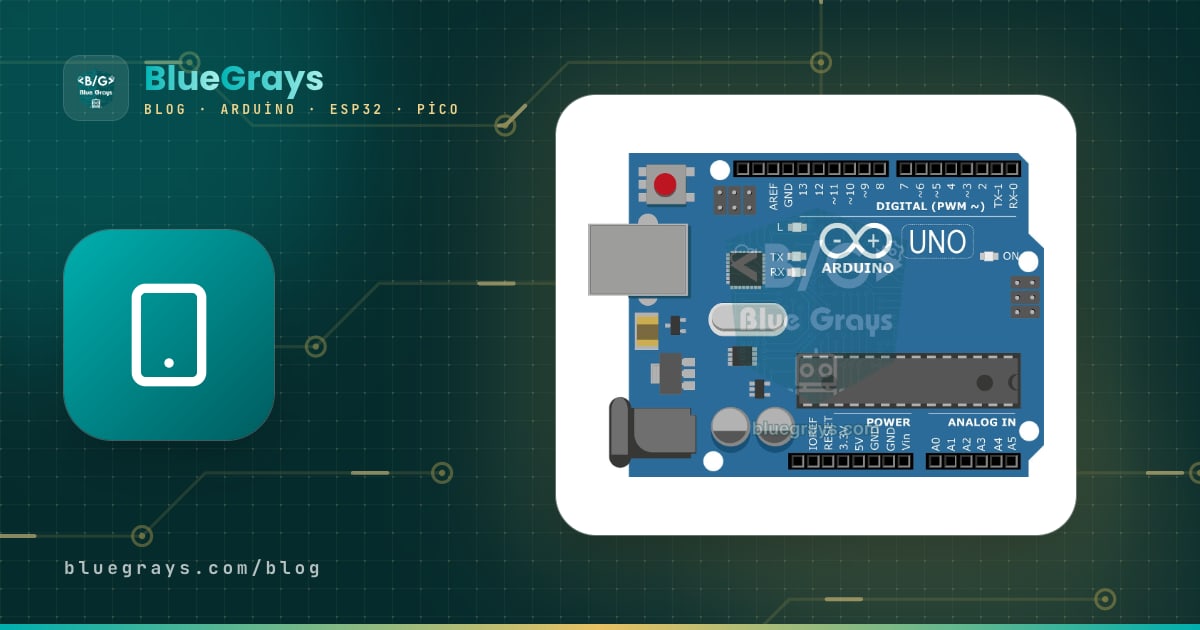
Se cerchi un'app per imparare Arduino, parti da un dato di fatto: nessuna app per telefono programma da sola una scheda Arduino. Il codice si carica sulla scheda da un computer, con un cavo USB, usando l'Arduino IDE (o Thonny sul Raspberry Pi Pico). Tutto il resto dell'apprendimento, però, funziona benissimo sul telefono: scegliere il progetto da cui partire, leggere lo schema del circuito, capire cosa fa il codice riga per riga, calcolare le resistenze e ripassare ogni giorno quello che hai imparato. In breve, sì, puoi imparare Arduino con un'app: il telefono diventa il tuo insegnante e il tuo quaderno, il computer il posto in cui parli con la scheda.
In questo articolo trovi un percorso di 30 giorni per chi parte da zero con l'app BlueGrays: cosa devi comprare, a cosa serve ogni sezione dell'app, quali progetti gratuiti realizzare e in che ordine nell'arco di quattro settimane, i comandi che impari ogni settimana, come dividere 30 minuti al giorno e dove ci si blocca più spesso. Tutto il piano si basa su progetti gratuiti; in una sezione a parte spieghiamo, senza esagerare, quando Premium può davvero essere utile.

Cosa fa l'app e cosa fa il computer?
Dividere il lavoro in due fin dall'inizio aiuta ad avere le aspettative giuste. Per mettere un programma nel microcontrollore ATmega328P dell'Arduino Uno, il codice va compilato e trasferito sulla scheda via USB; se ne occupa l'Arduino IDE, che richiede un computer con Windows, macOS o Linux. In BlueGrays, nella sezione Codice Sorgente di un progetto puoi prendere il codice con Copia, oppure usare Copia link per ottenere un collegamento che apre il codice sul computer; così eviti i punti e virgola dimenticati e le maiuscole sbagliate di quando lo ricopi a mano. L'interruttore Mostra a blocchi mostra lo stesso programma a blocchi, ma questi blocchi servono solo a leggere: nell'app non si modificano blocchi e non si caricano blocchi sulla scheda.
| Attività | Sul telefono (BlueGrays) | Sul computer |
|---|---|---|
| Scegliere un progetto | Trova progetto, l'elenco Progetti e i filtri | Non serve |
| Capire componenti e circuito | Componenti Necessari, Schema del Circuito ingrandibile | Non serve |
| Capire il codice | Capire il codice, Mostra a blocchi, Guida al codice | Se vuoi, riga per riga nell'IDE |
| Modificare il codice | Leggere il compito Prova tu e il suo suggerimento | Arduino IDE (Thonny sul Pico) |
| Caricare sulla scheda | Non si può | Cavo USB + Arduino IDE |
| Seguire i valori dei sensori | Non si può | Monitor seriale dell'Arduino IDE |
| Fare calcoli | Strumenti: Codice colori, Resistenza per LED, Legge di Ohm | Non serve |
| Ripassare e metterti alla prova | Domande del giorno, Il mio livello | Non serve |
| Fare domande | Forum | Non serve |
Cosa ti serve prima di iniziare?
Il piano di 30 giorni non richiede un kit grande. L'elenco qui sotto copre tutti i progetti gratuiti del percorso, e la maggior parte dei pezzi si trova già nei kit di base. Come scheda consigliamo l'Arduino Uno: funziona a 5 V, l'Arduino IDE la riconosce senza installare pacchetti aggiuntivi e la maggior parte dei tutorial per principianti è scritta per lei. Va bene anche una Nano, ma la disposizione dei pin è diversa, quindi dovrai riportare i collegamenti dello schema sui pin della tua scheda. L'ultima colonna indica il giorno in cui ogni pezzo compare per la prima volta nel piano; non devi comprare tutto subito.
| Materiale | Quantità | A cosa serve? | Primo uso al giorno |
|---|---|---|---|
| Arduino Uno (o Nano) | 1 | La scheda che esegue il tuo programma | 1 |
| Cavo USB (USB-B per la Uno, con trasmissione dati) | 1 | Caricare il codice e alimentare la scheda | 1 |
| Computer (Windows, macOS o Linux) | 1 | Caricare il codice con l'Arduino IDE | 1 |
| Breadboard (400 o 830 fori) | 1 | Montare circuiti senza saldare | 1 |
| Cavetti jumper maschio-maschio | 20 | Collegamenti | 1 |
| LED (rosso, giallo, verde) | 6–8 | Uscite, semaforo, LED in sequenza | 1 |
| Resistenze da 220 Ω | 8 | Limitare la corrente dei LED | 1 |
| Resistenze da 10 kΩ | 4 | Circuiti di pulsante e LDR | 8 |
| Pulsanti | 2 | Ingresso digitale | 8 |
| Cicalino (meglio passivo) | 1 | Suono con tone() | 12 |
| LDR (fotoresistenza) | 1 | Lettura analogica | 15 |
| Sensore di distanza HC-SR04 | 1 | Misurare distanze e progetto della settimana 4 | 22 |
| Sensore di temperatura e umidità DHT11 (facoltativo) | 1 | Leggere dati da un modulo sensore | 25 |
Le sezioni dell'app: a cosa serve ciascuna?
BlueGrays funziona su iOS e Android in 10 lingue. Le schede in basso sono Scopri, Impara, Strumenti, Officina e Profilo; a progetti e componenti arrivi dalle sezioni Progetti e Componenti in cima alla scheda Scopri, alle domande del giorno e alla guida al codice da Impara › Lezioni, e al forum da Impara › Forum. La tabella riassume quale sezione userai nei 30 giorni, per fare cosa, e se è gratuita.
| Sezione | A cosa serve? | Gratuita? |
|---|---|---|
| Trova progetto | Fa 3 domande su cosa vuoi costruire, la scheda che hai e la tua esperienza; propone l'abbinamento migliore e un progetto di riscaldamento con gli stessi pezzi | Sì |
| Progetti | 200+ progetti; ricerca e filtri per difficoltà, piattaforma, prezzo e progetti a blocchi | L'elenco è aperto a tutti; 60 progetti (20 per piattaforma) sono completamente gratuiti, gli altri Premium |
| Capire il codice | Riassunto "Cosa fa questo codice?", spiegazione Passo dopo passo, Se ti blocchi e il compito Prova tu | Aperto nei progetti gratuiti, Premium negli altri |
| Mostra a blocchi | Mostra il codice a blocchi (in oltre 100 progetti); solo per leggere | Aperto nella maggior parte dei progetti gratuiti |
| Costruiamolo insieme | Guida in 4 passi: prepara i componenti, monta il circuito, carica il codice, avvia e prova; riprende da dove ti eri fermato | Aperto nei progetti gratuiti |
| Componenti | 130 schede di componenti con descrizione e l'elenco Usato nei progetti | Quasi tutto aperto, alcune schede Premium |
| La Mia Officina | Salva i pezzi che hai; vedi i Progetti Realizzabili e quelli con componenti mancanti | Il monitoraggio dei pezzi (Pezzi) è Premium; Preferiti e 1 dispositivo IoT sono gratuiti |
| BlueGrays IoT | Controlla dal telefono un ESP32 o un Raspberry Pi Pico W da La Mia Officina › I miei dispositivi › Aggiungi nuovo dispositivo; ci sono 8 modelli pronti, Ohmi, la mascotte dell'app, prepara il codice con la chiave del tuo dispositivo, tu lo carichi una sola volta dall'Arduino IDE con la libreria BlueGraysIoT e poi hai interruttori, valori in tempo reale e grafici sul telefono. Serve Wi-Fi a 2,4 GHz | Gratuito: 1 dispositivo, 1 grafico, 24 ore di cronologia; Premium: 10 dispositivi, 20 grafici, 30 giorni |
| Strumenti | 18 calcolatori di elettronica: codice colori delle resistenze, resistenza per LED, legge di Ohm, timer 555 e altri | 7 strumenti gratuiti; 11 Premium, quasi tutti con un calcolo di esempio |
| Domande del giorno | Ogni giorno un nuovo set di circa 3 minuti, 6 livelli, test di livello, I miei errori e classifica settimanale | Il nucleo è gratuito; alcuni extra sono Premium |
| Guida al codice | 36 schede: 18 Arduino C++, 18 MicroPython; sintassi, esempio, errore frequente e mini test | Sì |
| Forum | Categorie come Domanda, Idea e Tutorial; foto e codice allegati, risposte accettate | Sì |
Se il primo giorno non sai da dove cominciare, apri Trova progetto: rispondi Arduino Uno / Nano alla domanda sulla scheda e "Sarà il mio primo progetto" a quella sull'esperienza. La scheda PRIMA IL RISCALDAMENTO · GRATIS nel risultato ti mostra un progetto di riscaldamento gratuito che puoi iniziare con gli stessi pezzi. Se non hai ancora una scheda, c'è anche l'opzione "Non ho ancora una scheda". Trova progetto non è un'alternativa al piano di questo articolo ma un complemento: ti servirà di nuovo nella settimana 4, quando sceglierai il tuo progetto.
Il percorso di 30 giorni per imparare Arduino
Il piano aggiunge una sola idea nuova a settimana: prima la scheda fa qualcosa (uscita), poi ascolta il mondo (ingresso), quindi misura valori intermedi e ripete azioni (analogico, porta seriale, cicli) e alla fine combini ciò che hai imparato. Dai due giorni a ogni progetto: il primo monti il circuito e lo fai funzionare, il secondo completi Capire il codice e svolgi il compito Prova tu. I giorni 7, 14 e 21 sono di ripasso, senza progetti nuovi. Tutti i progetti della tabella sono gratuiti in BlueGrays con schema, codice e blocchi, e la maggior parte dei nomi nella colonna dei comandi ha anche una propria scheda nella Guida al codice.
| Giorni | Obiettivo | Progetti gratuiti | Comandi della settimana | Domande del giorno |
|---|---|---|---|---|
| 1–7 | Struttura del programma, uscita digitale, tempi | LED lampeggiante, Due LED lampeggianti alternati, Semaforo | setup(), loop(), pinMode, digitalWrite, delay | Giorno 1: Test di livello (15 domande), poi ogni giorno un set di circa 3 minuti; imposta il Promemoria giornaliero |
| 8–14 | Ingresso digitale, decisioni, suono | Accendere un LED con un pulsante (Push), Accendere e spegnere un LED con un pulsante, Uso del cicalino | digitalRead, if / else, ==, !, tone / noTone | Imposta la preferenza delle domande su Arduino; nel weekend svuota I miei errori |
| 15–21 | Sensore analogico, porta seriale, ripetizione e array | Misurare l'intensità luminosa con LDR, Luce notturna con LDR, Lampeggiante della polizia a LED, LED in sequenza | analogRead, Serial.begin / println, variabili int, for, array | Apri la Scheda argomento per le domande sbagliate; Allenamento nel giorno libero |
| 22–30 | Sensore di distanza, unire due progetti, condividere | HC-SR04 Misura della distanza (display seriale), facoltativo Temperatura e umidità con DHT11, il tuo progetto | pulseIn, delayMicroseconds, else if, una tua funzione | Mantieni la serie; prova l'esame di passaggio se si è sbloccato (9 risposte giuste su 10) |
Settimana 1 (giorni 1–7): LED, tempi e struttura del programma
Il primo giorno è il più difficile, perché quasi tutto il lavoro è installazione: installa l'Arduino IDE, collega la scheda via USB, scegli scheda e porta dal menu Strumenti e carica il codice del progetto LED lampeggiante. Se il LED lampeggia, il primo obiettivo è raggiunto. Il giorno 2 apri Capire il codice nello stesso progetto: setup() viene eseguito una volta, loop() all'infinito; pinMode trasforma un pin in uscita, digitalWrite ci scrive HIGH o LOW e delay attende in millisecondi. Svolgi il compito Prova tu, poi abbassa il valore di delay da 1000 a 200 e osserva la differenza. I giorni 3–4 tocca a Due LED lampeggianti alternati: gli stessi comandi su due pin; guarda come cambia il comportamento quando cambi l'ordine delle righe. I giorni 5–6 tocca al Semaforo: tre LED in sequenza con tempi come rosso 2000 ms, giallo 300 ms e verde 2000 ms. Il giorno 7 non aprire progetti nuovi; dai al semaforo i tuoi tempi e risolvi nella Guida al codice i mini test delle schede pinMode, digitalWrite e delay.
Settimana 2 (giorni 8–14): pulsante, decisioni e suono
Questa settimana la scheda comincia ad ascoltare il mondo. Accendere un LED con un pulsante (Push) accende il LED finché tieni premuto il pulsante: digitalRead legge se il pin è HIGH o LOW e if / else decide di conseguenza. Se nello schema vedi una resistenza accanto al pulsante, il motivo è questo: quando il pulsante non è premuto, un pin scollegato legge valori casuali, e la resistenza lo porta a un livello definito. Lo spieghiamo con la differenza tra pull-up e pull-down nella guida come collegare un pulsante ad Arduino. Accendere e spegnere un LED con un pulsante fa un passo in più: una pressione accende, la successiva spegne. Per farlo il programma deve ricordare lo stato del LED in una variabile (ledState = !ledState) e filtrare i rimbalzi del pulsante con una breve attesa, per esempio 50 ms. I giorni 12–13 tocca a Uso del cicalino: tone() suona a una certa frequenza e noTone() lo zittisce. Il giorno 14 è di ripasso: prova una piccola modifica che faccia suonare un bip quando premi il pulsante.
Settimana 3 (giorni 15–21): sensore analogico, porta seriale e cicli
Finora tutto era HIGH o LOW. Con Misurare l'intensità luminosa con LDR vedi per la prima volta i valori intermedi: analogRead(A0) restituisce un numero tra 0 e 1023 e, grazie alla porta seriale che apri con Serial.begin(9600), segui quel numero nel monitor seriale del computer. Copri la LDR con la mano e guarda il numero scendere. Luce notturna con LDR confronta lo stesso valore con una soglia: quando la stanza si fa buia, il LED si accende. Regolare la soglia sulla luce della tua stanza è il compito più istruttivo della settimana. I giorni 18–19 tocca a Lampeggiante della polizia a LED: tenere il tempo di attesa in una variabile int e ripetere lo stesso lampeggio più volte con un ciclo for. I giorni 20–21 tocca a LED in sequenza: mettere i numeri di pin di sei LED in un array e accenderli uno dopo l'altro con un ciclo for. Se nel monitor seriale vedi caratteri strani, controlla il baud rate; la guida al monitor seriale di Arduino è l'aiuto di questa settimana.
Settimana 4 (giorni 22–30): unisci due progetti nel tuo
L'ultima settimana si apre con un sensore nuovo: HC-SR04 Misura della distanza (display seriale) misura con pulseIn quanto impiega a tornare l'impulso sonoro del sensore, lo converte in centimetri e lo scrive nel monitor seriale. I giorni 22–23 monta e capisci questo progetto. Se vuoi fare un po' più di pratica con i moduli sensore, aggiungi il progetto facoltativo Temperatura e umidità con DHT11; questi sensori di solito si leggono con una libreria, quindi se serve guarda la guida per aggiungere una libreria ad Arduino. I giorni 24–29 sono il lavoro vero: unire due progetti che hai già fatto in un piccolo progetto tuo. L'abbinamento più naturale è l'HC-SR04 con il cicalino: un mini sensore di parcheggio i cui bip accelerano man mano che un ostacolo si avvicina. Il giorno 30 condividi il tuo progetto nel forum. Ecco i passi:
- Scegli due progetti gratuiti e fai funzionare prima ciascuno da solo (qui HC-SR04 Misura della distanza (display seriale) e Uso del cicalino).
- Dai passi di Capire il codice di entrambi i progetti annota cosa fa ogni riga: uno misura la distanza, l'altro produce il suono.
- Controlla i conflitti di pin: se i due progetti usano lo stesso pin, spostane uno su un pin libero e scrivi una piccola tabella dei pin come quella qui sotto.
- Monta il circuito combinato con il cavo USB scollegato; poi riunisci in un unico sketch le righe pinMode di setup(), fai la misura in loop() e trasforma il risultato in suono con if / else if / else.
- Stampa la distanza nel monitor seriale e regola le soglie di 10 cm e 30 cm in base alle tue prove.
- Quando funziona, fotografa il circuito e condividilo nel forum in Tutorial o Idea; allega il codice con Aggiungi codice.
| Componente | Pin | Arduino Uno |
|---|---|---|
| HC-SR04 | VCC | 5V |
| HC-SR04 | GND | GND |
| HC-SR04 | TRIG | D9 |
| HC-SR04 | ECHO | D10 |
| Cicalino | + | D8 |
| Cicalino | − | GND |
| LED rosso | Gamba lunga (tramite 220 Ω) | D7 |
| LED rosso | Gamba corta | GND |
1// Gün 24-29 örneği: HC-SR04 + buzzer = mini park sensörü / Day 24-29 example: HC-SR04 + buzzer = mini parking sensor
2const int TRIG_PIN = 9;     // HC-SR04 TRIG / HC-SR04 TRIG
3const int ECHO_PIN = 10;    // HC-SR04 ECHO / HC-SR04 ECHO
4const int BUZZER_PIN = 8;   // buzzer (+) bacağı / buzzer (+) leg
5const int LED_PIN = 7;      // kırmızı LED, 220 ohm ile / red LED, with 220 ohm
6
7// Mesafeyi cm olarak ölçer, yankı yoksa -1 döner / Measures distance in cm, returns -1 if there is no echo
8long readDistanceCm() {
9  digitalWrite(TRIG_PIN, LOW);
10  delayMicroseconds(2);
11  digitalWrite(TRIG_PIN, HIGH);                       // 10 µs tetik darbesi / 10 µs trigger pulse
12  delayMicroseconds(10);
13  digitalWrite(TRIG_PIN, LOW);
14  long duration = pulseIn(ECHO_PIN, HIGH, 30000UL);   // en fazla 30 ms bekle / wait at most 30 ms
15  if (duration == 0) return -1;                       // yankı yok / no echo
16  return duration / 58;                               // µs -> cm / µs -> cm
17}
18
19void setup() {
20  pinMode(TRIG_PIN, OUTPUT);
21  pinMode(ECHO_PIN, INPUT);
22  pinMode(BUZZER_PIN, OUTPUT);
23  pinMode(LED_PIN, OUTPUT);
24  Serial.begin(9600);                                 // Seri Monitör'de 9600 seç / select 9600 in the Serial Monitor
25}
26
27void loop() {
28  long cm = readDistanceCm();
29  Serial.print("cm: ");
30  Serial.println(cm);
31
32  if (cm > 0 && cm < 10) {                            // çok yakın: sürekli ses / very close: continuous tone
33    digitalWrite(LED_PIN, HIGH);
34    tone(BUZZER_PIN, 1000);
35    delay(100);
36  } else if (cm > 0 && cm < 30) {                     // yakın: kesik bip / close: short beeps
37    digitalWrite(LED_PIN, HIGH);
38    tone(BUZZER_PIN, 1000, 80);                       // 80 ms bip / 80 ms beep
39    delay(80 + cm * 10);                              // yaklaştıkça bipler sıklaşır / beeps get faster as you get closer
40    digitalWrite(LED_PIN, LOW);
41  } else {                                            // uzak ya da ölçüm yok: sessiz / far or no reading: silent
42    noTone(BUZZER_PIN);
43    digitalWrite(LED_PIN, LOW);
44    delay(100);
45  }
46}
47
La novità di questo codice è spostare la misura della distanza in una tua funzione chiamata readDistanceCm(), così loop() resta corto e leggibile. Sotto i 10 cm il suono è continuo, tra 10 e 30 cm i bip accelerano con la distanza e più lontano c'è silenzio. La riga delay(80 + cm * 10) accorcia la pausa man mano che l'ostacolo si avvicina: 330 ms a 25 cm, 200 ms a 12 cm. Per condividerlo nel forum bastano una foto del circuito (fino a 5 immagini per post), il codice e una frase su cosa fa; se scrivi anche cosa vorresti migliorare, i commenti saranno più utili. Se hai fatto una domanda e hai trovato la risposta, chiudi la discussione con Segna come risolto.
Una routine di studio di 30 minuti al giorno
| Minuti | Cosa fare | Dove |
|---|---|---|
| 0–3 | Risolvere il set delle Domande del giorno | Telefono |
| 3–8 | Leggere il riassunto "Cosa fa questo codice?" e la parte Passo dopo passo del progetto | Telefono, Capire il codice |
| 8–18 | Costruiamolo insieme: spunta i pezzi che hai, monta il circuito con l'USB scollegato | Telefono + breadboard |
| 18–23 | Aprire il codice sul computer con Copia link, incollarlo nell'Arduino IDE e caricarlo | Computer |
| 23–28 | Prova tu: cambiare un valore, ricaricare, osservare il risultato | Computer + telefono |
| 28–30 | Toccare L'ho fatto e annotare in una frase cosa farai domani | Telefono |
Arduino, ESP32 o Raspberry Pi Pico?
Questo piano si basa sull'Arduino Uno perché è la scheda con meno sorprese per chi comincia. L'app lo rispecchia: sui 200+ progetti, più di 110 sono per Arduino, una cinquantina per ESP32 e più di 30 per il Raspberry Pi Pico. I progetti gratuiti, invece, sono distribuiti in modo uniforme: dei 60 progetti gratuiti, 20 sono per Arduino, 20 per ESP32 e 20 per il Raspberry Pi Pico. Il nostro consiglio pratico: completa i primi 30 giorni con un Arduino Uno e poi passa all'ESP32 se vuoi Wi-Fi o Bluetooth. Se vuoi controllare un ESP32 dal telefono, con BlueGrays IoT nell'app il tuo primo dispositivo è gratuito; spieghiamo i passaggi nella guida per controllare un ESP32 dal telefono. La maggior parte dei comandi resta uguale e cominci con un progetto familiare come il Semaforo ESP32. Se scegli la strada di Python, le 18 schede MicroPython della guida al codice e la preferenza MicroPython delle domande del giorno ti semplificano il lavoro. Pin, ingressi, uscite, condizioni e cicli funzionano allo stesso modo sulle tre schede; le differenze di tensione, memoria e connessione wireless le trovi in Arduino o ESP32, l'installazione di MicroPython sul Pico in cos'è il Raspberry Pi Pico.
| Scheda | Progetti nell'app (circa) | Software e linguaggio | Quando sceglierla? | Primo progetto gratuito |
|---|---|---|---|---|
| Arduino Uno / Nano | 110 | Arduino IDE, C++ | Parti da zero e vuoi le basi con LED, sensori, motori e display | LED lampeggiante |
| ESP32 | 50 | Arduino IDE + pacchetto schede ESP32, C++ | Controllo dal telefono via Wi-Fi o Bluetooth, IoT; pin a 3,3 V | LED Lampeggiante con ESP32 |
| Raspberry Pi Pico | 30+ | Thonny, MicroPython | Vuoi imparare Python o lo usi a scuola | Lampeggio LED Integrato Raspberry Pi Pico (Pico e Pico W) |
Cosa si fa gratis e quando ha senso Premium?
Tutto il piano di 30 giorni di questo articolo è gratuito: schema, elenco dei pezzi, codice, blocchi e sezione Capire il codice di ogni progetto del percorso sono aperti. A questo si aggiungono 7 strumenti di elettronica (Codice colori, Resistenza per LED, Legge di Ohm e altri), il nucleo delle domande del giorno, la guida al codice con 36 schede, il forum e Trova progetto, e puoi vedere l'elenco e la vetrina di tutti gli altri progetti. In altre parole, puoi studiare con regolarità per un mese e realizzare un piccolo progetto tuo senza Premium. Il momento in cui Premium ha senso arriva di solito dopo il giorno 30, quando ti orienti verso un argomento preciso e i progetti gratuiti cominciano a non bastare. Premium individuale è offerto come abbonamento mensile o annuale, e vedi il prezzo aggiornato per il tuo paese nella schermata dell'abbonamento dell'app. Vale la pena pensarci se ti ritrovi in uno di questi casi:
- Hai un obiettivo preciso (macchinina robot, orologio con display, controllo dal telefono via Wi-Fi) e ti servono i passi, il codice e gli schemi di quei progetti.
- Quando ti blocchi, vuoi usare l'elenco Risoluzione dei problemi nella pagina del progetto e la sezione Capire il codice nei progetti Premium.
- Vuoi usare gli 11 strumenti Premium, come resistenze in serie/parallelo, partitore di tensione o timer 555, e conservare i risultati su tutti i tuoi dispositivi con Calcoli salvati.
- Vuoi salvare i tuoi pezzi in Officina › Pezzi e vedere i progetti che puoi realizzare con quello che hai.
- Se nessuno di questi casi ti riguarda, non c'è fretta: passa il primo mese con i progetti gratuiti e decidi quando sai di cosa hai davvero bisogno.
Blocchi frequenti e dove cercare aiuto nell'app
| Dove ti blocchi | Causa probabile | Dove trovare aiuto |
|---|---|---|
| Il codice non si carica, nessuna porta | Cavo solo di ricarica, scheda o porta non selezionata, driver mancante | Il suggerimento al passo 3 di Costruiamolo insieme; Arduino non carica il codice |
| exit status 1, errore di compilazione | Punto e virgola dimenticato o maiuscole sbagliate ricopiando a mano | Copia o Copia link in Codice Sorgente; errori di compilazione |
| Il LED non si accende | LED al contrario, pin sbagliato, resistenza nella fila sbagliata | Ingrandisci lo Schema del Circuito e confronta fila per fila; strumento Resistenza per LED |
| Il pulsante si accende e si spegne da solo | Pin scollegato o rimbalzi del pulsante | Se ti blocchi in Capire il codice; la guida al pulsante |
| Caratteri strani nel monitor seriale | Il baud rate non coincide con Serial.begin nel codice | Scheda Serial.begin / print / println della guida al codice |
| Ho copiato il codice ma non lo capisco | L'abitudine di caricare senza leggere | Passo dopo passo, Prova tu e Mostra a blocchi |
| Non so a cosa serve un componente | Vedi il pezzo per la prima volta | La pagina Componenti e Usato nei progetti |
| Non so cosa fare dopo | Il piano è finito o il prossimo argomento non ti interessa | Trova progetto, Sorprendimi; Progetti Realizzabili nella Mia Officina |
| Non ha funzionato niente | Un collegamento sfuggito o un pezzo difettoso | Chiedi nel forum in Domanda con una foto del circuito e il tuo codice |
Il segreto per imparare Arduino non è fare molto in una volta, ma capire davvero un piccolo passo ogni giorno: accendi il LED, leggi perché si accende, cambia un valore e ripassa il giorno dopo con tre minuti di domande. Alla fine di questi 30 giorni avrai usato i comandi di base, da pinMode a una tua funzione, letto dati da un sensore e condiviso un progetto tuo nato da altri due. Se vuoi portare il piano con te sul telefono, scarica BlueGrays e apri il primo giorno il progetto LED lampeggiante; tutti i progetti di questo percorso ti aspettano lì gratis.
Domande frequenti
Si può programmare Arduino dal telefono?
Non nel percorso di questo articolo: BlueGrays non programma la scheda, e il codice si carica da un computer con l'Arduino IDE tramite cavo USB. Il telefono serve a scegliere i progetti, capire lo schema e il codice, fare calcoli e ripassare. Basta configurare il computer una volta il primo giorno; poi copi e carichi il codice di ogni progetto.
Quanto tempo ci vuole per imparare Arduino?
Con 30 minuti al giorno puoi usare comandi di base come pinMode, digitalWrite, digitalRead, analogRead, Serial e for in circa un mese. Progettare e programmare da zero un'idea tua richiede qualche mese di progetti regolari. Conta più la costanza dell'intensità.
Bisogna saper programmare per imparare Arduino?
No. I primi progetti funzionano con pochi comandi e puoi leggere passo dopo passo cosa fa ciascuno nella sezione Capire il codice della pagina del progetto. Se non hai mai programmato, guardare prima il programma a blocchi con Mostra a blocchi aiuta a capire la logica.
BlueGrays è gratis?
L'app si scarica gratis e 60 progetti (20 per piattaforma) sono completamente gratuiti con schema, codice, blocchi e sezione Capire il codice. Anche le domande del giorno, la guida al codice, il forum, Trova progetto e 7 strumenti di elettronica sono gratuiti. Per gli altri progetti, gli strumenti Premium e il monitoraggio dei pezzi in Officina (Pezzi) serve BlueGrays Premium.
Cosa serve per iniziare con Arduino?
Un Arduino Uno, un cavo USB con trasmissione dati, un computer, una breadboard, cavetti jumper, qualche LED, resistenze da 220 Ω e 10 kΩ, un pulsante, un cicalino e una LDR bastano per le prime tre settimane. Per la settimana 4 aggiungi un sensore di distanza HC-SR04. La maggior parte di questi pezzi si trova nei kit di base.
Meglio iniziare con Arduino o con Raspberry Pi Pico?
Scegli l'Arduino Uno se vuoi entrare nell'elettronica con il C++ e con meno sorprese possibili, il Raspberry Pi Pico se vuoi imparare Python. BlueGrays ha molti più progetti Arduino; quelli per Pico funzionano con MicroPython e Thonny. Pin, ingressi, uscite e cicli funzionano allo stesso modo su entrambi, quindi uno facilita il passaggio all'altro.
Progetti da realizzare dopo questo articolo
Vedi tutti i progetti
LED lampeggiante
Il primissimo ciao dell'elettronica: accendere e spegnere un solo LED. L'Arduino accende e spegne il LED a intervalli brevissimi, così la luce lampeggia veloce. Vedi nel modo più semplice come la sche

Due LED lampeggianti alternati
Due LED lampeggiano veloci a turno: quando uno si accende l'altro si spegne, come se si passassero una palla. L'Arduino tiene accesa ogni luce per un quinto di secondo e poi passa all'altra. Dopo il s

Semaforo
Una copia in miniatura del semaforo che vedi ogni giorno per strada. Il rosso resta acceso due secondi, il giallo brilla per un attimo, il verde resta due secondi, poi si torna al rosso passando di nu

Accendere un LED con un pulsante (Push)
Come un campanello: la luce resta accesa finché premi e si spegne quando lasci. L'Arduino ascolta il pulsante di continuo; mentre è premuto accende il LED, e appena togli il dito lo spegne. Con questo

Accendere e spegnere un LED con un pulsante
Premi il pulsante una volta e la luce si accende, premilo di nuovo e si spegne, proprio come l'interruttore della tua stanza. L'Arduino si accorge di ogni pressione e porta il LED nello stato opposto,

Misurare l'intensità luminosa con LDR
Vuoi vedere quanto è luminosa la tua stanza sotto forma di numero? L'LDR, un piccolo componente sensibile alla luce, misura la luce ambiente e l'Arduino scrive il valore sullo schermo del computer ogn

Uso del cicalino
Ti sei mai chiesto come fa un campanello o un allarme a suonare? L'Arduino fa suonare un piccolo cicalino a intervalli brevi: bip, pausa, bip, pausa. Vedi come l'elettricità diventa suono e fai il pri

HC-SR04 Misura della distanza (display seriale)
Il sensore HC-SR04 funziona come un pipistrello che trova la strada al buio: manda un suono che non puoi sentire, ne ascolta l'eco e misura quanto è lontano l'oggetto davanti a sé. L'Arduino scrive qu