
Progetti Arduino con i componenti che ho: guida all'Officina
Progetti Arduino con i componenti che ho: salva i pezzi nella Mia Officina di BlueGrays e scopri cosa costruire, con un kit base di esempio e un piano acquisti.
La risposta più breve alla domanda quali progetti Arduino posso fare con i componenti che ho: salva i tuoi pezzi con la quantità nella sezione La Mia Officina dell'app BlueGrays e lascia il confronto all'app. La Mia Officina confronta l'elenco dei pezzi di ogni progetto con quello che possiedi e prepara due elenchi: i progetti per cui hai tutti i pezzi compaiono in Progetti Realizzabili, quelli a cui mancano pochi pezzi in Progetti con Componenti Mancanti, con un'etichetta come 2 Mancanti. Per scorrere tutto l'elenco dei progetti con lo stesso criterio, apri Progetti in Scopri, tocca Filtra e attiva Solo Realizzabili sotto Filtro Officina.
In questa guida vedrai come salvare i pezzi passo per passo, quali progetti sblocca davvero un tipico kit base, come allargare l'elenco comprando uno o due pezzi e come trasformare l'armadio di classe in un inventario. I numeri di progetti e pezzi delle tabelle derivano dal confronto, uno per uno, degli elenchi dei pezzi dei progetti pubblicati nell'app all'inizio di novembre 2026. Se non hai ancora deciso cosa costruire, leggi quale progetto Arduino scegliere; se non hai ancora nessun pezzo, parti dalla guida al kit base Arduino.

Come confronta La Mia Officina i tuoi pezzi con i progetti?
Ogni pagina di progetto BlueGrays ha un elenco Componenti Necessari, e ogni riga indica il pezzo richiesto e la quantità. Per esempio Semaforo richiede 1 Arduino Uno, 1 breadboard, 3 LED, 3 resistenze e 7 cavi jumper. La Mia Officina confronta questo elenco riga per riga con i pezzi che hai salvato. Se di un pezzo hai meno unità di quelle richieste, la differenza conta come mancante; se tutte le righe sono coperte, il progetto è realizzabile. Il confronto guarda il pezzo e la quantità, non il valore delle resistenze né il colore dei LED. Vedremo cosa significa in pratica nella sezione dei consigli.
| Elenco o filtro | Cosa mostra | Etichetta sulla scheda | Quando guardarlo |
|---|---|---|---|
| Progetti Realizzabili | Ogni pezzo di Componenti Necessari è nella tua officina nella quantità richiesta | Puoi realizzarlo | Quando vuoi costruire qualcosa oggi |
| Progetti con Componenti Mancanti | Hai una parte dei pezzi; il progetto con meno mancanze viene per primo | 1 Mancanti, 2 Mancanti … e la percentuale di pezzi che hai | Prima di fare acquisti |
| Progetti Completati | I progetti che hai completato | Completato | Per rivedere cosa hai fatto o tornare a un progetto |
| Scopri > Progetti > Filtra > Solo Realizzabili | Riduce l'elenco ai progetti con tutti i pezzi nella tua officina | Scheda progetto normale | Per ordinare i progetti realizzabili per difficoltà, piattaforma o prezzo |
Salvare i pezzi nella Mia Officina: passo per passo
- Apri Officina dalla barra in basso. Nel segmento in alto seleziona Pezzi; Dispositivi, accanto, serve per i tuoi dispositivi IoT, e Preferiti per i progetti e i componenti che hai salvato.
- Tocca Aggiungi Componente sotto il titolo I Miei Componenti. Si apre la schermata Seleziona componente.
- Scrivi il nome del pezzo nella ricerca ("led", "resistenza", "buzzer") e sceglilo dall'elenco. Puoi selezionare più pezzi nella stessa schermata; il pulsante in basso mostra quanti, per esempio Avanti (5 selezionati).
- Dopo Avanti si apre una riga per ogni pezzo scelto. Imposta la Quantità con i pulsanti più e meno; il minimo è 1.
- Se vuoi, aggiungi una nota in Nome Personalizzato (Opzionale): "330R", "10K", "LED rosso", "Maschio-Femmina". La nota compare accanto al nome del pezzo nel tuo elenco.
- Salva con Aggiungi all'officina. I pezzi finiscono in I Miei Componenti e gli elenchi dei progetti si aggiornano in base al nuovo inventario alla prossima apertura.
Puoi modificare un pezzo salvato in due modi. I pulsanti più e meno sulla scheda in I Miei Componenti cambiano subito la quantità; è il modo più rapido se hai bruciato un LED o comprato qualche resistenza in più. Toccando la scheda si apre Modifica componente: cambi quantità e nome personalizzato e tocchi Salva; lì trovi anche il pulsante Rimuovi dall'Officina per eliminare del tutto il pezzo. Ogni scheda ha anche un'etichetta di scorta: i pezzi con meno di 3 unità mostrano Scorta Bassa, gli altri Scorta Sufficiente. La schermata principale della Mia Officina mostra gli ultimi pezzi aggiunti; per vederli tutti tocca Vedi Tutto.
Il secondo modo per aggiungere pezzi passa dalle pagine dei componenti. Quando apri un pezzo nell'elenco Componenti, in fondo allo schermo c'è il pulsante Aggiungi all'officina; toccandolo si apre la schermata di aggiunta con quel pezzo già scelto e inserisci solo quantità e nome personalizzato. Un pezzo già presente nella tua officina mostra l'etichetta Nella mia officina sulla sua pagina. L'elenco Usato nei progetti della stessa pagina mostra i progetti che usano il pezzo, così mentre salvi un sensore nuovo vedi anche cosa puoi farci. Aiutano anche i chip sopra l'elenco Componenti: Ce l'ho mostra i pezzi salvati, Non ce l'ho gli altri. È un modo pratico per controllare l'inventario: se in Non ce l'ho vedi qualcosa che possiedi, aggiungilo subito. Il chip Usato accanto non riguarda le scorte; mostra i pezzi che hai segnato come usati.
Esempio: quali progetti sblocca un tipico kit base?
Supponiamo che tu abbia un kit base Arduino Uno e che ne abbia salvato il contenuto nella Mia Officina come nella tabella. Assomiglia a molti kit in commercio: una scheda, una breadboard, un fascio di cavi, LED, resistenze di due valori, pulsanti, un buzzer, un sensore di luce, un potenziometro e un LED RGB. Abbiamo ricavato i risultati confrontando questo kit, uno per uno, con gli elenchi dei pezzi dei progetti pubblicati. I numeri cambieranno con i nuovi progetti, ma la logica resta la stessa.
| Pezzo | Quantità | Nome personalizzato consigliato |
|---|---|---|
| Arduino Uno | 1 | - |
| Breadboard | 1 | - |
| Cavo jumper | 40 | Maschio-Maschio |
| LED | 10 | Rossi, gialli e verdi misti |
| Resistenza | 10 + 10 (due righe separate) | 330R e 10K |
| Pulsante | 4 | - |
| Buzzer | 1 | - |
| LDR | 1 | - |
| Potenziometro | 1 | 10K |
| LED RGB | 1 | - |
Con questi 10 elementi, Progetti Realizzabili mostra 19 progetti. 15 sono gratuiti: schema, elenco dei pezzi, codice e sezione Capire il codice sono aperti senza Premium, e 14 hanno anche la vista a blocchi. Gli altri 4 sono progetti Premium. La tabella ne mostra 14 con le quantità esatte richieste da ciascuno. Tutti i progetti in tabella usano inoltre 1 Arduino Uno e 1 breadboard.
| Progetto | Difficoltà | Accesso | Pezzi necessari (esclusi scheda e breadboard) |
|---|---|---|---|
| LED lampeggiante | Principiante | Gratuito | 1 LED, 1 resistenza (220R), 2 cavi jumper |
| Lampeggiante della polizia a LED | Principiante | Gratuito | 2 LED, 2 resistenze (330R), 4 cavi jumper |
| Semaforo | Principiante | Gratuito | 3 LED, 3 resistenze (330R), 7 cavi jumper |
| Accendere un LED con un pulsante (Push) | Principiante | Gratuito | 1 LED, 1 pulsante, 2 resistenze (330R + 10k), 7 cavi jumper |
| Accendere e spegnere un LED con un pulsante | Principiante | Gratuito | 1 LED, 1 pulsante, 2 resistenze (330R + 10k), 7 cavi jumper |
| Misurare l'intensità luminosa con LDR | Principiante | Gratuito | 1 LDR, 1 resistenza (10k), 3 cavi jumper |
| Luce notturna con LDR | Principiante | Gratuito | 1 LED, 1 LDR, 2 resistenze (330R + 10k), 5 cavi jumper |
| Uso del cicalino | Principiante | Gratuito | 1 buzzer, 2 cavi jumper |
| Impostazione della frequenza con cicalino | Intermedio | Gratuito | 1 buzzer, 4 pulsanti, 4 resistenze (220R), 11 cavi jumper |
| Inno nazionale turco con cicalino | Intermedio | Gratuito | 1 buzzer, 1 pulsante, 1 potenziometro, 1 resistenza (10k), 8 cavi jumper |
| LED in sequenza a velocità regolabile | Intermedio | Gratuito | 6 LED, 6 resistenze (330R), 1 potenziometro, 16 cavi jumper |
| Utilizzo dei LED RGB | Principiante | Premium | 1 LED RGB, 3 resistenze (330R), 4 cavi jumper |
| Scatola sorpresa di compleanno con Arduino (LDR + buzzer + 3 LED) | Principiante | Premium | 1 LDR, 1 buzzer, 3 LED, 4 resistenze, 14 cavi jumper |
| Gioco Cyclone con Arduino: ferma la luce al centro (7 LED + pulsante + buzzer) | Principiante | Premium | 7 LED, 7 resistenze, 1 pulsante, 1 buzzer, 25 cavi jumper |
Altri cinque progetti che non stavano in tabella si realizzano con lo stesso kit: i gratuiti Due LED lampeggianti alternati, LED in sequenza, Effetto Supercar con LED e Effetto Supercar a velocità regolabile, più il Premium Transizione cromatica omogenea con LED RGB. Se vuoi un ordine, parti da un solo LED, poi più LED, quindi aggiungi pulsante e sensore: LED lampeggiante, semaforo, LED con pulsante, luce notturna con LDR, LED in sequenza e infine la sequenza con velocità regolabile dal potenziometro. Ogni passo insegna una sola idea nuova: uscita digitale, più pin, ingresso digitale, lettura analogica e infine collegare un valore analogico a un comportamento. I progetti con il buzzer si inseriscono ovunque come pausa.
Pianificare gli acquisti con Progetti con Componenti Mancanti
La parte più utile della Mia Officina è che l'elenco delle mancanze è in realtà una lista della spesa già pronta. Con lo stesso kit base, a più di 60 progetti manca solo 1 unità e a circa 50 progetti ne mancano 2. Scegliendo il pezzo giusto, un solo acquisto può sbloccare decine di progetti. Per vedere quanti progetti apre ogni pezzo, abbiamo aggiunto al kit 1 unità di un pezzo diverso ogni volta e confrontato i risultati:
| Pezzo aggiunto (1 unità) | Nuovi in Progetti Realizzabili | Di cui gratuiti | Progetto di esempio |
|---|---|---|---|
| Raspberry Pi Pico W | 16 progetti | 6 | Accensione di un LED esterno con Raspberry Pi Pico (GP14 + breadboard) |
| ESP32 | 13 progetti | 6 | LED Lampeggiante con ESP32 |
| Display LCD 16x2 I2C | 5 progetti | 0 | Voltmetro digitale con display LCD |
| Tastierino a matrice | 3 progetti | 0 | Funzionamento del tastierino 3x4 |
| Servomotore SG90 | 2 progetti | 0 | Utilizzo del servomotore |
| Display a 7 segmenti | 3 progetti | 0 | Visualizzare i numeri da 0 a 9 su display a 7 segmenti |
| Sensore a ultrasuoni HC-SR04 | 2 progetti | 1 | HC-SR04 Misura della distanza (display seriale) |
| Sensore di movimento PIR | 2 progetti | 0 | Rilevatore di movimento con sensore di movimento |
La lezione della tabella: il salto più grande lo fa una seconda scheda. Anche i primi progetti con Raspberry Pi Pico W ed ESP32 usano LED, pulsanti, resistenze e buzzer; il tuo kit resta utile e cambia solo la scheda. I progetti Pico si caricano in MicroPython da Thonny, quelli ESP32 dall'Arduino IDE. Se vuoi restare su Arduino Uno, il display LCD 16x2 I2C è il pezzo che apre più porte; ritorna di continuo nei progetti con display, nei giochi e nelle misure. Spieghiamo il collegamento nella guida al display LCD I2C. Tastierino, servo e display a 7 segmenti sbloccano meno progetti, ma ognuno porta un argomento nuovo: leggere i tasti, controllare un angolo e mostrare numeri. L'HC-SR04 è l'unico sensore della tabella che sblocca anche un progetto gratuito.
I 10 componenti più usati nei progetti
Se vuoi pianificare gli acquisti a lungo termine e non solo per il prossimo progetto, conviene sapere quanto spesso compare ogni pezzo. Il conteggio viene dagli elenchi dei pezzi dei progetti pubblicati all'inizio di novembre 2026. Un pezzo presente in più righe dello stesso progetto è stato contato una volta sola.
| Posizione | Componente | In quanti progetti? | Nota |
|---|---|---|---|
| 1 | Cavo jumper | 185 | In quasi tutti i progetti; la quantità conta |
| 2 | Breadboard | 133 | La base dei montaggi senza saldature |
| 3 | Arduino Uno | 111 | La scheda dei progetti Arduino |
| 4 | Resistenza | 105 | Il valore cambia da progetto a progetto |
| 5 | LED | 76 | Spesso più di uno per progetto |
| 6 | Buzzer | 50 | Progetti con suoni, allarmi e giochi |
| 7 | ESP32 | 49 | La scheda dei progetti Wi-Fi e Bluetooth |
| 8 | Pulsante | 48 | Progetti di input e giochi |
| 9 | Display LCD 16x2 I2C | 29 | Il display più usato |
| 10 | Raspberry Pi Pico W | 25 | La scheda dei progetti Pico (MicroPython) |
I primi otto posti spiegano perché un buon kit base è pieno di cavi, breadboard, resistenze, LED, buzzer e pulsanti. Averne in abbondanza è un'assicurazione economica: gli elenchi dei pezzi arrivano a chiedere 8 resistenze, 8 LED e 8 pulsanti. All'undicesimo posto, con 21 progetti, c'è il display OLED I2C da 0,96 pollici; se sei indeciso tra LCD e OLED, questi due numeri ti danno un'indicazione. Usa questa breve lista per stabilire il tuo ordine di acquisto:
- Apri i primi 10 progetti di Progetti con Componenti Mancanti e annota il pezzo mancante di ciascuno.
- Trova il pezzo che si ripete più spesso nei tuoi appunti; di solito è una scheda, un display o un sensore.
- Guarda l'elenco Usato nei progetti nella pagina di quel pezzo e verifica se ci sono progetti che ti interessano.
- Aumenta le quantità dei pezzi economici come LED, resistenze e cavi jumper; alcune etichette 1 Mancanti dipendono solo dalla quantità.
- Aggiungi il pezzo alla Mia Officina il giorno dell'acquisto e ricontrolla i due elenchi; i progetti sbloccati passano in Progetti Realizzabili.
Come aiuta La Mia Officina nella modalità Costruiamolo insieme?
Quando avvii la guida Costruiamolo insieme nella pagina di un progetto, il primo passo è 1. Prepara i componenti. Compare l'elenco dei pezzi del progetto, e quelli che hai in quantità sufficiente nella tua officina vengono spuntati da soli, con la scritta Nel tuo laboratorio sotto. Il contatore in alto avanza, per esempio "5 / 6 pezzi pronti"; i pezzi che hai ma non hai salvato li spunti tu. Lo scopo è accorgersi di un pezzo mancante prima di iniziare a cablare. Il resto della guida lo raccontiamo in il tuo primo progetto Arduino con il telefono.
Quando all'ultimo passo tocchi Funziona!, il progetto viene salvato come completato e passa in Progetti Completati nella Mia Officina. Con un account Premium un progetto conta come completato solo se i suoi pezzi sono nella tua officina. Se manca qualcosa, l'app chiede Aggiungiamo i pezzi al tuo laboratorio? e indica quante unità di quale pezzo mancano (per esempio "1× Buzzer"). Aggiungi e completa aggiunge i pezzi mancanti e completa il progetto; Non ora chiude la guida senza contare il progetto come completato. Lo stesso controllo vale per il pulsante L'ho fatto nella pagina del progetto. Completare un progetto non toglie pezzi dalla tua officina; LED e resistenze contano anche per il progetto successivo.
Per insegnanti e club: trasformare l'armadio di classe in un inventario
La Mia Officina è utile anche per una classe o un club, purché la imposti nel modo giusto. Supponiamo che tu abbia una classe di 24 studenti divisi in 6 gruppi da 4, con 6 kit nell'armadio. La Mia Officina si chiede "questo progetto si può costruire una volta?"; se inserisci il totale dell'armadio ottieni un elenco fuorviante: con 60 LED un progetto da 7 LED risulta realizzabile, ma divisi per gruppi ogni banco ha 10 LED e alcuni gruppi potrebbero non riuscire a montarlo nello stesso momento. Inserisci quindi nella tua officina il kit di un gruppo. Così Progetti Realizzabili mostra cosa può costruire ogni gruppo al proprio banco, e la colonna dei progetti della tua programmazione della lezione viene direttamente da lì. Per il totale della classe moltiplica l'elenco Componenti Necessari per il numero di gruppi; per una lezione sul semaforo il calcolo è questo:
| Pezzo | Per gruppo | Totale classe (6 gruppi) | Scorta consigliata |
|---|---|---|---|
| Arduino Uno | 1 | 6 | - |
| Breadboard | 1 | 6 | - |
| LED (rosso, giallo, verde) | 3 | 18 | +6 |
| Resistenza (330R) | 3 | 18 | +6 |
| Cavo jumper | 7 | 42 | +10 |
Tieni l'inventario sul tuo account e non condividere un account comune con gli studenti. Condividere le credenziali non è sicuro, e i progetti completati, le valutazioni e i preferiti di ciascuno si mescolerebbero. La Mia Officina è uno strumento di preparazione: elenca i progetti realizzabili con i tuoi pezzi e non segue i progressi degli studenti. Se vuoi portare a lezione un progetto che mostra 1 Mancanti, moltiplica il pezzo mancante per il numero di gruppi e ordinalo prima della lezione. Se gli studenti devono aprire i passaggi e il codice dei progetti Premium, la guida ai codici Premium per la classe spiega come funzionano i pacchetti per insegnanti; per lezioni con progetti gratuiti non servono.
La Mia Officina è gratuita o Premium?
Il monitoraggio dei pezzi in Officina (Pezzi) è una funzione Premium; nell'account gratuito Pezzi mostra al suo posto una presentazione di Premium, mentre Preferiti e il tuo primo dispositivo IoT in Dispositivi, nella stessa schermata, sono gratuiti. Salvare i pezzi, vedere in automatico i progetti realizzabili, il filtro Solo Realizzabili e guadagnare badge aggiungendo pezzi fanno parte di questo. Se preferisci restare gratis, il metodo è lo stesso ma a mano: confronta l'elenco Componenti Necessari dei progetti gratuiti con i tuoi pezzi. I 15 progetti gratuiti di questa guida sono completamente aperti senza Premium, con schema, codice e sezione Capire il codice. La guida alla pagina del progetto spiega ogni sezione nel dettaglio.
Consigli: pezzi doppi, moduli, schede e valori delle resistenze
- Aggiungere due volte lo stesso pezzo: se aggiungi di nuovo un pezzo con lo stesso nome personalizzato, non si crea una nuova riga; la quantità si somma a quella esistente. Con un nome personalizzato diverso ottieni una riga separata ("LED · Rosso" e "LED · Verde"). Nel confronto con i progetti si sommano tutte le righe dello stesso pezzo: 4 LED rossi e 6 verdi contano come 10 LED.
- Valori delle resistenze: nell'app la resistenza è un unico componente. Puoi tenere 330R e 10K in righe separate con un nome personalizzato, ma il confronto guarda la quantità totale. L'elenco Componenti Necessari di ogni progetto indica invece il valore di ogni resistenza; i più frequenti sono 330R, 220R e 10k. In un progetto con l'etichetta Puoi realizzarlo, controlla i valori in quell'elenco. Per leggere le fasce usa lo strumento codice colori delle resistenze, per scegliere la resistenza di un LED lo strumento resistenza per LED; le basi sono in cos'è una resistenza.
- Modulo o sensore nudo? I progetti elencano la maggior parte dei sensori con il nome del pezzo e annotano a parte la versione a modulo; per esempio un progetto ESP32 elenca un modulo LDR come LDR con la nota "Modulo LDR". Salva il tuo modulo con il nome del pezzo base: un modulo DHT11 a tre pin è sempre un DHT11. Con i display è diverso: un LCD con l'adattatore I2C saldato si aggiunge come Display LCD 16x2 I2C, ma alcuni progetti elencano lo stesso hardware come due pezzi, LCD 16x2 e Modulo I2C. Questi progetti possono risultare incompleti anche se puoi realizzarli; controlla l'elenco dei pezzi e decidi tu.
- Nome della scheda: la maggior parte dei progetti Arduino indica un Arduino Uno e i progetti Pico un Raspberry Pi Pico W. Se salvi un Nano o un Pico senza Wi-Fi con il suo nome, quei progetti mostreranno 1 Mancanti a causa della scheda. Il Nano classico usa lo stesso microcontrollore dell'Uno, quindi la maggior parte dei progetti con LED e pulsanti funziona anche sul Nano, e i progetti Pico che non usano il Wi-Fi funzionano su un Pico normale. Se manca solo la scheda, considera il progetto realizzabile.
- Pezzi bruciati o rotti: se bruci un LED o si rompe un pulsante, abbassa subito la quantità. I suggerimenti della Mia Officina sono precisi quanto le tue registrazioni, e l'etichetta Scorta Bassa ti ricorda cosa ricomprare.
Salvare i pezzi una volta e lasciarti guidare dagli elenchi fa risparmiare molto più tempo che cercare cosa fare con quello che hai. Inserisci prima scheda, cavi e resistenze con il numero reale, parti dai progetti gratuiti di Progetti Realizzabili e pianifica gli acquisti con Progetti con Componenti Mancanti. Se vuoi provarlo, apri La Mia Officina nell'app BlueGrays e aggiungi la tua scheda come primo pezzo.
Domande frequenti
Quali progetti Arduino posso fare con i componenti che ho?
Salva i tuoi pezzi con la quantità nella Mia Officina dell'app BlueGrays; l'app mostra in Progetti Realizzabili i progetti per cui hai tutti i pezzi. Un kit base con Arduino Uno, LED, resistenze, pulsanti, buzzer, LDR e potenziometro sblocca quasi 20 progetti, 15 dei quali gratuiti.
Cosa si può fare con un kit base Arduino?
Con i LED si fanno un semaforo, un lampeggiante della polizia e una sequenza luminosa; con un pulsante il controllo di un LED; con una LDR una luce notturna; con un buzzer melodie e prove di frequenza. Con qualche LED e cavo in più si montano anche piccoli giochi come Cyclone. La maggior parte di questi progetti è di livello principiante e si completa in una sessione.
La Mia Officina di BlueGrays è gratuita?
Il monitoraggio dei pezzi in Officina (Pezzi) è una funzione Premium; nell'account gratuito il salvataggio dei pezzi e i suggerimenti di progetti non sono disponibili, mentre i Preferiti sono gratuiti. I progetti gratuiti sono aperti a tutti. Anche senza La Mia Officina puoi confrontare l'elenco Componenti Necessari della pagina del progetto con i tuoi pezzi.
Cosa significa "2 Mancanti" in Progetti con Componenti Mancanti?
Significa che in totale 2 unità dei pezzi richiesti dal progetto non sono nella tua officina. Possono essere due pezzi diversi o due unità dello stesso pezzo. Apri il progetto e guarda l'elenco Componenti Necessari per vedere cosa manca.
Quale pezzo comprare per fare più progetti Arduino?
Il pezzo che aggiunge più progetti a un kit base è una seconda scheda: un Raspberry Pi Pico W o un ESP32 sblocca da 13 a 16 nuovi progetti con gli stessi LED e pulsanti. Se resti su Arduino Uno, un display LCD 16x2 I2C, un tastierino e un servo SG90 sono buoni passi successivi. Per il tuo elenco, cerca il pezzo mancante che si ripete di più in Progetti con Componenti Mancanti.
Come salvo le resistenze in base al valore?
Aggiungi una riga per ogni valore e scrivi il valore, per esempio 330R o 10K, nel campo del nome personalizzato. Nel confronto con i progetti l'app guarda il numero totale di resistenze, non il loro valore. Per questo, in un progetto che sembra realizzabile, controlla i valori nell'elenco Componenti Necessari della pagina del progetto.
Progetti da realizzare dopo questo articolo
Vedi tutti i progetti
LED lampeggiante
Il primissimo ciao dell'elettronica: accendere e spegnere un solo LED. L'Arduino accende e spegne il LED a intervalli brevissimi, così la luce lampeggia veloce. Vedi nel modo più semplice come la sche

Semaforo
Una copia in miniatura del semaforo che vedi ogni giorno per strada. Il rosso resta acceso due secondi, il giallo brilla per un attimo, il verde resta due secondi, poi si torna al rosso passando di nu

Accendere un LED con un pulsante (Push)
Come un campanello: la luce resta accesa finché premi e si spegne quando lasci. L'Arduino ascolta il pulsante di continuo; mentre è premuto accende il LED, e appena togli il dito lo spegne. Con questo

Luce notturna con LDR
Una piccola luce notturna che si accende da sola quando fa buio e si spegne quando arriva il mattino. Un sensore di luce misura quanto è illuminata la stanza, e l'Arduino accende il LED quando è abbas

Impostazione della frequenza con cicalino
Comandi il suono di un buzzer con quattro pulsanti: uno avvia il suono, uno lo zittisce e gli altri due lo rendono più acuto o più grave. Tieni premuto il pulsante su o giù e il tono cambia passo dopo

LED in sequenza a velocità regolabile
Sei LED si accendono uno dopo l'altro e la luce sembra correre da un'estremità all'altra. Girando la manopola del potenziometro la velocità di questa corsa cambia all'istante: da un lato la luce vola,
Inno nazionale turco con cicalino
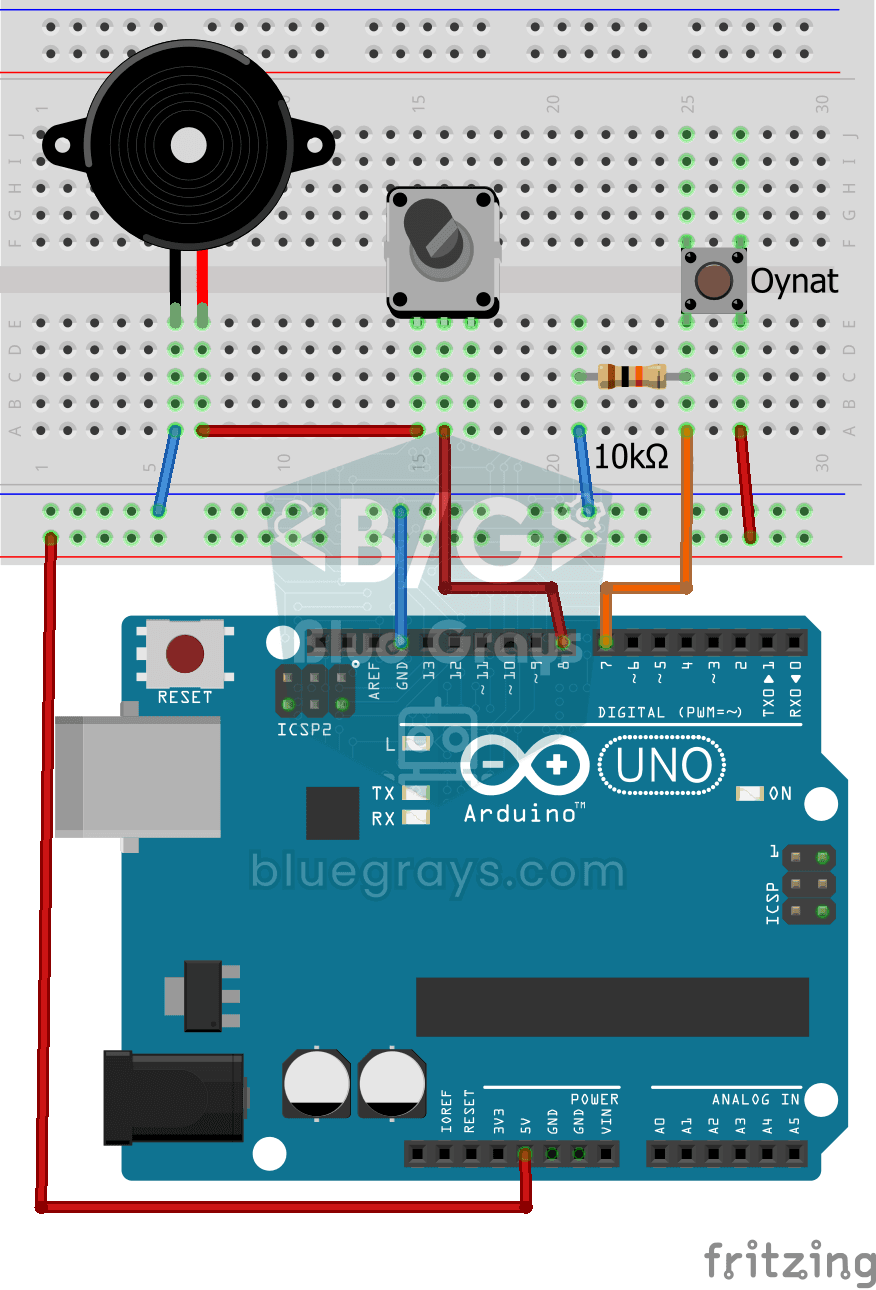
Premi il pulsante e un piccolo buzzer comincia a suonare l'inno nazionale turco, nota dopo nota. L'Arduino suona ogni nota all'altezza e con la durata giuste, esegue due strofe dell'inno dall'inizio a

Utilizzo dei LED RGB
Dentro un solo LED si nascondono tre colori: il LED RGB si accende rosso, poi verde, poi blu, ogni colore acceso per mezzo secondo e spento per mezzo secondo, e poi il giro ricomincia. Ti bastano un L