
Arduinoのディスプレイの種類を比較:LCD、OLED、TFT、電子ペーパー、7セグメント
Arduinoのディスプレイの種類を比較します。16x2 LCD、OLED、TFT、電子ペーパー、TM1637、MAX7219、Nextionの解像度、ピン、メモリ、電力と、どのプロジェクトにどれが合うかを解説します。
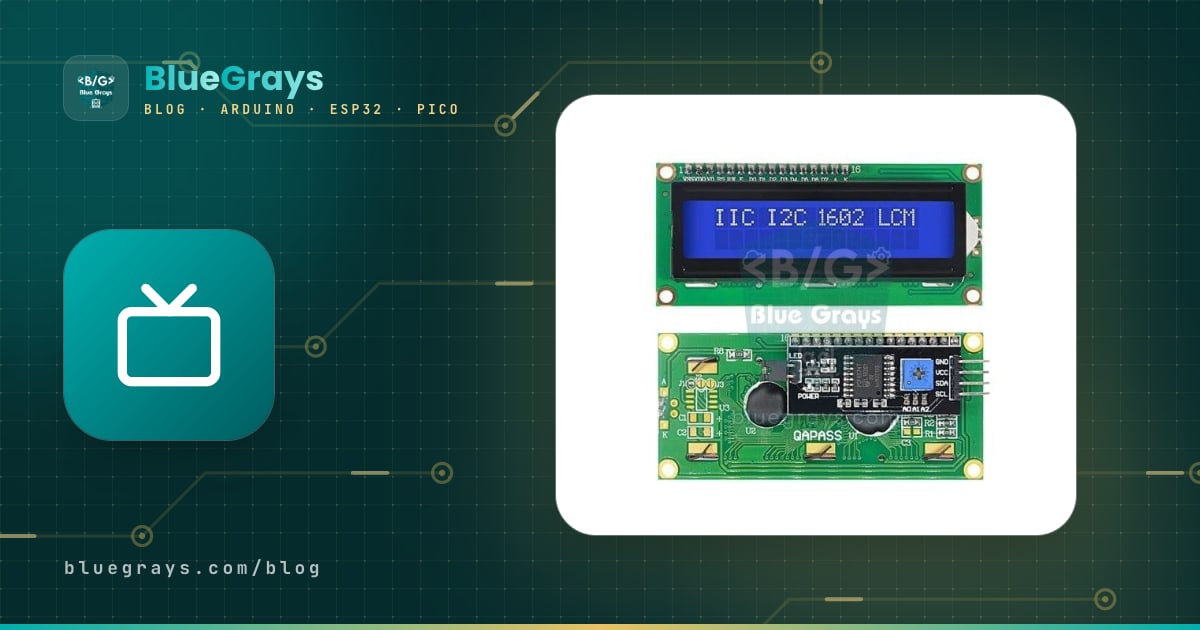
Arduinoのディスプレイの種類は、最初は分かりにくいものです。同じ「ディスプレイ」という言葉が、16文字のLCDにも、指先ほどの大きさのOLEDにも、スマホの画面のようなカラーTFTにも、電源を切っても画像が残る電子ペーパーにも使われます。解像度、色、接続方法、メモリの使用量、消費電力はそれぞれ大きく異なります。選び方を間違えると、RAMが足りなくなるUno、日なたでは読めない表示、1日で電池を使い切るセンサーになってしまいます。
このガイドでは、Arduinoのプロジェクトでよく使われる7つのディスプレイのファミリーを1つずつ見ていきます。キャラクターLCD(16x2と20x4)、OLED(SSD1306とSH1106)、カラーTFT(ILI9341とST7789)、電子ペーパー、7セグメントとTM1637、MAX7219 LEDマトリクス、Nextionタッチディスプレイです。最初に大きな比較表、次に各ディスプレイの短い紹介と動作するサンプルコード、最後に「どのプロジェクトにどのディスプレイ」の表とよくある間違いを紹介します。

Arduinoのディスプレイの種類:早わかり比較表
| ディスプレイ | 解像度 | 色 | インターフェース | データピン | 一般的な電流 | 価格 |
|---|---|---|---|---|---|---|
| 16x2 / 20x4キャラクターLCD | 16×2または20×4文字 | 単色、バックライト付き | パラレルまたはI2Cバックパック | 6(パラレル) / 2(I2C) | 20〜40 mA | とても安い |
| OLED SSD1306 / SH1106 | 128×64(0.96インチと1.3インチ) | 単色(白、青、黄・青) | I2CまたはSPI | 2(I2C) / 5(SPI) | 10〜25 mA | 安い |
| TFT ILI9341 | 240×320(2.4〜3.2インチ) | 65K色 | SPIまたは8ビットパラレル | 5(SPI) | 50〜100 mA | 中程度 |
| TFT ST7789 | 240×240、240×320、135×240 | 65K色 | SPI | 4〜5 | 30〜80 mA | 中程度 |
| 電子ペーパー(e-ink) | 200×200、296×128、250×122 | 白黒(赤や黄が加わるものもあり) | SPI | 6(BUSYを含む) | 書き換え中だけ5〜20 mA | 中程度〜高い |
| 7セグメント / TM1637 | 1〜8桁 | 単色LED | 直結または2線(TM1637) | 8〜12 / 2 | 20〜80 mA | とても安い |
| MAX7219 LEDマトリクス | 8×8、縦続接続で32×8以上 | 単色LED | 3線(SPIに似た方式) | 3 | 明るさに応じて20〜300 mA | 安い |
| Nextion HMI | 320×240から800×480まで | 65K色、タッチ対応 | UART(TX/RX) | 2 | 90〜500 mA | 高い |
表の「データピン」の数には電源(VCCとGND)は含まれていません。電流の値はバックライトや明るさの設定によって大きく変わります。電子ペーパーは画像が変わるときだけ電流を消費し、その後はほとんど使いません。価格は互いの比較による順位です。Nextion 1台の価格で、16x2 LCDを約10個買えます。
ディスプレイを選ぶときのポイント
- 何を表示しますか?数字だけなら7セグメントディスプレイ、数行のテキストならキャラクターLCD、グラフィックやアイコンならOLED、カラーの画面や写真ならTFTが必要です。
- どこで見ますか?電子ペーパーとLCDは日なたでもよく読めますが、OLEDとTFTは明るい場所では見にくくなります。一方、暗い場所ではOLEDの黒は本当に黒く、目が疲れません。
- 空いているピンはいくつありますか?I2Cのディスプレイは2本の線で済みますが、パラレルのLCDは6本、SPIのTFTは5本、電子ペーパーは6本必要です。ピン数の計算はI2CとSPIの記事を参照してください。
- ボードのメモリは足りますか?Unoの2 KBのRAMでは、OLEDのバッファがやっと入る程度で、カラーTFTのバッファは絶対に入りません。ESP32とPicoでは、この問題はほとんどありません。
- 電池で動かしますか?電力を使わずに画像を保持できる電子ペーパーは、何か月も動くセンサーには最適なディスプレイです。
- 電圧レベル:TFTや電子ペーパーのモジュールの多くは3.3 Vのロジックで動作します。Unoで使う場合はレベル変換モジュールが必要になることがあります。
- ライブラリの対応:Adafruit GFX、U8g2、TFT_eSPI、LiquidCrystal_I2Cなどの定番ライブラリで動くディスプレイなら、サンプルを探すのも問題を解決するのもずっと簡単です。
キャラクターLCD:16x2と20x4
HD44780コントローラーを使ったキャラクターLCDは、Arduinoの定番ディスプレイです。1文字は5×8ドットでできていて、16x2モデルは2行に16文字ずつ、20x4モデルは4行に20文字ずつ表示できます。画像はディスプレイ自身のコントローラーが保持するので、ArduinoのRAMはほとんど使いません。直接配線する場合は6本のピン(RS、E、D4〜D7)と、コントラスト調整用のポテンショメーターが必要です。この方法は16x2 LCDのパラレル接続の記事で解説しました。裏面にPCF8574を使ったI2Cバックパックがはんだ付けされていれば、SDAとSCLだけで済みます。カスタム文字は最大8個まで定義できるので、度の記号、電池のアイコン、アクセント付きの文字なども描けます。詳しい使い方はI2C LCDディスプレイの記事にあります。
1// I2C 16x2 LCD: sıcaklık gibi bir değeri göstermek / I2C 16x2 LCD: showing a value such as temperature
2// SDA -> A4, SCL -> A5, VCC -> 5V, GND -> GND
3#include <Wire.h>
4#include <LiquidCrystal_I2C.h>
5
6LiquidCrystal_I2C lcd(0x27, 16, 2);    // adres 0x27 ya da 0x3F / address 0x27 or 0x3F
7
8byte degree[8] = {                      // kendi karakterin: derece işareti / custom character: degree sign
9  0b00110, 0b01001, 0b01001, 0b00110,
10  0b00000, 0b00000, 0b00000, 0b00000
11};
12
13void setup() {
14  lcd.init();
15  lcd.backlight();
16  lcd.createChar(0, degree);            // 8 özel karakterden ilki / first of 8 custom characters
17  lcd.setCursor(0, 0);
18  lcd.print("BlueGrays LCD");
19}
20
21void loop() {
22  int raw = analogRead(A0);             // A0'a bağlı bir sensör / a sensor on A0
23  float value = raw * 100.0 / 1023.0;
24  lcd.setCursor(0, 1);
25  lcd.print("Deger: ");
26  lcd.print(value, 1);
27  lcd.write(byte(0));                   // derece işaretini yaz / print the degree sign
28  lcd.print("   ");                     // eski karakterleri sil / clear leftover characters
29  delay(500);
30}OLED:SSD1306とSH1106

OLEDディスプレイでは、ピクセル1つひとつが自ら発光します。バックライトはなく、コントラストがとても高く、どの角度から見ても画像がくっきりしています。0.96インチのモデルには一般にSSD1306、1.3インチのモデルには主にSH1106というドライバが使われています。外見は同じですが、SH1106の内部メモリは132列あります。SSD1306のライブラリでSH1106を動かすと、画像が2ピクセルずれて、端にノイズの帯が出ます。解決策は、ドライバに合ったライブラリやコンストラクターを選ぶことです。U8g2ライブラリは両方に対応していて、ページモードのおかげでUnoでもわずか128バイトのバッファで動かせます。SSD1306の基本的な使い方はOLEDディスプレイ(SSD1306)の記事にあります。
1// U8g2 ile 1,3" SH1106 OLED (sayfa modu, Uno'da az RAM) / 1.3" SH1106 OLED with U8g2 (page mode, low RAM on the Uno)
2// SDA -> A4, SCL -> A5. 0,96" SSD1306 için yorumdaki satırı kullan / for a 0.96" SSD1306 use the commented line
3#include <U8g2lib.h>
4#include <Wire.h>
5
6U8G2_SH1106_128X64_NONAME_1_HW_I2C oled(U8G2_R0, U8X8_PIN_NONE);
7// U8G2_SSD1306_128X64_NONAME_1_HW_I2C oled(U8G2_R0, U8X8_PIN_NONE);
8
9void setup() {
10  oled.begin();
11}
12
13void loop() {
14  int level = map(analogRead(A0), 0, 1023, 0, 120);   // A0'daki potansiyometre / potentiometer on A0
15  oled.firstPage();
16  do {                                                 // her sayfa için aynı çizim tekrarlanır / the same drawing repeats per page
17    oled.setFont(u8g2_font_ncenB08_tr);
18    oled.drawStr(0, 12, "BlueGrays OLED");
19    oled.drawFrame(0, 40, 124, 14);                    // çubuk çerçevesi / bar frame
20    oled.drawBox(2, 42, level, 10);                    // dolu çubuk / filled bar
21  } while (oled.nextPage());
22  delay(100);
23}コンストラクター名の_1_は、画面を8行ずつのページに分けて描くという意味です。firstPage()とnextPage()のループが同じ描画を8回繰り返し、そのたびに画面の帯1本分を送ります。少し遅くなりますが、RAMの使用量は1 KBではなく128バイトで済みます。メモリに余裕のあるESP32やPicoでは、フルバッファの_F_版を選べば、より滑らかなアニメーションが作れます。
カラーTFT:ILI9341とST7789

グラフィック、メニュー、アイコン、カラーのメーターを表示したいなら、TFTディスプレイの出番です。各ピクセルは16ビット(RGB565)の色を持つので、約65K色を表示できます。よく使われるドライバはILI9341とST7789の2つです。ILI9341は2.4〜3.2インチの240×320の画面に使われ、XPT2046タッチコントローラーと一緒になっていることがよくあります。ST7789は1.3インチや1.54インチの正方形(240×240)の画面や、TTGO T-Displayのようなボードの135×240の画面に使われています。Unoでも動きますが遅く、画面全体を1回塗りつぶすだけでも目に見えるほど時間がかかります。ESP32なら、40 MHzのSPIとTFT_eSPIのような最適化されたライブラリで、滑らかな画面が作れます。詳しくはILI9341 TFTディスプレイとST7789 TFTディスプレイの記事を参照してください。
| 特徴 | ILI9341 | ST7789 |
|---|---|---|
| よくあるサイズ | 2.4、2.8、3.2インチ | 1.14、1.3、1.54、2.0インチ |
| 解像度 | 240×320 | 135×240、240×240、240×320 |
| インターフェース | SPI(Uno用シールド版は8ビットパラレル) | SPI(CSピンのないモデルもあり) |
| タッチ | ほとんどのモデルにXPT2046の抵抗膜方式タッチ | 通常なし |
| ライブラリ | Adafruit_ILI9341、TFT_eSPI | Adafruit_ST7789、TFT_eSPI |
| 全画面バッファのサイズ | 153,600バイト | 115,200バイト(240×240) |
1// ESP32 + 2,8" ILI9341 TFT: renkli sıcaklık göstergesi / colour temperature gauge
2// SCK 18, MOSI 23, MISO 19 (isteğe bağlı / optional), CS 5, DC 16, RST 17, VCC 3V3, LED 3V3
3#include <SPI.h>
4#include <Adafruit_GFX.h>
5#include <Adafruit_ILI9341.h>
6
7const int TFT_CS = 5;
8const int TFT_DC = 16;
9const int TFT_RST = 17;
10
11Adafruit_ILI9341 tft(TFT_CS, TFT_DC, TFT_RST);    // donanım SPI (VSPI) / hardware SPI (VSPI)
12
13void setup() {
14  tft.begin(40000000);                 // 40 MHz SPI
15  tft.setRotation(1);                  // yatay 320x240 / landscape 320x240
16  tft.fillScreen(ILI9341_BLACK);
17  tft.setTextColor(ILI9341_WHITE);
18  tft.setTextSize(2);
19  tft.setCursor(10, 10);
20  tft.print("BlueGrays TFT");
21  tft.drawRect(10, 180, 300, 30, ILI9341_WHITE);  // çubuk çerçevesi / bar frame
22}
23
24void loop() {
25  float temp = 20.0 + (analogReadMilliVolts(34) / 3300.0) * 20.0;   // örnek değer / example value
26  uint16_t color = temp < 26 ? ILI9341_GREEN : (temp < 33 ? ILI9341_YELLOW : ILI9341_RED);
27
28  tft.fillRect(10, 60, 300, 80, ILI9341_BLACK);   // yalnız değişen alanı sil / clear only the changing area
29  tft.setTextSize(6);
30  tft.setTextColor(color);
31  tft.setCursor(20, 70);
32  tft.print(temp, 1);
33  tft.print(" C");
34
35  int w = (int)((temp - 20.0) / 20.0 * 296);
36  tft.fillRect(12, 182, w, 26, color);
37  tft.fillRect(12 + w, 182, 296 - w, 26, ILI9341_BLACK);
38  delay(500);
39}電子ペーパー(e-ink)ディスプレイ
電子ペーパーは、電子書籍リーダーに使われているディスプレイ技術です。小さな白と黒の顔料のカプセルを電界で動かして画像を作り、一度描いた画像は電源を切っても画面に残ります。そのため、ESP32のディープスリープと組み合わせて、1時間に1回起きて天気を更新し、何か月も電池で動くステーションに最適です。紙のように見えるので、日なたでも非常によく読めます。欠点は速度です。全体の書き換えには2秒ほどかかり、画面が数回点滅します。部分書き換えに対応したモデルでは0.5秒未満になりますが、部分書き換えを頻繁に行うと、うっすらと残像が残ることがあります。接続はSPIで、MOSI、SCK、CS、DC、RSTと、ディスプレイが処理中であることを知らせるBUSYピンが必要です。いちばんよく使われるライブラリはGxEPD2です。
| 特徴 | 値 |
|---|---|
| よくあるサイズ | 1.54インチ(200×200)、2.13インチ(250×122)、2.9インチ(296×128)、4.2インチ(400×300) |
| 色 | 白黒。3色モデルには赤または黄が加わる(書き換えに10〜15秒) |
| 全体の書き換え時間 | 約1〜3秒 |
| 部分書き換え | 対応モデルで0.3〜0.5秒 |
| 待機電流 | 画像の保持中はほぼゼロ |
| 電源 | 3.3 V(多くのモジュールはレギュレーター経由で5 Vも可) |
7セグメントとTM1637ディスプレイ
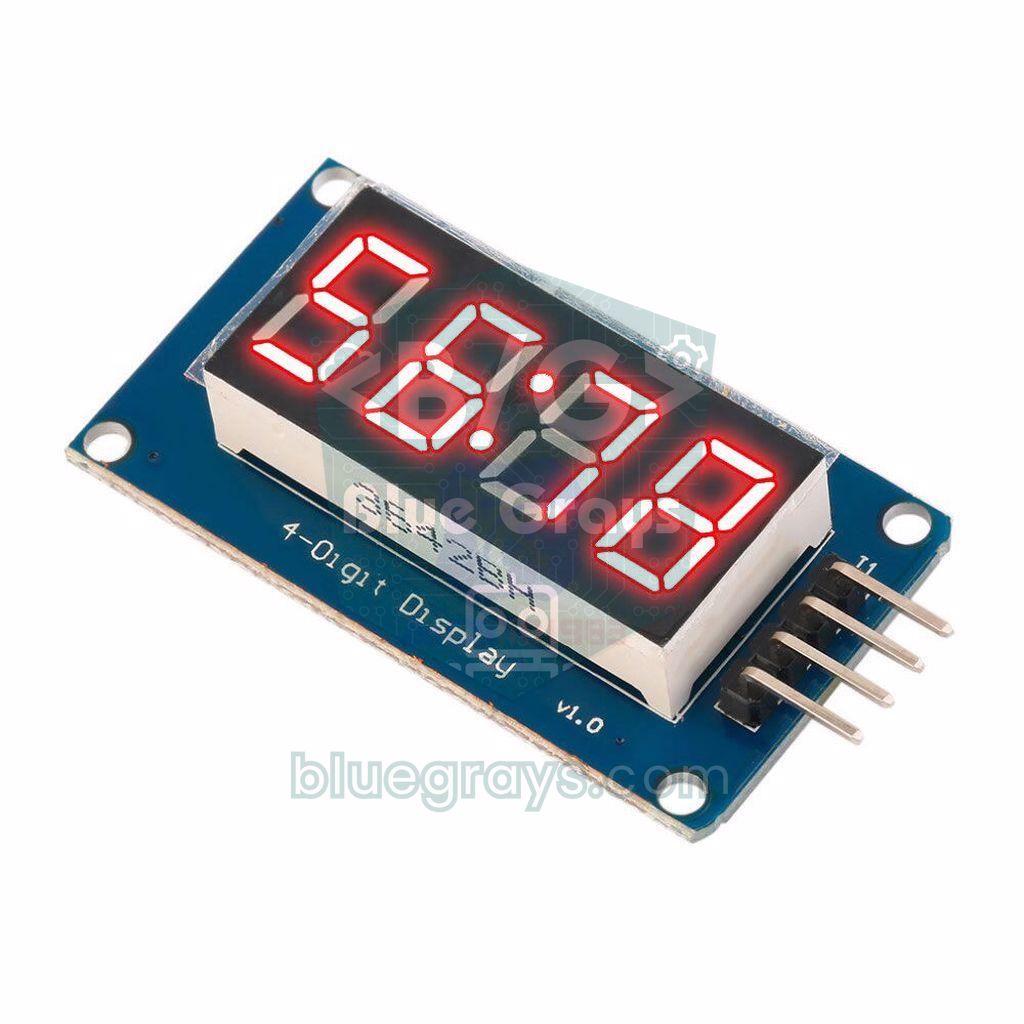
数字だけを表示すればよいなら、7セグメントディスプレイは今でもいちばん読みやすい選択肢です。大きく、明るく、数メートル離れても見えます。1桁のディスプレイでは、7つのセグメントと小数点のために8本のピンと、セグメントごとに抵抗が必要です。ダイナミック点灯(マルチプレクス)の4桁ディスプレイでは12本のピンを使います。この配線と、アノードコモンとカソードコモンの違いは7セグメントディスプレイの記事で解説しました。ピン数の問題をいちばん簡単に解決できるのがTM1637モジュールです。ドライバを内蔵した4桁ディスプレイをCLKとDIOだけで接続でき、明るさはソフトウェアで8段階に調整できます。TM1637の通信方式はI2Cに似ていますが、アドレスを使いません。そのため好きな2本のデジタルピンにつなげますが、モジュールごとに専用のピンのペアが必要です。
1// TM1637 4 haneli gösterge ile sayaç ve saat / Counter and clock with a TM1637 4-digit display
2// CLK -> D2, DIO -> D3, VCC -> 5V, GND -> GND
3#include <TM1637Display.h>
4
5TM1637Display display(2, 3);           // CLK, DIO
6unsigned long lastTick = 0;
7int seconds = 0;
8
9void setup() {
10  display.setBrightness(4);            // 0 (sönük) - 7 (en parlak) / 0 (dim) - 7 (brightest)
11  display.clear();
12}
13
14void loop() {
15  if (millis() - lastTick >= 1000) {
16    lastTick = millis();
17    seconds++;
18    int mm = (seconds / 60) % 100;
19    int ss = seconds % 60;
20    // 0b01000000: ortadaki iki nokta / the colon in the middle
21    display.showNumberDecEx(mm * 100 + ss, 0b01000000, true);
22  }
23}
MAX7219 LEDマトリクス
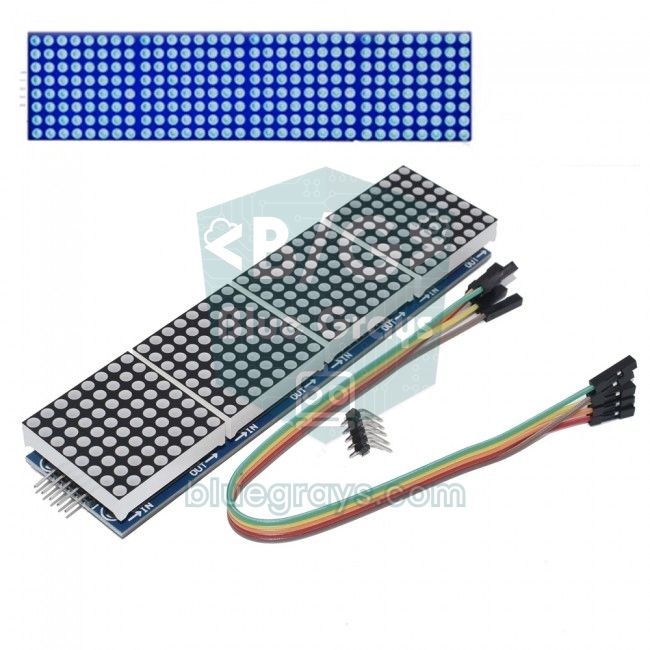
MAX7219は、64個のLED(8×8マトリクスまたは8桁の7セグメントディスプレイ)を単独で駆動できるICで、DIN、CLK、CSの3本の線を使い、SPIに似た方式で通信します。モジュールは縦続接続でき、よくある4連(4-in-1)モジュールで32×8、2段にすれば32×16のスクロール表示ボードが作れます。明るく遠くからでも読みやすいので、メッセージボード、スコアボード、時計に最適です。Arduinoでは主にMD_ParolaとMD_MAX72XXライブラリが使われます。詳しくはMAX7219 LEDマトリクスの記事にあります。ここでは、Raspberry Pi Picoでライブラリを使わずに、レジスタに直接書き込んで8×8マトリクス1個を駆動します。
1# Raspberry Pi Pico: kütüphanesiz MAX7219 8x8 matris / MAX7219 8x8 matrix without a library
2# GP18 -> CLK, GP19 -> DIN, GP17 -> CS, VCC -> VBUS (5 V), GND -> GND
3from machine import Pin, SPI
4import time
5
6spi = SPI(0, baudrate=1_000_000, polarity=0, phase=0, sck=Pin(18), mosi=Pin(19))
7cs = Pin(17, Pin.OUT, value=1)
8
9def write_reg(reg, value):
10    cs.value(0)
11    spi.write(bytearray([reg, value]))     # önce yazmaç, sonra değer / register first, then value
12    cs.value(1)
13
14def init():
15    write_reg(0x0F, 0x00)    # test modu kapalı / display test off
16    write_reg(0x09, 0x00)    # kod çözme yok (matris) / no decode (matrix)
17    write_reg(0x0B, 0x07)    # 8 satırın hepsi / scan all 8 rows
18    write_reg(0x0A, 0x03)    # parlaklık 0-15 / brightness 0-15
19    write_reg(0x0C, 0x01)    # uyku modundan çık / leave shutdown mode
20
21SMILE = [0x3C, 0x42, 0xA5, 0x81, 0xA5, 0x99, 0x42, 0x3C]
22HEART = [0x00, 0x66, 0xFF, 0xFF, 0xFF, 0x7E, 0x3C, 0x18]
23
24def show(image):
25    for row in range(8):
26        write_reg(row + 1, image[row])     # satır yazmaçları 1-8 / row registers 1-8
27
28init()
29while True:
30    show(SMILE)
31    time.sleep(1)
32    show(HEART)
33    time.sleep(1)
MAX7219のLEDを明るく点灯させるには5 Vの電源が必要です。そのため、モジュールのVCCはPicoのVBUSピンにつなぎます。データシートによると、5 V電源のときは、入力がHIGHと判定されるために少なくとも3.5 Vが必要です。Picoの3.3 Vの信号でもほとんどのモジュールは問題なく動きますが、動作が不安定な場合は、DIN、CLK、CSの線にレベル変換モジュールを入れてください。電流は明るさと点灯しているLEDの数に応じて増えます。4つのモジュールを最大の明るさで全点灯させると、数百mAになることもあります。
Nextionタッチ式HMIディスプレイ
Nextionは、独自のプロセッサとメモリを持つスマートなタッチディスプレイです。ボタン、スライダー、メーターのある画面をパソコンのNextion Editorでドラッグ&ドロップで設計し、ディスプレイに書き込みます。Arduinoはシリアルポート(UART)でt0.txt="25"のような短いコマンドを送り、タッチイベントを読み取るだけです。描画の負担はすべてディスプレイ側にあるので、Unoのような小さなボードでも7インチのカラー画面を扱えます。初期設定の速度は9600ボーです。欠点は価格と、2.4インチのモデルでも90 mA、7インチでは500 mAにもなる電流、そして画面の設計を別のプログラムで行う必要があることです。Unoではハードウェアのシリアルポートを USBと共用しているので、SoftwareSerialを使うか、MegaやESP32のようにシリアルポートが複数あるボードを選ぶと楽になります。
必要なメモリ:Unoで使えるディスプレイは?
グラフィックディスプレイのライブラリの多くは、まずRAM上のバッファに画像を描き、それから全体を画面に送ります。バッファのサイズ=幅×高さ×1ピクセルあたりのビット数÷8で計算できます。Arduino UnoのRAMはわずか2 KBで、その一部は変数、シリアルポート、ライブラリに使われることを考えると、限界はすぐに見えてきます。メモリの問題の一般的な解決策はArduinoのメモリ不足の記事にまとめました。
| ディスプレイ | フルバッファ | Arduino Uno(2 KB) | ESP32(520 KB) / Pico(264 KB) |
|---|---|---|---|
| 16x2 LCD | 不要(ディスプレイが保持) | 余裕 | 余裕 |
| OLED 128×64 | 1,024バイト | ぎりぎり。ページモード(128バイト)がおすすめ | 余裕 |
| OLED 128×32 | 512バイト | 余裕 | 余裕 |
| 電子ペーパー 296×128 | 4,736バイト | ページごとの描画でのみ可能 | 余裕 |
| TFT ST7789 240×240 | 115,200バイト | 不可能。画面に直接描画する | ESP32なら可能、PicoではRAMの半分 |
| TFT ILI9341 240×320 | 153,600バイト | 不可能。画面に直接描画する | 可能だが、たいてい小さなスプライトを使う |
消費電力と電池での使用
電池で動くプロジェクトでは、ディスプレイがマイコンより多くの電力を使うことがよくあります。16x2 LCDのバックライトだけで20 mA以上流れることがあります。バックライトを消せば(lcd.noBacklight())、日なたでは読めますが、暗い場所では読めません。OLEDの電流は点灯しているピクセルの数に比例します。黒い背景に細い白い文字なら、白い背景に比べて消費電力は数分の1になります。TFTではバックライトのLEDが常に点灯しています。バックライトのピンをトランジスタやPWMで制御すると、大きく節電できます。電子ペーパーは、画像を変えない限り電流をほとんど消費しません。電池の持続時間を計算するには、mAhの記事の方法が使えます。
どのプロジェクトにどのディスプレイ?
| プロジェクト | おすすめのディスプレイ | 理由 |
|---|---|---|
| 温度と湿度の表示 | 16x2 I2C LCDまたは0.96インチOLED | 安く、線は2本、数行のテキストで十分 |
| デジタル時計とカウントダウン | TM1637またはMAX7219 | 大きく明るい数字で、遠くからでも読める |
| ポケットゲーム(Pong、スネーク、T-Rex) | 128×64 OLEDまたは8×8マトリクス | 書き換えが速く、ピクセル単位で描ける |
| 天気ステーション(電池式) | 電子ペーパー+ESP32のディープスリープ | 電力を使わずに画像が残り、日なたでも読める |
| カラーの操作パネルとメニュー | ILI9341+タッチ、またはNextion | 色、アイコン、タッチ入力 |
| スクロール表示とメッセージボード | 縦続接続したMAX7219モジュール | 数メートル離れても見え、1本のCSで拡張できる |
| 小型のESP32デバイス | ST7789 1.14インチまたは1.3インチ | 小さく、カラーで、SPIで速い |
よくある間違いと解決策
| 症状 | 考えられる原因 | 解決策 |
|---|---|---|
| LCDに黒い四角しか表示されない | コントラストが調整されていないか、ディスプレイが初期化されていない | コントラスト調整用のポテンショメーターを回し、アドレスとlcd.init()の呼び出しを確認する |
| 1.3インチOLEDで画像がずれ、端にノイズが出る | SH1106のディスプレイをSSD1306のライブラリで動かしている | U8g2のSH1106用コンストラクターか、Adafruit SH110Xライブラリを使う |
| OLEDのスケッチは書き込めるがUnoがフリーズする | ディスプレイのバッファがRAMを使い切った | U8g2のページモードを使い、文字列をF()で囲む |
| TFTが真っ白のまま | ドライバやピンの間違い、または5 Vの信号 | ドライバ(ILI9341、ST7789)を確認し、DCとCSのピンを確認し、3.3 Vのレベルに注意する |
| 電子ペーパーの表示がまったく変わらない | BUSYピンが未接続か、モデルの選択が間違っている | BUSYを接続し、GxEPD2でパネルに合った正確なモデルのクラスを選ぶ |
| 7セグメントの一部のセグメントが暗い | アノードコモンとカソードコモンの取り違え、または抵抗の不足 | ディスプレイの種類を確認し、すべてのセグメントに抵抗を入れる |
| MAX7219がランダムなLEDを点灯させる | 線のゆるみ、電源の不足、または3.3 Vの信号がぎりぎり | 線を短くし、5 V電源を強化し、必要ならレベル変換モジュールを入れる |
どのディスプレイが合うかは、プロジェクトで何を表示するか、どこで見るか、何で電源をとるかによって決まります。テキストならLCD、小さなグラフィックならOLED、カラーの画面ならTFTかNextion、電池式のデバイスなら電子ペーパー、大きな数字なら7セグメントとMAX7219です。BlueGraysアプリでは、I2C LCD、OLEDのゲームや天気表示、TM1637の時計、MAX7219のドットマトリクスのプロジェクトを、回路図とコード付きでステップごとに紹介しています。
よくある質問
Arduinoにいちばんよいディスプレイはどれですか?
どれか1つがいちばんというわけではなく、プロジェクトによって選び方が変わります。数行のテキストなら16x2 I2C LCD、小さなグラフィックなら0.96インチOLED、カラーの画面ならILI9341 TFT、電池式のデバイスなら電子ペーパーが向いています。
OLEDとLCDはどちらがよいですか?
OLEDはくっきりしていてコントラストが高く、グラフィックを描けて、暗い場所でもとてもよく読めます。キャラクターLCDは安く、日なたで読みやすく、ArduinoのRAMをほとんど使いません。
Arduino UnoでカラーTFTディスプレイは使えますか?
はい、ILI9341やST7789のようなSPIのTFTディスプレイはUnoでも動きます。ただし全画面のバッファを置くRAMが足りないため、画面に直接描画することになり、遅くなります。滑らかなカラーの画面には、ESP32やRaspberry Pi Picoのほうが向いています。
SSD1306とSH1106の違いは何ですか?
どちらも128×64のOLEDドライバで、SSD1306は主に0.96インチ、SH1106は主に1.3インチの画面に使われています。SH1106のメモリは132列あるため、SSD1306のライブラリで使うと画像がずれます。U8g2やAdafruit SH110Xのような対応したライブラリが必要です。
電子ペーパーは電源を切っても画像が残りますか?
はい。電子ペーパーは顔料のカプセルを動かして画像を作り、一度描いた画像は電力がなくても画面に残ります。そのため、1時間に1回更新する電池式のデバイスに最適です。
TM1637はI2Cですか?
いいえ。TM1637の2線式の通信方式はI2Cに似ていますが、アドレスを使わず、I2Cバスにはつなぎません。任意の2本のデジタルピンに接続し、専用のライブラリ(例:TM1637Display)で駆動します。複数のモジュールを使う場合は、それぞれに専用のピンのペアが必要です。
この記事を読んだ後に作れるプロジェクト
全プロジェクトを見る
I2CでLCDディスプレイを使う
Arduinoにディスプレイを接続し、最初のメッセージを表示します。2行のLCDディスプレイは数本の配線だけで接続できます。まず上の行にあいさつを表示し、次に下の行にもう1つのメッセージを表示します。その後、表示を消去して最初から繰り返します。温度や時刻、スコアを表示するプロジェクトは、すべてこのステップから始まります。

2x16 LCDディスプレイにメッセージを表示
ディスプレイに文字を表示するための最初のステップです。2行のLCDディスプレイにまず待機メッセージを表示し、次に上の行にあいさつを表示します。下の行にはタイプライターのように単語を1文字ずつ表示し、その後ディスプレイを消去して最初から繰り返します。文字の表示位置を指定する方法を、実際の表示で確かめられます。

パドルボールゲーム(SSD1306)
ボール1個とパドル2本で遊ぶ、ビデオゲームの原点の1つである卓球ゲームを、小さなOLEDディスプレイで楽しめます。2つのボタンで右のパドルを上下に動かします。左のパドルはコンピューターがボールを追いながら操作し、ボールを打つたびにブザーが短く鳴ります。先に9点を取ると勝ちです。その後、新しいゲームが自動で始まります。

OLED T-Rexラン:Arduino恐竜ゲーム
インターネットが切れると現れる恐竜ゲームを、机の上で楽しめます。小さなOLEDディスプレイを恐竜が走り、迫るサボテンを1つのボタンでジャンプして避けます。横の4桁ディスプレイには得点がリアルタイムで表示され、100点ごとにブザーがお祝いの音を鳴らします。サボテンにぶつかるとゲーム終了です。ボタンを押すと、もう一度始められます。

ESP32 HTTPClient+天気API(SSD1306 OLED付き)
このプロジェクトでは、ESP32でHTTPClient.hを使い、インターネット経由で天気API(wttr.in)をREST APIとして呼び出します。前のI2C LCD版とは異なり、SSD1306 OLED(128×64)ディスプレイを使うため、大きな文字やベクターアイコンで、1つの画面に豊かな表現ができます。天気を表す7種類のベクターアイコン(晴れ、晴れ時々曇り、曇り、雨、雪、嵐、霧)を実行時に描画するので、ビットマップファイルは不要です。気温は中央に3倍の大きさの文字で表示します。

ESP32 TM1637 4桁7セグメントディスプレイ
TM1637ドライバーを搭載した4桁7セグメントディスプレイモジュールをESP32で制御します。2本のGPIOピン(CLKとDIO)だけで0~9999のカウンターを動かし、明るさを調整し、中央のコロン(:)を時計のように表示します。TM1637Displayライブラリを使えば、数値、16進数、セグメント、文字列を簡単に扱えます。

ドットマトリクス時計とカレンダー(MAX7219、DS1307)
机や壁に置き、時刻と日付をスクロール表示する光るパネルです。8x32のLEDディスプレイには大きな数字の時計が表示され、コロンの2つの点が毎秒点滅します。毎分の初めに曜日と日付がスクロールし、その後、時計表示に戻ります。時計モジュールには専用の電池があるため、電源を抜いても時刻を保持します。
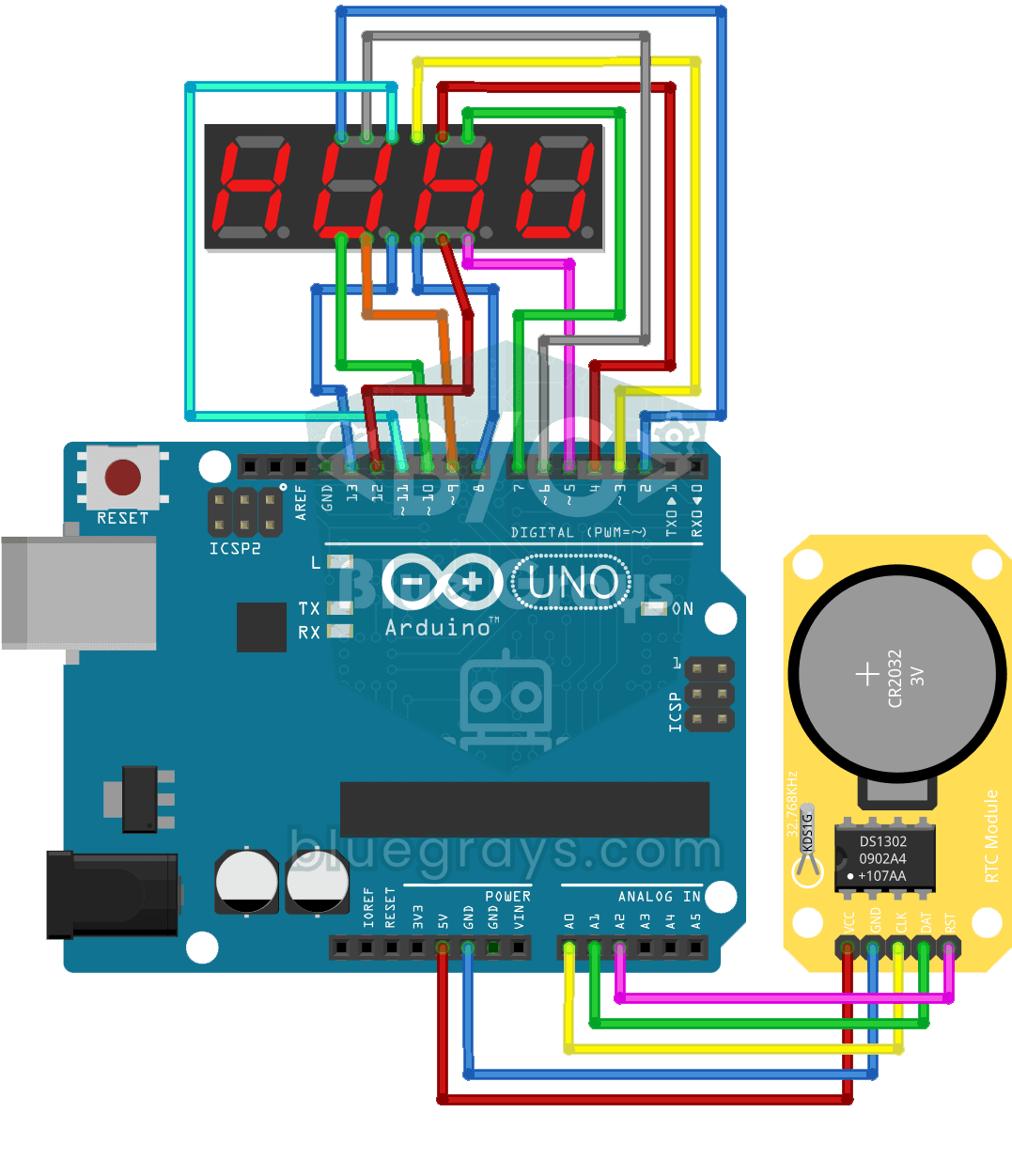
4桁の7セグメントディスプレイで作るデジタル時計
キッチンのオーブンの時計のように、4桁の数字が光るデジタル時計です。DS1302時計モジュールが時刻を保持し、Arduinoが毎秒、時と分を読み取って4桁のディスプレイに表示します。時と分の間には小さな点が点灯します。時刻を保持するモジュールとディスプレイを組み合わせる方法を学びます。