
I2Cなしで16x2 LCDをArduinoに接続:4ビットモードとコントラスト
I2Cモジュールなしで16x2 LCDをArduinoに接続する方法を紹介します。16本のピンの役割、4ビットモード、コントラスト、LiquidCrystal、黒い四角の対処法、20x4 LCDの使い方を解説します。
I2Cモジュールなしで16x2 LCDをArduinoに接続するときは、ディスプレイの16本のピンのうち12本を使います。6本をArduinoのデジタルピンに接続し、残りを電源、コントラスト、バックライトに使います。配線が多く感じられますが、この接続方法ならディスプレイの仕組みをしっかり理解でき、I2Cアドレスを探す手間もありません。I2Cより高速で、I2Cバックパックが手元になくてもプロジェクトを進められます。Arduinoスターターキットに付属するLCDも、多くはI2Cモジュールのない状態です。
このガイドでは、16本のピンそれぞれの役割、データ線を4本だけ使う理由(4ビットモード)、コントラスト用ポテンショメーターの配線、LiquidCrystalライブラリのコマンドを学びます。続いて、ポテンショメーターで伸びるバーグラフ用のカスタム文字を作り、20x4 LCDへ拡張し、同じディスプレイをESP32やRaspberry Pi Picoで使います。最後に、「黒い四角」や「何も表示されない画面」など、よくある問題の対処法と、I2Cモジュールへの切り替えが適している場面を紹介します。
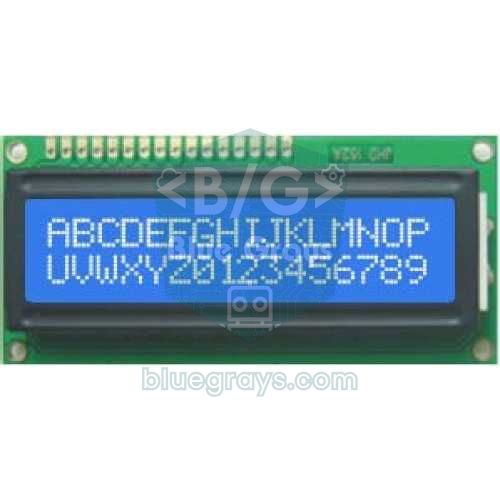
16x2 LCDの仕組み
ディスプレイの裏面にある黒い樹脂で覆われたチップは、ほぼすべてのキャラクターLCDで共通の方式を使うHD44780ドライバ(または完全互換品)です。Arduinoはこのチップに、コマンド(画面を消去する、指定位置にカーソルを移動する、表示をオンにする)と文字(表示する文字のコード)という2種類のバイトを送ります。どちらを送っているかはRSピンで指定します。RSがLOWならコマンド、HIGHなら文字です。E(イネーブル)ピンは「データの準備ができたので今読み取ってください」という信号です。データ線にバイトを出力した後、Eを短時間HIGHにして戻すと、その立ち下がりでチップがバイトを読み取ります。チップの内部には、80文字分の表示メモリ(DDRAM)、208文字を内蔵したフォントROM、そして自作する8個のカスタム文字用の小さなメモリ(CGRAM)があります。
| 項目 | 値 |
|---|---|
| ドライバチップ | HD44780または互換品(KS0066、SPLC780) |
| 表示 | 16列 × 2行、各文字は5 × 8ピクセル |
| 電源 | 4.5〜5.5 V(専用の3.3 V版もあります) |
| ロジック部の消費電流 | 約1〜2 mA |
| バックライトの消費電流 | 約15〜30 mA(LED、モデルによって異なります) |
| データバス | 8ビットまたは4ビットパラレル |
| カスタム文字 | 8個(CGRAM) |
| コマンドの実行時間 | 大半のコマンドは37 µs、clear()とhome()は約1.5 ms |
16本のピンの役割
| ピン | 名称 | 役割 | 接続先 |
|---|---|---|---|
| 1 | VSS | グランド | GND |
| 2 | VDD | ロジック部の電源 | 5V |
| 3 | V0(VO、VEE) | コントラスト調整 | 10 kΩポテンショメーターの摺動端子 |
| 4 | RS | コマンド(LOW)または文字(HIGH)の選択 | Arduino D12 |
| 5 | RW | 読み出し(HIGH)または書き込み(LOW) | GND(書き込みのみ行います) |
| 6 | E | データ有効パルス | Arduino D11 |
| 7〜10 | D0〜D3 | データの下位ビット | 4ビットモードでは未接続 |
| 11 | D4 | データビット4 | Arduino D5 |
| 12 | D5 | データビット5 | Arduino D4 |
| 13 | D6 | データビット6 | Arduino D3 |
| 14 | D7 | データビット7 | Arduino D2 |
| 15 | A(LED+) | バックライトのアノード | 220 Ωを介して5V |
| 16 | K(LED−) | バックライトのカソード | GND |
4ビットモード:データ線を8本ではなく4本にする理由
HD44780は、8本のデータ線で1バイトを一度に受け取る方法(8ビットモード)と、D4〜D7の線で半分ずつ2回に分けて受け取る方法(4ビットモード)に対応しています。4ビットモードでは、バイトの上位半分を先に送り、次に下位半分を送り、それぞれについてEピンに1回パルスを出します。所要時間は2倍になりますが、実際には気になりません。1文字の書き込みは約50 µs、画面全体の更新も2 ms未満です。その代わり、Arduinoのピンを4本節約できます。LiquidCrystalライブラリは、コンストラクタに6本のピンを渡すと自動的に4ビットモードを選びます。D0〜D3にはチップ内部のプルアップ抵抗があるので、未接続でも問題ありません。
コントラスト用ポテンショメーター
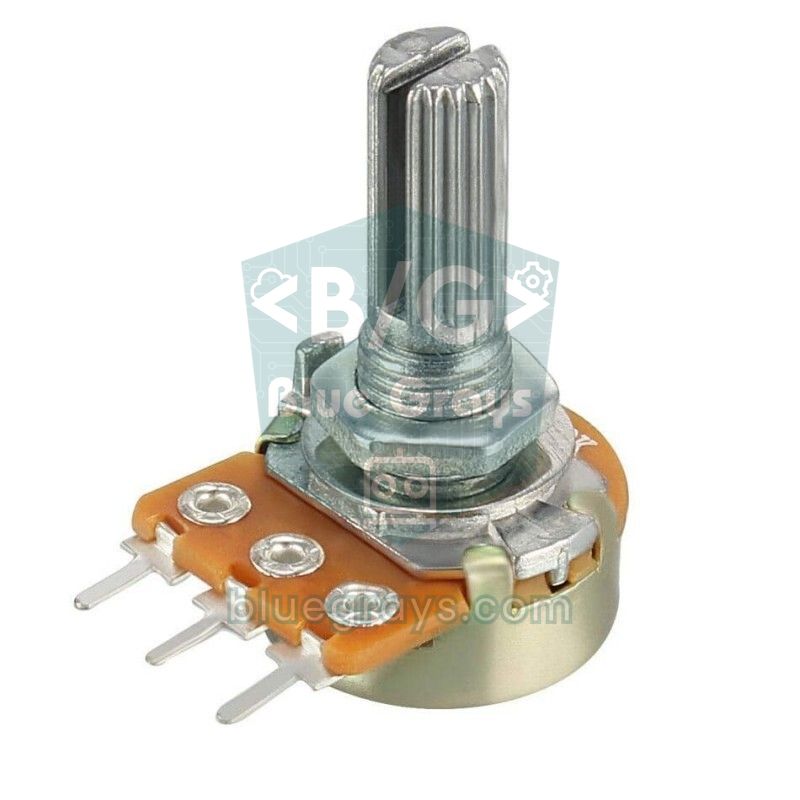
文字が見えるかどうかは、V0ピンの電圧で決まります。液晶をねじるのはVDDとV0の電位差です。標準的な5 Vモジュールでは、通常V0が0.3〜1 V程度のときに最も鮮明に見えます。V0が0 Vに近づくと文字の背景も暗くなり、空の文字セルが黒い四角に見えます。5 Vに近づくと文字が完全に見えなくなります。そのため、初回の設定にはポテンショメーターが最も便利です。両端の片方を5V、もう片方をGND、中央のピンをV0に接続し、文字がくっきり見えるまでゆっくり回してください。設定が決まったら、ポテンショメーターを固定抵抗に置き換えられます。多くのモジュールでは、V0とGNDの間に1〜2.2 kΩを入れると良好に表示できます。
Arduinoで最初の文字を表示する手順
- LCDに16ピンのオスのピンヘッダーをはんだ付けし、ディスプレイをブレッドボードに挿します。長いブレッドボードなら、ディスプレイの両側に配線する余裕があります。
- Arduinoの5VとGNDをブレッドボードの電源レールに接続します。LCDの1番(VSS)と16番(K)をGNDに、2番(VDD)を5Vに、15番(A)を220 Ω経由で5Vに接続します。ArduinoをUSBにつなぐと、バックライトが点灯するはずです。
- ポテンショメーターを接続して回します。コードを書き込む前でも、上の行に16個の黒い四角が現れるはずです。これでディスプレイとコントラスト調整が動作していると確認できます。
- 5番ピン(RW)をGNDに接続します。続いてRSをD12、EをD11、D4〜D7をそれぞれD5、D4、D3、D2に接続します。
- ライブラリマネージャでLiquidCrystalライブラリがインストールされていることを確認し(Arduino IDEに付属しています)、以下のコードを書き込みます。
- 四角が消えて文字が表示されたら、最後にもう一度ポテンショメーターでコントラストを微調整します。
1// 16x2 LCD, I2C modülü olmadan (4-bit mod) / 16x2 LCD without an I2C module (4-bit mode)
2// RS -> D12, E -> D11, D4 -> D5, D5 -> D4, D6 -> D3, D7 -> D2, RW -> GND, V0 -> pot
3#include <LiquidCrystal.h>
4
5const int RS = 12, EN = 11, D4 = 5, D5 = 4, D6 = 3, D7 = 2;
6LiquidCrystal lcd(RS, EN, D4, D5, D6, D7);
7
8void setup() {
9  lcd.begin(16, 2);              // 16 sütun, 2 satır / 16 columns, 2 rows
10  lcd.print(F("Merhaba Arduino!"));
11  lcd.setCursor(0, 1);           // sütun 0, satır 1 / column 0, row 1
12  lcd.print(F("Sure:"));
13}
14
15void loop() {
16  unsigned long s = millis() / 1000;
17  lcd.setCursor(6, 1);
18  lcd.print(s);
19  lcd.print(F(" sn   "));      // eski haneleri boşlukla sil / overwrite old digits with spaces
20  delay(200);
21}このコードには、小さくても大切な工夫が2つあります。1つ目は、変化する値を書き込む前にclear()を呼ぶのではなく、setCursor()でその位置へ移動し、数値の後ろにいくつか空白を加えることです。clear()は約1.5 msかかる重いコマンドで、ループ内で使うと画面がちらつきます。そもそも画面全体を消去して書き直す必要はありません。空白を加えると、数値の桁数が減ったとき(例えば100から99になったとき)に古い桁が残りません。2つ目は、固定の文字列をF()マクロで書き込み、RAMではなくプログラムメモリに置くことです。16x2ディスプレイに表示できるのは1行あたり最大16文字です。それより長い文字列は右端からはみ出し、見えなくなります。
| コマンド | 動作 |
|---|---|
| lcd.begin(16, 2) | ディスプレイを初期化し、列数と行数を設定します |
| lcd.print(value) (値を表示) | 文字列、整数、小数を表示します。lcd.print(3.14159, 2)は小数点以下2桁を表示します |
| lcd.setCursor(column, row) (列と行を指定) | 書き込み位置を指定します。番号は0から始まります |
| lcd.clear() | 画面を消去し、カーソルを先頭に戻します(1.5 msかかります) |
| lcd.cursor() / lcd.noCursor() (カーソルの表示/非表示) | 下線カーソルを表示または非表示にします |
| lcd.blink() / lcd.noBlink() (点滅カーソルのオン/オフ) | 点滅するブロックカーソルをオンまたはオフにします |
| lcd.display() / lcd.noDisplay() (表示のオン/オフ) | 表示メモリを消去せずに表示をオンまたはオフにします |
| lcd.scrollDisplayLeft() | 画面全体を左へ1列ずらします |
| lcd.createChar(num, array) (カスタム文字の登録) | カスタム文字をスロット0〜7に読み込みます |
| lcd.write(byte(num)) (カスタム文字の書き込み) | カスタム文字またはROMの文字コードを書き込みます |
カスタム文字:ポテンショメーターで伸びるバーグラフ
各文字セルは5列、8行のピクセルの格子です。カスタム文字を定義するには、各行を5ビットの数値で表します。1は点灯、0は消灯するピクセルを表します。HD44780では同時に8個のカスタム文字を使えます。以下の例では、そのうち5個のスロットに、左から1、2、3、4、5列を塗りつぶしたブロックを登録します。16セル × 5列で80段階のバーになり、ポテンショメーターに合わせて滑らかに伸び縮みします。音量、電池残量、センサー値の割合の表示に最適です。トルコ語の文字(ş、ğ、ı、ç)用のカスタム文字の作り方は、I2C LCDの記事で解説しました。同じcreateCharコマンドが、パラレル接続でもまったく同じように動作します。
1// Özel karakterlerle 80 adımlık çubuk grafik / 80-step bar graph with custom characters
2// Potansiyometre orta ucu -> A0 / potentiometer wiper -> A0
3#include <LiquidCrystal.h>
4
5LiquidCrystal lcd(12, 11, 5, 4, 3, 2);
6
7byte bars[5][8];                       // 1..5 sütun dolu bloklar / blocks with 1..5 columns filled
8
9void buildBars() {
10  for (int n = 0; n < 5; n++) {
11    byte row = 0;
12    for (int c = 0; c <= n; c++) row |= (0b10000 >> c);   // soldan doldur / fill from the left
13    for (int r = 0; r < 8; r++) bars[n][r] = row;
14    lcd.createChar(n, bars[n]);        // karakter 0 = 1 sütun ... 4 = 5 sütun / char 0 = 1 column ... 4 = 5 columns
15  }
16}
17
18void setup() {
19  lcd.begin(16, 2);
20  buildBars();
21  lcd.setCursor(0, 0);                 // createChar sonrası konum ayarla / set position after createChar
22  lcd.print(F("Seviye / Level"));
23}
24
25void loop() {
26  int raw = analogRead(A0);
27  int steps = map(raw, 0, 1023, 0, 80);  // 16 hücre x 5 sütun / 16 cells x 5 columns
28  int percent = map(raw, 0, 1023, 0, 100);
29
30  lcd.setCursor(12, 0);
31  if (percent < 100) lcd.print(' ');
32  if (percent < 10) lcd.print(' ');
33  lcd.print(percent);
34  lcd.print('%');
35
36  lcd.setCursor(0, 1);
37  for (int cell = 0; cell < 16; cell++) {
38    int fill = steps - cell * 5;       // bu hücreye düşen sütun / columns in this cell
39    if (fill >= 5) lcd.write(byte(4));
40    else if (fill > 0) lcd.write(byte(fill - 1));
41    else lcd.print(' ');
42  }
43  delay(50);
44}
createCharコマンドは、カーソルを表示メモリから文字メモリへ移動します。そのため、カスタム文字を読み込んだ後は、書き込む前にsetCursor()を呼ぶ必要があります。そうしないと最初の文字列が表示されないことがあります。カスタム文字はCGRAMにしか保存されず、ディスプレイの電源が切れると失われるので、起動するたびにsetup()で再度読み込みます。表示中のカスタム文字の定義を変更すると、その文字を表示しているすべてのセルが同時に変わります。この仕組みを利用すると、小さなアニメーションを作れます。
20x4 LCD:同じ配線で画面を広く
20列、4行のLCDも、同じHD44780チップと同じ16本のピンを使います。配線は同一で、コードではlcd.begin(20, 4)にするだけです。バックライトの消費電流は少し多くなります(40〜60 mA)。長時間使ってもArduinoの5V電源ラインに負担をかけないよう、直列抵抗の値を小さくしないでください。知っておくべき特有の点は行の順番です。表示メモリでは、1行目の末尾は3行目につながり、2行目の末尾は4行目につながります。そのため、setCursor()を使わずに長い文字列を書くと、1行目から2行目ではなく3行目へはみ出します。各行の先頭でsetCursor(0, row)を呼べば、この問題は完全に解消します。
1// 20x4 LCD: aynı bağlantı, begin(20, 4) / 20x4 LCD: same wiring, begin(20, 4)
2#include <LiquidCrystal.h>
3
4LiquidCrystal lcd(12, 11, 5, 4, 3, 2);
5
6void setup() {
7  lcd.begin(20, 4);
8  for (int row = 0; row < 4; row++) {
9    lcd.setCursor(0, row);             // her satırı açıkça seç / select every row explicitly
10    lcd.print(F("Satir / Row "));
11    lcd.print(row + 1);
12  }
13}
14
15void loop() {
16  lcd.setCursor(15, 3);
17  lcd.print(millis() / 1000 % 100000);  // 5 haneye sığsın / fit in 5 digits
18  delay(500);
19}
ESP32でパラレルLCDを使う
標準的な16x2 LCDは5 Vで給電しないと十分なコントラストを得られませんが、ESP32のピンは3.3 Vです。ただし、RWをGNDにつないでおけば、LCDは信号線へ電圧を出力せず、受信するだけです。5 V動作時にHD44780がHIGHとして受け付ける最低入力電圧は約2.2 Vなので、ESP32の3.3 V信号で十分であり、レベル変換モジュールは不要です。LCDのVDDをESP32ボードのVINピン(USBからの5 V)に接続してください。LiquidCrystalライブラリはESP32でも同じように動作します。ただし、GPIO 0、2、12、15など、起動時に特別な役割を持つピンは避けてください。
1// ESP32 + 16x2 LCD (paralel, 4-bit) / ESP32 + 16x2 LCD (parallel, 4-bit)
2// RS -> GPIO 22, E -> GPIO 21, D4 -> 19, D5 -> 18, D6 -> 26, D7 -> 25
3// VDD -> VIN (5 V), RW -> GND, V0 -> pot, A -> 220 ohm -> VIN
4#include <LiquidCrystal.h>
5
6LiquidCrystal lcd(22, 21, 19, 18, 26, 25);
7
8void setup() {
9  lcd.begin(16, 2);
10  lcd.print("ESP32 + LCD");
11}
12
13void loop() {
14  lcd.setCursor(0, 1);
15  lcd.print("Heap: ");
16  lcd.print(ESP.getFreeHeap() / 1024);   // boş bellek (KB) / free memory (KB)
17  lcd.print(" KB   ");
18  delay(1000);
19}
Raspberry Pi PicoでパラレルLCDを使う(MicroPython)
Raspberry Pi Picoにも同じ考え方が当てはまります。VBUS(40番ピン)からの5 VでLCDに給電し、RWをGNDに接続して、信号線をGPピンへ直接つなぎます。MicroPythonには既成のLiquidCrystalライブラリがないので、以下では4ビットモードを自前で処理する短いドライバを使います。HD44780のデータシートの初期化手順に従い、電源投入後50 ms待ち、チップを3回強制的に8ビットモードにしてから4ビットモードへ切り替え、表示をオンにします。各文字は半分ずつ(ニブル)2回に分けて送信し、それぞれの後にEピンへ短いパルスを出します。
1# Raspberry Pi Pico: I2C'siz 16x2 LCD sürücüsü (4-bit) / 16x2 LCD driver without I2C (4-bit)
2# RS -> GP16, E -> GP17, D4 -> GP18, D5 -> GP19, D6 -> GP20, D7 -> GP21
3# VDD -> VBUS (pin 40, 5 V), RW -> GND, V0 -> pot
4from machine import Pin
5import time
6
7
8class LCD4:
9    def __init__(self, rs, e, d4, d5, d6, d7):
10        self.rs = Pin(rs, Pin.OUT, value=0)
11        self.e = Pin(e, Pin.OUT, value=0)
12        self.data = [Pin(p, Pin.OUT, value=0) for p in (d4, d5, d6, d7)]
13        time.sleep_ms(50)                 # güç geldikten sonra bekle / wait after power-up
14        for _ in range(3):
15            self._nibble(0x03)            # 8-bit moda zorla / force 8-bit mode
16            time.sleep_ms(5)
17        self._nibble(0x02)                # 4-bit moda geç / switch to 4-bit mode
18        self.command(0x28)                # 4 bit, 2 satır, 5x8 / 4-bit, 2 lines, 5x8
19        self.command(0x0C)                # ekran açık, imleç kapalı / display on, cursor off
20        self.clear()
21        self.command(0x06)                # soldan sağa yaz / write left to right
22
23    def _nibble(self, value):
24        for i, pin in enumerate(self.data):
25            pin.value((value >> i) & 1)
26        self.e.value(1)                   # E darbesi / E pulse
27        time.sleep_us(1)
28        self.e.value(0)
29        time.sleep_us(50)                 # komut süresi (37 µs) / command time (37 µs)
30
31    def _write(self, value, rs):
32        self.rs.value(rs)
33        self._nibble(value >> 4)          # önce üst yarı / upper half first
34        self._nibble(value & 0x0F)
35
36    def command(self, cmd):
37        self._write(cmd, 0)
38
39    def clear(self):
40        self.command(0x01)
41        time.sleep_ms(2)                  # clear yaklaşık 1,5 ms / clear takes about 1.5 ms
42
43    def move_to(self, col, row):
44        offsets = (0x00, 0x40, 0x14, 0x54)   # 16x2 ve 20x4 satır adresleri / row addresses
45        self.command(0x80 | (offsets[row] + col))
46
47    def putstr(self, text):
48        for ch in text:
49            self._write(ord(ch), 1)
50
51
52lcd = LCD4(rs=16, e=17, d4=18, d5=19, d6=20, d7=21)
53lcd.move_to(0, 0)
54lcd.putstr("Merhaba Pico!")
55count = 0
56while True:
57    lcd.move_to(0, 1)
58    lcd.putstr("Sayac: {:<9d}".format(count))
59    count += 1
60    time.sleep(1)
黒い四角、何も表示されない画面、その他の問題
パラレルLCDで起きる問題のほとんどは、いくつかの症状に分類でき、画面自体が確認箇所の手がかりになります。特に重要なのは、上の行だけに16個の黒い四角が見える場合です。電源とコントラストは正常ですが、チップがまだ初期化されていません。HD44780は電源投入時に1行モードで起動し、最初の行だけを駆動します。コードによる初期化が成功しない限り、表示は変わりません。この場合、ほぼ必ずRS、E、D4〜D7の配線か、コンストラクタでのピンの順番に問題があります。両方の行に薄い四角が見える場合は、ディスプレイは動作しており、単にコントラストが高すぎます。
| 症状 | 考えられる原因 | 対処法 |
|---|---|---|
| 上の行だけに16個の黒い四角が表示されます | ディスプレイが未初期化です。RS、E、D4〜D7の配線やコンストラクタのピンの順番が間違っているか、コードが書き込まれていません | 表とLiquidCrystal lcd(RS, E, D4, D5, D6, D7)の順番に照らして配線を確認してください |
| 両方の行に薄い四角が見えます | コントラストが高すぎます(V0がGNDに近すぎます) | ポテンショメーターを回してください |
| バックライトは点灯しますが何も表示されません | コントラストが低すぎるか、V0が未接続です | ポテンショメーターの摺動端子がV0につながっているか確認し、回してください |
| バックライトが点灯しません | 15番と16番ピンが未接続、逆接続、または抵抗がありません | Aを220 Ω経由で5Vに、KをGNDに接続してください |
| 文字化けや文字の位置ずれが起きます | データ線の接触不良、D4〜D7の取り違え、モーターやリレーのノイズです | 配線を固定し、電源に100 µFを追加してください。必要に応じてlcd.begin()で再初期化してください |
| 文字がちらつきます | ループ内でlcd.clear()を使っています | setCursor()で上書きし、古い桁を空白で消してください |
| 数値の桁数が減ると古い桁が残ります | 新しい値の桁数が古い値より少なくなっています | 値の後ろに空白を加えてください |
| カスタム文字の後に文字列が表示されません | createCharによってカーソルが文字メモリへ移動しています | createCharの後にsetCursor()を呼んでください |
I2Cモジュールに切り替えるべき?
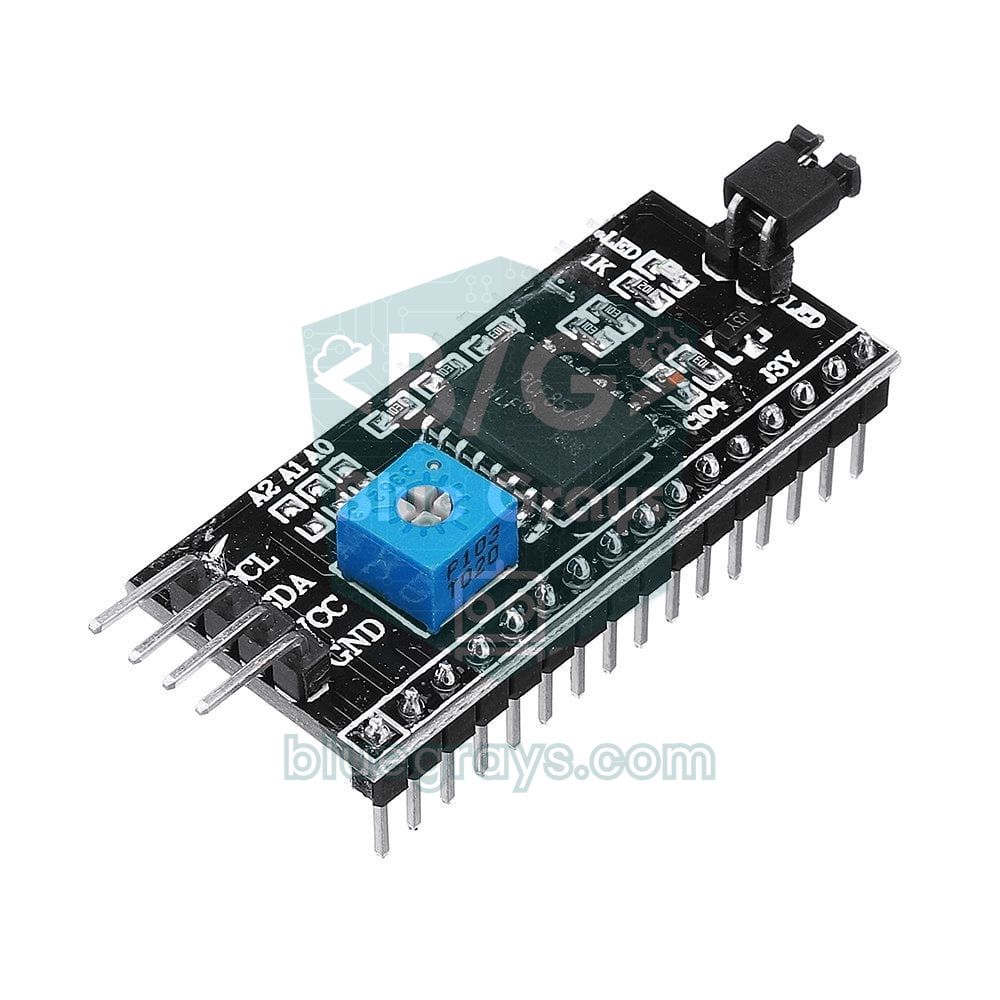
I2Cモジュールは、裏面のPCF8574チップによってLCDのすべての信号を2本の線(SDAとSCL)で伝えます。コントラスト用ポテンショメーターとバックライト用トランジスタも基板上にあります。プロジェクトが大きくなるほど、この便利さが効いてきます。Unoのデジタルピンとアナログピンは合計20本しかなく、パラレルLCDだけで6本を使うためです。一方、パラレル接続は高速で、I2Cアドレスの競合がなく、追加モジュールも不要です。以下の表に、場面ごとの向き不向きをまとめます。I2Cモジュールの設定は、I2C LCDディスプレイの記事を参照してください。
| 項目 | パラレル(4ビット) | I2Cモジュール使用 |
|---|---|---|
| 使用するArduinoのピン数 | 6 | 2(A4、A5) |
| 配線の本数 | 12(電源とポテンショメーターを含みます) | 4 |
| 画面全体の更新 | 2 ms未満 | 100 kHzで約20〜30 ms |
| コントラスト調整 | 外付けポテンショメーター | モジュール上の半固定抵抗(トリマー) |
| ソフトウェアでバックライトを消灯 | 追加のトランジスタが必要です | lcd.noBacklight() |
| ライブラリ | LiquidCrystal(IDEに付属) | LiquidCrystal I2C(別途インストール) |
| よくある問題 | 配線の混雑、接触不良 | アドレス(0x27 / 0x3F)とプルアップの問題 |
16x2 LCDを使うプロジェクトのアイデア
- デジタル温度計:NTCやDHT11から得た温度や湿度を大きな文字で表示し、度記号はlcd.write(223)で書き込みます。
- 暗証番号ロック:キーパッドで入力した暗証番号をアスタリスクで表示し、正しければリレーを作動させます。
- 距離表示:HC-SR04で測定した距離を、センチメートルの数値とバーグラフで同時に表示します。
- ストップウォッチとカウントダウン:2個のボタンで開始、停止、リセットを行い、時間を分:秒:100分の1秒で表示します。
- ミニゲーム:カスタム文字でランナーと障害物を描き、ボタンでジャンプさせます。
- メニューシステム:ロータリーエンコーダーでスクロールして設定を変更できるメニューを作り、選択内容をEEPROMに保存します。
I2Cモジュールなしの16x2 LCDの接続は、最初は配線だらけに見えるかもしれません。しかし、ディスプレイがコマンドを受け取る仕組みを理解すれば、どのキャラクターLCDでも、20x4でも、さらに別のマイコンでも、同じ考え方で使えます。BlueGraysアプリの「16x2 LCDにメッセージを表示」「LCDで文字を往復移動」「LCDで距離を測定」の各プロジェクトでは、回路図と用意されたコードを使い、この接続方法をステップごとに学べます。
よくある質問
16x2 LCDに黒い四角が表示されるのはなぜですか?
上の行だけに四角が表示される場合、電源とコントラストは正常ですが、Arduinoによるディスプレイの初期化ができていません。RS、E、D4〜D7の配線と、LiquidCrystalのコンストラクタでのピンの順番を確認してください。両方の行に薄い四角が見える場合は、コントラストが高すぎるので、ポテンショメーターを回すだけで調整できます。
LCDのバックライトは点灯するのに文字が表示されないのはなぜですか?
最もよくある原因はコントラストが低すぎることです。V0が5 Vに近いと、文字は見えません。ポテンショメーターの摺動端子がV0に接続されているか確認し、ゆっくり回してください。コントラストが適切で上の行に四角が表示されるなら、データ線かコードに問題があります。
16x2 LCDはポテンショメーターなしでも使えますか?
はい。V0とGNDの間に1〜2.2 kΩの固定抵抗を入れると、多くの5 Vモジュールで良好なコントラストが得られます。最も確実なのは、最初にポテンショメーターで適切な値を探し、その後で固定抵抗に置き換える方法です。RCフィルタを介してV0をPWMピンに接続し、ソフトウェアでコントラストを設定することもできます。
LCDのRWピンはどこに接続しますか?
ディスプレイへの書き込みだけを行う場合、RW(5番ピン)をGNDに接続します。これでLCDは常に書き込みモードになり、LiquidCrystalライブラリもこの方式で動作します。RWを浮かせたままにすると、ディスプレイが不規則に読み出しモードへ切り替わってデータ線を駆動し、何も表示されないことがあります。RWをGNDに接続すると、3.3 Vボードのピンの保護にもなります。
LiquidCrystalとLiquidCrystal_I2Cの違いは何ですか?
LiquidCrystalはArduinoのピンからLCDを直接駆動するパラレル接続用のライブラリで、Arduino IDEに付属しています。LiquidCrystal_I2Cは同じコマンドをPCF8574 I2Cモジュール経由で送り、別途インストールする必要があります。大半のコマンド(print、setCursor、createChar)は共通です。I2C版には、起動用のlcd.init()とバックライト用のbacklight()が追加されています。
16x2 LCDのコードは20x4 LCDでも動きますか?
はい。配線とコマンドは同じなので、lcd.begin(16, 2)をlcd.begin(20, 4)に変更するだけです。20x4ディスプレイでは、メモリ上の行の順番が1、3、2、4なので、setCursor(0, row)で各行へ移動するのが最も確実です。バックライトの消費電流は少し多くなります。
この記事を読んだ後に作れるプロジェクト
全プロジェクトを見る
2x16 LCDディスプレイにメッセージを表示
ディスプレイに文字を表示するための最初のステップです。2行のLCDディスプレイにまず待機メッセージを表示し、次に上の行にあいさつを表示します。下の行にはタイプライターのように単語を1文字ずつ表示し、その後ディスプレイを消去して最初から繰り返します。文字の表示位置を指定する方法を、実際の表示で確かめられます。

LCDで文字が左右に跳ね返るアニメーション
LCDディスプレイの上の行でBLUEGRAYSという文字が端から端へ動き、壁に当たるボールのように跳ね返る動きを繰り返します。必要なのはArduino、2x16 LCDディスプレイ、文字の見やすさを調整する可変抵抗だけです。文字のスクロールや簡単な表示アニメーションを作る最初のステップです。
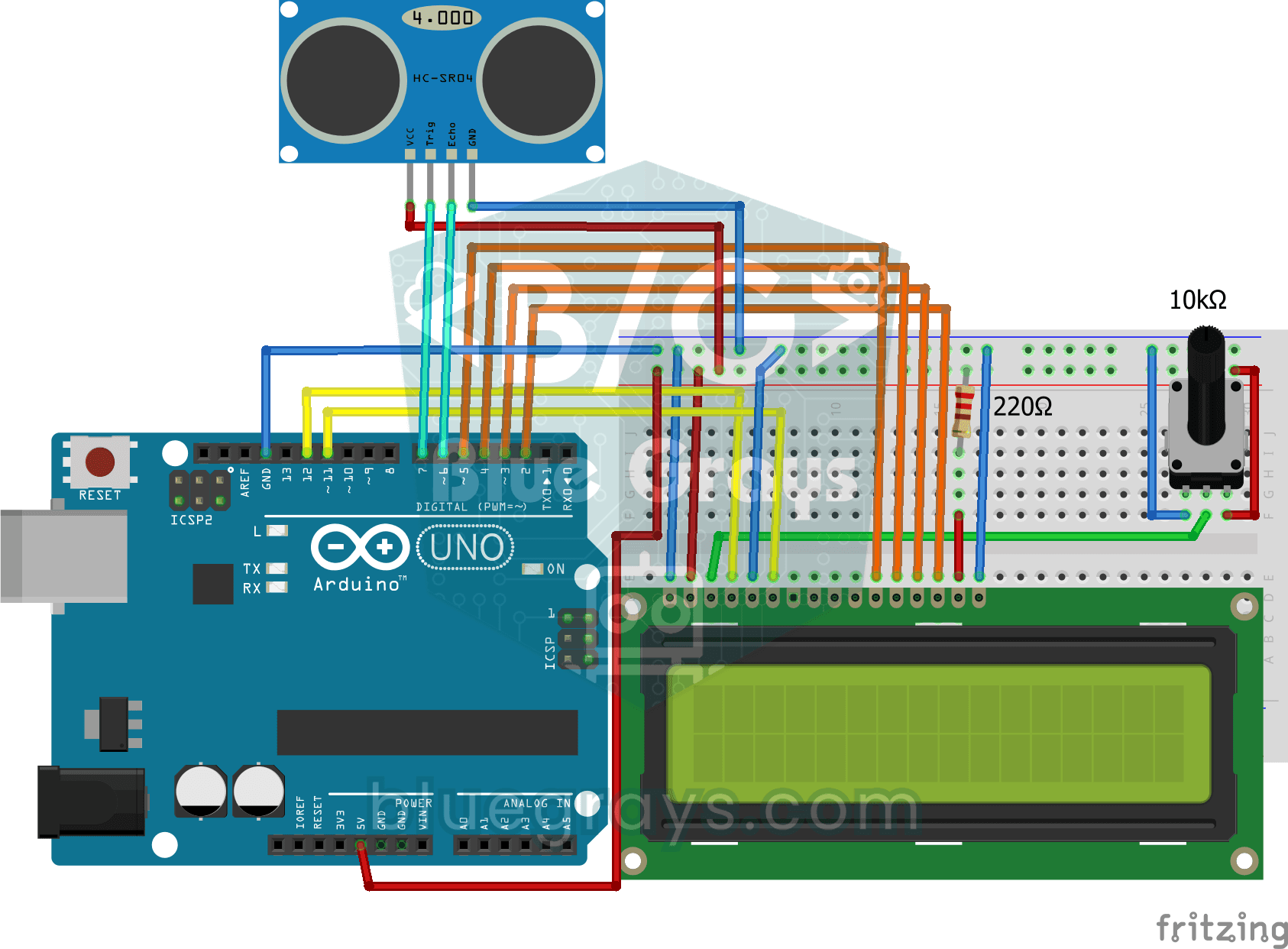
LCDディスプレイを使った距離測定
定規を使わずに距離を測る装置です。センサーの前で手を近づけたり遠ざけたりすると、数値が変わります。HC-SR04が音波を出して反響を捉え、Arduinoが距離をセンチメートル単位で計算し、2行のLCDディスプレイに1秒間に数回表示します。車の駐車センサーの仕組みを、机の上で確かめられます。

NTCと2x16 LCDディスプレイで温度を測定
小さなビーズのようなセンサーで周囲の温度を測ります。NTCというこの部品は、温まるほど電気が流れやすくなります。Arduinoがその変化を読み取り、数式で摂氏温度に変換して、2行のLCDディスプレイに0.5秒ごとに表示します。手のひらでセンサーを温めて、数値が上がる様子を見るのも楽しみの1つです。
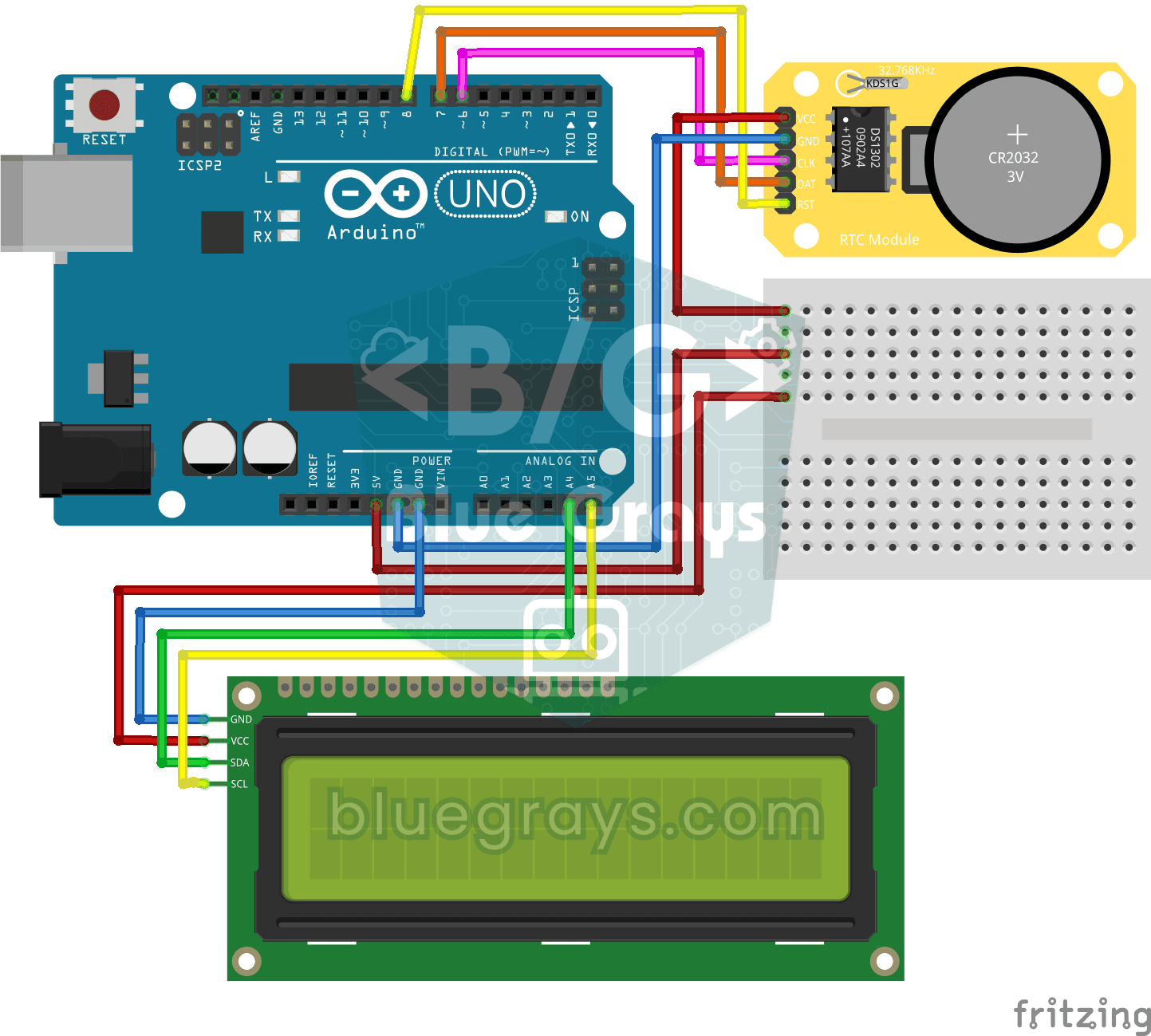
DS1302 RTC時計をLCDディスプレイで表示
停電しても時刻を保持する小さな置き時計です。DS1302時計モジュールは専用の小さな電池で時刻を保持します。Arduinoが毎秒その情報を読み取り、LCDディスプレイの上段に時刻と日付を、下段に曜日を英語で表示します。自分だけの時計を手軽に作れます。
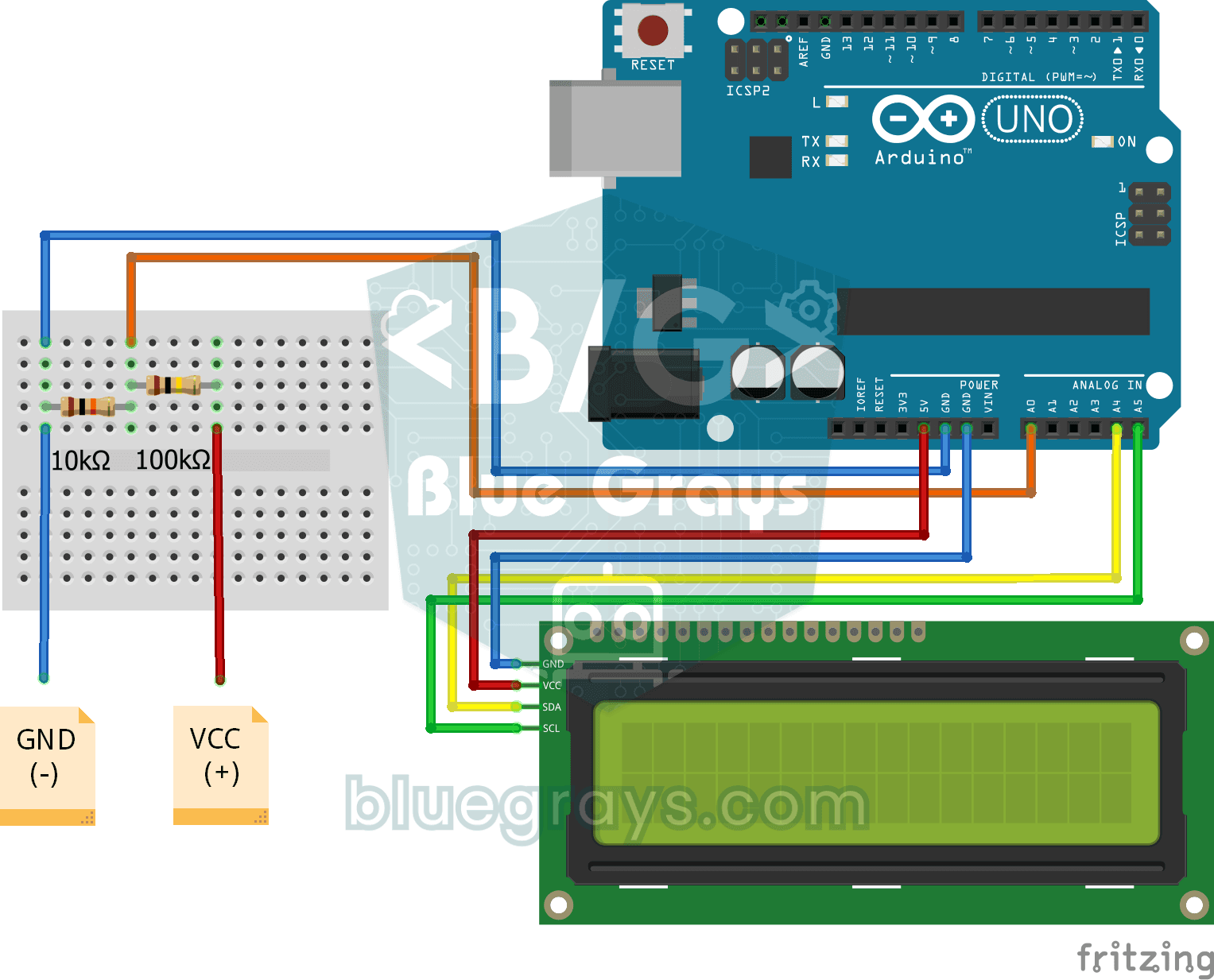
LCDディスプレイ付きデジタル電圧計
自作の測定器で、電池や電源アダプターが出力する電圧を調べます。2つの抵抗で作る分圧回路が、高い電圧をボードで読み取れるレベルまで下げます。Arduinoが元の電圧を計算し、2行のLCDディスプレイにボルト単位で表示します。この回路では約55ボルトまでの直流電圧を測定できます。コンセントの商用電源には絶対に接続しないでください。

4x4キーパッドとLCDで暗証番号ロック
正しい暗証番号を知らないと開けられない、小さな電子ドアロックです。ハッシュキーを押してキーパッドから暗証番号を入力します。正しければ画面に入室許可が表示され、緑のLEDが点灯し、サーボモーターがドアを5秒間開けてから再び閉めます。間違っていれば赤のLEDが点灯します。建物や金庫のロックの仕組みを自分で作ります。

Arduino LCDランナーゲーム
16x2文字のLCDディスプレイで動作する横スクロール型のエンドレスランナーゲームです。キャラクターは自動で走り、ボタンを押すとジャンプして障害物を飛び越えます。障害物は上段と下段にランダムに現れます。パッシブブザーで開始時のメロディー、ジャンプ音、50点獲得を祝う音、ゲーム終了時のメロディーを鳴らします。起動時には「BlueGrays — Arduino Projects」の画面を表示します。スコアは画面右上でリアルタイムに更新されます。